 minto.tech スマホ(iPhone/Android)・パソコン(Windows/Mac)・Office・Wi-Fi・AIツールの「できない」「困った」を解決する実用ガイド。トラブル対処法とノウハウが満載のお助けサイトです。
※本ページにはプロモーション(広告)が含まれています
Kindleで本を読んでいるとき、文字サイズが変更できない・フォントが切り替わらない・レイアウト設定が反映されないと困ったことはありませんか?
Kindleにはフォントや文字サイズを自由にカスタマイズする機能がありますが、書籍の形式や端末の仕様によっては変更が効かないケースがあります。この記事では、Kindleのフォント・文字サイズが変更できない原因と対処法を、端末別にわかりやすく解説します。
この記事でわかること
- Kindleの文字サイズ・フォントの変更手順(端末・アプリ別)
- 変更できない5つの原因と具体的な対処法
- 固定レイアウト型とリフロー型の違い
- 読みやすさを最大化するための表示設定テクニック
- 太字・行間・余白の調整方法
📑 この記事の目次(タップで開く)
Kindleの文字サイズ・フォント変更の基本手順
Kindle端末(Paperwhite・Oasisなど)の場合
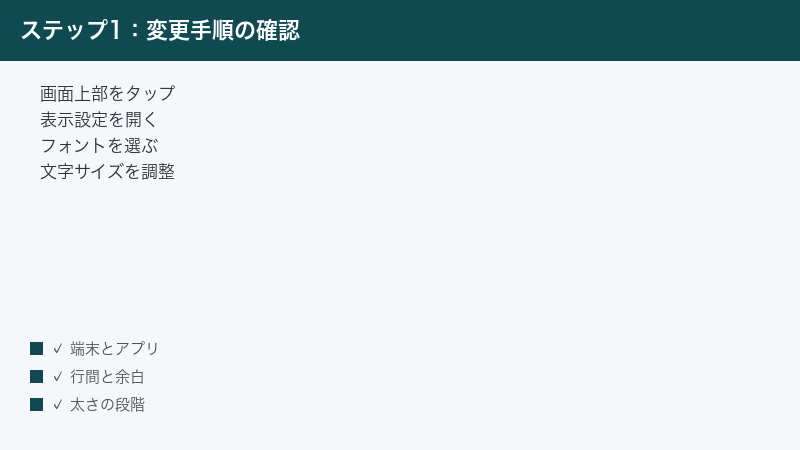
- 本を開いた状態で画面上部をタップしてメニューを表示
- 「Aa」アイコンをタップ
- 「フォント」タブでフォントの種類と太さを選択
- 「レイアウト」タブで文字サイズ・行間・余白を調整
Kindleアプリ(iPhone・Android)の場合
- 本を開いた状態で画面をタップしてメニューを表示
- 「Aa」アイコンをタップ
- 「フォント」でフォントの種類を選択
- スライダーで文字サイズを調整
- 「レイアウト」で行間・余白を変更
変更できる表示設定一覧
| 設定項目 | 調整範囲 | 効果 |
|---|---|---|
| 文字サイズ | 14段階(端末による) | 文字の大きさを変更 |
| フォント | 明朝体・ゴシック体など複数 | 書体のデザインを変更 |
| 太字 | 5段階 | 文字の太さを変更 |
| 行間 | 3段階 | 行と行の間隔を変更 |
| 余白 | 3段階 | ページ左右の余白を変更 |
フォント・文字サイズが変更できない5つの原因と対処法
原因1:固定レイアウト型の書籍
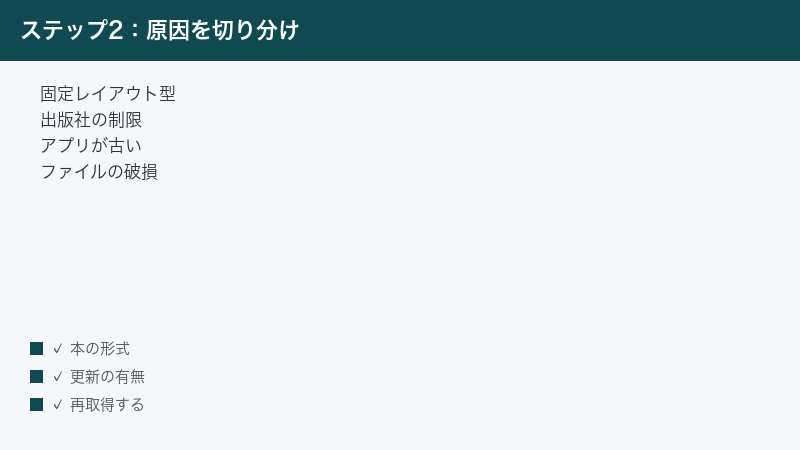
これが最も多い原因です。Kindle書籍には「リフロー型」と「固定レイアウト型」の2種類があります。
| 種類 | 特徴 | フォント変更 | 代表的な書籍 |
|---|---|---|---|
| リフロー型 | テキストが画面サイズに合わせて再配置される | 可能 | 小説、ビジネス書、新書 |
| 固定レイアウト型 | ページ全体が画像として固定される | 不可 | マンガ、雑誌、写真集、図解多い技術書 |
固定レイアウト型の書籍では、文字サイズやフォントの変更は一切できません。これは書籍の形式上の制限であり、端末やアプリの問題ではありません。
対処法:
- 固定レイアウト型かどうかは、Amazonの書籍ページの「この本はファイルサイズが大きいため〜」という注記で判断できる
- ピンチイン・ピンチアウト(指2本で拡大縮小)で表示を拡大する
- Kindle端末よりも画面の大きいタブレット(iPad等)で読む
原因2:出版社がフォント変更を制限している
一部の出版社は、書籍のデザインを維持するためにフォントの変更を制限している場合があります。この場合、文字サイズは変更できてもフォントの種類が変えられません。
対処法:
- 文字サイズの変更は可能な場合が多いので、サイズのみ調整する
- 太字設定で文字の太さを変えることで読みやすさを調整する
原因3:Kindleアプリやファームウェアが古い
古いバージョンのKindleアプリやファームウェアでは、最新のフォント設定機能が利用できない場合があります。
対処法:
- Kindleアプリを最新版にアップデート(App Store / Google Play)
- Kindle端末の場合:「設定」→「端末オプション」→「ソフトウェアのアップデート」
- アップデート後、本を閉じて開き直す
原因4:アプリの一時的な不具合
Kindleアプリの動作が不安定になり、設定変更が反映されないことがあります。
対処法:
- Kindleアプリを完全に終了する(タスクキルする)
- 端末を再起動する
- Kindleアプリを再度開いて本を読み直す
- 改善しない場合はアプリのキャッシュを削除(Android:設定→アプリ→Kindle→キャッシュ削除)
原因5:ダウンロードしたファイルの破損
ダウンロードした書籍ファイルが破損していると、表示設定が正しく機能しないことがあります。
対処法:
- ライブラリで本を長押し→「端末から削除」
- 再度ダウンロードする
- ダウンロード後に表示設定が変更できるか確認
読みやすさを最大化するための表示設定テクニック
おすすめの表示設定(小説向け)
| 設定項目 | おすすめ設定 | 理由 |
|---|---|---|
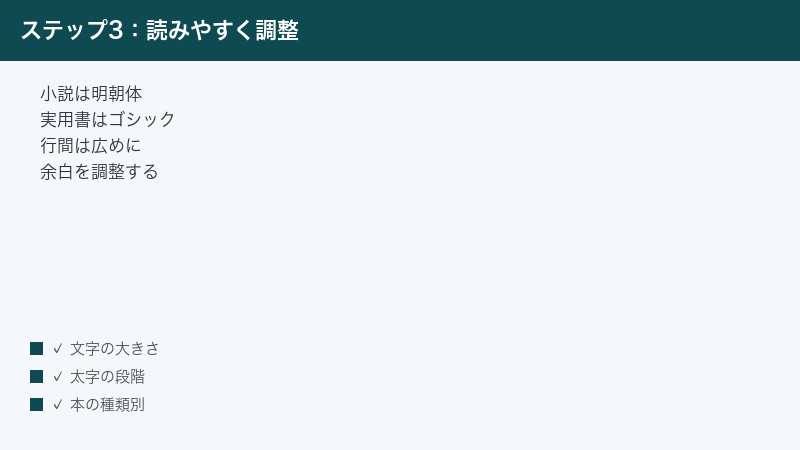
| フォント | 明朝体(筑紫明朝など) | 長文が読みやすく目が疲れにくい |
| 文字サイズ | 中〜やや大きめ(5〜7段階目) | 読みやすさとページ送り頻度のバランス |
| 太字 | 2段階目 | やや太めにすると視認性が向上 |
| 行間 | 中〜広め | 行間が広いと目が次の行を追いやすい |
| 余白 | 中 | 適度な余白で圧迫感を軽減 |
おすすめの表示設定(ビジネス書・技術書向け)
| 設定項目 | おすすめ設定 | 理由 |
|---|---|---|
| フォント | ゴシック体 | 見出しや箇条書きが見やすい |
| 文字サイズ | やや小さめ(3〜5段階目) | 1ページの情報量を増やせる |
| 行間 | 狭め〜中 | 情報密度を上げてスキャンしやすく |
| 余白 | 狭め | 表示領域を最大化 |
Kindleで利用できるフォント一覧
| フォント名 | 種類 | 特徴 |
|---|---|---|
| 明朝 | 明朝体 | Kindle標準の明朝体、長文向き |
| ゴシック | ゴシック体 | Kindle標準のゴシック体、視認性が高い |
| 筑紫明朝 | 明朝体 | 美しいデザインの明朝体 |
| 筑紫ゴシック | ゴシック体 | モダンなデザインのゴシック体 |
※利用可能なフォントは端末やアプリのバージョンによって異なります。カスタムフォントの追加はKindle端末のみ対応しています。
よくある質問(FAQ)
Q1. マンガの文字サイズを変更できますか?
マンガは固定レイアウト型のため、文字サイズの変更はできません。ピンチイン・ピンチアウトで画面を拡大して読むか、画面の大きいタブレットで読むことをおすすめします。
Q2. Kindle端末にカスタムフォントを追加できますか?
はい、Kindle端末ではカスタムフォントの追加が可能です。端末をPCにUSB接続し、「fonts」フォルダにTTFまたはOTFファイルをコピーすると、フォント選択画面に表示されるようになります。
Q3. 変更した表示設定はすべての本に適用されますか?
基本的にはすべてのリフロー型書籍に適用されますが、一部の書籍では出版社の設定によりフォントが固定されている場合があります。また、書籍ごとに個別の設定を保存する機能はありません。
Q4. 文字サイズを最大にしても小さくて読めません
Kindleの文字サイズの最大値でも読みにくい場合は、端末のアクセシビリティ設定で画面全体を拡大する方法があります。iPhoneの場合は「設定」→「アクセシビリティ」→「ズーム」を有効にしてください。
Q5. フォント設定が保存されず毎回リセットされます
Kindleアプリのキャッシュが破損している可能性があります。アプリのキャッシュを削除するか、アプリを再インストールしてください。Kindle端末の場合は再起動で改善することがあります。
Q6. Kindle for PCでもフォント変更はできますか?
はい、Kindle for PC(Windows/Mac)でも「Aa」メニューからフォントの種類や文字サイズを変更できます。ただし、選択できるフォントの種類はモバイルアプリより少ない場合があります。
Q7. 固定レイアウト型かリフロー型かを購入前に確認する方法はありますか?
Amazonの書籍ページで「Kindle版」の詳細情報を確認してください。「テキスト読み上げ機能」や「Word Wise」が「有効」と表示されていればリフロー型、「無効」であれば固定レイアウト型の可能性が高いです。
Q8. 背景色を変更して目の疲れを軽減できますか?
Kindleアプリでは背景色を白・セピア・黒(ダークモード)から選択できます。就寝前やメ暗い環境ではセピアやダークモードにすると目への負担が軽減されます。Kindle端末はE-Inkディスプレイのため目に優しいですが、ウォームライト機能で画面の色温度を調整できます。
まとめ
Kindleのフォントや文字サイズが変更できない場合、まず以下を確認しましょう。
- 書籍の形式を確認:固定レイアウト型は変更不可(拡大縮小で対応)
- アプリ・ファームウェアを最新版に更新
- アプリを再起動・キャッシュ削除
- 書籍を再ダウンロード
- 出版社による制限:フォントが固定されている書籍もある
リフロー型書籍であれば、フォント・文字サイズ・行間・余白・太さを自由に調整して、自分にとって最も読みやすい設定を見つけましょう。
