 minto.tech スマホ(iPhone/Android)・パソコン(Windows/Mac)・Office・Wi-Fi・AIツールの「できない」「困った」を解決する実用ガイド。トラブル対処法とノウハウが満載のお助けサイトです。
※本ページにはプロモーション(広告)が含まれています
Windows 11を使って開発作業をしているとき、「ビルドが遅い」「npm installやgit cloneに時間がかかる」と感じたことはありませんか?
実は、Windows 11にはDev Drive(開発者向け高速ストレージ)という機能が搭載されており、開発ツールのパフォーマンスを大幅に向上させることができます。適切に設定するだけで、ビルド時間が最大20〜30%短縮されたという報告もあります。
この記事では、Dev Driveの仕組みから設定手順、開発ツールとの連携まで、初心者にもわかりやすく解説します。
📑 この記事の目次(タップで開く)
この記事でわかること
- Dev Driveとは何か、通常のNTFSドライブとの違い
- Dev Driveを有効化・作成する手順(Windows 11)
- Visual Studio Code、Git、Node.js、npm等の開発ツールをDev Driveに移行する方法
- パフォーマンス向上の効果と注意点
- よくあるトラブルと解決方法
Dev Driveとは? 仕組みと特徴
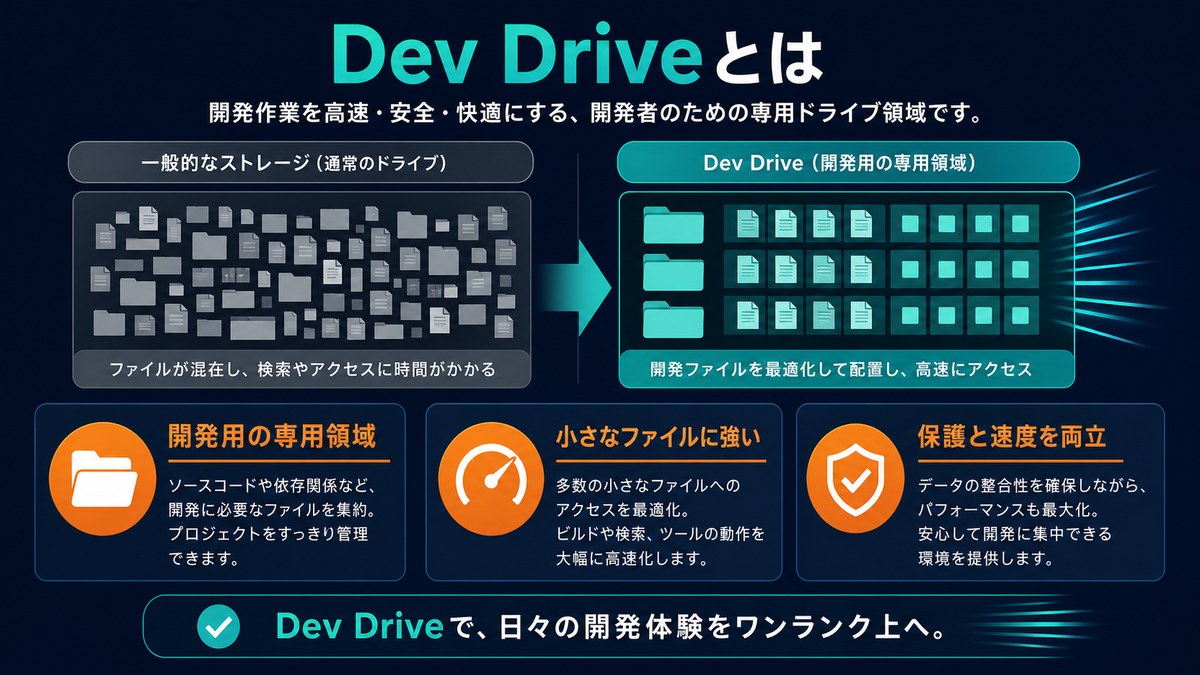
Dev DriveはWindows 11 バージョン23H2以降で利用できる、開発者向けに最適化されたストレージ領域です。Microsoft自身が「開発作業のパフォーマンスを向上させる」と公式に発表している機能です。
ReFS(Resilient File System)を採用
通常のWindowsドライブで使われているファイルシステムはNTFSですが、Dev DriveはMicrosoftが開発したReFS(Resilient File System)を使用します。ReFSはNTFSよりも大量の小さなファイルの読み書きが高速で、開発プロジェクトのような多数のファイルを扱う作業に向いています。
Microsoft Defender のフィルター設定で高速化
Dev DriveのもうひとつのポイントはWindows Defenderとの連携です。Dev Driveに対してはDefenderの「パフォーマンスモード」が適用され、信頼できるアプリのファイル操作をスキャンのオーバーヘッドを減らしながら処理します。
通常NTFSドライブとの違い
| 項目 | NTFSドライブ(通常) | Dev Drive(ReFS) |
|---|---|---|
| ファイルシステム | NTFS | ReFS |
| Defenderスキャン | 通常スキャン | パフォーマンスモード(最適化) |
| 小ファイル大量処理 | 標準速度 | 高速 |
| Windowsシステムファイル | 保存可 | 非推奨(開発ファイル専用) |
| 必要なWindows版 | 全バージョン | Windows 11 バージョン23H2以降 |
Dev Driveを作成する前の確認事項

設定を始める前に、以下を確認してください。
システム要件
- OS: Windows 11 バージョン23H2 以降
- 空きディスク容量: 50GB以上(推奨)
- メモリ: 8GB以上(16GB以上を推奨)
Windowsのバージョン確認方法
- 「Windowsキー + R」を押して「ファイル名を指定して実行」を開く
- 「
winver」と入力してEnterを押す - 表示されるバージョン番号が「23H2」以降であることを確認する
バージョンが古い場合は「設定 → Windows Update」から最新版にアップデートしてください。
Dev Driveの作成手順(ステップバイステップ)
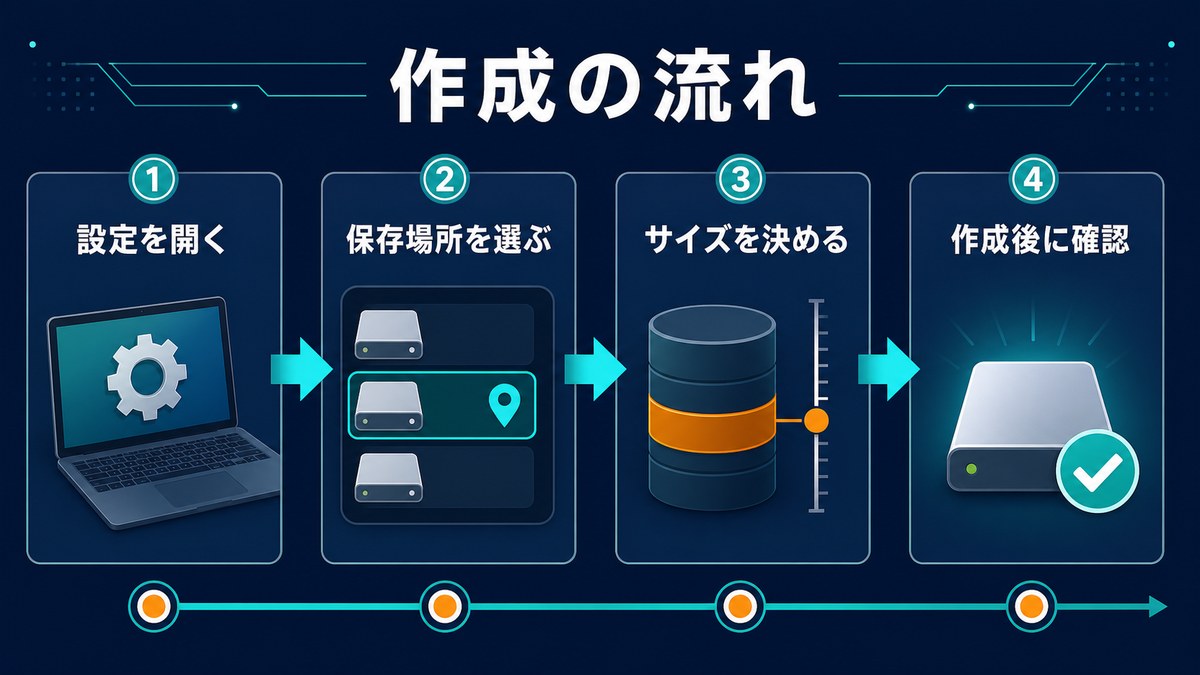
ステップ1:設定画面を開く
- 「スタートメニュー」→「設定」(歯車アイコン)を開く
- 左メニューから「システム」を選択
- 「ストレージ」をクリック
ステップ2:Dev Drive設定ページに移動
- ストレージ画面を下にスクロールし、「詳細なストレージ設定」を展開
- 「ディスクとボリューム」をクリック
- 「Dev Drive の設定」を見つけてクリック(またはストレージ画面に直接「Dev Drive」のセクションがある場合はそちらから)
※ 「設定 → システム → ストレージ → Dev Driveの設定」でも直接アクセス可能です。
ステップ3:新しいDev Driveを作成
- 「Dev Driveの作成」ボタンをクリック
- 作成方法を選択する画面が表示される:
- 「既存の仮想ディスクのサイズ変更」: 既存ドライブの空き領域を使う場合
- 「新しい仮想ディスクの作成(VHD)」: 仮想ハードディスクとして作成する場合(推奨)
- 「新しい仮想ディスクの作成」を選択してください(最も手軽で安全)
ステップ4:VHDの設定
- 名前: 任意の名前を入力(例:DevDrive)
- 場所: VHDファイルの保存先フォルダを選択(Cドライブ以外を推奨)
- サイズ: 50GB以上を推奨(開発プロジェクトの規模に合わせて設定)
- ディスクの種類: 「動的に拡張」を選択(最大サイズまで必要に応じて拡張される)
ステップ5:フォーマットと完了
- 設定を確認して「フォーマット」ボタンをクリック
- Windowsが自動的にVHDを作成し、ReFSでフォーマットします
- 完了するとエクスプローラーに新しいドライブ(例:D:\ またはE:\)として表示される
開発ツールをDev Driveに移行する
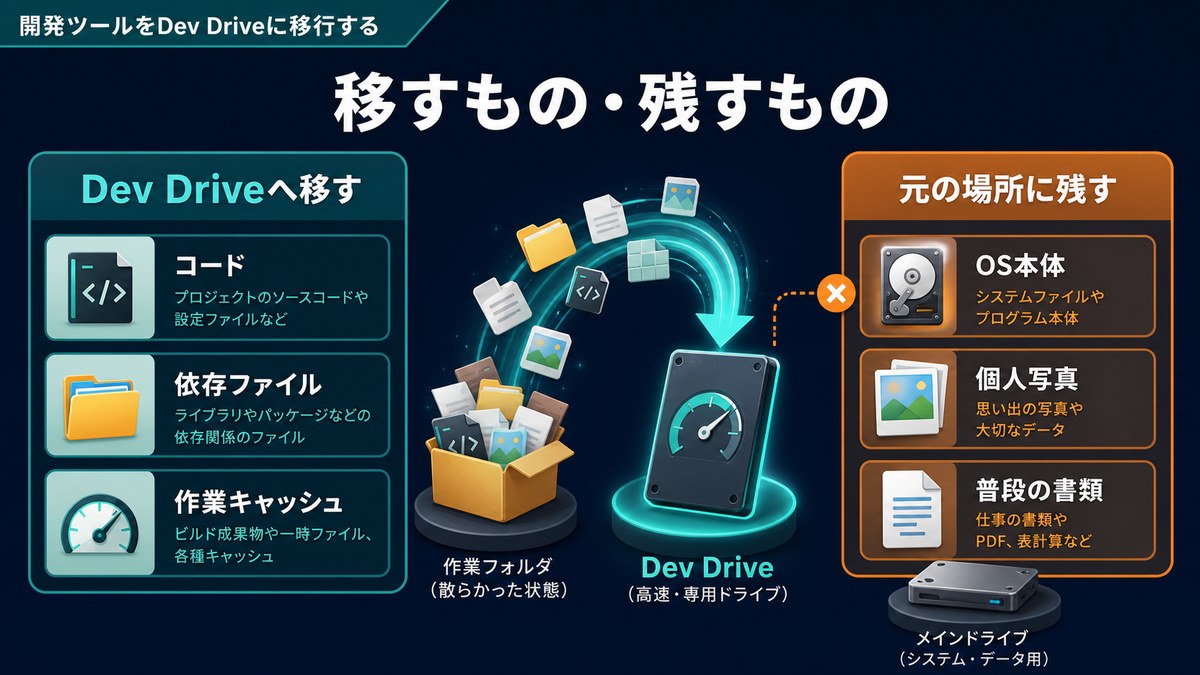
Dev Driveを作成したら、開発プロジェクトや関連ファイルをそこに移動させて効果を最大化しましょう。
Gitリポジトリの移行
既存のGitリポジトリをDev Driveに移動するには、単純にフォルダをコピーするだけです。
# コマンドプロンプトまたはPowerShellで実行
# 例:C:\repos\myproject を E:\DevDrive\repos\myproject に移動
xcopy /E /I "C:\repos\myproject" "E:\DevDrive\repos\myproject"
移動後はVS Codeでフォルダを開き直すだけで使い続けられます。
npm・Node.jsのキャッシュをDev Driveに設定
npmのキャッシュディレクトリをDev Driveに変更すると、パッケージのインストールが高速化します。
# npmのキャッシュディレクトリを変更(PowerShellで実行)
npm config set cache E:\DevDrive\npm-cache --global

# 変更確認
npm config get cache
Visual Studio / VS Code のプロジェクト保存先変更
- VS Codeを開き、新しいプロジェクトを作成する際に保存先をDev Driveに指定する
- 既存プロジェクトはフォルダをコピーして、VS Codeで新しい場所を「ワークスペースとして開く」
Pythonの仮想環境をDev Driveに作成
# Dev Driveにプロジェクトフォルダを作成
cd E:\DevDrive\projects\my-python-project

# 仮想環境を作成
python -m venv venv

# 仮想環境を有効化
.\venv\Scripts\Activate.ps1
Defenderのパフォーマンスモード設定
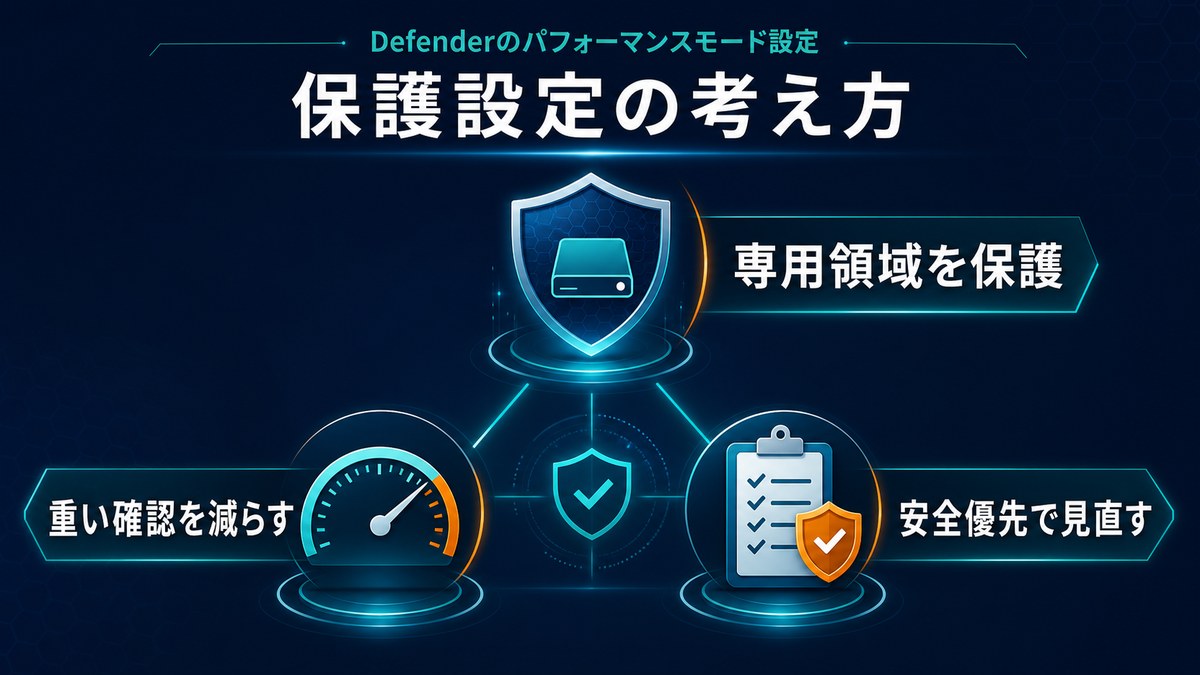
Dev Driveの効果を最大化するには、Microsoft Defenderの設定も確認しましょう。
Defenderパフォーマンスモードの確認
- 「スタート」→「設定」→「プライバシーとセキュリティ」→「Windowsセキュリティ」
- 「ウイルスと脅威の防止」→「ウイルスと脅威の防止の設定を管理する」
- 「Dev Driveの保護」セクションを確認する
- 「パフォーマンスモード」がオンになっていることを確認
パフォーマンスモードでは、Dev Driveへのアクセスを非同期スキャンに切り替え、ファイル操作の速度を向上させます。
Dev Drive活用のベストプラクティス
| 用途 | Dev Driveへの移行 | 期待できる効果 |
|---|---|---|
| Gitリポジトリ | 推奨 | git status / checkout が高速化 |
| node_modulesフォルダ | 強く推奨 | npm install 速度が大幅改善 |
| ビルド出力フォルダ | 推奨 | ビルド時間の短縮 |
| npmキャッシュ | 推奨 | キャッシュからのインストール高速化 |
| Windowsシステムファイル | 非推奨 | (OSファイルはCドライブのまま) |
| 個人ドキュメント・写真 | 不要 | 通常ドライブで問題なし |
よくある質問(FAQ)
Q1. Dev DriveはWindowsのCドライブに作れますか?
はい、VHD(仮想ハードディスク)方式であれば既存のCドライブの空き領域を使ってDev Driveを作成できます。ただし、Cドライブの空き容量が少ない場合は外付けSSDや別のドライブへの作成を推奨します。
Q2. Dev DriveにWindowsをインストールできますか?
いいえ、Dev DriveのReFSファイルシステムはWindowsのOSインストールに対応していません。Dev Driveはあくまで開発ファイル専用のストレージ領域として使用してください。
Q3. Dev Driveのサイズは後から変更できますか?
VHD形式で作成した場合、動的拡張タイプを選んでいれば最大サイズの範囲内で自動的に拡張されます。最大サイズを変更したい場合は、「ディスクの管理」ツールからVHDを拡張する操作が必要です。
Q4. Dev DriveはSSHやHDDでも使えますか?
技術的には使えますが、Dev Driveの効果を最大限に発揮するにはNVMe SSDの使用を強く推奨します。HDDでは読み書き速度がボトルネックとなり、Dev Driveの恩恵が限定的になります。
Q5. 既存のプロジェクトを移行したら設定ファイルは壊れますか?
通常、フォルダをコピーして移行するだけで既存の設定ファイル(.gitconfig、package.json、.env等)はそのまま使えます。ただし、プロジェクト内に絶対パスがハードコードされている設定がある場合は、パスを書き直す必要があります。移行前にGitでコミットしておくと安心です。
まとめ
Windows Dev DriveはWindows 11の開発者向け機能の中でも、即効性の高いパフォーマンス改善手段のひとつです。特にnpm installやgit操作が多い開発者には大きなメリットをもたらします。
- ReFSファイルシステムにより大量の小ファイル処理が高速化
- Defenderのパフォーマンスモードでスキャンのオーバーヘッドを低減
- VHD方式で安全に既存環境を変えずに導入可能
- Gitリポジトリ・node_modules・npmキャッシュを移行すると効果大
設定自体はWindowsの設定画面から数クリックで完了します。開発環境の速度改善を検討しているなら、ぜひDev Driveの導入を試してみてください。
