 minto.tech スマホ(iPhone/Android)・パソコン(Windows/Mac)・Office・Wi-Fi・AIツールの「できない」「困った」を解決する実用ガイド。トラブル対処法とノウハウが満載のお助けサイトです。
※本ページにはプロモーション(広告)が含まれています
📑 この記事の目次(タップで開く)
WhatsAppでグループを使いこなして、コミュニケーションをもっとスムーズに
WhatsAppは世界20億人以上が使う人気のメッセージアプリです。家族や友人との連絡はもちろん、仕事チームやサークル活動など、複数人でのやりとりに欠かせない「グループ機能」を徹底解説します。
「グループの作り方がよくわからない」「参加者の管理方法を知りたい」「グループを上手に使いこなしたい」そんな方のために、グループ作成から管理・活用術まで、スクリーンショット感覚でわかる丁寧なガイドをまとめました。
この記事でわかること
- WhatsAppグループの作成手順(iPhone・Android共通)
- 参加者の追加・削除・管理員設定の方法
- グループ名・アイコン・説明の変更方法
- グループ通知をコントロールする方法
- グループを退出・削除する方法
- ビジネスや日常で使えるグループ活用術
WhatsAppグループの基本知識
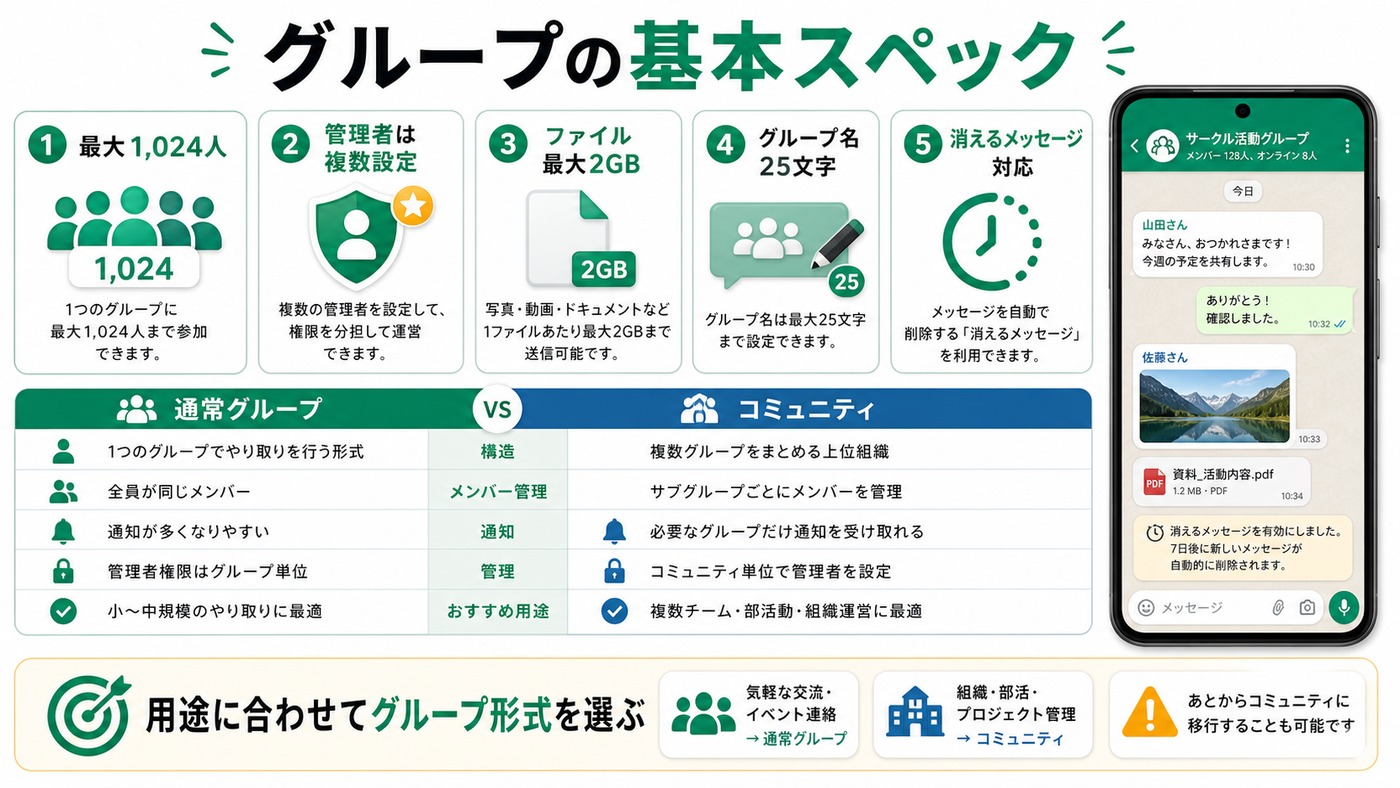
WhatsAppのグループ機能を使う前に、基本的なスペックと制限を確認しておきましょう。
グループの基本スペック
| 項目 | 内容 |
|---|---|
| 最大参加人数 | 1,024人(2022年以降の上限) |
| グループ管理者 | 複数設定可能(作成者が初期管理者) |
| 送受信できるファイル | 写真・動画・音声・PDF・Word・Excel等、最大2GB |
| グループ名の文字数 | 最大25文字 |
| メッセージ送信可能期間 | 送信後60分以内であれば削除可能 |
| 消えるメッセージ | 設定で24時間・7日・90日後に自動削除可能 |
グループの種類と使い分け
WhatsAppには通常のグループのほかに、用途に応じたコミュニティ機能もあります。
| 種類 | 特徴 | おすすめの用途 |
|---|---|---|
| 通常グループ | 最大1,024人、双方向チャット | 家族・友人・仕事チーム |
| コミュニティ | 複数グループをまとめて管理、最大5,000人 | 大規模な組織・サークル・自治会 |
WhatsAppグループの作成手順
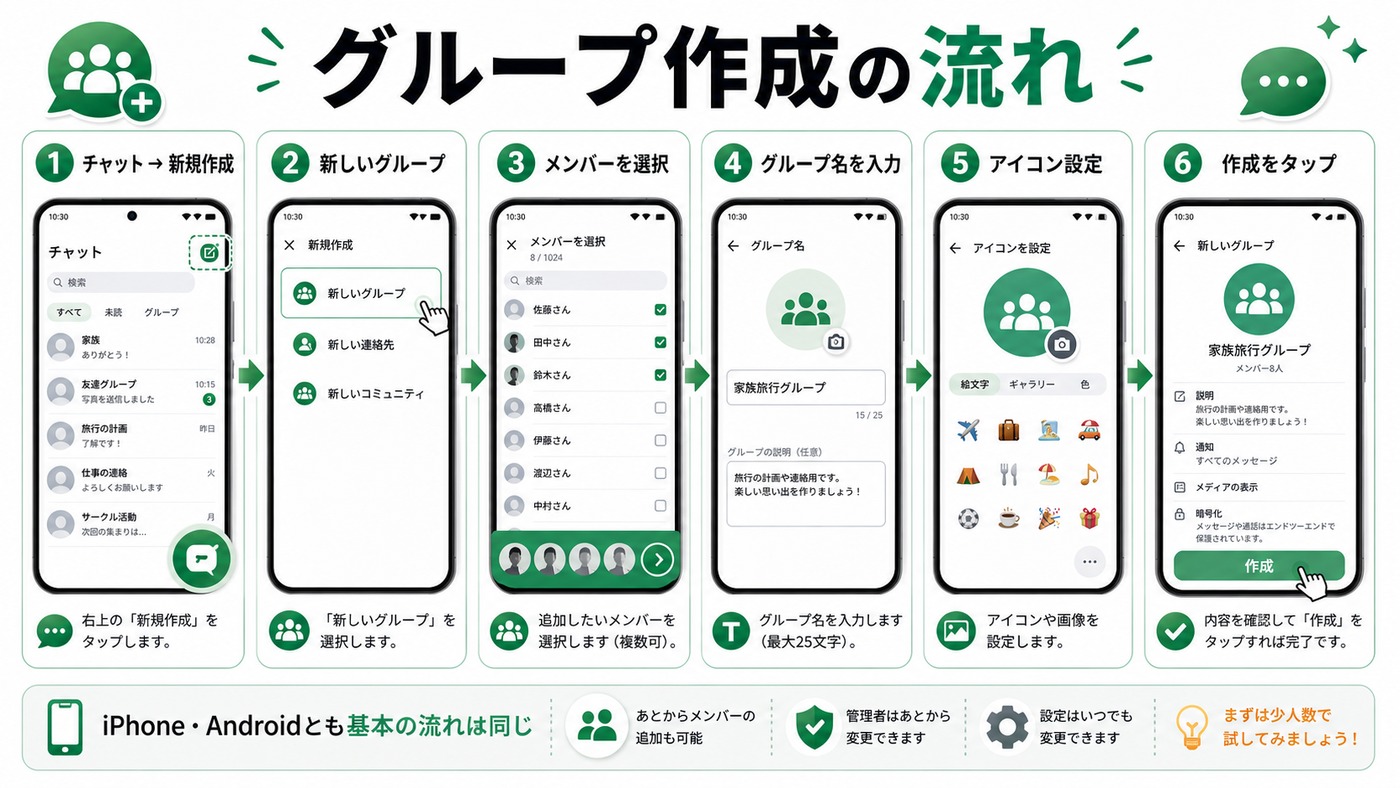
WhatsAppグループを新たに作成する手順を、iPhoneとAndroid両方で解説します。基本的な操作はほぼ同じです。
iPhoneでグループを作成する
- WhatsAppアプリを開き、下部メニューの「チャット」タブをタップする
- 右上の「新規チャット」アイコン(ペンのマーク)をタップする
- 表示されたメニューから「新しいグループ」をタップする
- グループに追加したいメンバーを連絡先一覧から選択する(複数選択可能)
- メンバーを選び終えたら、右上の「次へ」をタップする
- 「グループ名を入力」欄にグループ名を入力する(最大25文字)
- 必要であればグループアイコンを設定する(カメラアイコンをタップ)
- 右上の「作成」をタップしてグループ完成
Androidでグループを作成する
- WhatsAppアプリを開き、「チャット」タブを表示する
- 右上の「新規チャット」アイコン(ペンと紙のマーク)をタップする
- 「新しいグループ」をタップする
- 連絡先一覧からメンバーを選択していく
- 選択が終わったら右下の矢印(→)をタップ
- グループ名を入力し、必要であればアイコンを設定する
- 右下のチェックマークをタップして作成完了
グループが作成されると、選択したメンバー全員にグループへの招待通知が届きます。
グループへのメンバー追加・削除方法
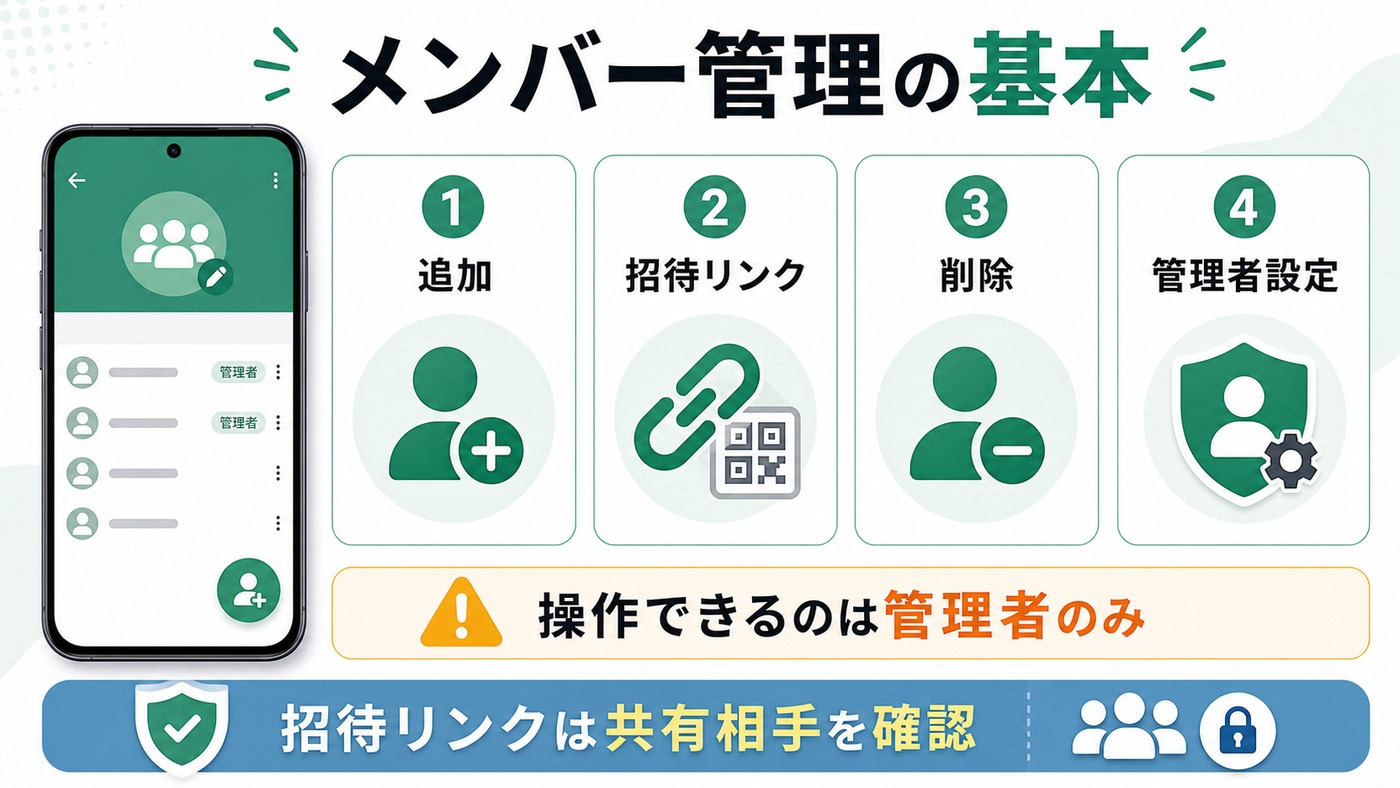
グループ作成後もメンバーの追加・削除・管理者設定が行えます。ただし、これらの操作は「グループ管理者」のみが行えます。
メンバーを追加する手順
- グループチャット画面を開く
- 上部のグループ名(またはアイコン)をタップしてグループ情報を開く
- 「メンバーを追加」をタップする
- 追加したいメンバーを選択して「追加」をタップする
招待リンクで追加する方法(管理者のみ)
- グループ情報画面を開く
- 「招待リンク」または「グループへの招待」をタップ
- 「リンクをコピー」または「QRコードを表示」から招待用リンクを共有する
- リンクにアクセスした人が「グループに参加」をタップすれば自動的に追加される
メンバーを削除(退出させる)手順
- グループ情報画面を開く
- 削除したいメンバーの名前を長押しする
- 「グループから削除」をタップする
- 確認メッセージが表示されるので「削除」をタップして完了
メンバーを管理者に設定する手順
- グループ情報画面を開く
- 管理者にしたいメンバーの名前を長押しする
- 「グループ管理者に設定」をタップする
管理者は複数設定できます。グループ全体の管理を複数人で分担したい場合に便利です。
グループ設定のカスタマイズ
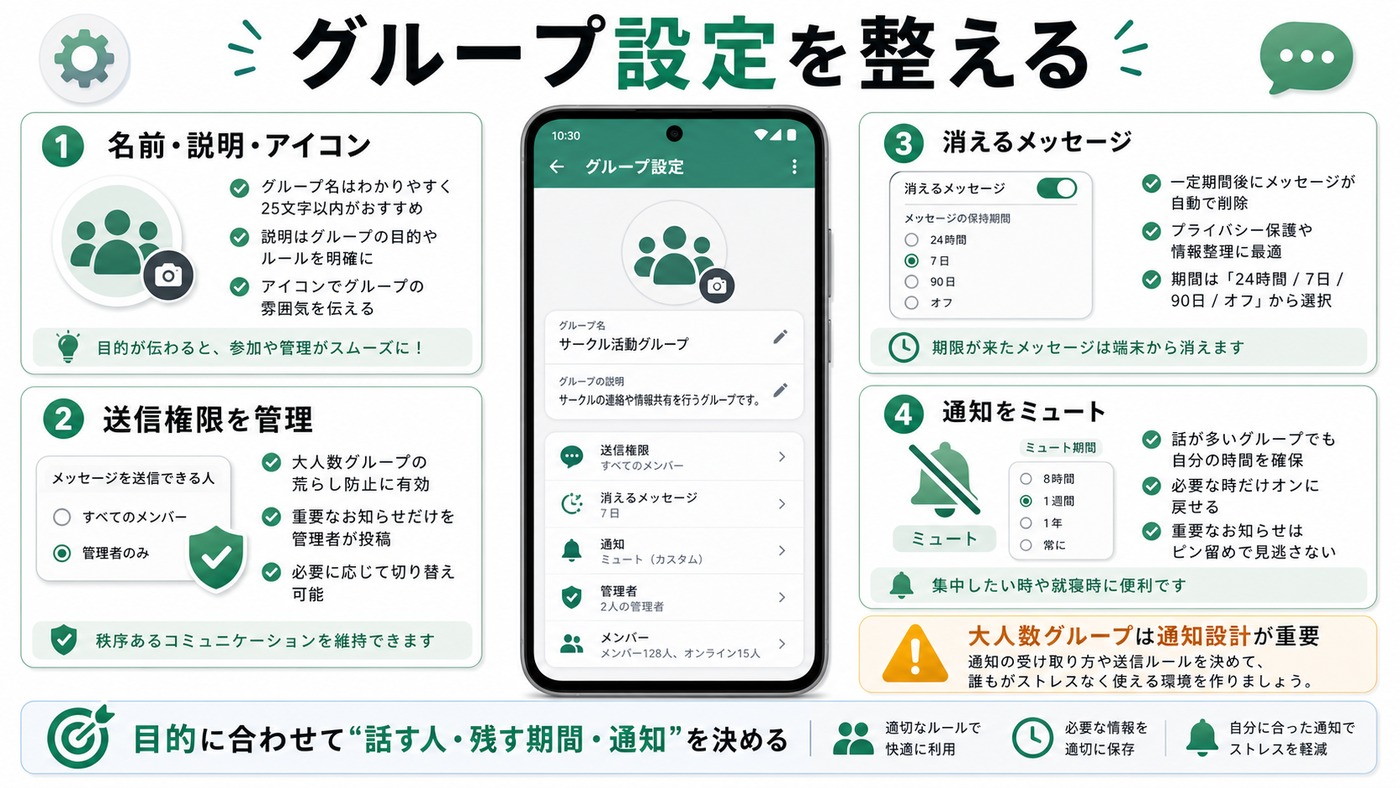
グループの名前・説明・アイコンはいつでも変更できます。また、通知設定やメッセージ権限なども細かく設定可能です。
グループ名・説明・アイコンの変更
- グループチャット画面でグループ名(上部)をタップしてグループ情報を開く
- グループ名の横にある鉛筆アイコンをタップして名前を変更できる
- 「グループの説明を追加」をタップして説明文を入力・編集できる
- グループアイコン(上部の丸い画像)をタップして写真を変更できる
メッセージ送信権限を管理者のみに制限する
グループ内で特定のメンバーだけが発言できるよう制限することができます。大人数グループで公式連絡のみを配信したい場合に便利です。
- グループ情報画面を開く
- 「グループ設定」または「設定」をタップ
- 「メッセージを送信」の項目で「管理者のみ」を選択する
消えるメッセージを設定する
一定期間後にメッセージが自動的に削除される「消えるメッセージ」機能を有効にできます。プライバシー保護や容量節約に役立ちます。
- グループ情報画面を開く
- 「消えるメッセージ」をタップ
- 「24時間」「7日」「90日」から選択する
グループ通知の設定
グループのメッセージが多い場合、通知をミュートすることで煩わしさを軽減できます。
- グループチャット画面を開く
- グループ名(上部)をタップしてグループ情報を開く
- 「通知をミュート」をタップする
- ミュートする期間を「8時間」「1週間」「常にミュート」から選択する
グループの退出・削除方法
グループから退出する手順
- グループ情報画面を開く
- 画面をスクロールして「グループから退出」をタップ
- 確認メッセージで「退出」をタップして完了
グループから退出すると、以降のメッセージは受信されなくなりますが、それ以前のメッセージ履歴は自分の端末に残ります。

グループを削除する手順(管理者のみ)
- グループ内のすべてのメンバーを削除して自分だけの状態にする
- グループから自分も退出する
- チャット一覧でそのグループを左にスワイプ(iOS)または長押し(Android)
- 「削除」を選択して完了
なお、グループを削除してもメンバーそれぞれのデバイスに保存されたチャット履歴は削除されません。
WhatsAppグループ活用術
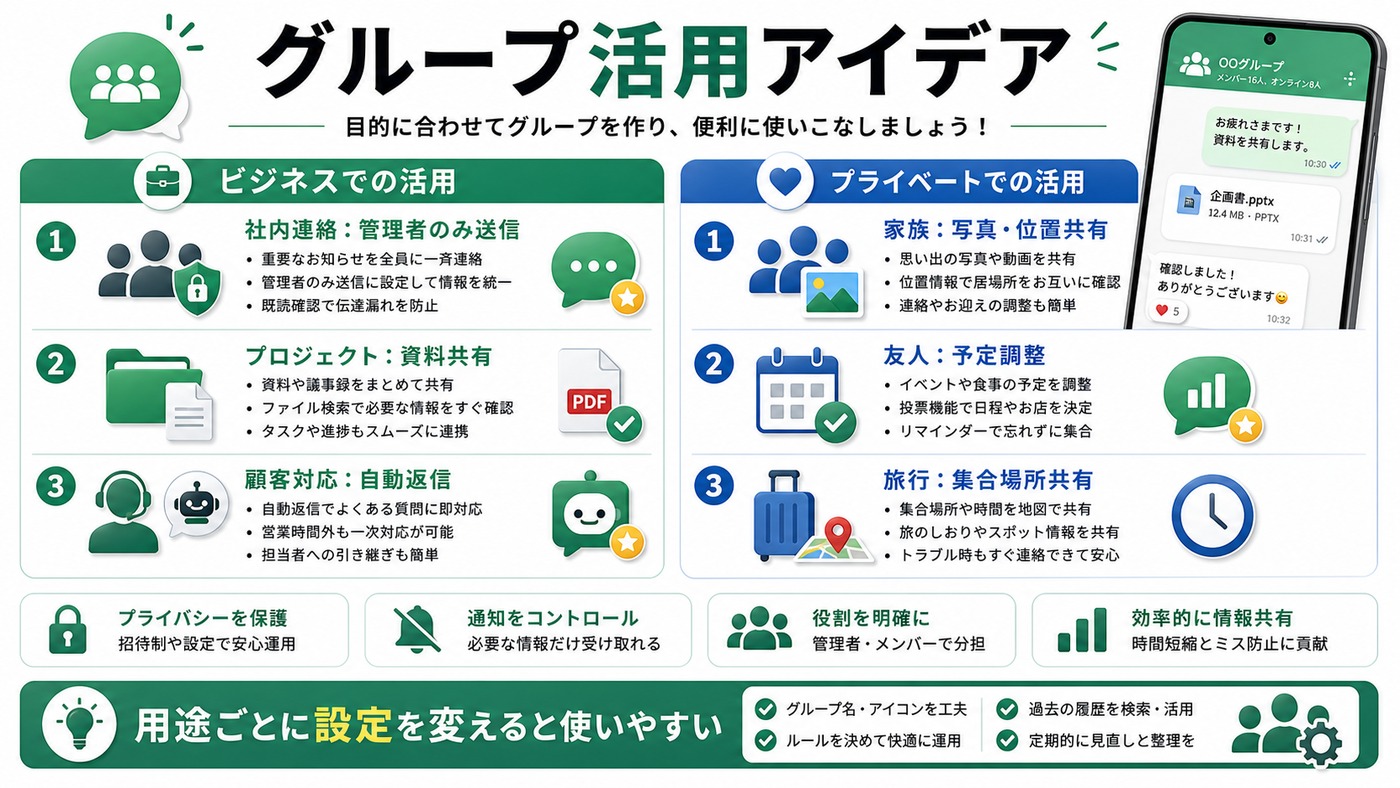
ビジネスでの活用例
| 用途 | おすすめの設定 | ポイント |
|---|---|---|
| 社内連絡グループ | 管理者のみ送信可能 | 公式アナウンス専用に使う |
| プロジェクトチーム | 全員送信可能、消えるメッセージON | 資料共有やタスク確認に活用 |
| 顧客対応グループ | WhatsApp Businessを利用 | 自動返信機能も活用できる |
プライベートでの活用例
| 用途 | 活用のコツ |
|---|---|
| 家族グループ | 写真・動画共有、位置情報共有で連絡を密に |
| 友人グループ | イベント計画、予定調整に投票機能を活用 |
| 趣味サークル | ファイル・リンク共有でスムーズな情報交換 |
| 旅行グループ | 位置情報共有、写真の一括共有に最適 |
この記事に関連するおすすめ商品
Anker USB-C 充電器 30W
約2,490円
スマホPC両対応
※ 価格は変動します
よくある質問(FAQ)
Q1. グループに自分を追加できない場合はどうすればいいですか?
WhatsAppグループへの追加は管理者権限を持つメンバーのみが行えます。自分ではグループに自分を追加することはできません。管理者に追加を依頼するか、招待リンクを管理者から共有してもらってください。
Q2. グループから抜けると相手に通知が届きますか?
はい、グループから退出すると「(名前)がグループを退出しました」というシステムメッセージがグループ内に表示されます。ただし、個別に通知が届くわけではなく、グループチャット内にメッセージとして残ります。
Q3. 削除したメッセージは相手にも見えなくなりますか?
送信後60分以内であれば「全員に対して削除」を選択することで、受信者のデバイスからも削除されます。ただし、通知に表示されたメッセージは消えない場合があります。60分を過ぎると「自分の分のみ削除」(自分の画面からだけ消える)のみが選べます。
Q4. グループのメッセージをエクスポートできますか?
はい、グループのチャット履歴をエクスポートできます。グループ情報画面から「その他」→「チャットをエクスポート」を選択すると、テキストファイルとしてメール等で共有できます。メディアファイル(写真・動画)を含めるかどうかも選択できます。
Q5. WhatsApp Businessのグループと通常グループの違いは?
WhatsApp Businessは主に企業・個人事業主向けのアプリです。通常のグループ機能はほぼ同じですが、Businessアカウントでは「ビジネスプロフィール」「自動返信」「カタログ機能」などが使えます。顧客対応や商品紹介を行う場合はBusinessアカウントの利用を検討してください。
まとめ
WhatsAppのグループ機能は、家族や友人との日常的な連絡からビジネスシーンまで幅広く活用できる便利な機能です。
- 作成:チャット画面から「新しいグループ」を選択し、メンバー選択→グループ名入力→作成
- 管理:管理者権限でメンバーの追加・削除・管理者設定が可能
- カスタマイズ:グループ名・説明・通知・送信権限など細かく設定できる
- 活用:消えるメッセージ、招待リンク、ファイル共有など多彩な機能を組み合わせる
最大1,024人まで参加できるWhatsAppグループを上手に活用して、コミュニケーションをより便利にしていきましょう。
