 minto.tech スマホ(iPhone/Android)・パソコン(Windows/Mac)・Office・Wi-Fi・AIツールの「できない」「困った」を解決する実用ガイド。トラブル対処法とノウハウが満載のお助けサイトです。
※本ページにはプロモーション(広告)が含まれています
Googleスライドが「読み込んでいます」のまま進まない、または「ファイルを開けませんでした。ページを更新してみてください。」と表示される場合は、エラーの種類を分けて確認すると原因を絞り込みやすくなります。
Googleスライドが開けないときの確認順を約51秒で解説
この動画でわかること:読み込みエラーで最初に5分待つ場面、アクセス権エラーとの違い、シークレット画面・拡張機能・ブラウザ・通信・特定ファイルを切り分ける順番。詳しい操作と注意点は、この下の本文で確認できます。
編集画面のエラーやサーバーエラーが表示されている場合、Google公式の最初の案内は「5分待ってからページを再読み込みする」です。連続更新や、最初からブラウザ設定を大きく変える必要はありません。5分後も直らなければ、通信、Google側の障害、プライベートブラウジング、拡張機能、閲覧データ、ブラウザ更新、別端末の順に切り分けます。
一方、「アクセス権が必要です」と出る場合は読み込み不良ではなく共有権限の問題です。正しいGoogleアカウントへ切り替えるか、ファイルの所有者へアクセスをリクエストしてください。
- Google公式に沿った「5分待って再読み込み」から始める確認順
- 読み込みエラーとアクセス権エラーの見分け方
- プライベート画面で確認した後、拡張機能を1つずつ切り分ける方法
- キャッシュとCookieを消す前に知っておきたい注意点
- 対応ブラウザ、ネットワーク、Google側の障害を確認する方法
- 特定ファイルだけ開かない場合のコピー・分割・バックアップ
- ChromeとMicrosoft Edgeで使えるオフライン設定
- iPhone・Androidアプリで開けない場合の安全な対処
📑 この記事の目次(タップで開く)
まず試したい「読み込んでいます」で止まるときの早見表
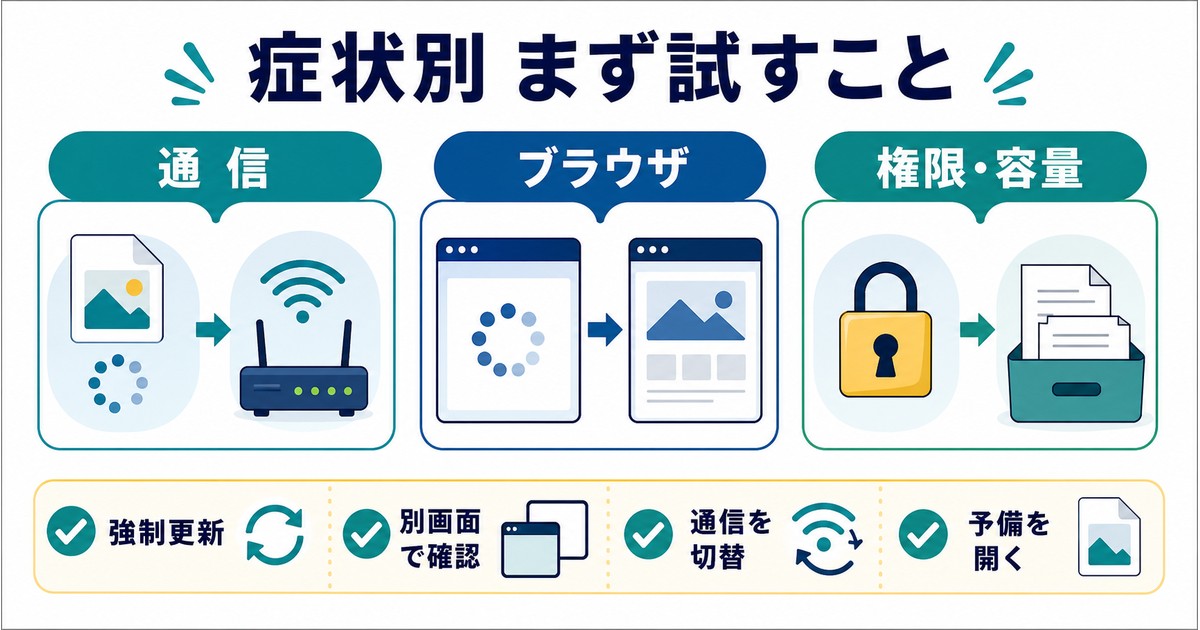
症状ごとに最初の行動が異なります。とくに「読み込み中」と「アクセス権が必要」は別の問題なので、同じ手順を繰り返さないようにしましょう。
| 表示・症状 | 最初にすること | 次の切り分け |
|---|---|---|
| 編集エラー/サーバーエラー | 5分待って再読み込み | 通信とGoogle Workspace Status Dashboard |
| 「読み込んでいます」のまま | 別サイトが開くか確認 | プライベート画面、拡張機能、閲覧データ |
| 「アクセス権が必要です」 | 共有先のGoogleアカウントへ切替 | 所有者へアクセスをリクエスト |
| 1つのファイルだけ開かない | Driveでコピーを作成 | コピー時の版履歴消失に注意 |
| 複数端末・複数回線で開かない | Status Dashboardを確認 | 仕事・学校アカウントは管理者へ連絡 |
| スマホアプリだけ開かない | アプリ更新と回線切替 | 未同期データを確認してから再インストール |
プライベート画面で開けても、原因が拡張機能とは限らない
プライベートブラウジングではCookieやログイン状態が通常画面と異なり、拡張機能の動作もプライベート画面での許可設定によって異なります。そのため、プライベート画面で開けたことは「通常のブラウザ環境に原因がありそう」という手掛かりにはなりますが、拡張機能が原因だと確定するものではありません。通常画面へ戻り、拡張機能を1つずつ無効にして再現するか確認します。
Googleスライドが開けない主な原因
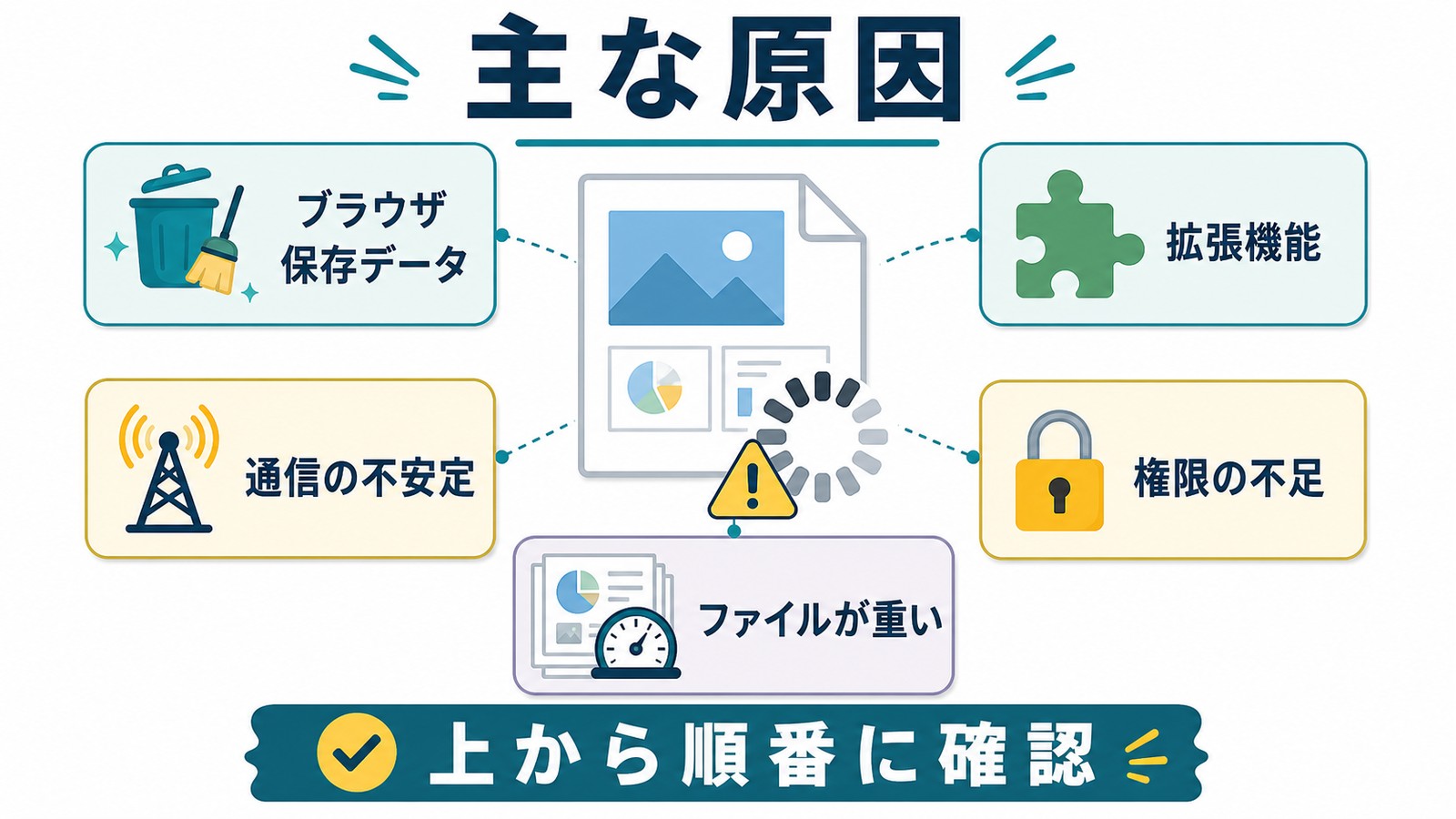
Google公式の案内では、拡張機能、閲覧データ、通信、古いブラウザや端末などが確認項目として挙げられています。さらに、共有権限、単一ファイルの状態、Google側の障害も考えられます。どれが最も多いかを示す公式統計はないため、原因を決めつけず、影響範囲から順に絞り込みます。
通信またはGoogle側の一時的な問題
他のサイトも遅い、「接続しようとしています」と表示される、同じネットワークの複数端末で起きる場合は通信を疑います。複数の回線・端末でも同時に開かない場合は、Google Workspace Status DashboardでGoogle SlidesとGoogle Driveの状況を確認してください。
ブラウザ環境の問題
一部の拡張機能、Cookieやキャッシュ、古いブラウザが編集画面へ影響することがあります。プライベート画面、拡張機能の個別停止、閲覧データの消去、ブラウザ更新の順に確認すると、変更範囲を小さく保てます。
アカウント・共有権限の問題
「アクセス権が必要です」と表示される場合は、ファイルが共有されたアカウントでログインしているか確認します。権限が付与されていなければ、閲覧者側のキャッシュ削除では解決しません。
特定ファイルに限った問題
他のスライドは開くのに1つだけ開かない場合は、そのファイルに絞ってコピー作成やダウンロードを検討します。ファイルが大きすぎる、または上限サイズに近い場合について、Google公式は情報を複数のファイルへ分けるよう案内しています。
「ファイルを開けませんでした」と表示されたときの公式に沿った確認順
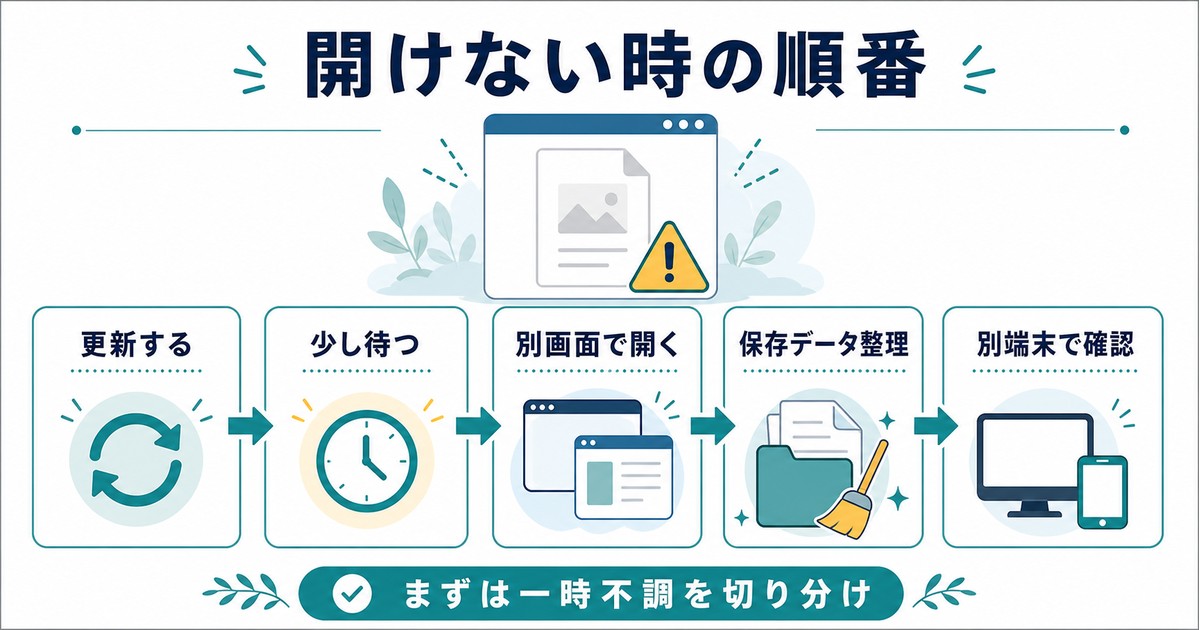
手順1:5分待ってからページを再読み込みする
Googleのトラブルシューティングでは、編集エラーやサーバーエラーが表示された場合、5分待ってからページを再読み込みするよう案内されています。まずはこの時間を置き、通常の再読み込みを試します。
強制再読み込みは追加の切り分けとして使えますが、「通常の再読み込みでは不十分」と決めつける必要はありません。公式の最初の基準は5分です。
手順2:通信とサービス状況を確認する
- 別のWebサイトが問題なく開くか確認する
- 可能なら別のWi-Fi、モバイル回線、有線接続を試す
- Google Workspace Status DashboardでGoogle SlidesとGoogle Driveを確認する
手順3:プライベートブラウジングで同じURLを開く
Google公式は、一部の拡張機能がDocs、Sheets、Slidesなどに干渉する場合の確認としてプライベートブラウザの利用を案内しています。ここで開けた場合は通常のブラウザ環境に原因がある可能性が高まります。
手順4:拡張機能を1つずつ無効にする
通常画面へ戻り、拡張機能を1つ無効にするたびに同じファイルを再読み込みします。一度に全部消すと、どれが影響したか分からなくなります。会社・学校の端末では管理対象の拡張機能を勝手に削除せず、管理者へ相談してください。
手順5:閲覧データを消去する
キャッシュやCookieを消去して再度開きます。Cookieを削除するとGoogleを含むWebサービスからログアウトする場合があるため、再ログイン手段を確認してから実行してください。
手順6:ブラウザを更新し、別ブラウザ・別端末でも試す
ブラウザを対応する新しいバージョンへ更新し、再起動します。別ブラウザや別端末で開ける場合は、元の環境に原因があると切り分けられます。どの環境でも開けない場合は、権限、単一ファイル、Google側の状況へ進みます。
手順7:単一ファイルだけならコピーを作成する
Driveで対象ファイルを右クリックし「コピーを作成」を試します。Google公式は、コピーでは版履歴など一部の機能が失われると案内しています。元ファイルを削除せず、復旧用の別ファイルとして扱ってください。ダウンロードして再アップロードする場合も、版履歴などが引き継がれない点に注意が必要です。
ブラウザの基本チェック:拡張機能・閲覧データ・更新
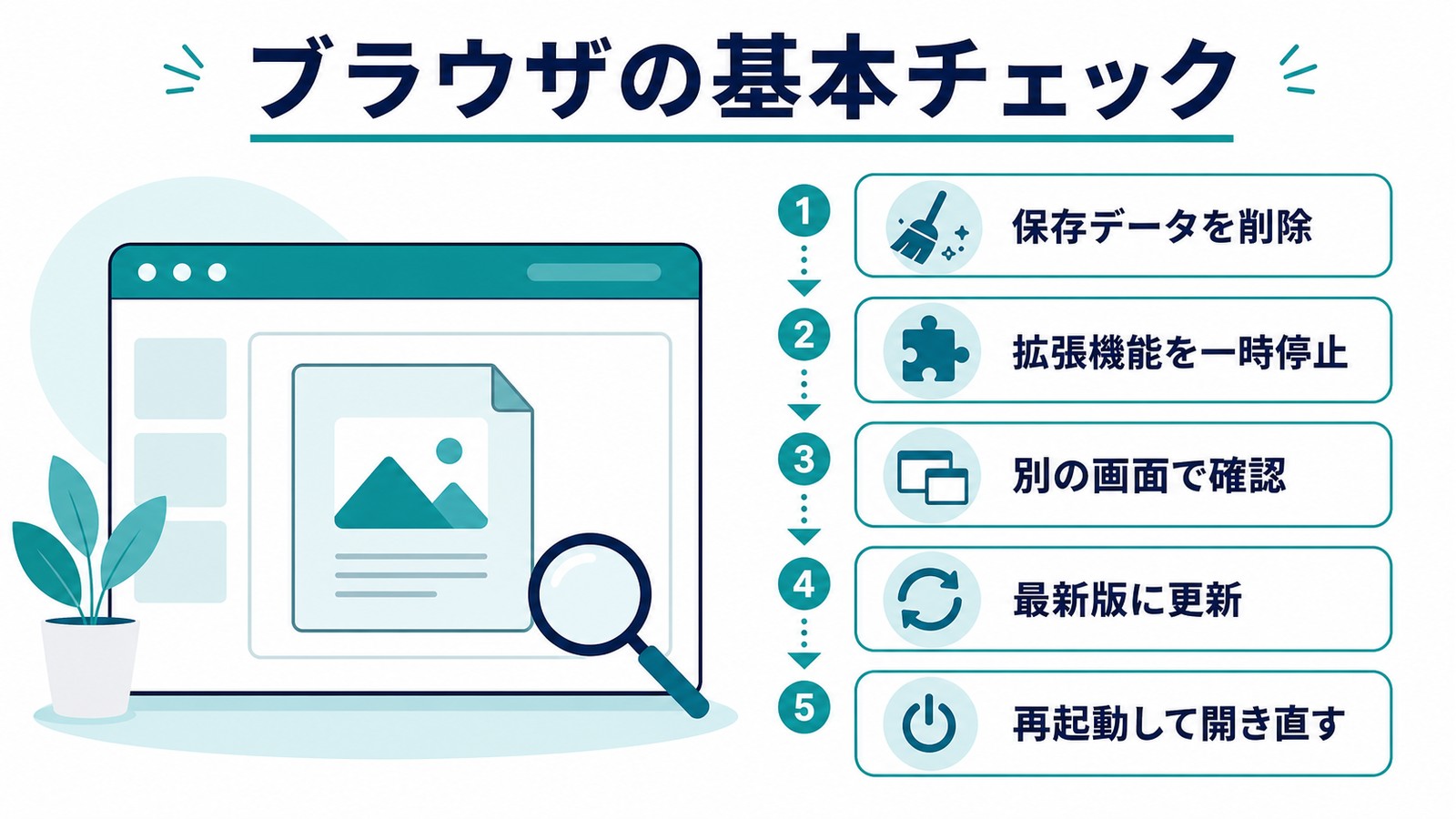
プライベートブラウジングで再現を確認する
- Chrome/Edge: WindowsはCtrl + Shift + N、MacはCommand + Shift + N
- Firefox: WindowsはCtrl + Shift + P、MacはCommand + Shift + P
- Safari: 「ファイル」から「新規プライベートウインドウ」
仕事・学校のアカウントでは、プライベート画面で再ログインが必要なことがあります。ログインできない場合は、その結果だけでファイルや権限の問題だと判断しないでください。
拡張機能は1つずつ確認する
広告ブロック、プライバシー保護、セキュリティ、VPNなどを含め、Googleスライドへ影響しうる拡張機能を1つずつ一時停止します。改善した場合は、必要に応じてGoogle Workspaceのサイトを許可する設定へ変更します。
キャッシュとCookieを消去する
- ブラウザの設定から閲覧データの消去画面を開く
- まずキャッシュを対象にして再確認する
- 直らなければ、再ログインできることを確認してCookieも対象にする
- ブラウザを再起動し、正しいGoogleアカウントで開く
ブラウザを新しいバージョンへ更新する
GoogleはDrive、Docs、Sheets、Slidesなどを快適に使うため、ブラウザを最新2バージョンのいずれかへ更新するよう案内しています。CookieとJavaScriptも有効にします。
ブラウザ版で開くときの対応条件と注意点
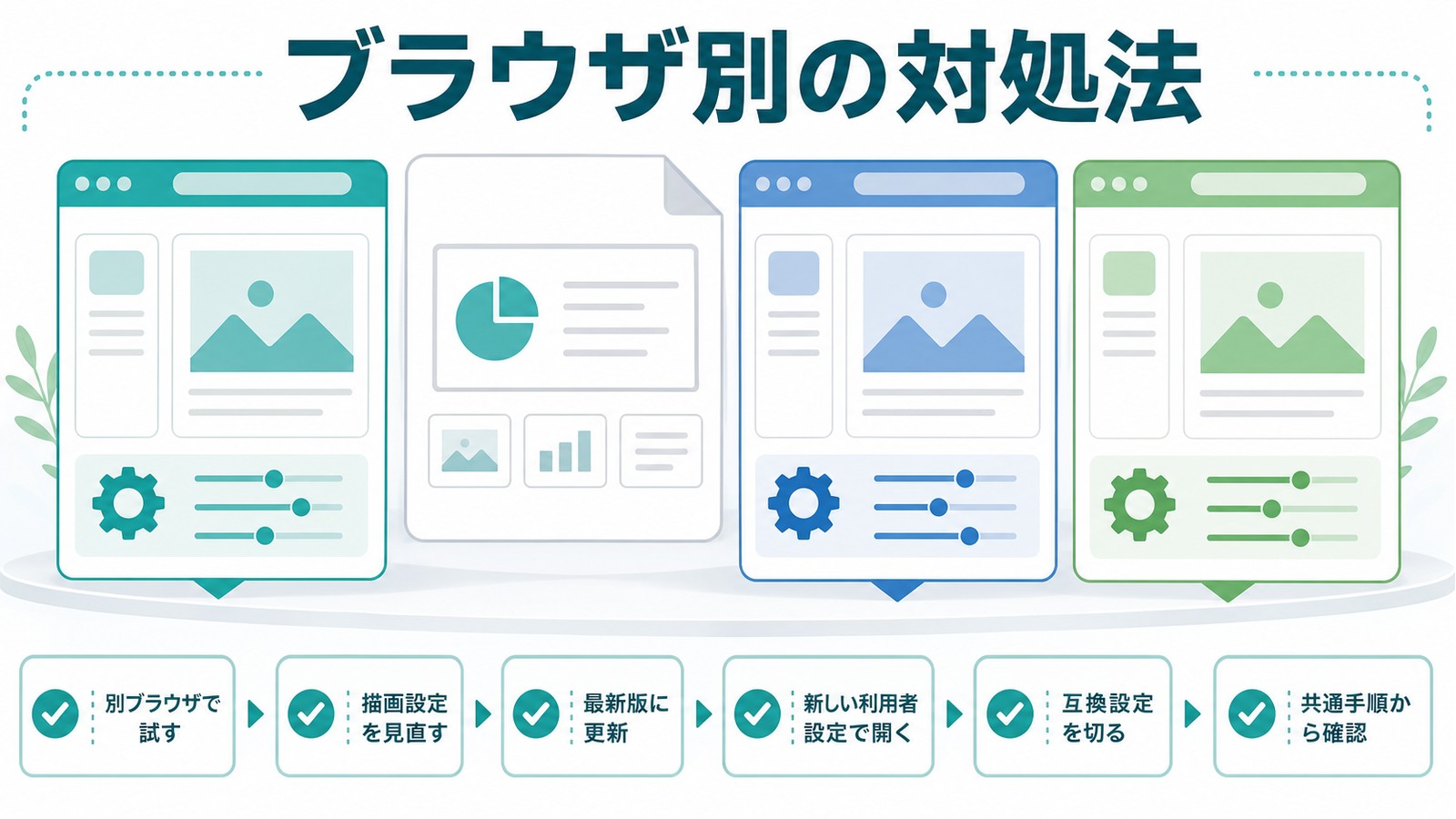
Chromeも原因切り分けの選択肢の1つ
Chromeは確認先の1つですが、Google公式は別ブラウザでの試行もトラブルシューティングとして案内しています。特定ブラウザだけで開けない場合は、更新、拡張機能、Cookie、JavaScriptを確認し、別ブラウザは原因切り分けに使ってください。
ブラウザごとに確認する項目
| 確認項目 | 確認内容 |
|---|---|
| バージョン | 最新2バージョンのいずれかへ更新 |
| Cookie・JavaScript | Google Workspaceで有効か確認 |
| 拡張機能 | 1つずつ停止して再現を確認 |
| トラッキング保護 | Firefoxなどで表示へ影響していないか確認 |
スマートフォンはアプリを基本にする
スマートフォンではGoogleスライドアプリを更新して利用するのが基本です。共有URLをブラウザへ貼り付けて表示できる場合もありますが、「PC版サイト」を選んでも編集機能を使えないことがあります。アプリとブラウザの両方で確認できない場合は、別端末またはファイル所有者へ確認します。
ネットワーク接続とGoogle側の障害を確認する
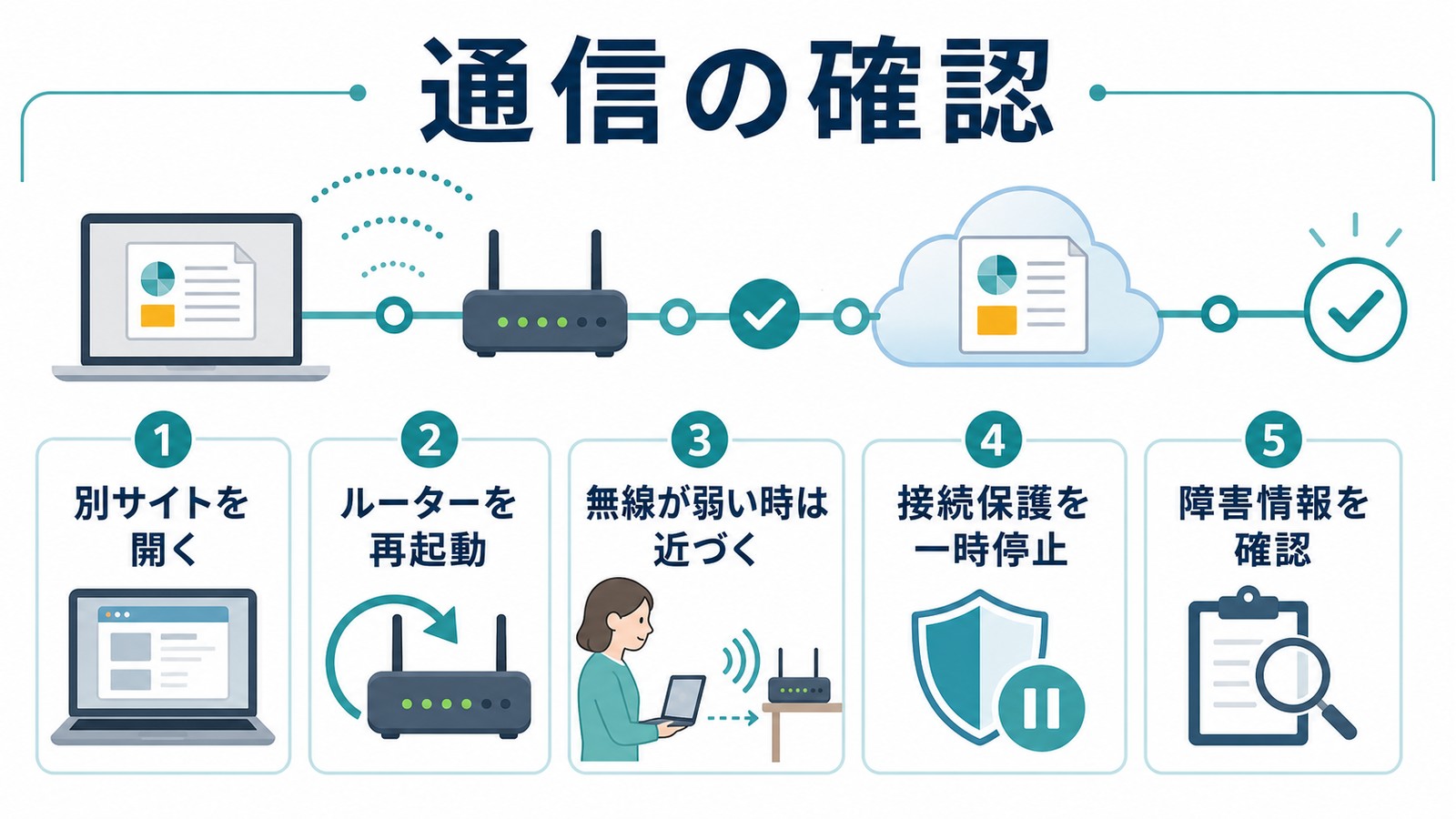
別サイト・別回線・別端末で範囲を絞る
- 別サイトが開くか確認する
- 同じ端末を別回線へ接続する
- 同じ回線で別端末から開く
- 可能なら有線接続を試す
この組み合わせで、端末、回線、Googleサービスのどこに問題がありそうかを切り分けられます。ルーターを再起動する場合は、同じ回線を使う人の作業へ影響しないことを確認してください。
VPN・プロキシ・ファイアウォールは管理者と確認する
Google公式は、ウイルス対策ソフト、広告ブロッカー、カスタムのファイアウォールやプロキシ設定がDriveファイルへの接続を妨げる場合があると案内しています。会社・学校の端末では安全機能を自己判断で無効にせず、IT管理者へ状況を伝えて確認します。
Google Workspace Status Dashboardを確認する
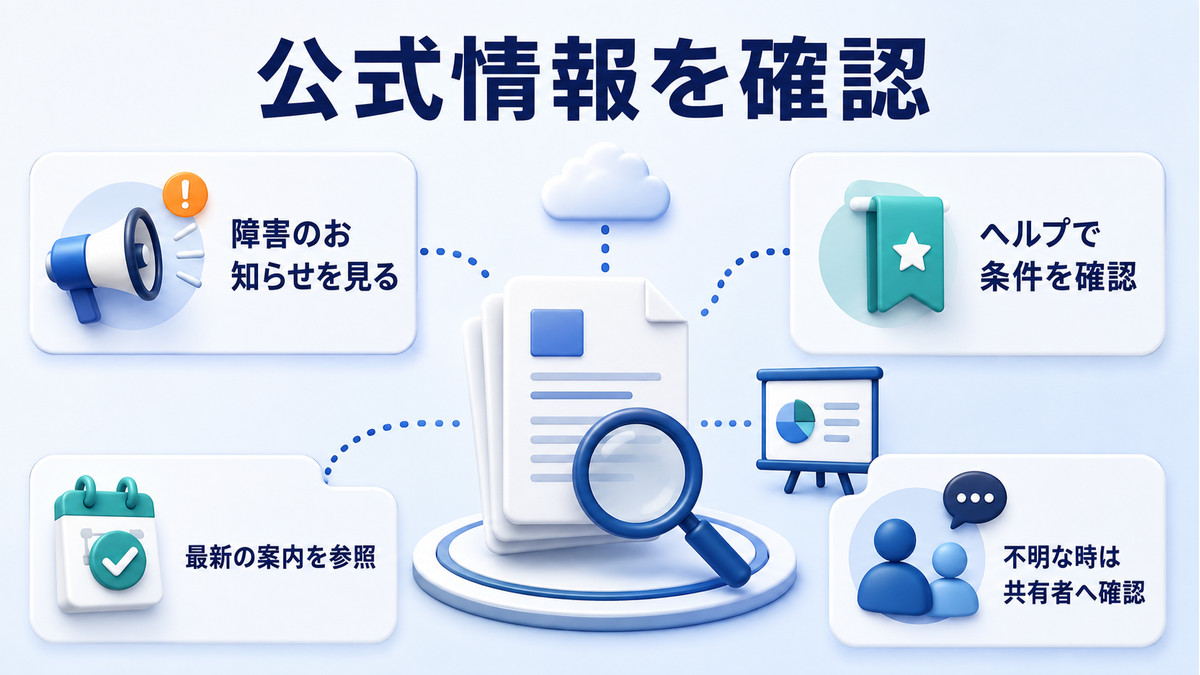
Google Workspace Status DashboardでGoogle Slides、Google Drive、Google Sign Inを確認します。障害が掲載されている場合は、設定変更を重ねず復旧情報を待ちます。
Googleアカウント・共有権限・保存容量を確認する
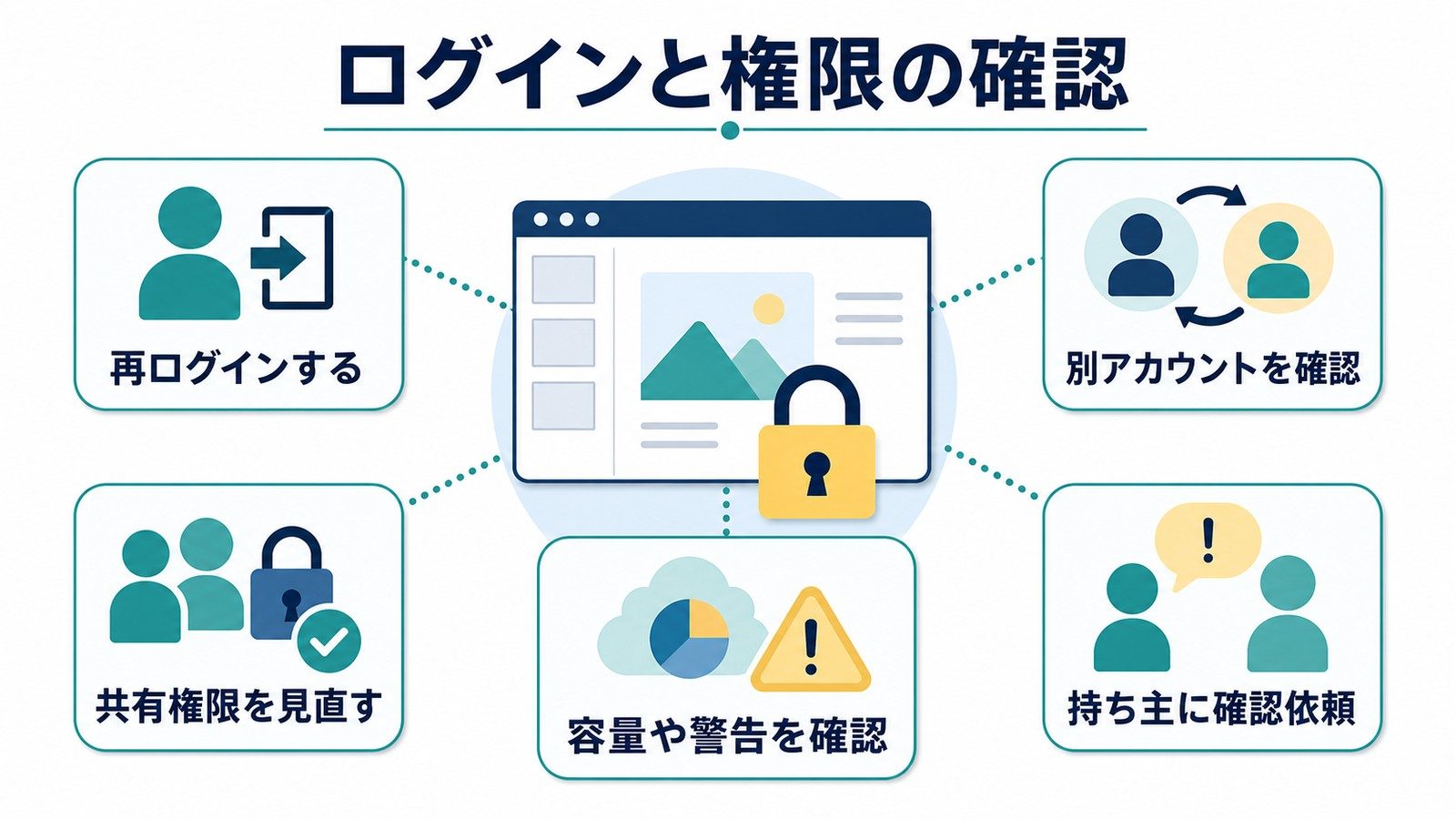
共有されたアカウントへ切り替える
複数のGoogleアカウントへログインしている場合は、ファイルが共有されたアカウントへ切り替えます。「アクセス権が必要です」の画面にアカウント切替が表示される場合は、その案内に従います。
所有者へアクセスをリクエストする
権限がなければ「アクセスをリクエスト」を選びます。所有者が仕事・学校のアカウントを使っている場合、組織の共有ポリシーによって外部共有できないことがあります。その場合は所有者または組織の管理者へ相談してください。
保存容量が上限に達していないか確認する
Googleアカウントの保存容量が上限に達すると、Driveへの新規アップロードや新規ファイル作成ができなくなり、対象ファイルの編集やコピーにも影響します。ただし、保存容量が上限という理由だけで、既存ファイルが必ず閲覧不能になるとは限りません。エラー表示と容量画面を分けて確認してください。
特定のプレゼンだけ開けない・重い場合の対処
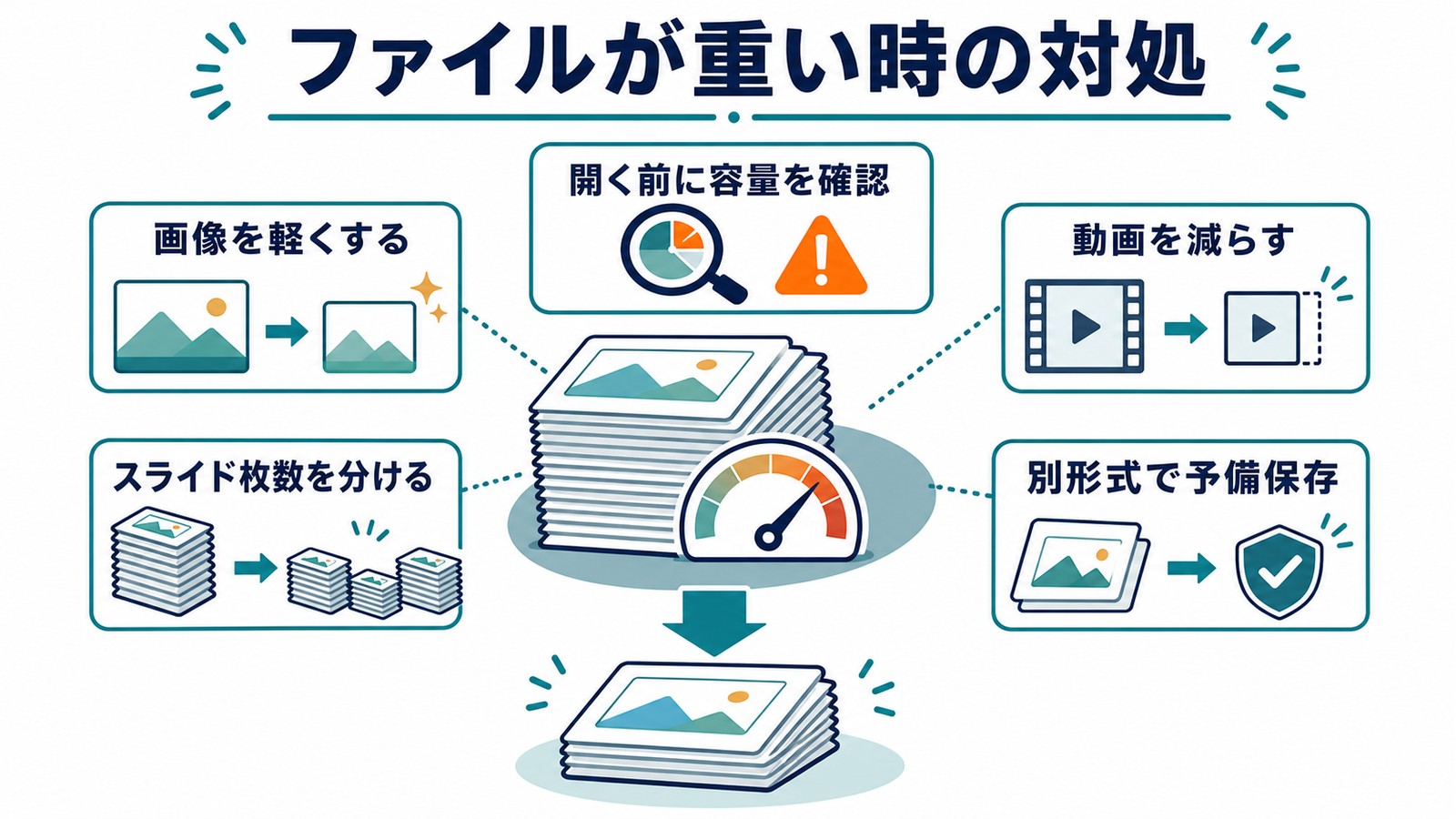
図について: 上の画像は資料整理の一般例であり、「画像や動画が読み込み不良の原因」というGoogle公式の原因判定を示すものではありません。Google公式で確認できる案内は、ファイルが大きすぎる、または上限サイズに近い場合に情報を複数のファイルへ分けることです。
Driveからコピーを作成する
対象ファイルをDrive上で右クリックし「コピーを作成」を試します。コピーは復旧用として残し、元ファイルを削除しないでください。コピーには版履歴などが引き継がれないため、監査や共同編集の履歴が必要な資料では所有者・管理者へ相談します。
大きすぎる/上限サイズに近いファイルは情報を分ける
Google公式は、ファイルが大きすぎる、または上限サイズに近く正しく読み込まれない場合、情報を複数のファイルへ分けるよう案内しています。分割前に元ファイルを保持し、必要なリンクや発表者ノートがどのファイルに含まれるかを確認してください。
固定の「重くなる基準」はない
Google Driveの公式ヘルプにある100MBは、PowerPointなどのプレゼンをGoogleスライド形式へ変換するときの上限です。Googleスライドが重くなる速度基準ではありません。公式根拠のない枚数や容量の固定値で原因を断定せず、同じファイルを別端末・別回線で比較します。
ダウンロード版は緊急用の別形式として扱う
PowerPointやPDFへダウンロードすると、版履歴やGoogleスライド固有の機能が保持されない場合があります。発表用バックアップとしては役立ちますが、元ファイルの代替として上書きしないでください。
オフラインアクセスを事前に設定する
パソコンではChromeまたはMicrosoft Edgeを使う
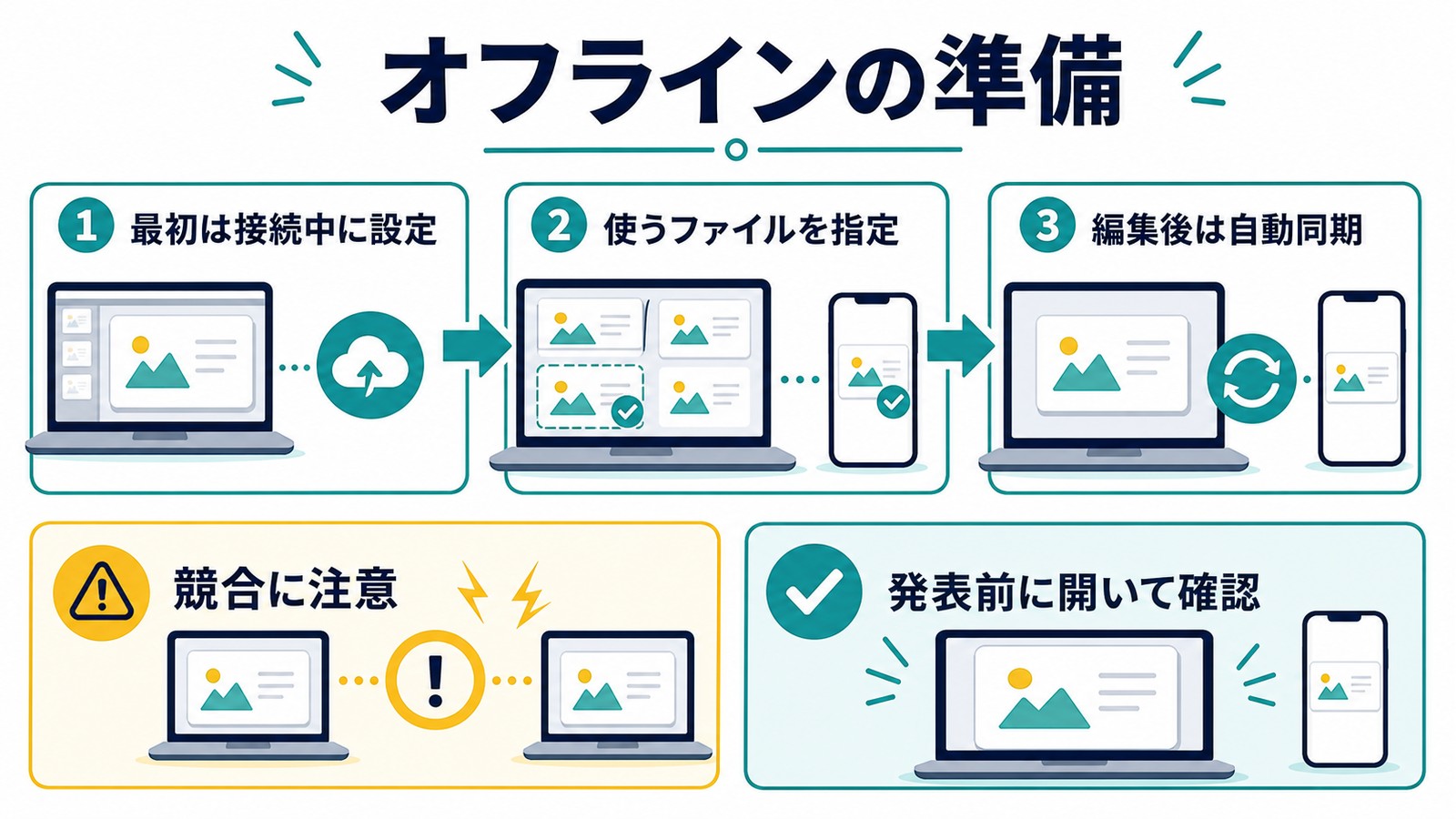
Google公式のパソコン向け条件では、オフライン利用にGoogle ChromeまたはMicrosoft Edgeを使い、Google Docs Offline拡張機能を有効にします。プライベートブラウジングでは設定できません。設定時はインターネット接続と端末の空き容量も必要です。
- オンラインの状態でGoogle Driveの設定を開く
- オフラインで最近使ったDocs、Sheets、Slidesを作成・表示・編集する設定を有効にする
- 必要なファイルで「オフラインで使用可能にする」を選ぶ
- ネットワークを切った状態で実際に開けるか事前にテストする
スマートフォンはアプリ内で対象ファイルを保存する
iPhone、iPad、AndroidではGoogleスライドアプリを開き、対象ファイルのメニューから「オフラインで使用可能にする」を選びます。オフライン一覧へ表示され、実際に開けることを移動前に確認してください。
オフライン設定は「今開けないファイル」を直す万能策ではない
対象ファイルが端末へ保存される前に通信が切れた場合や、同期が終わっていない場合は使えません。共同編集の変更がある資料では、オンラインへ戻った後に同期結果も確認します。
iPhone・Androidアプリで読み込めない場合
アプリ更新・回線切替・端末再起動を先に試す
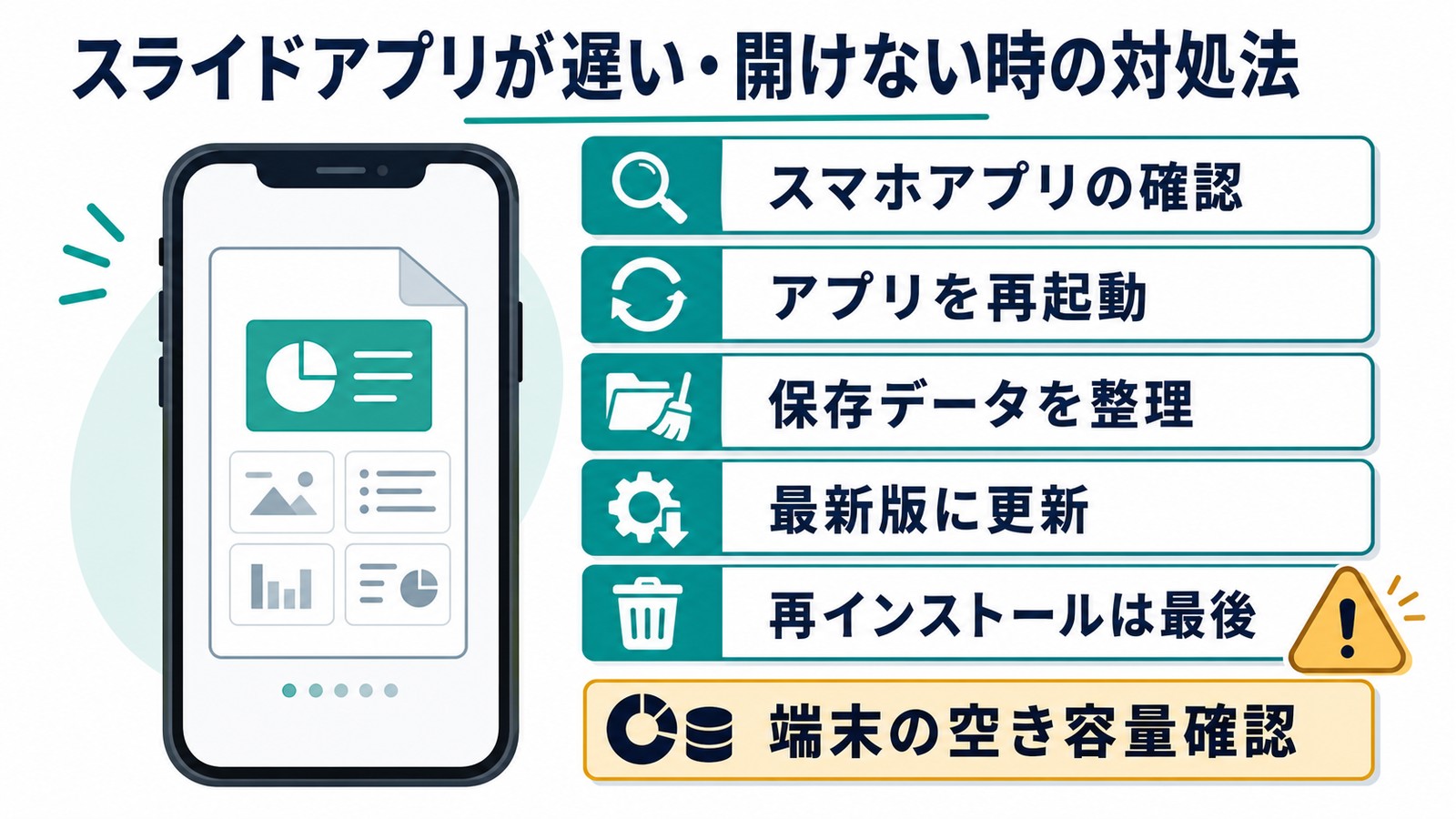
- App StoreまたはGoogle PlayでGoogleスライドを更新する
- Wi-Fiとモバイル回線を切り替える
- アプリを終了し、端末を再起動する
- 正しいGoogleアカウントでログインしているか確認する
Androidでは「キャッシュを削除」と「ストレージを消去」を区別する
Androidの「キャッシュを削除」は一時データを消します。一方、「ストレージを消去」「データを消去」はアプリ内データを削除する操作です。まずキャッシュだけを対象にし、オフラインファイルや未同期の変更がないか確認してください。設定名は端末メーカーにより異なります。
再インストールは未同期データを確認してから
Driveへ同期済みのファイルはアカウントへ再ログイン後に表示できますが、端末だけにあるオフラインデータ、未同期の変更、アプリ設定まで保持されるとは限りません。同期済みか未同期かを区別し、バックアップを確認してから最後の手段として実行します。
空き容量は固定値ではなく端末表示で確認する
空き容量不足はアプリ更新やオフライン保存へ影響しますが、Google公式の固定基準を示さずに必要量を断定することはできません。端末のストレージ警告が出ていないか確認し、必要な空きを確保します。
よくある質問(FAQ)
Q1. 最初は何分待てばよいですか?
A. 編集エラーやサーバーエラーが表示されている場合、Google公式の案内は5分待ってから再読み込みです。
Q2. プライベート画面で開けたら拡張機能が原因ですか?
A. 可能性はありますが確定ではありません。Cookieやログイン状態が通常画面と異なり、拡張機能の動作もプライベート画面での許可設定によって異なるため、通常画面で拡張機能を1つずつ停止して確認します。
Q3. Chromeへ替えるだけで直りますか?
A. 環境によります。ブラウザを最新2バージョンのいずれかへ更新し、CookieとJavaScriptを有効にします。別ブラウザで開くかどうかは原因切り分けに使います。
Q4. 「アクセス権が必要です」はキャッシュ削除で直りますか?
A. 通常は権限の確認が必要です。共有先のGoogleアカウントへ切り替えるか、所有者へアクセスをリクエストします。
Q5. 100MBを超えるとGoogleスライドは開けませんか?
A. その意味ではありません。公式の100MBは、プレゼンをGoogleスライド形式へ変換するときの上限です。読み込み速度の固定基準ではありません。
Q6. パソコンのオフライン機能はChromeだけですか?
A. いいえ。Google公式はパソコンのオフライン利用にChromeまたはMicrosoft Edgeを案内しています。事前のオンライン設定、拡張機能、端末の空き容量が必要です。
Q7. アプリを再インストールする前に何を確認しますか?
A. Driveへ同期済みのファイルと、端末だけのオフラインデータ・未同期変更は分けて考えます。同期状態を確認し、必要なバックアップを取ってから実行してください。
Q8. 発表当日の備えは何が安全ですか?
A. 前日までにオフライン版をテストし、PDFやPowerPointのバックアップを別の端末にも保存します。ダウンロード版では一部機能や版履歴が保持されないため、元のGoogleスライドは残してください。
Google公式情報
- Google ドキュメント、スプレッドシート、スライドなどの編集エラーを解決する
- Google Driveの一般的な問題を解決する
- システム要件とブラウザ
- Googleファイルへのアクセス権
- Docs、Sheets、Slidesをオフラインで使用する
- Googleの保存容量を管理する
- Google Driveに保存できるファイルと上限
- Androidでキャッシュとアプリデータを削除する際の違い
- Google Workspace Status Dashboard
まとめ
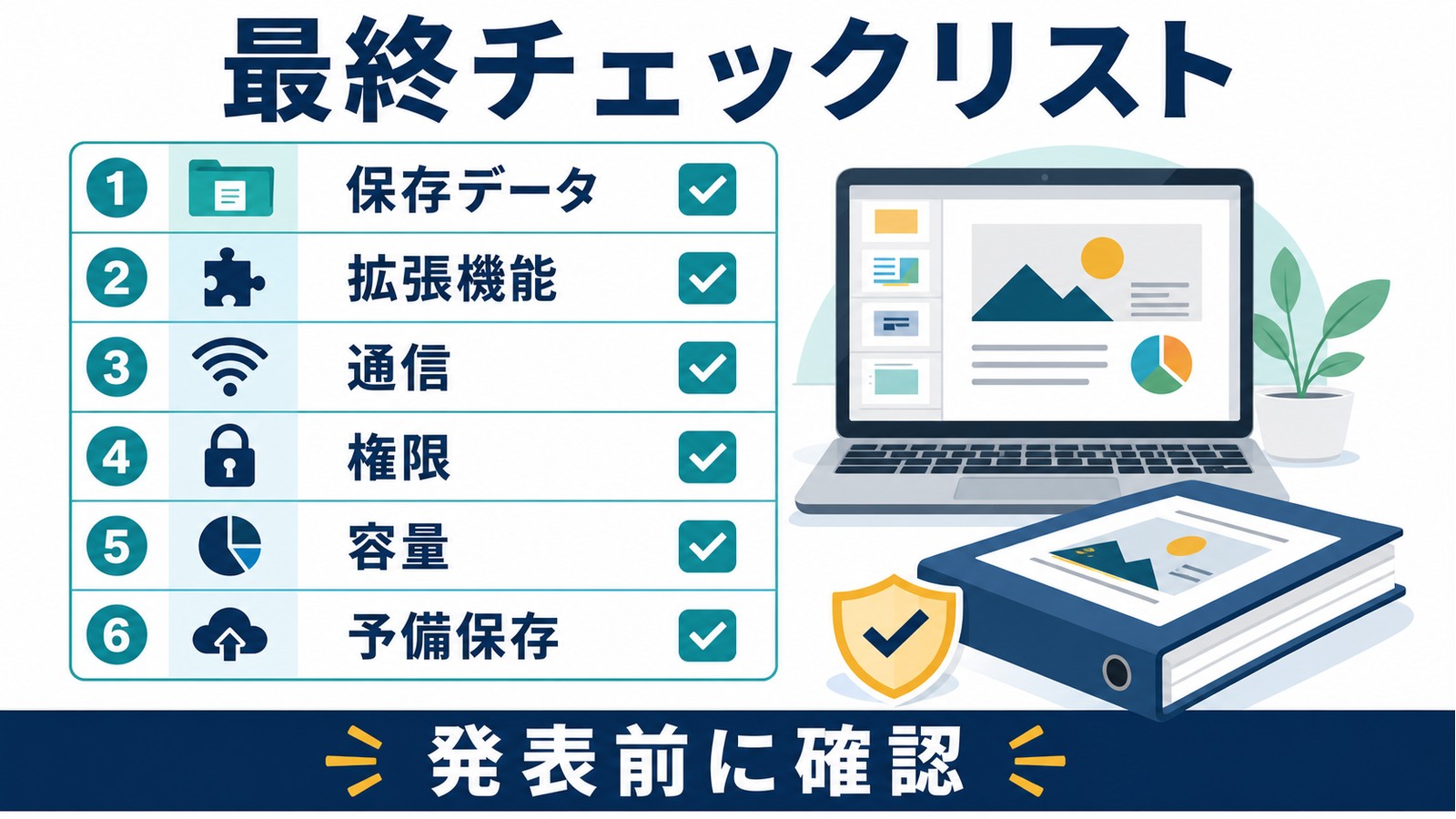
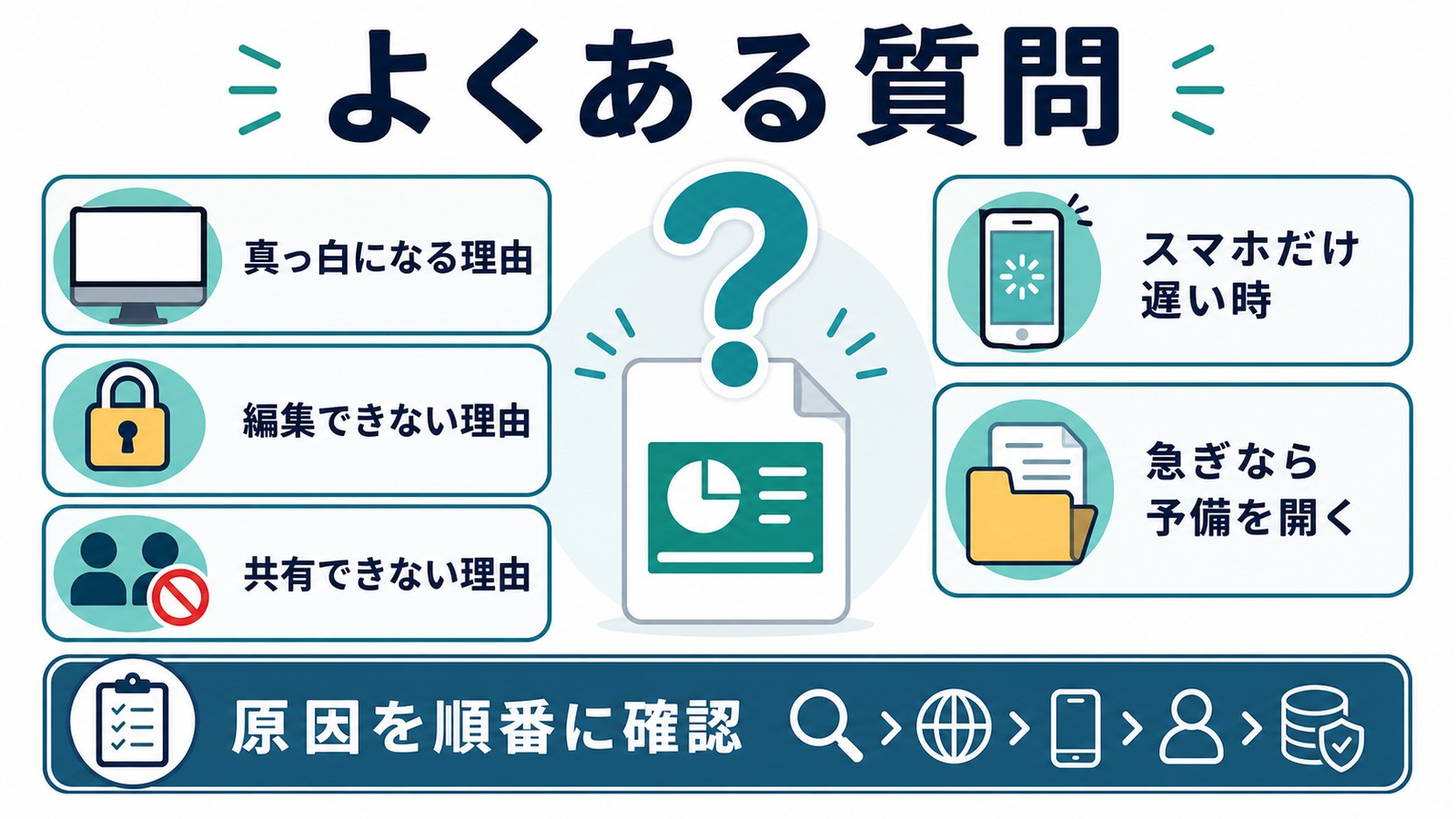
Googleスライドが開かない場合は、まずエラーの種類を確認します。編集エラーやサーバーエラーなら5分待って再読み込みし、その後に通信、Google側の障害、プライベート画面、拡張機能、閲覧データ、ブラウザ更新、別端末の順で切り分けます。
アクセス権エラーは正しいアカウントと共有設定を確認し、1つのファイルだけ開かない場合は元ファイルを残したままコピーを作成します。コピーやダウンロードでは版履歴などが失われる点、再インストール前には未同期データを確認する点も忘れないでください。
