 minto.tech スマホ(iPhone/Android)・パソコン(Windows/Mac)・Office・Wi-Fi・AIツールの「できない」「困った」を解決する実用ガイド。トラブル対処法とノウハウが満載のお助けサイトです。
※本ページにはプロモーション(広告)が含まれています
📑 この記事の目次(タップで開く)
- 【2026年最新版】Windows11で音が出ない・サウンドが聞こえない原因と対処法【完全ガイド】
- この記事でわかること
- Windows11で音が出ない主な原因
- 対処法1:音量ミュートの確認とボリューム設定
- 対処法2:サウンドの出力デバイスを正しく選択する
- 対処法3:オーディオドライバーを更新・再インストールする
- 対処法4:Windowsオーディオサービスを再起動する
- 対処法5:サウンドのトラブルシューティングを実行する
- 対処法6:HDMI・外部機器接続時の音声出力設定
- 対処法7:システムファイルの修復(SFC)を実行する
- 対処法8:BIOS/UEFIでオンボードオーディオを確認する
- デバイス別の対処法:スピーカー・ヘッドフォン・Bluetooth
- よくある質問(FAQ)
- まとめ
【2026年最新版】Windows11で音が出ない・サウンドが聞こえない原因と対処法【完全ガイド】
パソコンで動画を再生しようとしたら音が出ない、音楽を聴こうとしてもスピーカーから何も聞こえない——そんな経験はありませんか?Windows11を使っていると、サウンド関連のトラブルは意外と多く発生します。更新プログラムの適用後に突然音が出なくなったり、外部スピーカーやヘッドフォンを接続しても認識されなかったりと、原因はさまざまです。
このガイドでは、Windows11で音が出ない・サウンドが聞こえない場合の原因と対処法を8つのステップで徹底解説します。初心者の方でも迷わず操作できるよう、画面の手順を丁寧に説明しているので、ぜひ最後まで読んで問題を解決してください。
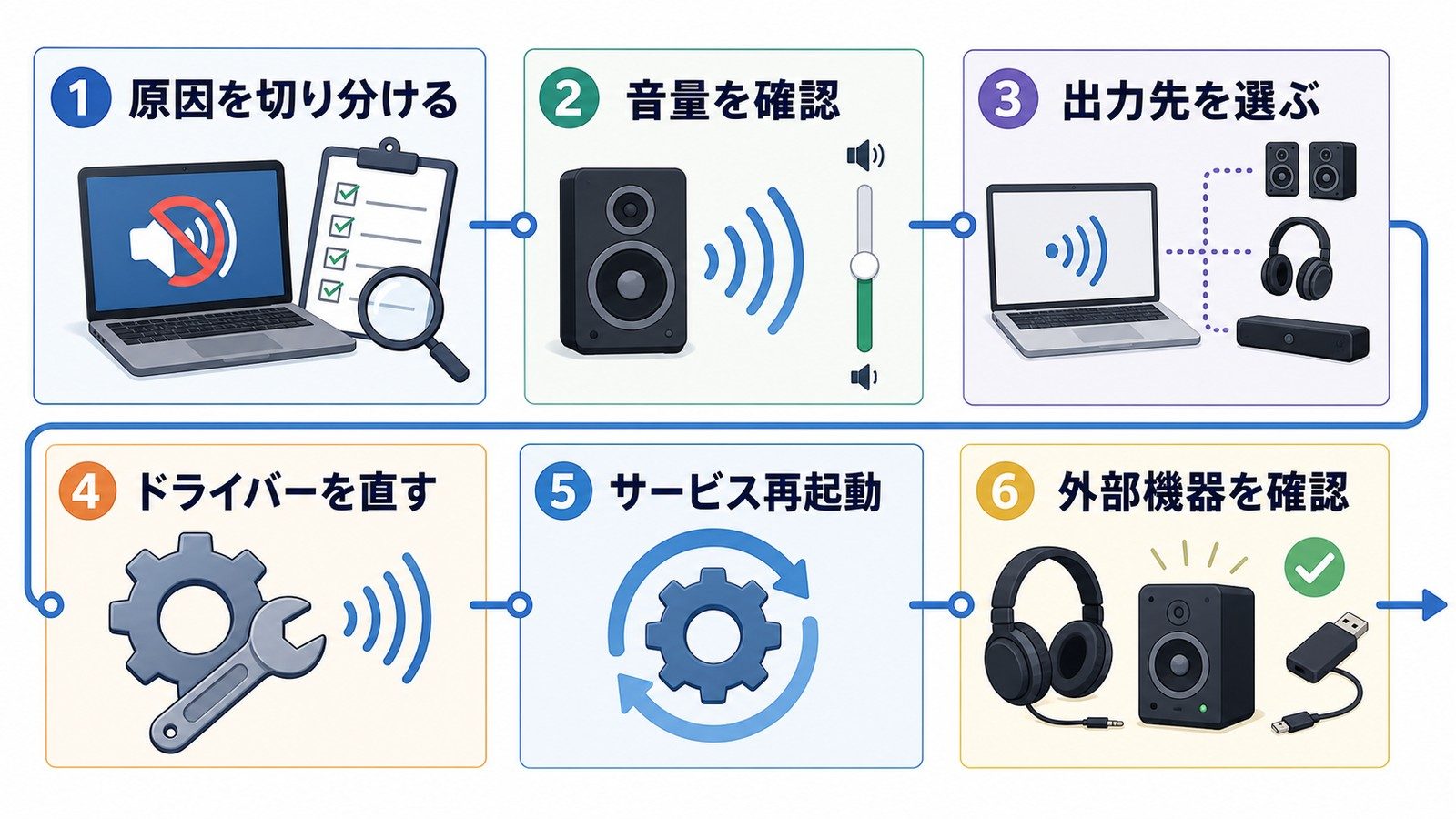
この記事でわかること
- Windows11で音が出なくなる主な原因(8つ)
- 音量ミュートやボリューム設定の確認方法
- サウンドの出力デバイスを正しく選択する方法
- オーディオドライバーの更新・再インストール手順
- Windowsオーディオサービスの再起動方法
- サウンドのトラブルシューティングの使い方
- HDMI接続や外部機器での音声出力設定
- システムファイル修復(SFC)の実行方法
- BIOS/UEFIのオンボードオーディオ確認方法
- スピーカー・ヘッドフォン・Bluetoothデバイス別の対処法
Windows11で音が出ない主な原因
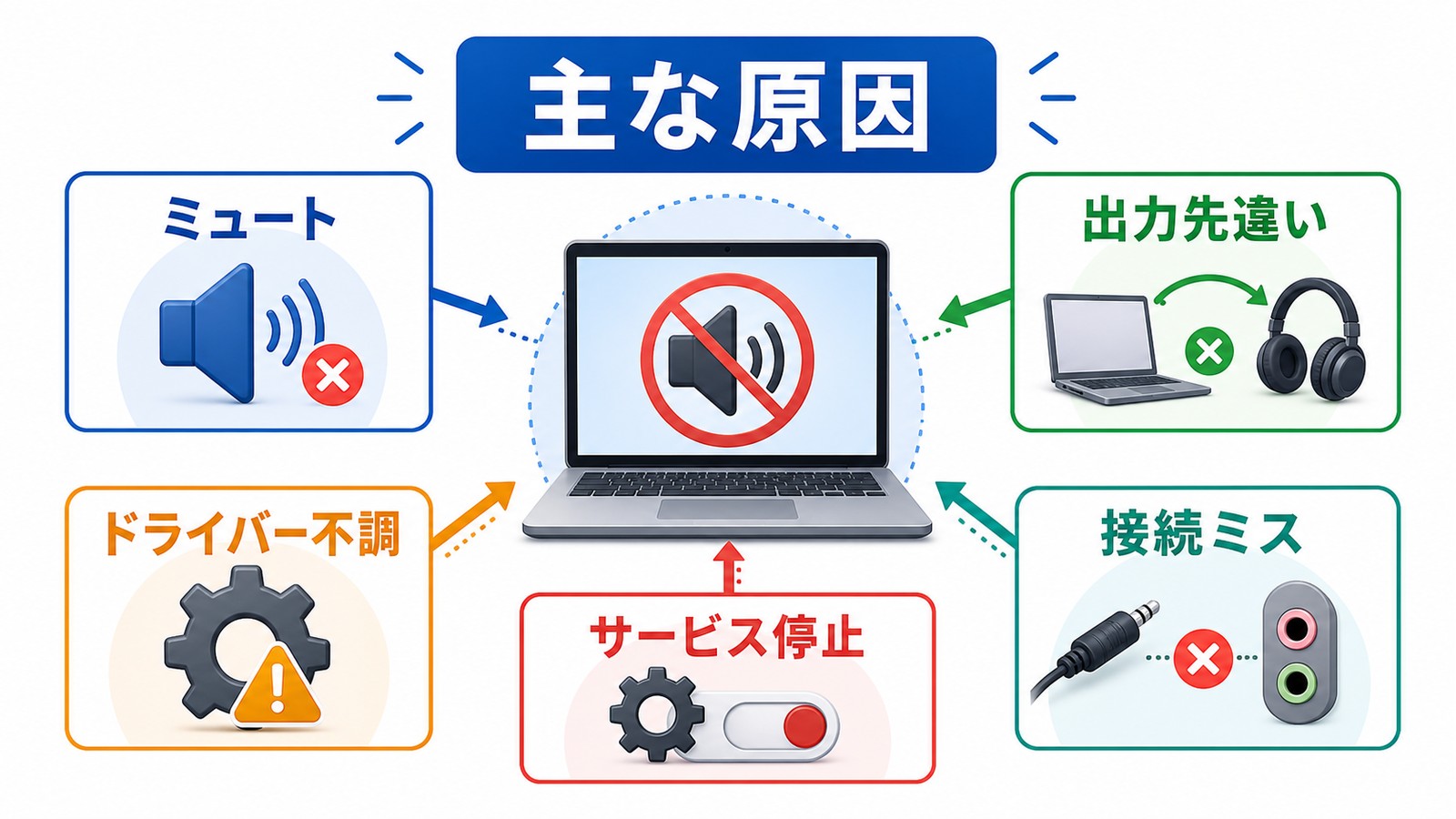
対処法を試す前に、まずどんな原因が考えられるかを把握しておきましょう。原因を理解すると、問題を効率よく解決できます。
原因1:音量がミュートになっている、またはボリュームが0になっている
最もシンプルで多いケースです。誰かがキーボードのミュートキーを押してしまったり、音量スライダーが誤って0になっていたりするだけで音が出なくなります。焦らず最初に確認すべき点です。
原因2:サウンドの出力デバイスが誤って選択されている
スピーカーやヘッドフォンを接続・切断したタイミングで、Windowsが音声を出力するデバイスを自動的に切り替えることがあります。意図しないデバイス(例:HDMIモニターやBluetoothスピーカー)が選択されたままになっていると、音が聞こえなくなります。
原因3:オーディオドライバーが古い、または破損している
Windowsのアップデート後にドライバーと新しいOSのバージョンが非互換になることがあります。また、ウイルス感染やソフトウェアの不具合でドライバーが破損するケースもあります。
原因4:Windowsオーディオサービスが停止している
Windows11のバックグラウンドで動いている「Windowsオーディオ」サービスが、何らかの原因で停止したり応答しなくなったりすることがあります。このサービスが動いていないとサウンドは一切機能しません。
原因5:システムファイルの破損
Windowsの重要なシステムファイルが破損していると、オーディオ機能に限らずさまざまな不具合が生じます。特に強制終了後や停電後に発生しやすい問題です。
原因6:HDMI接続での音声出力設定の誤り
モニターやテレビにHDMIケーブルで接続している場合、音声の出力先がHDMI経由のモニタースピーカーに設定されている場合があります。モニターにスピーカーが内蔵されていない場合は音が出ません。
原因7:BIOS/UEFIでオンボードオーディオが無効になっている
マザーボードのBIOS/UEFI設定でオンボードオーディオ(内蔵サウンド機能)が無効化されている場合、Windowsからは音声デバイス自体が見えなくなります。BIOSのリセット操作後などに起こりやすい問題です。
原因8:ハードウェアの故障または接続不良
スピーカー本体の故障、ヘッドフォンのコネクタの接触不良、イヤフォンジャックの汚れや破損なども音が出ない原因になります。ソフトウェア的な対処が全て効果なかった場合はハードウェアを疑う必要があります。
| 原因 | 発生しやすい状況 | 難易度 |
|---|---|---|
| ミュートまたは音量0 | いつでも | ★☆☆(簡単) |
| 出力デバイスの誤選択 | 外部機器の接続・切断後 | ★☆☆(簡単) |
| ドライバーの問題 | Windowsアップデート後 | ★★☆(中級) |
| オーディオサービス停止 | 突然の不具合時 | ★★☆(中級) |
| システムファイルの破損 | 強制終了・停電後 | ★★☆(中級) |
| HDMI音声設定の誤り | 外部モニター接続時 | ★★☆(中級) |
| BIOS設定の問題 | BIOSリセット後 | ★★★(上級) |
| ハードウェアの故障 | 経年劣化・物理的衝撃後 | ★★★(上級) |
対処法1:音量ミュートの確認とボリューム設定
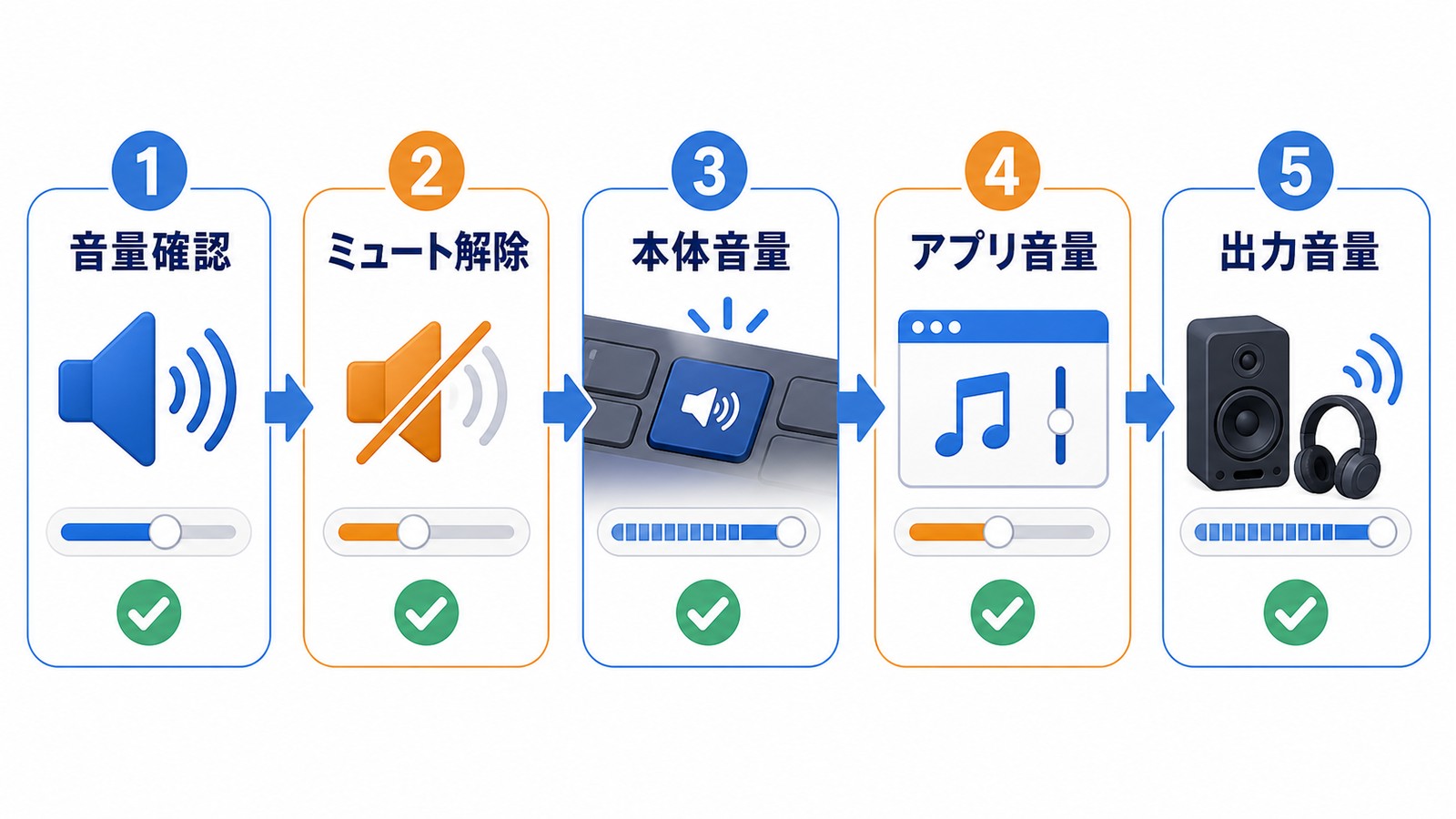
まず最初に行うべき確認です。シンプルな原因ほど見落としがちなので、必ずここから始めてください。
タスクバーのスピーカーアイコンを確認する
- 画面右下のタスクバーにあるスピーカーアイコンを見てください。アイコンに「×」や「斜線」が入っていれば、ミュート状態です。
- スピーカーアイコンをクリックして音量スライダーを表示します。
- スライダーが0になっている場合は、右方向にドラッグして適切な音量(50〜80程度)に設定します。
- ミュートになっている場合はスピーカーアイコン(スライダー左のボタン)をクリックしてミュートを解除します。
個別アプリの音量も確認する
Windows11には「ボリュームミキサー」という機能があり、アプリごとに音量を個別に設定できます。特定のアプリだけ音が出ない場合はここを確認してください。
- タスクバーのスピーカーアイコンを右クリックします。
- 「ボリュームミキサーを開く」をクリックします。
- 各アプリの音量スライダーが0やミュートになっていないか確認します。
- 問題のあるアプリの音量を適切な値に調整します。
キーボードのミュートキーを確認する
多くのノートパソコンやキーボードには、ファンクションキー(F1〜F12)にミュートや音量調整が割り当てられています。誤ってミュートキーを押してしまっていないか確認し、もしミュートになっていれば再度ミュートキーを押して解除してください。
対処法2:サウンドの出力デバイスを正しく選択する
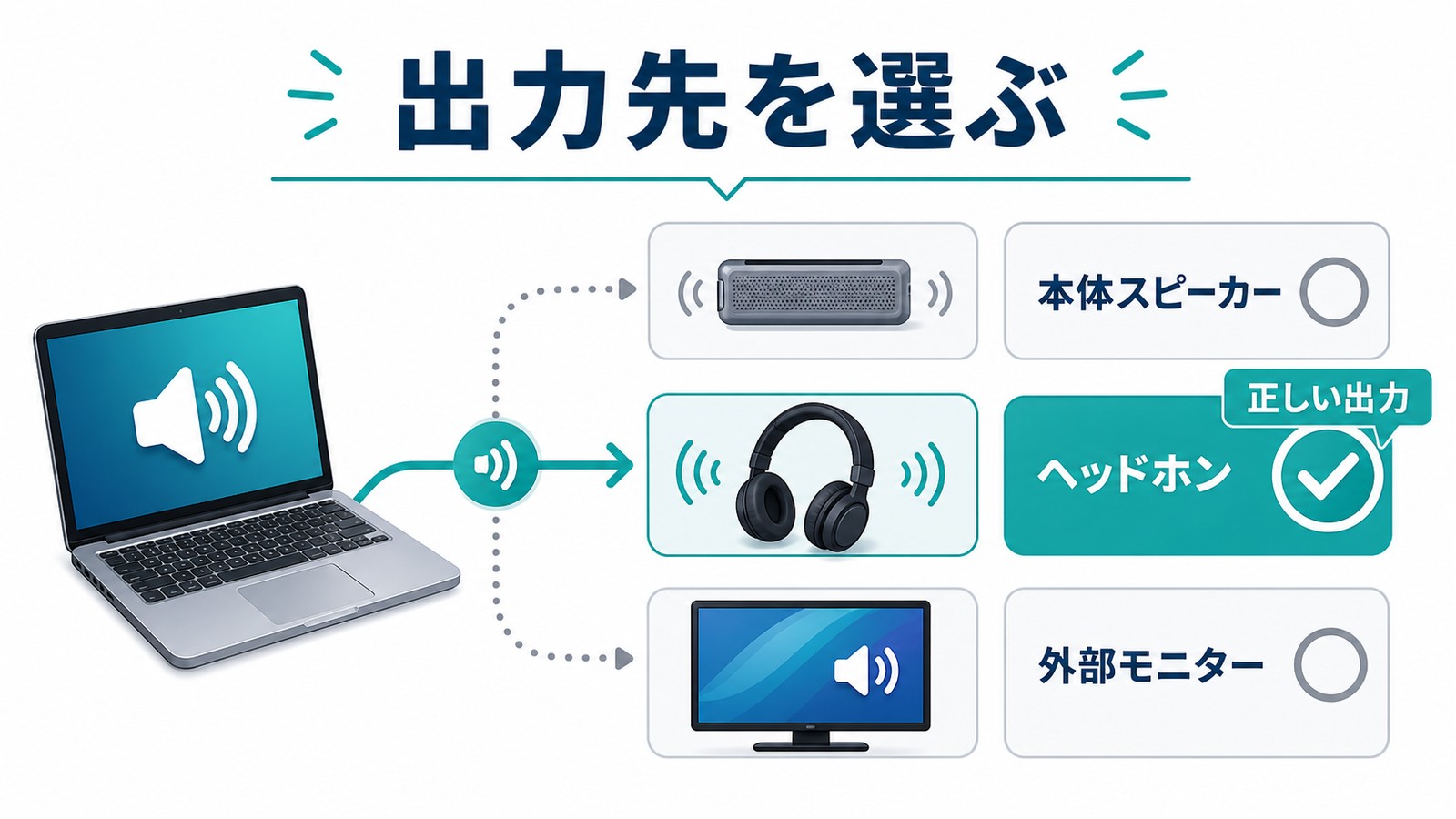
音量は正常なのに音が出ない場合、音声の出力先が間違っているケースが非常に多いです。
クイック設定から出力デバイスを変更する
- タスクバーの右下にあるスピーカーアイコンの横の「>」矢印をクリックします(またはスピーカーアイコンをクリックしてパネルを開く)。
- 「出力デバイスの選択」や「オーディオの出力先」のリストが表示されます。
- 現在使用しているスピーカーやヘッドフォンを選択します。
- 内蔵スピーカー → 「スピーカー(Realtek High Definition Audio)」などと表示されます
- 外部スピーカー → 接続しているスピーカーの名前
- ヘッドフォン → 「ヘッドフォン」または接続した機器名
- 選択後、音楽や動画で音が出るか確認します。
サウンド設定から詳細に確認する
- タスクバーのスピーカーアイコンを右クリックします。
- 「サウンドの設定」をクリックします。
- 「出力」セクションで「サウンドの出力先を選択してください」のドロップダウンを確認します。
- 使用したいデバイスを選択します。
- 「このデバイスをテスト」ボタンをクリックして音が出るか確認します。
ポイント: 「デバイスが接続されていません」と表示される場合は、物理的な接続(ケーブルの差し込み、Bluetoothのペアリングなど)を先に確認してください。
対処法3:オーディオドライバーを更新・再インストールする
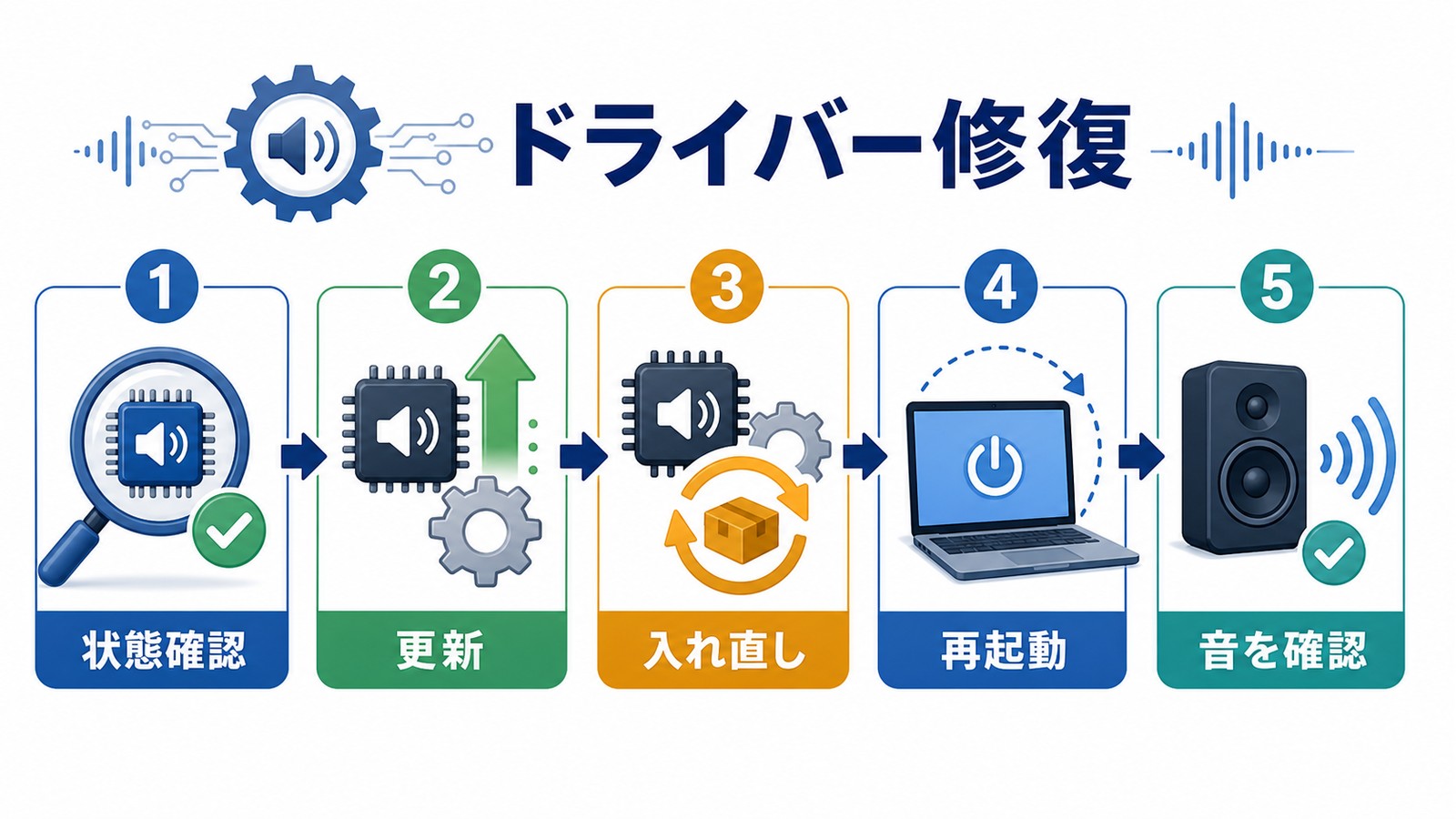
Windowsのアップデート後やシステムの不具合でオーディオドライバーが正常に動作しなくなることがあります。ドライバーの更新または再インストールで解決できるケースが多いです。
デバイスマネージャーからドライバーを更新する
- スタートボタンを右クリックして「デバイスマネージャー」を選択します。
- 「サウンド、ビデオ、およびゲームコントローラー」の左にある「>」をクリックして展開します。
- 「Realtek High Definition Audio」や「Intel Smart Sound Technology」などのオーディオデバイスが表示されます。
- そのデバイスを右クリックして「ドライバーの更新」を選択します。
- 「ドライバーを自動的に検索」をクリックします。
- 最新のドライバーが見つかった場合は自動でインストールされます。
- インストール完了後、パソコンを再起動して音が出るか確認します。
ドライバーを一度アンインストールして再インストールする
更新だけでは改善しない場合は、ドライバーをいったん削除してから再インストールする方法が効果的です。
- デバイスマネージャーでオーディオデバイスを右クリックします。
- 「デバイスのアンインストール」を選択します。
- 「このデバイスのドライバーを削除しようとしています」のチェックボックスにチェックを入れます(表示された場合)。
- 「アンインストール」をクリックします。
- パソコンを再起動します。Windows11が自動でドライバーを再インストールします。
- 再起動後に音が出るか確認します。
メーカー公式サイトからドライバーをダウンロードする
Windows Updateで最新ドライバーが提供されていない場合は、パソコンまたはサウンドチップのメーカー公式サイトからドライバーをダウンロードしてインストールします。
- Realtek(多くのノートPC・自作PC):Realtek公式サイトからHD Audio Codecドライバーをダウンロード
- ノートPC(Dell、HP、Lenovo、富士通など):各メーカーのサポートページで機種名を入力してドライバーを検索
注意: ドライバーをインストールする際は、Windowsのアーキテクチャ(64ビット)に合ったものを選んでください。
対処法4:Windowsオーディオサービスを再起動する
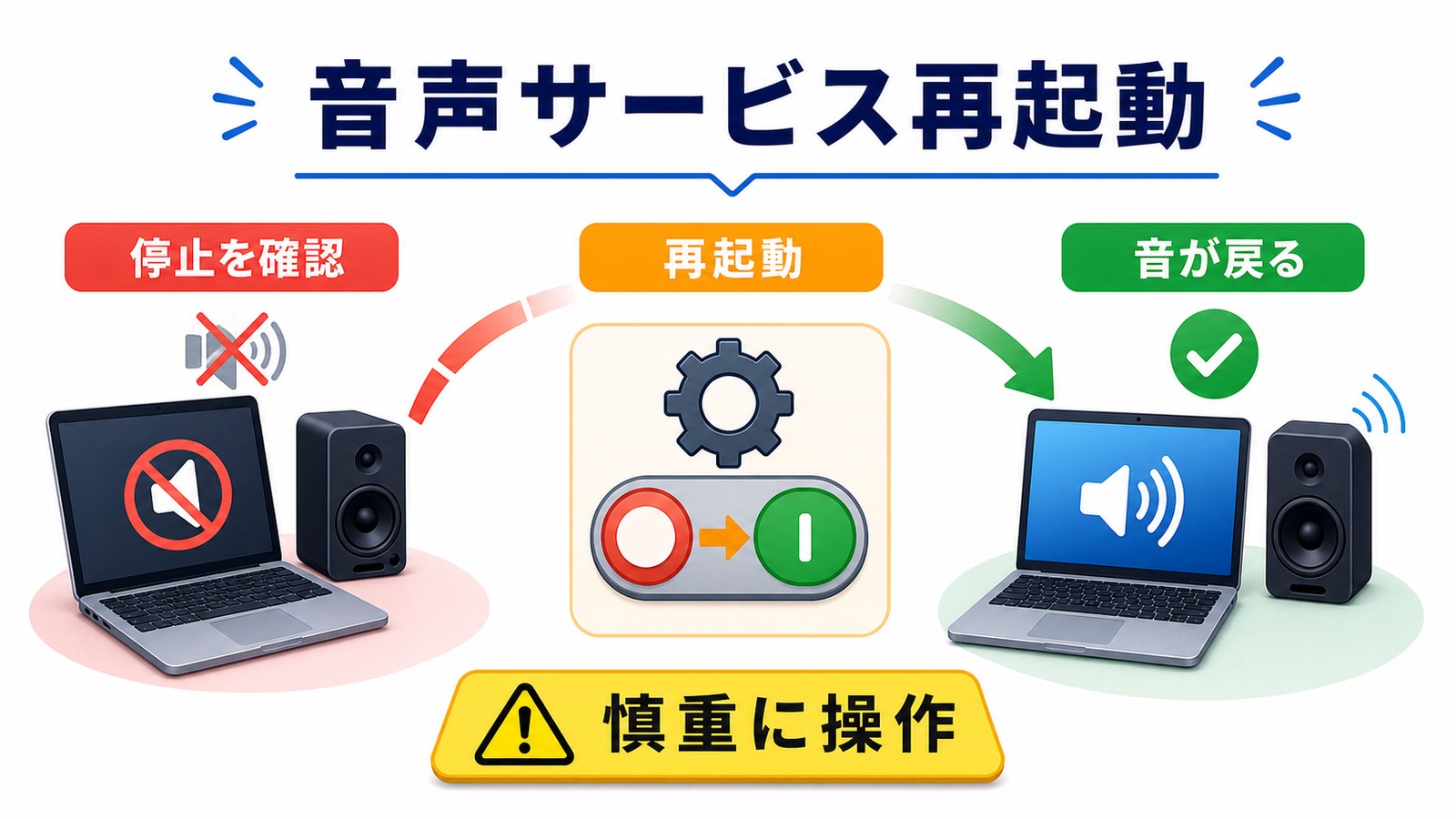
「Windowsオーディオ」というサービスが停止または応答不能になっている場合、このサービスを再起動することで問題が解決することがあります。
サービスの再起動手順
- キーボードの Windowsキー + R を同時に押して「ファイル名を指定して実行」ダイアログを開きます。
- テキストボックスに
services.mscと入力して「OK」をクリックします。 - サービスの一覧が表示されます。スクロールして「Windows Audio」を見つけます。
- 「Windows Audio」を右クリックして「再起動」を選択します。
- 同様に「Windows Audio Endpoint Builder」も右クリックして「再起動」します。
- サービスの「状態」列が「実行中」になっていることを確認します。
- もしサービスが停止している場合は「開始」をクリックします。
- 音が出るか確認します。改善しない場合はパソコンを再起動してください。
サービスのスタートアップの種類を確認する
- 「Windows Audio」をダブルクリックしてプロパティを開きます。
- 「スタートアップの種類」が「自動」になっているか確認します。
- 「無効」や「手動」になっていた場合は「自動」に変更して「OK」をクリックします。
- パソコンを再起動します。
対処法5:サウンドのトラブルシューティングを実行する
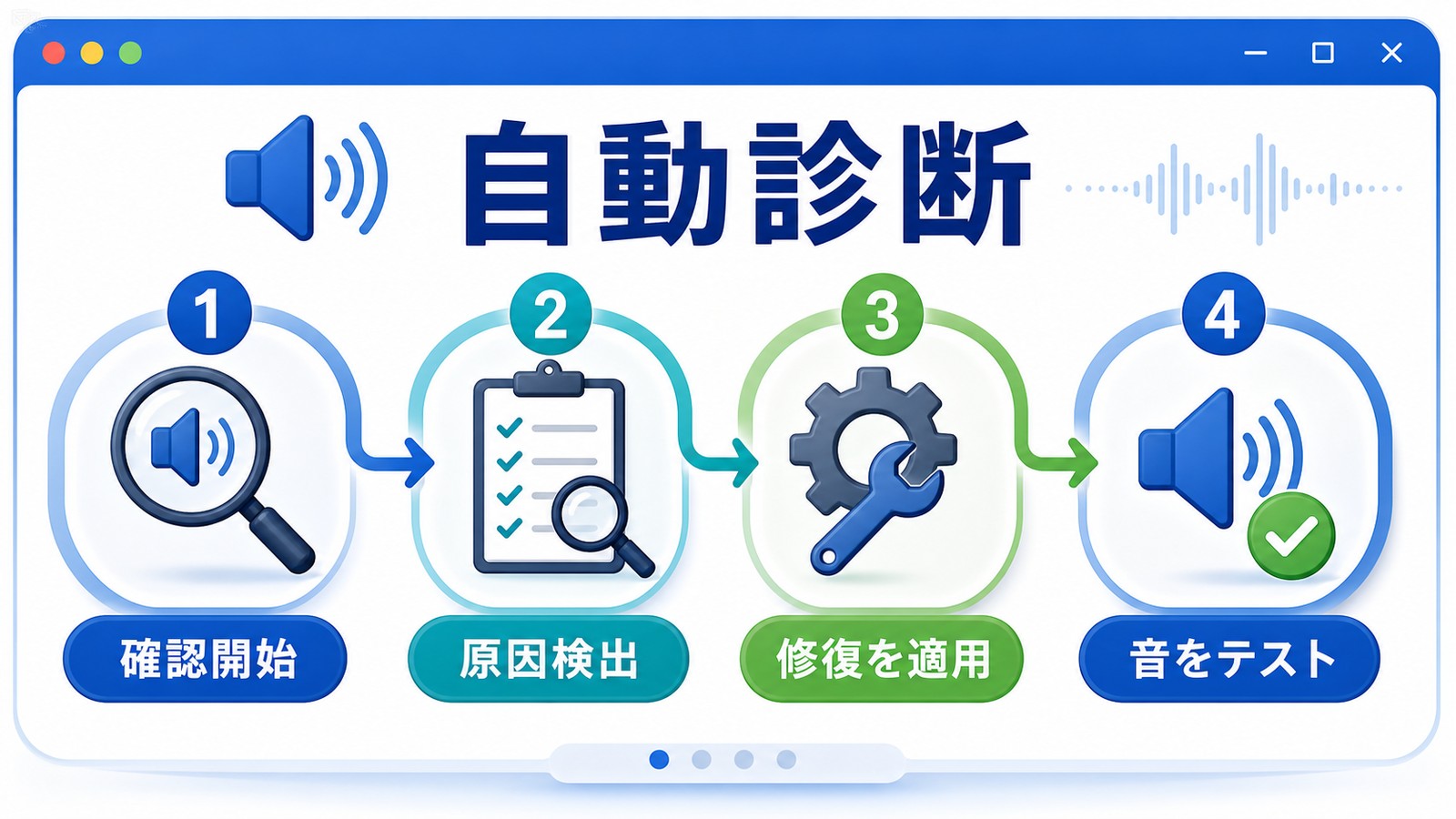
Windows11にはオーディオ問題を自動で診断・修復する「トラブルシューティング」機能が搭載されています。操作が簡単なので、技術的な知識がなくても試せる方法です。
サウンドのトラブルシューティングの実行手順
- スタートボタンをクリックして「設定」を開きます(歯車アイコン)。
- 左側メニューから「システム」を選択します。
- 右側の「トラブルシューティング」をクリックします。
- 「その他のトラブルシューティング ツール」をクリックします。
- 一覧から「オーディオの再生」を見つけて「実行」ボタンをクリックします。
- トラブルシューティングが問題を診断し、修正方法を提案または自動修復します。
- 画面の指示に従って操作し、完了後に音が出るか確認します。
タスクバーから直接起動する方法
- タスクバーのスピーカーアイコンを右クリックします。
- 「サウンドの問題のトラブルシューティング」をクリックします。
- あとは上記と同じ手順で操作します。
補足: トラブルシューティングで「問題が見つかりませんでした」と表示される場合も、次の対処法に進んでください。
対処法6:HDMI・外部機器接続時の音声出力設定
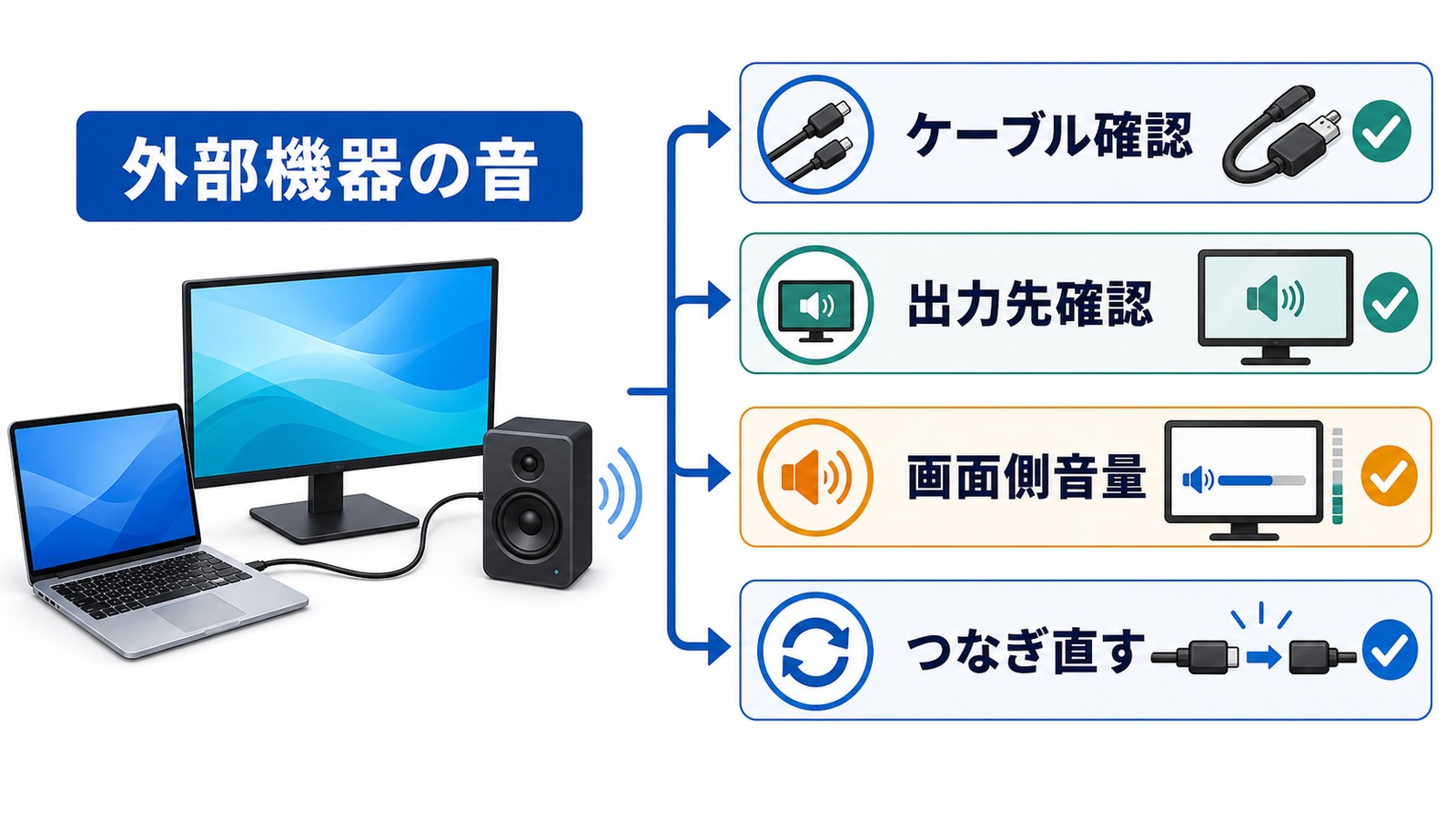
HDMIケーブルでモニターやテレビに接続している場合、音声出力がそちらに切り替わっているケースが多くあります。
HDMI接続時の音声設定変更手順
- タスクバーのスピーカーアイコンを右クリックして「サウンドの設定」を開きます。
- 「出力」セクションで現在選択されているデバイスを確認します。
- HDMI接続のモニターが選択されている場合(例:「Digital Output (HDMI)」)、内蔵スピーカーや目的の出力デバイスに変更します。
- 変更後に音が出るか確認します。
HDMI経由でモニタースピーカーから音を出したい場合
- 「サウンドの設定」の「出力」でHDMIのデバイス(例:「DELL U2419H (NVIDIA High Definition Audio)」)を選択します。
- モニター側のスピーカーボリュームが上がっているか確認します。
- モニターにスピーカーが内蔵されていない場合は、音声はHDMI経由では出力されません。外部スピーカーをパソコンに直接接続する必要があります。
サウンドの詳細設定から確認する方法
- 「サウンドの設定」を開き、ページ下部の「詳細サウンド設定」をクリックします(または「サウンドコントロールパネル」)。
- 「再生」タブを開きます。デバイスの一覧が表示されます。
- 使いたいデバイスを右クリックして「既定のデバイスとして設定」を選択します。
- 「適用」→「OK」をクリックします。
| 接続方法 | 音声出力の確認ポイント | 対処法 |
|---|---|---|
| HDMI接続 | モニターにスピーカーが内蔵されているか | 内蔵スピーカーまたは外部スピーカーに出力先を変更 |
| DisplayPort接続 | 同上 | 同上 |
| 3.5mmジャック(アナログ) | 端子の差込口が正しいか(マイク端子に差していないか) | 正しいヘッドフォン端子に差し直す |
| USB接続スピーカー | USBオーディオデバイスとして認識されているか | デバイスマネージャーで認識を確認・ドライバー更新 |
| Bluetooth接続 | ペアリングおよび接続状態の確認 | ペアリングを解除して再ペアリング |
対処法7:システムファイルの修復(SFC)を実行する
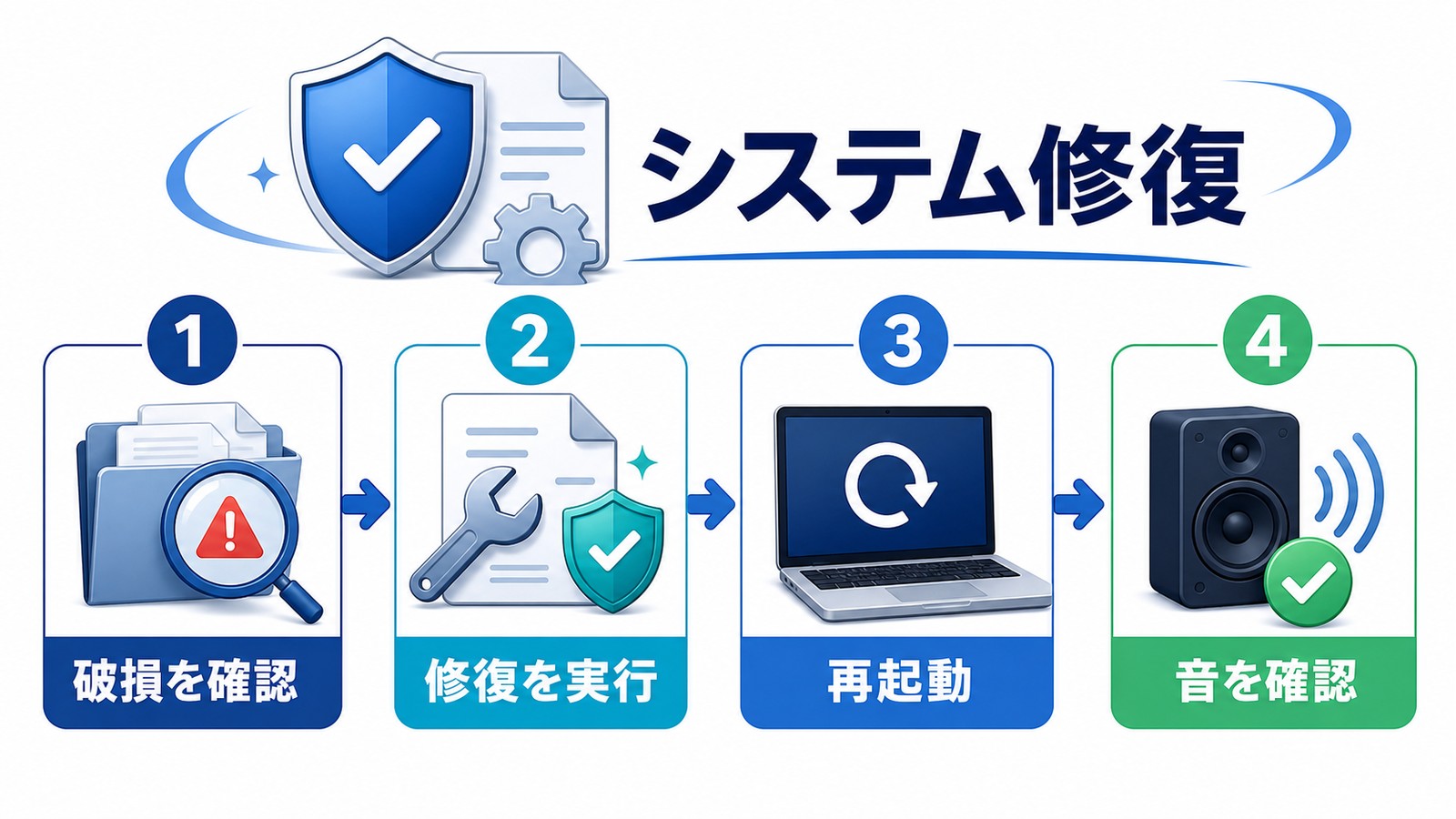
Windowsのシステムファイルが破損している場合、SFCスキャン(システムファイルチェッカー)を実行して修復できます。管理者権限のコマンドプロンプトで操作します。
SFCスキャンの実行手順
- スタートボタンを右クリックして「Windows PowerShell(管理者)」または「ターミナル(管理者)」を選択します。
- 「このアプリがデバイスに変更を加えることを許可しますか?」と表示されたら「はい」をクリックします。
- 黒い画面(コマンドプロンプト)が表示されたら、以下のコマンドを入力して Enter キーを押します:
sfc /scannow
(「システムスキャンを開始しています…」と表示されます) - スキャンが完了するまで10〜20分程度かかります。作業中はウィンドウを閉じないでください。
- スキャン完了後、以下のメッセージが表示されます:
- 「Windows リソース保護は整合性違反を検出しませんでした。」→ 問題なし
- 「Windows リソース保護は、破損したファイルを見つけ、正常に修復しました。」→ 修復完了
- 「Windows リソース保護は、破損したファイルを見つけましたが、一部は修復できませんでした。」→ 次のDISMコマンドへ
- 修復後はパソコンを再起動して音が出るか確認します。
SFCで修復できない場合:DISMコマンドを使う
SFCで完全に修復できなかった場合は、DISMコマンドを使って修復します。
- 同じく管理者権限のターミナルで以下を実行します:
DISM /Online /Cleanup-Image /RestoreHealth - 完了後(20〜30分かかることも)、再度SFCスキャンを実行します:
sfc /scannow - 完了後にパソコンを再起動します。
対処法8:BIOS/UEFIでオンボードオーディオを確認する
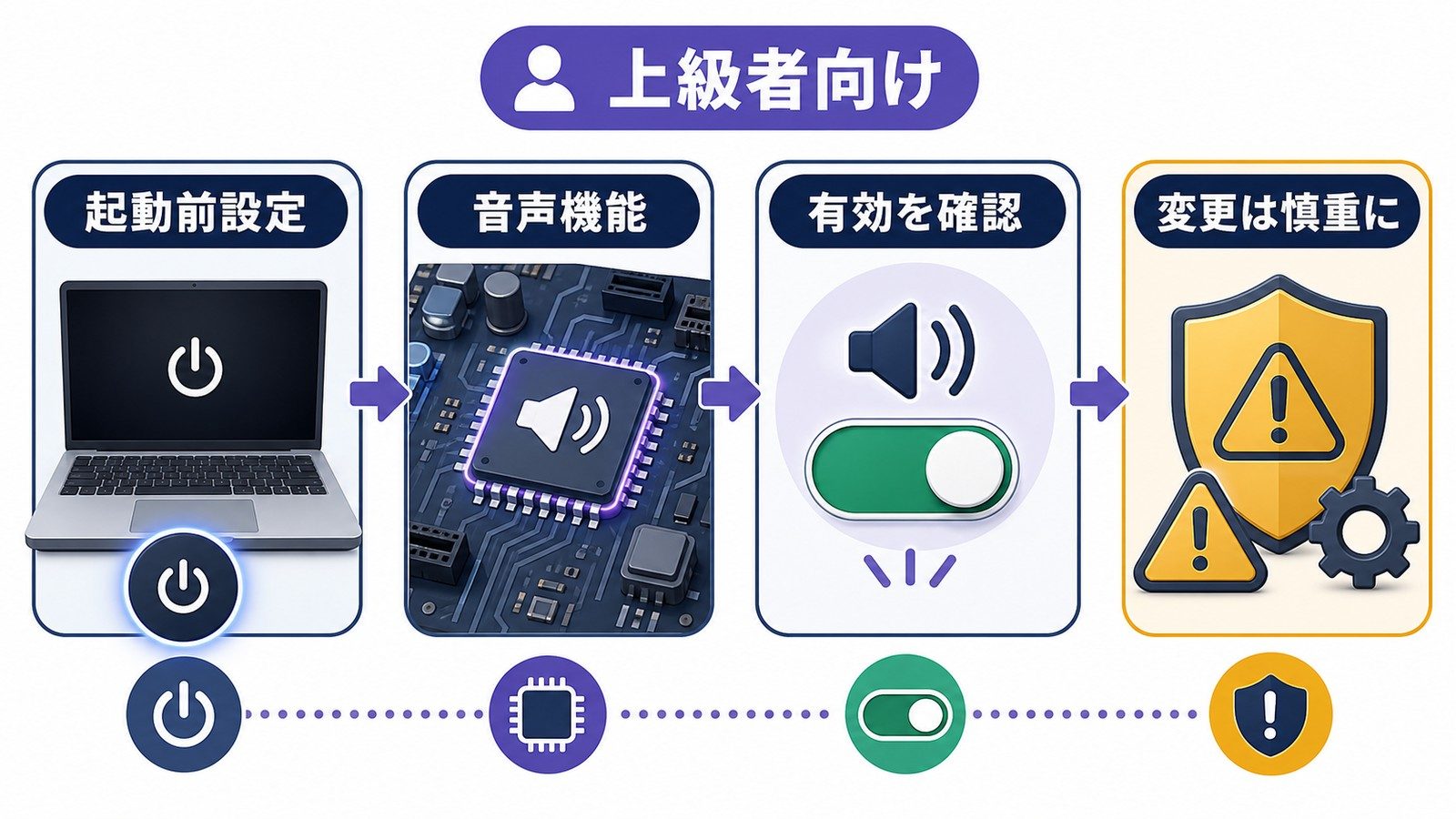
上記の対処法をすべて試しても改善しない場合は、BIOSの設定を確認します。これは上級者向けの操作になりますが、手順通りに進めれば問題ありません。
BIOS設定画面に入る方法
- パソコンを再起動します。
- メーカーのロゴが表示されている間(Windowsが起動する前)に、BIOSキーを押します。メーカーによって異なります:
- Dell: F2
- HP: F10
- Lenovo: F1 または F2
- ASUS: F2
- 自作PC(ASUS マザーボード): Delete
- BIOS設定画面が表示されます。
オンボードオーディオの有効化
- BIOSメニューで「Advanced」または「詳細設定」タブを探します。
- 「Onboard Audio」「HD Audio」「Integrated Audio」などの項目を探します。
- その設定が「Disabled(無効)」になっていた場合は「Enabled(有効)」に変更します。
- 「Save and Exit(保存して終了)」を選択してBIOS設定を保存します。
- Windowsが起動したら音が出るか確認します。
注意: BIOS設定を誤って変更するとパソコンが起動しなくなる場合があります。変更前にどの設定を変えるか必ず確認し、不安な場合はメーカーのサポートに問い合わせてください。
デバイス別の対処法:スピーカー・ヘッドフォン・Bluetooth
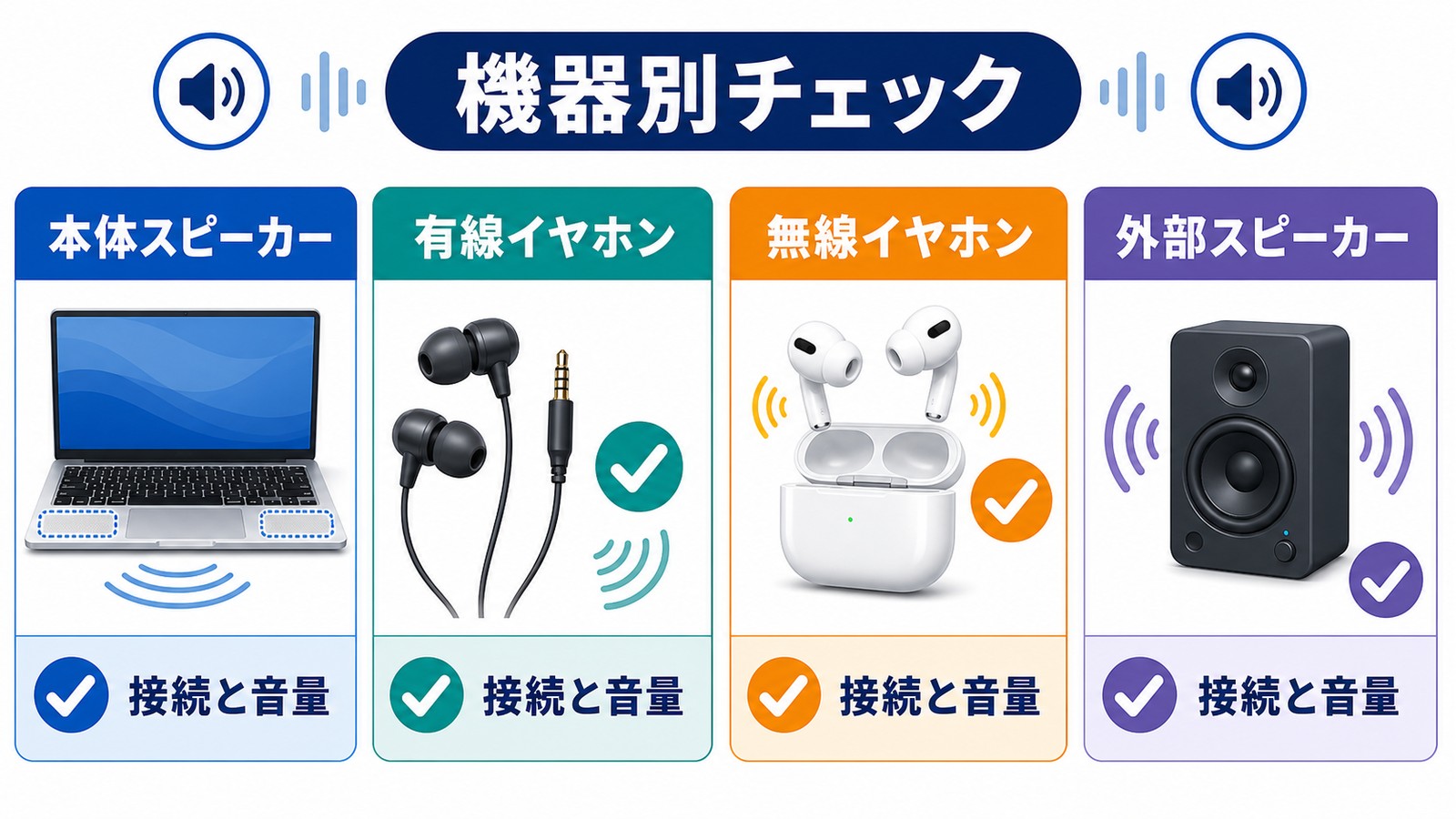
内蔵スピーカー(ノートPC)の場合
- 音量スライダーとミュート設定を確認する
- ヘッドフォンが挿しっぱなしになっていないか確認(差したままだとスピーカーがオフになる)
- デバイスマネージャーで「スピーカー」が正しく認識されているか確認
- ノートPC底面のスピーカー穴が塞がれていないか確認(通気口を布などで塞ぐと音がこもる)
- ドライバーを再インストールする(対処法3を参照)
外付けスピーカー(USBまたは3.5mmジャック)の場合
- スピーカー本体の電源が入っているか確認
- スピーカー本体のボリュームノブが上がっているか確認
- ケーブルがしっかり差し込まれているか確認
- 別のオーディオジャック(マイク端子とスピーカー端子を混同していないか)を確認
- 別のパソコンや機器でスピーカーをテストして、スピーカー自体が壊れていないか確認
- サウンド設定で外付けスピーカーが「既定のデバイス」として設定されているか確認
ヘッドフォン・イヤフォンの場合
- ジャックをしっかり差し込む(途中まで刺さっていると片耳のみ、または無音になる)
- コネクタの汚れをエアダスターや綿棒で清掃する
- 別のヘッドフォンで試してみる
- サウンド設定で「ヘッドフォン」が出力デバイスとして選択されているか確認
- 「サウンドコントロールパネル」→「再生」タブで「ヘッドフォン」が「既定のデバイス」になっているか確認
Bluetoothスピーカー・ヘッドフォンの場合
- Bluetoothデバイスの電源が入っており、ペアリングモードになっているか確認します。
- Windows11の「設定」→「Bluetoothとデバイス」でデバイスが「接続済み」になっているか確認します。
- 接続されているにもかかわらず音が出ない場合は、タスクバーのスピーカーアイコンから出力先をBluetoothデバイスに切り替えます。
- 一度「デバイスの削除(ペアリング解除)」を行い、再度ペアリングし直します。
- 「設定」→「Bluetoothとデバイス」→「デバイス」でBluetoothデバイスの「…」をクリックして「デバイスの削除」を選択します。
- 再度「デバイスの追加」からペアリングし直します。
- Bluetoothドライバーを更新します(デバイスマネージャー→「Bluetooth」の項目を展開してドライバー更新)。
| デバイスの種類 | よくある原因 | まず試すべき対処法 |
|---|---|---|
| ノートPC内蔵スピーカー | ヘッドフォン挿しっぱなし、ドライバー問題 | ヘッドフォンを抜く、ドライバー再インストール |
| 外付けスピーカー(有線) | 電源オフ、出力デバイス未選択 | 電源確認、既定のデバイスに設定 |
| ヘッドフォン・イヤフォン | 差込不足、コネクタの汚れ | しっかり差し込む、清掃する |
| Bluetoothデバイス | 出力先の未切替、ペアリング不安定 | 出力先を手動で切替、再ペアリング |
| HDMIモニター経由 | スピーカー非内蔵モニター、出力先の誤設定 | 出力先を内蔵スピーカーへ変更 |
よくある質問(FAQ)
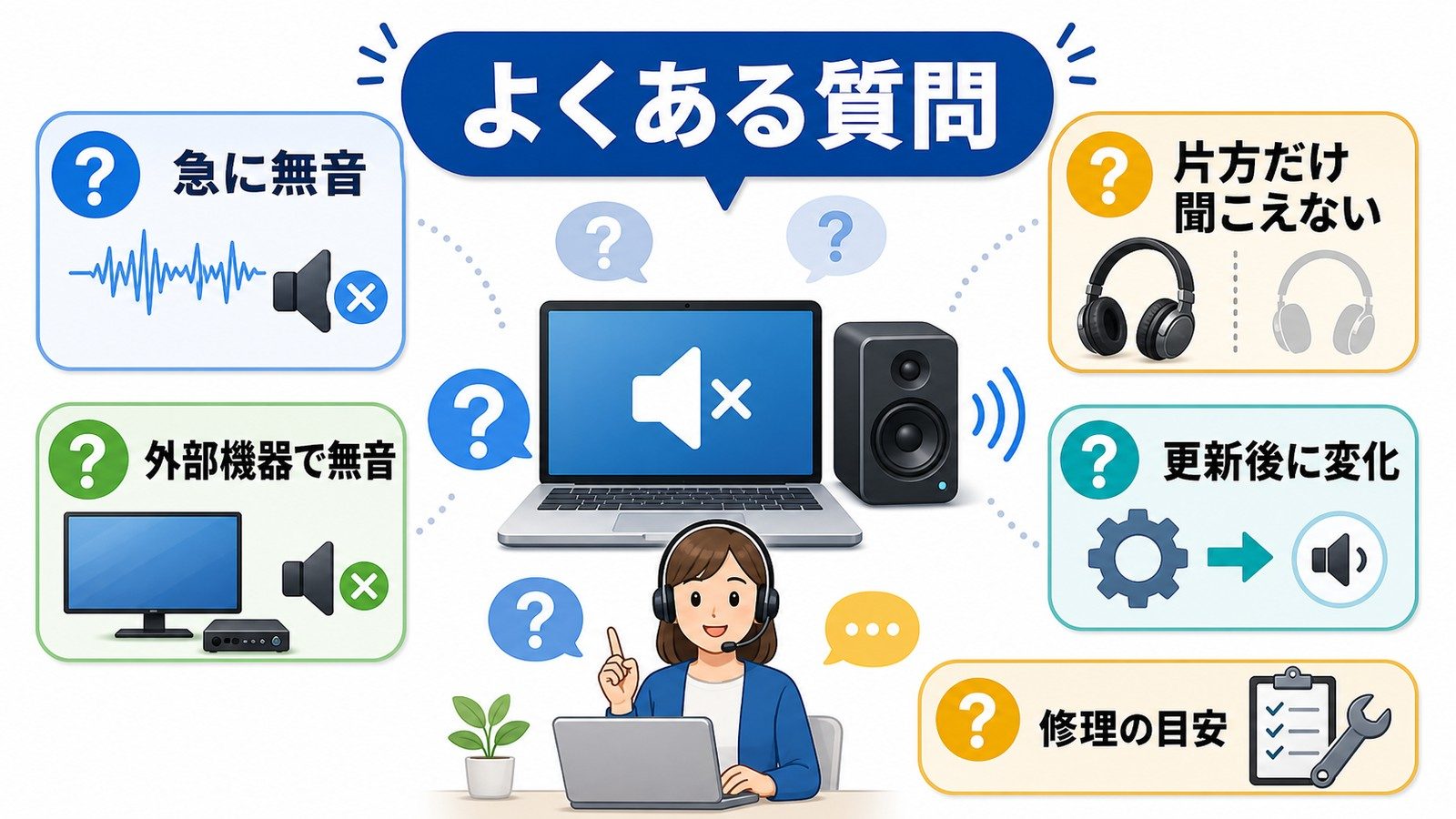
Q1. Windows Updateの後から急に音が出なくなりました。どうすればいいですか?
Windows Updateによってオーディオドライバーが上書きされたり、競合が生じたりすることがあります。まず「デバイスマネージャー」からオーディオドライバーを右クリックして「ドライバーの更新」を試みてください。それでも改善しない場合は「デバイスのアンインストール」でドライバーを削除し、再起動してWindowsに自動で再インストールさせる方法が効果的です。また、「設定」→「Windows Update」→「更新の履歴」→「更新プログラムのアンインストール」から問題のあるアップデートをアンインストールすることも選択肢の一つです。
Q2. 特定のアプリだけ音が出ません。他のアプリは正常です。
アプリごとの音量設定が原因の可能性があります。タスクバーのスピーカーアイコンを右クリック→「ボリュームミキサーを開く」で、問題のアプリの音量スライダーが0またはミュートになっていないか確認してください。また、そのアプリ自体の音量設定(アプリ内の設定メニュー)も確認してみてください。それでも解決しない場合は、そのアプリを再インストールすることを検討してください。
Q3. デバイスマネージャーでオーディオデバイスに「!」マークが表示されています。
「!」(黄色い警告マーク)はドライバーに問題があることを示しています。そのデバイスを右クリックして「ドライバーの更新」を選択してください。自動更新で改善しない場合は、「デバイスのアンインストール」後に再起動して自動再インストールを試みるか、メーカー公式サイトから手動でドライバーをダウンロードしてインストールしてください。
Q4. サウンドのトラブルシューティングを実行しても「問題が見つかりませんでした」と表示されます。
トラブルシューティングツールが検出できない問題も存在します。この場合は以下の順番で試してみてください:(1)オーディオドライバーの再インストール、(2)Windowsオーディオサービスの再起動、(3)SFCスキャンによるシステムファイルの修復、(4)システムの復元(音が出ていた時点に戻す)。それでも解決しない場合は、ハードウェアの故障の可能性も考慮してメーカーのサポートに問い合わせることをお勧めします。
Q5. Bluetoothヘッドフォンを接続すると音が小さくなります。
これはWindows11の「通話の集中モード(ハンズフリーモード)」が自動で有効になることが原因の場合があります。対処法として、「コントロールパネル」→「サウンド」→「再生」タブでBluetoothデバイスを右クリック→「プロパティ」→「詳細設定」タブで「このデバイスを独占モードで使用できるようにする」のチェックを外すか、Bluetoothデバイスのコーデック設定をA2DPに固定することで改善するケースがあります。また、通話機能(マイク)が付いているBluetoothデバイスは、HFP/HSPプロファイルで接続されると音質・音量が低下する仕様があります。音楽再生時はA2DPプロファイルで接続されるよう設定を見直してください。
Q6. 起動するたびに音が出ない状態になります。再起動すると直ります。
Windowsオーディオサービスのスタートアップの種類が「手動」になっている可能性があります。「services.msc」を開き、「Windows Audio」のスタートアップの種類を「自動」に変更してください。また、高速スタートアップが原因のケースもあります。「設定」→「電源」→「追加の電源設定」→「電源ボタンの動作を選択する」→「高速スタートアップを有効にする」のチェックを外して通常のシャットダウンを使うことで改善することがあります。
Q7. 音が出ているのにとても小さい(最大音量にしても聞こえにくい)です。
いくつかの原因が考えられます。まず「サウンドコントロールパネル」→「再生」タブ→使用デバイスのプロパティ→「拡張機能」タブで「ラウドネスの平準化」が有効になっていた場合はオフにしてください。次に「オーディオの拡張機能」が有効の場合は無効にしてみてください。また、デバイス自体(ヘッドフォンやスピーカー)のボリュームが低い場合は、デバイス本体のボリュームノブで調整する必要があります。ノートPC内蔵スピーカーの場合は、ハードウェア自体の性能による限界の場合もあります。
Q8. ゲームや動画の音は出るのに、通知音だけが聞こえません。
通知音の設定が無効になっている可能性があります。「設定」→「システム」→「サウンド」→「詳細サウンド設定」→「サウンド」タブで、「プログラムイベント」から「通知」や「システム通知」の音が「なし」になっていないか確認してください。また、「通知とアクション」設定で通知自体がオフになっていないかも確認してみてください。
📚 あわせて読みたい
まとめ
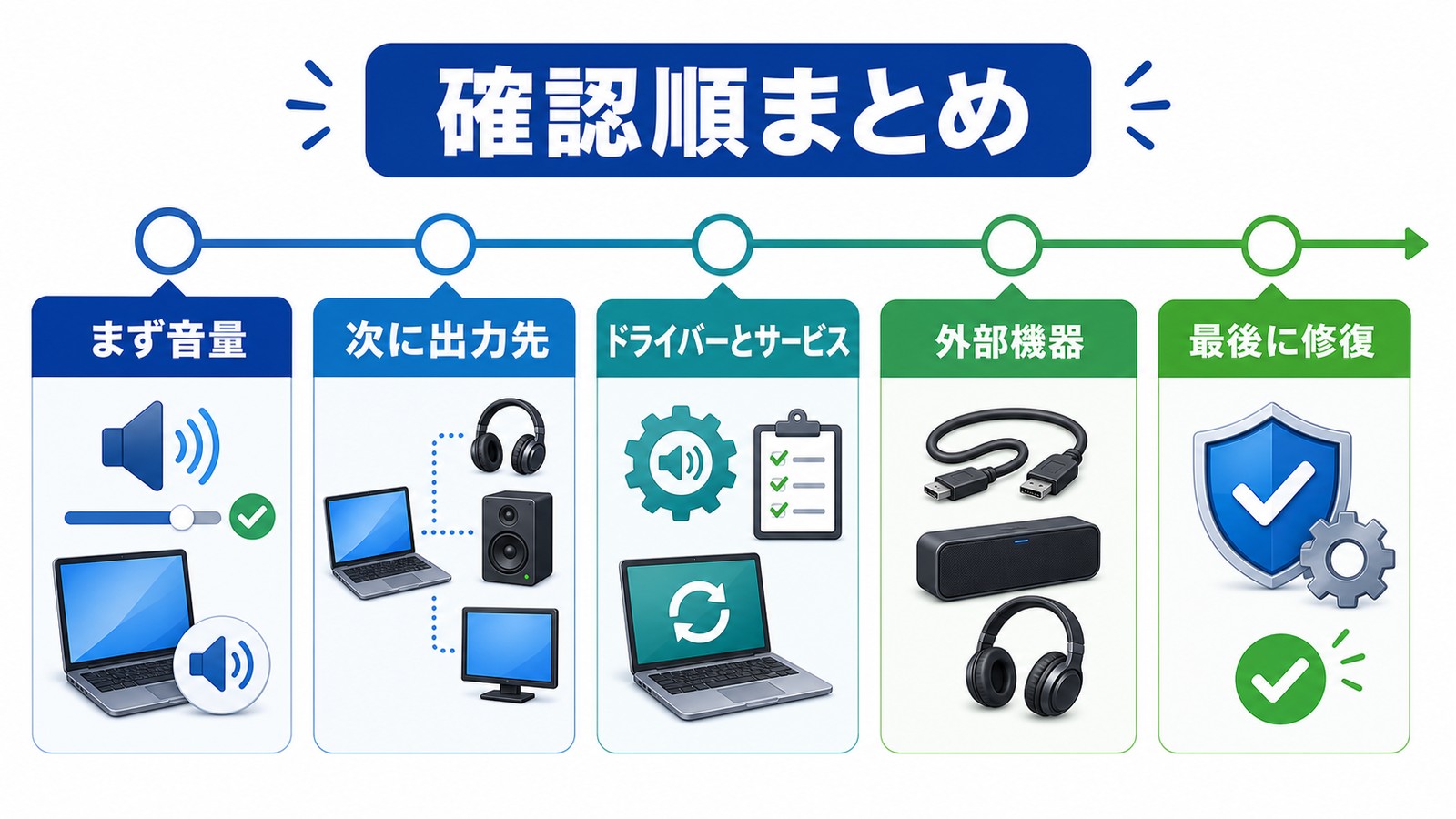
Windows11で音が出ない・サウンドが聞こえない問題は、さまざまな原因が考えられますが、多くのケースは本記事で紹介した対処法で解決できます。以下の順番で試すことをお勧めします。
- まず確認:音量ミュートの解除、ボリューム調整
- 次に確認:サウンドの出力デバイスが正しく選択されているか
- ドライバー関連:オーディオドライバーの更新または再インストール
- サービス関連:Windowsオーディオサービスの再起動
- 自動診断:サウンドのトラブルシューティングを実行
- 接続の確認:HDMI接続時は音声出力先の設定を変更
- システム修復:SFCスキャンでシステムファイルを修復
- ハードウェア確認:BIOSでオンボードオーディオが有効か確認
これらの対処法を順番に試していくことで、ほとんどのサウンド問題は解決できるはずです。全ての対処法を試しても改善しない場合は、ハードウェア(スピーカーやサウンドカード)の物理的な故障が考えられます。その場合はパソコンのメーカーサポートやPCショップへの相談をお勧めします。
Windows11のサウンドトラブルは突然発生することが多いですが、焦らず一つひとつ確認していけば必ず原因を特定できます。この記事が皆さんのお役に立てれば幸いです。
