 minto.tech スマホ(iPhone/Android)・パソコン(Windows/Mac)・Office・Wi-Fi・AIツールの「できない」「困った」を解決する実用ガイド。トラブル対処法とノウハウが満載のお助けサイトです。
※本ページにはプロモーション(広告)が含まれています
Samsung Galaxyスマホを使っていて、「本体が熱くなってきた」「充電中にどんどん発熱する」「ゲーム中に画面が暗くなって動作が遅くなった」という経験はありませんか?スマートフォンが熱くなるのは珍しいことではありませんが、異常な発熱は端末の故障リスクや電池の劣化を引き起こすことがあります。
この記事では、Samsung Galaxy(S24・S23・A55・A54など)が熱くなる・オーバーヒートする原因を徹底解説し、今日からすぐに試せる具体的な対処法を順番にご紹介します。
📑 この記事の目次(タップで開く)
この記事でわかること
- Galaxy スマホが発熱する主な原因(充電中・ゲーム中・カメラ使用中など)
- 正常な温度範囲と危険な温度の目安
- バックグラウンドアプリの終了・デバイスケアの活用方法
- 充電器・ケーブルが原因の発熱への対処法
- ソフトウェアアップデート・セーフモード・工場出荷時リセットの手順
- それでも改善しない場合の相談先
Galaxyスマホの発熱は正常?危険温度の目安を知ろう
まず大前提として、スマートフォンが多少温かくなるのは正常な動作です。CPUやGPUが処理を行うと熱が発生し、バッテリーの充放電でも熱が生じます。問題は「どの程度の熱なら許容範囲か」を知ることです。
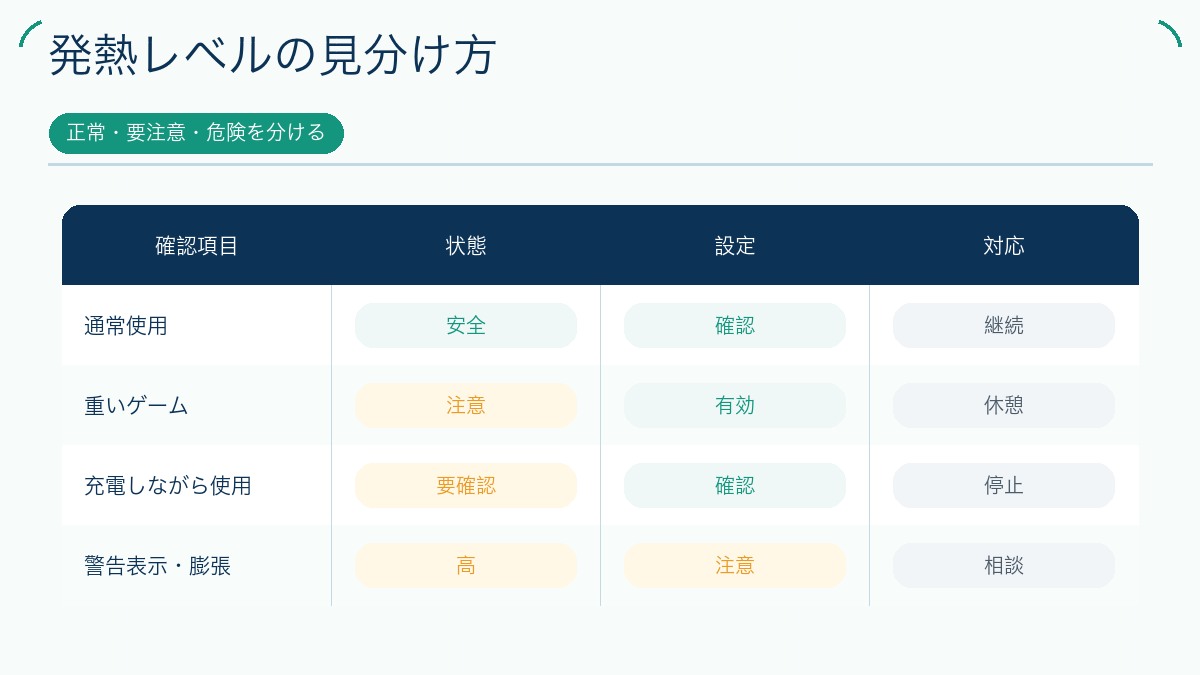
正常範囲と危険温度の目安
| 温度帯 | 状態 | 対応 |
|---|---|---|
| 〜35℃ | 正常(通常使用時) | そのまま使用可能 |
| 35〜42℃ | やや高め(重い処理中) | アプリを終了して様子を見る |
| 42〜50℃ | 要注意(高負荷・充電中など) | 使用を中断・充電を止める |
| 50℃以上 | 危険(端末・バッテリー損傷リスク) | すぐに電源を切り・冷却してサポートへ |
Galaxy端末には温度保護機能が内蔵されており、過度に熱くなると自動的に画面輝度を下げたり、充電速度を落としたり、「端末が過熱しています」という警告を表示したりします。この警告が頻繁に出るようであれば、何らかの原因があると考えてください。
Samsung Galaxyスマホが熱くなる主な原因
発熱の原因はひとつではありません。複数の要因が重なっていることも多いため、ひとつずつ確認していくことが重要です。
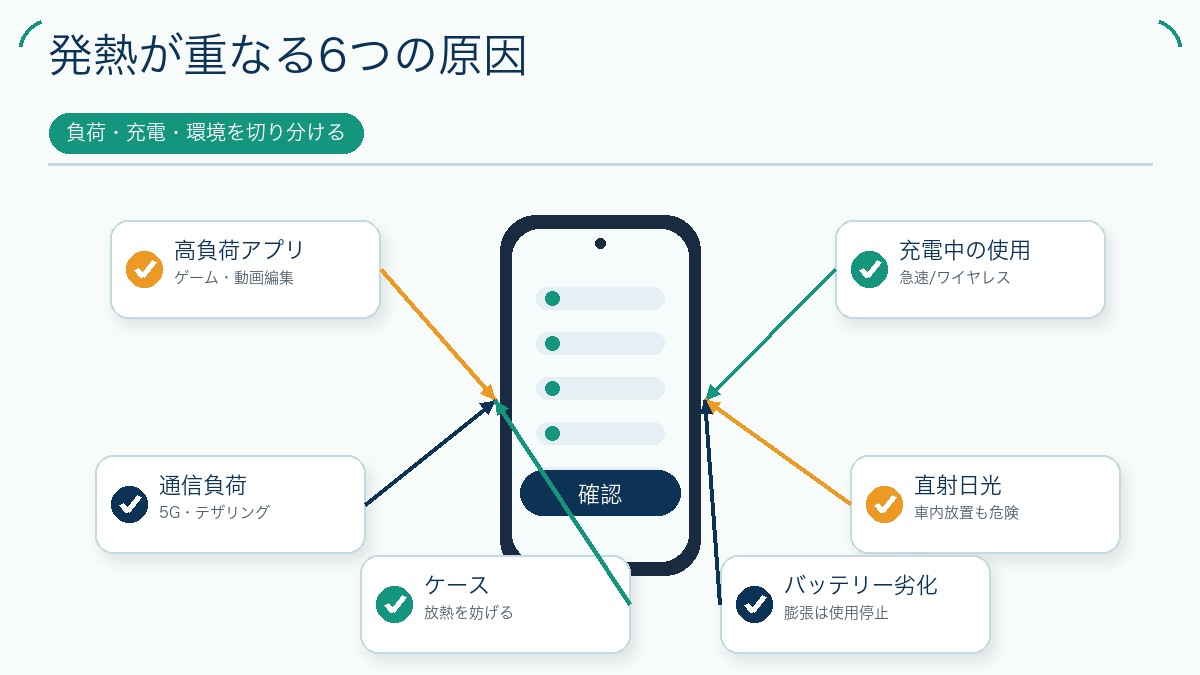
原因1: 高負荷なアプリの長時間使用
3Dグラフィックスを多用するゲームや、動画編集・ライブ配信アプリなど、CPUとGPUに大きな負荷がかかるアプリを長時間使い続けると発熱しやすくなります。特にGalaxy S24 Ultraなど上位モデルのSnapdragonチップでも、高負荷処理では40℃以上になることがあります。
原因2: 充電しながらの使用(特にワイヤレス充電・急速充電)
充電中はバッテリーに電気を蓄えるために熱が発生します。さらにその状態でゲームや動画視聴などを行うと、充電による発熱+処理による発熱が重なり、温度が急上昇します。ワイヤレス充電は有線充電よりも変換効率が低いため、熱が出やすい傾向があります。
原因3: 非純正の充電器・ケーブルの使用
Samsung純正ではない充電器やケーブルを使用すると、適切な電力制御が行われず、過剰な電流が流れて発熱する場合があります。安価な互換品は品質にばらつきがあり、最悪の場合バッテリーを傷める可能性もあります。
原因4: バックグラウンドアプリの多重起動
画面には表示されていなくても、バックグラウンドで多数のアプリが動作していると、CPUへの負荷が蓄積します。SNSアプリのプッシュ通知や位置情報サービスなどが常時動作している場合、知らないうちにCPU使用率が上がっていることがあります。
原因5: 直射日光・高温環境での使用
夏場の車内や屋外での直射日光下では、端末が外部の熱にさらされた状態になります。スマートフォン自体が発する熱に加えて外部からの熱も加わるため、急激に温度が上がります。車内に放置するだけでも危険温度に達することがあります。
原因6: ソフトウェアのバグや不具合
OSやアプリのアップデート直後に発熱が激しくなった場合、ソフトウェアのバグが原因のことがあります。特定のアプリがバックグラウンドで暴走し、CPU使用率が異常に高くなっているケースもあります。
原因7: ケースが熱を閉じ込めている
厚みのあるシリコンやレザーケースは放熱を妨げることがあります。本来であれば端末の背面や側面から逃げるはずの熱が、ケースに遮られて内部に溜まってしまう場合があります。
原因8: バッテリーの劣化・膨張
バッテリーが著しく劣化していたり、内部で膨張が始まっていたりすると、化学反応が不安定になり発熱が起きやすくなります。端末の裏面が膨らんで見える場合は、直ちに使用を中止してサービスセンターへ持ち込む必要があります。
原因9: マルウェア・不正なアプリ
非公式のアプリストアからインストールしたアプリや、怪しいリンクから入ったアプリがバックグラウンドで不正な処理(暗号資産マイニングなど)を行い、CPUを常時フル稼働させているケースも存在します。
Galaxy スマホの発熱を抑える対処法【ステップ順に試してください】
以下の対処法を、上から順番に試してみてください。多くの場合、初期の手順で改善します。
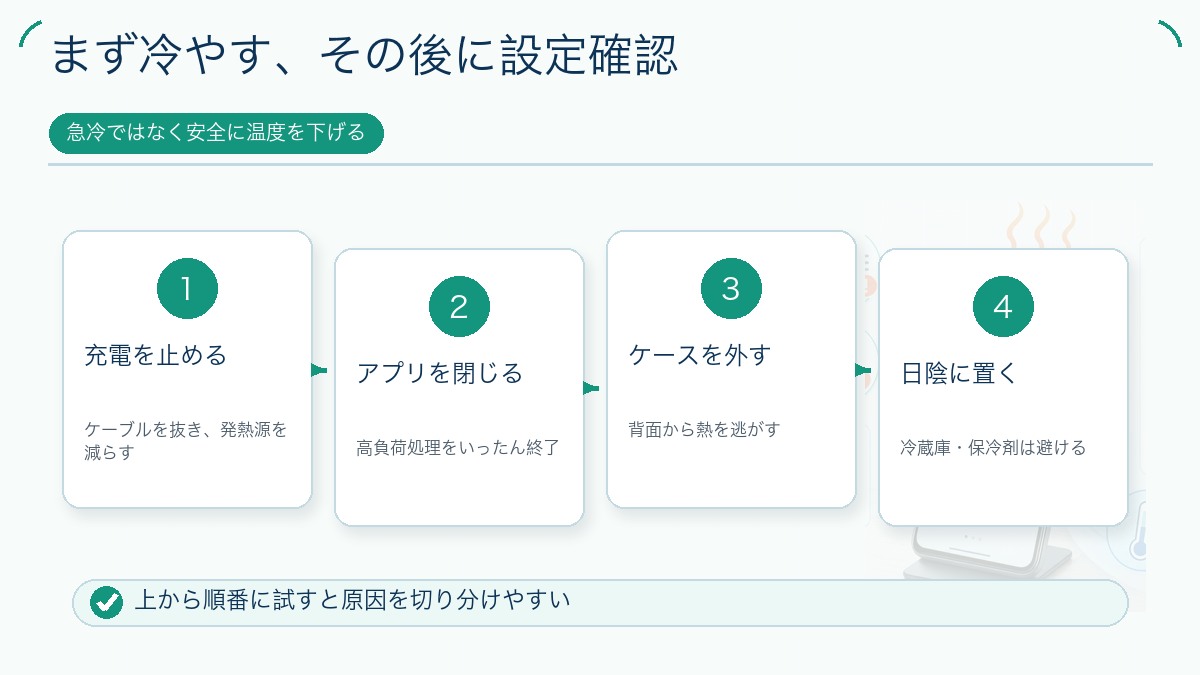
対処法1: まずは端末を冷やす(緊急時)
端末が非常に熱くなっている場合、まず以下の手順で温度を下げましょう。
- 充電をすぐに止める(充電ケーブルを抜く)
- 使用中のアプリをすべて終了する(ホームボタン長押し、またはナビゲーションバーの四角ボタンで全アプリを閉じる)
- スマホケースを外す(放熱を助けるため)
- 直射日光の当たらない涼しい場所に端末を置く(冷蔵庫には入れないこと)
- 5〜10分程度そのまま放置して、温度が下がるのを待つ
注意: 急冷は結露の原因になるため、冷蔵庫や保冷剤への直接接触は避けてください。
対処法2: バックグラウンドアプリをすべて終了する
バックグラウンドで動いているアプリを終了することで、CPU負荷を大幅に下げられます。
- 画面下部の四角い「最近使用したアプリ」ボタンをタップ(または画面下から上にスワイプして止める)
- 表示された履歴画面で「すべて閉じる」をタップ
- 端末を通常通り再起動する
再起動することで、バックグラウンドサービスもリセットされ、メモリが解放されます。
対処法3: デバイスケアでバッテリー・CPU使用率を確認する
Galaxyには「デバイスケア(デバイスを最適化)」という機能が内蔵されており、バッテリー状態やCPU使用率、メモリ使用量を確認・最適化できます。
- 設定アプリを開く
- 画面を下にスクロールして「バッテリーとデバイスケア」をタップ
- 現在の状態(バッテリー・ストレージ・メモリ・デバイスセキュリティ)が表示される
- 「今すぐ最適化」ボタンをタップする
- 最適化が完了するまで待つ(30秒〜1分程度)
最適化ボタンを押すと、不要なバックグラウンドプロセスの終了・メモリの解放・一時ファイルの削除が自動で行われます。発熱が続く場合は、「バッテリー」→「バックグラウンドの使用量制限」から、特定のアプリのバックグラウンド動作を制限することもできます。
対処法4: 充電しながらの使用をやめる
充電中の発熱が気になる場合は、以下を試してください。
- 充電中はゲームや動画視聴など負荷の高いアプリを使わないようにする
- 充電中はスマホを置いたままにする(手で持って使用しない)
- 就寝中の充電は80〜90%で止める設定を使う(設定→バッテリーとデバイスケア→バッテリー→充電制限)
- 急速充電が不要な場合は通常の充電速度を使う
対処法5: 純正または認証済み充電器・ケーブルに交換する
非純正の充電器・ケーブルを使用している場合は、Samsung純正品またはUSB Power Delivery(USB PD)認証を受けた製品に交換することをおすすめします。
- 現在使用している充電器を確認する(Samsungロゴがあるか、ケーブルに「Samsung」の表記があるか)
- 互換品であれば純正品に変更する
- 変更後、同じ使い方をして発熱が改善するか確認する
対処法6: ソフトウェアアップデートを確認・適用する
ソフトウェアのバグが原因で発熱している場合、アップデートで修正されていることがあります。
- 設定アプリを開く
- 「ソフトウェア更新」をタップ
- 「ダウンロードしてインストール」をタップ
- アップデートがある場合はインストールして再起動する
- アップデート後、発熱が改善するか確認する
Wi-Fi接続環境で行うことをおすすめします。アップデート中は充電しながら行うとスムーズです。
対処法7: 問題のあるアプリをアンインストールまたは更新する
特定のアプリが原因の場合、そのアプリを特定して対処します。
- 設定→「バッテリーとデバイスケア」→「バッテリー」を開く
- 「バッテリー使用量」をタップ
- バッテリーを大量消費しているアプリを確認する
- 心当たりのないアプリや使用していないアプリがあればアンインストールする
- 使用するアプリは最新バージョンにアップデートする
対処法8: セーフモードで不具合アプリを特定する
セーフモードで起動すると、サードパーティ製アプリ(自分でインストールしたアプリ)がすべて無効化された状態になります。セーフモードで発熱が解消されれば、インストールしたアプリのどれかが原因です。
セーフモードの起動方法:
- 電源ボタンを長押しして電源メニューを表示する
- 「電源を切る」を長押しする(2〜3秒)
- 「セーフモード」の確認ダイアログが表示されるので「セーフモード」をタップする
- 端末が再起動し、画面左下に「セーフモード」と表示される
- しばらく使用して発熱が改善するか確認する
セーフモードを解除する方法:
- 電源ボタンを長押しする
- 「再起動」をタップ
- 通常モードで起動する
セーフモードで問題が解消した場合は、最近インストールしたアプリから順番にアンインストールして原因を特定してください。
対処法9: スマホケースを外して使用する
厚みのあるケースが放熱を妨げている場合、ケースを外すだけで温度が数度下がることがあります。
- ケースを取り外す
- 同じ作業(ゲームや動画など)を行い、発熱が改善するか確認する
- 改善する場合は、放熱性に優れた薄型ケースや、メッシュ素材のケースへの変更を検討する
対処法10: 省電力モードを活用する
発熱が気になるシーン(移動中・充電できない状況など)では、省電力モードを使ってCPU負荷と発熱を抑えることができます。
- 設定→「バッテリーとデバイスケア」→「バッテリー」→「省電力モード」をオンにする
- またはクイック設定パネル(画面上部から下にスワイプ)から「省電力モード」アイコンをタップ
省電力モードでは、CPUのクロック数が制限されるためパフォーマンスは下がりますが、発熱とバッテリー消費を大幅に抑えられます。
対処法11: 工場出荷時リセット(最終手段)
上記のすべての対処法を試しても改善しない場合、ソフトウェア的な問題が深く根付いている可能性があります。工場出荷時リセットを行うことで、端末をクリーンな状態に戻せます。
⚠️ 注意: リセット前にデータのバックアップを必ず行ってください。連絡先・写真・アプリデータがすべて削除されます。
バックアップ手順:
- 設定→「アカウントとバックアップ」をタップ
- 「データをバックアップ」をタップ
- Samsung CloudまたはGoogleアカウントへのバックアップを実行する
工場出荷時リセットの手順:
- 設定→「一般管理」をタップ
- 「リセット」をタップ
- 「工場出荷時の状態にリセット」をタップ
- 内容を確認して「リセット」をタップ
- PINまたはパスワードを入力して「すべて削除」をタップ
- 端末が自動的に再起動してリセットが完了する(5〜10分程度)
発熱を防ぐための日常的な使い方のコツ
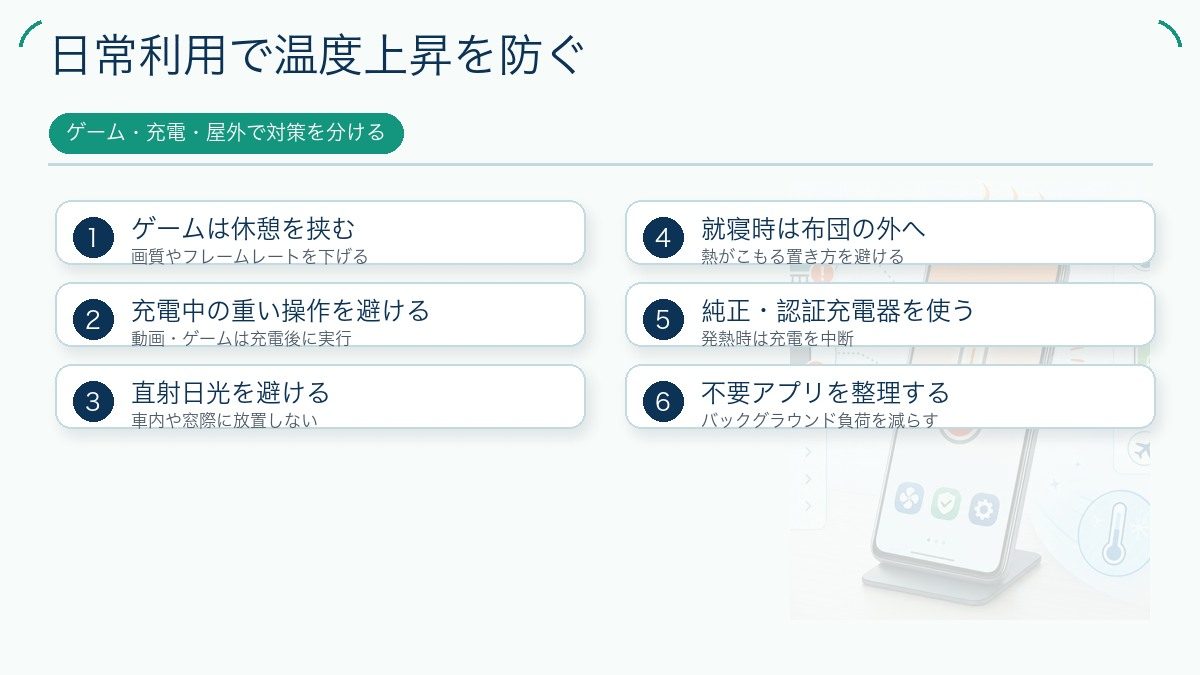
| シーン | 発熱を防ぐコツ |
|---|---|
| ゲーム中 | 1〜2時間ごとに休憩・画質設定を下げる・ゲームモードの熱制限機能を使う |
| 充電中 | 充電しながらの使用を控える・純正充電器を使用・スリープ中に充電する |
| カメラ使用中 | 長時間の動画撮影は分割して撮影・8K・4K 60fpsなど高品質設定は短時間に留める |
| 屋外・夏場 | 直射日光を避ける・車内放置厳禁・日陰で使用する |
| 就寝中 | 枕の下やふとんの中に置かない・充電制限機能を設定する |
Samsungの「ゲームモード」発熱抑制機能を活用しよう
Galaxy端末にはゲームプレイ時の発熱を抑制するための専用機能が搭載されています。
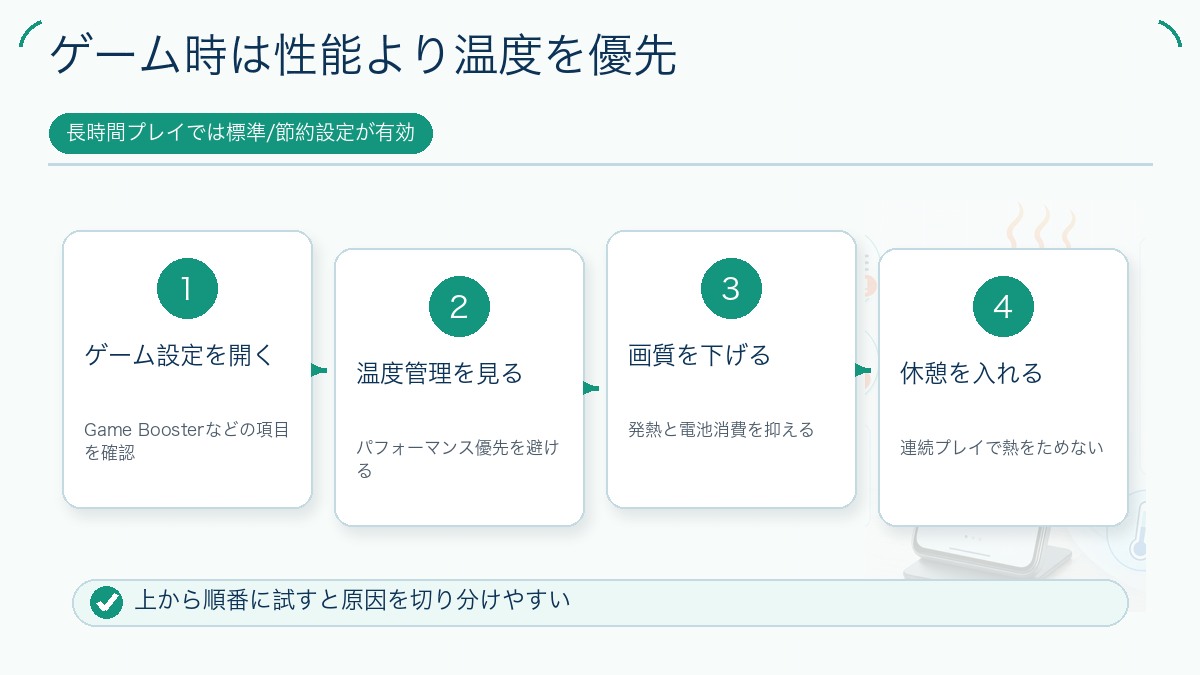
- 設定→「便利な機能」→「Gamebooster」またはゲームを開いた状態でゲームツールバーを開く
- 「ゲームブースター」→「温度管理」または「パフォーマンスモード」を確認
- 「ゲーム最適化サービス」でパフォーマンスを「節約」または「標準」に設定する
- フレームレートキャップ(30fps制限など)を設定して発熱を抑える
「パフォーマンス優先」設定では発熱しやすいため、長時間プレイには「標準」または「節約」設定が向いています。
それでも改善しない場合はサポートへ
以下のいずれかに当てはまる場合は、端末のハードウェアに問題がある可能性があります。無理に使用を続けると危険ですので、Samsungのサービスセンターまたは購入店に相談してください。
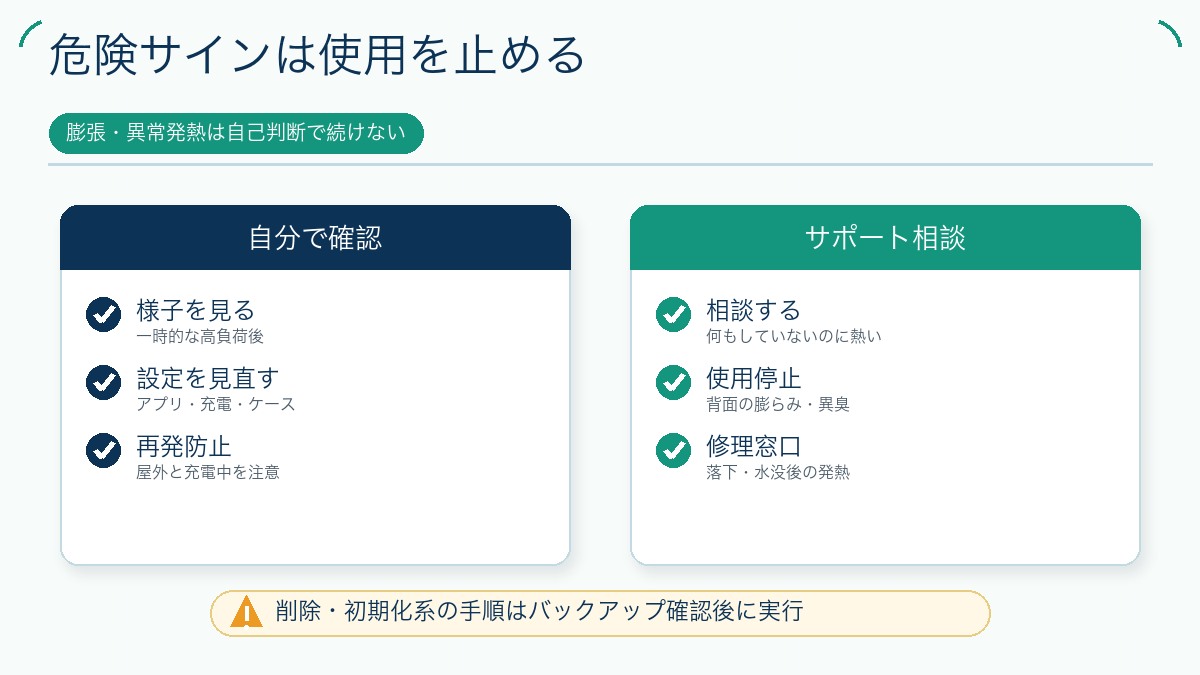
- 何もしていないのに端末が常に熱い
- 端末の背面や側面が膨らんでいる(バッテリー膨張の可能性)
- 充電が急速に減る・充電できない症状と同時に発熱している
- 工場出荷時リセット後も改善しない
- 落下・水没後から発熱するようになった
Samsung Care+ サポート窓口:
- 公式サイト: https://www.samsung.com/jp/support/
- 電話: 0120-363-990(無料、受付時間は公式サイトで確認)
- 全国のキャリアショップ(docomo・au・SoftBank・楽天モバイル)でも対応可能
よくある質問(FAQ)
Q1. Galaxyが充電中に熱くなるのは故障ですか?
充電中に多少温かくなるのは正常です。特に急速充電(Super Fast Charging)やワイヤレス充電中は熱が出やすい仕様です。ただし、触れていられないほど熱い、または「端末が過熱しています」という警告が繰り返し表示される場合は、充電器の問題や端末の異常が考えられます。純正充電器への交換や、充電しながらの使用を控えることを試してください。
Q2. ゲーム中に画面が暗くなって動作が遅くなった。故障?
故障ではなく、端末の熱保護機能が働いている状態です。温度が上昇しすぎると、Galaxy端末は自動的にCPU・GPU速度を落として(サーマルスロットリング)発熱を抑えようとします。これは端末を守るための正常な動作です。一度ゲームを終了して端末を冷やしてから再開してください。長時間プレイする場合はゲームブースターの設定で「標準」モードを選ぶと頻度が下がります。
Q3. Galaxy S24が特に熱くなりやすいと聞きましたが本当ですか?
Galaxy S24シリーズ(特にS24 Ultra)に搭載されているSnapdragon 8 Gen 3は非常に高性能なチップですが、高負荷時の発熱が多い傾向があります。Samsung自体もソフトウェアアップデートで継続的に熱対策を行っており、最新のアップデートを適用することで改善される場合があります。
Q4. 端末を冷やすためにクーラーや冷却ファンを使ってもいいですか?
スマートフォン向けの外付け冷却ファン(スマホクーラー)は使用できます。ただし、冷蔵庫や保冷剤に直接触れさせるのは、結露が内部に入り込む危険があるため避けてください。スマホクーラーを使う場合は、端末とクーラーの間に隙間ができないようにしっかりと装着してください。
Q5. 発熱するとバッテリーの寿命は縮まりますか?
はい、高温環境はリチウムイオンバッテリーの劣化を加速させます。バッテリーが最も快適に動作する温度は0〜35℃とされており、45℃以上の高温が続くと化学的な劣化が進みます。日常的に発熱が気になる場合は早めに対処し、バッテリーへのダメージを最小限に抑えましょう。
Q6. セーフモードでも発熱する場合はどういう原因が考えられますか?
セーフモードでサードパーティ製アプリを無効化しても発熱する場合、ハードウェアの問題またはシステムアプリ・OSの問題が考えられます。具体的には、バッテリーの劣化・膨張、基板の損傷、熱センサーの誤作動などが疑われます。工場出荷時リセットを試し、それでも改善しない場合はサービスセンターへの持ち込みをおすすめします。
Q7. 動画撮影中にカメラが強制終了するのは発熱が原因ですか?
はい、よくある原因のひとつです。特に8K・4K 60fps撮影など高品質な動画撮影は非常に高いCPU・GPU処理を必要とし、温度が急上昇します。Galaxy端末は一定の温度を超えると撮影を自動停止します。長時間撮影が必要な場合は、4K 30fps設定にする・端末を冷やしながら撮影する・定期的に休憩を挟むなどの対策が有効です。
Q8. バッテリーが膨らんでいる場合はどうすればいいですか?
バッテリーの膨張は非常に危険です。すぐに使用を中止してください。膨張したバッテリーは破裂・発火のリスクがあります。絶対に自分でバッテリーを取り出そうとしないでください。Samsungのサービスセンターまたは購入したキャリアショップに持ち込んで、専門家による対応を受けてください。
Q9. Galaxyのアップデート後から急に熱くなりました。元に戻せますか?
OSのバージョンをダウングレードする公式手段はありません。ただし、アップデート直後はバックグラウンドでインデックス作成や最適化処理が行われるため、一時的に発熱することがあります。2〜3日は様子を見てください。それでも改善しない場合は、Samsungコミュニティや公式サポートに報告することで、次のアップデートで修正されることがあります。
Q10. 中古で購入したGalaxyが異常に熱くなります。どうしたらいいですか?
中古品の場合、バッテリーの劣化が進んでいる可能性があります。設定→「バッテリーとデバイスケア」→「バッテリー」でバッテリーの状態を確認してください。「バッテリーの状態」が表示される機種では劣化度がわかります。バッテリーが著しく劣化している場合は、Samsungサービスセンターでバッテリー交換を検討してください。
まとめ
Samsung Galaxyスマホの発熱は、原因さえ特定できれば多くの場合は対処可能です。今回ご紹介した対処法を振り返ってみましょう。
| 対処法 | 難易度 | 効果 |
|---|---|---|
| 端末を冷やす・ケースを外す | ★☆☆(簡単) | 即効性あり |
| バックグラウンドアプリ終了・再起動 | ★☆☆(簡単) | 高い |
| デバイスケアで最適化 | ★☆☆(簡単) | 高い |
| 純正充電器・ケーブルに交換 | ★★☆(普通) | 充電中の発熱に有効 |
| ソフトウェアアップデート | ★☆☆(簡単) | バグ修正に有効 |
| セーフモードで原因アプリを特定 | ★★☆(普通) | アプリ起因の場合に有効 |
| 工場出荷時リセット | ★★★(要注意) | ソフトウェア問題を根本解決 |
| サービスセンターへ持ち込み | — | ハードウェア問題に対応 |
発熱を完全に防ぐことはできませんが、日頃から適切なケアをすることでリスクを大幅に下げられます。特に、純正充電器の使用・定期的な再起動・ソフトウェアの最新化は、すぐにできる基本的な対策です。
バッテリーの膨張や、どの対処法を試しても改善しない場合は、無理に使い続けず早めにSamsungサービスセンターへ相談しましょう。大切なスマホを長く安全に使うためにも、発熱のサインを見逃さないことが重要です。
この記事が、Galaxy スマホの発熱でお困りの方のお役に立てれば幸いです。
