 minto.tech スマホ(iPhone/Android)・パソコン(Windows/Mac)・Office・Wi-Fi・AIツールの「できない」「困った」を解決する実用ガイド。トラブル対処法とノウハウが満載のお助けサイトです。
※本ページにはプロモーション(広告)が含まれています
📑 この記事の目次(タップで開く)
- Netflixで字幕が表示されない・「オフ」しかないときの対処法【まず結論】
- 症状別の原因早見表|あなたの「字幕が出ない」はどのタイプ?
- Netflix字幕の出し方|デバイス別の設定手順(2026年6月時点)
- 字幕設定に「オフ」しか表示されない場合の原因と対処法
- 字幕が一瞬出てすぐ消える・途中で消えるときの対処法
- プロフィールの言語・字幕表示設定を見直す
- テレビ・Fire TVなど機器側の字幕設定が干渉しているケース
- それでも直らないときの最終チェックリスト
- 知っておくと役立つNetflix字幕の豆知識
- Netflixの字幕に関するよくある質問(FAQ)
- まとめ|Netflixの字幕トラブルは「設定→作品→アプリ→機器」の順に確認
Netflixで字幕が表示されない・「オフ」しかないときの対処法【まず結論】
Netflix(ネットフリックス)で「字幕が出ない」と困ったときは、まず次の3点だけ確認してください。①再生画面の吹き出しアイコンから「字幕:日本語」を選び直す(最も多い原因はここがオフのままです)。②字幕設定に「オフ」しか表示されない場合は、その作品に日本語字幕が用意されていない可能性が高いので、作品詳細ページの「字幕」欄で提供状況を確認する。③字幕が一瞬出てすぐ消える場合は「日本語」ではなく「日本語(強制)」を選んでいないかを見直す。この3つで字幕トラブルの大半は解決します。
とくに検索で多いのが「字幕設定を開いたのに『オフ』しか選択肢がない」というケースです。これは故障でも設定ミスでもなく、作品側の字幕提供状況や、音声(吹き替え)との組み合わせ、プロフィールの言語設定が関係しています。本記事ではこの「オフしかない問題」を独立した章でくわしく解説します。
この記事では、2026年6月時点の最新UIをもとに、スマホ・テレビ・パソコン・Fire TVなどデバイス別の字幕の出し方から、「オフしかない」「すぐ消える」「特定の作品だけ出ない」といった症状別の原因と対処法まで、順番に試せる形でまとめました。
この記事でわかること
- Netflixの字幕が表示されないときに最初に確認すべき3つのポイント
- iPhone・Android・パソコン・テレビ・Fire TVなどデバイス別の字幕の出し方(2026年6月時点のUI)
- 字幕設定に「オフ」しか表示されない本当の理由と、選択肢を増やす方法
- 字幕が一瞬出てすぐ消えるときの原因(強制字幕・アプリ不具合)と直し方
- 『クローザー』のように特定の作品だけ字幕が出ない理由
- 字幕が毎回リセットされる・ずれる・小さくて読めないときの調整方法
症状別の原因早見表|あなたの「字幕が出ない」はどのタイプ?
ひとことで「ネトフリで字幕出ない」と言っても、症状によって原因と対処法はまったく異なります。最初に自分の症状がどのタイプかを確認すると、無駄な作業をせずに最短で解決できます。
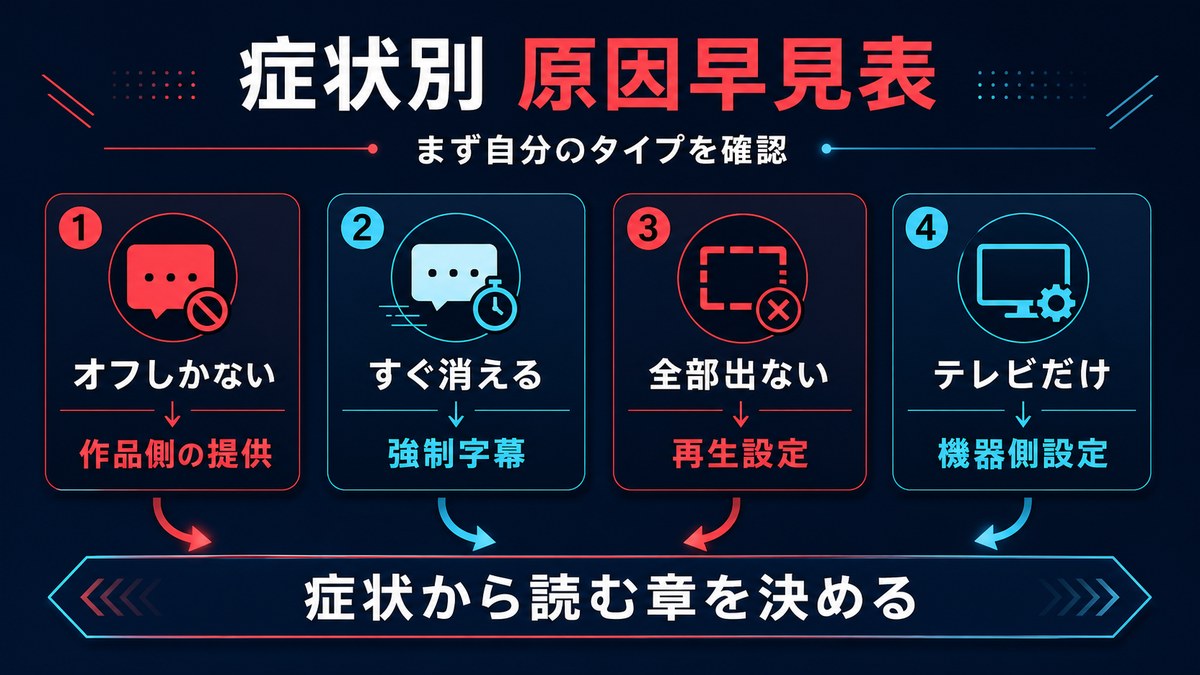
| 症状 | 主な原因 | 読むべきセクション |
|---|---|---|
| 字幕設定に「オフ」しかない | 作品に日本語字幕が未提供/音声との組み合わせ制限 | 「オフ」しか表示されない場合の章 |
| 字幕が一瞬出てすぐ消える | 「日本語(強制)」を選択中/アプリの一時不具合 | すぐ消えるときの章 |
| 特定の作品だけ字幕が出ない | その作品だけ日本語字幕が未提供(提供状況は作品ごとに異なる) | 「オフ」しか表示されない場合の章 |
| どの作品でも字幕が出ない | 再生画面の字幕がオフ/プロフィール設定の問題 | デバイス別の出し方の章 |
| 字幕ボタン自体が見つからない | アプリが古い/操作方法がデバイスごとに違う | デバイス別の出し方の章 |
| テレビ・Fire TVだけ字幕が出ない | 機器側の字幕設定(クローズドキャプション)が干渉 | 機器側の設定の章 |
| 字幕がずれる・遅れる | 回線が不安定/端末の処理落ち | FAQのQ7 |
| 毎回字幕設定がリセットされる | プロフィール言語設定との不一致/アプリ不具合 | FAQのQ6 |
なお、Netflixの字幕まわりの設定は「再生画面での選択」「プロフィールの言語設定」「機器(テレビなど)側の字幕設定」の3層構造になっています。どの層に問題があるかを切り分けるのが解決の近道です。ここから順番に見ていきましょう。
Netflix字幕の出し方|デバイス別の設定手順(2026年6月時点)
字幕が出ないときに最初に確認すべきは、再生画面での字幕選択です。Netflixでは作品を再生しながら字幕のオン・オフと言語を切り替えられますが、ボタンの場所と操作方法がデバイスごとに異なります。「字幕の出し方がわからない」という方は、お使いの端末の手順をそのままなぞってください。逆に字幕を消すときも操作は同じで、字幕の一覧から「オフ」を選ぶだけです(オフにしても、外国語のセリフなど一部の場面では字幕が自動表示されることがあります)。

なお、Netflixは一度選んだ字幕言語をプロフィールに記憶し、対応している作品では次回以降も自動的に同じ字幕を適用します。つまり「以前は字幕が出ていたのに急に出なくなった」という場合は、家族など同じプロフィールを使う誰かが設定を変えたか、アプリ側の不具合が起きているサインです。毎回設定し直す必要はない、という前提を知っておくと原因の切り分けがしやすくなります。
iPhone・iPad・Androidスマホでの字幕の出し方
- Netflixアプリで見たい作品を再生します
- 再生中に画面を1回タップして、再生コントロールを表示します
- 画面下部(機種・バージョンによっては右上)にある「音声および字幕」(吹き出しのアイコン)をタップします
- 「字幕」の列から「日本語」を選択します
- 「×」で閉じると、選んだ字幕がすぐに反映されます
iPhoneでのポイント: 「netflix 字幕 設定 iphone」と検索される方が多いのですが、iPhone本体の「設定」アプリの中にはNetflixの字幕言語を変える項目はありません。字幕の言語選択は必ずNetflixアプリの再生画面内で行います。iPhone本体の「設定」→「アクセシビリティ」→「標準字幕とバリアフリー字幕」は、字幕の見た目(フォントなど)に影響する別の設定です。
Androidでのポイント: 再生画面に吹き出しアイコンが見当たらない場合は、アプリが古い可能性があります。Google PlayストアでNetflixアプリを最新版に更新してから再度確認してください。
パソコン(ブラウザ視聴)での字幕の出し方
- ブラウザでNetflixの公式サイト(netflix.com)にアクセスし、作品を再生します
- マウスを動かすと再生バーが表示されます
- 画面右下にある吹き出しアイコン(音声および字幕)にマウスを乗せます
- 「字幕」の列で「日本語」をクリックします
- 保存ボタンは不要で、クリックした瞬間に字幕が表示されます
ポイント: パソコンの場合、字幕が出ないときはブラウザの拡張機能(広告ブロッカーや翻訳系拡張)が干渉しているケースもあります。シークレットウィンドウで再生してみて字幕が出るなら、拡張機能を一時的にオフにして切り分けてください。
スマートテレビ(テレビ内蔵のNetflixアプリ)での字幕の出し方
- テレビのNetflixアプリで作品を再生します
- リモコンの「下」ボタン(機種により「上」または決定ボタン)を押して、再生メニューを表示します
- 「音声および字幕」または「字幕・音声」という項目を選びます
- 「字幕」の一覧から「日本語」を選んで決定ボタンを押します
- 再生画面に戻ると字幕が表示されます
ポイント: テレビのリモコンに「字幕」ボタンがある場合、それは地上波放送用の字幕ボタンであることが多く、Netflixアプリ内では機能しません。必ずNetflixの再生メニュー内から設定してください。
Fire TV Stick・Fire TVでの字幕の出し方
- Fire TVのNetflixアプリで作品を再生します
- リモコンの「上」ボタンまたは「メニュー」ボタン(三本線)を押します
- 「音声および字幕」を選択します
- 「字幕」から「日本語」を選び、決定ボタンで確定します
ポイント: Fire TVには本体側にも字幕機能(設定→ユーザー補助→字幕)があります。Netflix側で字幕を選んでいるのに様子がおかしい場合は、本体側の字幕設定が干渉している可能性があります(後述の「機器側の設定」の章で解説します)。
Apple TVでの字幕の出し方
- Netflixアプリで作品を再生します
- Siri Remoteのタッチサーフェスを下にスワイプ(または再生中に下方向ボタン)して情報パネルを表示します
- 「字幕」タブを選択します
- 一覧から「日本語」を選びます
PlayStation・Xboxなどゲーム機での字幕の出し方
- Netflixアプリで作品を再生します
- コントローラーの「下」ボタンを押して再生メニューを表示します
- 「音声および字幕」(吹き出しアイコン)を選択します
- 「字幕」から「日本語」を選んで決定します
Chromecastでの字幕の出し方
Chromecastにキャストして視聴している場合、字幕の操作はキャスト元のスマホ側で行います。スマホのNetflixアプリに表示されている再生コントロールから「音声および字幕」をタップし、「日本語」を選んでください。テレビ画面側には字幕メニューは表示されません。Chromecast with Google TVを単体のリモコンで操作している場合は、スマートテレビと同様にリモコンから再生メニューを開いて設定します。
ここまでの手順で「日本語」を選べた方は、これで解決のはずです。問題は、この字幕一覧に「日本語」がなく「オフ」しか表示されない場合です。次の章でくわしく解説します。
字幕設定に「オフ」しか表示されない場合の原因と対処法
「ネトフリの字幕設定を開いたら『オフ』しか選択肢がない」「日本語がどこにもない」という症状は、設定ミスやアプリの故障ではないことがほとんどです。Netflixの字幕は作品ごと・音声ごとに提供状況が異なるため、「オフ」しか出ないのには明確な理由があります。原因は主に次の4つです。
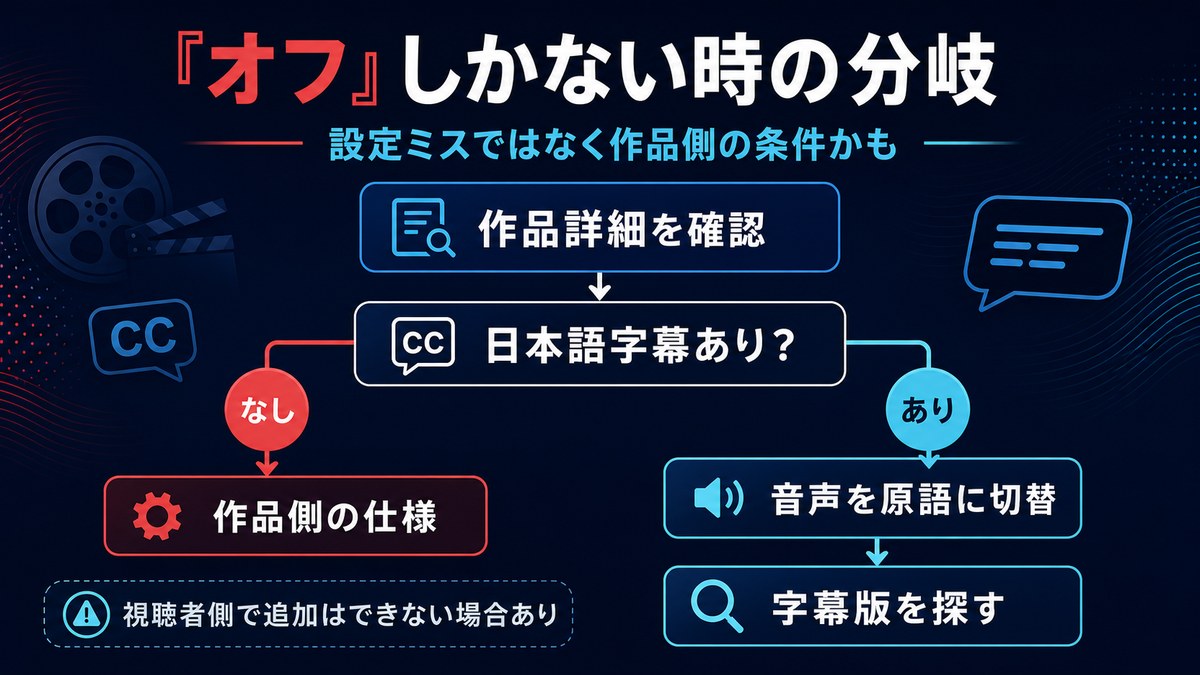
原因1: その作品に日本語字幕がそもそも用意されていない
最も多い原因です。Netflixの字幕は全作品共通ではなく、作品ごとにライセンス契約や制作の事情で提供される字幕言語が決まっています。とくに次のような作品では、日本語字幕が用意されていないことがあります。
- 海外の旧作ドラマ・映画(例:『クローザー』のような海外ドラマで「日本語字幕が出ない」という声が多いのはこのパターンです)
- 日本語吹き替え版のみが配信されている作品
- 海外のドキュメンタリー・リアリティ番組・短編作品
- 配信が始まったばかりで字幕の追加が追いついていない作品
日本の作品(邦画・国内ドラマ・アニメの日本語音声版)でも、「日本語字幕(バリアフリー字幕)」が付いていない作品では、字幕の選択肢が「オフ」だけになります。これは仕様であり、視聴者側の操作では追加できません。
原因2: 選んでいる音声(吹き替え)との組み合わせで字幕が絞られている
Netflixでは「音声」と「字幕」の組み合わせによって、表示される字幕の選択肢が変わることがあります。たとえば音声を「日本語(吹き替え)」にしていると、字幕は「日本語(強制)」と「オフ」しか出ない作品が多くあります。これは、吹き替えで視聴する人向けには通常のフル字幕ではなく、画面内の外国語表記などを訳す「強制字幕」だけが用意されているためです。
この場合は、いったん音声を「英語[オリジナル]」などの原語に切り替えてみてください。音声をオリジナルに戻すと、字幕の選択肢に「日本語」が現れることがよくあります。「吹き替えで見ていたら字幕がオフしかないのに、友達のスマホでは日本語字幕が選べる」という食い違いは、たいていこの音声設定の差が原因です。
原因3: 「吹替版」と「字幕版」が別々の作品として配信されている
一部の映画やアニメでは、「〇〇(吹替版)」「〇〇(字幕版)」のように、同じタイトルが2つの作品として別々に登録されていることがあります。吹替版のほうを再生していると、字幕の選択肢が「オフ」だけになるのは自然な動作です。検索結果に同じタイトルが2つ並んでいないか確認し、字幕版のほうを再生し直すと解決します。
原因4: プロフィールの言語設定で表示される字幕言語が絞られている
Netflixは、再生画面の字幕一覧にすべての提供言語を表示するわけではありません。プロフィールに設定された言語をもとに、関連性の高い数言語だけが表示される仕様です。そのため、プロフィールの言語が日本語以外になっていたり、英語学習などで複数言語を使い分けたい場合に、目的の字幕が一覧に出てこないことがあります。
表示される字幕言語を増やす手順(ブラウザ):
- パソコンまたはスマホのブラウザでNetflix(netflix.com)にログインします
- 右上のプロフィールアイコンから「アカウント」を開きます
- 「プロフィール」欄から使用中のプロフィールを選び、「言語」の項目を開きます
- 「表示言語」が「日本語」になっているか確認します
- その下の「視聴時の言語(音声・字幕の言語)」で、日本語に加えて見たい言語(英語など)にチェックを入れます
- 「保存」を押し、Netflixアプリを一度終了して再生し直します
ここに追加した言語は、再生画面の音声・字幕一覧に優先的に表示されるようになります。「英語字幕で見たいのに一覧に出ない」という場合にも有効な設定です。
原因5: 海外滞在中など、視聴している地域が変わっている
Netflixで配信される作品と字幕・音声の言語は、視聴している国・地域ごとに異なります。日本国内では日本語字幕付きで見られる作品でも、海外出張や旅行先で同じ作品を再生すると、字幕一覧から日本語が消えて「オフ」や現地語しか選べなくなることがあります。これは滞在国向けのライセンスに切り替わるためで、故障ではありません。帰国してインターネット接続が日本のものに戻れば、字幕の選択肢も自動的に元へ戻ります。VPNを使っている場合も接続先の国の提供内容に変わるため、「急に日本語字幕が消えた」というときはVPNがオンになっていないかも確認してください。
日本語字幕が提供されているかを確認する方法
「設定の問題」なのか「そもそも字幕がない」のかは、作品詳細ページで確認できます。
- 作品のサムネイルを選んで詳細ページを開きます(再生はしない)
- 下にスクロールして「この作品について」(パソコンでは「詳細」タブ)を表示します
- 「字幕:」の欄に「日本語」があるかを確認します
- 「音声:」の欄もあわせて確認します(日本語吹き替えの有無がわかります)
字幕欄に「日本語」の記載がなければ、その作品では日本語字幕は視聴できません。代わりの楽しみ方としては、音声を「日本語(吹き替え)」に切り替える(提供されている場合)、または英語字幕+原語音声で視聴する方法があります。どちらも提供されていない場合は、残念ながらその作品を日本語で楽しむ手段はNetflix上にはありません。
「オフ」しかないときの対処フロー(まとめ)
| 確認すること | やり方 | 日本語字幕が出る条件 |
|---|---|---|
| 音声を原語に切り替える | 再生画面の「音声および字幕」で「英語[オリジナル]」等を選択 | 原語音声+日本語字幕の組み合わせが提供されている場合 |
| 字幕版を探す | 検索で「作品名」を引き、「字幕版」表記のほうを再生 | 吹替版と字幕版が別作品として配信されている場合 |
| 作品詳細の字幕欄を見る | 詳細ページ→「この作品について」→「字幕:」 | 「日本語」の記載がある場合のみ視聴可能 |
| プロフィールの言語設定 | アカウント→プロフィール→言語→視聴時の言語を追加 | 提供はあるのに一覧に表示されない場合 |
4つすべて試しても「オフ」しか出ない場合は、その作品・そのエピソードに日本語字幕が存在しないと判断してよいでしょう。同じシリーズでもシーズンやエピソードによって字幕の有無が異なることもあります。
字幕が一瞬出てすぐ消える・途中で消えるときの対処法
「再生直後は字幕が出るのに、すぐ消えてしまう」「シーンによって字幕が出たり出なかったりする」という症状にも、はっきりした原因があります。多い順に解説します。
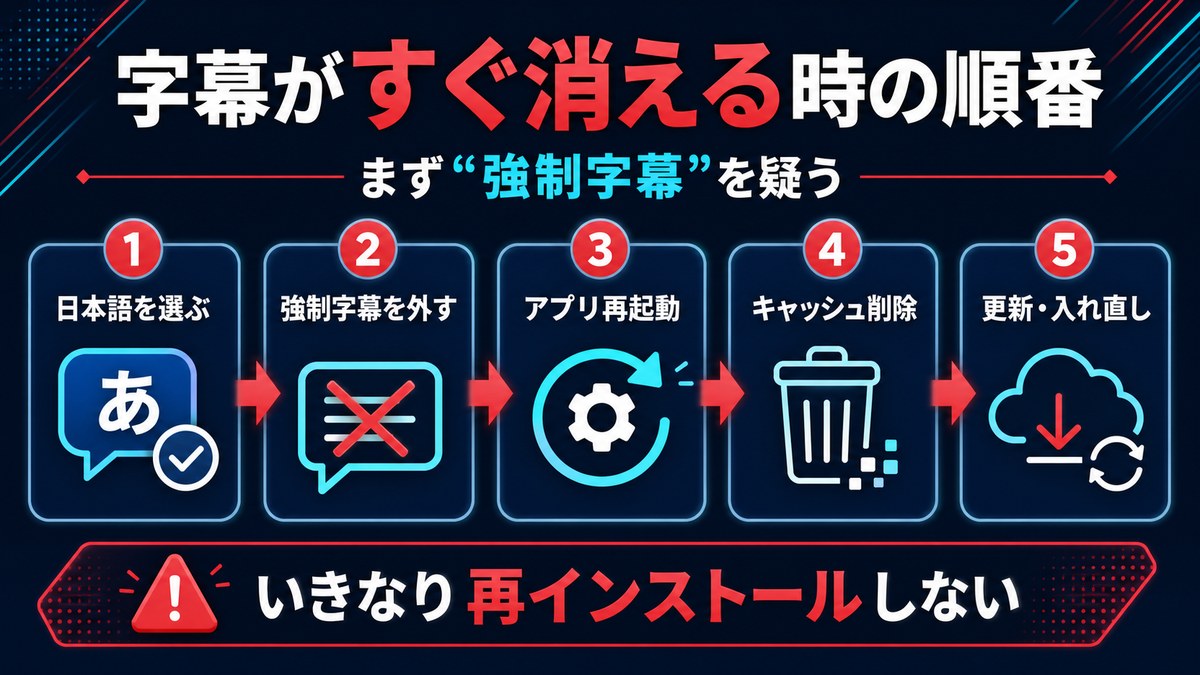
原因1: 「日本語(強制)」を選んでいる(最多パターン)
字幕の選択肢に「日本語」と「日本語(強制)」の2種類が並んでいる作品があります。「強制」とは、劇中に外国語のセリフや看板・手紙などが出てきた場面だけ訳を表示する特殊な字幕のことです。これを選んでいると、「冒頭の外国語シーンだけ字幕が出て、その後はまったく出ない」「ときどき一瞬だけ字幕が出る」という、まさに「すぐ消える」ように見える動作になります。
対処はかんたんで、再生画面の「音声および字幕」を開き、「日本語(強制)」ではなく「日本語」を選び直すだけです。吹き替え音声で視聴している場合に「日本語(強制)」しか選択肢がないときは、前章の「オフしかない」対処と同じく、音声をオリジナル言語に切り替えるとフルの日本語字幕を選べることがあります。
原因2: アプリやキャッシュの一時的な不具合
選択は正しいのに字幕が途中で消える・表示が不安定という場合は、アプリの一時データ(キャッシュ)の破損や軽微なバグが疑われます。次の順番で試してください。
手順1: アプリを完全に終了して再起動する
- iPhone:画面下から上にスワイプして途中で止め、Netflixを上にスワイプして終了→再起動
- Android:履歴ボタン(または下からスワイプ)でNetflixを上にスワイプして終了→再起動
- テレビ・Fire TV:アプリを閉じてホームに戻り、数秒待ってから再起動(効かなければ本体の電源を入れ直し)
手順2: Androidはキャッシュを削除する
- 「設定」アプリ→「アプリ」→「Netflix」を開きます
- 「ストレージとキャッシュ」をタップします
- 「キャッシュを削除」をタップします(「データを削除」はダウンロード済み作品も消えるため、まずキャッシュのみ)
- アプリを起動し直して字幕を確認します
手順3: iPhone・iPadはアプリを入れ直す
iOSにはキャッシュだけを消す機能がないため、「設定」→「一般」→「iPhoneのストレージ」→「Netflix」→「Appを取り除く」を実行してからApp Storeで再インストールするのが確実です。ログイン情報は再入力が必要ですが、視聴履歴やマイリストはアカウント側に保存されているため消えません。
手順4: アプリを最新版に更新する
字幕の表示不具合はアプリのアップデートで修正されることが多々あります。App Store/Google Playストア/各テレビのアプリストアでNetflixの更新がないか確認し、あれば適用してから再生し直してください。
原因3: 通信が不安定で字幕データの読み込みに失敗している
字幕は映像とは別のデータとして配信されているため、回線が不安定だと映像は再生できるのに字幕だけ欠けることがあります。Wi-Fiルーターの再起動、ルーターに近い場所での再生、ほかの通信機器を一時的に減らすなどで回線を安定させてから試してください。いったん再生を止めて30秒ほど待ち、再開すると字幕が復活することもあります。
原因4: そのエピソードだけ字幕が欠けている
シリーズ作品では、まれに特定のエピソードだけ字幕データに不備があることがあります。同じ作品の別エピソードや別の作品で字幕が正常に出るかを確認してください。特定エピソードだけの問題であれば、視聴者側の設定では直せないため、Netflixのヘルプセンターから「問題を報告」しておくと修正につながります。
原因5: スマホの画面ミラーリングやHDMI変換アダプタで映している
スマホの画面をミラーリングやHDMI変換アダプタでテレビに映して視聴している場合、映像は出るのに字幕の表示が不安定になったり、字幕の切り替え操作が反映されにくかったりすることがあります。ミラーリングはアプリが公式に想定している視聴方法ではないため、動作が保証されません。テレビの大画面で安定して字幕付き視聴をしたい場合は、テレビ内蔵のNetflixアプリ、またはFire TV StickやChromecastなど対応デバイスのNetflixアプリで直接再生するのが確実です。字幕の表示も操作もスムーズになります。
プロフィールの言語・字幕表示設定を見直す
「毎回字幕を選び直すのが面倒」「家族のプロフィールだけ字幕がおかしい」という場合は、プロフィール側の設定を整えておくと安定します。Netflixの字幕の言語や見た目はプロフィール単位で保存されるため、複数プロフィールを使っている家庭では「どのプロフィールで再生しているか」も重要なチェックポイントです。
プロフィール設定の確認手順(ブラウザ)
- ブラウザでNetflix(netflix.com)にログインします
- 右上のプロフィールアイコン→「アカウント」を開きます
- 「プロフィール」欄から対象のプロフィールを選択します
- 「言語」で表示言語と「視聴時の言語(音声・字幕)」を確認します
- 「字幕の表示設定」で字幕の見た目(フォント・サイズ・背景)を確認します
- 変更したら「保存」を押し、視聴するデバイス側でアプリを再起動します
注意点: 設定はプロフィールごとに独立しています。家族それぞれのプロフィールで字幕設定が必要です。また、キッズプロフィールでは一部の設定項目が表示されないことがあります。
字幕が小さい・見づらいときのスタイル調整
「字幕は出るけれど小さくて読めない」「背景と同化して読みづらい」という場合は、上記の「字幕の表示設定」からスタイルを変更できます。設定はアカウントに保存され、ほとんどのデバイスに共通で反映されます。
| 設定項目 | 選択肢 | おすすめ設定 |
|---|---|---|
| 文字サイズ | 小・中・大 | テレビ視聴なら「大」、スマホなら「中」 |
| 文字の色 | 白・黄・緑・シアン・青・マゼンタ・赤・黒 | 白または黄が読みやすい |
| フォントの種類 | 複数のフォントから選択 | 標準(デフォルト) |
| 影・縁取り | なし・ドロップシャドウ等 | ドロップシャドウ(明るい場面でも読める) |
| 背景色 | 透明・黒・白など | 半透明の黒(映像の邪魔をしにくい) |
ポイント: Fire TVやApple TVなど一部の機器では、機器側の字幕スタイル設定がNetflixの設定より優先される場合があります。スタイルを変えたのに反映されないときは、次章の機器側設定を確認してください。
テレビ・Fire TVなど機器側の字幕設定が干渉しているケース
スマホでは字幕が出るのに、テレビやFire TVだと「字幕でない」(または勝手に出る)場合は、機器本体の字幕設定(クローズドキャプション)がNetflixの設定と干渉している可能性があります。機器側の字幕機能は「オフ」にしておき、字幕の管理はNetflixアプリ内で行うのが、いちばんトラブルが起きにくい使い方です。
Fire TV本体の字幕設定を確認する
- Fire TVのホーム画面で「設定」(歯車アイコン)を開きます
- 「ユーザー補助」を選択します
- 「字幕」の項目を開きます
- 「オフ」になっているか確認します(オンだとNetflix側の表示と二重になったり、干渉したりすることがあります)
Apple TV本体の字幕設定を確認する
- 「設定」を開きます
- 「アクセシビリティ」を選択します
- 「字幕とキャプション」を開きます
- 「クローズドキャプションとSDH」の状態を確認し、不要ならオフにします(ここのスタイル設定がNetflixの字幕の見た目に反映されることもあります)
スマートテレビ各社の字幕設定の場所
- ソニー(BRAVIA/Google TV): 設定→システム→アクセシビリティ→字幕
- シャープ・パナソニックなど国内メーカー: 設定内の「機能切換」「アクセシビリティ」「字幕設定」周辺(この設定は主に放送用で、Netflixへの影響は機種によります)
- LG: 設定→一般→アクセシビリティ→字幕
- Samsung: 設定→一般→アクセシビリティ→字幕設定
機器側の設定を変更したら、いったんNetflixアプリを終了し、可能であれば本体の電源プラグを30秒抜いてから再起動すると確実に反映されます。
機器の再起動方法まとめ
| デバイス | 再起動の方法 |
|---|---|
| iPhone・iPad | サイドボタン+音量ボタン長押し→スライドで電源オフ→再起動 |
| Androidスマホ | 電源ボタン長押し→「再起動」を選択 |
| スマートテレビ | 電源を切り、電源プラグを30秒抜いて差し直す |
| Fire TV Stick | 設定→マイFire TV→再起動(または電源プラグの抜き差し) |
| Apple TV | 設定→システム→再起動 |
| パソコン | 通常の再起動(ブラウザのキャッシュ削除も併用すると効果的) |
それでも直らないときの最終チェックリスト
ここまでの対処で大半の字幕トラブルは解決しますが、まだ直らない場合は、次のチェックリストを上から順に試してください。切り分けの考え方は「設定→作品→アプリ→機器→アカウント」の順です。
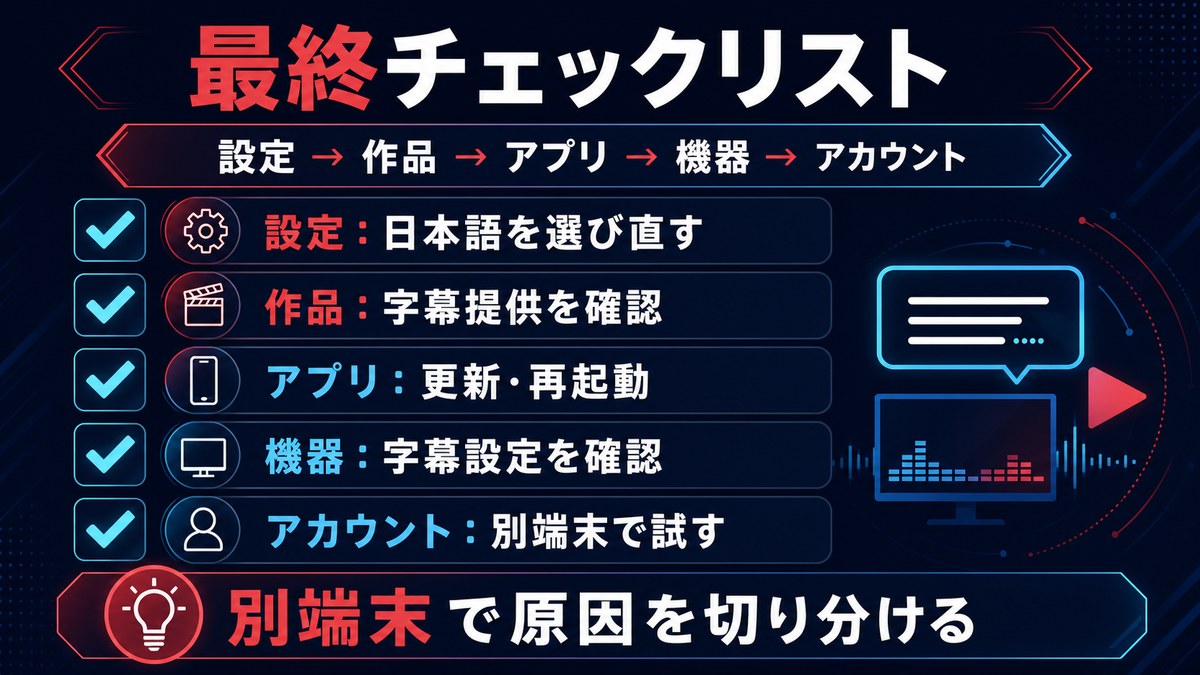
- ✅ 再生画面の「音声および字幕」で「日本語」を選び直す(「日本語(強制)」になっていないか確認)
- ✅ 音声をオリジナル言語に切り替えて、字幕の選択肢が増えるか確認する
- ✅ 作品詳細ページの「字幕:」欄で日本語字幕の提供有無を確認する
- ✅ 別の作品・別のエピソードで字幕が出るか試す(作品固有の問題かを切り分け)
- ✅ アプリを完全終了→再起動する
- ✅ Androidはキャッシュ削除、iPhoneは「Appを取り除く」→再インストール
- ✅ Netflixアプリを最新版に更新する
- ✅ 端末(スマホ・テレビ・Fire TV)本体を再起動する
- ✅ テレビ・Fire TVなど機器側の字幕設定(クローズドキャプション)を確認する
- ✅ 別のデバイスで同じ作品を再生してみる(アカウント側か端末側かを切り分け)
- ✅ いったんサインアウトして再サインインする
- ✅ それでも直らなければNetflixヘルプセンター(help.netflix.com)から問い合わせる(チャットで日本語対応)
とくに手順10の「別のデバイスで試す」は切り分けに有効です。別の端末でも同じ作品だけ字幕が出ないなら作品側の問題(=設定では直せない)、特定の端末だけ出ないならその端末のアプリや設定の問題と判断できます。
知っておくと役立つNetflix字幕の豆知識
最後に、字幕トラブルの予防や快適な視聴につながる知識をまとめておきます。「字幕の種類の違い」を理解しておくと、今後同じような症状に出会っても自分で原因を判断できるようになります。
「日本語」「日本語(CC)」「日本語(強制)」の違い
Netflixの字幕一覧には、同じ日本語でも複数の種類が並ぶことがあります。それぞれ役割が異なるため、目的に合わないものを選ぶと「字幕が出ない」「余計な文字が出る」と感じる原因になります。
| 表記 | 内容 | 向いている人 |
|---|---|---|
| 日本語 | セリフを訳した通常の字幕 | 海外作品を字幕で楽しみたい人 |
| 日本語(CC) | セリフに加えて〔ドアの音〕〔電話の着信音〕など効果音や話者名も表示するバリアフリー字幕(クローズドキャプション) | 音を出せない環境で見る人、聴覚にサポートが必要な人 |
| 日本語(強制) | 劇中の外国語のセリフや看板・手紙などの場面だけ訳を表示する字幕 | 日本語吹き替えで視聴する人 |
「字幕がほとんど出ない」と感じたら強制字幕を、「セリフ以外の文字まで出て邪魔」と感じたらCC字幕を選んでいないか確認してください。なお「日本語(CC)」は日本語音声に合わせて作られているため、吹き替え音声と組み合わせるとセリフと字幕がほぼ一致します。
ダウンロード(オフライン視聴)でも字幕は切り替えられる
スマホにダウンロードした作品でも、再生画面の「音声および字幕」から字幕のオン・オフと言語を切り替えられます。機内モードなど通信がない状態でも字幕は表示可能です。ただし、ダウンロード時に保存される音声・字幕の言語は、プロフィールの言語設定をもとに絞られることがあります。旅行前などにまとめてダウンロードする場合は、先にアカウント→プロフィール→「言語」で必要な言語を追加しておくと、オフラインでも確実に日本語字幕を使えます。ダウンロード済み作品の字幕がおかしい場合は、その作品を一度削除して再ダウンロードすると直ることがあります。
吹き替え音声と日本語字幕のセリフが一致しないのは正常
「音声:日本語(吹き替え)+字幕:日本語」で再生すると、聞こえるセリフと字幕の文言が微妙に違うことに気づくはずです。これは不具合ではありません。吹き替え台本は俳優の口の動きや尺に合わせて、字幕は「1秒あたり4文字程度」という文字数制限に合わせて、それぞれ別々に翻訳・制作されているためです。語学学習などで音声と字幕を一致させたい場合は、前述の「日本語(CC)」(提供されている作品のみ)を選ぶと吹き替え音声に近い表示になります。
広告つきプランでも字幕機能は同じように使える
「安いプランだから字幕が使えないのでは」と心配する方がいますが、字幕・吹き替えの切り替え機能はどのプランでも共通です。広告つきスタンダードプランでも、字幕の言語選択やスタイル変更は通常どおり利用できます。字幕が出ない原因をプランのせいと考える必要はありません。ただし、プランによって一部視聴できない作品があるため、作品自体が見つからない場合はプランの対象外という可能性はあります。
古いテレビ・端末ではアプリが更新されず不具合が残ることがある
発売から年数が経ったスマートテレビや初期型のストリーミング端末では、Netflixアプリの更新が打ち切られている場合があります。サポートが終了した端末では字幕まわりの不具合修正も届かないため、「何を試しても特定のテレビだけ字幕の調子が悪い」という状態が続くことがあります。この場合は、テレビのHDMI端子にFire TV StickやChromecastなどの外付けストリーミング端末を接続し、そちらのNetflixアプリで視聴するのが現実的な解決策です。最新のアプリで字幕機能も安定して使えるようになります。
Netflixの字幕に関するよくある質問(FAQ)
Q1. ネトフリの字幕設定に「オフ」しかありません。日本語字幕で見る方法はありますか?
A. まず、再生中の音声をオリジナル言語(英語など)に切り替えてから字幕一覧を開き直してください。吹き替え音声を選んでいると字幕の選択肢が「オフ」や「日本語(強制)」だけに絞られる作品があります。それでも日本語が出ない場合は、作品詳細ページの「字幕:」欄を確認してください。「日本語」の記載がなければ、その作品には日本語字幕が用意されておらず、設定では追加できません。日本語吹き替えが提供されていれば、音声を「日本語」に切り替えて楽しむのが代替手段です。
Q2. 字幕が一瞬だけ表示されて、すぐ消えてしまいます
A. 最も多い原因は、字幕で「日本語」ではなく「日本語(強制)」を選んでいることです。強制字幕は外国語のセリフや画面内の文字がある場面しか表示されないため、「すぐ消える」ように見えます。再生画面の「音声および字幕」で「日本語」を選び直してください。選択が正しいのに字幕が不安定な場合は、アプリの完全終了→再起動、Androidならキャッシュ削除、回線の安定化(ルーター再起動)の順で試してください。
Q3. 『クローザー』など、特定の作品だけ字幕が出ないのはなぜですか?
A. Netflixの字幕は作品ごとにライセンスや制作の事情で提供状況が決まっており、同じNetflixでも作品によって日本語字幕の有無が異なります。海外の旧作ドラマでは吹き替え音声のみで日本語字幕が付いていないケースが少なくありません。作品詳細ページの「この作品について」で「字幕:日本語」の記載があるかを確認してください。記載がなければ視聴者側では対処できません。シーズンやエピソード単位で字幕の有無が違うこともあります。
Q4. iPhoneでNetflixの字幕を設定する場所はどこですか?
A. Netflixアプリで作品を再生中に画面をタップし、吹き出しアイコン(音声および字幕)→「字幕」→「日本語」の順に選びます。iPhone本体の「設定」アプリからはNetflixの字幕言語は変えられません。なお、iPhoneの「設定」→「アクセシビリティ」→「標準字幕とバリアフリー字幕」は字幕の見た目に関わる設定で、ここの「スタイル」がNetflixの字幕表示に影響する場合があります。字幕の見た目だけがおかしいときはこちらも確認してください。
Q5. テレビでネットフリックスの字幕の出し方がわかりません
A. 作品の再生中にリモコンの「下」ボタン(機種により「上」や決定ボタン)を押すと再生メニューが表示されるので、「音声および字幕」を選び、「字幕」から「日本語」を選択してください。テレビのリモコンにある「字幕」ボタンは地上波放送用のため、Netflixでは機能しないことが多い点に注意してください。メニューが出ない場合はNetflixアプリやテレビ本体のソフトウェアを更新してから再度試してください。
Q6. 字幕を設定しても、次に再生するとリセットされています
A. Netflixは一度選んだ字幕言語をプロフィールに記憶し、次回以降も引き継ぐ仕様です。毎回リセットされる場合は、①プロフィールの「言語」設定(視聴時の言語)に日本語が入っているか確認する、②家族と同じプロフィールを共用しているなら自分専用のプロフィールを作る、③アプリを最新版に更新する、の順で対処してください。共用プロフィールでは、ほかの人が字幕をオフにするとその設定が引き継がれてしまいます。
Q7. 字幕が音声とずれて表示されます
A. 字幕の遅延は、回線速度の低下や端末の処理落ちで起こることが多い症状です。①再生を一時停止して30秒ほど待ってから再開する、②ほかのアプリを終了する、③Wi-Fiルーターを再起動する、④アプリと端末を再起動する、の順で試してください。Bluetoothイヤホンやサウンドバー利用時は、字幕ではなく音声側が遅延していることもあります。その場合は端末のスピーカーで再生して切り分けてください。
Q8. 日本語字幕と英語字幕を同時に表示したり、毎回英語字幕で見ることはできますか?
A. Netflixの標準機能では字幕の2言語同時表示はできず、表示できるのは一度に1言語のみです。英語字幕で視聴したい場合は、再生画面の字幕一覧で「英語」を選択してください。一覧に英語が出てこないときは、アカウント→プロフィール→「言語」の「視聴時の言語」に英語を追加すると、字幕・音声の選択肢に英語が優先表示されるようになります。一度英語字幕を選べば、対応作品では次回以降も英語字幕が引き継がれます。
まとめ|Netflixの字幕トラブルは「設定→作品→アプリ→機器」の順に確認
Netflix(ネトフリ)で字幕が表示されないときの対処法を、症状別にまとめます。
- 字幕が出ない: 再生画面の「音声および字幕」から「日本語」を選び直す(デバイス別の手順は本文参照)
- 「オフ」しかない: 音声をオリジナル言語に切り替える→字幕版を探す→作品詳細の「字幕:」欄で提供有無を確認する。日本語字幕が未提供の作品は設定では直せない
- すぐ消える: 「日本語(強制)」ではなく「日本語」を選ぶ。直らなければアプリ再起動・キャッシュ削除
- 特定の端末だけ出ない: アプリ更新→端末再起動→機器側の字幕設定(クローズドキャプション)を確認
- 見づらい: アカウントの「字幕の表示設定」で文字サイズ・色・縁取りを調整(テレビは「大」+ドロップシャドウがおすすめ)
ポイントは、字幕の問題が「自分の設定の問題」なのか「作品側の提供の問題」なのかを早めに切り分けることです。作品詳細ページの字幕欄を見る習慣をつけておくと、無駄なトラブルシューティングをせずに済みます。
あわせて、字幕トラブルを未然に防ぐ習慣として、①プロフィールを家族それぞれで分ける(字幕設定は共用プロフィールだと上書きされます)、②Netflixアプリの自動更新をオンにしておく(字幕の不具合修正は更新で配信されます)、③プロフィールの「視聴時の言語」に日本語+よく使う言語を登録しておく(字幕一覧に必要な言語が出やすくなります)の3点をおすすめします。これだけで字幕まわりのつまずきは大きく減らせます。
本記事の手順をすべて試しても解決しない場合は、Netflixヘルプセンター(help.netflix.com)のチャットサポートに問い合わせてください。日本語で対応してもらえます。快適な字幕視聴で、ネトフリライフをお楽しみください。
