 minto.tech スマホ(iPhone/Android)・パソコン(Windows/Mac)・Office・Wi-Fi・AIツールの「できない」「困った」を解決する実用ガイド。トラブル対処法とノウハウが満載のお助けサイトです。
※本ページにはプロモーション(広告)が含まれています
📑 この記事の目次(タップで開く)
- Facebookで動画が再生できない・黒画面になるときの完全対処法
- Facebookで動画が再生できない主な原因
- 対処法1:通信環境を確認・改善する
- 対処法2:Facebookアプリのデータセーバーをオフにする
- 対処法3:アプリのキャッシュをクリアする
- 対処法4:アプリを最新バージョンに更新する
- 対処法5:スマートフォンを再起動する
- 対処法6:ブラウザで確認する(PCの場合)
- 対処法7:ブラウザのキャッシュ・Cookieをクリアする(PCの場合)
- 対処法8:Facebookアプリを再インストールする
- iPhone別・Android別の動画設定の確認ポイント
- Facebookサーバー障害の確認方法
- よくある質問(FAQ)
- まとめ:Facebookで動画が再生されないときの対処法チェックリスト
Facebookで動画が再生できない・黒画面になるときの完全対処法
Facebookで動画をタップしても再生されない、黒い画面のまま止まってしまう、くるくるローディングが続いて一向に始まらない……。そんな悩みを抱えていませんか?
実は、Facebookの動画再生トラブルはスマートフォンとパソコンの両方でよく発生する問題で、原因もいくつかのパターンに分類できます。原因さえわかれば、対処法は意外とシンプルです。
この記事では、Facebookで動画が再生できない原因を丁寧に解説し、iPhone・Android・PC(Windows・Mac)それぞれに対応した具体的な対処法をステップごとに紹介します。2026年最新のアプリ仕様にも対応した内容ですので、ぜひ参考にしてください。
この記事でわかること
- Facebookで動画が再生されない主な原因
- 通信環境やデータセーバー設定の確認方法
- アプリのキャッシュクリア・更新・再インストール手順
- iPhone・Android別の操作手順
- ブラウザ(PC)での代替確認方法
- よくある質問と解決策
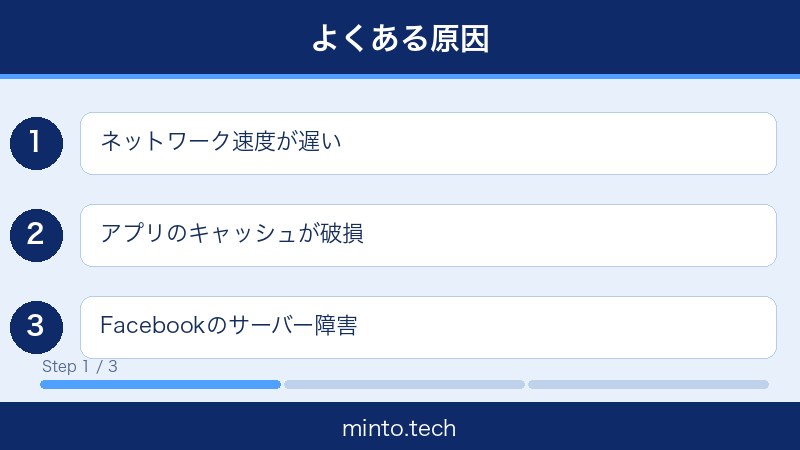
Facebookで動画が再生できない主な原因
まずは、なぜ動画が再生されないのか原因を整理しましょう。原因によって対処法が異なるため、自分の状況に近いものを確認してみてください。
| 原因 | 説明 | 対処の難易度 |
|---|---|---|
| 通信環境の問題 | Wi-Fiまたはモバイルデータの通信速度が遅い・不安定 | 簡単 |
| データセーバーの有効化 | Facebookアプリのデータ節約モードがオンになっていて動画が制限されている | 簡単 |
| アプリのキャッシュ肥大化 | 蓄積されたキャッシュが動画読み込みを妨げている | 簡単 |
| アプリのバージョンが古い | 古いバージョンのアプリがサーバーと互換性を保てていない | 簡単 |
| 端末の一時的な不具合 | スマートフォン自体のシステムエラーやメモリ不足 | 簡単 |
| ブラウザの互換性問題(PC) | 使用ブラウザがFacebookの動画プレイヤーに対応していない | やや簡単 |
| Facebookサーバーの障害 | Facebook側のシステム障害やメンテナンス | 対処不要(待機) |
次のセクションから、それぞれの原因に対する対処法を順番に試していきましょう。
対処法1:通信環境を確認・改善する
最初に確認すべきは通信環境です。動画の再生には安定したインターネット接続が必要です。通信速度が遅いと、動画がバッファリング(読み込み中)のまま止まってしまいます。
確認手順
- スマートフォンの場合、画面上部のステータスバーでWi-Fiまたはモバイルデータの電波状況を確認する
- ブラウザでほかのウェブサイトを開いてみる(表示されなければ通信環境が原因)
- YouTube や他の動画サービスで動画を再生できるか試す
改善方法
- Wi-Fiを使用している場合:ルーターを再起動する。Wi-Fiをオフにして再度オンにする
- モバイルデータを使用している場合:機内モードをオンにして数秒待ってからオフにする(回線のリセット)
- 混雑した場所にいる場合:別のネットワーク(自宅Wi-Fiなど)に切り替える
特に混んだ時間帯や地下など電波が弱い場所では、通信速度が著しく低下することがあります。場所を変えるだけで解決するケースも少なくありません。
対処法2:Facebookアプリのデータセーバーをオフにする
Facebookアプリには「データセーバー(Data Saver)」という機能があり、これがオンになっていると動画の自動再生が制限されたり、動画そのものが再生されにくくなることがあります。
Facebookアプリでのデータセーバー設定確認手順
- Facebookアプリを開き、右上のメニューアイコン(≡)をタップする
- 「設定とプライバシー」を選択する
- 「設定」をタップする
- 「メディアと連絡先」または「メディア」セクションを探す
- 「データセーバー」または「動画のデータ節約」を確認する
- オンになっていた場合はオフに切り替える
また、スマートフォン本体の「データセーバー機能」がオンになっていると、アプリのデータ通信全体に制限がかかることがあります。スマートフォンの設定からも確認してみましょう。
スマートフォン本体のデータセーバー確認
Androidの場合:
- 「設定」を開く
- 「ネットワークとインターネット」をタップする
- 「データセーバー」を確認し、オフにする
iPhoneの場合:
- 「設定」を開く
- 「モバイル通信」をタップする
- 「低データモード」がオフになっているか確認する
対処法3:アプリのキャッシュをクリアする
Facebookアプリは使い続けるうちに大量のキャッシュデータを蓄積します。このキャッシュが肥大化すると、アプリの動作が不安定になり、動画の読み込みに失敗することがあります。キャッシュのクリアは最も効果的な対処法の一つです。
Androidでキャッシュをクリアする手順
- 「設定」を開く
- 「アプリ」または「アプリと通知」をタップする
- アプリ一覧から「Facebook」を探してタップする
- 「ストレージ」をタップする
- 「キャッシュを削除」をタップする
「データを削除」と「キャッシュを削除」の2種類がある場合は、まず「キャッシュを削除」だけを試してください。「データを削除」を実行するとログイン情報などが消えてしまう場合があります。
iPhoneでキャッシュをクリアする手順
iPhoneはAndroidと異なり、アプリのキャッシュを直接削除するシステム設定がありません。以下の方法で対処してください。
方法A:Facebookアプリ内のキャッシュをクリアする
- Facebookアプリを開き、右下のメニューアイコン(≡)をタップする
- 「設定とプライバシー」を選択する
- 「設定」をタップする
- 下部にスクロールして「ブラウザ」を選択する
- 「データを削除」をタップする
方法B:アプリを一度削除して再インストールする(根本的な解決策)
これにより蓄積されたキャッシュをすべて削除できます(後述の対処法8を参照)。

対処法4:アプリを最新バージョンに更新する
Facebookアプリのバージョンが古い場合、サーバー側の仕様変更に対応できず動画が再生されないことがあります。定期的にアプリを最新バージョンに更新することで、このような互換性の問題を防げます。
Androidでアプリを更新する手順
- Google Playストアを開く
- 画面上部の検索バーに「Facebook」と入力して検索する
- 「Facebook」のページを開き、「更新」ボタンが表示されていればタップする
- または、Playストアのメニューから「マイアプリ&ゲーム」を開き、「更新が必要」の一覧からFacebookを更新する
iPhoneでアプリを更新する手順
- App Storeを開く
- 右上のプロフィールアイコンをタップする
- 下にスクロールして「利用可能なアップデート」を確認する
- Facebookのアップデートがあれば「アップデート」ボタンをタップする
アップデートが完了したら、アプリを再度起動して動画の再生を試してみましょう。
対処法5:スマートフォンを再起動する
スマートフォンを長時間使い続けると、メモリが圧迫されてアプリの動作が不安定になることがあります。端末を再起動するだけで、一時的なシステムエラーやメモリ不足が解消され、動画が正常に再生されるようになるケースがあります。
再起動の手順
Androidの場合:
- 電源ボタンを長押しする(機種によっては音量ボタンと電源ボタンを同時押し)
- 「再起動」をタップする
- 端末が再起動したらFacebookアプリを開き、動画の再生を確認する
iPhoneの場合:
- iPhone X以降:サイドボタンといずれかの音量ボタンを同時に長押しし、電源オフスライダーが表示されたらスライドして電源を切る
- iPhone SE(第2世代)以前:サイドボタン(またはトップボタン)を長押して電源を切る
- 端末が完全に切れたら、再度電源ボタンを長押しして起動する
対処法6:ブラウザで確認する(PCの場合)
パソコンのFacebookで動画が再生されない場合は、使用しているブラウザが原因のケースがあります。まず別のブラウザで試してみることが大切です。
推奨ブラウザ
| ブラウザ名 | 対応OS | Facebookとの互換性 |
|---|---|---|
| Google Chrome | Windows・Mac | 非常に高い(推奨) |
| Mozilla Firefox | Windows・Mac | 高い |
| Microsoft Edge | Windows・Mac | 高い |
| Safari | Mac・iPhone | やや制限あり(一部動画に不具合が出ることがある) |
別のブラウザで動画が再生された場合は、元々使用していたブラウザに問題がある可能性が高いです。次の対処法(キャッシュクリア)を試してみましょう。
対処法7:ブラウザのキャッシュ・Cookieをクリアする(PCの場合)
ブラウザに蓄積されたキャッシュやCookieが原因で、Facebookの動画が正常に表示されないことがあります。キャッシュをクリアすることで、最新のデータを取得できます。
Google Chromeでキャッシュをクリアする手順
- Google Chromeを開く
- 右上の「︙」(縦三点)アイコンをクリックする
- 「設定」を選択する
- 左メニューの「プライバシーとセキュリティ」をクリックする
- 「閲覧履歴データの削除」をクリックする
- 「時間の範囲」を「全期間」に設定する
- 「キャッシュされた画像とファイル」と「Cookieとその他のサイトデータ」にチェックを入れる
- 「データを削除」ボタンをクリックする
Firefoxでキャッシュをクリアする手順
- Firefoxを開く
- 右上のメニューアイコン(≡)をクリックする
- 「設定」を選択する
- 「プライバシーとセキュリティ」をクリックする
- 「Cookieとサイトデータ」セクションの「データを消去」をクリックする
- 「キャッシュされたウェブコンテンツ」にチェックを入れて「消去」をクリックする
ブラウザ拡張機能を無効化する
広告ブロッカーやセキュリティ系の拡張機能が、Facebookの動画プレイヤーをブロックしている場合があります。拡張機能を一時的に無効化して動画が再生されるか確認してみましょう。
- Chromeの場合:右上の「︙」→「拡張機能」→「拡張機能を管理する」→各拡張機能のトグルをオフにする
- または、Chromeのシークレットウィンドウ(拡張機能が無効状態)でFacebookを開いて試す
対処法8:Facebookアプリを再インストールする
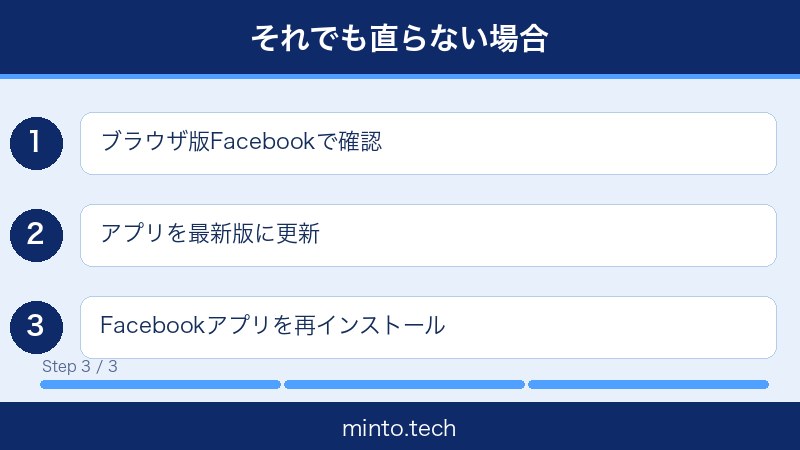
上記の方法を試してもなお動画が再生されない場合は、アプリを一度完全に削除して再インストールするのが最も根本的な解決策です。これにより蓄積されたキャッシュや破損したデータをすべて削除できます。
Androidでの再インストール手順
- ホーム画面のFacebookアプリアイコンを長押しする
- 「アンインストール」をタップして削除する
- Google Playストアを開く
- 「Facebook」を検索してインストールする
- インストール完了後、アプリを開いてアカウントにログインする
- 動画が再生されるか確認する
iPhoneでの再インストール手順
- ホーム画面のFacebookアプリアイコンを長押しする
- 「Appを削除」をタップする
- 「Appを削除」で確認する
- App Storeを開く
- 「Facebook」を検索してインストールする
- インストール完了後、アカウントにログインする
- 動画が再生されるか確認する
再インストール後はログインが必要になりますので、事前にメールアドレスとパスワードを確認しておきましょう。
iPhone別・Android別の動画設定の確認ポイント
iPhone(iOS)特有の設定確認
iPhoneユーザーは以下の設定も確認してみましょう。
Facebookアプリのバックグラウンドデータを許可する
- 「設定」を開く
- 「Facebook」をタップする
- 「Appのバックグラウンド更新」がオンになっているか確認する
モバイルデータの使用を許可する
- 「設定」を開く
- 「Facebook」をタップする
- 「モバイルデータ通信」がオンになっているか確認する
Wi-Fiアシストを無効化する(モバイルデータを使う場合)
- 「設定」を開く
- 「モバイル通信」をタップする
- 下部にある「Wi-Fiアシスト」を確認する(オンだとWi-Fiが弱い場所でモバイルデータに自動切替)
Android特有の設定確認
バッテリーセーバーによる制限を確認する
- 「設定」を開く
- 「バッテリー」または「電池」をタップする
- 「バッテリーセーバー」がオンになっている場合はオフにする(バッテリーセーバーはバックグラウンドのデータ通信を制限することがある)
Facebookアプリのバッテリー制限を解除する
- 「設定」を開く
- 「アプリ」からFacebookを選択する
- 「バッテリー」を確認し、「制限なし」または「バックグラウンドで動作を許可」を選択する
Facebookサーバー障害の確認方法
自分の端末や設定には問題がないのに動画が再生されない場合は、Facebook自体のサーバーに障害が発生している可能性があります。
障害状況を確認する方法
- Down Detector(ダウンディテクター):downdetector.com/ja/status/facebook/ で現在のサービス状況を確認できます
- X(旧Twitter)で検索:「Facebook 動画 再生できない」などで検索すると他ユーザーの報告状況がわかります
- Facebookの公式Twitterアカウント:障害時に公式からアナウンスが出ることがあります
サーバー障害が原因の場合は、ユーザー側でできることはありません。時間をおいて再度試してみましょう。
よくある質問(FAQ)
Q1. Facebookで動画が黒い画面のまま再生されません。何が原因ですか?
黒い画面(ブラックスクリーン)が表示されて動画が再生されない場合、主にアプリのキャッシュの問題、通信速度の低下、またはアプリのバグが原因として考えられます。まずキャッシュのクリアとアプリの更新を試してみてください。それでも解決しない場合はアプリの再インストールをお勧めします。
Q2. Wi-Fiに接続しているのに動画の読み込みが遅いのはなぜですか?
Wi-Fiに接続していても、ルーターからの距離が遠い、電波干渉がある、またはルーター自体の通信速度が遅い場合は動画がスムーズに再生されません。ルーターを再起動したり、ルーターに近い場所で試してみてください。また、他の端末でも同じ症状が出る場合はルーター側の問題が疑われます。
Q3. 音だけ出て動画が表示されません。どうすればいいですか?
音は出るのに映像が表示されない場合は、グラフィック関連のキャッシュや動画デコードの問題が考えられます。アプリのキャッシュをクリアして再起動するか、一度アプリを終了して再度開いてみてください。改善しない場合はアプリの再インストールを試してみましょう。
Q4. 特定の動画だけ再生されません。動画の投稿自体に問題はありますか?
特定の動画だけ再生できない場合、その動画が削除・非公開になっているか、地域制限がかかっている可能性があります。投稿者に確認を取るか、別の動画で同様の症状が出るか試してみましょう。
Q5. データセーバーをオフにしたのに動画の自動再生が始まりません。
Facebookには動画の自動再生設定があり、「Wi-Fi接続時のみ自動再生」に設定されている場合、モバイルデータ環境では自動再生が始まりません。Facebookアプリの「設定」→「メディア」→「動画の自動再生」で設定を変更できます。ただし、自動再生を「常に自動再生」にするとデータ消費量が増えるため注意してください。
Q6. Facebookのライブ動画だけ見られません。録画された通常の動画は再生できます。
ライブ動画(リアルタイム配信)は通常の動画よりも安定した高速通信が必要です。通信環境が不安定だとライブ動画が特に視聴しにくくなります。また、ライブ配信中のサーバー負荷によって遅延や途切れが発生することもあります。可能であればWi-Fi接続に切り替えて試してみましょう。
Q7. Facebookアプリを再インストールしてもパスワードが分からなくて困っています。
再インストール後にパスワードがわからない場合は、Facebookのログイン画面の「ログインできない場合」または「パスワードを忘れた場合」リンクからパスワードのリセットができます。登録しているメールアドレスまたは電話番号に確認コードが送られます。
Q8. Facebookの動画をダウンロードして後から見ることはできますか?
標準のFacebookアプリには動画のダウンロード機能はありません。ただし、Facebookの設定からデータのダウンロードを申請することで、自分が投稿した動画をダウンロードすることは可能です。他人が投稿した動画は著作権の観点から無断ダウンロードは避けましょう。オフラインでも見たい場合は通信環境が整っているときに再生するか、画面録画機能を使う方法もありますが、コンテンツの二次利用には注意が必要です。
まとめ:Facebookで動画が再生されないときの対処法チェックリスト
Facebookで動画が再生できない問題は、原因を一つずつ確認していくことで多くの場合解決できます。以下のチェックリストを順番に試してみてください。
| 順番 | 対処法 | 対象 |
|---|---|---|
| 1 | 通信環境を確認・改善する | スマホ・PC共通 |
| 2 | Facebookのデータセーバーをオフにする | スマホ |
| 3 | アプリのキャッシュをクリアする | スマホ |
| 4 | アプリを最新バージョンに更新する | スマホ |
| 5 | スマートフォンを再起動する | スマホ |
| 6 | 別のブラウザで試す | PC |
| 7 | ブラウザのキャッシュをクリアする | PC |
| 8 | アプリを再インストールする | スマホ |
| 9 | Facebookサーバーの障害状況を確認する | スマホ・PC共通 |
多くの場合は対処法1〜5のいずれかで解決します。それでも改善しない場合は、Facebookのサポートページ(https://www.facebook.com/help/)に問い合わせることも検討してみてください。
Facebookの動画再生トラブルは突然発生することが多いですが、今回紹介した対処法を覚えておくことで、次回同じ問題が起きても落ち着いて対応できるはずです。まずは通信環境の確認とキャッシュクリアから試してみましょう。
