 minto.tech スマホ(iPhone/Android)・パソコン(Windows/Mac)・Office・Wi-Fi・AIツールの「できない」「困った」を解決する実用ガイド。トラブル対処法とノウハウが満載のお助けサイトです。
※本ページにはプロモーション(広告)が含まれています
「Slackの通知が全然来ない」「メッセージが届いているのに気づかなかった」「通知音が鳴らなくなった」――こんな悩みを抱えているビジネスパーソンは非常に多く、チームのコミュニケーションに大きな支障をきたすことがあります。
Slackの通知が届かない原因は一つではなく、Slack本体の設定・OS側の通知設定・スマホの集中モード・ネットワーク環境など、複数の要素が絡み合っています。「設定を変えたつもりなのに直らない」という方は、どこかで見落としがある可能性が高いです。
この記事では、Slackの通知が来ない・鳴らないあらゆる原因と、それぞれの具体的な対処法を網羅的に解説します。Windows・Mac・iPhone・Androidのすべてのプラットフォームに対応した手順を紹介しているので、お使いの環境に合わせてお読みください。
- Slackの通知が来ない・鳴らない主な原因
- Slack本体の通知設定の正しい確認方法
- Windows・Mac・iPhone・Androidそれぞれの通知設定の確認手順
- おやすみモード(DND)や集中モードとの干渉を解除する方法
- 特定チャンネルだけ通知が来ない場合の対処法
- 再ログイン・再インストールの手順
📑 この記事の目次(タップで開く)
Slackの通知の種類を理解しよう
対処法を探す前に、まずSlackの通知の仕組みを理解しておくと、原因の特定がスムーズになります。
通知のタイプ
| 通知の種類 | 概要 | よく使われる場面 |
|---|---|---|
| ダイレクトメッセージ(DM) | 特定の個人・グループへの直接メッセージ | 1対1の連絡、緊急の用件 |
| メンション(@) | @username で名指しで呼ばれる通知 | チャンネル内で特定の人への質問・依頼 |
| @here / @channel | チャンネル全員への一括通知 | 緊急のお知らせ、全体への連絡 |
| チャンネル通知 | チャンネル内の全メッセージへの通知 | 重要なプロジェクトチャンネルのウォッチ |
| スレッドの返信 | 自分が参加したスレッドへの返信通知 | 議論への参加時 |
| キーワード通知 | 設定したキーワードが含まれるメッセージの通知 | 自分の担当プロジェクト名などの監視 |
通知の種類によって設定場所が異なるため、「どの通知が届いていないのか」を最初に把握することが重要です。
通知が来ない主な原因一覧
Slackの通知が届かない原因は大きく分けて以下のカテゴリに分類されます。
| 原因カテゴリ | 具体的な原因 | 多い環境 |
|---|---|---|
| Slack本体の設定 | 通知が「なし」に設定されている、おやすみモードが有効 | 全デバイス共通 |
| OS側の通知設定 | システム設定でSlackの通知がオフになっている | Windows・Mac・iOS・Android |
| 集中モード・おやすみモード | スマホの集中モードがSlackをブロックしている | iPhone・Android |
| チャンネル個別設定 | 特定のチャンネルだけミュートになっている | 全デバイス共通 |
| 音量・サウンド設定 | 通知音がオフ、デバイスがサイレントモード | 全デバイス共通 |
| アプリのバグ・不具合 | Slackアプリのキャッシュ破損、古いバージョン | 全デバイス共通 |
| ネットワーク問題 | 通信が不安定でSlackがプッシュ通知を送れない | モバイル環境 |
| バッテリー最適化 | 省電力設定でSlackのバックグラウンド動作が制限されている | Android |
原因別の対処法(詳細手順)
1. Slack本体の通知設定を確認する
まず最初に確認すべきなのが、Slack本体の通知設定です。意図せず通知がオフになっていることが多いため、必ずチェックしてください。
デスクトップアプリ(Windows・Mac共通)での確認手順
- Slackデスクトップアプリを起動します
- 左上のワークスペース名をクリックします
- 「設定と管理」→「設定」を選択します
- 「通知」タブをクリックします
- 「通知するもの」の項目を確認します
「通知するもの」の設定は以下の3段階あります。
- すべての新しいメッセージ: チャンネルの全メッセージに通知
- ダイレクトメッセージ、メンション、キーワード: 重要なものだけに絞った通知(推奨)
- なし: 通知をすべてオフ ← これになっていると通知は来ません
「なし」になっていた場合は、「ダイレクトメッセージ、メンション、キーワード」以上に変更してください。
スマートフォンアプリ(iPhone・Android共通)での確認手順
- Slackアプリを開きます
- 画面左上のメニューアイコン(三本線)をタップします
- 「設定」(歯車アイコン)をタップします
- 「通知」をタップします
- 「通知するもの」の設定を確認します
モバイルでは「デスクトップがアクティブな間はモバイルへの通知を停止する」という設定も重要です。パソコンでSlackを開いているとスマホに通知が来ない仕様になっているため、意図的に変更したい場合はこの設定をオフにします。
2. おやすみモード(DND)を確認・解除する
Slackには「おやすみモード(Do Not Disturb)」という機能があり、設定した時間帯は通知が届かなくなります。知らないうちに有効になっている場合があるため確認が必要です。
おやすみモードの確認方法
Slackの画面を確認してください。プロフィールアイコンの右下に月のマーク(🌙)が表示されていれば、おやすみモードが有効です。
おやすみモードの解除手順(デスクトップ)
- 左サイドバー下部の自分のプロフィールアイコンをクリックします
- 「おやすみモード」にマウスを合わせます
- 「おやすみモードを停止する」をクリックします
おやすみモードのスケジュール設定を確認する
- 「設定」→「通知」を開きます
- 「おやすみモード」のセクションを探します
- スケジュールが設定されている場合、時間帯を確認・修正します
- 不要なら「おやすみモードのスケジュールを設定する」のチェックを外します
特に「22時〜翌9時」などの夜間スケジュールが設定されていると、その時間帯は通知がブロックされます。業務時間中でも通知が来ない場合は、スケジュールが誤っていないか確認してください。
3. OS側の通知設定を確認する
Slackの設定が正しくても、OS側でSlackの通知が許可されていなければ通知は届きません。各OS別の確認手順を以下に示します。
Windows 10・11での確認手順
- 「スタート」メニューを開きます
- 「設定」(歯車アイコン)をクリックします
- 「システム」→「通知」を開きます
- 「Slack」を探して通知がオンになっているか確認します
- オフになっていればオンに切り替えます
Windowsの場合、「通知とアクション」内で以下の設定も確認してください。
- 「アプリやその他の送信者からの通知を受け取る」がオンになっているか
- 「集中モード」(フォーカスアシスト)が有効になっていないか
- Slackが「優先リスト」に含まれているか
集中モード(フォーカスアシスト)の確認(Windows)
- 「設定」→「システム」→「集中モード」を開きます
- 現在の集中モードの状態を確認します
- オンになっている場合は「オフ」に変更するか、「優先リストのみ」にしてSlackを優先リストに追加します
macOSでの確認手順
- 「システム設定」(または「システム環境設定」)を開きます
- 「通知」をクリックします
- 左のリストから「Slack」を選択します
- 「通知を許可」がオンになっているか確認します
- 「通知スタイル」を「バナー」または「警告」に設定します
- 「サウンドを再生」にもチェックが入っているか確認します
macOSの「集中モード(おやすみモード)」も確認してください。
- 「システム設定」→「集中モード」を開きます
- 有効になっている集中モードがある場合、Slackが通知を許可されているか確認します
- 必要に応じてSlackを「許可された App」に追加します
iPhoneでの確認手順(iOS)
- 「設定」アプリを開きます
- 「通知」をタップします
- 下にスクロールして「Slack」を選択します
- 「通知を許可」のスイッチがオンになっているか確認します
- 「サウンド」もオンになっているか確認します
- 「通知スタイル」を「バナー」または「持続的」に設定します
iPhoneの「集中モード」設定も確認します。
- 「設定」→「集中モード」を開きます
- 有効になっている集中モード(「おやすみモード」「仕事」など)をタップします
- 「Appからの通知」で「Slack」が許可されているか確認します
- 許可されていなければ「Appを追加」からSlackを追加します
Androidでの確認手順
Androidは機種によって設定画面の名称が異なりますが、基本的な手順は共通です。
- 「設定」アプリを開きます
- 「アプリ」または「アプリと通知」をタップします
- 「Slack」を選択します
- 「通知」をタップします
- 通知がオンになっているか確認します
- 通知カテゴリ別にオン/オフが設定できる場合は、必要なカテゴリがオンになっているか確認します
4. Androidのバッテリー最適化を無効にする
Androidでは、バッテリーを節約するためにアプリのバックグラウンド動作を制限する「バッテリー最適化」機能があります。これがSlackに適用されると、通知が遅延したり届かなくなったりすることがあります。
- 「設定」→「アプリ」→「Slack」を開きます
- 「バッテリー」または「電池」をタップします
- 「バッテリーの最適化」を「最適化しない」に変更します
機種によっては「省電力モード」や「節電設定」でSlackが制限されている場合もあります。省電力モードをオフにするか、Slackを例外アプリとして登録してください。
5. デスクトップアプリの通知音を設定する
「通知は表示されるけど音が鳴らない」という場合は、以下の設定を確認してください。
Slack内の通知音設定
- Slackの「設定」→「通知」を開きます
- 「通知サウンド」のセクションを確認します
- 「メッセージサウンド」と「コールサウンド」が設定されているか確認します
- プルダウンから好みのサウンドを選択します
デバイスの音量確認
- Windows: タスクバーのスピーカーアイコンを右クリックして音量ミキサーを確認。Slackの音量が下がっていないか確認します
- Mac: システム設定の「サウンド」でシステム音量を確認します
- iPhone: 本体横のサイレントスイッチがオレンジ色になっていないか確認します(オレンジ色=サイレントモード)
- Android: ボリュームボタンで通知音量を上げます
6. チャンネル別の通知設定を確認する
ワークスペース全体の通知設定が正しくても、特定のチャンネルがミュートになっていると通知は届きません。
チャンネルのミュート解除手順
- 通知が来ていないチャンネルを右クリックします(モバイルでは長押し)
- 「ミュートを解除」が表示される場合は、そのチャンネルがミュートになっています
- 「ミュートを解除」をクリックしてミュートを解除します
チャンネル個別の通知設定変更手順
- 通知設定を変えたいチャンネルを右クリックします
- 「通知の設定を変更する」を選択します
- 「通知するもの」をワークスペースの既定から変更します
- 「すべての新しいメッセージ」に設定すると、そのチャンネルの全メッセージに通知が来ます
7. Slackアプリを再起動・更新する
Slackのキャッシュが破損していたり、古いバージョンのアプリを使っていたりする場合に通知が届かなくなることがあります。
アプリの完全再起動
- Windows: タスクバーのSlackアイコンを右クリックして「終了」し、再度起動します
- Mac: メニューバーのSlackを「Slackを終了」で完全に閉じてから再起動します(Cmd+Qでウィンドウを閉じるだけでは終了しません)
- iPhone: アプリスイッチャーからSlackを上にスワイプして完全終了し、再度開きます
- Android: 最近使ったアプリからSlackをスワイプして終了し、再度開きます
Slackのアップデート確認
- デスクトップ: Slackメニューの「ヘルプ」→「更新を確認」を選択します
- iPhone: App Storeを開き「アップデート」タブでSlackの更新が来ていないか確認します
- Android: Google Play Storeを開き「マイアプリ&ゲーム」でSlackのアップデートを確認します
8. Slackに再ログインする
長期間ログインしていると認証トークンが失効し、プッシュ通知が届かなくなることがあります。一度ログアウトして再ログインすることで解決する場合があります。
- Slackの「設定」→「詳細設定」を開きます
- 「ログアウト」をタップします
- ワークスペースのURLとメールアドレス・パスワードを入力して再ログインします
再ログイン後は、Slackが再度プッシュ通知の登録を行うため、通知が正常に届くようになることがあります。
9. Slackアプリを再インストールする
上記の方法で解決しない場合は、アプリを完全にアンインストールして再インストールする方法を試してください。
再インストール手順
Windows:
- 「設定」→「アプリ」→「Slack」を選択します
- 「アンインストール」をクリックして削除します
- Slack公式サイト(slack.com)またはMicrosoft Storeから再インストールします
Mac:
- 「アプリケーション」フォルダのSlackをゴミ箱にドラッグします
- Mac App Store または slack.com からSlackをダウンロードして再インストールします
iPhone:
- ホーム画面でSlackのアイコンを長押しします
- 「Appを削除」→「Appを削除」を選択します
- App StoreでSlackを検索して再インストールします
Android:
- 「設定」→「アプリ」→「Slack」を選択します
- 「アンインストール」をタップします
- Google PlayストアでSlackを検索して再インストールします
特定のチャンネルだけ通知が来ない場合
「他のチャンネルは通知が来るのに、特定のチャンネルだけ来ない」という場合は、以下の点を確認してください。
チャンネルのミュート確認
サイドバーのチャンネル名が薄いグレーで表示されている場合や、チャンネル名の横にベルに斜線のアイコンが表示されている場合は、そのチャンネルがミュートまたは通知オフになっています。
チャンネル個別の通知設定
- 対象のチャンネルを右クリックします
- 「通知の設定を変更する」を選択します
- 「ワークスペースの既定を使用」が選択されているか確認します
- もし「なし」や「メンションのみ」になっていれば「すべての新しいメッセージ」などに変更します
Huddle(ハドル)や特定機能の通知
HuddleへのリクエストやSlack Callの着信通知も別途設定があります。「設定」→「通知」→「Slackコール」の設定も確認してみてください。
メールでの通知設定
Slackにはプッシュ通知とは別に、メールで通知を受け取る機能もあります。Slackアプリを確認できない時間帯のバックアップとして設定しておくと便利です。
メール通知の設定手順
- Slackデスクトップの「設定」→「通知」を開きます
- 「メール通知」のセクションを探します
- 通知のタイミング(すぐに・1時間後・1日後など)を選択します
- 通知を受け取るメールアドレスを確認します
通知メールが届かない場合
メール通知が届かない場合は、以下を確認してください。
- 登録メールアドレスが正しいか(「設定」→「プロフィール」で確認)
- メールの迷惑メールフォルダに振り分けられていないか
- メールサービス側でSlackのドメイン(slack.com)からのメールがブロックされていないか
通知トラブルの確認チェックリスト
通知が届かない場合は、以下のチェックリストを順番に確認してください。
| 確認項目 | 確認場所 | チェック |
|---|---|---|
| Slack通知設定が「なし」になっていない | Slack設定 → 通知 | □ |
| おやすみモードがオフになっている | Slackプロフィールアイコン | □ |
| OSの通知設定でSlackが許可されている | OS設定 → 通知 | □ |
| 集中モードがSlackをブロックしていない | OS設定 → 集中モード | □ |
| 対象チャンネルがミュートになっていない | チャンネル右クリック | □ |
| デバイスの音量がオフになっていない | デバイスの音量設定 | □ |
| Slackアプリが最新バージョンになっている | App Store / Play Store | □ |
| Androidのバッテリー最適化が無効になっている | 設定 → アプリ → Slack → バッテリー | □(Android only) |
よくある質問(FAQ)
Q1. Slackの通知はPC・スマホのどちらに届きますか?
A. 基本的に、現在アクティブなデバイス(Slackを操作中のデバイス)には通知が届かず、非アクティブなデバイスにプッシュ通知が届く仕様になっています。パソコンでSlackを開いている間は、スマホへの通知が来ない場合があります。
この動作を変更したい場合は、「設定」→「通知」→「デスクトップがアクティブな場合はモバイル通知を停止する」の設定をオフにしてください。
Q2. 既読にしていないのに通知バッジが消えてしまいます
A. これはSlackの仕様で、他のデバイスで開封した場合や、Slackのウィンドウが最前面になっただけで既読扱いになる場合があります。バッジが消えても未読メッセージは残っているため、「未読メッセージ」フィルターを使って確認しましょう。
Q3. 業務時間外の通知を止めたい
A. Slackの「おやすみモード」スケジュールを活用してください。「設定」→「通知」→「おやすみモードのスケジュールを設定する」にチェックを入れ、通知を止めたい時間帯を設定します。例えば「22時〜翌8時」に設定すれば、その間は通知がブロックされます。
Q4. @here や @channel の通知が来ません
A. @here および @channel の通知は、Slack設定の「通知するもの」で「ダイレクトメッセージ、メンション、キーワード」以上に設定されていれば届くはずです。ただし、チャンネルの個別設定でこれらの通知をオフにしている場合は届きません。チャンネルを右クリックして「通知の設定を変更する」から確認してください。
Q5. Slackを閉じていると通知が来ません(デスクトップ)
A. Windowsの場合、Slackを「×」で閉じるとウィンドウが非表示になるだけでタスクトレイに常駐します。この状態では通知が届くはずです。もし通知が来ない場合は、Slackが完全に終了していないかタスクマネージャーで確認してください。
Macの場合も、Cmd+Wでウィンドウを閉じても、Slackはメニューバーに残ります。Slack完全終了(Cmd+Q)の状態では通知が来ないため、Slackを完全に終了している場合はアプリを起動したままにしておいてください。
Q6. 特定の人からのDMだけ通知が来ません
A. その相手とのダイレクトメッセージチャンネルが個別にミュートになっている可能性があります。左サイドバーの「ダイレクトメッセージ」セクションで該当の相手を右クリックし、「ミュートを解除」が表示されるか確認してください。
Q7. iPhoneでSlackの通知が届くのが遅いです
A. 以下の点を確認してください。
- ネットワーク接続が安定しているか(Wi-Fiから4G/5Gに切り替えて試す)
- 「低電力モード」がオンになっていないか(設定 → バッテリー)
- バックグラウンドでのApp更新が有効か(設定 → 一般 → バックグラウンドApp更新)
特に低電力モードはバックグラウンド通信を大幅に制限するため、通知の遅延が発生することがあります。
Q8. Slackの通知をメールでも受け取りたい
A. Slackの「設定」→「通知」→「メール通知」から設定できます。「すぐに」「1時間後」「1日後」など、通知を受け取るタイミングを選べます。スマホ・PCの通知に加えてメールでもバックアップ通知を受け取りたい場合に便利です。
Q9. 会社のSlackとプライベートのSlackで通知設定を分けることはできますか?
A. はい、できます。Slackではワークスペースごとに通知設定を個別に設定できます。ワークスペースを切り替えてから「設定」→「通知」を開き、「このワークスペースのみの通知設定を使う」を有効にすると、そのワークスペース専用の通知設定が適用されます。
Q10. Slack通知が来ない問題が解決しない場合はどうすればいいですか?
A. 以上の対処法をすべて試してもまだ解決しない場合は、以下を試してください。
- Slackの再インストール: アプリのデータをすべてリセットして再インストールします
- ワークスペースの管理者に相談: ワークスペース側でメンバーの通知を制限している設定がある場合があります
- Slackサポートに問い合わせ: slack.com/help から問い合わせを送ることができます
- Slackのステータスページを確認: status.slack.com でSlack自体の障害情報を確認できます
まとめ
Slackの通知が来ない・鳴らない原因と対処法について、デスクトップ・スマホ両方の観点から詳しく解説しました。
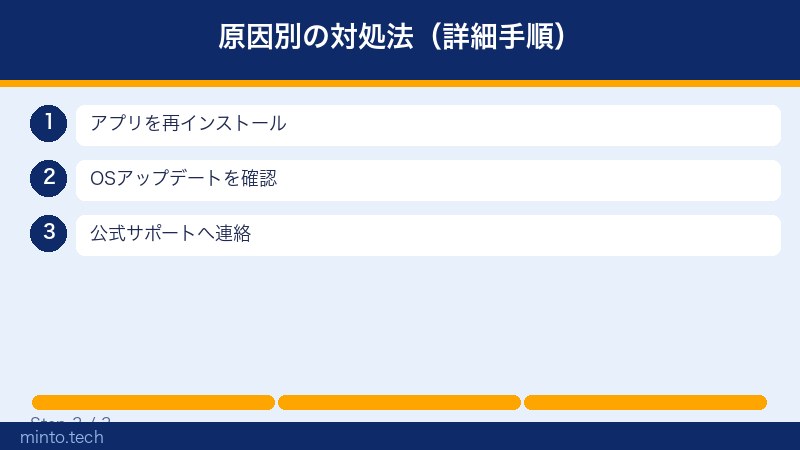
最も多い原因はSlack本体の通知設定・OS側の通知設定・おやすみモードの干渉の3つです。まずはこの3点を上から順に確認するだけで、多くのケースは解決します。
- Slackの「設定」→「通知」で通知設定が「なし」になっていないか確認
- おやすみモードが有効になっていないか確認・解除
- OSの通知設定でSlackの通知が許可されているか確認
- 集中モード・フォーカスアシストがSlackをブロックしていないか確認
- 特定のチャンネルがミュートになっていないか確認
- デバイスの音量・サイレントモードを確認
- Slackアプリを最新バージョンに更新
- それでも解決しない場合は再ログイン・再インストール
通知の問題は見落としがちな設定が原因なことがほとんどです。この記事のチェックリストを活用して、一つひとつ確認することで必ず解決できるはずです。快適なSlackライフを取り戻してください。
