 minto.tech スマホ(iPhone/Android)・パソコン(Windows/Mac)・Office・Wi-Fi・AIツールの「できない」「困った」を解決する実用ガイド。トラブル対処法とノウハウが満載のお助けサイトです。
※本ページにはプロモーション(広告)が含まれています
📑 この記事の目次(タップで開く)
- 【2026年最新版】Excelの株価・地理データが更新されない・取得できない原因と対処法【完全ガイド】
- この記事でわかること
- Excelの株価データ型機能とは(Microsoft 365の機能説明)
- 更新されない・取得できない主な原因
- 対処法1: データを手動で更新する(F5キー・「すべて更新」ボタン)
- 対処法2: インターネット接続を確認する
- 対処法3: Excelを最新バージョンに更新する
- 対処法4: データ型を再設定する(セルを選択しなおす)
- 対処法5: Excelを再起動する
- 対処法6: Microsoftアカウントのサブスクリプションを確認する
- 対処法7: Officeの修復を実行する
- 株価データの自動更新設定(ブックを開いたとき)
- よくある質問(FAQ)
- まとめ
【2026年最新版】Excelの株価・地理データが更新されない・取得できない原因と対処法【完全ガイド】
Excelで株価データや地理データを使おうとしたとき、「データが更新されない」「取得できない」「#FIELD!エラーが表示される」といった問題に直面したことはありませんか?
Microsoft 365のExcelには、セルにティッカーシンボル(例:「AAPL」「7203.T」)や地名を入力するだけで、株価・時価総額・人口などのリアルタイムデータを自動取得できる「データ型」機能が搭載されています。便利な機能ですが、インターネット接続やExcelのバージョン、Microsoftアカウントの状態によっては正常に動作しないケースがあります。
この記事では、Excelの株価・地理データが更新されない・取得できない場合の原因と、具体的な対処法を7つに分けてわかりやすく解説します。
この記事でわかること
- ExcelのデータType(株価・地理)機能の基本的な仕組み
- データが更新されない・取得できない主な原因
- 手動更新・自動更新の設定方法
- データ型を再設定して取得エラーを解消する手順
- Microsoft 365サブスクリプションとバージョンの確認方法
- Officeの修復による根本的な解決方法
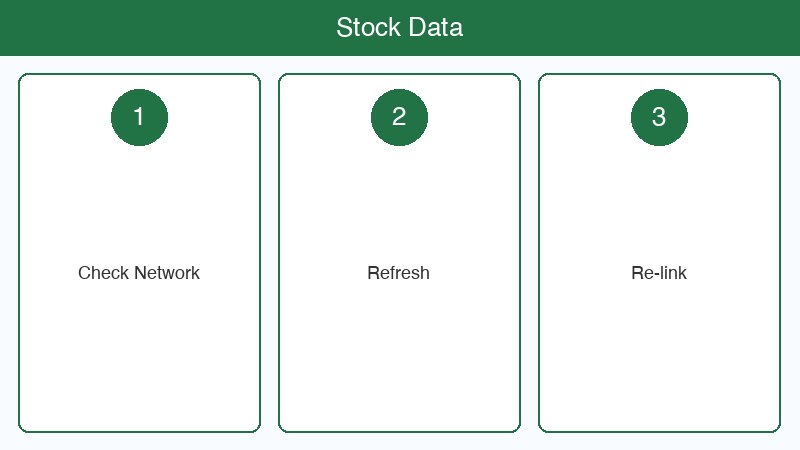
Excelの株価データ型機能とは(Microsoft 365の機能説明)
Excelの「データ型」機能は、Microsoft 365のサブスクライバー向けに提供されているクラウド連携機能です。セルに入力したテキストをMicrosoftのデータベースと照合し、関連する情報(株価、出来高、時価総額、企業情報など)をリアルタイムで取得・表示できます。
対応しているデータ型
| データ型 | 取得できる主な情報 | 入力例 |
|---|---|---|
| 株価(Stocks) | 現在の株価、前日比、時価総額、出来高、52週高値・安値 | AAPL、MSFT、7203.T |
| 地理(Geography) | 人口、面積、首都、GDP、通貨 | Japan、Tokyo、USA |
| 通貨(Currency) | 為替レート、変動率 | USD/JPY |
| 組織(Organization) | 企業情報、従業員数、本社所在地 | Microsoft、Toyota |
利用するための条件
- Microsoft 365のサブスクリプション(Office 2019・2021の永続ライセンスでは利用不可)
- インターネット接続(クラウドからデータを取得するため必須)
- Microsoftアカウントへのサインイン
- 対応するExcelのバージョン(Excel for Microsoft 365、バージョン1901以降)
これらの条件を一つでも満たしていない場合、データが取得できないまたは更新されない問題が発生します。
更新されない・取得できない主な原因
株価・地理データが正常に機能しない場合、以下のいずれかが原因として考えられます。
- インターネット接続が不安定または切断されている:データ取得にはインターネット接続が必須
- データの更新が手動設定になっている:自動更新がオフの場合、手動で更新しないとデータが変わらない
- Excelのバージョンが古い:最新のデータ型機能に対応していないバージョンを使用している
- Microsoft 365のサブスクリプションが失効している:サブスク切れではデータ型機能が使えない
- データ型の設定が正しく認識されていない:テキストが株価・地理として変換されていない
- Microsoftアカウントにサインインしていない:認証されていないとクラウドデータにアクセスできない
- Officeのインストールデータが破損している:コア機能に問題が生じている
- ファイアウォールやプロキシがデータ取得をブロックしている:企業ネットワーク環境で発生しやすい
- 対象のティッカーシンボルが認識されない:入力形式が正しくない場合は取得不可
対処法1: データを手動で更新する(F5キー・「すべて更新」ボタン)
株価データは、デフォルトでは自動的には更新されません。まず手動更新を試してみましょう。
手順:リボンから「すべて更新」を実行する
- Excelでデータ型を含むブックを開く
- 上部リボンの「データ」タブをクリックする
- 「クエリと接続」グループ内の「すべて更新」ボタンをクリックする
- ドロップダウンから「更新」を選択する(対象のデータ型のみ更新)または「すべて更新」(ブック内の全クエリ・データ型を更新)
手順:キーボードショートカットで更新する
- Ctrl + Alt + F5:ブック内のすべての接続・データ型を更新
- データ型セルを右クリック → 「データ型」→「更新」:選択セルのみ更新
特定のセルだけを更新する方法
- 更新したいデータ型のセル(株価や地名が入力されているセル)を選択する
- 右クリックメニューを開く
- 「データ型」→「更新」をクリックする
手動更新でデータが変わった場合は、更新のタイミングの問題です。次の「自動更新設定」セクションも確認してください。
対処法2: インターネット接続を確認する
株価・地理データはMicrosoftのクラウドサーバーから取得しています。インターネットに接続されていない場合、データは取得・更新できません。
確認手順
- ブラウザを開き、https://www.microsoft.com などにアクセスしてみる
- ページが正常に表示される場合はインターネット接続に問題はない
- ページが表示されない場合は、Wi-Fiや有線LANの接続状態を確認する
企業ネットワーク・VPNを使用している場合
企業のファイアウォールやプロキシ設定によって、Microsoftのデータ取得エンドポイントへの通信がブロックされている場合があります。
- VPNを一時的にオフにして試してみる
- IT部門に「Microsoft 365のデータ型機能に必要な通信が許可されているか」を確認する
- 自宅ネットワーク(Wi-Fi)に切り替えて動作確認する
接続確認後の対処
インターネットに接続できていても問題が続く場合は、Windowsのネットワーク診断を実行してみてください。
- タスクバーのWi-Fiアイコンを右クリック
- 「ネットワークとインターネットの設定を開く」をクリック
- 「ネットワークのトラブルシューティング」を実行する
対処法3: Excelを最新バージョンに更新する
Excelのデータ型機能は継続的に改善されており、古いバージョンでは一部の機能が正常に動作しない場合があります。
Excelのバージョン確認方法
- Excelを開き、「ファイル」→「アカウント」をクリックする
- 「Officeのバージョン情報」の欄を確認する
- バージョンが2401以上であることを確認する(2026年3月時点)
Officeを手動で更新する手順
- Excelを開き、「ファイル」をクリックする
- 左メニューの「アカウント」をクリックする
- 「Officeの更新プログラム」セクションの「今すぐ更新」をクリックする
- 更新プログラムの確認と適用が始まる
- 更新完了後、Excelを再起動する
「今すぐ更新」ボタンが表示されない場合は、「更新オプション」→「今すぐ更新」の順にクリックしてください。
重要:Office 2019・2021永続ライセンスは非対応
Excelのデータ型(株価・地理)機能は、Microsoft 365サブスクリプション版のみ対応しています。Office 2019やOffice 2021の買い切り版(永続ライセンス)では、この機能は利用できません。
| Officeの種類 | データ型機能 | 備考 |
|---|---|---|
| Microsoft 365(個人・法人) | 対応 | サブスクリプション有効時のみ |
| Office 2021(永続) | 一部対応 | 株価型は非対応・地理型のみ一部利用可 |
| Office 2019(永続) | 非対応 | データ型機能自体がない |
| Office 2016・2013 | 非対応 | 機能が存在しない |
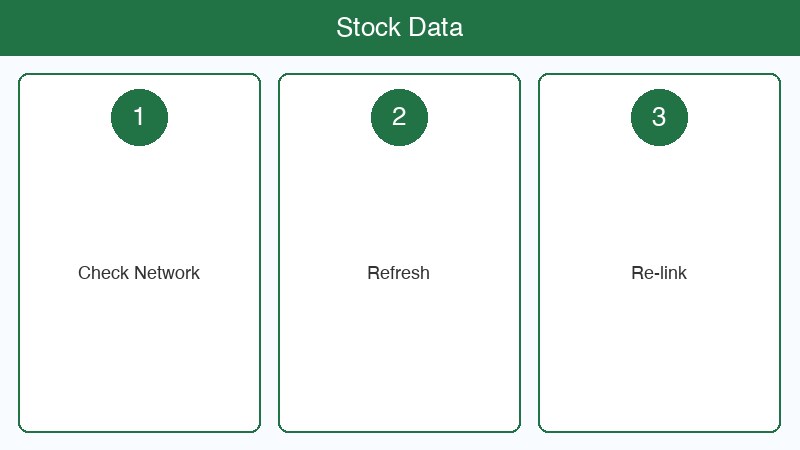
対処法4: データ型を再設定する(セルを選択しなおす)
データ型の変換が正しく行われていない場合、セルを再度「株価型」や「地理型」に変換し直すことで問題が解決することがあります。
データ型を再設定する手順
- データ型を設定しているセルを選択する(複数可)
- リボンの「データ」タブをクリックする
- 「データ型」グループ内の「株式」または「地理」をクリックする
- セルにデータ型アイコン(株価なら小さなビルアイコン)が表示されるか確認する
- アイコンが表示されたら、右クリック→「データ型」→「更新」で最新データを取得する
「一致する項目を選択してください」ダイアログが出る場合
入力したテキストが複数の候補に一致する場合、右側にパネルが表示されます。
- 右側に表示される「一致する項目を選択してください」パネルを確認する
- 一覧から正しい企業名・地名を選択する
- 選択後、セルにデータ型アイコンが表示されれば設定完了
日本株のティッカーシンボルの入力方法
日本株はティッカーシンボルに証券コードと取引所コードを組み合わせた形式を使います。
| 銘柄 | 入力形式 | 備考 |
|---|---|---|
| トヨタ自動車 | 7203.T | .T は東証 |
| ソニーグループ | 6758.T | .T は東証 |
| ソフトバンクグループ | 9984.T | .T は東証 |
| 任天堂 | 7974.T | .T は東証 |
| Apple | AAPL | 米国株はティッカーのみ |
| Microsoft | MSFT | 米国株はティッカーのみ |
#FIELD! エラーが表示される場合の対処
データ型が設定されているのに参照フィールド(例:「.Price」「.LastPrice」)に「#FIELD!」エラーが出る場合は、参照しているフィールド名が変更されたか、対応していないフィールドを指定している可能性があります。
- セルのデータ型アイコンをクリックして、利用可能なフィールド一覧を確認する
- フィールド名を正しいものに修正する(例:「Price」→「Current Price」)
- データ型を再変換し直す
対処法5: Excelを再起動する
一時的なメモリや接続のエラーが原因でデータ更新が止まっている場合、Excelの再起動で解消することがあります。
Excelを完全に終了・再起動する手順
- 作業中のブックをすべて保存する(Ctrl + S)
- Excelをすべて閉じる
- タスクマネージャーを開く(Ctrl + Shift + Esc)
- 「プロセス」タブで「Microsoft Excel」が残っていないか確認する
- 残っている場合は選択して「タスクの終了」をクリックする
- Excelを再度起動して、データが更新されるか確認する
パソコン自体を再起動する
Excelの再起動で解消しない場合は、パソコン自体を再起動してみてください。ネットワーク接続のリセットや、バックグラウンドプロセスのクリアが効果的なことがあります。
- スタートメニューを開く
- 電源ボタン→「再起動」を選択する
- 再起動後にExcelを開いてデータが更新されるか確認する
対処法6: Microsoftアカウントのサブスクリプションを確認する
Microsoft 365のサブスクリプションが有効でない場合、株価・地理データ型機能は使用できません。サブスク状態を確認する方法を説明します。
Excelからサブスク状態を確認する
- Excelを開き、「ファイル」→「アカウント」をクリックする
- 「ユーザー情報」にMicrosoftアカウントが表示されているか確認する
- 「製品情報」に「Microsoft 365」と表示されているか確認する
- 「サブスクリプションの製品」の欄に有効期限が表示されているか確認する
Microsoft 365のWebサイトからサブスク状態を確認する
- ブラウザでhttps://account.microsoft.com/services を開く
- Microsoftアカウントでサインインする
- 「サービスとサブスクリプション」ページでMicrosoft 365の状態を確認する
- 「アクティブ」と表示されていれば有効、「期限切れ」の場合は更新が必要
Excelのサインアウト・再サインインで解消する場合
サブスクリプションは有効なのにデータ型機能が使えない場合、認証の問題が原因のことがあります。
- Excelの「ファイル」→「アカウント」を開く
- 「サインアウト」をクリックする
- Excelを再起動する
- 再度Microsoftアカウントでサインインする
- データ型機能が使えるか確認する
対処法7: Officeの修復を実行する
上記の対処法を試しても改善しない場合は、Officeのインストールデータが破損している可能性があります。Officeの修復機能で問題を修正しましょう。
クイック修復(まず試す)
- キーボードのWindowsキー + Iを押して「設定」を開く
- 「アプリ」→「インストールされているアプリ」をクリックする
- 一覧から「Microsoft 365」または「Microsoft Office」を見つける
- 右側の「・・・」メニューをクリックし、「変更」を選択する
- 「クイック修復」を選択して「修復」ボタンをクリックする
- 修復完了後、Excelを再起動して確認する
オンライン修復(クイック修復で解消しない場合)
- 同じ手順でOfficeの「変更」画面を開く
- 今度は「オンライン修復」を選択する
- インターネット接続が必要(Officeのインストールデータを再ダウンロードして修復する)
- 修復には15〜30分程度かかる場合がある
- 修復完了後にPCを再起動して確認する
オンライン修復はOfficeを一度アンインストールして再インストールに近い処理を行うため、設定やカスタマイズは保持されますが時間がかかります。
Windows 10での操作手順(参考)
- スタートメニュー→「設定」→「アプリ」を開く
- 「アプリと機能」でOfficeを選択
- 「変更」ボタンをクリック
- 「クイック修復」または「オンライン修復」を実行する
株価データの自動更新設定(ブックを開いたとき)
毎回手動で更新するのが手間な場合は、ブックを開いたときに自動的にデータを更新する設定が便利です。
接続プロパティから自動更新を設定する手順
- リボンの「データ」タブをクリックする
- 「クエリと接続」グループの「すべて更新」の矢印部分(▼)をクリックする
- 「接続のプロパティ」を選択する(または「クエリと接続」サイドパネルから特定のデータ型を右クリック→「プロパティ」)
- 「使用」タブを開く
- 以下の設定を確認・変更する:
- 「ファイルを開くときにデータを更新する」にチェックを入れる
- 「バックグラウンド更新を有効にする」にチェックを入れると、更新中も操作が続けられる
- 「次の間隔で更新する(分)」で定期自動更新の間隔を設定できる(例:60分ごと)
- 「OK」をクリックして設定を保存する
注意:株価データ型の更新タイムラグ
Excelの株価データはリアルタイムではなく、約15〜20分遅延したデータを取得します。これはMicrosoftが利用している株価データフィードの仕様によるものであり、バグではありません。リアルタイムの株価が必要な場合は、証券会社の専用ツールを使用してください。
Power Query(データの取得と変換)を使った高度な自動更新
より高度な自動更新や複数銘柄の一括管理には、Power Queryを使う方法もあります。
- 「データ」タブ→「データの取得」→「その他のデータソース」→「Web」を選択
- 株価情報を提供するWebサービスのURLを入力してデータを取得
- 取得したデータをPower Queryで整形してシートに読み込む
- 「接続のプロパティ」で自動更新間隔を設定する
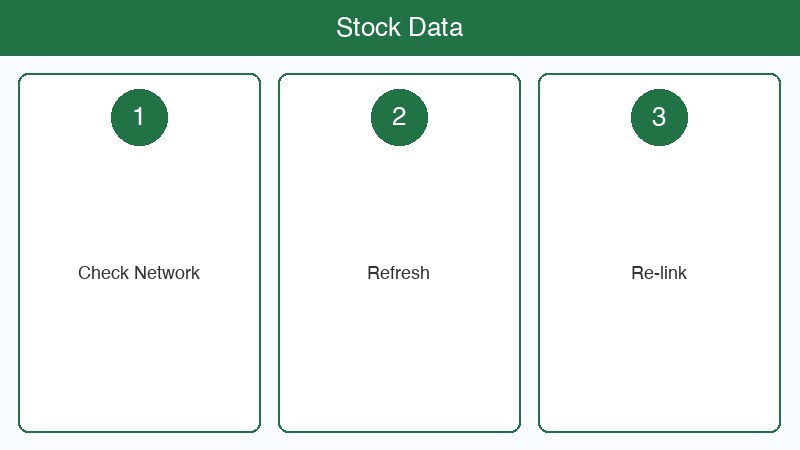
よくある質問(FAQ)
Q1. 「データを株式に変換できません」というエラーが出ます。何が原因ですか?
このエラーは、入力したテキスト(ティッカーシンボルや企業名)がMicrosoftのデータベースで認識されなかった場合に発生します。以下を確認してください。
- 日本株の場合は「証券コード.T」(例:7203.T)の形式で入力しているか
- 米国株の場合はティッカーシンボル(AAPL、MSFTなど)を正確に入力しているか
- セルの書式が「文字列」になっていないか(書式を「標準」に変更して再試行)
- インターネットに接続されているか
- Microsoft 365のサブスクリプションが有効か
Q2. データ型アイコン(ビルのアイコン)がセルに表示されません
データ型アイコンが表示されない場合、データ型への変換が行われていません。セルを選択した状態で「データ」タブ→「株式」をクリックして変換を実行してください。それでも表示されない場合は、Excelのバージョンがデータ型機能に対応していない可能性があります。「ファイル」→「アカウント」でバージョンを確認してください。
Q3. 株価データのフィールドに「#FIELD!」エラーが出ています
#FIELD!エラーは、参照しているフィールド名が正しくない場合に表示されます。データ型のセルをクリックして表示される「データカード(+マーク)」から、利用可能なフィールドの一覧を確認し、正しいフィールド名を使用してください。また、Excelのバージョンアップ後にフィールド名が変更されることもあります。
Q4. 以前は動いていたのに突然データが取得できなくなりました
突然動かなくなった場合は、以下の順番で確認してください。
- インターネット接続の確認(Wi-Fiが切れていないか)
- Microsoftアカウントのサインイン状態の確認(「ファイル」→「アカウント」)
- Microsoft 365サブスクリプションの有効期限の確認
- Excelのバージョン更新(「ファイル」→「アカウント」→「今すぐ更新」)
- Excelの再起動またはPCの再起動
Microsoft側のサービス障害が原因のこともあります。Microsoft 365のサービス状態は https://status.office365.com で確認できます。
Q5. データ型機能のリボンに「株式」「地理」ボタンがありません
リボンに「株式」「地理」ボタンが表示されない場合は、以下の可能性があります。
- Microsoft 365以外のOffice版を使用している:Office 2019・2021の永続ライセンスには表示されません
- Microsoftアカウントでサインインしていない:サインインすることでボタンが表示されることがある
- Excelのリボンのカスタマイズで非表示になっている:「ファイル」→「オプション」→「リボンのユーザー設定」で確認する
- Excelが古いバージョン:バージョン1901以降が必要
📚 あわせて読みたい
まとめ
Excelの株価・地理データが更新されない・取得できない問題は、インターネット接続、Excelのバージョン、Microsoft 365のサブスクリプション状態、データ型の設定ミスなど複数の原因が考えられます。
問題が発生したときは、以下の順番で対処することをおすすめします。
| 順番 | 対処法 | 難易度 |
|---|---|---|
| 1 | 手動更新(Ctrl + Alt + F5)を試す | 簡単 |
| 2 | インターネット接続を確認する | 簡単 |
| 3 | Excelを再起動する | 簡単 |
| 4 | データ型を再設定する | 普通 |
| 5 | Microsoftアカウントのサブスクを確認する | 普通 |
| 6 | Excelを最新バージョンに更新する | 普通 |
| 7 | Officeの修復を実行する | やや難しい |
多くの場合、手動更新やインターネット接続の確認、Excelの再起動で解決できます。それでも解消しない場合はOfficeの修復を試してみてください。
この記事の対処法を順番に試すことで、ほとんどのケースでExcelの株価・地理データの問題を解決できます。ぜひ参考にしてみてください。
