 minto.tech スマホ(iPhone/Android)・パソコン(Windows/Mac)・Office・Wi-Fi・AIツールの「できない」「困った」を解決する実用ガイド。トラブル対処法とノウハウが満載のお助けサイトです。
※本ページにはプロモーション(広告)が含まれています
📑 この記事の目次(タップで開く)
- 「画面のピン留め android できない」をまず3行で解決
- この記事でわかること
- 症状別・目的別 早見表(今すぐ答えが欲しい人向け)
- 画面のピン留め(アプリ固定)とは?どんな場面で使う機能か
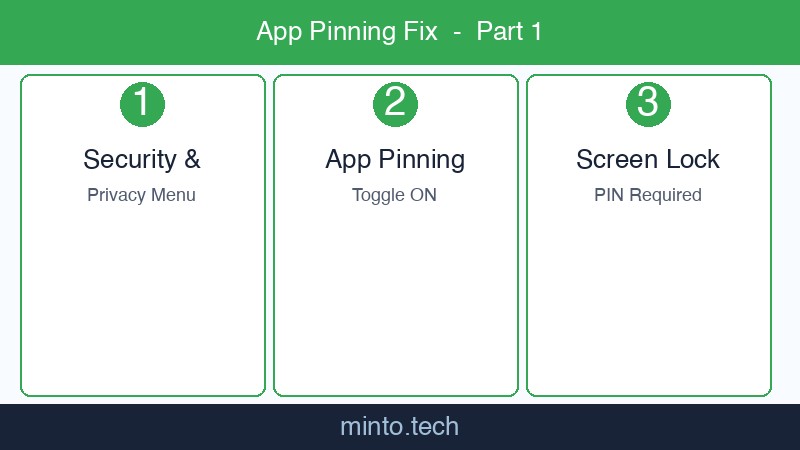
- 対処法1:まず「画面の固定(ピン留め)」機能を有効化する
- 対処法2:ピン留めのやり方(最近のアプリ → アイコン → 固定)
- 対処法3:Androidバージョンによる設定場所・操作の違い
- 対処法4:ピン留めの解除方法(抜け出せないときの脱出手順)
- 対処法5:Pixel・Galaxy・Xperia…メーカー別の設定場所と操作
- 対処法6:端末を再起動して一時的な不具合を解消する
- 対処法7:設定アプリのキャッシュをクリアする
- 対処法8:会社・学校の端末は管理者制限を確認する
- 対処法9:ナビゲーション方式を見直す・フルスクリーンアプリに対処する
- 「画面固定」と「画面ロック」は別物(googleピクセル 画面ロックを探している人へ)
- 人にスマホを貸す前の「ピン留め準備チェックリスト」
- それでもピン留めできないときの原因切り分けフロー
- トラブルシューティング早見表(原因と対処の対応表)
- よくある質問(FAQ)
- まとめ
「画面のピン留め android できない」をまず3行で解決
Androidで画面のピン留め(アプリ固定)ができない最大の原因は、「画面の固定(ピン留め)」機能そのものが標準でオフになっていることです。まず「設定 → セキュリティ/プライバシー → 画面の固定」をオンにし、そのうえで「最近使ったアプリ画面 → アプリアイコンをタップ → 固定」の順に操作すれば、ほとんどの機種でピン留めできるようになります。
設定項目が見つからない場合は、メーカー(Pixel・Galaxy・Xperia・AQUOS・OPPO・Xiaomi)によって場所が違うだけで、機能自体はほぼ全機種に存在します。設定アプリの検索窓に「固定」と入力すれば一発で見つかります。
この記事では、「画面のピン留め android できない」「android アプリ 固定 やり方」「google pixel 画面固定」といった悩みを、有効化・ピン留め・解除・メーカー別の場所・トラブル原因まで、初心者の方にも順を追ってわかるように解説します。
この記事でわかること
- 画面のピン留め(アプリ固定)とは何か・どんな場面で使うのか
- 機能を有効化する設定の場所(標準Android・メーカー別)
- ピン留めのやり方(最近のアプリ → アイコン → 固定)
- 固定の解除方法(3ボタン/ジェスチャーで異なる)
- 「設定が見つからない・できない」原因と対処(バージョン差・カスタムUI)
- Pixel・Galaxy・Xperia・AQUOS・OPPO・Xiaomiのメーカー別の場所
- 解除時にPIN(暗証番号)を要求させて子どもに勝手に解除させない設定
- 症状別の早見表とよくある質問(FAQ)8問
症状別・目的別 早見表(今すぐ答えが欲しい人向け)
自分の状況に近い行を探して、対処法の章へ進んでください。詳しい手順は後の見出しでひとつずつ説明します。
| あなたの状況・症状 | 主な原因 | 向かう対処法 |
|---|---|---|
| 最近のアプリ画面に「固定」が出ない | 「画面の固定」機能がオフ | 対処法1(機能を有効化) |
| 設定に「画面の固定」が見つからない | メーカーで場所が違う・名称違い | 対処法1の検索ワザ・対処法5 |
| アイコンを押しても「固定」が選べない | 操作手順・ナビ方式の違い | 対処法2(正しいピン留め手順) |
| 固定したのにすぐ解除されてしまう | 一時的な不具合・キャッシュ破損 | 対処法6・対処法7(再起動など) |
| 固定を解除できず画面から抜けられない | 解除操作を間違えている | 対処法4(正しい解除方法) |
| Pixelでピン留めの場所がわからない | Pixelの設定階層が標準と微妙に違う | 対処法5(Pixelの項) |
| Galaxyで固定操作がうまくいかない | One UIで名称・解除操作が異なる | 対処法5(Galaxyの項) |
| 子どもに勝手に解除されてしまう | 解除時のロック解除要求がオフ | 対処法1の応用(PIN要求オン) |
| 会社支給スマホで固定が使えない | MDM(管理者)による制限 | 対処法8(IT担当へ確認) |
画面のピン留め(アプリ固定)とは?どんな場面で使う機能か
Androidの「画面のピン留め」は、機種によって「アプリ固定」「画面の固定」とも呼ばれる機能です。名前は違っても中身は同じで、特定の1つのアプリだけを画面に固定し、ホーム画面や他のアプリへ勝手に移動できないようにする仕組みです。ピン留め中はホームボタンや戻る操作をしても、原則そのアプリから抜け出せません。
具体的には、次のような「ちょっと人にスマホを貸すとき」に大活躍します。
- 子どもに動画や知育アプリを見せるとき…YouTube Kidsだけを表示し、設定や他アプリ・課金画面を触らせない
- 友人・家族に写真や地図を見せるとき…ギャラリーやマップだけを開いた状態で渡し、メッセージやSNSを見られない
- お店の展示・受付・デモ端末…来店者に特定アプリだけ操作させ、他の画面に行かせない
- カーナビ・音楽アプリの誤タップ防止…運転中に意図せず別アプリへ切り替わるのを防ぐ
- 1つの作業に集中したいとき…通知やSNSへ逃げないよう物理的に固定する
このように便利な機能ですが、実際には「設定しようとしても項目が見当たらない」「最近のアプリ画面に固定メニューが出ない」「固定を解除する方法がわからない」という声が非常に多く寄せられます。原因のほとんどは「機能がオフ」か「メーカーごとの場所・操作の違い」です。順番に解消していきましょう。
「画面のピン留め」と「ファミリーリンク」「キオスクモード」の違い
似た機能と混同しやすいので、先に整理しておきます。用途に合った機能を選ぶことで、遠回りを防げます。
| 機能名 | できること | 向いている用途 |
|---|---|---|
| 画面のピン留め(アプリ固定) | 1アプリだけを一時的に固定 | 数分だけ人にスマホを貸すとき |
| ファミリーリンク(Google) | 使えるアプリ・時間・課金をまとめて管理 | 子ども専用端末を長期的に管理 |
| キッズモード/子供モード | 子ども用ホーム画面に切り替え | 子どもに繰り返し貸す端末 |
| キオスクモード(MDM) | 管理者が端末全体を1アプリに固定 | 店舗・受付などの業務用端末 |
個人で「ちょっと貸す」程度なら、画面のピン留めで十分です。毎日のように子どもに渡すなら、ファミリーリンクやキッズモードのほうが管理しやすくなります。
対処法1:まず「画面の固定(ピン留め)」機能を有効化する
「最近のアプリ画面でアイコンを押しても固定が出てこない」という症状は、ほぼ100%この機能がオフになっているのが原因です。画面のピン留めは初期状態ではオフのため、まず設定からオンにします。これが最重要のステップです。
標準的なAndroid(Pixelなど)での有効化手順
- 「設定」アプリを開く
- 「セキュリティとプライバシー」(機種により「セキュリティ」)をタップ
- 「その他のセキュリティ設定」や「詳細設定」がある場合はタップして開く
- 「画面の固定」(またはアプリ固定/ピン留め)をタップ
- スイッチをオンにする
- 下に表示される「固定解除前にデバイスのロック解除を要求」もオンにしておくと、子どもなどが勝手に解除できなくなります(強く推奨)
このスイッチをオンにした瞬間から、最近のアプリ画面に「固定」メニューが表示されるようになります。オンにしただけではまだ固定は始まりません。続いて対処法2のピン留め操作を行います。
設定の場所が見つからないときの3つの裏ワザ
メニュー階層は機種・バージョンで微妙に違います。階層をたどっても見つからないときは、次の方法が確実です。
- 設定アプリ上部の検索窓(虫眼鏡)に「固定」と入力する…これが最速。「画面の固定」「アプリ固定」「ピン留め」のどれかがヒットします
- 「ピン留め」「画面固定」「アプリ ピン」など表記ゆれでも検索してみる
- 「セキュリティ」関連の項目を上から順に開き、「その他」「詳細設定」の中までのぞいてみる
検索しても何も出てこない場合は、会社支給端末で管理者にブロックされている(対処法8)か、極端に古い/特殊なOSの可能性があります。
対処法2:ピン留めのやり方(最近のアプリ → アイコン → 固定)
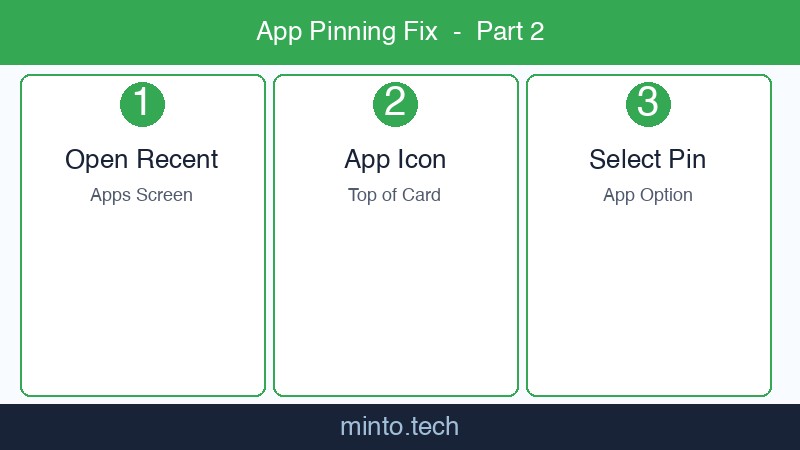
機能をオンにしたら、いよいよアプリを固定します。ここで重要なのが、お使いの端末が「3ボタンナビゲーション」か「ジェスチャーナビゲーション」かで操作が変わる点です。画面下に「戻る・ホーム・履歴(□)」の3つのボタンがあれば3ボタン、何もなくスワイプで操作するならジェスチャーです。
3ボタンナビゲーションの場合(戻る・ホーム・履歴ボタンあり)
- 固定したいアプリを起動しておく
- 画面下の履歴ボタン(□または三本線)をタップして最近のアプリ一覧を開く
- 固定したいアプリのカード上部にあるアプリのアイコン(丸いマーク)をタップ
- 表示されたメニューから「固定」または「この画面を固定」を選ぶ
- 確認が出たら「OK」または「固定する」をタップ
ジェスチャーナビゲーションの場合(ボタンなし・スワイプ操作)
- 固定したいアプリを起動しておく
- 画面下端から上にスワイプして、指を止める(ゆっくり)…最近のアプリ画面が開きます
- 固定したいアプリのカードを見つける
- カード上部のアプリのアイコンをタップ
- 「固定」または「この画面を固定」をタップ
- 確認で「固定する」をタップ
うまくいかないときのコツ:ジェスチャー操作で「上にスワイプ」を速くやりすぎると、最近のアプリ画面ではなくホーム画面に戻ってしまいます。画面の真ん中あたりまで上げたところで一瞬指を止める意識を持つと、最近のアプリ画面がきちんと開きます。アイコンをタップしても固定が出ない場合は、対処法1の有効化が完了していない可能性が高いので戻って確認してください。
固定(ピン留め)中にできること・できないこと
ピン留めすると、固定したアプリの中の操作はできますが、他アプリやホームへの移動は封じられます。固定中の挙動を表にまとめます。
| 固定中は制限される操作 | 固定中でも使える操作 |
|---|---|
| 他のアプリへの切り替え | 固定中のアプリ内の操作(タップ・スクロール) |
| ホーム画面への移動 | 音量の調整 |
| 通知パネルの引き下げ(機種による) | 画面の明るさ調整(一部機種) |
| 最近のアプリ画面の表示 | 正しい手順での固定解除 |
対処法3:Androidバージョンによる設定場所・操作の違い
「他の人と同じはずなのに自分のスマホだけ場所が違う」という混乱の多くは、Androidのバージョン差が原因です。設定 → デバイス情報(システム情報)→ Androidバージョンで、まず自分のOS番号を確認してから、下の表で対応する場所を探してください。
| Androidバージョン | 設定の場所・注意点 |
|---|---|
| Android 8〜9 | 設定 → セキュリティ → 画面の固定。3ボタンナビが標準 |
| Android 10〜11 | 設定 → セキュリティ →(詳細設定)→ 画面の固定。ジェスチャーナビが増え操作が変化 |
| Android 12〜13 | 「セキュリティとプライバシー」→「その他のセキュリティ設定」内へ移動した機種が多い |
| Android 14〜15 | プライバシー関連と統合。基本は「セキュリティとプライバシー」配下。検索が早い |
バージョンが上がるたびに「セキュリティ」だけだった場所が「セキュリティとプライバシー → その他のセキュリティ設定」のように一段深くなる傾向があります。たどれないときは、迷わず設定の検索窓に「固定」と入れるのが結局いちばん速い方法です。
対処法4:ピン留めの解除方法(抜け出せないときの脱出手順)
「固定したのは良いが解除できなくなった」という相談も非常に多いです。解除操作もナビゲーション方式で変わります。落ち着いて以下を試してください。
3ボタンナビゲーションの解除
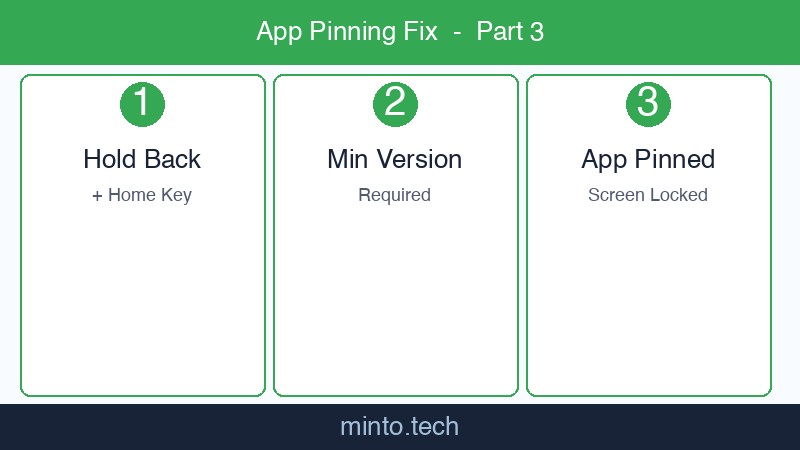
- 固定中の画面で「戻るボタン」と「履歴ボタン(概要ボタン)」を同時に長押し
- 「画面の固定を解除しました」と表示されれば解除完了
- 「固定解除前にロック解除を要求」をオンにしていた場合は、PIN・パターン・指紋などの認証を求められます
ジェスチャーナビゲーションの解除
- 固定中の画面で画面下端から上にスワイプし、そのまま指を止める
- 「固定を解除しますか?」などの表示が出るので解除を選ぶ
- ロック解除要求がオンなら、続けて認証を行う
どうしても解除できないときの最終手段
- 電源ボタン長押し → 再起動(または電源オフ)で、ほぼ全機種で固定状態を抜けられます。データは消えません
- Galaxy(Samsung)は「最近使ったアプリ」ボタンと「戻る」ボタンの同時長押しで解除する仕様です
- 解除直後にロック画面が出るのは「ロック解除要求」をオンにしているためで、正常な動作です。設定したPINやパターンを入力してください
PINやパターンを忘れて解除できない場合は、強制再起動で固定を抜けたあと、本体のロック解除(パスコード)が必要になります。子どもに貸す前に、自分が確実に解除できることを一度試しておくと安心です。
対処法5:Pixel・Galaxy・Xperia…メーカー別の設定場所と操作
各メーカーは独自にAndroidをカスタマイズしているため、「画面の固定」の場所や名前が標準と少しずつ違います。まず一覧表で自分の機種を確認し、そのうえで気になるメーカーの詳しい操作を読んでください。
| メーカー・UI | 設定の場所(目安) |
|---|---|
| Google Pixel | 設定 → セキュリティとプライバシー → その他のセキュリティとプライバシー → 画面の固定 |
| Samsung Galaxy(One UI) | 設定 → セキュリティおよびプライバシー → その他のセキュリティ設定 → 画面の固定 |
| Sony Xperia | 設定 → セキュリティ →(詳細設定)→ 画面の固定 |
| シャープ AQUOS | 設定 → セキュリティ → 画面の固定 |
| OPPO / OnePlus(ColorOS) | 設定 → セキュリティ → 画面固定(または アプリ固定) |
| Xiaomi / Redmi(MIUI / HyperOS) | 設定 → パスワードとセキュリティ → プライバシー → 画面の固定 |
※メニュー名はOSアップデートで変わることがあります。表のとおりにたどれない場合は、各機種でも設定の検索窓に「固定」と入れれば見つかります。
Google Pixel(ピクセル)の場合
「google pixel 画面固定」「googleピクセル 画面ロック」で検索される方が多い機種です。Pixelは比較的素のAndroidに近いので、設定階層もシンプルです。
有効化:
- 設定 → セキュリティとプライバシー → その他のセキュリティとプライバシー → 画面の固定
- スイッチをオン(「固定解除前にデバイスのロック解除を要求」も推奨でオン)
ピン留め:画面下から上にスワイプして止め、最近のアプリ画面を開く → アプリのアイコンをタップ → 「固定」。解除:画面下から上にスワイプしたまま1〜2秒止めます。なお「画面固定」と「画面ロック(電源オフ/ロック画面)」は別物です。ロック画面の暗証番号設定を探している場合は「設定 → セキュリティとプライバシー → デバイスのロック」が該当します。
Samsung Galaxy(One UI)の場合
有効化:設定 → セキュリティおよびプライバシー → その他のセキュリティ設定 → 画面の固定 → オン。
ピン留め:「最近使ったアプリ」ボタン(またはスワイプ)で履歴画面を出す → 固定したいアプリのアイコンをタップ → 「この画面を固定」。
解除:Galaxyは「最近使ったアプリ」ボタンと「戻る」ボタンの同時長押しが基本です。標準Androidの「戻る+履歴」と組み合わせが異なる点に注意してください。
Sony Xperia(エクスペリア)の場合
有効化:設定 → セキュリティ → (詳細設定があれば開く)→ 画面の固定 → オン。Xperiaは比較的素のAndroidに近く、解除も標準どおり「戻る+履歴の同時長押し」または「上スワイプして止める」で行えます。
シャープ AQUOS の場合
有効化:設定 → セキュリティ → 画面の固定 → オン。AQUOSも標準的な操作です。最近のアプリ画面でアプリアイコンをタップして「固定」を選びます。見当たらないときは検索窓の活用が確実です。
OPPO / OnePlus(ColorOS)の場合
有効化:設定 → セキュリティ → 画面固定 → オン。ColorOSは最近のアプリ画面のデザインが標準と違い、アプリカードを少し上に引き上げるとアイコンメニューが出るタイプがあります。アイコンが見当たらないときは、カードを上方向に軽くドラッグしてみてください。
Xiaomi / Redmi(MIUI / HyperOS)の場合
有効化:設定 → パスワードとセキュリティ → プライバシー → 画面の固定 → オン。MIUI系はカスタマイズが多く、最近のアプリ画面でアプリカードを長押しすると鍵(ピン)のアイコンが現れる場合があります。長押しとアイコンタップの両方を試してみてください。
対処法6:端末を再起動して一時的な不具合を解消する
「固定したのにすぐ外れる」「設定をオンにしたのにメニューが出ない」といった不安定な症状は、一時的なソフトウェアの不具合であることが多く、再起動だけで直るケースが少なくありません。
- 電源ボタンを長押し(機種により電源ボタン+音量下ボタン)
- 「再起動」をタップ
- 起動後にもう一度、画面の固定がオンか確認してから固定操作を試す
対処法7:設定アプリのキャッシュをクリアする
設定アプリの内部データ(キャッシュ)が壊れていると、「画面の固定」の項目が表示されない・押せないことがあります。再起動で直らないときに試す価値があります。
- 設定 → アプリ → すべてのアプリを表示
- 一覧から「設定」を探してタップ
- 「ストレージとキャッシュ」をタップ
- 「キャッシュを削除」をタップ
- 端末を再起動して、もう一度設定を開く
キャッシュ削除では設定内容やデータは消えませんので、安心して実行できます。
対処法8:会社・学校の端末は管理者制限を確認する
勤務先や学校から支給された端末では、MDM(モバイル端末管理)によって「画面の固定」が管理者側で無効化されていることがあります。この場合、いくら設定を探しても項目が表示されない、またはグレーアウトして操作できません。
- 設定内に「管理者」「仕事用プロファイル」「デバイス管理」などの表示があれば、管理下の端末です
- 個人の判断で解除はできないため、社内のIT担当・情報システム部門へ問い合わせるのが正しい対応です
- 子ども用プロファイル(ファミリーリンク管理下)でも、保護者アカウント側の設定で挙動が変わる場合があります
対処法9:ナビゲーション方式を見直す・フルスクリーンアプリに対処する
操作に慣れていない方は、思い切って3ボタンナビゲーションに切り替えると、最近のアプリ画面や固定・解除の操作が直感的でわかりやすくなります。
- 設定 → システム → ジェスチャー(または「システムナビゲーション」)
- 「3ボタンナビゲーション」を選択
- 一度ホームに戻り、改めてピン留め操作を試す
また、ゲームや一部の動画アプリは全画面(フルスクリーン)表示のため、最近のアプリ画面に正しく出てこず固定できないことがあります。その場合は、いったん別アプリへ移動してから最近のアプリ画面を開く、あるいは「設定 → アプリ → 対象アプリ → 全画面表示」をオフにしてから固定すると改善することがあります。
「画面固定」と「画面ロック」は別物(googleピクセル 画面ロックを探している人へ)
検索ワードでよく混同されるのが「画面固定」と「画面ロック」です。とくにPixelで「googleピクセル 画面ロック」と探している方の中には、本当は別の設定を求めているケースがあります。下の表で違いをはっきりさせておきましょう。
| 用語 | 意味 | 設定の場所(Pixel例) |
|---|---|---|
| 画面固定(アプリ固定/ピン留め) | 1つのアプリだけを画面に固定する | セキュリティとプライバシー → 画面の固定 |
| 画面ロック(ロック画面) | PIN・パターン・指紋で本体を保護する | セキュリティとプライバシー → デバイスのロック |
| 画面の自動ロック(スリープ) | 一定時間で画面が消えるまでの時間 | ディスプレイ → 画面消灯 |
「人にスマホを貸すとき1アプリだけ使わせたい」なら画面固定、「のぞき見やいたずらを防ぎたい」なら画面ロック(暗証番号)です。理想は両方を組み合わせること。画面固定の「固定解除前にロック解除を要求」をオンにすると、解除時にこの画面ロックのPINが効いて、より安全になります。
人にスマホを貸す前の「ピン留め準備チェックリスト」
子どもや友人に渡す直前にあわてないよう、貸す前に次の項目をひととおり確認しておくと安心です。とくに初めて使う方は、自分が確実に解除できることを一度試しておきましょう。
| 確認項目 | なぜ必要か |
|---|---|
| 画面の固定をオンにしたか | オフだと固定メニューが出ない |
| 「ロック解除を要求」をオンにしたか | 勝手に解除されるのを防ぐ |
| PINやパターンを覚えているか | 自分が解除できないと困る |
| 解除操作を一度試したか | いざという時あわてないため |
| 通知を見られたくないか | 必要ならサイレントモードを併用 |
| 課金や購入を防ぎたいか | アプリ内課金の認証設定も確認 |
とくに子どもにYouTubeなどを見せる場合は、固定だけでなく、アプリ内の自動再生や関連動画から別アプリへ飛ぶ動線にも注意しましょう。完全に安心したい場合は、ファミリーリンクやYouTube Kidsなど専用機能の併用がおすすめです。
それでもピン留めできないときの原因切り分けフロー
ここまで試しても解決しない場合は、次の順番で原因を切り分けると、どこでつまずいているかがはっきりします。上から順に確認してください。
- 設定に「画面の固定」項目があるか…無い場合はメーカー差(検索窓で確認)か、会社端末の管理者制限を疑う(対処法8)
- 項目がありオンにできるか…グレーで押せないならMDM管理下の可能性が高い
- オンにしたら最近のアプリ画面に固定が出るか…出ないなら再起動・設定キャッシュ削除(対処法6・7)
- 特定アプリだけ固定できないか…そのアプリが全画面表示の可能性。全画面表示をオフにして再試行(対処法9)
- 固定できるが解除できないか…ナビ方式に合った解除操作を再確認。最終手段は再起動(対処法4)
このフローのどこで止まったかが分かれば、対応する対処法の章に戻って詳しい手順を確認できます。多くの方は「項目がオフ」か「メーカーで場所が違う」のどちらかで解決します。
この記事に関連するおすすめ商品
Anker USB-C 充電器 30W
約2,490円
Android急速充電
子ども用 タブレットスタンド
約1,680円
動画視聴・据え置きに便利
※ 価格は変動します
トラブルシューティング早見表(原因と対処の対応表)
| 症状 | 原因 | 対処法 |
|---|---|---|
| 「固定」メニューが表示されない | 画面の固定がオフ | 設定 → セキュリティ → 画面の固定をオン |
| 設定に「画面の固定」が見当たらない | バージョン・メーカーで場所が違う | 設定の検索窓で「固定」と検索 |
| アイコンを押しても固定が選べない | 機能未有効・ナビ操作の違い | 有効化を確認し正しい手順で操作 |
| 固定したのにすぐ解除される | 一時的な不具合・キャッシュ破損 | 再起動 → 設定のキャッシュ削除 |
| 固定の解除ができず抜けられない | 解除操作を間違えている | 戻る+履歴を同時長押し(最終手段は再起動) |
| Pixelで場所がわからない | 設定階層が一段深い | その他のセキュリティとプライバシー内を確認 |
| 特定のアプリだけ固定できない | フルスクリーン表示のアプリ | 全画面表示をオフにして固定 |
| 会社の端末で固定が使えない | MDM管理者による制限 | IT担当・情報システム部門に問い合わせ |
よくある質問(FAQ)
Q1:「画面のピン留め android できない」とき、まず何をすればいいですか?
A:最初に「設定 → セキュリティ/プライバシー → 画面の固定」をオンにしてください。これがオフだと最近のアプリ画面に固定メニューが出ません。場所が見つからないときは、設定アプリ上部の検索窓に「固定」と入力すれば一発でたどり着けます。オンにしたうえで、最近のアプリ画面 → アプリのアイコンをタップ → 「固定」の順に操作します。
Q2:android アプリ 固定 やり方の基本手順を簡単に教えてください。
A:(1)機能をオンにする → (2)固定したいアプリを開く → (3)最近のアプリ画面を出す(履歴ボタンか、画面下から上にスワイプして止める)→ (4)アプリのアイコンをタップ → (5)「固定」を選ぶ、の5ステップです。解除は「戻る+履歴の同時長押し」または「下から上にスワイプして止める」です。
Q3:google pixel で画面固定の場所が見つかりません。
A:Pixelでは「設定 → セキュリティとプライバシー → その他のセキュリティとプライバシー → 画面の固定」にあります。設定階層が一段深いことが多いので見落としがちです。検索窓に「固定」と入れるのが確実です。なお「画面固定」と「画面ロック(暗証番号でのロック)」は別機能で、ロック設定は「セキュリティとプライバシー → デバイスのロック」にあります。
Q4:子どもに勝手にピン留めを解除されないようにできますか?
A:できます。画面の固定の設定画面で「固定解除前にデバイスのロック解除を要求」をオンにしてください。これで解除時にPIN・パターン・指紋認証が必要になり、ロック解除方法を知らない子どもは固定を外せなくなります。子どもにスマホを渡す前に、必ずこの設定をオンにしておきましょう。
Q5:固定したアプリから抜け出せなくなりました。どうすれば解除できますか?
A:3ボタンなら「戻る」+「履歴」を同時長押し、ジェスチャーなら画面下から上にスワイプしたまま止めます。Galaxyは「最近使ったアプリ」+「戻る」の同時長押しです。それでも解除できないときは、電源ボタン長押しから再起動すれば確実に抜けられます。データは消えません。
Q6:ピン留め中に電話がかかってきたらどうなりますか?
A:固定中でも着信は通常どおり受けられ、電話に出られます。一部の機種では応答時に固定が一時解除され、通話後に固定アプリへ戻るかどうかは機種によって異なります。確実に固定を維持したい場合は、貸す前に「固定解除前のロック解除要求」をオンにしておくと安心です。
Q7:Androidをアップデートしたらピン留めが使えなくなりました。
A:メジャーアップデート後に「画面の固定」がオフへリセットされることがあります。設定 → セキュリティ(またはセキュリティとプライバシー)→ 画面の固定を開き、オンになっているか確認してください。オフなら再びオンにし、必要なら「固定解除前のロック解除要求」も設定し直せば元どおり使えます。
Q8:ピン留めと「キオスクモード」「ファミリーリンク」の使い分けは?
A:数分だけ人に貸すなら画面のピン留めで十分です。子ども用に毎日使う・アプリや時間を細かく管理したいならファミリーリンクやキッズモード、店舗の受付・展示など業務用で端末全体を1アプリに固定したいならMDMによるキオスクモードが適しています。用途に合わせて選んでください。
📚 あわせて読みたい
まとめ
「画面のピン留め android できない」というトラブルは、そのほとんどが「画面の固定(ピン留め)」機能のオフ忘れか、メーカー・バージョンによる設定場所・操作の違いが原因です。機能自体はPixel・Galaxy・Xperia・AQUOS・OPPO・Xiaomiなど、ほぼすべてのAndroidに備わっています。
今すぐ試せる対処法のおさらい:
- 機能を有効化する…設定 → セキュリティ/プライバシー → 画面の固定をオン
- 正しくピン留めする…最近のアプリ画面 → アプリのアイコンをタップ → 「固定」
- ナビ方式に合わせて解除する…戻る+履歴を同時長押し/下から上にスワイプして止める
- 設定が見つからないときは検索窓に「固定」と入力する
- 子どもに貸すなら「ロック解除要求」をオンにして勝手な解除を防ぐ
- 不安定なら再起動・設定キャッシュ削除・OS更新を試す
子どもへの貸し出しや店頭デモ、カーナビの誤タップ防止など、画面のピン留めは「あと一歩の安心」をくれる便利な機能です。正しく設定して、安心してスマホを使いましょう。それでも解決しない場合は、お使いのメーカーの公式サポートページやサポート窓口に問い合わせてみてください。
