 minto.tech スマホ(iPhone/Android)・パソコン(Windows/Mac)・Office・Wi-Fi・AIツールの「できない」「困った」を解決する実用ガイド。トラブル対処法とノウハウが満載のお助けサイトです。
※本ページにはプロモーション(広告)が含まれています
📑 この記事の目次(タップで開く)
iPhoneの「盗難デバイス保護」が設定できない・機能しない?原因と解決策をまとめました
「盗難デバイス保護をオンにしようとしたら、グレーアウトしていて触れない」「設定画面に項目が表示されない」「有効にしたはずなのに機能しない気がする」——そんな悩みを抱えていませんか?
iPhoneの盗難デバイス保護(Stolen Device Protection)は、iOS 17.3以降に搭載されたセキュリティ機能です。万が一iPhoneを盗まれたときに、犯人がApple IDのパスワードを変更したり、Face IDを無効化したりすることを防いでくれます。非常に重要な機能ですが、設定できないケースが多く報告されています。
この記事では、盗難デバイス保護が機能しない・オンにできない原因をすべて洗い出し、ひとつひとつ対処法を解説します。ほとんどのケースはこの記事の手順で解決できます。
この記事でわかること
- 盗難デバイス保護とは何か(基本の仕組み)
- 設定がグレーアウトする・表示されない原因
- iOS・Face ID・位置情報など各設定の確認方法
- オンにできないときの具体的な対処法(8つ)
- 機能が有効になったか確認する方法
- よくある質問への回答
盗難デバイス保護とは?基本を押さえておこう
盗難デバイス保護は、iOS 17.3以降のiPhoneに搭載されたセキュリティ機能です。AppleがiPhone盗難の被害を受けたユーザーの声をもとに開発し、2024年1月に公開されました。
どんな機能?
通常、iPhoneはパスコードさえ知られてしまえば、Apple IDのパスワード変更・Face IDの無効化・デバイスの初期化といった操作が可能です。犯人がスマホを使っているところを覗き見してパスコードを盗み、その後iPhoneを盗難するという手口が問題になっていました。
盗難デバイス保護をオンにすることで、「なじみのある場所(自宅・職場)以外」での重要操作に追加の生体認証(Face IDまたはTouch ID)が要求されるようになります。さらに、Apple IDのパスワード変更や緊急SOSリセットには、1時間の待機時間が加わります。
対応機種と必要なiOSバージョン
| 項目 | 条件 |
|---|---|
| 対応iOS | iOS 17.3 以降(iOS 18でも利用可能) |
| 対応機種 | iPhone XS 以降(Face ID搭載機)またはTouch ID搭載のiPhone SE(第2世代以降) |
| 必要な設定 | Face IDまたはTouch ID、パスコード、Apple IDへのサインイン、位置情報サービス(重要な場所)の有効化 |
盗難デバイス保護が機能しない・設定できない原因一覧
設定できないトラブルには複数の原因があります。以下の表で、あなたのケースに当てはまるものを確認してください。
| 症状 | 主な原因 |
|---|---|
| 設定項目が表示されない | iOSバージョンが17.3未満 |
| グレーアウトしてタップできない | Face ID / Touch IDが未設定、パスコードが未設定、位置情報サービス(重要な場所)がオフ |
| オンにしても効いていない気がする | 自宅・職場などの「なじみのある場所」にいるため(保護は一時的に緩和される仕様) |
| Apple IDにサインインしていない | Apple IDが未設定または未ログイン状態 |
| スクリーンタイムで制限されている | スクリーンタイムのコンテンツ制限によりアクセス不可 |
| MDM(企業・学校管理)端末で設定できない | 管理プロファイルによって機能が無効化されている |
対処法:これを順番に試してください
対処法1:iOSを最新バージョンに更新する
盗難デバイス保護はiOS 17.3以降でなければ使えません。まずiOSのバージョンを確認し、必要であればアップデートしましょう。
- 「設定」を開く
- 「一般」をタップ
- 「ソフトウェア・アップデート」をタップ
- アップデートが表示されていれば「今すぐインストール」をタップ
アップデート後、「設定」→「Face ID(またはTouch ID)とパスコード」→「盗難デバイス保護」の項目が表示されるか確認してください。
対処法2:Face ID(またはTouch ID)を設定する
盗難デバイス保護は生体認証が必須です。Face IDまたはTouch IDが設定されていない場合、設定項目がグレーアウトします。
Face IDの設定手順:
- 「設定」を開く
- 「Face IDとパスコード」をタップ
- パスコードを入力
- 「Face IDをセットアップ」→「開始」をタップ
- 画面の指示に従って顔を登録する(2回スキャン)
Touch IDの設定手順(iPhone SE等):
- 「設定」を開く
- 「Touch IDとパスコード」をタップ
- 「指紋を追加」をタップ
- ホームボタンに指を繰り返し当てて登録する
対処法3:パスコードを設定する
パスコードが設定されていないと、盗難デバイス保護は有効化できません。
- 「設定」を開く
- 「Face ID(またはTouch ID)とパスコード」をタップ
- 「パスコードをオンにする」をタップ
- 6桁のパスコードを設定する(推奨:数字6桁またはカスタムの英数字コード)
パスコード設定後、Face IDも設定されていれば、盗難デバイス保護の項目がタップできるようになるはずです。
対処法4:位置情報サービス(重要な場所)を有効にする
盗難デバイス保護は「なじみのある場所かどうか」を位置情報で判断します。位置情報サービスがオフになっていると、正常に動作しません。特に「重要な場所」機能の有効化が必須です。
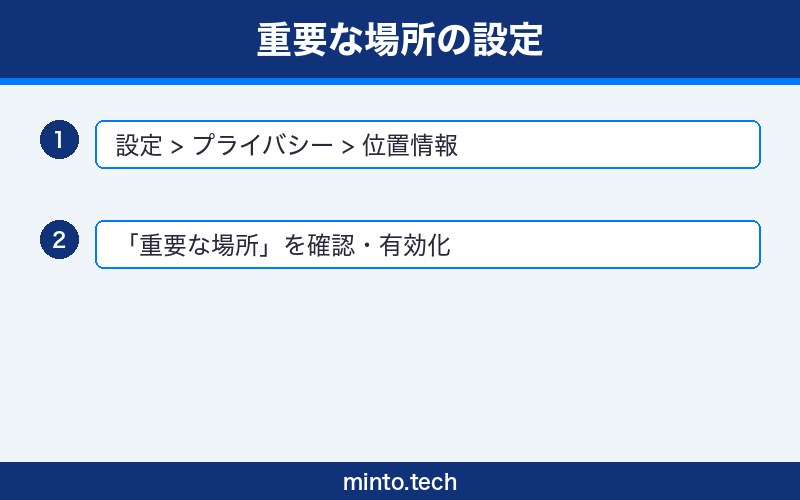
位置情報サービスを有効にする手順:
- 「設定」を開く
- 「プライバシーとセキュリティ」をタップ
- 「位置情報サービス」をタップ
- 一番上のトグルをオン(緑色)にする
「重要な場所」を有効にする手順:
- 「設定」→「プライバシーとセキュリティ」→「位置情報サービス」を開く
- 一番下までスクロールして「システムサービス」をタップ
- 「重要な場所」をタップ
- パスコードを入力
- 「重要な場所」のトグルをオン(緑色)にする
重要な場所がオフのままだと、「保護が有効かどうかの場所判定ができない」として盗難デバイス保護のトグルもオフのままになることがあります。
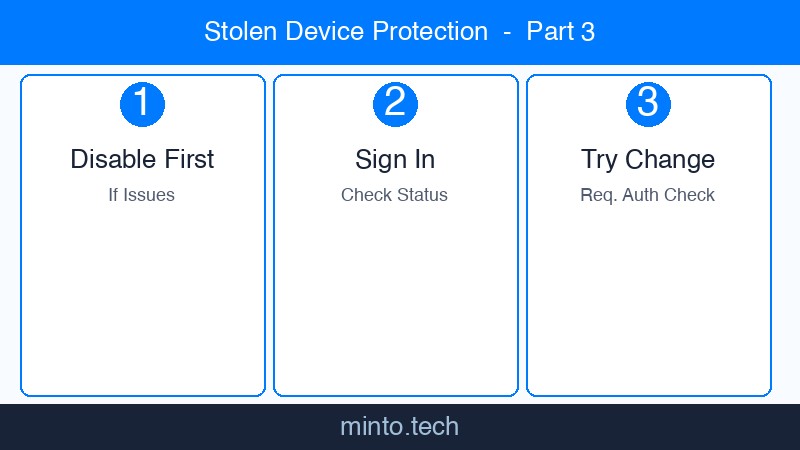
対処法5:Apple IDでサインインしているか確認する
盗難デバイス保護はApple IDと連携して機能します。Apple IDにサインインしていないと設定できません。
- 「設定」を開く
- 一番上に自分の名前とApple IDが表示されているか確認する
- 「サインイン」と表示されている場合は、Apple IDとパスワードを入力してログインする
- サインイン後、再度「Face IDとパスコード」→「盗難デバイス保護」を確認する
対処法6:スクリーンタイムの制限を確認・解除する
スクリーンタイムでコンテンツやプライバシー設定が制限されている場合、盗難デバイス保護の設定変更がブロックされることがあります。
- 「設定」を開く
- 「スクリーンタイム」をタップ
- 「コンテンツとプライバシーの制限」をタップ
- 「コンテンツとプライバシーの制限」がオンになっていれば、スクリーンタイムのパスコードを入力してオフにする(または制限内容を確認して必要な箇所を解除する)
お子さんのiPhoneや、企業支給端末ではこの制限がかかっていることがあります。スクリーンタイムのパスコードがわからない場合は、設定した人(保護者・IT管理者)に確認してください。
対処法7:「なじみのある場所」以外で試す
盗難デバイス保護は「なじみのある場所(自宅・職場など)では保護レベルが緩和される」仕様になっています。これは意図的な設計で、バグではありません。
「保護をオンにしたのにFace IDなしで設定変更できた」という場合は、自宅など「なじみのある場所」にいる可能性が高いです。コンビニや公園など、普段あまり行かない場所でiPhoneを操作して、重要な設定変更時にFace IDが要求されるかを確認してみてください。
なお、iPhoneが「なじみのある場所」を学習するには、その場所に継続的に訪れる必要があります。引っ越したばかりや、よく行く場所に変化があった場合は、しばらく時間がかかることがあります。
対処法8:iPhoneを再起動する
一時的な不具合でグレーアウトしている場合、再起動で解消することがあります。
Face ID搭載機(iPhone X以降)の再起動方法:
- 音量ボタン(上または下)とサイドボタンを同時に長押し
- 「スライドして電源オフ」が表示されたらスライド
- 電源オフ後、サイドボタンを長押しして再起動
ホームボタン搭載機(iPhone SE等)の再起動方法:
- サイドボタン(または上部のトップボタン)を長押し
- 「スライドして電源オフ」が表示されたらスライド
- 電源オフ後、同じボタンを長押しして再起動
再起動後に設定を確認してみてください。
対処法9:Face IDの登録をリセット・再登録する
Face IDが正常に設定されているように見えても、データが破損していて盗難デバイス保護に影響している場合があります。Face IDを一度削除して再登録することで解決するケースがあります。
- 「設定」→「Face IDとパスコード」を開く
- 「Face IDをリセット」をタップ
- 「Face IDをセットアップ」から再登録する
- 登録完了後、「盗難デバイス保護」の項目を再確認する
対処法10:MDM管理端末の場合は管理者に問い合わせる
会社や学校から支給されたiPhoneには、MDM(Mobile Device Management)と呼ばれる管理プロファイルが導入されていることがあります。このプロファイルによって盗難デバイス保護の設定が制限されている場合、個人では解除できません。
IT部門や担当者に「盗難デバイス保護の設定を有効化したい」と相談してください。
MDM管理を確認する方法:
- 「設定」を開く
- 「一般」→「VPNとデバイス管理」をタップ
- 「構成プロファイル」や「モバイルデバイス管理」の項目があればMDM管理されている
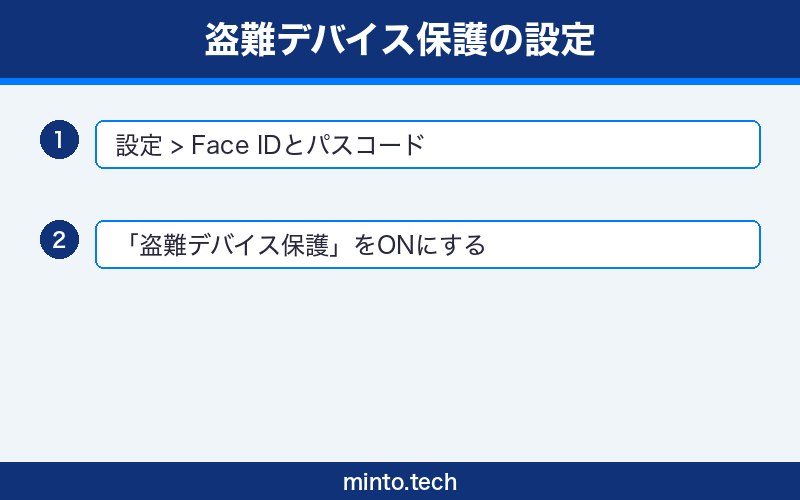
盗難デバイス保護の設定方法(確認済み・正常な手順)
上記の対処法を実施した後、以下の手順で盗難デバイス保護をオンにしてください。
- 「設定」を開く
- 「Face ID(またはTouch ID)とパスコード」をタップ
- パスコードを入力する
- 下にスクロールして「盗難デバイス保護」セクションを探す
- 「保護を有効にする」をタップ
- Face IDまたはTouch IDで認証する
- トグルがオン(緑色)になれば設定完了
保護レベルの選択肢(iOS 17.4以降)
iOS 17.4以降では、保護レベルを選択できるようになりました。
| 保護レベル | 動作 | おすすめ |
|---|---|---|
| なじみのある場所以外で有効 | 自宅・職場など学習済みの場所では緩和される | 日常的に便利に使いたい人向け |
| 常に有効(フル保護) | 場所に関わらず常時・最大限の保護が適用される | セキュリティを最優先したい人向け |
「常に有効」を選ぶと、自宅でもApple IDのパスワード変更などに1時間の待機時間が加わります。セキュリティを最重視するならこちらがおすすめです。
盗難デバイス保護が機能していることを確認する方法
設定完了後、本当に機能しているか気になる場合は以下で確認できます。
確認方法
- 「設定」→「Face IDとパスコード」→「盗難デバイス保護」を開き、トグルがオン(緑色)かを確認
- 自宅以外の場所(コンビニや公園など)に出かけて、「設定」→「一般」→「転送またはiPhoneをリセット」の操作を試みると、Face IDが要求されるか確認できる
なお、動作テストはあくまで「Face IDが要求されること」を確認するだけにとどめ、実際にリセット操作を完了させないよう注意してください。
対処法まとめ表
| 症状 | 試すべき対処法 |
|---|---|
| 設定項目が見当たらない | 対処法1(iOSアップデート) |
| グレーアウトしてタップできない | 対処法2・3・4・5(Face ID / パスコード / 位置情報 / Apple ID) |
| 設定できてもすぐオフになる | 対処法6・8(スクリーンタイム / 再起動) |
| 自宅では保護されていない気がする | 対処法7(なじみのある場所の仕様を理解) |
| Face IDは設定済みなのに有効化できない | 対処法9(Face IDの再登録) |
| 会社・学校支給端末で設定できない | 対処法10(管理者への確認) |
よくある質問(FAQ)
Q1. 盗難デバイス保護をオンにすると不便になりますか?
日常的な使用にはほとんど影響しません。ただし、Apple IDのパスワード変更やiPhoneのリセットなど、重要な操作を行う際にFace IDまたはTouch IDが求められるようになります。また、「なじみのある場所以外」でこれらの操作を行うと、1時間の待機時間が加わることがあります。急いで設定変更が必要な場合は、一時的に自宅などの「なじみのある場所」で行うことをおすすめします。
Q2. 「重要な場所」はどうやって学習されますか?
iPhoneが自動で学習します。毎日よく行く場所(自宅・職場・通学路など)に継続的に訪れることで、数日〜数週間かけて「重要な場所」として記録されます。引っ越し直後や新しい職場に変わったばかりの時期は、まだ学習が完了していないことがあります。
Q3. iOS 17.3未満のiPhoneは盗難対策をどうすればよいですか?
まず、iOSを最新バージョンに更新することをおすすめします。アップデートできない古い機種の場合は、以下の代替策で対策してください。
- 強力なパスコード(6桁以上の英数字)の設定
- 「iPhoneを探す」の有効化
- Apple IDに2ファクタ認証を設定する
- 公共の場でパスコードを他人に見られないよう注意する
Q4. 盗難デバイス保護をオフにしたいときはどうすればいいですか?
「設定」→「Face IDとパスコード」→「盗難デバイス保護」から「保護を無効にする」をタップします。この操作もFace IDによる認証が必要です。なじみのある場所以外でオフにしようとすると、1時間の待機時間が発生します(フル保護を選択している場合は場所に関わらず待機時間が発生します)。
Q5. 「重要な場所」の履歴を削除したいのですが。
「設定」→「プライバシーとセキュリティ」→「位置情報サービス」→「システムサービス」→「重要な場所」から、「履歴を消去」でデータを削除できます。削除すると、iPhoneがゼロから場所を学習し直します。盗難デバイス保護の「なじみのある場所での緩和」も一時的に機能しなくなりますので、注意してください。
Q6. Android端末でも同様の機能はありますか?
Androidには「盗難デバイス保護」と同名の機能がAndroid 10以降に搭載されています(Googleの「盗難保護」)。ただし、iOSの盗難デバイス保護とは仕組みが異なります。Androidをお使いの方は「設定」→「セキュリティ」→「Google Playによる保護」または「盗難保護」で設定できます。
Q7. iPhoneを盗まれた場合、盗難デバイス保護だけで安全ですか?
盗難デバイス保護は非常に有効な対策ですが、単体で完全に安全というわけではありません。以下と組み合わせることでより強固な保護が実現できます。
- 「iPhoneを探す」を常に有効化する
- Apple IDに2ファクタ認証を設定する
- 公共の場所でのパスコード入力を人目を避けて行う
- 強力なパスコード(単純な連番・生年月日を避ける)を使う
Q8. 盗難デバイス保護をオンにした後、Apple Watchで解除できますか?
いいえ。盗難デバイス保護が有効な状態での重要な操作は、Apple WatchではなくiPhone本体のFace IDまたはTouch IDで認証する必要があります。Apple Watchによるロック解除は通常の画面ロック解除には使えますが、盗難デバイス保護の認証には使用できません。
まとめ
iPhoneの「盗難デバイス保護」が機能しない・設定できない主な原因と対処法をまとめました。
- iOS 17.3未満 → iOSをアップデートする
- Face ID / Touch IDが未設定 → 生体認証を設定する
- パスコードが未設定 → パスコードを設定する
- 位置情報・重要な場所がオフ → 位置情報サービスと「重要な場所」を有効化する
- Apple IDが未サインイン → Apple IDでログインする
- スクリーンタイムの制限 → 制限を解除する
- 自宅では保護が緩和される仕様 → 仕様として理解する(バグではない)
- MDM管理端末 → IT管理者に相談する
盗難デバイス保護は、万が一のiPhone盗難時にApple IDや個人データを守る非常に重要な機能です。特に公共の場所でパスコードを入力する機会が多い方は、ぜひ有効化しておくことをおすすめします。
この記事の手順を試しても解決しない場合は、Apple サポート(support.apple.com)に問い合わせることも選択肢のひとつです。Appleの公式サポートは無料で利用でき、電話・チャット・対面(Apple Store)でサポートを受けられます。
安全なiPhoneライフのために、今すぐ盗難デバイス保護の設定を確認してみてください。
