 minto.tech スマホ(iPhone/Android)・パソコン(Windows/Mac)・Office・Wi-Fi・AIツールの「できない」「困った」を解決する実用ガイド。トラブル対処法とノウハウが満載のお助けサイトです。
※本ページにはプロモーション(広告)が含まれています
iPhoneのSafariでプライベートブラウズ(プライベートモード)が使えない、タブ画面に「プライベート」の項目が表示されない、「プライベート」を押しても切り替わらない、あるいは「プライベートブラウズはロックされています」と出てFace IDを求められる――そんな状態でこのページにたどり着いた方も多いはずです。
結論から言うと、「使えない・項目がない」の最大の原因はスクリーンタイムの『Webコンテンツ』制限です。設定アプリの「スクリーンタイム」→「コンテンツとプライバシーの制限」→「コンテンツ制限」→「Webコンテンツ」を「無制限」に戻すだけで、消えていた「プライベート」が一瞬で復活するケースがほとんどです。
この記事では、プライベートブラウズの正しい開き方から、「使えない・表示されない・解除できない」原因の切り分け、スクリーンタイム・Face IDロック・スクリーンタイムのパスコード忘れ・会社支給端末(MDM)まで、症状別に最短ルートで解決できるよう順を追って解説します。iOSのバージョンによってメニューの場所が違う点も明記しているので、ご自身のiPhoneの画面と照らし合わせながら読み進めてください。
📑 この記事の目次(タップで開く)
- この記事でわかること
- まず確認:あなたの症状はどれ?プライベートブラウズ症状別早見表
- プライベートブラウズとは?通常のブラウズとの違い
- プライベートブラウズが使えない・ロックされる5つの原因
- 【対処法1】スクリーンタイムの「Webコンテンツ」制限を解除する
- 【対処法2】Face ID/Touch IDのロックを解除する
- 【対処法3】MDMプロファイルの確認と対応
- 【対処法4】Safariの強制終了と再起動
- 【対処法5】iPhoneを再起動する
- 【対処法6】iOSを最新バージョンにアップデートする
- 【対処法7】Safariの履歴とWebサイトデータを消去する
- 【対処法8】すべての設定をリセットする(最終手段)
- スクリーンタイムのパスコードを忘れた場合のリセット手順
- プライベートブラウズを解除して通常タブに戻す方法
- 「グレーアウトして押せない」「項目がない」を見分ける
- プライベートブラウズを復旧した後に確認したいこと
- 対処法の一覧比較表
- プライベートブラウズの活用ポイントとセキュリティ対策
- よくある質問(FAQ)
- まとめ
この記事でわかること
- iPhone・iPadでのプライベートブラウズの正しい開き方(iOSバージョン別のUI差)
- プライベートブラウズが「使えない・表示されない・項目がない」最大の原因とワンタッチ解決法
- スクリーンタイムの「Webコンテンツ」制限を確認・解除する具体的な手順
- 「プライベートブラウズはロックされています」と出る理由とFace ID/Touch IDロックの解除方法
- プライベートが「解除できない」「通常タブに戻せない」ときの正しい操作
- スクリーンタイムのパスコードを忘れた場合のリセット手順
- 会社・学校支給のiPhone(MDM)で制限されている場合の対応
- 症状別の早見表とよくある質問8問
まず確認:あなたの症状はどれ?プライベートブラウズ症状別早見表
「プライベートブラウズが使えない」と一口に言っても、実際の症状はいくつかに分かれます。原因によって解決手順がまったく違うため、まずは下の表でご自身の症状に近いものを探し、対応する見出しへ進んでください。回り道せずに最短で直せます。
| いまの症状 | 主な原因 | 最短の対処 |
|---|---|---|
| タブ画面に「プライベート」の項目がそもそも無い・消えた | スクリーンタイムのWebコンテンツ制限 | 対処法1:Webコンテンツを「無制限」に |
| 「プライベートブラウズはロックされています」と表示される | Face ID/Touch IDロック(iOS 17の新機能) | 対処法2:ロックを解除/設定変更 |
| 「プライベート」をタップしても反応しない・切り替わらない | Safariの一時的なエラー | 対処法4:Safari強制終了・再起動 |
| 会社・学校支給のiPhoneで使えない | MDM(デバイス管理)による制限 | 対処法3:管理者に確認 |
| スクリーンタイムの設定を変えたいがパスコードを忘れた | スクリーンタイム・パスコード不明 | パスコードのリセット手順 |
| プライベートを解除できない・通常タブに戻せない | タブグループの切り替え操作の誤解 | プライベートを解除して通常に戻す方法 |
| iOSアップデート直後から表示がおかしい | iOSの一時的な不具合 | 対処法5・6:本体再起動/iOS更新 |
どの症状にも当てはまらない、または複数当てはまる場合は、影響の小さい順(スクリーンタイム確認 → ロック解除 → 再起動 → iOS更新)に上から試していくのが安全です。後半の対処法の一覧比較表も参考にしてください。
プライベートブラウズとは?通常のブラウズとの違い
対処法に入る前に、まずプライベートブラウズの基本を押さえておきましょう。仕組みを正しく理解しておくと、「なぜスクリーンタイムをONにすると消えるのか」といった原因の特定がぐっと楽になります。すでに開き方を知っている方は、使えない5つの原因まで読み飛ばしてかまいません。
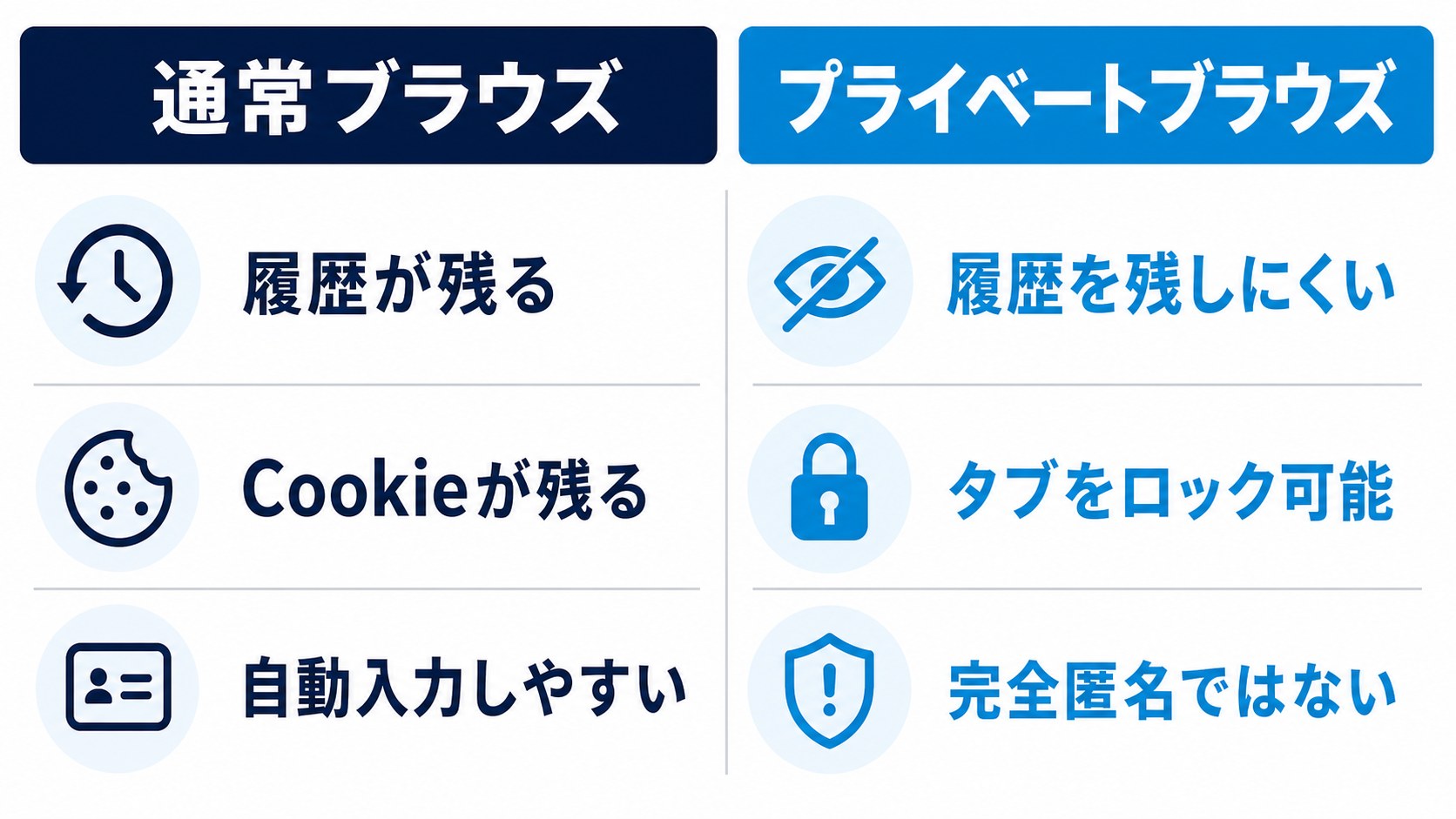
プライベートブラウズの仕組み
プライベートブラウズとは、Safariに標準搭載されているプライバシー保護モードです。プライベートブラウズで開いたタブでWebサイトを閲覧しても、次に挙げる情報がiPhoneやiPadの本体に残りません。
- 閲覧履歴:どのWebサイトを訪れたかの記録が残りません
- Cookie:サイトから送られてくる追跡用のデータが、タブを閉じると消えます
- 検索履歴:Safariの検索バーに入力した語句が履歴に残りません
- オートフィル情報:フォームに入力した内容が自動保存されません
- Webサイトのキャッシュ:画像やスクリプトなどの一時ファイルが残りません
ただし注意したいのは、プライベートブラウズは完全な匿名化ツールではないという点です。あくまで「このiPhone本体に閲覧の痕跡を残さない」機能であり、契約しているインターネット回線の事業者(ISP)や、社内・学校のネットワーク管理者には通信先が見えている可能性があります。IPアドレスも相手のWebサイトには伝わります。「本体に履歴が残らないモード」と理解しておくのが正確です。
通常ブラウズとプライベートブラウズの比較
2つのモードの違いを一覧にまとめました。見た目では、プライベートブラウズに切り替えると画面の上下のバーが黒っぽいダークグレーになるため、いまどちらのモードかが一目でわかります。
| 項目 | 通常ブラウズ | プライベートブラウズ |
|---|---|---|
| 閲覧履歴 | 保存される | 保存されない |
| Cookie | 保存される | タブを閉じると削除 |
| 検索履歴 | 保存される | 保存されない |
| オートフィル | 情報を記憶 | 情報を記憶しない |
| タブの外観 | 明るい背景 | 暗い背景(ダークグレー) |
| iCloudでのタブ同期 | 同期される | 同期されない |
| IPアドレスの秘匿 | されない | されない(VPN等が別途必要) |
プライベートブラウズの開き方(基本操作)
まずは正常な状態での開き方を確認しておきましょう。ここで「プライベート」の項目自体が見当たらない場合は、後述のスクリーンタイム制限が原因の可能性が高いです。
- Safariを開きます
- 画面右下のタブボタン(四角が2枚重なったアイコン)をタップします
- 画面下部中央に表示されるタブグループ名(「○個のタブ」などと書かれた部分)をタップします
- 表示された一覧から「プライベート」を選びます
- 左下の「+」をタップして、新しいプライベートタブを開きます
正しく切り替わると、画面のバーがダークグレーになり、検索バーの下に「プライベートブラウズモード」と表示されます。もしこの「プライベート」の表示自体がない、グレーアウトしてタップできない、あるいはタップしても反応しない場合は、次章以降の原因と対処法を確認してください。
iOSバージョンによるUIの違いに注意
「手順どおりに探しても項目が見つからない」というときは、お使いのiOSのバージョンによってメニューの場所や見た目が違っている可能性があります。プライベートブラウズ周りのUIは近年のアップデートで何度か変わっているため、以下を目安にしてください。
| iOSバージョン | プライベートへの切り替え方 |
|---|---|
| iOS 14以前 | タブボタン長押し、または左下の「プライベート」ボタンをタップ |
| iOS 15〜16 | タブボタン→下部のタブグループ名をタップ→「プライベート」を選択 |
| iOS 17以降 | タブグループ切り替え画面で「プライベート」を選択。Face ID/Touch IDロックが追加 |
iOSのバージョンは「設定」→「一般」→「情報」の「iOSバージョン」で確認できます。古いバージョンの場合は、後述のiOSアップデートもあわせて検討してください。
プライベートブラウズが使えない・ロックされる5つの原因
プライベートブラウズが使えなくなる原因は、大きく分けて5つあります。「項目が消えた」「ロックされる」「反応しない」など、症状ごとに原因が違うので、それぞれを順に見ていきましょう。
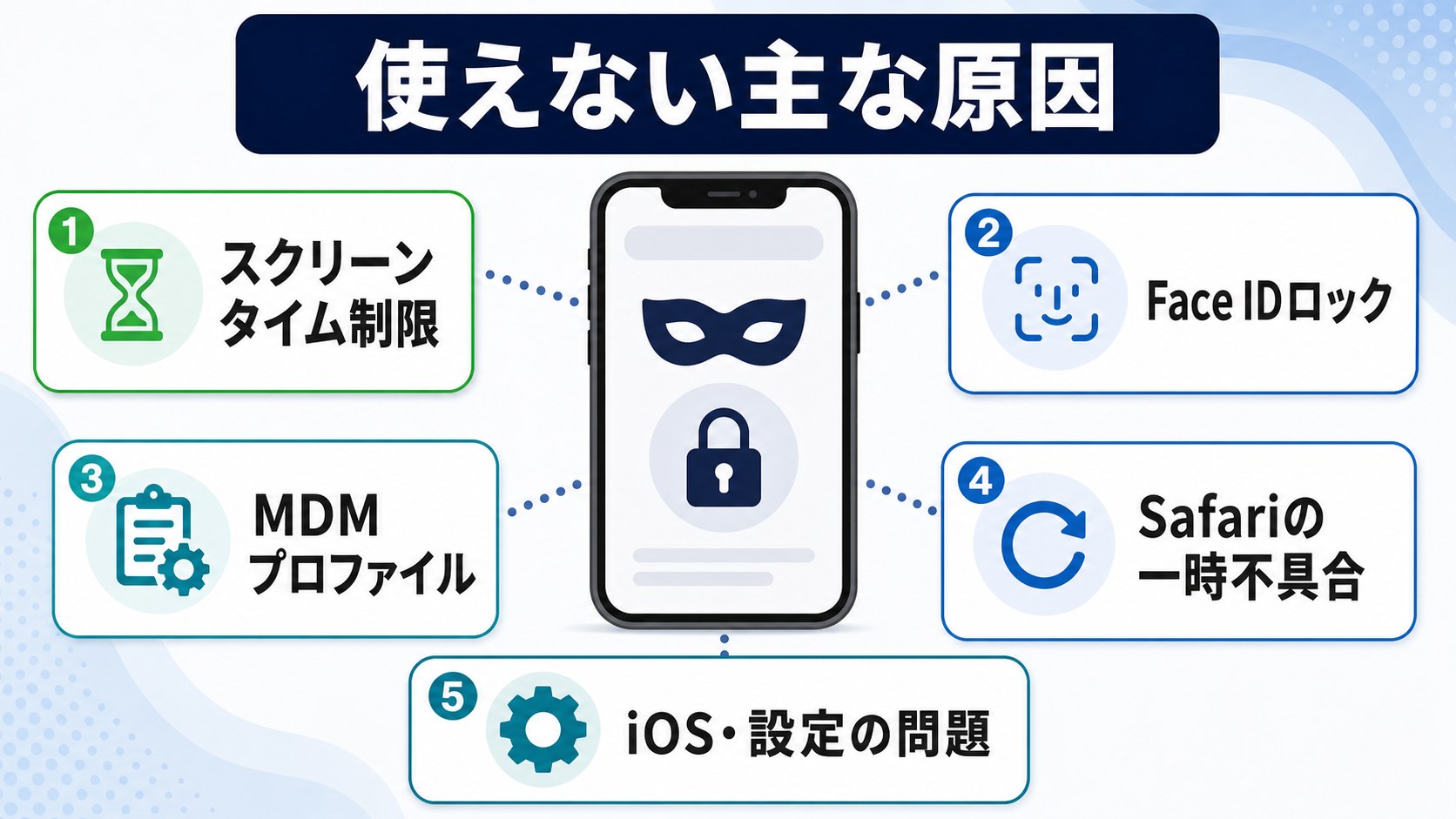
原因1:スクリーンタイムの「Webコンテンツ」制限(圧倒的に多い)
「プライベートの項目がそもそも無い」「以前は使えたのに突然消えた」というケースの大半がこれです。具体的には、スクリーンタイムの「コンテンツとプライバシーの制限」がONで、その中の「Webコンテンツ」が「成人向けWebサイトを制限」または「許可されたWebサイトのみ」に設定されていると、Safariのタブ画面から「プライベート」のボタンが自動的に消えます。
これはバグではなくAppleの仕様です。プライベートブラウズには履歴が残らないため、これを許すと年齢制限フィルタをすり抜けてアダルトサイト等を閲覧できてしまいます。それを防ぐため、Webコンテンツに制限をかけている間はプライベートブラウズ自体が無効化される設計になっているのです。「プライベートモードが表示されない」「項目がない」と検索してたどり着く方の多くは、知らないうちにこの制限がかかっています。
よくあるパターン:
- 子ども用にスクリーンタイムを設定したつもりが、自分のiPhoneにも制限が残っていた
- 過去に何かのきっかけでコンテンツ制限をONにしたまま忘れていた
- ファミリー共有で、親(管理者)のiPhoneから制限が適用されていた
- 中古や譲り受けたiPhoneで、前の持ち主の制限設定が残っていた
→ 解決手順は対処法1で詳しく解説します。多くの方はここで解決します。
原因2:Face ID/Touch IDのロック機能(iOS 17以降)
iOS 17で追加された新機能として、プライベートブラウズにFace ID(またはTouch ID)でロックをかける機能があります。これが有効だと、プライベートタブに切り替えるたびに認証を求められます。
画面に「プライベートブラウズはロックされています」と表示されるのは、まさにこの機能が働いているからです。これは故障ではなく正常な動作ですが、意図せずONになっていると「プライベートブラウズが急に使えなくなった」と感じてしまいます。対処法2で、認証して使う方法と、機能そのものをOFFにする方法の両方を説明します。
原因3:MDM(モバイルデバイス管理)による制限
会社や学校から支給されたiPhone・iPad、または組織のネットワークに接続するために構成プロファイルを入れている場合、管理者の方針でプライベートブラウズが無効化されていることがあります。
この場合の制限は利用者側では解除できないのが基本です。勝手にプロファイルを削除すると業務用のメールやアプリが使えなくなる恐れもあるため、対処法3のとおり、まず制限の有無を確認したうえで管理者に相談しましょう。
原因4:iOSの一時的なバグ・不具合
iOSをアップデートした直後などに、プライベートブラウズの表示が一時的におかしくなる不具合が報告されることがあります。具体的には次のようなケースです。
- アップデート直後に「プライベート」ボタンが消えた(制限はかけていないのに)
- タブグループの表示が崩れて「プライベート」が選べない
- Safari自体の動作が不安定で、プライベートモードに切り替わらない
この種の不具合は、本体の再起動や最新iOSへのアップデートで解消することが多いです。
原因5:Safariの一時的なエラー・キャッシュの問題
Safariアプリ自体に一時的なエラーが起きていると、「プライベート」をタップしても反応しない、UIが正しく描画されないといった症状が出ることがあります。多くはSafariの強制終了と再起動で直ります。設定をいじっても直らない場合は、まずこのリフレッシュを試すのが近道です。
【対処法1】スクリーンタイムの「Webコンテンツ」制限を解除する
プライベートブラウズが使えない・項目が表示されないときに、真っ先に確認すべきがスクリーンタイムです。前述のとおり原因の大半はここにあります。以下の手順で確認・解除してください。所要時間は1〜2分です。
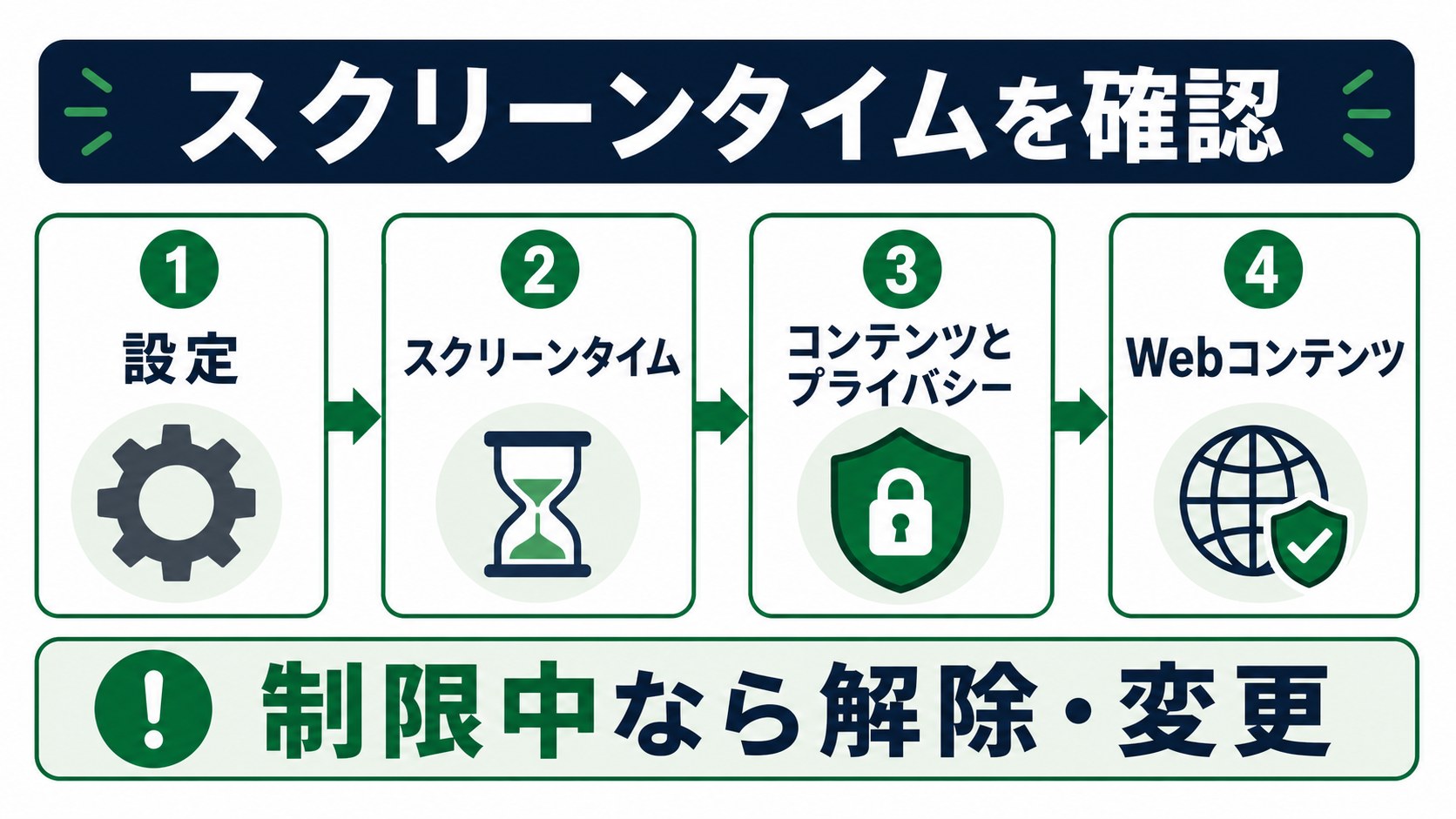
ステップ1:設定アプリを開く
iPhoneのホーム画面から「設定」アプリ(歯車のアイコン)をタップします。
ステップ2:スクリーンタイムを開く
設定メニューを下にスクロールして、「スクリーンタイム」をタップします。
ステップ3:コンテンツとプライバシーの制限を開く
「コンテンツとプライバシーの制限」をタップします。この項目のトグルがOFF(灰色)になっている場合は、スクリーンタイムは原因ではありません。その場合は対処法2以降に進んでください。トグルがON(緑色)になっていれば、この設定が原因の可能性が高いので次に進みます。
ステップ4:コンテンツ制限を開く
「コンテンツとプライバシーの制限」がONの状態で、「コンテンツ制限」をタップします。ここでスクリーンタイム・パスコードを求められた場合は入力してください。パスコードを忘れた・知らない場合は、後述のパスコードのリセット手順を先に行ってください。
ステップ5:Webコンテンツの設定を確認する
「Webコンテンツ」をタップします。次の3つの選択肢のうち、どれにチェックが付いているかを確認します。
| 設定項目 | プライベートブラウズ | 説明 |
|---|---|---|
| 無制限 | 使用可能 | すべてのWebサイトにアクセス可能。プライベートが表示される |
| 成人向けWebサイトを制限 | 使用不可 | アダルトコンテンツをブロック。プライベートが消える |
| 許可されたWebサイトのみ | 使用不可 | 登録した特定サイトのみ許可。プライベートが消える |
もし「成人向けWebサイトを制限」または「許可されたWebサイトのみ」にチェックが付いていれば、それがプライベートブラウズを無効化している正体です。
ステップ6:「無制限」に変更する
一覧の一番上にある「無制限」をタップしてチェックマークを付けます。これでプライベートブラウズが再び使えるようになります。設定はその場で反映されるので、保存ボタンなどを押す必要はありません。
ステップ7:Safariを再起動して確認する
設定を変えたら、Safariを一度完全に閉じてから開き直し、変更を確実に反映させます。
- ホーム画面の下端から上にスワイプ(ホームボタンのある機種はダブルクリック)して、アプリスイッチャーを表示します
- Safariのプレビューを上にスワイプして閉じます
- Safariを再び開きます
- タブボタンをタップし、タブグループに「プライベート」が表示されることを確認します
ここで「プライベート」が復活していれば解決です。お疲れさまでした。表示されない場合は、他の原因が重なっている可能性があるので次の対処法に進んでください。
【対処法2】Face ID/Touch IDのロックを解除する
「プライベートブラウズはロックされています」と表示されてFace IDやTouch IDの認証を求められる場合は、iOS 17以降のロック機能が有効になっています。そのまま認証して使う方法と、毎回の認証をなくす(機能をOFFにする)方法の2通りがあります。
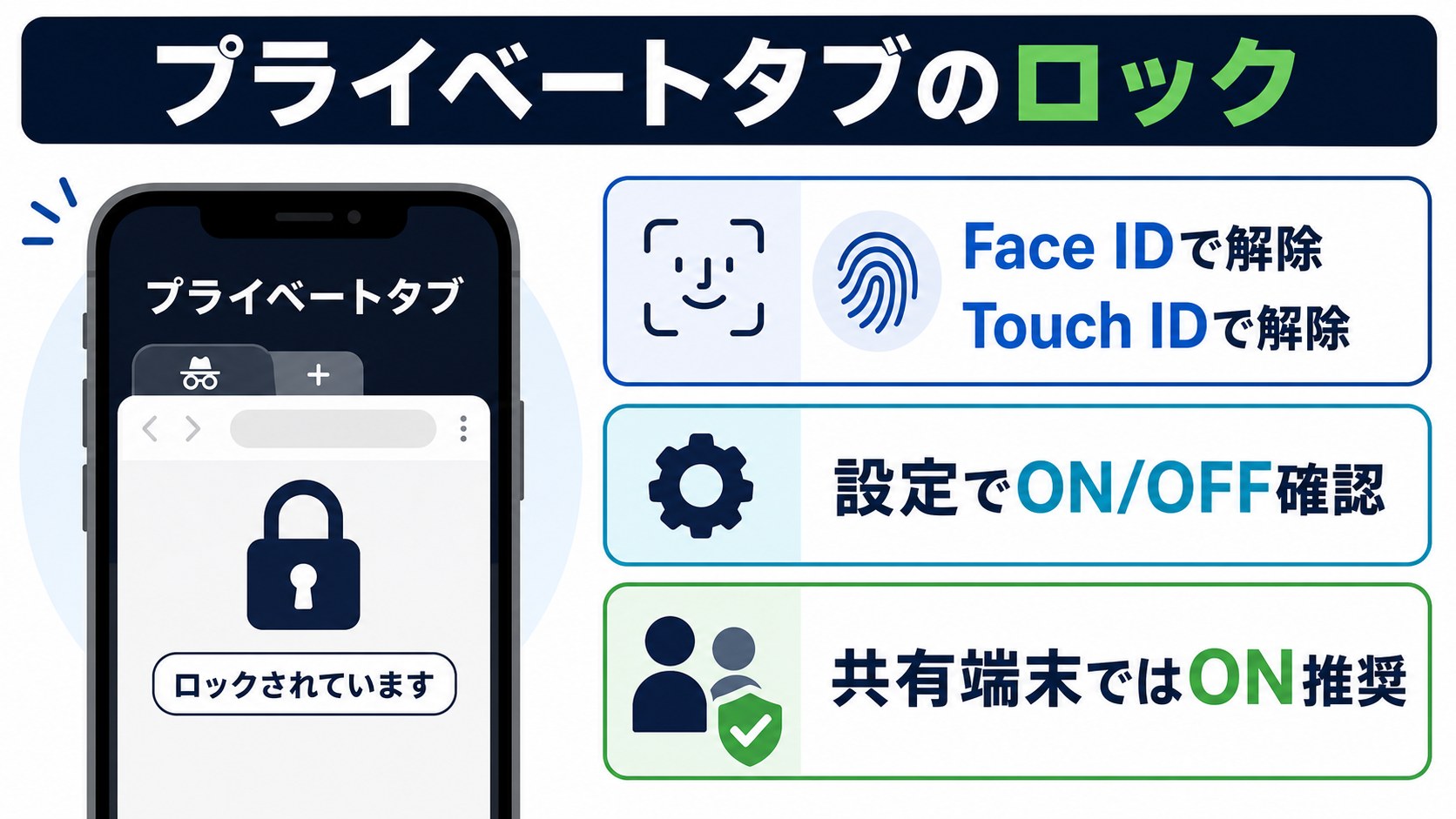
方法A:ロックをかけたまま、その場で認証して使う
セキュリティのためロック機能は残しておきたい、という場合はこちらです。
- Safariのタブボタンをタップします
- タブグループから「プライベート」を選びます
- 「プライベートブラウズはロックされています」という画面が表示されます
- 画面の「ロック解除」をタップし、Face IDまたはTouch IDで認証します
- 認証が通るとプライベートタブが使えるようになります
Face IDがうまく認識しないときは、表示される「パスコードを入力」からiPhoneのパスコードでも解除できます。
方法B:毎回の認証をなくす(ロック機能をOFFにする)
認証が毎回求められて煩わしい場合は、機能そのものをOFFにできます。
- ホーム画面から「設定」アプリを開きます
- 設定メニューをスクロールして「Safari」をタップします
- 「プライバシーとセキュリティ」のセクションにある「プライベートブラウズのロック解除にFace IDが必要」(Touch ID搭載機種では「Touch IDが必要」)を探します
- このトグルをOFF(灰色)にします
- Face IDまたはTouch IDでの認証を求められたら認証を完了します
これ以降、プライベートブラウズに切り替えるときの認証が不要になります。
【対処法3】MDMプロファイルの確認と対応
会社や学校から支給されたiPhone、または組織の構成プロファイルを入れている場合、MDM(モバイルデバイス管理)によってプライベートブラウズが制限されている可能性があります。まずは本当にプロファイルが入っているかを確認しましょう。
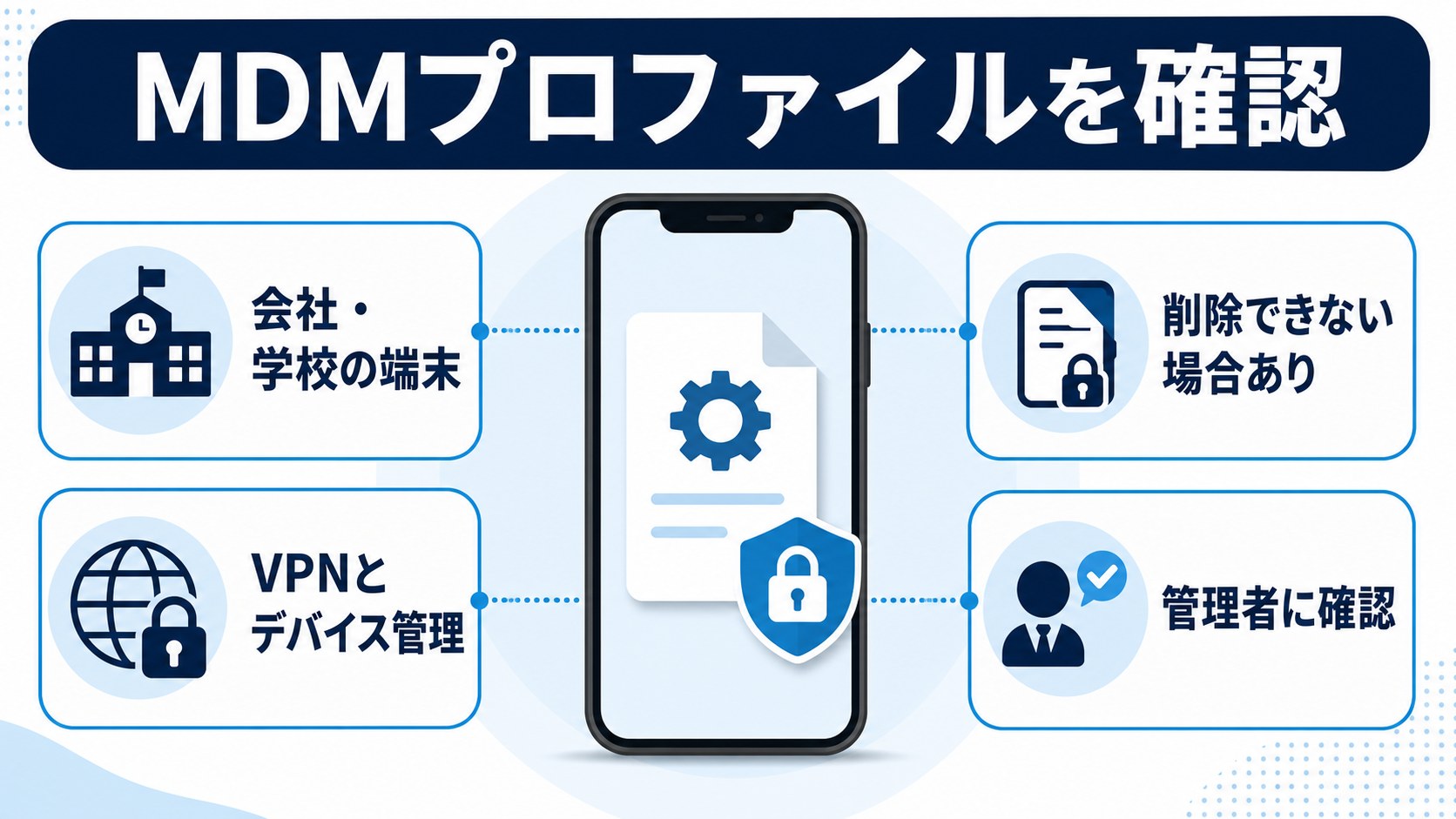
MDMプロファイルが入っているか確認する方法
- 「設定」アプリを開きます
- 「一般」をタップします
- 下にスクロールして「VPNとデバイス管理」をタップします(iOS 15以前は「プロファイルとデバイス管理」という名称です)
- ここに「モバイルデバイス管理」や構成プロファイルが表示されていれば、管理対象の端末です。何も表示されなければ、MDMは原因ではありません
制限がある場合の対応
| 状況 | 対応方法 |
|---|---|
| 会社支給のiPhone | IT部門・システム管理者に制限解除を依頼する |
| 学校支給のiPhone・iPad | 学校のICT担当・情報担当に相談する |
| 自分で入れた不要なプロファイル | プロファイルを選択し「プロファイルを削除」をタップ |
| 見覚えのないプロファイルがある | セキュリティリスクの可能性。内容を確認し、不要なら削除 |
【対処法4】Safariの強制終了と再起動
設定に問題がないのにプライベートブラウズが使えない、「プライベート」をタップしても反応しないといった場合は、Safariアプリの一時的なエラーが疑われます。アプリを一度終了してリフレッシュしましょう。データは消えないので安心して試せます。
Face ID搭載モデル(iPhone X以降)の場合
- 画面の下端から上にスワイプし、中央あたりで指を止めてアプリスイッチャーを表示します
- 並んでいるアプリのプレビューからSafariを探します
- Safariのプレビューを上にスワイプしてアプリを終了します
- ホーム画面に戻り、Safariを再度タップして起動します
- タブボタンをタップして「プライベート」が表示されるか確認します
ホームボタン搭載モデル(iPhone 8以前・iPhone SE)の場合
- ホームボタンを素早く2回押す(ダブルクリック)してアプリスイッチャーを表示します
- Safariのプレビューを上にスワイプして終了します
- ホームボタンを押してホーム画面に戻ります
- Safariを再起動して確認します
【対処法5】iPhoneを再起動する
Safariの強制終了でも直らない場合は、iPhone本体の再起動を試しましょう。システムにたまった一時的なエラーが一掃され、表示の不具合が解消することがあります。
Face ID搭載モデル(iPhone X以降)の再起動方法
- 音量ボタン(上か下のどちらか)とサイドボタンを同時に長押しします
- 「スライドで電源オフ」が表示されたら、スライダーを右にスライドして電源を切ります
- 30秒ほど待ってから、サイドボタンを長押ししてAppleロゴが出るまで待ち、起動します
- 起動後、Safariを開いてプライベートブラウズが使えるか確認します
ホームボタン搭載モデルの再起動方法
- サイドボタン(上部ボタンの機種もあり)を長押しします
- 「スライドで電源オフ」が表示されたらスライドして電源を切ります
- 30秒ほど待ってから、再びサイドボタンを長押しして起動します
【対処法6】iOSを最新バージョンにアップデートする
iOSのバグが原因でプライベートブラウズに不具合が出ている場合は、最新バージョンへのアップデートで修正されていることがあります。古いiOSのままだと、表示の崩れや動作の不安定さが残りやすいので、未更新なら試す価値があります。
アップデート手順
- 「設定」アプリを開きます
- 「一般」をタップします
- 「ソフトウェアアップデート」をタップします
- 利用可能なアップデートが表示されたら「ダウンロードしてインストール」をタップします
- パスコードを入力してアップデートを開始します
- Wi-Fiに接続した状態で実行してください
- バッテリー残量が50%以上あること(または充電器に接続した状態で行う)
- 重要なデータは事前にバックアップを取っておくと安心です
- アップデートには20分〜1時間程度かかることがあります
【対処法7】Safariの履歴とWebサイトデータを消去する
Safariのキャッシュやデータが破損してプライベートブラウズが正しく動かないときは、履歴とWebサイトデータを消去することで改善する場合があります。後述のとおり一部のデータが消えるため、ここまでの対処で直らなかったときに試してください。
消去手順
- 「設定」アプリを開きます
- 「Safari」をタップします
- 下にスクロールして「履歴とWebサイトデータを消去」をタップします
- 確認画面で「消去」をタップします
【対処法8】すべての設定をリセットする(最終手段)
ここまでの対処法でも解決しない場合の最終手段として、iPhoneの設定をリセットする方法があります。写真やアプリなどのデータは消えませんが、Wi-Fiパスワードなどの各種設定が初期化されるため、本当に他に手がないときだけ実行してください。
リセット手順
- 「設定」アプリを開きます
- 「一般」をタップします
- 一番下の「転送またはiPhoneをリセット」をタップします
- 「リセット」をタップします
- 「すべての設定をリセット」を選びます
- パスコードを入力して確認します
「すべての設定をリセット」で消えるもの・残るもの:
| 消去されるもの | 保持されるもの |
|---|---|
| Wi-Fiの設定(パスワード含む) | 写真・動画 |
| Bluetoothの接続情報 | アプリ・アプリ内のデータ |
| 壁紙・画面表示の設定 | 連絡先・カレンダー |
| 通知設定 | メッセージ(SMS・iMessage) |
| スクリーンタイムの設定 | 音楽・ダウンロードしたファイル |
| VPNの設定 | Apple IDのログイン状態 |
リセット後はWi-Fiの再接続やBluetooth機器の再ペアリングが必要になりますが、写真・アプリ・連絡先などの大切なデータは一切消えません。スクリーンタイム設定も初期化されるため、Webコンテンツ制限が原因だった場合はこの操作でも解消します。
スクリーンタイムのパスコードを忘れた場合のリセット手順
対処法1でWebコンテンツの設定を変えようとした際、「スクリーンタイム・パスコード」を求められたものの忘れてしまった――という方は少なくありません。中古端末や、過去に自分で設定して記憶があいまいなケースが典型です。iOS 13.4以降なら、Apple IDを使ってパスコードをリセットできます。
- 「設定」→「スクリーンタイム」を開きます
- 「スクリーンタイム・パスコードを変更」をタップします
- もう一度「スクリーンタイム・パスコードを変更」を選びます
- パスコード入力画面の下にある「パスコードをお忘れですか?」をタップします
- スクリーンタイム設定時に使ったApple ID(メールアドレス)とパスワードを入力します
- 新しいパスコードを設定するか、リセットを完了します
プライベートブラウズを解除して通常タブに戻す方法
「プライベートに切り替えたものの、通常のタブに戻せない・解除できない」という相談もよくあります。プライベートブラウズは”アプリのON/OFF”ではなく、タブグループの切り替えで出入りする仕組みのため、最初は戸惑いやすいポイントです。落ち着いて以下の操作を行えば必ず通常タブに戻れます。
- Safari右下のタブボタン(四角が2枚重なったアイコン)をタップします
- 画面下部中央のタブグループ名(「プライベート」と表示されている部分)をタップします
- 表示された一覧から、「○個のタブ」や「スタートページ」など、プライベート以外のタブグループを選びます
- 画面のバーの色が暗いダークグレーから通常の明るい色に戻れば、通常ブラウズに切り替わっています
iOS 17以降でロック機能を使っている場合、プライベートタブを閉じた後に再表示するにはFace ID認証が必要です。「プライベートのタブを完全になくしたい」ときは、プライベート表示中に各タブを一つずつ上にスワイプ(または「×」をタップ)して閉じてください。なお、プライベートブラウズを使っても通常タブの履歴は別管理なので、通常タブに戻れば普段どおりの履歴・お気に入りが使えます。
「グレーアウトして押せない」「項目がない」を見分ける
同じ「プライベートが使えない」でも、画面の見え方によって原因の見当がつきます。ご自身のSafariがどの状態かを確認して、当てはまる対処に進んでください。細かい違いですが、ここを区別できると無駄な操作を減らせます。
| 画面の見え方 | 想定される状態 | 優先して試す対処 |
|---|---|---|
| タブグループの一覧に「プライベート」がそもそも無い | スクリーンタイムで無効化されている | 対処法1(Webコンテンツを無制限に) |
| 「プライベート」は見えるが薄くなって押せない | MDMやプロファイルによる管理制限 | 対処法3(MDM確認) |
| 押すと鍵マークやロック画面が出る | Face ID/Touch IDロックが有効 | 対処法2(ロック解除) |
| 押しても無反応・画面が固まる | Safariの一時的なエラー | 対処法4・5(再起動) |
| アップデート直後から表示が崩れている | iOSの一時的な不具合 | 対処法5・6(再起動・iOS更新) |
とくに「項目がそもそも無い」と「薄く表示されて押せない」は混同しやすいですが、前者はスクリーンタイム、後者はMDM管理が原因のことが多いです。自分用に買ったiPhoneで誰も制限していないはずなのに項目が無い場合は、知らないうちにスクリーンタイムがONになっていないか、対処法1で必ず確認しましょう。
プライベートブラウズを復旧した後に確認したいこと
無事にプライベートブラウズが使えるようになったら、再発を防ぐためにいくつか確認しておくと安心です。とくにスクリーンタイムが原因だった場合は、設定の意図を整理しておきましょう。
スクリーンタイムの設定意図を整理する
対処法1でWebコンテンツを「無制限」に戻した場合、それまでかかっていた年齢制限フィルタも外れています。自分専用のiPhoneなら問題ありませんが、お子さまと共用している、または家族のApple IDが混在している場合は、本当に制限を外してよかったのかを一度確認してください。子ども用にフィルタを残したいなら、プライベートブラウズはあきらめ、制限を再びONにするという選択もあります。
ロック機能のON/OFFを使い分ける
Face ID/Touch IDのロック機能は、人にiPhoneを貸す機会があるかどうかで判断するとよいでしょう。自分専用で誰にも触られない端末ならOFFにして手間を省き、家族と共用したり貸したりすることがある端末ならONにしてプライベートタブの中身を守る、という使い分けが現実的です。
iCloudプライベートリレーもあわせて見直す
iCloud+に加入している方は、「設定」→自分の名前→「iCloud」→「プライベートリレー」もあわせて確認しておくと、Safari全体のプライバシーがさらに高まります。プライベートブラウズが「本体に履歴を残さない」のに対し、プライベートリレーは「Safariの通信先からIPアドレスや閲覧先を隠す」役割を担うため、両方を併用すると保護範囲が広がります。
対処法の一覧比較表
ここまで紹介した対処法を一覧で比較します。原因がわからない場合は、上から順に試すのが効率的です。データへの影響が小さく、効果が出やすいものを上位に並べています。
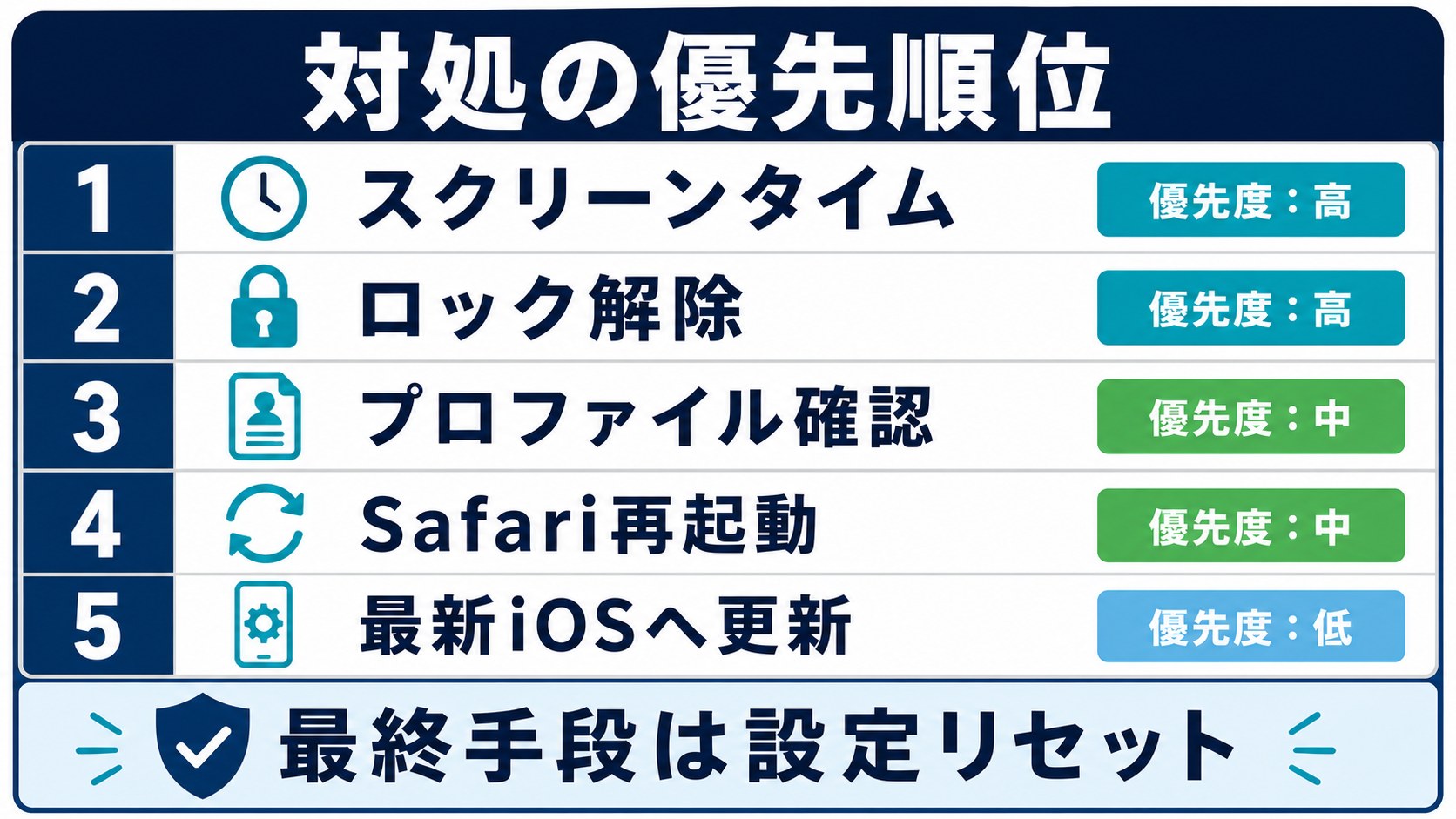
| 対処法 | 難易度 | 効果が出る原因 | データへの影響 |
|---|---|---|---|
| 1. スクリーンタイムのWebコンテンツ制限を解除 | 簡単 | コンテンツ制限(最多) | なし |
| 2. Face ID/Touch IDロックを解除 | 簡単 | ロック機能が有効 | なし |
| 3. MDMプロファイルの確認 | 普通 | MDMによる制限 | プロファイル削除時は注意 |
| 4. Safariの強制終了 | 簡単 | アプリの一時エラー | なし |
| 5. iPhone再起動 | 簡単 | システムの一時エラー | なし |
| 6. iOSアップデート | 普通 | iOSのバグ | なし(バックアップ推奨) |
| 7. Safariの履歴とデータを消去 | 普通 | キャッシュの破損 | 履歴・Cookie削除 |
| 8. すべての設定をリセット | やや難 | 原因不明の設定不具合 | Wi-Fi等の設定が消去 |
プライベートブラウズの活用ポイントとセキュリティ対策
プライベートブラウズが復旧したら、より安全に活用するためのコツも押さえておきましょう。便利な反面、できることとできないことを正しく理解しておくと、思わぬ情報漏れを防げます。
プライベートブラウズが役立つシーン
- 共有デバイスの使用時:家族や同僚と共有するiPadなどで、自分の閲覧履歴を残したくないとき
- ショッピングの比較:ECサイトで価格を比較する際、Cookieによる表示の偏りを避けたいとき
- 複数アカウントの使い分け:別のアカウントに一時的にログインしたいとき(通常タブのログイン状態を保ったまま使える)
- 航空券・ホテルの予約:検索のたびに価格がつり上がるのを避けたいとき
- プレゼント選び:家族へのサプライズギフトを検索する際に、履歴やおすすめ表示に残したくないとき
プライベートブラウズでも守られない情報
プライベートブラウズには限界がある点も理解しておきましょう。次の情報は「プライベート」でも残ります。
- IPアドレス:アクセス先のWebサイトやISPには、あなたのIPアドレスが伝わります
- ネットワーク管理者のログ:会社・学校のネットワークでは通信記録が残る場合があります
- ダウンロードしたファイル:プライベート中に保存したファイルは「ファイル」アプリに残ります
- ブックマーク:プライベート中に追加したブックマークは通常モードでも表示されます
- スクリーンショット:撮影した画像は写真アプリに保存されます
より強力なプライバシー保護を求める場合
プライベートブラウズだけでは物足りない場合は、以下の追加対策を検討してください。目的に応じて組み合わせると効果的です。
| 対策 | 保護できる範囲 | 費用の目安 |
|---|---|---|
| プライベートブラウズ | デバイス上の履歴・Cookie | 無料 |
| VPN(仮想プライベートネットワーク) | 通信の暗号化・IPアドレスの秘匿 | 月額数百円〜 |
| iCloudプライベートリレー | Safari通信のIPアドレス秘匿 | iCloud+加入で利用可 |
| プライベートブラウズ+VPN併用 | 履歴の保護+通信の暗号化 | VPNの利用料金 |
よくある質問(FAQ)
Q5. 逆に、子どものiPhoneでプライベートブラウズを使えないようにしたいです。どうすればいいですか?
お子さまのiPhoneで「設定」→「スクリーンタイム」→「コンテンツとプライバシーの制限」をONにし、「コンテンツ制限」→「Webコンテンツ」で「成人向けWebサイトを制限」または「許可されたWebサイトのみ」を選んでください。これでプライベートブラウズが自動的に無効化されます。あわせてスクリーンタイム・パスコードを設定しておけば、お子さまが勝手に制限を解除することを防げます。
📚 あわせて読みたい
まとめ
iPhone・iPadのSafariでプライベートブラウズが使えない・表示されない・ロックされるトラブルの原因と対処法を解説しました。最後に重要なポイントを整理します。
この記事のポイント
- 「プライベートが表示されない・項目がない」最大の原因はスクリーンタイムの「Webコンテンツ」制限。「無制限」に戻せば一発で復活する
- 「プライベートブラウズはロックされています」はiOS 17以降のセキュリティ機能。故障ではなく、Face ID/Touch IDで解除できる
- 解除できない・通常に戻せないときは、タブボタン→タブグループ名→「プライベート以外」を選べば通常タブに戻れる
- スクリーンタイムのパスコードを忘れた場合は、Apple IDを使ってリセットできる(iOS 13.4以降)
- 会社・学校支給のiPhoneではMDMによる制限の可能性が高く、管理者への相談が必要
- 原因がわからないときはスクリーンタイム確認 → ロック解除 → MDM確認 → Safari再起動 → iOS更新の順で試すのが効率的
- プライベートブラウズは「本体に履歴を残さない」機能であり、完全な匿名化ではない点に注意
多くのケースは、スクリーンタイムの「Webコンテンツ」を「無制限」に戻すだけで解決します。まずはそこから確認してみてください。トラブルが直ったら、プライベートブラウズを上手に活用して、より安心してインターネットを楽しみましょう。
もしこの記事の方法で解決しない場合は、Apple公式サポート(Appleサポートアプリ、またはApple公式サイト)に問い合わせることをおすすめします。最新のiOS情報やデバイス固有の問題について、専門スタッフが対応してくれます。
