 minto.tech スマホ(iPhone/Android)・パソコン(Windows/Mac)・Office・Wi-Fi・AIツールの「できない」「困った」を解決する実用ガイド。トラブル対処法とノウハウが満載のお助けサイトです。
※本ページにはプロモーション(広告)が含まれています
Spotifyで音楽を聴こうとしたら「曲が再生できない」「再生が途中で止まる」「エラーが表示される」といったトラブルに遭遇したことはありませんか?お気に入りのプレイリストを流そうとした瞬間にエラーが出ると、かなりストレスを感じますよね。
結論から言えば、Spotifyの再生トラブルはネットワーク接続の問題、キャッシュの破損、アプリの不具合、アカウントやプランの制限など複数の原因が考えられます。しかし、ほとんどのケースは基本的な対処法で解決できます。
この記事では、Spotifyで曲が再生できない・止まる・エラーになる主な原因を徹底的に解説し、iPhone・Android・PC(Windows/Mac)それぞれの環境に対応した具体的な対処法をステップ形式でわかりやすく紹介します。初心者の方でも順番に試していけば解決できる内容になっていますので、ぜひ最後までご覧ください。
この記事でわかること
- Spotifyで曲が再生できない・止まる主な原因7つ
- iPhone・Android・PCそれぞれの具体的な対処法(ステップ形式)
- Spotify Free(無料プラン)とPremium(有料プラン)の機能・制限の違い
- オフライン再生ができない場合の確認ポイント
- 「この曲は再生できません」と表示される場合の原因
- 対処法を試しても解決しない場合の最終手段
📑 この記事の目次(タップで開く)
Spotifyで曲が再生できない・止まる原因7つ
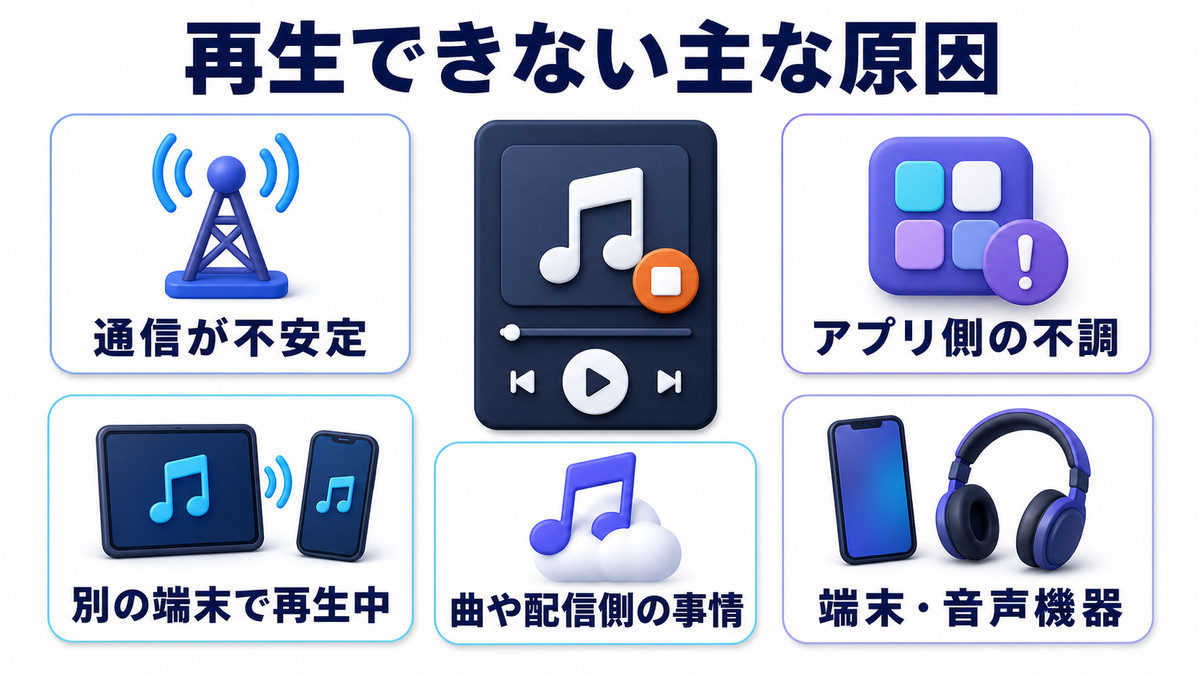
Spotifyの再生トラブルにはさまざまな原因が考えられます。まずは主な原因を把握して、自分の状況に当てはまるものを確認しましょう。
原因1:インターネット接続が不安定
Spotifyはストリーミング再生サービスのため、安定したインターネット接続が必須です。Wi-Fiの電波が弱い場所にいる、モバイルデータ通信が不安定、通信速度制限がかかっているなどの状況では、曲の読み込みが途中で止まったり、再生が始まらなかったりします。
特に以下のような状況で発生しやすいです:
- 地下鉄やトンネルなど電波が届きにくい場所にいる
- Wi-Fiルーターから離れた部屋にいる
- 月末で通信速度制限(128kbps等)がかかっている
- 公共Wi-Fi(カフェ、ホテル等)で回線が混雑している
- VPNを使用していて通信が遅くなっている
原因2:Spotifyアプリのキャッシュが破損している
Spotifyアプリは再生データを一時的にキャッシュ(一時保存データ)として端末に保存しています。このキャッシュが蓄積しすぎたり、データが破損したりすると、曲の読み込みに失敗して再生エラーが発生します。
長期間キャッシュをクリアしていない場合や、端末のストレージ残量が少ない場合に起こりやすいトラブルです。
原因3:Spotifyアプリのバージョンが古い
Spotifyは定期的にアプリのアップデートを配信しています。古いバージョンのまま使い続けていると、サーバー側の仕様変更に対応できず、再生エラーが発生する場合があります。
また、アップデートにはバグ修正も含まれているため、既知の再生不具合が最新版で修正されている可能性もあります。
原因4:アカウントの同時接続(デバイス制限)
Spotifyの無料プラン・Premiumプランともに、同時に再生できるデバイスは基本的に1台です。別のスマホやPCで同じアカウントにログインして再生を開始すると、現在使用中のデバイスでは再生が停止します。
家族や友人とアカウントを共有している場合に特に発生しやすい問題です。画面に「別のデバイスで再生中です」「お使いのアカウントは他のデバイスで使用されています」といったメッセージが表示されることがあります。
原因5:Spotify側のサーバー障害
まれにですが、Spotify側のサーバーに障害が発生し、多くのユーザーが同時に再生できなくなるケースがあります。この場合は個人の対処法では解決できず、Spotify側の復旧を待つ必要があります。
サーバー障害かどうかは、X(旧Twitter)で「Spotify 再生できない」「Spotify down」と検索すると、同様の報告が多数見つかることで判断できます。
原因6:楽曲の地域制限やライセンスの問題
Spotifyで配信されている楽曲には、国や地域によって再生が制限されているものがあります。海外で契約したアカウントを日本で使う場合や、日本では配信されていない楽曲を再生しようとした場合に「この曲はお住まいの地域ではご利用いただけません」と表示されることがあります。
また、アーティストやレーベルの意向で特定の楽曲が配信停止(グレーアウト)になっていることもあります。
原因7:端末(デバイス)側の問題
Spotifyアプリだけでなく、端末自体に問題があるケースもあります。具体的には以下のような状況です:
- 端末のストレージ(空き容量)がほぼゼロ
- 端末のOSが古すぎてSpotifyアプリが対応していない
- 省電力モード(バッテリーセーバー)がバックグラウンド再生を制限している
- Bluetoothイヤホンやスピーカーとの接続が不安定
- 端末のメモリ(RAM)が不足して処理が追いつかない
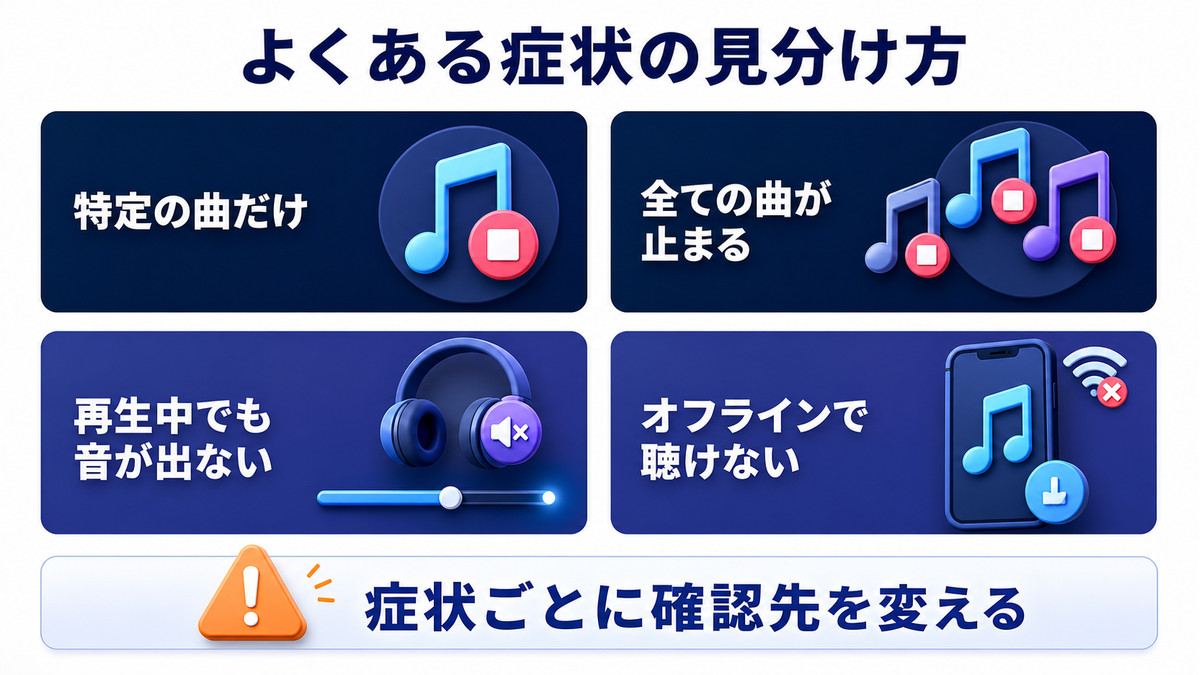
原因ごとの早見表
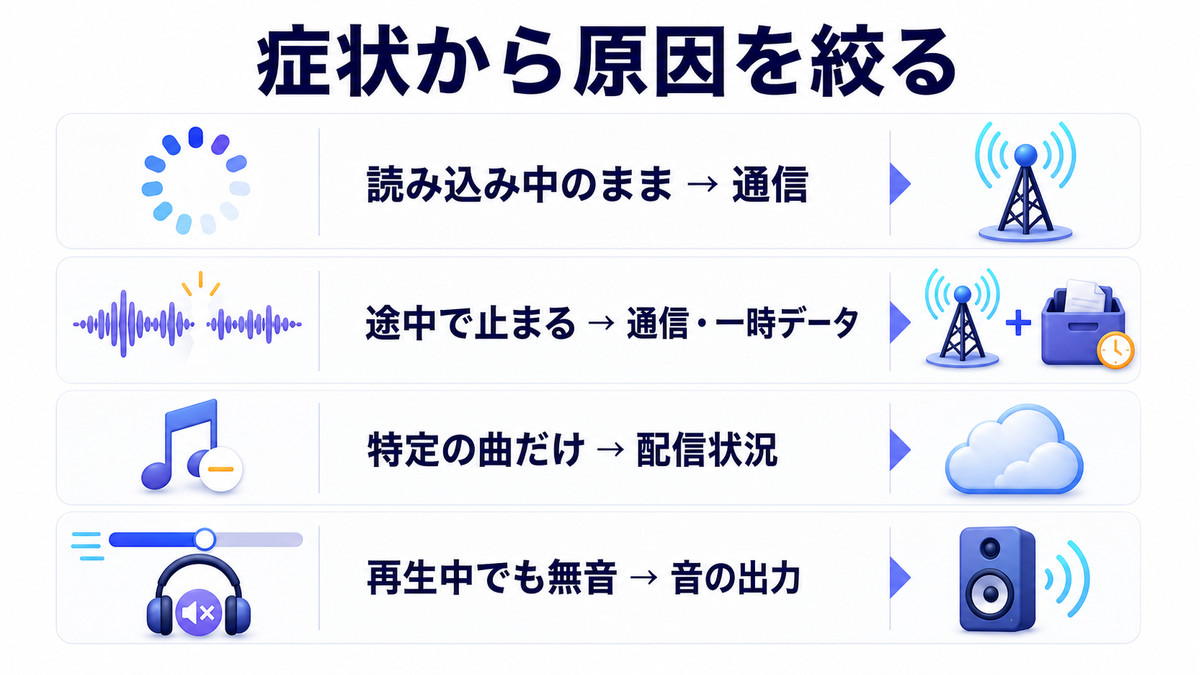
以下の表で、自分の症状に近いものを探して対応する対処法を確認しましょう。
| 症状 | 考えられる原因 | 対処法(該当セクション) |
|---|---|---|
| 曲が読み込み中のまま再生されない | ネットワーク接続の問題 | 対処法1・2 |
| 再生が途中で止まる・途切れる | 通信不安定またはキャッシュ破損 | 対処法1・3 |
| 「この曲は再生できません」と表示される | 地域制限またはライセンスの問題 | 対処法8 |
| 「別のデバイスで再生中」と表示される | アカウントの同時接続 | 対処法7 |
| 特定の曲だけグレーアウトしている | 楽曲の配信停止または地域制限 | 対処法8 |
| 全ての曲が再生できない | アプリ不具合またはサーバー障害 | 対処法1・4・5・9 |
| オフライン再生ができない | ダウンロード設定またはプランの制限 | 対処法6 |
| 音が出ない(再生バーは動いている) | 音量設定またはBluetooth接続の問題 | 対処法10 |
Spotifyで曲が再生できない時の対処法10選
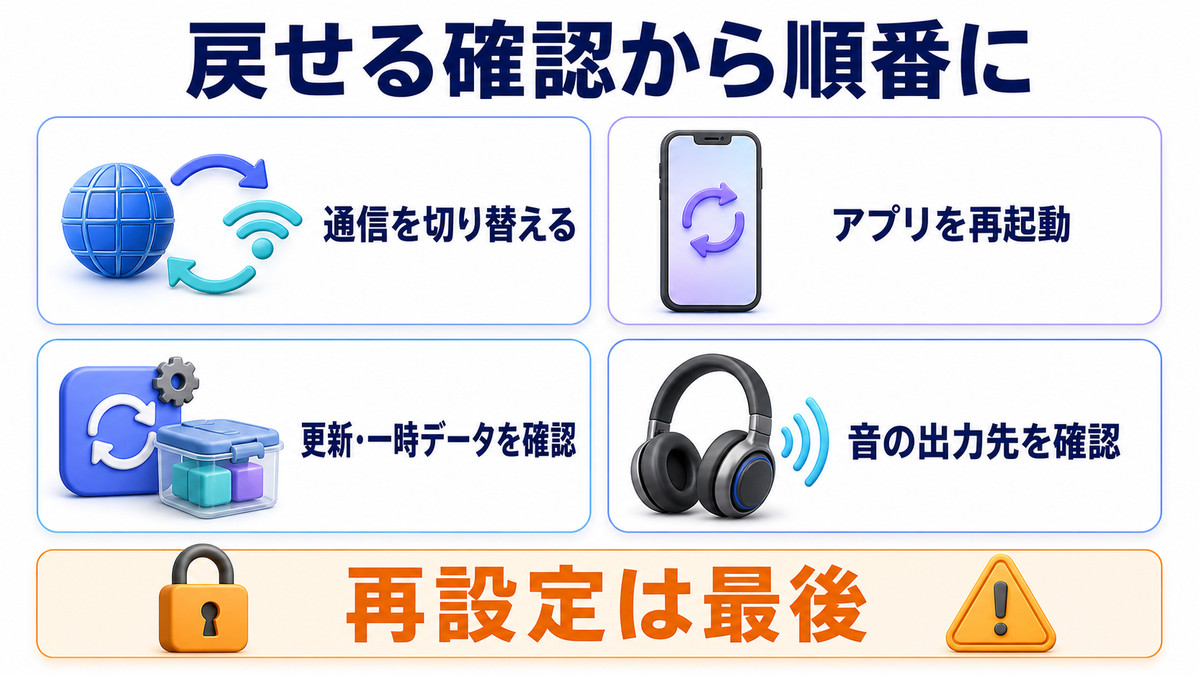
ここからは具体的な対処法をステップ形式で解説します。上から順番に試していくのが効率的です。簡単なものから並べていますので、一つずつ確認してみてください。
対処法1:インターネット接続を確認・切り替える
最初に確認すべきはインターネット接続の状態です。以下の手順で接続を確認・改善しましょう。
ステップ1:機内モードのオン/オフを切り替える
ネットワーク接続をリフレッシュする最も簡単な方法です。
- iPhone:コントロールセンターを開く → 飛行機アイコンをタップしてON → 10秒待つ → もう一度タップしてOFF
- Android:画面上端から下にスワイプ → 機内モードのアイコンをタップしてON → 10秒待つ → もう一度タップしてOFF
- PC:Wi-Fiアイコンをクリック → Wi-Fiを一度オフにする → 10秒後にオンにする
ステップ2:Wi-Fiとモバイルデータ通信を切り替える
Wi-Fiで再生できない場合はモバイルデータ通信に切り替えてみましょう。逆にモバイルデータで再生できない場合はWi-Fiに切り替えます。切り替えて再生できる場合、元のネットワーク側に問題があると判断できます。
ステップ3:別のWi-Fiネットワークを試す
自宅のWi-Fiが不安定な場合は、スマホのテザリングなど別のネットワークで試してみましょう。別のネットワークで問題なく再生できれば、Wi-Fiルーターの再起動で改善する可能性があります。
対処法2:Spotifyアプリを再起動する
アプリの一時的な不具合は、アプリを完全に終了して再起動するだけで解決することが多いです。
iPhoneの場合:
- 画面下端から上にスワイプして、途中で指を止める(ホームボタンがある機種はホームボタンをダブルクリック)
- Appスイッチャー(アプリ切り替え画面)が表示される
- Spotifyのアプリカードを上にスワイプして完全に終了する
- ホーム画面からSpotifyアプリを再度タップして起動する
Androidの場合:
- 画面下部のナビゲーションバーで「タスク」ボタン(四角いアイコン)をタップ
- 最近使ったアプリの一覧からSpotifyを探す
- Spotifyのカードを上にスワイプして終了する
- ホーム画面やアプリドロワーからSpotifyを再起動する
PC(Windows/Mac)の場合:
- Spotifyアプリを閉じる(ウィンドウの×ボタン)
- Windows:タスクバーの通知領域(右下)にSpotifyアイコンが残っている場合は右クリック →「Spotifyを終了」
- Mac:メニューバーの「Spotify」→「Spotifyを終了」(Command + Q)
- 数秒待ってからSpotifyを再度起動する
対処法3:Spotifyのキャッシュをクリアする
キャッシュの破損が原因の場合、キャッシュをクリア(削除)することで再生が正常に戻ります。ダウンロード済みの曲は再ダウンロードが必要になりますが、プレイリストやお気に入りの情報は消えません。
iPhoneの場合:
- Spotifyアプリを開く
- 右下の「ホーム」タブをタップ
- 右上の歯車アイコン(設定)をタップ
- 下にスクロールして「ストレージ」をタップ
- 「キャッシュを削除」をタップ
- 確認画面で「キャッシュを削除」をタップ
Androidの場合:
- 端末の「設定」アプリを開く
- 「アプリ」または「アプリと通知」をタップ
- アプリ一覧から「Spotify」を探してタップ
- 「ストレージ」をタップ
- 「キャッシュを消去」をタップ
※「データを消去」はログイン情報も含めて全て削除されるため、まずは「キャッシュを消去」だけを試しましょう。
Windows PCの場合:
- Spotifyアプリを完全に終了する
- キーボードでWindowsキー + Rを押して「ファイル名を指定して実行」を開く
- 「
%localappdata%\Spotify\Storage」と入力してEnterキーを押す - 表示されたフォルダ内のファイルを全て削除する
- Spotifyを再起動する
Macの場合:
- Spotifyアプリを完全に終了する
- FinderでCommand + Shift + Gを押す
- 「
~/Library/Caches/com.spotify.client/Storage」と入力してEnterキーを押す - 表示されたフォルダ内のファイルを全て削除する
- Spotifyを再起動する
対処法4:Spotifyアプリを最新版にアップデートする
アプリのバージョンが古いと再生トラブルが起きやすくなります。常に最新版にアップデートしておきましょう。
iPhoneの場合:
- App Storeを開く
- 右上のプロフィールアイコンをタップ
- 下にスクロールして利用可能なアップデートの一覧を確認
- Spotifyの横に「アップデート」ボタンがあればタップ
Androidの場合:
- Google Playストアを開く
- 検索バーで「Spotify」と検索
- Spotifyのページで「更新」ボタンがあればタップ
- (ボタンが「開く」のみの場合は最新版です)
PC(Windows/Mac)の場合:
- Spotifyアプリを開く
- 右上のプロフィールアイコンをクリック
- 「アップデートがあります」という青い点が表示されている場合はクリック
- 「今すぐ再起動」をクリックしてアップデートを適用
対処法5:Spotifyアプリを再インストールする
キャッシュクリアやアップデートで解決しない場合は、アプリを一度アンインストール(削除)して再インストールします。これによりアプリの設定が初期化され、破損したデータが完全にクリアされます。
iPhoneの場合:
- ホーム画面でSpotifyアイコンを長押し
- 「Appを削除」→「Appを削除」→「削除」をタップ
- App Storeを開いて「Spotify」を検索
- 「入手」(または雲のアイコン)をタップして再インストール
- メールアドレスとパスワードでログインし直す
Androidの場合:
- 「設定」→「アプリ」→「Spotify」→「アンインストール」
- Google Playストアで「Spotify」を検索して「インストール」をタップ
- ログインし直す
対処法6:オフライン再生の設定を確認する(Premium限定)
Spotify Premiumユーザーでオフライン再生ができない場合は、以下のポイントを確認しましょう。
確認ポイント1:ダウンロードの状態
- プレイリストやアルバムのページで、緑色の下向き矢印アイコンが表示されていればダウンロード済み
- 矢印が灰色やグレーの場合はダウンロードが完了していない
- 再度ダウンロードボタンをタップしてダウンロードし直す
確認ポイント2:オフラインモードの切り替え
- Spotifyの設定画面から「オフラインモード」がOFFになっていることを確認
- オフラインモードがONの場合、ダウンロード済みの曲しか表示されない
確認ポイント3:ダウンロード上限
- Spotifyでは1つのデバイスにつき最大10,000曲までダウンロード可能
- 上限に達している場合は、不要なダウンロード曲を削除してから再ダウンロード
確認ポイント4:30日ルール
- ダウンロード済みの曲は30日以内に1回はインターネットに接続しないと再生できなくなる
- 長期間オフラインで使っていた場合は、一度Wi-Fiに接続してSpotifyを開く
対処法7:別のデバイスでの再生を停止する
「別のデバイスで再生中です」と表示される場合は、同じアカウントで別のデバイスが音楽を再生中です。
ステップ1:Spotify Connectを確認する
- Spotifyアプリの再生画面を開く
- 画面下部(またはタスクバー)の「デバイスに接続」アイコン(スピーカーとスマホのようなアイコン)をタップ
- 接続可能なデバイスの一覧が表示される
- 現在再生中のデバイスに緑色のアイコンが付いている
- 使いたいデバイスをタップして再生先を切り替える
ステップ2:全デバイスからログアウトする(最終手段)
- ブラウザで spotify.com/account にアクセス
- アカウントにログイン
- 「セキュリティとプライバシー」セクションを開く
- 「すべてのデバイスでサインアウト」をクリック
- 使いたいデバイスでSpotifyに再ログインする
対処法8:楽曲の地域制限を確認する
特定の曲だけ再生できない・グレーアウトしている場合は、地域制限やライセンスの問題が考えられます。
確認すべきこと:
- グレーアウト表示:楽曲名がグレー(灰色)で表示されている場合、その曲は現在の地域で再生できない、またはアーティストが配信を停止しています
- VPNの使用:VPNで海外サーバーに接続していると、日本で利用可能な楽曲が再生できなくなる場合があります。VPNをオフにして試してください
- アカウントの国設定:Spotifyアカウントの国設定が現在の居住国と異なっている場合、配信ライブラリが制限される可能性があります。spotify.com/account で確認できます
対処法9:Spotifyのサーバー状況を確認する
上記の対処法を全て試しても解決しない場合、Spotify側のサーバーに問題が発生している可能性があります。
サーバー障害の確認方法:
- Downdetector(downdetector.jp/shougai/spotify)にアクセスして、障害報告の状況を確認する
- X(旧Twitter)で「Spotify 再生できない」「Spotify 障害」と検索して、同じ時間帯に同様の報告がないか確認する
- Spotify公式アカウント(@SpotifyStatus)で障害情報が発信されていないか確認する
サーバー障害の場合は、通常1時間〜数時間以内に復旧します。復旧を待つ間は、ダウンロード済みの曲をオフラインモードで聴くなどして対処しましょう。
対処法10:音声出力の設定を確認する
再生バーは動いているのに音が聞こえない場合は、音量やオーディオ出力の設定に問題がある可能性があります。
チェック項目:
- 端末の音量:本体側面の音量ボタンで音量がゼロになっていないか確認
- サイレントモード:iPhoneの場合、本体側面のスイッチがサイレント(オレンジ色)になっていないか確認
- Bluetooth接続:意図しないBluetoothデバイス(車のスピーカー、別のイヤホン等)に接続されていないか確認
- Spotifyアプリ内の音量:再生画面のボリュームスライダーが最小になっていないか確認
- PCの場合:OSの音量ミキサーでSpotifyの音量が個別にミュートされていないか確認
Bluetooth関連のトラブルシューティング:
- Bluetoothを一度オフにしてからオンにする
- 接続先のデバイス(イヤホン等)を一度「接続解除」してから再接続する
- 端末のBluetooth設定で該当デバイスを「このデバイスの登録を解除」してから再ペアリングする
Spotify Free(無料プラン)とPremium(有料プラン)の機能比較
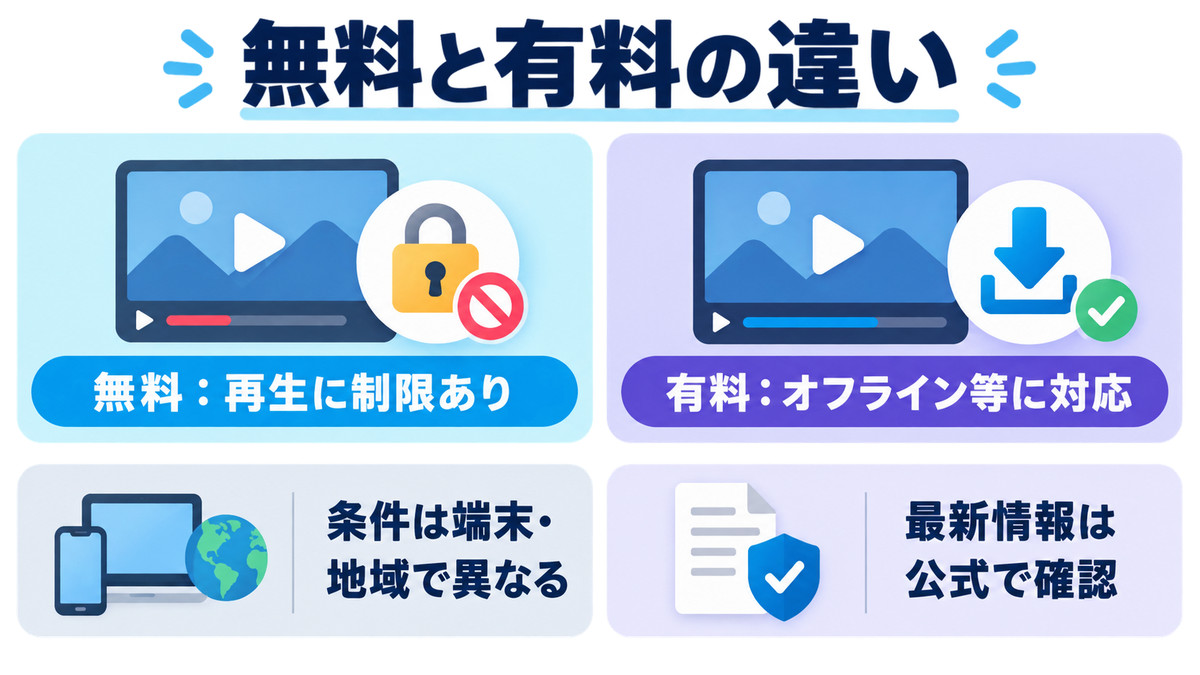
Spotifyの無料プランでは再生に関していくつかの制限があり、これが原因で「再生できない」と感じるケースもあります。以下の表でプランごとの機能の違いを確認しましょう。
| 機能 | Free(無料) | Premium(有料) |
|---|---|---|
| 好きな曲を選んで再生(オンデマンド) | 制限あり(シャッフル再生中心) | 自由に選択可能 |
| 広告の表示 | 数曲ごとに広告が入る | 広告なし |
| スキップ回数 | 1時間に6回まで | 無制限 |
| オフライン再生(ダウンロード) | 不可 | 最大10,000曲 |
| 音質 | 最大160kbps | 最大320kbps |
| Spotify Connect | 利用可能 | 利用可能 |
| 歌詞表示 | 利用可能 | 利用可能 |
| 月額料金(2026年3月時点) | 無料 | 980円(個人プラン) |
対処法を試す順番チェックリスト
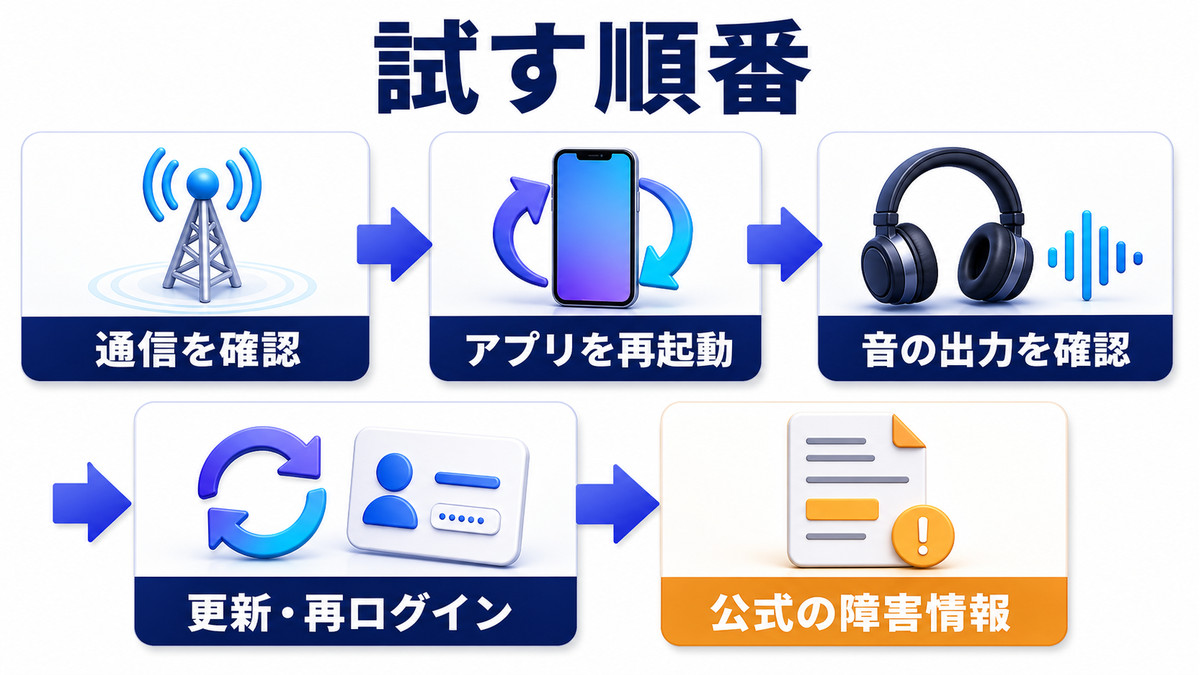
効率よくトラブルを解決するために、以下の順番で試すことをおすすめします。
| 順番 | 対処法 | 難易度 | 所要時間 |
|---|---|---|---|
| 1 | インターネット接続を確認 | 簡単 | 1分 |
| 2 | Spotifyアプリを再起動 | 簡単 | 30秒 |
| 3 | キャッシュをクリア | 簡単 | 2分 |
| 4 | アプリを最新版にアップデート | 簡単 | 3分 |
| 5 | デバイスの同時接続を確認 | 簡単 | 1分 |
| 6 | 音声出力の設定を確認 | 簡単 | 1分 |
| 7 | アプリを再インストール | 普通 | 5分 |
| 8 | ログアウトして再ログイン | 普通 | 3分 |
| 9 | サーバー障害を確認 | 簡単 | 2分 |
| 10 | Spotifyサポートに問い合わせ | やや手間 | 10〜30分 |
それでも解決しない場合の最終手段
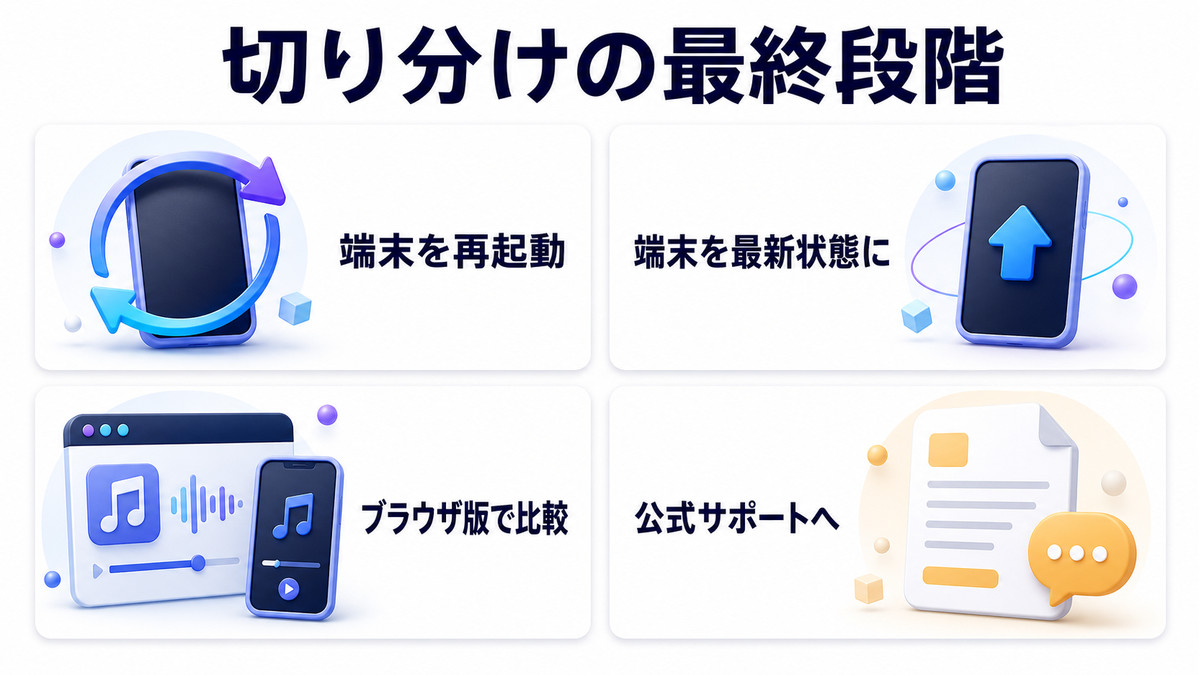
上記の対処法を全て試しても改善しない場合は、以下の方法を試してみてください。
端末を再起動する
スマホやPCを一度完全にシャットダウンし、30秒ほど待ってから再起動します。端末レベルの一時的な不具合がリセットされ、Spotifyの再生が正常に戻る場合があります。
端末のOSをアップデートする
端末のOS(iOS、Android、Windows、macOS)が古い場合は最新版にアップデートしてください。古いOSとSpotifyアプリの互換性の問題で再生トラブルが起きている可能性があります。
Spotifyのウェブプレーヤーを使う
アプリで再生できない場合は、ブラウザからopen.spotify.comにアクセスしてウェブプレーヤーで再生を試してみましょう。ウェブプレーヤーで問題なく再生できる場合は、アプリ側の問題と切り分けられます。
Spotifyサポートに問い合わせる
全ての対処法を試しても解決しない場合は、Spotifyの公式サポートに問い合わせましょう。
- Spotifyコミュニティ:community.spotify.com(英語が中心ですが、同様の問題を検索できます)
- Spotify公式サポートページ:support.spotify.com(チャットサポートあり)
- X(旧Twitter):@SpotifyCares にDMで問い合わせ可能
よくある質問(FAQ)
Q1. Spotifyで「この曲は再生できません」と表示されるのはなぜ?
主に以下の理由が考えられます。(1) 楽曲が現在の地域で配信されていない(地域制限)。(2) アーティストやレーベルがその楽曲の配信を終了した。(3) Spotifyとの楽曲ライセンス契約が切れた。残念ながらユーザー側では対処できないケースが多いため、別のストリーミングサービスで利用可能か確認するのが現実的です。
Q2. Spotifyの無料プランで好きな曲を指定して再生できないのは不具合?
不具合ではなく無料プランの仕様です。スマートフォンのSpotify無料プランでは、プレイリストやアルバムの再生は基本的にシャッフルモード(ランダム再生)になります。特定の曲をタップして再生したい場合は、Premiumプラン(月額980円)へのアップグレードが必要です。ただし、PC版やウェブプレーヤーでは無料プランでもオンデマンド再生が可能です。
Q3. 機種変更したらSpotifyのダウンロード曲は引き継げる?
ダウンロード済みの楽曲データ自体は端末に保存されているため、新しい端末には引き継げません。ただし、プレイリスト・お気に入り・ライブラリの情報はSpotifyのクラウドサーバーに保存されているので、新しい端末でログインすれば全て復元されます。ダウンロードしていた曲はWi-Fi環境で再度ダウンロードし直してください。
Q4. Spotifyのキャッシュを消すとどうなる?データは消える?
キャッシュをクリアしても、プレイリスト・お気に入り・フォロー情報は一切消えません。キャッシュはアプリが高速に動作するために一時的に保存しているデータ(再生履歴、画像の一時ファイルなど)であり、アカウント情報とは別物です。ただし、Premiumユーザーのダウンロード済み楽曲は削除される場合があるため、キャッシュクリア後に再ダウンロードが必要になることがあります。
Q5. Spotifyで再生中に音が途切れる・ブツブツ切れる原因は?
音が途切れる主な原因は、インターネット接続の不安定さです。特にモバイルデータ通信で速度制限がかかっている場合や、Wi-Fiの電波が弱い場所で頻発します。対処法としては、Wi-Fiに接続する、音質設定を「低音質」に下げる(設定→音質→ストリーミングの音質)、または楽曲を事前にダウンロードしてオフライン再生する(Premiumのみ)方法が有効です。
Q6. Spotifyの「音質」設定を変えると再生トラブルは改善する?
はい、改善する場合があります。音質設定を「非常に高音質(320kbps)」にしていると、通信速度が追いつかずに再生が止まることがあります。設定画面から「音質」→「ストリーミングの音質」を「標準」または「低音質」に下げてみてください。特にモバイルデータ通信の場合はこの設定変更が効果的です。
Q7. CarPlayやAndroid Autoで Spotifyが再生できない場合はどうすればよい?
車載のCarPlayやAndroid AutoでSpotifyが再生できない場合は、以下を試してください。(1) スマホとカーナビのBluetooth接続を一度解除して再接続する。(2) スマホ側のSpotifyアプリを再起動する。(3) USBケーブルで接続している場合はケーブルを別のものに交換する。(4) カーナビのシステムを再起動する。それでも解決しない場合は、スマホのOSとSpotifyアプリを最新版にアップデートしてください。
Q8. SpotifyのPremiumプランに加入しているのにオフライン再生ができないのはなぜ?
Premiumプランでもオフライン再生ができない場合、以下を確認してください。(1) 楽曲のダウンロードが完了しているか(緑の矢印アイコンが表示されているか)。(2) 30日以内にインターネットに接続したか(30日間オフラインだとダウンロード曲が無効化される)。(3) ダウンロード上限(10,000曲)に達していないか。(4) Spotifyの支払いが滞っていてPremiumが一時停止していないか。
Q9. Amazon EchoやGoogle Nestスピーカーで Spotifyが再生できません。どうすれば?
スマートスピーカーでSpotifyが再生できない場合は、以下を確認してください。(1) スマートスピーカーのSpotifyアカウントが正しくリンクされているか(AlexaアプリやGoogle Homeアプリで確認)。(2) スマートスピーカーがWi-Fiに正しく接続されているか。(3) 「アレクサ、Spotifyで音楽をかけて」のように音声コマンドを正しく伝えているか。(4) Spotifyのデフォルト音楽サービスとしてリンクされているか。
Q10. Spotifyの「クロスフェード」機能をオンにすると再生がおかしくなることがある?
まれに、クロスフェード(曲間をスムーズに切り替える機能)が有効になっていると、曲の先頭部分が再生されなかったり、次の曲に切り替わるタイミングがずれたりすることがあります。この場合は、「設定」→「再生」→「クロスフェード」のスライダーをオフ(0秒)にして改善するか試してみてください。
まとめ
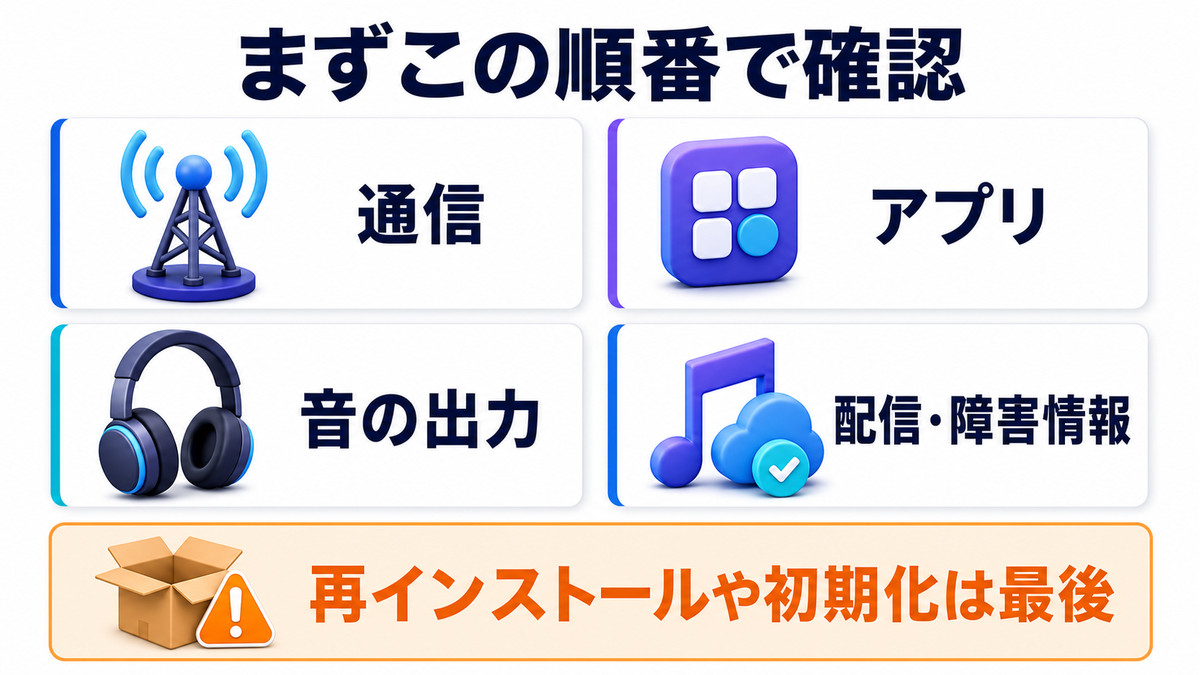
Spotifyで曲が再生できない・止まる・エラーになるトラブルは、以下のポイントを押さえておけば多くのケースで解決できます。
解決のための重要ポイント
- まずインターネット接続を確認する(機内モードのオン/オフ、Wi-Fiの切り替え)
- Spotifyアプリを再起動する(完全に終了してから再度開く)
- キャッシュをクリアする(設定画面から実行。データは消えない)
- アプリを最新版に更新する(App StoreやGoogle Playで確認)
- それでもダメなら再インストールする(プレイリスト等は消えない)
- 特定の曲だけ再生できない場合は地域制限やライセンスの問題を疑う
- 全員が再生できない場合はサーバー障害の可能性(Downdetectorで確認)
ほとんどの再生トラブルは、ネットワーク接続の確認とアプリの再起動だけで解決します。それでも解決しない場合は、キャッシュクリア→アップデート→再インストールの順番で試してみてください。
Spotifyの無料プランではシャッフル再生やスキップ回数の制限がありますが、これは不具合ではなくプランの仕様です。より快適に音楽を楽しみたい場合は、Premiumプランへのアップグレードも検討してみてはいかがでしょうか。
この記事が、Spotifyの再生トラブルの解決にお役に立てば幸いです。
