 minto.tech スマホ(iPhone/Android)・パソコン(Windows/Mac)・Office・Wi-Fi・AIツールの「できない」「困った」を解決する実用ガイド。トラブル対処法とノウハウが満載のお助けサイトです。
※本ページにはプロモーション(広告)が含まれています
iPadで画面を2つに分割して使える「Split View(スプリットビュー)」は、作業効率を大幅にアップできる便利な機能です。しかし、「Split Viewが使えない」「画面分割ができなくなった」「3つのドット(…)が表示されない」といったトラブルに悩まされている方が急増しています。
特にiPadOS 26へのアップデート後に「Split Viewが消えた!」と感じる方が多いのですが、実はこれは不具合ではなく、Appleがマルチタスクの操作方法を大きく変更したことが主な原因です。従来の「…(3つのドット)」メニューが廃止・統合され、新しい操作体系に移行しています。
この記事では、iPadのSplit Viewができない・使えないすべての原因を網羅し、iPadOS 26の新しいマルチタスク操作方法も含めて、初心者の方でもわかるように丁寧に解説します。
📑 この記事の目次(タップで開く)
この記事でわかること
- iPadのSplit Viewが使えない主な原因7つとそれぞれの対処法
- iPadOS 26で変わった新しいマルチタスク操作方法
- Split View対応モデルの一覧と確認方法
- Split View・Slide Over・Stage Managerの違いと使い分け
- 「3つのドット(…)が消えた」場合の代替操作方法
- マルチタスクの設定を正しく有効にする手順
- アプリが画面分割に対応しているか確認する方法
Split View・Slide Over・Stage Managerの基礎知識
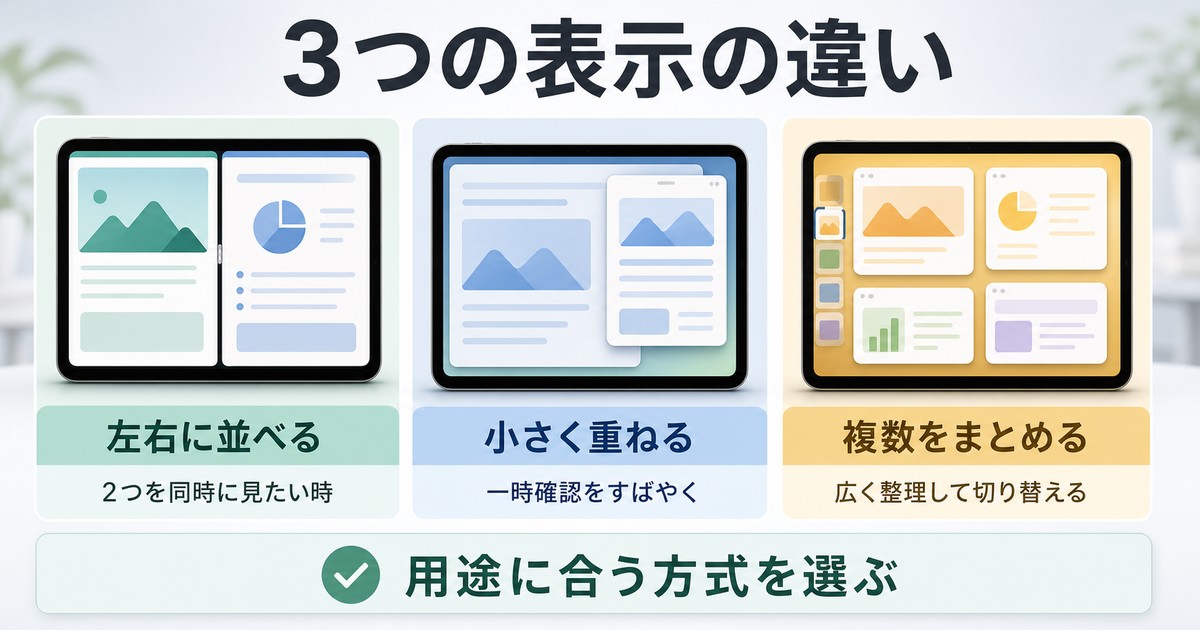
対処法を確認する前に、iPadで使えるマルチタスク機能の種類と違いを整理しておきましょう。それぞれの特徴を正しく理解することで、自分のトラブルの原因を素早く特定できます。
Split View(スプリットビュー)とは
Split Viewは、画面を左右に2分割して、2つのアプリを同時に表示する機能です。たとえば、左側にSafariでウェブページを見ながら、右側でメモアプリにメモを取る、といった使い方ができます。
中央の仕切りバーをドラッグすることで、左右の画面比率を50:50や70:30など自由に調整することも可能です。
Slide Over(スライドオーバー)とは
Slide Overは、メインのアプリの上に小さなウィンドウで別のアプリを重ねて表示する機能です。Split Viewのように画面を完全に分割するのではなく、フローティングウィンドウとして表示されるため、メインの作業を邪魔せずに別のアプリをサッと確認したいときに便利です。
Slide Overのウィンドウは左右にスワイプして画面外に隠したり、再表示したりできます。
Stage Manager(ステージマネージャ)とは
Stage Managerは、iPadOS 16から導入された高度なマルチタスク機能です。パソコンのように複数のウィンドウを自由に配置・リサイズでき、最大4つのアプリを同時に表示できます。
Stage Managerを使えるiPadは限られています。M1チップ以降を搭載したiPad ProとiPad Airのみが対応しており、それ以外のモデルでは使用できません。
3つの機能の比較表
| 機能 | 同時表示数 | 表示方法 | 対応モデル |
|---|---|---|---|
| Split View | 2つ | 左右に分割表示 | iPad Air 2以降、iPad mini 4以降、iPad(第5世代)以降 |
| Slide Over | メイン+1つ(重ねて表示) | フローティングウィンドウ | iPad Air 2以降、iPad mini 4以降、iPad(第5世代)以降 |
| Stage Manager | 最大4つ | 自由配置・リサイズ可能 | M1チップ以降のiPad ProおよびiPad Air |
iPadのSplit Viewが使えない原因と対処法
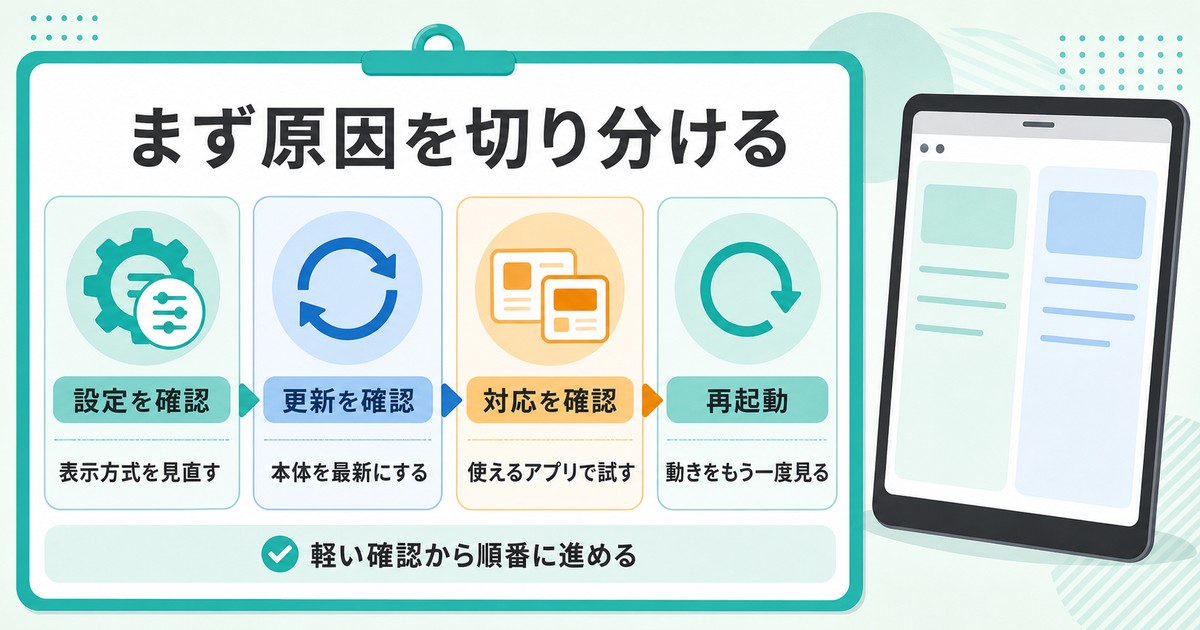
ここからは、Split Viewができない・使えない原因を一つずつ確認し、それぞれの対処法を詳しく解説していきます。上から順番に確認していくことで、ほとんどのトラブルを解決できます。
原因1:iPadがSplit Viewに対応していないモデル
最も基本的な原因として、お使いのiPadがSplit Viewに対応していない古いモデルである可能性があります。Split Viewは2015年のiOS 9で導入された機能ですが、すべてのiPadで使えるわけではありません。
Split View対応モデル一覧
| シリーズ | 対応モデル | 備考 |
|---|---|---|
| iPad Pro | 全モデル対応 | 9.7インチ、10.5インチ、11インチ、12.9インチすべて |
| iPad Air | iPad Air 2以降 | 初代iPad Airは非対応 |
| iPad(無印) | iPad(第5世代)以降 | 第4世代以前は非対応 |
| iPad mini | iPad mini 4以降 | mini 3以前は非対応 |
自分のiPadモデルを確認する方法
- 「設定」アプリを開く
- 「一般」をタップ
- 「情報」をタップ
- 「機種名」の項目を確認
ここに表示される機種名が、上記の対応モデル一覧に含まれていれば、Split Viewに対応しています。非対応モデルの場合は、残念ながらSplit Viewは使用できませんが、Slide Overであれば使える場合があります。
原因2:iPadOSのバージョンが古い
iPadOSのバージョンが古い場合、マルチタスク機能が正常に動作しなかったり、最新の操作方法に対応していなかったりすることがあります。
iPadOSのバージョンを確認する方法
- 「設定」アプリを開く
- 「一般」をタップ
- 「ソフトウェアアップデート」をタップ
- 現在のバージョンが表示される。アップデートがある場合は「ダウンロードしてインストール」をタップ
特にiPadOS 15以降でマルチタスクの操作方法が大きく変わり、iPadOS 26ではさらに操作体系が刷新されています。古いバージョンのままだと、一部の機能が使えなかったり、不具合が修正されていなかったりする場合があるため、常に最新版にアップデートすることをおすすめします。
iPadOSのバージョンごとのマルチタスク変更点
| バージョン | マルチタスクの変更点 |
|---|---|
| iPadOS 15 | 画面上部に「…(3つのドット)」メニューが追加され、Split Viewの操作が簡単に |
| iPadOS 16 | Stage Managerが導入(M1以降のiPad対応) |
| iPadOS 17〜18 | Stage Managerの改善、ウィジェット対応強化 |
| iPadOS 26 | マルチタスク操作を刷新。「…」メニューが廃止・統合され、ドラッグ操作中心のマルチタスクに変更 |
原因3:マルチタスク設定が無効になっている
Split Viewが使えない原因として非常に多いのが、マルチタスクの設定が無効になっているケースです。特にiPadを初めて使う方や、設定を変更した覚えがない方でも、何かの拍子に設定が変わっていることがあります。
iPadOS 15〜18でのマルチタスク設定確認手順
- 「設定」アプリを開く
- 「ホーム画面とマルチタスク」をタップ
- 「マルチタスク」をタップ
- 以下のオプションが表示される:
- 「複数のアプリを許可」がオンになっているか確認
- オフの場合はタップしてオンにする
iPadOS 26でのマルチタスク設定確認手順
iPadOS 26ではメニュー構成が変更されています。
- 「設定」アプリを開く
- 「ホーム画面とマルチタスク」をタップ
- 「マルチタスクとジェスチャ」をタップ
- 以下のモードから選択する:
- 「フルスクリーンアプリ」:画面分割が無効(これが選ばれているとSplit Viewは使えない)
- 「ウィンドウ表示アプリ」:Split ViewやSlide Overが使えるモード
- 「ステージマネージャ」:より高度なウィンドウ管理(M1以降のモデルのみ表示)
- 「ウィンドウ表示アプリ」を選択する
原因4:iPadOS 26で「…(3つのドット)」が消えた
iPadOS 15から導入された画面上部の「…(3つのドット)」メニューは、Split Viewを起動する最も簡単な方法として多くのユーザーに使われてきました。しかし、iPadOS 26ではこのメニューが廃止・統合されました。
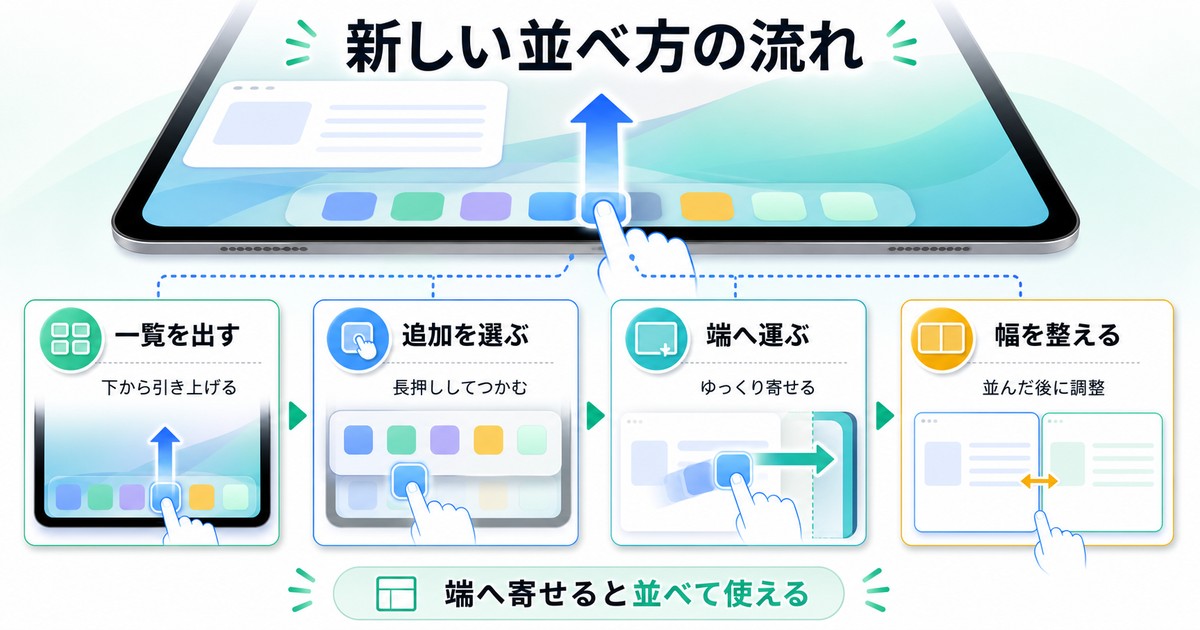
これは不具合ではなく、Appleによるマルチタスク操作の仕様変更です。iPadOS 26での新しい画面分割の方法を覚えましょう。
方法1:ドックからアプリをドラッグする(推奨)
- 1つ目のアプリを全画面で開く
- 画面下部から上にゆっくりスワイプしてDock(ドック)を表示する
- Dockに表示されている2つ目のアプリのアイコンを長押ししてドラッグする
- 画面の左端または右端にアプリをドラッグすると、画面分割のプレビューが表示される
- 指を離すとSplit Viewが起動する
※ iPadOS 26.2以降では、このドックからのドラッグ操作がよりスムーズに改善されています。
方法2:ウィンドウの上部をドラッグしてスナップする
- アプリのウィンドウ上部(タイトルバー付近)を長押しする
- ウィンドウを画面の左端または右端にドラッグする
- 画面端にスナップすると、反対側にホーム画面が表示される
- 反対側に表示したいアプリをタップするとSplit Viewになる
方法3:アプリスイッチャーから設定する
- 画面下部から上にスワイプして少し止める(ホームバーがあるiPad)、またはホームボタンを2回押してアプリスイッチャーを表示
- Split Viewにしたいアプリを長押しする
- 別のアプリの上にドラッグ&ドロップすると、2つのアプリがSplit Viewとして結合される
原因5:アプリがSplit Viewに対応していない
すべてのアプリがSplit Viewに対応しているわけではありません。一部のアプリは開発者がSplit Viewに対応させていないため、画面分割ができないことがあります。
Split Viewに対応していないアプリの特徴
- ゲームアプリの多く(フルスクリーン前提で設計されている)
- 一部の動画再生アプリ
- 古くてアップデートされていないアプリ
- iPhone専用アプリ(iPadに最適化されていないアプリ)
アプリがSplit Viewに対応しているか確認する方法
- Split Viewに対応しているか確認したいアプリを全画面で開く
- Dockから別のアプリをドラッグして画面端に持っていく
- 画面が分割されるプレビューが表示されれば対応、表示されなければ非対応
もし使いたいアプリがSplit Viewに対応していない場合の代替策:
- Slide Overを試す(Split View非対応でもSlide Overには対応しているアプリがある)
- アプリのアップデートがあるかApp Storeで確認する
- 同じ機能を持つ別のアプリ(Split View対応)への乗り換えを検討する
原因6:Stage Managerが有効になっている
M1チップ以降を搭載したiPad ProやiPad Airをお使いの場合、Stage Manager(ステージマネージャ)が有効になっていることでSplit Viewの挙動が変わる場合があります。
Stage Managerが有効だと、従来のSplit Viewとは異なる操作体系になり、画面分割の方法が変わります。従来のSplit Viewを使いたい場合は、Stage Managerを一時的にオフにする必要があります。
Stage Managerをオフにする方法
方法1:コントロールセンターから切り替え
- 画面右上から下にスワイプしてコントロールセンターを開く
- Stage Manager(四角が重なったアイコン)をタップしてオフにする
- アイコンが白くなれば無効化完了
方法2:設定アプリから切り替え
- 「設定」アプリを開く
- 「ホーム画面とマルチタスク」をタップ
- 「マルチタスク」(またはiPadOS 26では「マルチタスクとジェスチャ」)をタップ
- 「ウィンドウ表示アプリ」を選択する(Stage Managerではなく)
原因7:ピクチャ・イン・ピクチャとの混同
ピクチャ・イン・ピクチャ(PiP)は動画を小さなウィンドウで再生しながら他のアプリを使う機能であり、Split Viewとは異なる機能です。動画アプリを使っているときに「画面分割ができない」と感じる場合、Split ViewではなくPiPの設定を確認する必要があるかもしれません。
ピクチャ・イン・ピクチャの設定確認
- 「設定」アプリを開く
- 「一般」をタップ
- 「ピクチャ・イン・ピクチャ」をタップ
- 「ピクチャ・イン・ピクチャを自動的に開始」がオンになっているか確認
原因8:iPadの一時的な不具合
設定に問題がなく、対応モデルでもSplit Viewが動作しない場合は、iPadの一時的なソフトウェア不具合の可能性があります。以下の手順で解決できることが多いです。
ステップ1:アプリを強制終了して再起動
- 画面下部から上にスワイプして少し止め、アプリスイッチャーを表示
- Split Viewで使いたいアプリを上にスワイプして終了させる
- アプリを再度開いてSplit Viewを試す
ステップ2:iPadを再起動する
Face ID搭載のiPad(ホームボタンなし)の場合:
- 音量ボタンのいずれかとトップボタン(電源ボタン)を同時に長押し
- 「スライドで電源オフ」が表示されたらスライドして電源を切る
- 30秒待ってからトップボタンを長押しして再起動
ホームボタン搭載のiPadの場合:
- トップボタン(電源ボタン)を長押し
- 「スライドで電源オフ」が表示されたらスライドして電源を切る
- 30秒待ってからトップボタンを長押しして再起動
ステップ3:すべての設定をリセット
再起動しても解決しない場合は、設定のリセットを試みます。
- 「設定」アプリを開く
- 「一般」をタップ
- 「転送またはiPadをリセット」をタップ
- 「リセット」をタップ
- 「すべての設定をリセット」を選択
- パスコードを入力して確認
iPadOS 26の新しいマルチタスク操作を完全解説
iPadOS 26では、マルチタスクの操作方法が大幅に変更されました。「Split Viewが使えなくなった」と感じている方の多くは、実は新しい操作方法を知らないだけ、という場合がほとんどです。ここでは、iPadOS 26での画面分割の方法を詳しく解説します。
iPadOS 26で変わったこと
| 項目 | iPadOS 15〜18 | iPadOS 26 |
|---|---|---|
| 画面分割の起動 | 画面上部の「…」メニューから選択 | ドックからドラッグ、またはウィンドウ端へスナップ |
| 「…(3つのドット)」 | 画面上部に常時表示 | 廃止・統合 |
| マルチタスクの種類 | Split View、Slide Over、Stage Manager | ウィンドウ表示アプリ(Split View・Slide Over統合)、Stage Manager |
| 設定メニュー | 「マルチタスク」メニュー | 「マルチタスクとジェスチャ」メニュー |
iPadOS 26での画面分割 手順ガイド
基本操作:ドックからのドラッグ
iPadOS 26で最も確実なSplit Viewの起動方法です。
- 1つ目のアプリを開く(例:Safari)
- 画面下部からゆっくり上にスワイプしてDockを表示する
- ※ 素早くスワイプするとホーム画面に戻ってしまうので、ゆっくりと行ってください
- Dockに表示されている2つ目のアプリ(例:メモ)を長押しする
- アプリアイコンが浮き上がったら、そのまま画面の右端(または左端)にドラッグする
- 画面端に近づくと半透明のプレビューが表示される
- 指を離すとSplit Viewが起動する
応用操作:Slide Overにする方法
ドラッグ操作の際、画面端ではなく画面の中央付近で指を離すと、Split ViewではなくSlide Over(フローティングウィンドウ)として表示されます。
画面分割の比率を変更する方法
- Split View中の画面中央にある縦の仕切りバーを確認
- 仕切りバーを左右にドラッグして比率を変更
- 50:50(均等分割)
- 70:30(メイン+サブ)
- 30:70(サブ+メイン)
- 画面端まで仕切りバーをドラッグすると、片方のアプリが閉じてフルスクリーンに戻る
Split Viewを解除する方法
- 仕切りバーを画面の端までドラッグして、片方のアプリを押し出す
- 残したいアプリ側の画面上部を長押し→フルスクリーンに戻す
- ホームボタンを押す(またはホームバーを上にスワイプする)と両方のアプリが閉じる
Split View・Slide Over・Stage Managerの使い分けガイド
iPadには複数のマルチタスク方法がありますが、状況に応じて最適な方法は異なります。以下のガイドを参考に、自分に合った使い方を見つけてください。
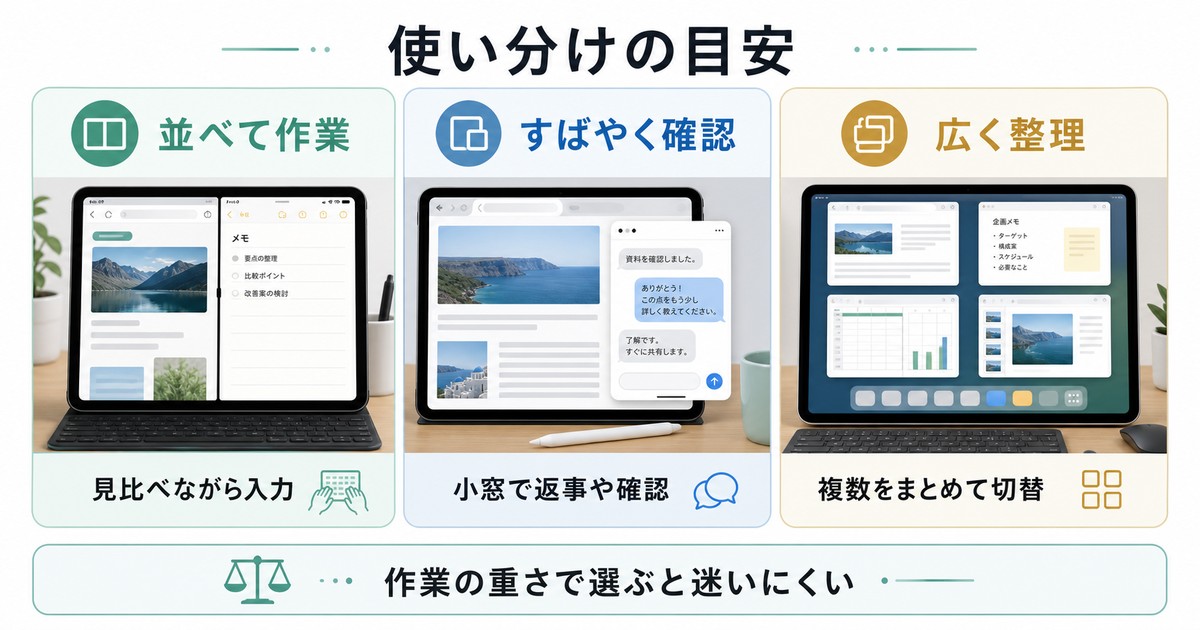
こんなときはSplit Viewがおすすめ
- 2つのアプリを同時に使いたい(例:ブラウザを見ながらメモ、PDFを見ながらレポート作成)
- テキストやリンクをドラッグ&ドロップで移動させたい
- どちらのアプリも常に見えている状態にしたい
- 比較作業(2つのWebページを並べて比較など)をしたい
こんなときはSlide Overがおすすめ
- メインの作業を邪魔したくないが、サブアプリをサッと確認したい
- LINEやメッセージの返信をしながら他の作業を続けたい
- 一時的にアプリを確認するだけで、常に表示し続ける必要がない場合
- iPad miniなど画面が小さいiPadで使う場合
こんなときはStage Managerがおすすめ
- 3つ以上のアプリを同時に使いたい
- パソコンのようにウィンドウを自由に配置したい
- 外部ディスプレイを接続してデュアルモニター環境で作業したい
- 本格的な作業(コーディング、デザイン、資料作成など)をiPadで行いたい
各機能の活用シーン比較表
| 活用シーン | おすすめ機能 | 理由 |
|---|---|---|
| ウェブ閲覧しながらメモ | Split View | 両方を常に見えるようにでき、テキストのコピーもしやすい |
| 動画を見ながらSNSチェック | Slide Over | 動画を大画面で見つつ、必要なときだけSNSを表示できる |
| 資料を参照しながらプレゼン作成 | Stage Manager | PDF、ブラウザ、Keynoteなど複数アプリを同時に配置できる |
| 2つのウェブページを比較 | Split View | Safariの2つのタブを左右に並べて同時に閲覧できる |
| LINEの返信をしながら作業 | Slide Over | 必要なときだけスライドで表示し、作業エリアを広く確保できる |
| 外部モニター接続でデスクワーク | Stage Manager | 外部ディスプレイでもウィンドウを自由に配置可能 |
よくある質問(FAQ)
📚 あわせて読みたい
まとめ
iPadのSplit View(画面分割)が使えない・できない原因と対処法を解説しました。最後に、確認すべきポイントを振り返ります。
| チェック項目 | 確認方法 | 対処法 |
|---|---|---|
| 対応モデルか確認 | 設定 → 一般 → 情報 → 機種名 | iPad Air 2以降、iPad mini 4以降が対応 |
| iPadOSバージョン | 設定 → 一般 → ソフトウェアアップデート | 最新版にアップデート(特にiPadOS 26.2推奨) |
| マルチタスク設定 | 設定 → ホーム画面とマルチタスク | 「ウィンドウ表示アプリ」を選択 |
| 操作方法の変更 | iPadOS 26で「…」メニューが廃止 | ドックからドラッグで画面分割 |
| アプリの対応状況 | ドラッグ時にプレビューが出るか確認 | 非対応ならSlide Overを試す |
| Stage Managerの状態 | コントロールセンターで確認 | 従来のSplit Viewを使うならオフにする |
| 一時的な不具合 | アプリの再起動、iPad再起動 | 改善しなければ「すべての設定をリセット」 |
特にiPadOS 26にアップデートした方は、「…(3つのドット)」メニューの廃止とマルチタスク設定の「ウィンドウ表示アプリ」への切り替えが最も重要なポイントです。
新しい操作方法に最初は戸惑うかもしれませんが、ドックからのドラッグ操作に慣れると、以前よりも直感的にSplit Viewを使えるようになります。iPadOS 26.2ではさらに操作が改善されているので、まだアップデートしていない方は最新版への更新を検討してみてください。
この記事の対処法を上から順番に試していただければ、ほとんどの場合でSplit Viewの問題は解決できるはずです。それでも解決しない場合は、Apple サポート(0120-277-535)に相談することをおすすめします。
