 minto.tech スマホ(iPhone/Android)・パソコン(Windows/Mac)・Office・Wi-Fi・AIツールの「できない」「困った」を解決する実用ガイド。トラブル対処法とノウハウが満載のお助けサイトです。
※本ページにはプロモーション(広告)が含まれています
「iPhoneのナイトシフトをオンにしているのに、画面の色が変わらない」「設定画面でナイトシフトがグレーアウトして操作できない」そんな悩みを抱えていませんか?
ナイトシフトはiPhoneの画面から発せられるブルーライトを抑え、目への負担を軽減するために欠かせない機能です。しかし、iOS設定やスクリーンタイムの制限、他の機能との競合によって、正常に動作しないケースが多く報告されています。
この記事では、ナイトシフトが効かない・設定できない原因を8つ解説し、それぞれの具体的な対処法を手順ステップ形式でご紹介します。ほとんどのケースはiPhoneの設定変更だけで解決できるので、ぜひ順番に試してみてください。
📑 この記事の目次(タップで開く)
この記事でわかること
- iPhoneのナイトシフトが効かない・設定できない主な原因(8つ)
- 原因ごとの具体的な対処法(手順ステップ付き)
- ナイトシフトのスケジュール設定と色温度の最適化方法
- スクリーンタイムの制限がナイトシフトに与える影響と解除方法
- True Tone・ブルーライトカット機能との違い
- よくある質問(FAQ)10問と回答
ナイトシフトとは?仕組みと効果
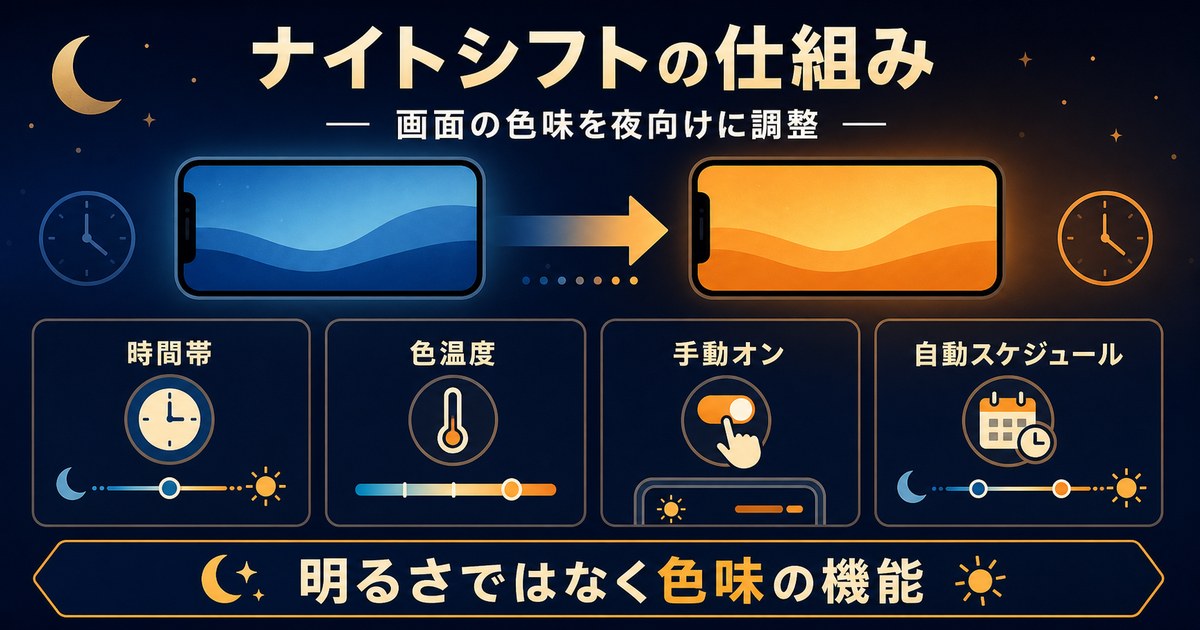
ナイトシフト(Night Shift)は、Apple が iOS 9.3 で導入した画面表示機能です。時刻や日没・日の出のタイミングに合わせて、iPhoneの画面の色を自動的に「暖かい色味(オレンジ・黄色寄り)」に切り替えます。
ナイトシフトの仕組み
人間の目は、青色の波長(ブルーライト)を強く受けると、脳が「昼間」と勘違いして睡眠を促すホルモン「メラトニン」の分泌を抑制します。夜にスマホを見ると眠れなくなるのはこのためです。ナイトシフトは画面から出るブルーライトの量を減らし、目と脳への刺激を和らげることで、睡眠の質を高める効果が期待されています。
ナイトシフトの主な効果
- 目の疲労感の軽減(長時間のスマホ使用時に特に有効)
- 夜間の睡眠の質の向上(メラトニン分泌への影響を軽減)
- 暗い環境での画面の見やすさ向上(オレンジ系の温かい光)
ナイトシフトの設定場所
ナイトシフトの設定は以下の場所にあります。
- 「設定」アプリを開く
- 「画面表示と明るさ」をタップ
- 「ナイトシフト」をタップ
また、コントロールセンターから素早くオン・オフを切り替えることもできます(詳細は後述)。
True Toneとの違い
| 機能 | ナイトシフト | True Tone |
|---|---|---|
| 目的 | ブルーライトを削減して目と睡眠を守る | 環境光に合わせて色温度を自動調整 |
| 切り替えタイミング | 時刻またはスケジュールで切り替え | 環境光センサーが常時自動調整 |
| 対応モデル | iPhone 5s以降 | iPhone 8以降(センサー搭載モデル) |
| 手動調整 | 色温度を手動でスライダー調整可能 | 強度の細かい調整は不可 |
| 同時使用 | True Toneと同時に使用可能 | ナイトシフトと同時に使用可能 |
なお、ナイトシフトとTrue Toneは競合しないため、両方同時にオンにすることができます。
ナイトシフトが効かない・設定できない主な原因8つ
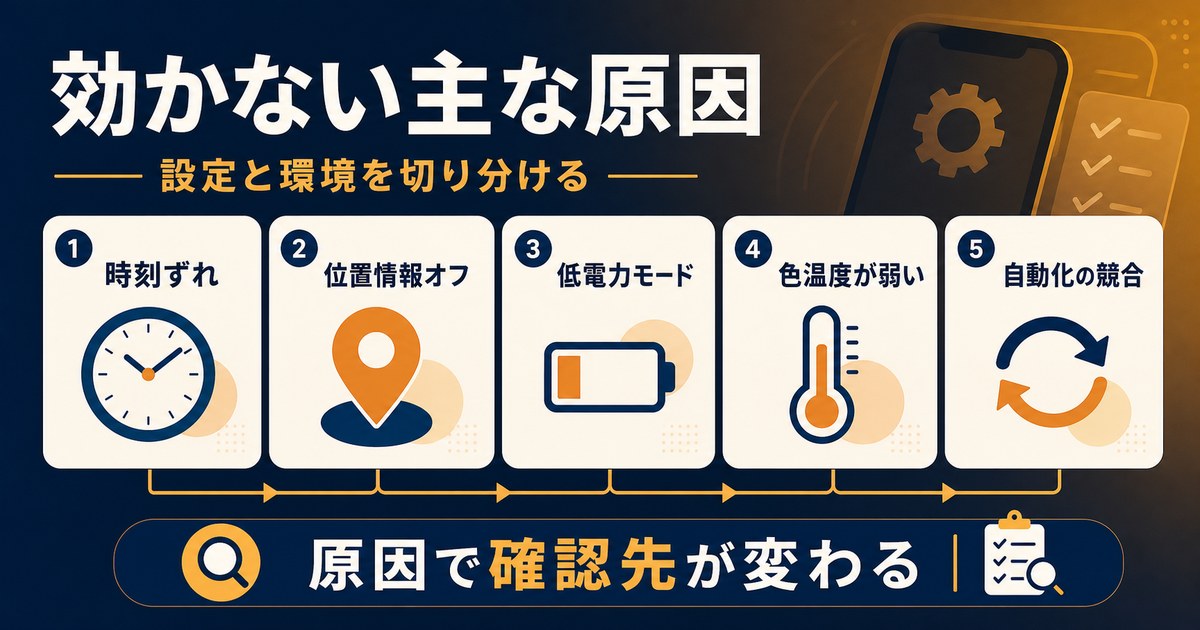
ナイトシフトが正常に動作しない場合、以下の8つの原因が考えられます。
原因1: スクリーンタイムの制限でグレーアウトしている
スクリーンタイムの「コンテンツとプライバシーの制限」が有効になっていると、ナイトシフトの設定変更がロックされ、設定画面でグレーアウト(操作不能)になります。子供向けの制限設定や、自分で設定して忘れているケースが多いです。
原因2: 低電力モードがオンになっている
実は、低電力モードとナイトシフトは同時に使用できません。低電力モードをオンにすると、ナイトシフトが自動的に無効化されます。これはAppleの仕様によるもので、バッテリー消費を最小限に抑えるために一部の表示機能が制限されます。
原因3: スケジュールの設定が間違っている
ナイトシフトは「手動で有効にする」か「スケジュール(時刻指定)」で動作します。スケジュールが設定されている場合、指定した時間帯以外はナイトシフトが自動的にオフになります。「今すぐ有効にしたいのにスケジュール時間外」というケースが原因になっている場合があります。
原因4: iOSのバグ・一時的な不具合
iOSのアップデート直後や長時間使用後に、ナイトシフトが反応しなくなる一時的なバグが発生することがあります。設定画面ではオンになっているのに画面の色が変わらない、という症状がこれに当たります。
原因5: おやすみモードやフォーカスモードとの競合
おやすみモード(現在は「フォーカス」機能に統合)は通知を抑制しますが、一部のiOSバージョンではナイトシフトの動作に影響することがあります。特に古いiOSバージョンで「おやすみモード中にナイトシフトが切れる」という報告があります。
原因6: 非対応のiOSバージョン・デバイス
ナイトシフトはiOS 9.3以降で導入された機能です。古いiOSを使用している場合、ナイトシフトが存在しないか、正常に動作しない可能性があります。また、非常に古いiPhoneモデル(iPhone 4s以前)では対応していません。
原因7: 色彩フィルターが干渉している
「設定 > アクセシビリティ > 画面表示とテキストサイズ > カラーフィルター」で色彩フィルターをオンにしている場合、ナイトシフトの色温度変化が視覚的に確認しにくくなることがあります。設定自体は有効でも「効いていない」と感じてしまうケースです。
原因8: 画面の明るさ・ダークモードとの誤認
ナイトシフトは画面の色温度を変えるもので、明るさは変えません。「暗くしたかったのにならない」という場合はナイトシフトではなく、明るさ調整やダークモードが解決策になります。また、色の変化が「暖色への変更」であるため、明るい環境では変化に気づきにくいことがあります。
原因別の具体的な対処法
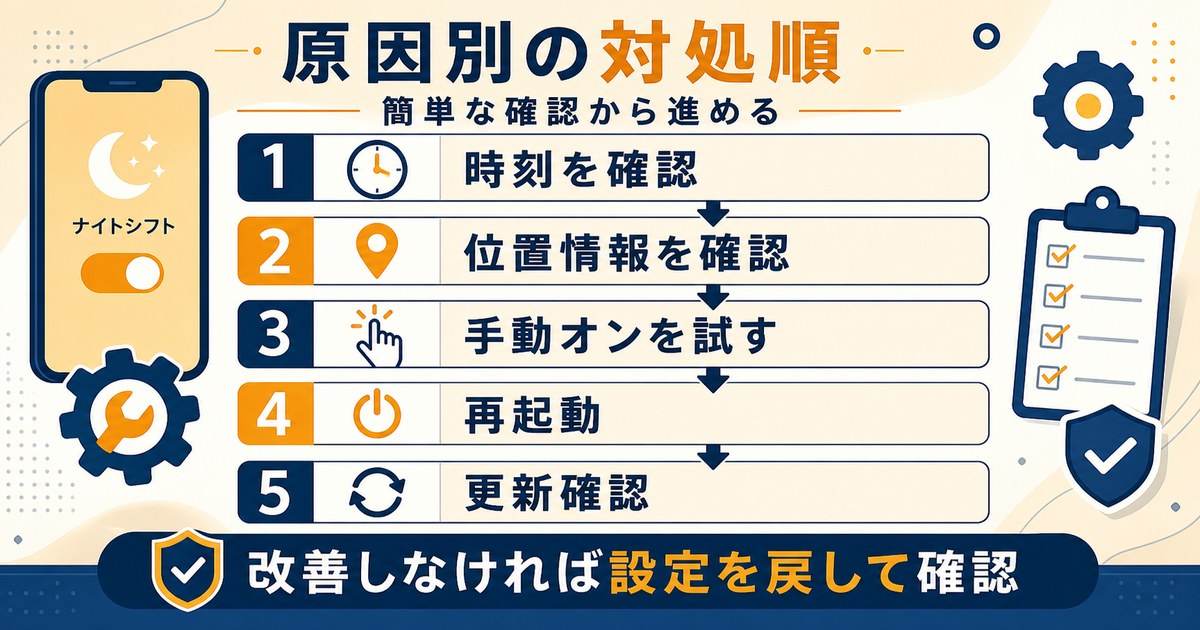
対処法1: スクリーンタイムの制限を解除する
ナイトシフトの設定がグレーアウトしている場合、スクリーンタイムが原因の可能性が高いです。
手順
- 「設定」アプリを開く
- 「スクリーンタイム」をタップ
- 「コンテンツとプライバシーの制限」をタップ
- スクリーンタイムのパスコードを入力(設定している場合)
- 「コンテンツとプライバシーの制限」のトグルを確認する
- 制限がオンになっている場合は、一時的にオフにするか、以下の設定を確認する
- 「許可されたアプリ」→「システム設定の変更」が「許可しない」になっていたら「許可」に変更する
注意点:お子さんのiPhoneを管理している場合、スクリーンタイムのパスコードが必要です。パスコードを忘れた場合はAppleサポートにお問い合わせください。
対処法2: 低電力モードをオフにする
低電力モードがオンになっているとナイトシフトは使えません。まず低電力モードをオフにしましょう。
手順(設定から)
- 「設定」アプリを開く
- 「バッテリー」をタップ
- 「低電力モード」のトグルをオフにする
手順(コントロールセンターから)
- 画面右上から下にスワイプしてコントロールセンターを開く(iPhone 8以前は画面下から上にスワイプ)
- バッテリーのアイコン(黄色のアイコン)をタップしてオフにする
低電力モードをオフにした後、ナイトシフトが有効になっているか確認してください。
対処法3: ナイトシフトを手動で有効にする
スケジュールの時間外でもすぐにナイトシフトを有効にしたい場合は、手動で切り替えることができます。
設定アプリから手動有効化する手順
- 「設定」アプリを開く
- 「画面表示と明るさ」をタップ
- 「ナイトシフト」をタップ
- 「スケジュール」の下にある「手動で有効にする」をオンにする
コントロールセンターから有効化する手順
- 画面右上から下にスワイプしてコントロールセンターを開く
- 明るさスライダーを長押しする(またはディスプレイのアイコンを長押し)
- 画面下部に表示される「ナイトシフト」ボタンをタップする
コントロールセンターにナイトシフトが表示されない場合:
「設定」→「コントロールセンター」→「ナイトシフト」を追加してください。
対処法4: iPhoneを再起動する(一時的なバグ解消)
設定はオンになっているのに画面の色が変わらない場合、iOS の一時的な不具合の可能性があります。再起動で解消されることが多いです。
iPhone X以降の再起動手順
- サイドボタンと音量ボタン(上げるまたは下げる)を同時に長押しする
- 「スライドで電源オフ」が表示されたらスライドする
- 電源が切れたら、サイドボタンを長押しして再起動する
iPhone SE(第2世代・第3世代)・iPhone 8以前の再起動手順
- サイドボタン(または上部のボタン)を長押しする
- 「スライドで電源オフ」が表示されたらスライドする
- 電源が切れたら、同じボタンを長押しして再起動する
対処法5: スケジュールを正しく設定する
ナイトシフトが特定の時間帯にしか動作しない場合、スケジュール設定を見直しましょう。
スケジュール設定手順
- 「設定」→「画面表示と明るさ」→「ナイトシフト」を開く
- 「スケジュール」のトグルをオンにする
- 「日没から日の出まで」を選択すると、位置情報を元に自動でスケジュールが設定される
- 「カスタム時間…」を選択すると、開始時刻と終了時刻を手動で設定できる
おすすめ設定:「日没から日の出まで」を選択すると、季節によって変わる日没・日の出の時刻に自動で追従するため便利です。ただし、位置情報サービスが有効になっている必要があります(「設定」→「プライバシーとセキュリティ」→「位置情報サービス」→「システムサービス」→「時刻帯の設定」をオンにする)。
対処法6: iOSをアップデートする
特定のiOSバージョンにナイトシフトのバグが含まれている場合、アップデートで修正されることがあります。
iOSアップデート手順
- 「設定」アプリを開く
- 「一般」をタップ
- 「ソフトウェア・アップデート」をタップ
- アップデートが利用可能な場合は「ダウンロードしてインストール」をタップ
- パスコードを入力して確認する
注意:アップデート前に必ずiCloudまたはPCにバックアップを取ってください。
対処法7: カラーフィルターの設定を確認する
アクセシビリティのカラーフィルターがナイトシフトの色変化を打ち消している場合があります。
確認・設定変更手順
- 「設定」→「アクセシビリティ」→「画面表示とテキストサイズ」を開く
- 「カラーフィルター」をタップ
- 「カラーフィルター」がオンになっている場合は、一時的にオフにしてナイトシフトの変化が見えるか確認する
対処法8: すべての設定をリセットする(最終手段)
上記の方法を試しても解決しない場合は、設定のリセットを試みます。個人データは削除されませんが、Wi-Fiのパスワードや壁紙、ホーム画面の並び順などはリセットされます。
設定リセット手順
- 「設定」→「一般」を開く
- 下にスクロールして「iPhoneを転送またはリセット」をタップ
- 「リセット」をタップ
- 「すべての設定をリセット」をタップ
- パスコードを入力して確認する
リセット後にナイトシフトを再度設定し、正常に動作するか確認してください。
ナイトシフトの設定最適化ガイド
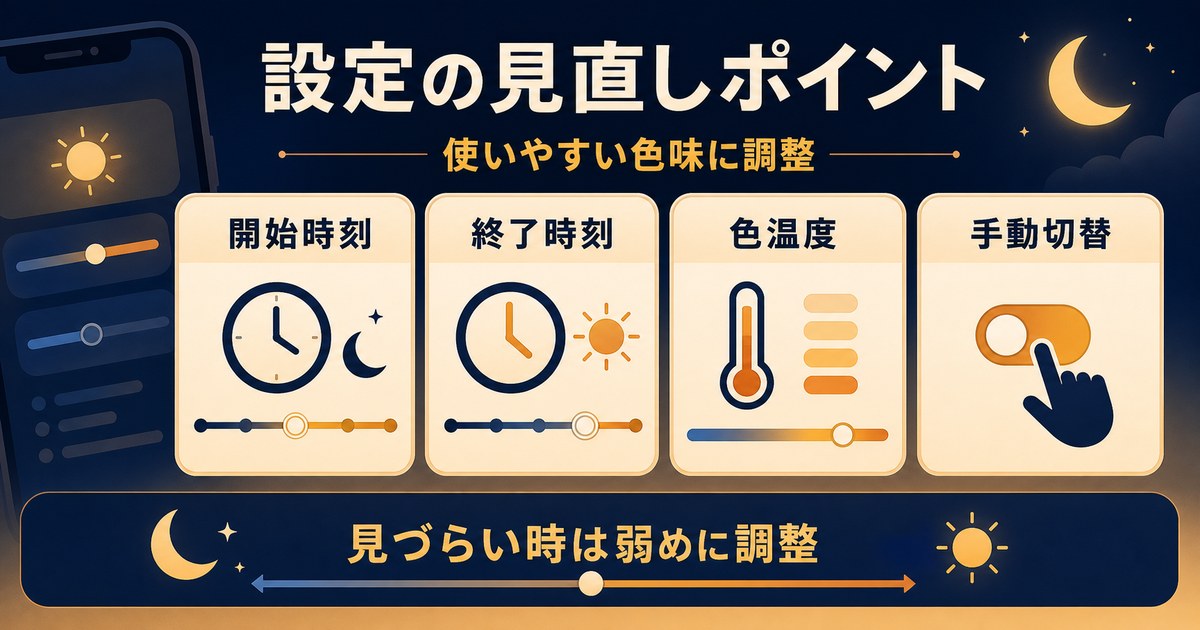
色温度(暖かい・冷たい)の調整方法
ナイトシフトの色温度は、「冷たい」から「暖かい」まで自由にスライダーで調整できます。
色温度調整手順
- 「設定」→「画面表示と明るさ」→「ナイトシフト」を開く
- 「色温度」のスライダーを左右にドラッグして調整する
- 右(暖かい方向)にするほど、オレンジ・黄色みが強くなりブルーライトが大幅に削減される
- 左(冷たい方向)にするほど、白に近い色味でブルーライト削減効果は控えめになる
おすすめの色温度設定
| 使用シーン | 推奨設定 | 特徴 |
|---|---|---|
| 就寝2時間前から使用 | スライダーを右寄り(75%以上) | 強いオレンジ色。ブルーライトを大幅カット |
| 夕方〜夜の一般使用 | スライダーを中央(50%程度) | バランスが良く色の変化が控えめ |
| 写真編集・色確認が必要な作業 | ナイトシフトをオフにする | 色調が変わると正確な色の判断ができない |
| 初めてナイトシフトを使う方 | スライダーを左寄り(30〜40%) | 色の変化が少なく違和感なく始められる |
スケジュール設定の詳細
日没から日の出まで(推奨)
iPhoneのGPS・位置情報を使って、現在地の日没・日の出時刻を自動で取得します。季節によって変わる日の長さに合わせて自動調整されるため、一度設定すれば手間がかかりません。
前提条件:
- 「設定」→「プライバシーとセキュリティ」→「位置情報サービス」がオンになっていること
- 「設定」→「プライバシーとセキュリティ」→「位置情報サービス」→「システムサービス」→「時刻帯の設定」がオンになっていること
カスタム時間の設定方法
特定の時間帯(例:21:00〜7:00など)に固定してナイトシフトを使いたい場合は「カスタム時間…」を選択します。
- 「設定」→「画面表示と明るさ」→「ナイトシフト」を開く
- 「スケジュール」をオンにする
- 「カスタム時間…」をタップ
- 「開始」の時刻を設定(例:21:00)
- 「終了」の時刻を設定(例:7:00)
ナイトシフトvsブルーライトカット眼鏡の比較
| 比較項目 | ナイトシフト | ブルーライトカット眼鏡 |
|---|---|---|
| コスト | 無料(iPhoneに標準搭載) | 数千円〜数万円 |
| 効果の範囲 | iPhone画面のみ | あらゆるディスプレイ・照明に対応 |
| 色への影響 | 画面の色がオレンジ寄りに変化 | レンズの色合いにより多少変化 |
| 手間 | スケジュール設定で自動化できる | 使用のたびに着脱が必要 |
| 組み合わせ | 眼鏡と同時使用も可能 | ナイトシフトとの併用でより効果的 |
原因と対処法の早見表
| 症状 | 考えられる原因 | 対処法 |
|---|---|---|
| 設定画面でグレーアウト | スクリーンタイムの制限 | スクリーンタイムの制限を解除する |
| オンにできない | 低電力モードが有効 | 低電力モードをオフにする |
| 設定はオンなのに画面が変わらない | iOS不具合、カラーフィルター干渉 | 再起動、カラーフィルター確認 |
| 特定の時間だけ動かない | スケジュール時間外 | 手動で有効にする、スケジュールを見直す |
| 色の変化が見えない | 色温度が低すぎる、明るい環境 | 色温度スライダーを右(暖かい方向)に調整 |
| 何を試しても解決しない | 設定の深部の不具合 | すべての設定をリセット |
よくある質問(FAQ)
Q1. ナイトシフトをオンにすると電池の減りが早くなりますか?
A. ナイトシフト自体がバッテリーを大量に消費することはありません。画面の色温度を変えるだけのソフトウェア処理のため、電力消費への影響はほぼゼロです。むしろ、画面が若干暗く見えることで明るさを下げる場合はバッテリー節約になることもあります。ただし、低電力モードをオフにするとナイトシフトが使える代わりに通常の電力消費に戻ります。
Q2. ナイトシフトは目への効果が科学的に証明されていますか?
A. ブルーライトが睡眠に影響するというエビデンスはありますが、ナイトシフトの効果については研究によって異なる見解があります。Appleはナイトシフトをメラトニン分泌を助ける機能として説明していますが、実際の睡眠改善効果は個人差があります。目の疲れを感じる方には、色温度を下げるだけでも主観的な楽になる効果が報告されています。
Q3. ナイトシフトとダークモードは同時に使えますか?
A. はい、ナイトシフトとダークモードは同時に使用できます。ダークモードは画面の背景色を黒に変えて全体的な光量を減らす機能で、ナイトシフトは色温度を暖色に変える機能です。2つを組み合わせると、夜間の目への刺激をさらに抑えることができます。
Q4. コントロールセンターにナイトシフトのボタンが表示されません。追加できますか?
A. コントロールセンターへの直接的なナイトシフトボタンの追加はできませんが、画面の明るさスライダーを長押しすることでナイトシフトのボタンが表示されます。この操作で素早くオン・オフを切り替えられます。
Q5. ナイトシフトがスケジュール通りに切り替わらないことがあります。なぜですか?
A. 「日没から日の出まで」の設定を使っている場合、位置情報サービスが正確に動作していないことが原因の可能性があります。「設定」→「プライバシーとセキュリティ」→「位置情報サービス」が有効になっているか確認してください。また、時刻の設定が正確でない場合も切り替えがずれることがあります(「設定」→「一般」→「日付と時刻」→「自動設定」をオンに)。
Q6. iPhone SE(第1世代)でもナイトシフトは使えますか?
A. iPhone SE(第1世代)はiOS 9.3以降に対応しており、ナイトシフトを使用できます。ただし、iPhone SE(第1世代)の最大対応iOSバージョンはiOS 15.8です。iOS 15.8での動作は確認されていますが、古いデバイスではパフォーマンスに影響が出る場合があります。
Q7. ナイトシフトの設定を子供に変更させないようにする方法はありますか?
A. スクリーンタイムを使って、ナイトシフトの設定変更を制限できます。「設定」→「スクリーンタイム」→「コンテンツとプライバシーの制限」→「システム設定の変更」を「許可しない」に設定するとナイトシフトの変更がロックされます。
Q8. iOS更新後にナイトシフトが勝手にオフになりました。どうすれば?
A. iOSの大型アップデート後に設定がリセットされることがあります。「設定」→「画面表示と明るさ」→「ナイトシフト」を開いて、スケジュールと色温度を再設定してください。今後は設定をメモしておくか、スクリーンショットで記録しておくと復元が楽になります。
Q9. True Toneとナイトシフトはどちらをオンにすればいいですか?
A. 両方同時にオンにすることをおすすめします。True Toneは環境光に合わせた色温度の自動調整、ナイトシフトは夜間のブルーライト削減という別々の役割を持っており、競合しません。2つを組み合わせることで、昼夜を問わず最適な画面表示が実現します。
Q10. ナイトシフト中でも写真の色は正確に表示されますか?
A. ナイトシフトをオンにすると画面全体の色温度が変わるため、写真の色は実際の色と異なって見えます。写真編集や正確な色確認が必要な作業をする際は、ナイトシフトを一時的にオフにすることをおすすめします。コントロールセンターの明るさスライダーを長押しして素早くオフにできます。
まとめ
iPhoneのナイトシフトが効かない・設定できない主な原因と対処法をまとめます。
- 設定がグレーアウトしている場合 → スクリーンタイムの制限を確認・解除する
- 低電力モードがオンの場合 → 低電力モードをオフにする(仕様で共存不可)
- スケジュール時間外で動かない場合 → 「手動で有効にする」を使う
- 設定はオンなのに画面が変わらない場合 → iPhoneを再起動する
- 色の変化が見えない場合 → 色温度スライダーをより暖かい方向に調整する
- すべて試したが解決しない場合 → iOSアップデートまたは設定のリセットを試す
ナイトシフトは夜のスマホ使用を目に優しくするための重要な機能です。特に就寝前の2〜3時間はナイトシフトをオンにし、色温度をやや暖かめに設定することで、睡眠への影響を軽減できます。
「日没から日の出まで」のスケジュール設定を使えば、一度設定するだけで毎日自動でナイトシフトが切り替わります。設定が面倒な方はまずこのスケジュール機能を活用してみてください。
それでもナイトシフトが正常に動作しない場合は、Appleサポート(https://support.apple.com/)に問い合わせるか、Apple Storeのジーニアスバーで診断を受けることをおすすめします。
