 minto.tech スマホ(iPhone/Android)・パソコン(Windows/Mac)・Office・Wi-Fi・AIツールの「できない」「困った」を解決する実用ガイド。トラブル対処法とノウハウが満載のお助けサイトです。
※本ページにはプロモーション(広告)が含まれています
iPhoneのProRAWやProResで撮影しようとしたのに、「設定にProRAWが出てこない」「ProRes撮影ボタンがグレーアウトしている」「撮影したはずなのにRAWで保存されていない」――こんなトラブルに悩んでいませんか?
ProRAWは写真、ProResは動画のプロ向けフォーマットで、iPhone 12 Pro以降のProモデルだけが対応しています。しかし対応機種を使っていても、設定やストレージの問題で使えないケースが非常に多く報告されています。
この記事では、iPhoneのProRAW・ProResが撮影できない・使えないときの原因を網羅的に解説し、初心者でも迷わないステップ形式の対処法をお伝えします。2026年最新のiOS 19情報にも対応していますので、ぜひ最後までご覧ください。
📑 この記事の目次(タップで開く)
この記事でわかること
- ProRAWとProResの違い(写真と動画のプロフォーマット)
- ProRAW・ProResに対応しているiPhoneの機種一覧
- 設定画面にProRAW・ProResが表示されない原因と解決策
- 撮影ボタンがグレーアウト・タップできない時の対処法
- ProRes撮影に必要なストレージ容量の目安
- 外部ストレージへの書き出し・バックアップ方法
- iCloudストレージとProRAW・ProResファイルの関係
ProRAWとProResの基礎知識
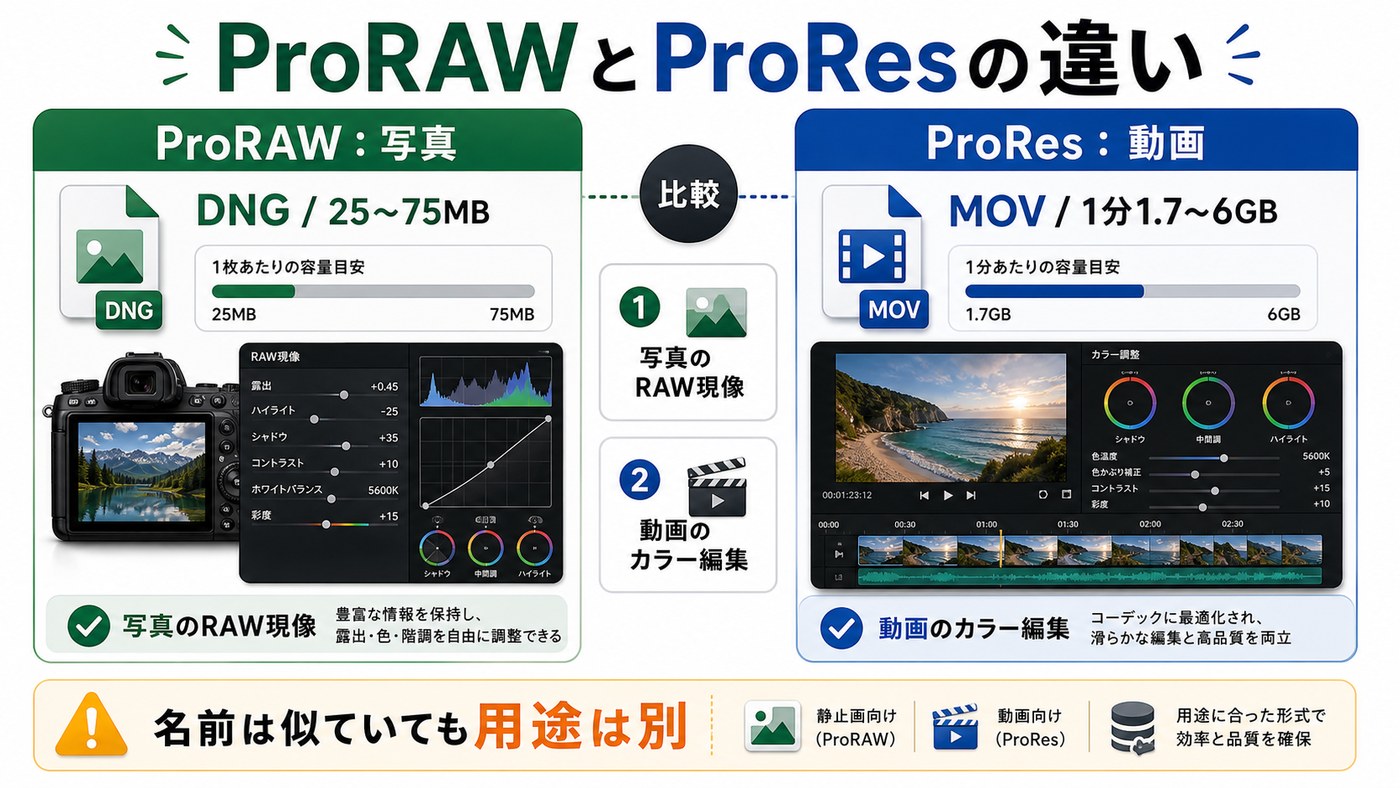
トラブルを解決する前に、まずProRAWとProResがどういう機能なのかを簡単に整理しておきましょう。この2つは名前が似ていますが、写真と動画でまったく別のフォーマットです。
ProRAW(Apple ProRAW)とは
ProRAWは、iPhoneのカメラで撮影した写真を、より多くの情報を残した状態で保存するフォーマットです。通常のHEIF/JPEG写真よりもはるかに多い色情報・明暗情報を持っているため、あとから明るさ・色味・ホワイトバランスなどを大幅に調整できます。
一般的な一眼レフカメラのRAW撮影と同じ考え方ですが、AppleのProRAWはiPhoneのコンピュテーショナルフォトグラフィ(Deep Fusion、スマートHDRなど)の情報も保持している点が特徴です。
- ファイル形式: DNG(Digital Negative)
- 1枚あたりの容量: 約25MB〜75MB(12MP時は約25MB、48MP時は約75MB)
- 対応機種: iPhone 12 Pro以降のProモデル
- 編集ソフト: 写真アプリ、Lightroom、Snapseedなど
ProRes(Apple ProRes)とは
ProResは、プロの映像制作で広く使われている動画コーデックです。iPhoneで撮影した動画をProRes形式で保存すると、圧縮によるノイズが非常に少なく、編集耐性が高い映像データになります。
ただし、ProRes動画はファイルサイズが非常に大きい点に注意が必要です。4K/30fpsのProRes撮影では1分あたり約6GBもの容量を消費します。
- ファイル形式: MOV(ProResコーデック)
- 1分あたりの容量: 1080p/30fpsで約1.7GB、4K/30fpsで約6GB
- 対応機種: iPhone 13 Pro以降のProモデル
- 編集ソフト: Final Cut Pro、DaVinci Resolve、Premiere Proなど
ProRAWとProResの比較表
| 項目 | ProRAW | ProRes |
|---|---|---|
| 種類 | 写真フォーマット | 動画コーデック |
| ファイル形式 | DNG | MOV |
| 対応機種 | iPhone 12 Pro以降 | iPhone 13 Pro以降 |
| 容量目安 | 1枚25〜75MB | 1分あたり約1.7〜6GB |
| 主な用途 | 写真のRAW現像・レタッチ | 映像編集・カラーグレーディング |
| ストレージ128GBモデル | 利用可能 | 1080pのみ(4K不可) |
ProRAW・ProResに対応しているiPhone一覧
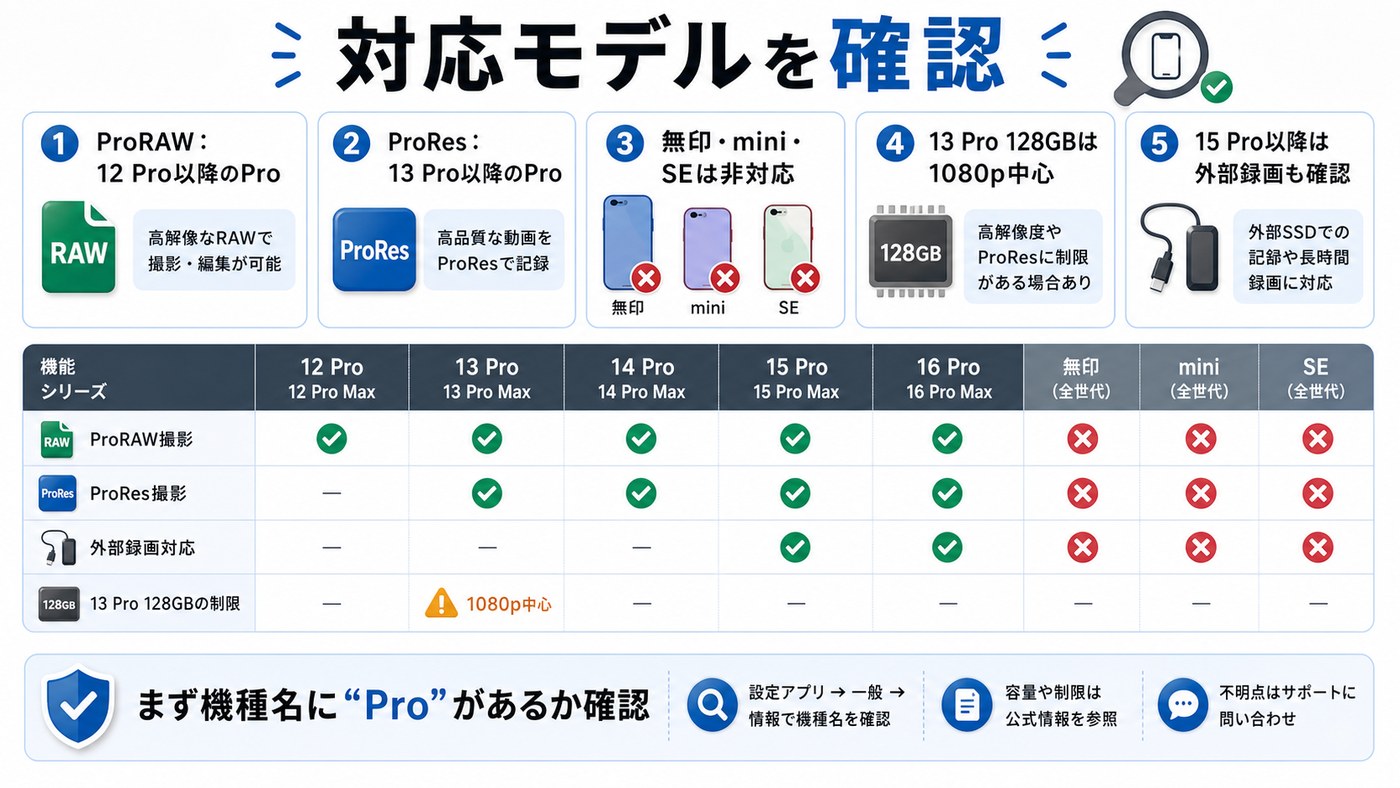
ProRAW・ProResを使うには、対応するiPhoneのモデルが必須です。以下の表で、お使いのiPhoneが対応しているか確認してください。
| モデル | ProRAW | ProRes | 備考 |
|---|---|---|---|
| iPhone 16 Pro / Pro Max | 対応 | 対応 | 48MP ProRAW対応 |
| iPhone 15 Pro / Pro Max | 対応 | 対応 | 48MP ProRAW対応、USB 3対応 |
| iPhone 14 Pro / Pro Max | 対応 | 対応 | 48MP ProRAW対応 |
| iPhone 13 Pro / Pro Max | 対応 | 対応 | 128GBモデルはProRes 1080pのみ |
| iPhone 12 Pro / Pro Max | 対応 | 非対応 | ProRAWのみ利用可能 |
| iPhone 16 / 15 / 14 / 13 / 12(無印・mini) | 非対応 | 非対応 | Proモデルのみの機能 |
| iPhone SE(全世代) | 非対応 | 非対応 | Proモデルのみの機能 |
ポイント: ProRAWとProResは「Pro」モデル限定の機能です。iPhone 16やiPhone 15などの無印モデル、iPhone SEシリーズでは設定画面に表示されません。これが「ProRAWが見つからない」最も多い原因です。
ProRAW・ProResが使えない主な原因
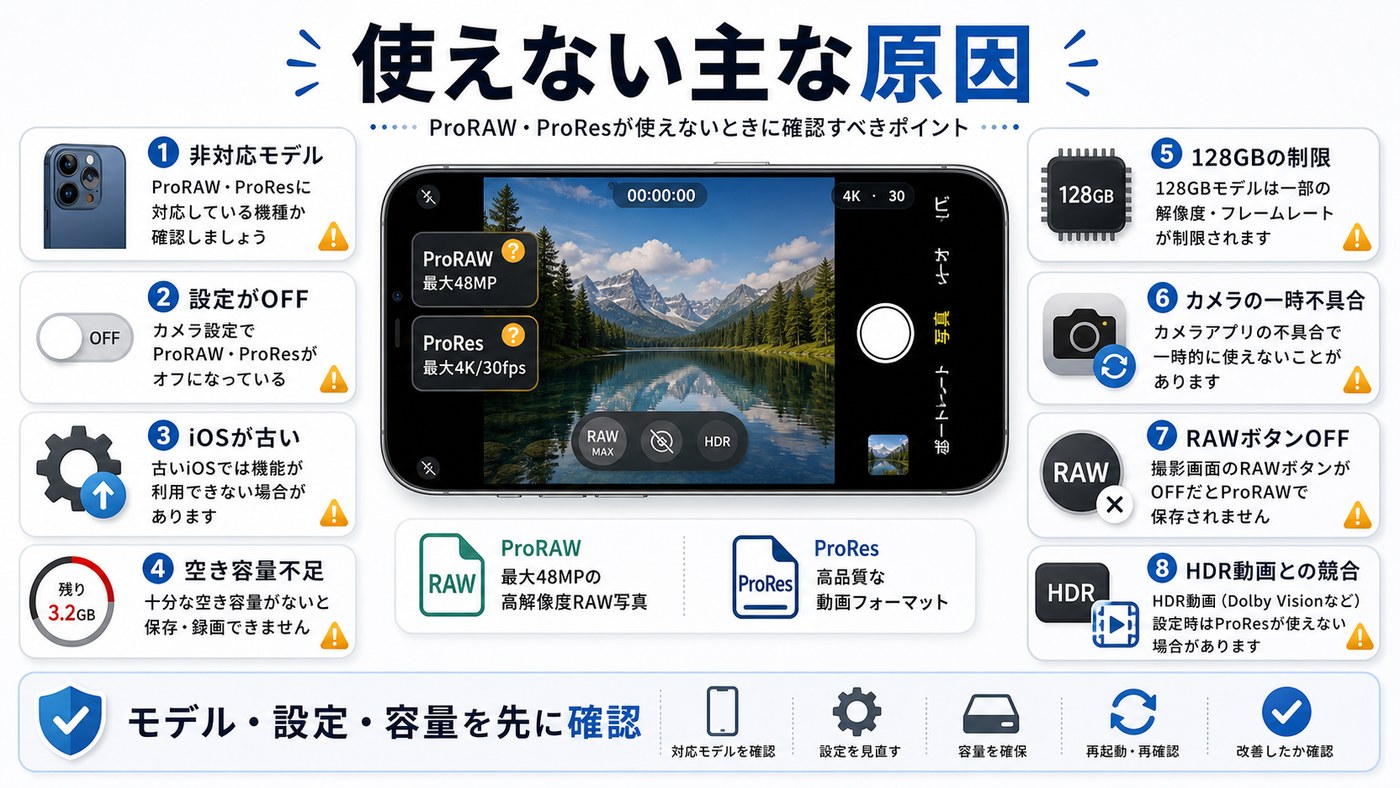
対応機種を使っているのにProRAW・ProResが使えない場合、以下のような原因が考えられます。一つずつ確認していきましょう。
原因1: 非対応のiPhoneモデルを使用している
最も多い原因です。ProRAW・ProResはiPhoneのProモデル専用機能です。iPhone 16、iPhone 15、iPhone 14などの無印モデルやminiモデル、iPhone SEでは利用できません。
原因2: 設定でProRAW・ProResが有効化されていない
対応機種であっても、デフォルトではProRAW・ProResはオフになっています。「設定」アプリから手動で有効にする必要があります。
原因3: iOSのバージョンが古い
ProRAWはiOS 14.3以降、ProResはiOS 15.1以降で利用可能になりました。iOSが古いバージョンのままだと、設定項目自体が表示されません。
原因4: ストレージの空き容量が不足している
特にProRes動画は非常に大容量です。iPhoneのストレージがほぼ満杯の状態では、ProRes撮影ボタンがグレーアウトして撮影できません。ProRAW写真も1枚25〜75MBと大きいため、空き容量には注意が必要です。
原因5: 128GBモデルで4K ProResを撮影しようとしている
iPhone 13 Proの128GBモデルでは、ProResは1080p(フルHD)のみ対応で、4K ProRes撮影はできません。256GB以上のモデルが必要です。iPhone 14 Pro以降では128GBモデルでも4K ProResに対応していますが、ストレージの空きには十分注意してください。
原因6: カメラアプリの一時的な不具合
カメラアプリ自体の一時的なバグやキャッシュの問題で、ProRAW・ProResのトグルが正常に動作しないことがあります。
原因7: ProRAW撮影なのにRAWで保存されていない
ProRAWを有効にしていても、カメラアプリの撮影画面でRAWボタンをオンにしていない場合、通常のHEIF形式で保存されます。設定の有効化とカメラ画面でのRAWボタンの両方が必要です。
原因8: HDR動画モードとの競合
一部のiOSバージョンやモデルでは、HDR動画撮影の設定がProRes撮影と競合し、正常に機能しないことが報告されています。
ProRAW・ProResが使えない時の対処法【ステップ形式】
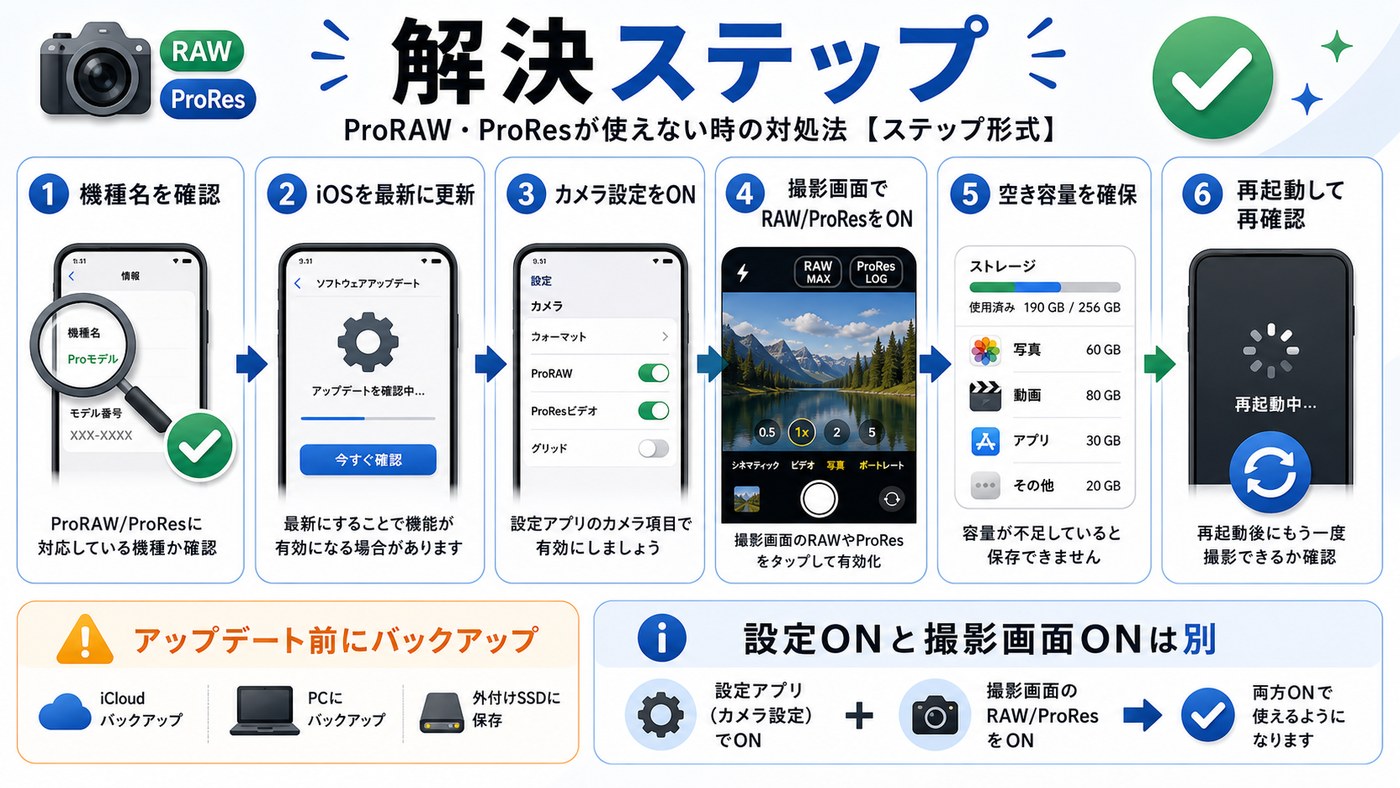
ここからは、ProRAW・ProResが使えない問題を解決するための具体的な手順を紹介します。上から順番に試していくことで、ほとんどのケースで解決できます。
対処法1: iPhoneのモデルを確認する
まず最初に、お使いのiPhoneがProRAW・ProResに対応しているか確認しましょう。
手順:
- 「設定」アプリを開く
- 「一般」をタップ
- 「情報」をタップ
- 「機種名」の項目を確認する
表示される機種名に「Pro」が含まれていれば対応機種です。「iPhone 16」「iPhone 15」など「Pro」が付いていない場合は非対応のため、残念ながらProRAW・ProResは利用できません。
対処法2: iOSを最新バージョンにアップデートする
iOSが古いと、ProRAW・ProResの設定項目が表示されません。必ず最新バージョンにアップデートしましょう。
手順:
- 「設定」アプリを開く
- 「一般」をタップ
- 「ソフトウェアアップデート」をタップ
- アップデートが利用可能な場合は「ダウンロードしてインストール」をタップ
- パスコードを入力し、アップデートを開始する
注意: アップデート前にiCloudまたはパソコンでバックアップを取ることをおすすめします。また、バッテリー残量が50%以上あるか、充電ケーブルに接続した状態で行ってください。
対処法3: ProRAWを有効にする(写真の場合)
iOSのアップデートが完了したら、ProRAWの設定を有効にしましょう。
手順:
- 「設定」アプリを開く
- 「カメラ」をタップ
- 「フォーマット」をタップ
- 「写真のキャプチャ」セクションにある「ProRAWと解像度コントロール」(iOS 17以降)または「Apple ProRAW」(iOS 16以前)のトグルをオンにする
- 解像度を選択する(12MPまたは48MP)
撮影時の操作:
- カメラアプリを開く
- 画面右上(または上部)に表示される「RAW」ボタンを確認する
- 「RAW」ボタンに斜線が入っていない状態にする(斜線入り=RAWオフ)
- そのまま撮影すればProRAW形式で保存されます
ヒント: 毎回RAWボタンを切り替えるのが面倒な場合は、「設定 > カメラ > 設定を保持」で「ProRAW」のトグルをオンにしておくと、前回のRAW設定が維持されます。
対処法4: ProResを有効にする(動画の場合)
ProRes動画撮影の設定手順は以下の通りです。
手順:
- 「設定」アプリを開く
- 「カメラ」をタップ
- 「フォーマット」をタップ
- 「ビデオ撮影」セクションにある「Apple ProRes」のトグルをオンにする
- ProResのエンコーディング形式(ProRes、ProRes Log)を選択する
撮影時の操作:
- カメラアプリを開いて「ビデオ」モードに切り替える
- 画面上部に「ProRes」の表示が出ていることを確認する
- 表示されていない場合は上部のProResアイコンをタップしてオンにする
- 録画ボタンを押して撮影を開始する
対処法5: ストレージの空き容量を確保する
ProRAW・ProRes撮影には十分なストレージの空きが必要です。特にProRes動画は1分あたり約6GB(4K/30fps時)と非常に大きいため、最低でも10GB以上の空きを確保しましょう。
ストレージ確認手順:
- 「設定」アプリを開く
- 「一般」をタップ
- 「iPhoneストレージ」をタップ
- 使用状況のグラフと各アプリの容量が表示される
容量を空けるための方法:
- 不要なアプリを削除する(「Appを取り除く」で書類とデータを残しつつ容量確保も可能)
- 「最近削除した項目」フォルダの写真・動画を完全削除する
- 大きなメッセージの添付ファイルを削除する
- Safariのキャッシュをクリアする
- 撮影済みのProRAW・ProRes素材をパソコンや外部ストレージに移動する
ProRes撮影時の容量目安
| 解像度・フレームレート | 1分あたりの容量 | 10分あたりの容量 |
|---|---|---|
| 1080p / 30fps | 約1.7GB | 約17GB |
| 1080p / 60fps | 約2.0GB | 約20GB |
| 4K / 30fps | 約6.0GB | 約60GB |
| 4K / 60fps | 約6.8GB | 約68GB |
重要: 4K/30fps ProResではたった10分の撮影で約60GBを消費します。長時間撮影する場合は、外部ストレージの活用が事実上必須です。
おすすめ: 外付けSSDでProRes動画を保存
ProRes動画は容量が非常に大きいため、外部ストレージに直接録画・保存するのがおすすめです。USB-C対応のiPhone 15 Pro以降であれば、高速な外付けSSDに直接ProRes録画が可能です。
対処法6: 128GBモデルのProRes制限を確認する
iPhone 13 Proの128GBモデルでは、ProRes撮影は1080p/30fpsのみに制限されています。4K ProResを撮影しようとしても選択できません。
確認手順:
- 「設定 > 一般 > 情報」でストレージ容量を確認する
- 128GBモデルの場合は、ProRes撮影は1080pに制限されることを理解する
- 4K ProResが必要な場合は、256GB以上のモデルへの買い替えを検討する
なお、iPhone 14 Pro以降では128GBモデルでも4K ProRes撮影が可能になっています。ただし、ストレージの空き容量は常に確認するようにしましょう。
対処法7: カメラアプリを再起動する
カメラアプリの一時的な不具合で、ProRAW・ProResのボタンが正常に動作しないことがあります。以下の手順でカメラアプリを完全に終了させてから再起動しましょう。
手順(Face ID搭載モデル):
- 画面下端から上にスワイプして途中で止める(Appスイッチャーを表示)
- カメラアプリのカードを上にスワイプして完全に閉じる
- 数秒待ってからカメラアプリを再度起動する
手順(ホームボタン搭載モデル):
- ホームボタンを2回押す(Appスイッチャーを表示)
- カメラアプリのカードを上にスワイプして完全に閉じる
- 数秒待ってからカメラアプリを再度起動する
対処法8: iPhoneを再起動する
カメラアプリの再起動で改善しない場合は、iPhone本体を再起動しましょう。
手順(iPhone X以降):
- 音量ボタンのどちらかとサイドボタンを同時に長押し
- 「スライドで電源オフ」が表示されたらスライドして電源を切る
- 30秒ほど待ってから、サイドボタンを長押しして起動する
対処法9: すべての設定をリセットする
上記の対処法をすべて試しても改善しない場合は、iPhoneの設定をリセットすることで解決する場合があります。
手順:
- 「設定」アプリを開く
- 「一般」をタップ
- 「転送またはiPhoneをリセット」をタップ
- 「リセット」をタップ
- 「すべての設定をリセット」を選択
- パスコードを入力して確認する
注意: 「すべての設定をリセット」は、Wi-Fiパスワードや壁紙、通知設定などがすべて初期化されますが、写真・動画・アプリなどのデータは消えません。リセット後にProRAWとProResを再度有効にしてください。
ProRAW・ProResファイルの管理と活用法
ProRAW・ProResを使いこなすには、大容量ファイルの管理方法も重要です。ここでは、撮影した素材を効率よく保存・活用するためのテクニックを紹介します。
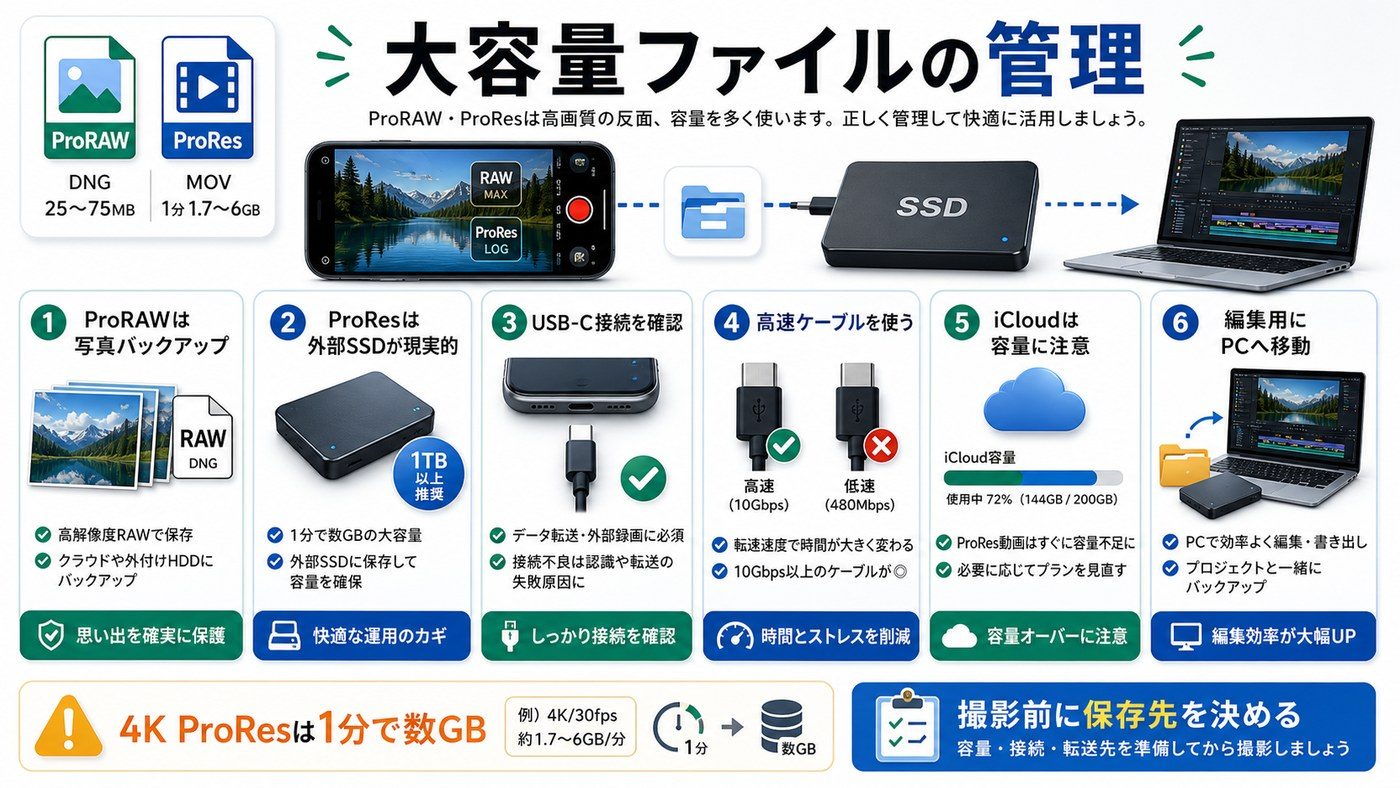
外部ストレージへの書き出し方法
iPhone 15 Pro以降はUSB-C端子を搭載しているため、外部ストレージに直接接続してファイルを移動できます。
手順:
- USB-C対応の外付けSSDまたはUSBメモリをiPhoneに接続する
- 「ファイル」アプリを開く
- サイドバーに外部ドライブが表示されることを確認する
- 「写真」アプリで移動したいProRAW・ProRes素材を選択する
- 「共有」ボタンをタップし、「“ファイル”に保存」を選択する
- 保存先として外部ドライブを選択し、「保存」をタップする
おすすめ: iPhone対応USBメモリ
手軽にProRAW写真をバックアップするなら、iPhone対応のUSBメモリが便利です。USB-CとUSB-Aの両方に対応しているものなら、iPhoneからパソコンへのデータ移行もスムーズです。
iPhone 15 Pro以降でのProRes外部録画
iPhone 15 Pro以降のモデルでは、USB 3対応のUSB-Cポートを搭載しています。これにより、外付けSSDに直接ProRes動画を録画することが可能です。iPhoneの内蔵ストレージを消費せずにProRes撮影ができるため、長時間の撮影でも安心です。
外部録画の手順:
- USB-C対応の外付けSSD(USB 3.0以上推奨)をiPhoneに接続する
- カメラアプリを開き、ビデオモードに切り替える
- ProResをオンにする
- 画面に表示される保存先を外部ストレージに変更する
- 録画を開始する
注意: 外部録画を行うには、USB 3.0以上に対応した高速なSSDが必要です。転送速度が遅いUSBメモリやHDDでは、ProResの書き込み速度に追いつかず録画が中断される可能性があります。
おすすめ: USB-C ケーブル(高速データ転送対応)
外付けSSDとiPhoneを接続する際、付属ケーブルではなくUSB 3.1以上対応の高品質ケーブルを使うことで、安定した高速転送が可能になります。
iCloudストレージとProRAW・ProResの関係
ProRAW・ProRes素材はファイルサイズが大きいため、iCloudストレージにも大きな影響を与えます。
| 項目 | 内容 |
|---|---|
| iCloud写真がオンの場合 | ProRAW写真もiCloudにアップロードされる |
| ストレージを最適化が有効 | iPhone本体にはサムネイルが残り、元データはiCloudに保存 |
| ProRes動画のiCloudアップロード | 可能だが数GB単位のためアップロードに非常に時間がかかる |
| 無料iCloudプラン(5GB) | ProRAW数十枚、ProRes数分でいっぱいになる |
| 推奨プラン | ProRAW常用なら200GB以上、ProRes常用なら2TB推奨 |
ProRes動画を頻繁に撮影する場合は、iCloudよりも外部SSDやパソコンへの直接バックアップの方が現実的です。iCloudは写真のバックアップに活用し、大容量の動画素材はローカルで管理するのがベストプラクティスです。
ProRAW・ProRes撮影のコツとベストプラクティス
せっかくProRAW・ProResを使うなら、その性能を最大限に活かす撮影のコツも知っておきましょう。
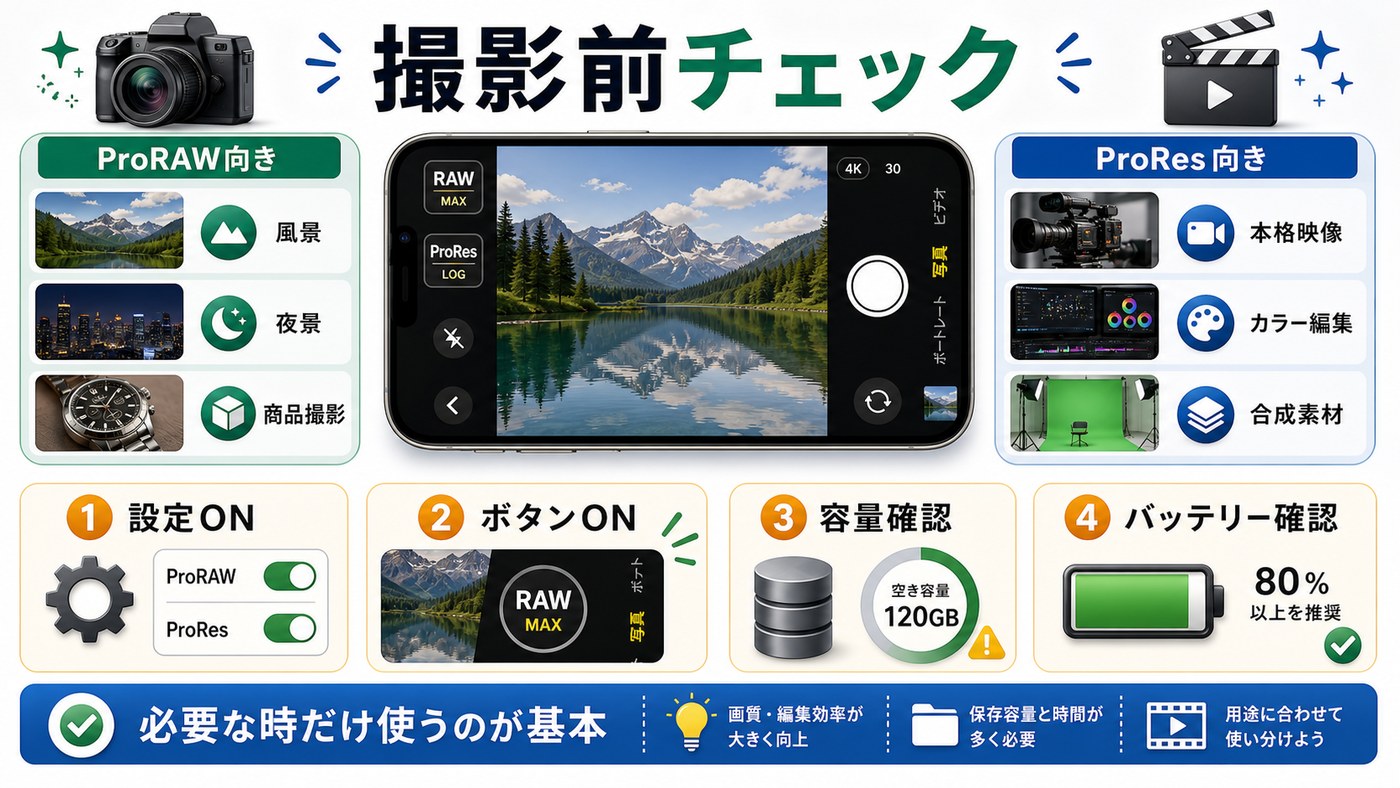
ProRAWを使うべきシーン
- 風景写真: 空と地面の明暗差が大きいシーンで、後からハイライト・シャドウを調整できる
- 夜景・暗所撮影: ノイズの軽減やホワイトバランスの調整を後処理で行える
- ポートレート: 肌の色味を細かく調整したい場合に有効
- 商品撮影: 正確な色再現が求められる撮影で威力を発揮
ProResを使うべきシーン
- 本格的な映像制作: カラーグレーディングを行う前提の撮影
- クライアントワーク: 高品質な素材を納品する必要がある場合
- ドキュメンタリー: 長期的な編集プロジェクトで画質劣化を最小限にしたい場合
- 合成素材: グリーンバック撮影などで高いキー精度が必要な場合
撮影前のチェックリスト
| チェック項目 | ProRAW(写真) | ProRes(動画) |
|---|---|---|
| 設定でフォーマットを有効化 | 必須 | 必須 |
| カメラ画面でボタンをオン | RAWボタン確認 | ProRes表示確認 |
| 空きストレージ | 1GB以上推奨 | 10GB以上推奨 |
| バッテリー残量 | 通常利用と同じ | 50%以上推奨(電力消費大) |
| 外部ストレージ(任意) | バックアップ用 | 直接録画に使用可能 |
それでも解決しない場合
ここまでの対処法をすべて試しても改善しない場合は、ハードウェアの問題やiOS自体のバグの可能性があります。以下の方法を検討してください。
Apple サポートに問い合わせる
- 「Apple サポート」アプリを開く(App Storeから無料ダウンロード可能)
- 「iPhone」を選択
- 「カメラ」関連の項目を選択
- チャットまたは電話でサポートを受ける
Apple Store(Genius Bar)に持ち込む
ハードウェアの故障が疑われる場合は、Apple Storeの予約を取って直接診断してもらうのが確実です。AppleCare+に加入している場合は、修理費用が大幅に軽減されます。
よくある質問(FAQ)
Q1. ProRAWで撮った写真を通常のJPEGに変換できますか?
はい、できます。写真アプリで編集画面を開き、そのまま「完了」をタップすればJPEGとして書き出されます。また、他の人に共有する際は自動的にJPEG形式に変換されるケースがほとんどです。Lightroom等の編集ソフトからJPEGとして書き出すことも可能です。
Q2. ProRAWをオンにすると、すべての写真がRAWで保存されますか?
いいえ。設定でProRAWを有効にしても、カメラアプリの撮影画面で「RAW」ボタンがオンになっていなければ通常のHEIF形式で保存されます。撮影時に画面右上のRAWボタンの状態を必ず確認してください。斜線が入っているとRAWはオフの状態です。
Q3. ProRes動画は一般的な動画プレーヤーで再生できますか?
iPhoneの写真アプリやMacのQuickTimeでは問題なく再生できます。Windowsの場合は、VLCメディアプレーヤーなどProResコーデックに対応したプレーヤーが必要です。YouTubeやSNSにアップロードする場合は、事前にH.264やH.265形式に変換することをおすすめします。
Q4. ProRAW撮影はバッテリーの消費が早くなりますか?
ProRAW写真の撮影自体は、通常撮影と比べてバッテリーへの影響はほとんどありません。ただし、ProRes動画撮影はデータの書き込み量が格段に多いため、通常の動画撮影よりもバッテリーの消費が早くなります。長時間のProRes撮影を行う場合は、モバイルバッテリーの用意をおすすめします。
Q5. ProRAW 12MPと48MPの違いは何ですか?
iPhone 14 Pro以降では、ProRAWの解像度を12MP(約25MB/枚)と48MP(約75MB/枚)から選べます。48MPはより多くのディテールを記録できますが、ファイルサイズが約3倍になります。大判印刷やトリミングを多用する場合は48MP、SNS投稿がメインなら12MPで十分です。
Q6. ProResとProRes Logの違いは何ですか?
ProRes Logは、より広いダイナミックレンジを保持するLog収録形式です。撮影時の映像は色が薄く見えますが、カラーグレーディングでの調整幅が格段に広がります。プロの映像制作者向けの機能であり、一般的な用途であれば通常のProResで十分です。
Q7. ProRAWはナイトモード(夜景モード)でも使えますか?
はい、使えます。ナイトモードとProRAWは併用が可能で、暗所でもRAW形式で撮影できます。ナイトモードのコンピュテーショナル処理の情報もProRAWファイルに含まれるため、後から明るさやノイズの調整を細かく行えます。
Q8. ProRAW・ProResのデータはAirDropで送れますか?
はい、AirDropで送信可能です。ただし、ProRes動画は1分あたり数GBと非常に大きいため、転送に時間がかかる場合があります。短いクリップであればAirDropが便利ですが、長時間の動画はケーブル接続での転送の方が確実です。
Q9. iPhone 12 ProでもProResは使えますか?
いいえ、iPhone 12 ProではProResは利用できません。ProResはiPhone 13 Pro以降のProモデルで対応しています。iPhone 12 ProではProRAW(写真)のみ利用可能です。
Q10. ProRAWをオフにしたら、過去にProRAWで撮った写真はどうなりますか?
ProRAWの設定をオフにしても、過去にProRAW形式で撮影した写真はそのまま残ります。DNG形式のまま写真アプリで閲覧・編集が可能です。設定のオン・オフは今後の撮影フォーマットに影響するだけで、既存の写真には何も影響しません。
まとめ
iPhoneのProRAW・ProResが使えない・撮影できない問題は、以下のポイントを順番に確認することで、ほとんどのケースで解決できます。
解決のポイントまとめ
- 対応機種の確認: ProRAWはiPhone 12 Pro以降、ProResはiPhone 13 Pro以降のProモデル限定
- iOSのアップデート: 最新バージョンに更新する
- 設定の有効化: 「設定 > カメラ > フォーマット」でProRAW・ProResをオンにする
- カメラ画面のボタン確認: 撮影画面でRAW・ProResボタンがオンになっているか確認
- ストレージの確保: 特にProRes動画は大容量(4K/30fpsで1分約6GB)
- 128GBモデルの制限: iPhone 13 Pro 128GBはProRes 1080pのみ
- アプリ・本体の再起動: 一時的な不具合はこれで解消することが多い
ProRAWとProResは、iPhoneのカメラ性能を最大限に引き出すためのプロフェッショナル向け機能です。特にProRes動画は容量管理が重要ですので、外付けSSDなどの外部ストレージを活用することを強くおすすめします。
この記事が、ProRAW・ProResのトラブル解決のお役に立てば幸いです。それでも解決しない場合は、Appleサポートへのお問い合わせもご検討ください。
