 minto.tech スマホ(iPhone/Android)・パソコン(Windows/Mac)・Office・Wi-Fi・AIツールの「できない」「困った」を解決する実用ガイド。トラブル対処法とノウハウが満載のお助けサイトです。
※本ページにはプロモーション(広告)が含まれています
「Android Autoが接続できない」「車のナビに認識されない」「ワイヤレスで繋がらなくなった」――こんなトラブルに悩んでいませんか?
Android Autoはドライブ中にGoogleマップやSpotify、LINEなどを車のディスプレイで安全に操作できる便利な機能ですが、USBケーブルの品質問題、スマホの設定ミス、車側の互換性トラブルなど、接続できなくなる原因は実にさまざまです。
この記事では、有線(USB)接続・ワイヤレス接続の両方に対応した原因と対処法を、初心者の方にもわかりやすいステップ形式で解説します。トヨタ・ホンダ・日産・スバルなど主要メーカー別の注意点もまとめていますので、お使いの車に合わせた解決策が見つかります。
📑 この記事の目次(タップで開く)
この記事でわかること
- Android Autoが接続できない・認識しない主な原因8つ
- USB有線接続のトラブル解決手順(ステップ形式)
- ワイヤレス接続のトラブル解決手順
- トヨタ・ホンダ・日産・スバルなど車種別の注意点
- Android更新後の互換性確認と対処法
- 解決しない場合の最終手段と問い合わせ先
Android Autoとは?基本の仕組みを確認
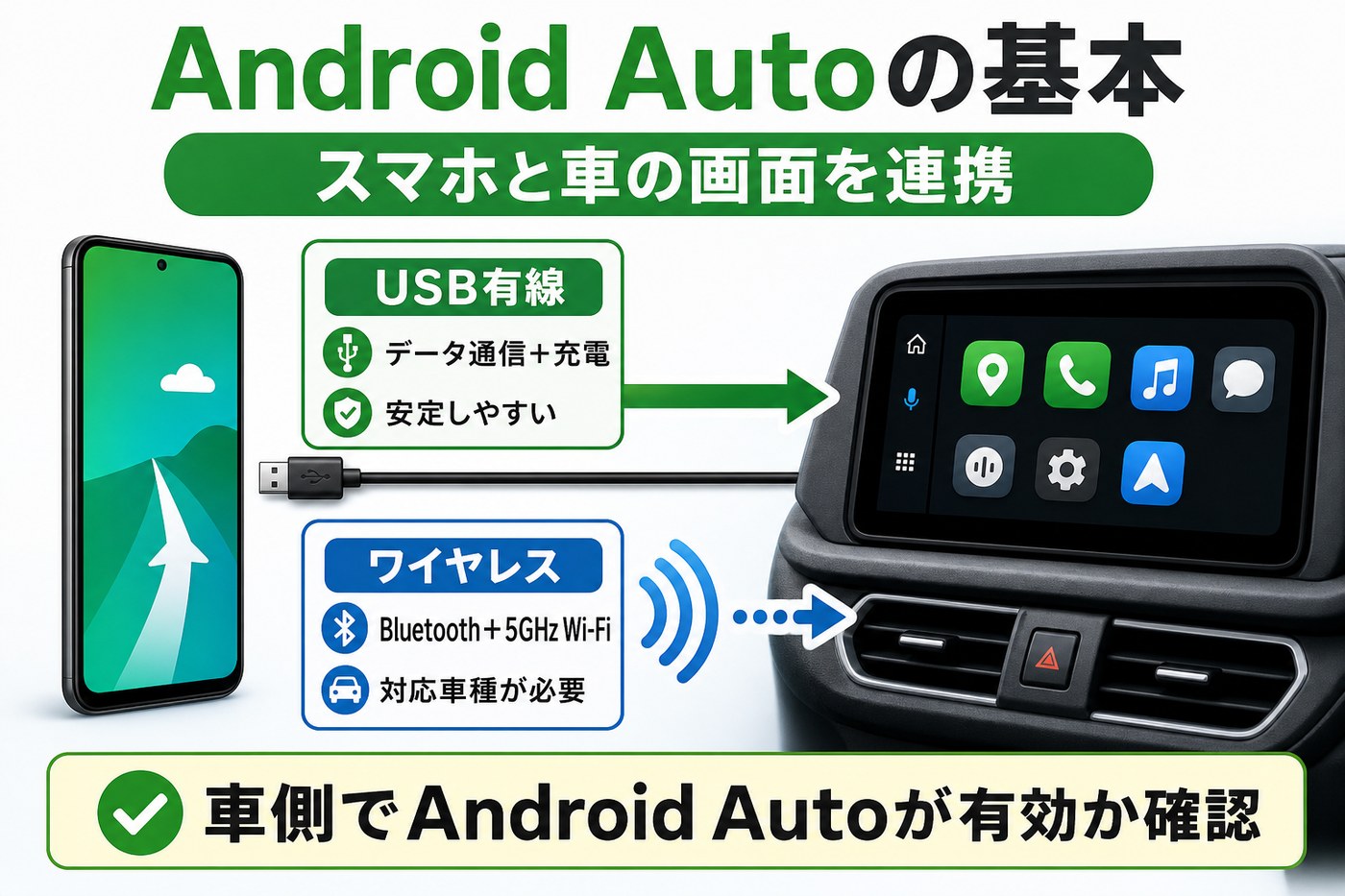
Android Autoは、Googleが提供するカーナビ連携機能です。Androidスマートフォンと車のディスプレイオーディオ(カーナビ)を接続することで、Googleマップ、電話、メッセージ、音楽アプリなどを車の大画面で操作できるようになります。
接続方式は2種類
| 接続方式 | 仕組み | メリット | デメリット |
|---|---|---|---|
| USB有線接続 | USB-Cケーブルで車とスマホを直接接続 | 安定性が高い、充電しながら使える | ケーブルが必要 |
| ワイヤレス接続 | Wi-FiとBluetoothで無線接続 | ケーブル不要で手軽 | 対応車種が限定される、接続が不安定な場合あり |
Android Autoの利用条件
Android Autoを使うには、以下の条件を満たす必要があります。
- スマホ:Android 9.0(Pie)以降と有効なデータプラン(Android Go Editionは対象外)
- 車:Android Auto対応のカーナビまたはディスプレイオーディオを搭載
- ケーブル(有線接続の場合):データ転送対応のUSBケーブル
- Wi-Fi・Bluetooth(ワイヤレスの場合):5GHz Wi-Fi対応のスマホと車
これらの条件が1つでも欠けていると接続できないため、まずは基本要件を確認しましょう。
Android Autoが接続できない主な原因8つ
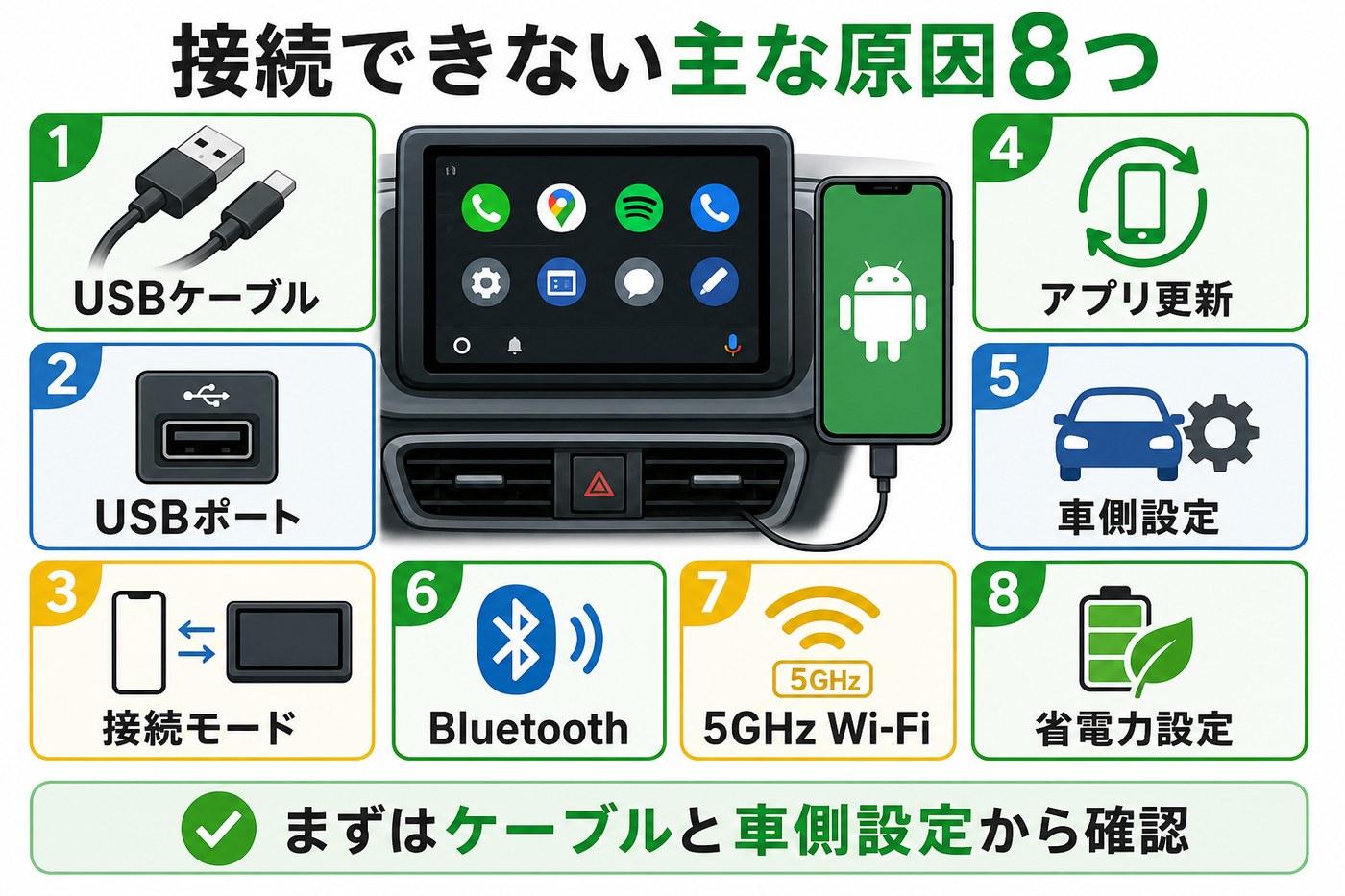
Android Autoが認識しない・繋がらないときの原因は大きく分けて8つあります。自分の状況に近いものから順に確認してみてください。
原因1:USBケーブルの品質・種類の問題
最も多い原因がこれです。充電専用ケーブルを使っていると、Android Autoは絶対に接続できません。Android Autoはデータ通信が必須のため、データ転送対応のUSBケーブルが必要です。
また、100円ショップや格安ケーブルは信号品質が低く、接続が不安定になることがあります。ケーブルの断線(内部で折れている)も頻出トラブルです。
原因2:スマホ側のUSBデバッグ・接続モード設定
スマートフォンをUSBで接続したとき、「充電のみ」モードになっていると通信ができません。「ファイル転送(MTP)」モードに切り替える必要があります。Android 14以降では、セキュリティ強化により初回接続時に接続モードの許可を求められるケースもあります。
原因3:Android Autoアプリの不具合・バージョン問題
Android Autoアプリ(またはOS内蔵機能)が古いバージョンのままだと、車のシステムとの互換性が失われることがあります。特に車のファームウェア更新後にAndroid Autoが繋がらなくなるケースが報告されています。
原因4:車側のファームウェア・ソフトウェアの問題
ディスプレイオーディオのソフトウェアにバグがあると、Android Autoの接続に失敗します。各メーカーは定期的にアップデートを配信しており、ディーラーでの更新が必要な車種もあります。
原因5:Bluetooth・Wi-Fiの設定問題(ワイヤレス接続)
ワイヤレスAndroid Autoは、BluetoothとWi-Fiの両方が有効でないと動作しません。Bluetoothのペアリングが切れている、Wi-Fiの5GHz帯に接続できないなどの問題で接続が失敗します。
原因6:Googleアカウント・権限の問題
Android Autoは初回接続時にGoogleアカウントでの認証と各種権限(電話、SMS、通知アクセスなど)の許可が必要です。権限を拒否していたり、Googleアカウントに問題があると接続できません。
原因7:スマホのバッテリー最適化による制限
Androidのバッテリーセーバーやメーカー独自の省電力機能(Samsung「デバイスケア」、Xiaomi「バッテリーセーバー」など)がAndroid Autoのバックグラウンド動作を制限し、接続が切れる・認識しないことがあります。
原因8:スマホ・車のハードウェア故障
上記すべてを試しても解決しない場合は、スマホのUSB-Cポートの物理的な汚れや破損、車側のUSBポートの故障が考えられます。
【有線接続】Android Autoが繋がらない時の対処法
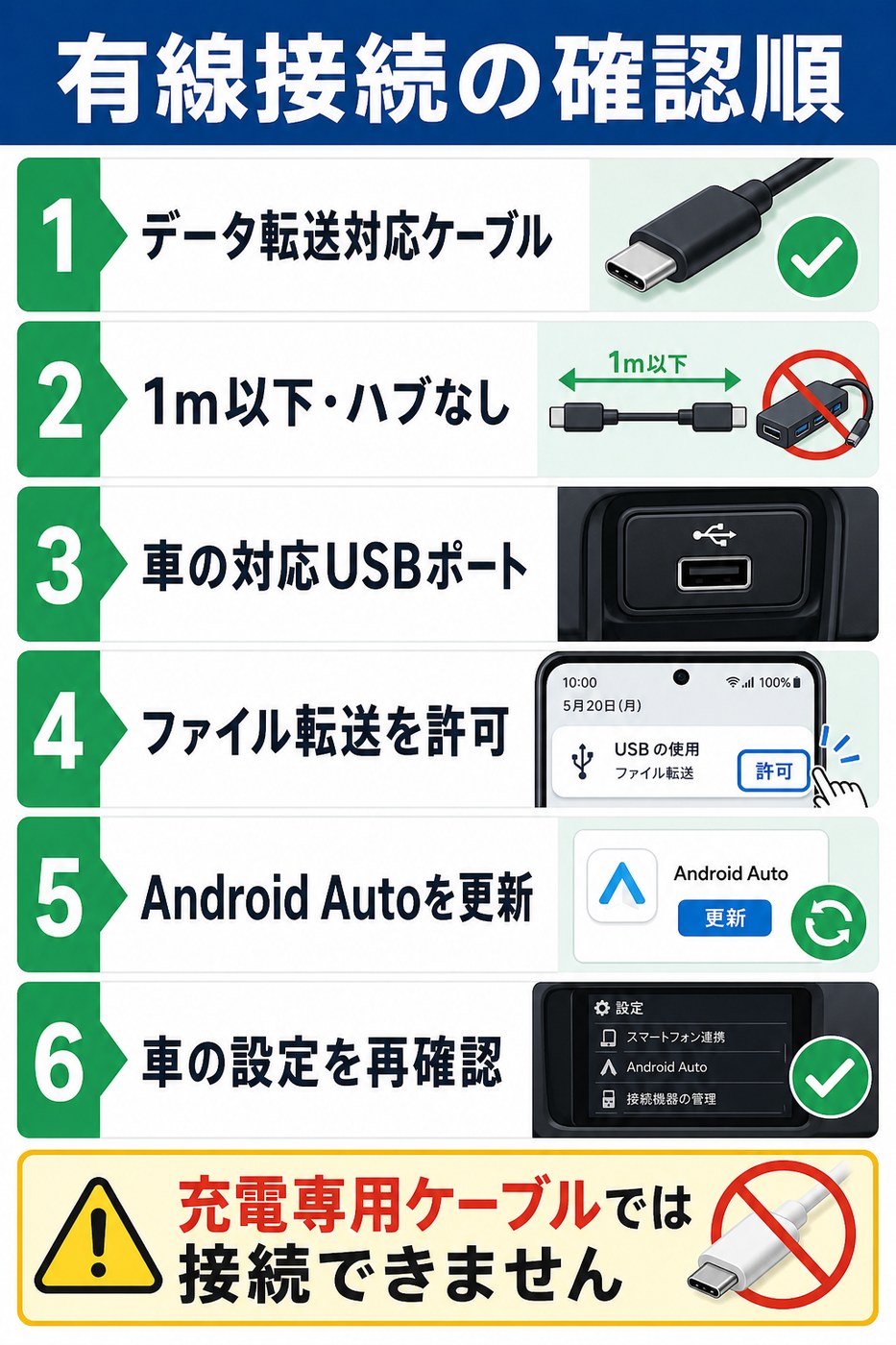
USB有線接続でAndroid Autoが認識されない場合、以下のステップを順番に試してください。
ステップ1:USBケーブルを確認・交換する
確認手順:
- 現在使っているケーブルをスマホとPC(パソコン)に接続する
- PCのエクスプローラー(Finder)にスマホのストレージが表示されるか確認する
- 表示されない場合 → そのケーブルは充電専用。データ転送対応ケーブルに交換する
- 表示される場合 → ケーブルは問題なし。次のステップへ進む
ケーブル選びのポイント:
- スマホ付属品やUSB-IF認証など、品質が確認できるケーブルを選ぶ
- 長さは1m以下が推奨(長すぎると信号品質が落ちる)
- USBハブや延長ケーブルを使わず、スマホと車を直接つなぐ
- ケーブルを曲げたり束ねたりしない(内部断線の原因になる)
ステップ2:USBポートを掃除・別のポートに差す
- スマホのUSB-Cポートを覗き、ホコリやゴミが詰まっていないか確認する
- 汚れがある場合は、エアダスターや柔らかい爪楊枝で優しく掃除する(金属は使わない)
- 車側のUSBポートも同様に確認する
- 車にUSBポートが複数ある場合は、別のポートに差し替えてみる(Android Auto対応ポートは特定のポートに限られる車種もある)
ステップ3:スマホのUSB接続モードを確認する
- USBケーブルでスマホと車を接続する
- スマホの通知バーを上から引き下げる
- 「USBの使用目的」「USB接続モード」などの通知をタップする
- 「ファイル転送」(MTP)を選択する(「充電のみ」になっていたら変更)
- 接続モード変更後、Android Autoが起動するか確認する
ステップ4:Android Autoアプリを更新する
- Google Playストアを開く
- 検索で「Android Auto」と入力
- 「更新」ボタンが表示されていたらタップしてアップデートする
- 同時に「Google Play開発者サービス」と「Google」アプリも最新版に更新する
- すべて更新後、スマホを再起動してから車に接続する
ステップ5:Android Autoのキャッシュ・データを削除する
- 「設定」アプリを開く
- 「アプリ」→「すべてのアプリを表示」をタップ
- 「Android Auto」を探してタップする
- 「ストレージとキャッシュ」をタップ
- 「キャッシュを削除」をタップ
- 改善しない場合は「ストレージを消去」もタップ(再設定が必要になる)
- スマホを再起動してから車に接続してみる
ステップ6:Android Autoの権限を再設定する
- 「設定」→「アプリ」→「Android Auto」→「権限」を開く
- 以下の権限がすべて「許可」になっているか確認する:
- 電話
- 連絡先
- SMS(メッセージ)
- 通知
- 位置情報
- マイク
- すべて許可に変更する
- 「特別なアプリアクセス」→「通知へのアクセス」でAndroid Autoが有効になっているかも確認
ステップ7:車のシステムを再起動する
- エンジンを完全に停止する(ACCもOFF)
- 2〜3分待つ(車のシステムが完全にシャットダウンするのを待つ)
- 再度エンジンをかける
- ディスプレイオーディオが完全に起動してからスマホを接続する
※ 一部の車種では、ディスプレイオーディオの設定画面に「システムリセット」や「工場出荷時に戻す」オプションがあります。上記で改善しない場合は試してみてください。
【ワイヤレス接続】Android Autoが繋がらない時の対処法
ワイヤレスAndroid Autoが接続できない場合は、有線の対処法に加えて以下の手順を試してください。
ステップ1:ワイヤレスAndroid Autoの対応条件を確認する
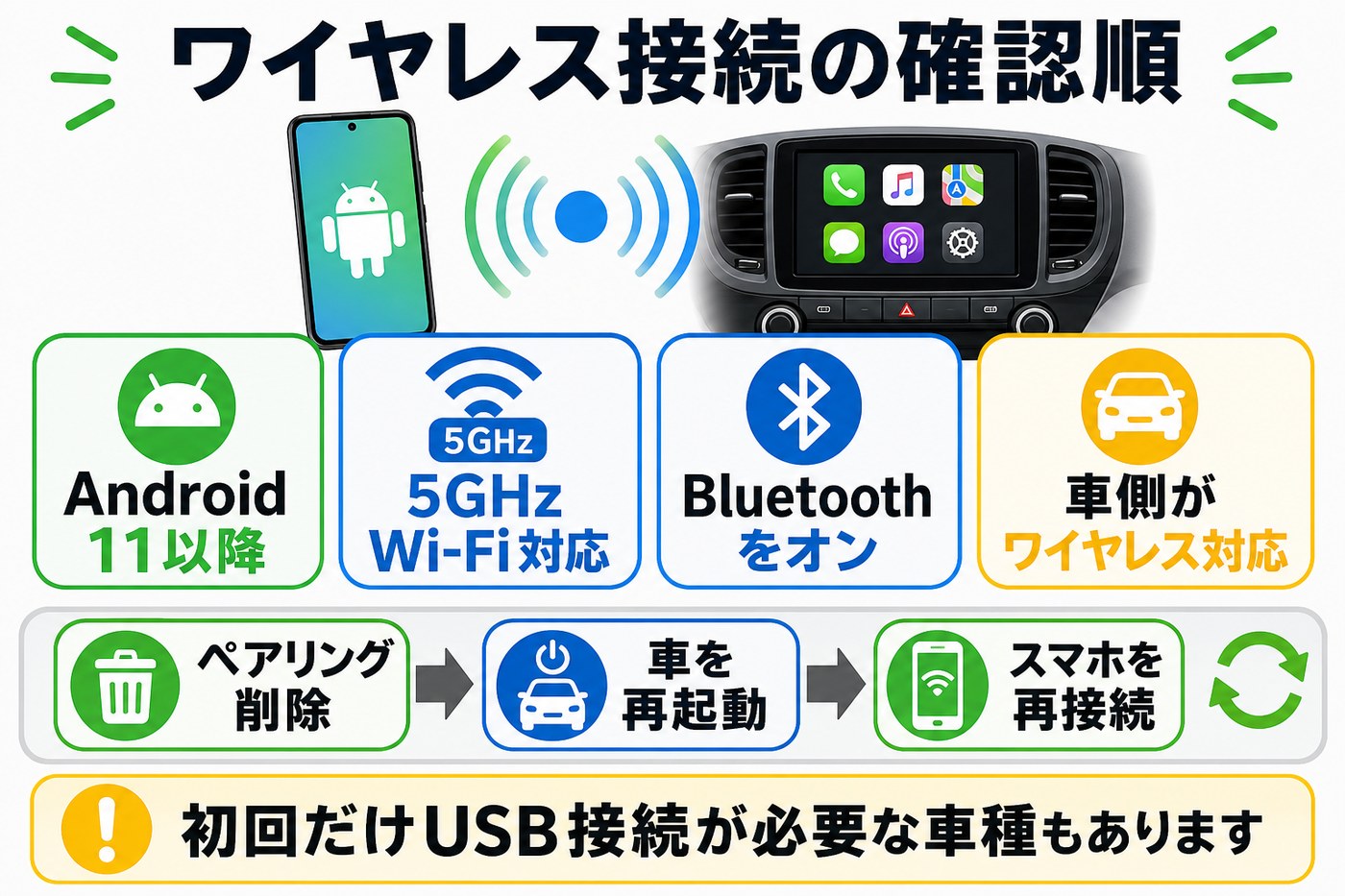
ワイヤレスAndroid Autoには、有線よりも厳しい条件があります。
| 条件 | 詳細 |
|---|---|
| スマホのOS | Android 11以降(Google/SamsungのAndroid 10、一部SamsungのAndroid 9にも対応例あり) |
| Wi-Fi | 5GHz帯Wi-Fi対応が必須 |
| Bluetooth | Bluetoothを有効にする |
| 車のシステム | ワイヤレスAndroid Auto対応の車種(2022年以降のモデルに多い) |
| 初回設定 | 初回はUSB有線で接続してペアリング設定が必要な車種あり |
ステップ2:Bluetooth・Wi-Fiを再設定する
- スマホの「設定」→「接続」(または「ネットワークとインターネット」)を開く
- BluetoothをOFF→ONに切り替える
- Wi-FiもOFF→ONに切り替える
- Bluetoothの「ペアリング済みのデバイス」から車を探す
- 車とのペアリングが切れている場合は、一度削除してから再ペアリングする
ステップ3:Wi-Fiの5GHz帯を確認する
ワイヤレスAndroid Autoは5GHz帯のWi-Fi接続を使用します。スマホのWi-Fi設定で5GHz帯が無効になっていないか確認してください。
- 「設定」→「Wi-Fi」→「Wi-Fi設定」(歯車アイコン)を開く
- 「Wi-Fi周波数帯」が「自動」または「5GHzを優先」になっているか確認する
- 「2.4GHzのみ」になっている場合は「自動」に変更する
ステップ4:バッテリー最適化の除外設定をする
バッテリーの省電力機能がAndroid Autoのバックグラウンド通信を遮断すると、ワイヤレス接続が途切れます。
- 「設定」→「アプリ」→「Android Auto」を開く
- 「バッテリー」をタップ
- 「バッテリー使用量を最適化」を「制限なし」に設定する
- 同様に「Google Play開発者サービス」も「制限なし」にする
メーカー別の省電力設定:
| メーカー | 確認すべき設定 |
|---|---|
| Samsung(Galaxy) | デバイスケア → バッテリー → バックグラウンド使用の制限 → Android Autoを除外 |
| Xiaomi | 設定 → アプリ → Android Auto → バッテリーセーバー → 制限なし |
| OPPO | 設定 → バッテリー → 省エネルギーモード → Android Autoを除外 |
| Google Pixel | 設定 → バッテリー → バッテリーセーバー → 自動起動で制限なし |
ステップ5:一度有線で接続してから切り替える
ワイヤレスAndroid Autoがどうしても繋がらない場合、まずUSBケーブルで有線接続してペアリングを完了させてから、ケーブルを抜いてワイヤレスに切り替えると成功することがあります。
- USBケーブルでスマホと車を接続する
- Android Autoが起動して正常に動作することを確認する
- Android Autoの設定画面を開き、「ワイヤレスAndroid Autoを使用」が有効になっているか確認する
- ケーブルを外す
- 次回以降、車のエンジンをかけるとワイヤレスで自動接続されるか確認する
【車種別】Android Auto接続の注意点と対処法
車のメーカーやモデルによって、Android Autoの接続に固有の問題があることがあります。主要メーカー別のポイントをまとめました。
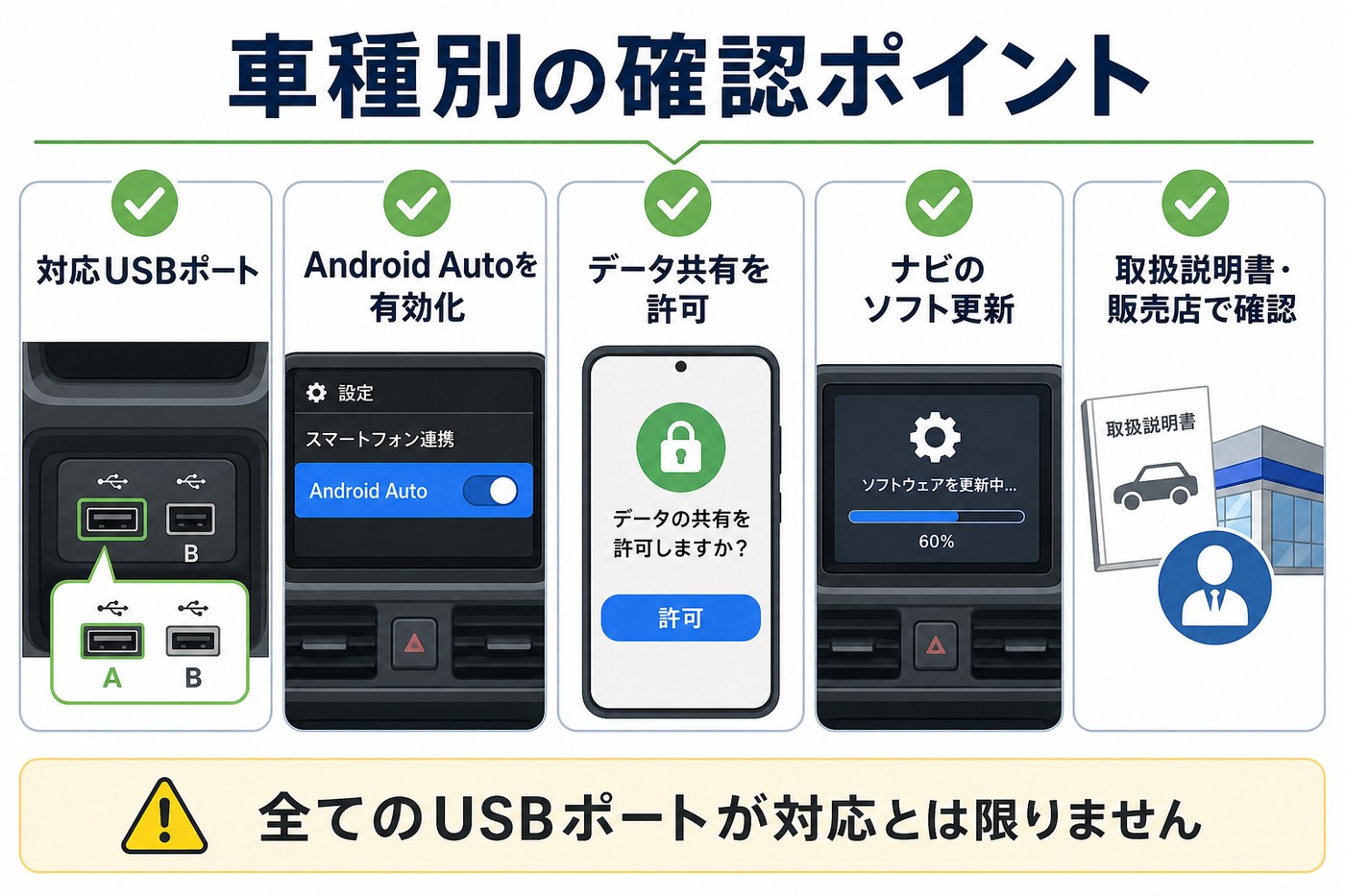
トヨタ(ディスプレイオーディオ)
- トヨタ車は2019年以降のモデルで「ディスプレイオーディオ」を標準搭載しているものが多い
- USBポートの位置に注意:Android Auto対応のUSBポートはセンターコンソール内の特定のポートに限られる場合がある(全ポートが対応しているわけではない)
- ディスプレイオーディオの設定で「スマートフォン連携」→「Android Auto」が有効になっているか確認する
- 2022年以降のモデルではワイヤレスAndroid Autoに対応している車種が増えている
- ソフトウェア更新はディーラーで対応(一部はOTAアップデート対応)
ホンダ(Honda CONNECT)
- Honda CONNECTディスプレイ搭載車で利用可能
- 初回接続時のプライバシー設定に注意:車側で「データ共有」の許可を求められるが、これを拒否するとAndroid Autoが使えない
- USBポートはType-Aの車種が多い(USB-A to USB-Cケーブルが必要)
- Honda純正ナビのソフトウェアアップデートは、Honda Total Careアプリまたはディーラーで確認
日産(NissanConnect)
- NissanConnectナビゲーション搭載車が対応
- 一部の車種で「USB接続の優先順位」設定がある:設定画面で「Apple CarPlay / Android Auto」が優先になっているか確認
- 車種や年式によって接続が不安定になる場合があるため、販売店でナビソフトウェアの更新有無を確認する
スバル(SUBARU STARLINK)
- SUBARU STARLINKマルチメディアシステムで対応
- USBハブ経由の接続はNG:スマホと車を直接USBケーブルで接続すること
- 接続後に画面が固まる場合は、ディーラーでマルチメディアシステムのソフトウェア更新を確認する
マツダ(Mazda Connect)
- Mazda Connect搭載車で対応(2018年以降のモデル)
- コマンダーコントロール(ダイヤル操作)でAndroid Autoを操作可能
- USBポートの差し込みが浅いと認識されないことがある → しっかり奥まで差し込む
Android更新後の互換性確認と対処法
Androidのメジャーアップデート後にAndroid Autoが使えなくなった場合は、OSそのものよりも、アプリ更新、権限、Bluetooth/Wi-Fiの再ペアリング、車側ソフトウェアの組み合わせを確認するのが近道です。
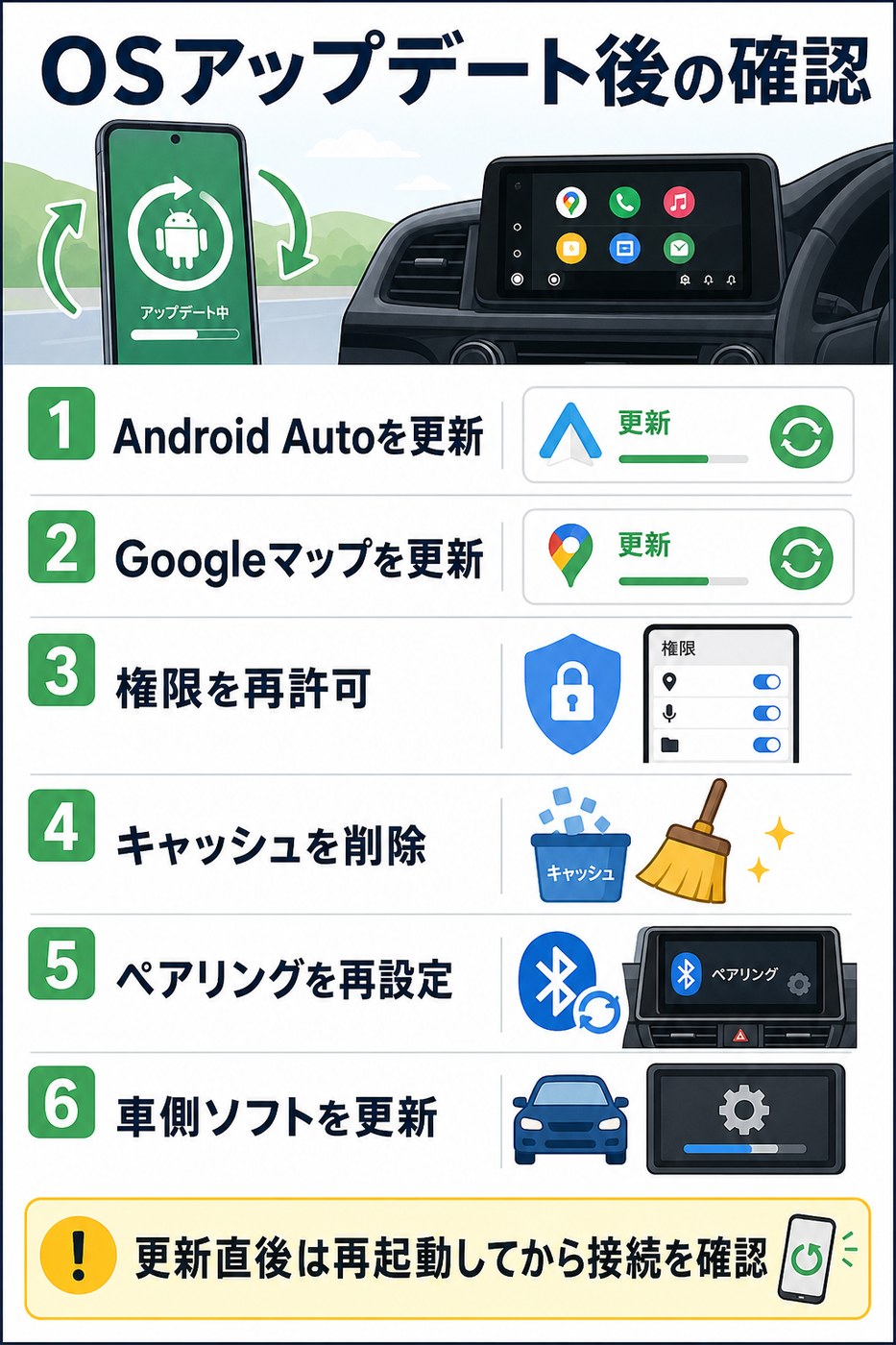
| 確認項目 | 対処法 |
|---|---|
| アプリ更新 | Google PlayストアでAndroid Auto、Googleマップ、Google Play開発者サービスを更新します。 |
| 権限 | 電話、通知、位置情報、近くのデバイスなどの権限を再確認します。 |
| 接続情報 | 車とのBluetoothペアリングとAndroid Autoの接続履歴を削除し、最初から設定し直します。 |
| 車側ソフト | 車のインフォテインメントシステムでAndroid Autoが有効か確認し、更新が必要な場合はメーカーや販売店に確認します。 |
- Google Playストアで関連アプリを更新する
- スマホと車のインフォテインメントシステムを再起動する
- Android Autoのキャッシュを削除する
- Bluetoothのペアリングを削除して再設定する
- 車側ソフトウェアの更新有無を確認する
対処法の一覧表(チェックリスト)
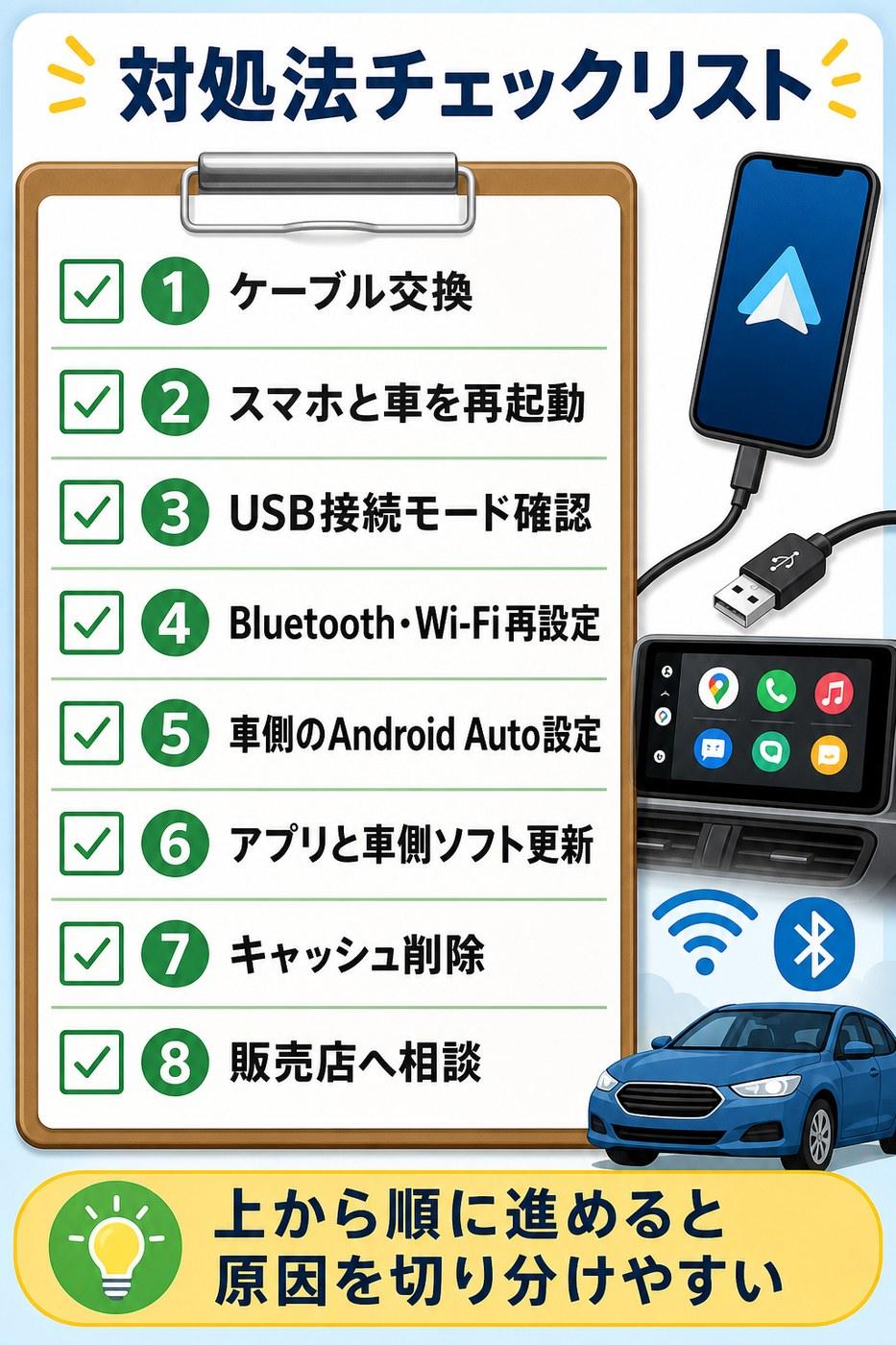
対処法の一覧表(チェックリスト)
ここまでの対処法を一覧表にまとめました。上から順番にチェックしていくと効率的です。
| 優先度 | 対処法 | 対象 | 難易度 |
|---|---|---|---|
| 1 | USBケーブルをデータ転送対応品に交換 | 有線 | 簡単 |
| 2 | スマホと車を再起動する | 共通 | 簡単 |
| 3 | USB接続モードを「ファイル転送」に変更 | 有線 | 簡単 |
| 4 | Android Autoアプリを最新版に更新 | 共通 | 簡単 |
| 5 | Bluetoothのペアリングを削除・再設定 | ワイヤレス | 普通 |
| 6 | バッテリー最適化からAndroid Autoを除外 | ワイヤレス | 普通 |
| 7 | Android Autoのキャッシュとデータを削除 | 共通 | 普通 |
| 8 | アプリの権限を再確認・再許可 | 共通 | 普通 |
| 9 | Wi-Fiの5GHz帯を有効にする | ワイヤレス | 普通 |
| 10 | 車のファームウェアをアップデート | 共通 | やや難(ディーラー対応の場合あり) |
| 11 | USBポートの清掃・別ポートへの差し替え | 有線 | 簡単 |
| 12 | ディーラーまたはGoogleサポートに問い合わせ | 共通 | 最終手段 |
それでも解決しない場合の最終手段
ここまでの対処法をすべて試しても改善しない場合は、以下を検討してください。
1. 別のスマホで接続テストする
家族や友人のAndroidスマホで同じ車に接続できるか試します。別のスマホでは接続できる場合、自分のスマホ側に問題があることが確定します。逆に、どのスマホでも接続できない場合は車側の問題です。
2. スマホのネットワーク設定をリセットする
- 「設定」→「システム」→「リセットオプション」を開く
- 「Wi-Fi、モバイル、Bluetoothをリセット」をタップ
- 確認画面で「設定をリセット」をタップ
※ この操作でWi-Fiのパスワードやペアリング情報がすべて消えるため、再設定が必要になります。
3. ディーラーに相談する
車のディスプレイオーディオの故障やファームウェアのバグが原因の場合は、ディーラーでの点検・修理が必要です。来店時に以下の情報をまとめておくとスムーズです。
- スマホの機種名とAndroidバージョン
- 使用しているUSBケーブルのメーカーと種類
- いつから接続できなくなったか
- 有線・ワイヤレスどちらで問題が起きているか
- 試した対処法と結果
4. Googleサポートに問い合わせる
Android Auto自体の不具合(アプリのバグなど)が疑われる場合は、Googleのヘルプフォーラムに質問を投稿するか、Android Autoアプリ内の「ヘルプとフィードバック」から報告できます。
Android Auto快適化におすすめのアイテム
-
Anker PowerLine III USB-C ケーブル(データ転送対応)
Android Autoで最も重要なのがケーブルの品質。Anker製は高い耐久性とデータ転送速度を備え、接続トラブルの大幅な改善が期待できます。長さ0.9mは車内での取り回しに最適です。
▶ Amazonで詳細を見る -
車載スマホホルダー・充電器
Android Autoをワイヤレスで使う際も、スマホの画面を見やすい位置に固定できるホルダーがあると便利です。Qi充電対応モデルならケーブル不要で充電しながら使えます。
▶ Amazonで詳細を見る -
車載USB充電器(USB-C対応)
シガーソケットからUSB-Cで高速充電できるカーチャージャー。Android Auto使用中はバッテリー消費が大きいため、急速充電対応の充電器があると安心です。
▶ Amazonで詳細を見る
よくある質問(FAQ)
まとめ
Android Autoが接続できない・認識しないトラブルは、ほとんどの場合ケーブルの問題、スマホの設定、アプリのバージョンのいずれかが原因です。
解決のポイントまとめ
- 最優先はケーブル交換:データ転送対応・USB-IF認証品・1m以内のケーブルを使う
- アプリとOSを最新に:Android Auto、Google Play開発者サービス、Googleアプリを常に最新版に
- スマホと車の両方を再起動:意外とこれだけで解決するケースも多い
- ワイヤレスはBluetooth+Wi-Fi 5GHz:両方が有効で、バッテリー最適化を除外する
- 車側のファームウェア更新:ディーラーに相談して最新版に
- OSアップデート後は再設定:キャッシュ削除・ペアリング再設定で復旧するケースが多い
この記事で紹介した対処法を順番に試していけば、ほとんどのAndroid Auto接続トラブルは解決できるはずです。それでも解決しない場合は、ディーラーやGoogleのヘルプフォーラムに相談してみてください。
快適なAndroid Autoドライブライフをお楽しみください!
