 minto.tech スマホ(iPhone/Android)・パソコン(Windows/Mac)・Office・Wi-Fi・AIツールの「できない」「困った」を解決する実用ガイド。トラブル対処法とノウハウが満載のお助けサイトです。
※本ページにはプロモーション(広告)が含まれています
📑 この記事の目次(タップで開く)
Androidの開発者オプションが表示されない・設定できない?この記事で完全解決
「Androidの開発者オプションを有効にしたいのに、設定画面に見当たらない」「ビルド番号をタップしても何も起きない」と困っていませんか?
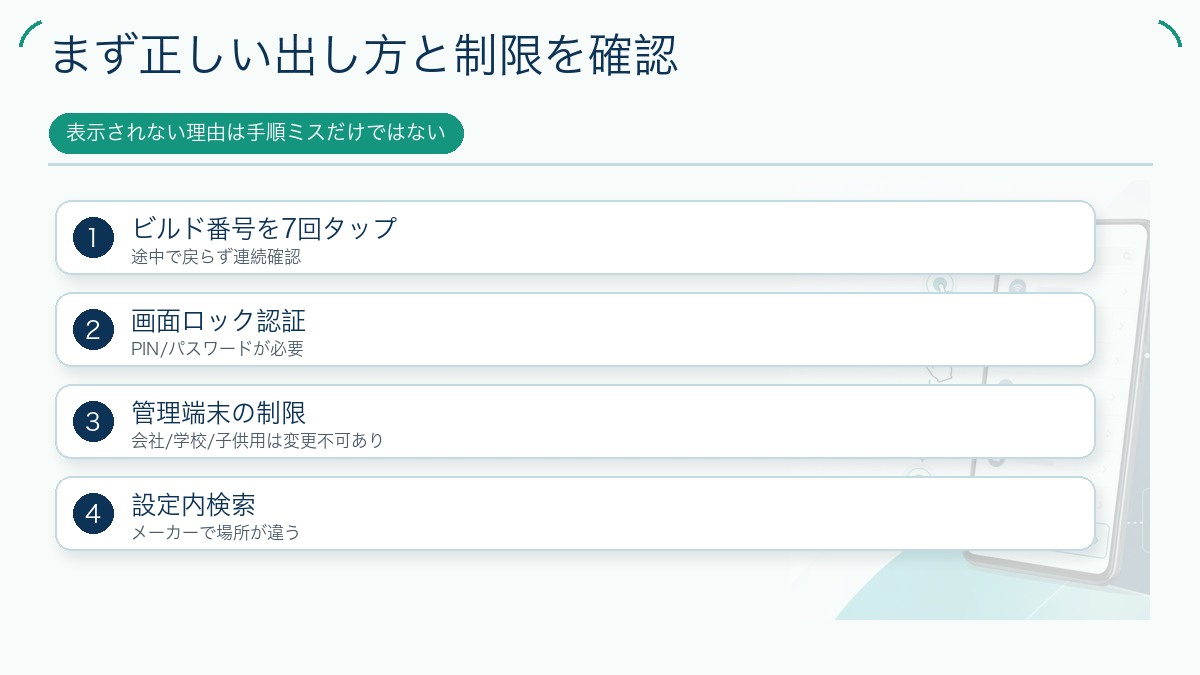
実は、Androidの開発者オプションは意図的に隠されています。一般ユーザーが誤って操作すると端末の動作に影響を与える可能性があるため、Googleが標準で非表示にしているのです。
しかし、USBデバッグやアニメーション速度の変更など、開発者オプションは一般ユーザーにとっても便利な機能を数多く含んでいます。この記事では、開発者オプションが表示されない原因と、メーカーごとの正しい表示手順をわかりやすく解説します。
この記事でわかること
- Androidの開発者オプションとは何か(初心者向け解説)
- 開発者オプションの正しい表示方法(ビルド番号7回タップの手順)
- 開発者オプションが表示されない6〜8の原因と対処法
- Samsung・Google Pixel・OPPO・Xiaomiのメーカー別手順
- 開発者オプションの主な機能と使い道
開発者オプションとは?初心者向けに解説
開発者オプション(Developer Options)とは、Androidに搭載されている上級者・開発者向けの設定メニューです。通常の設定画面には表示されておらず、特定の操作をすることで初めてアクセスできるようになります。
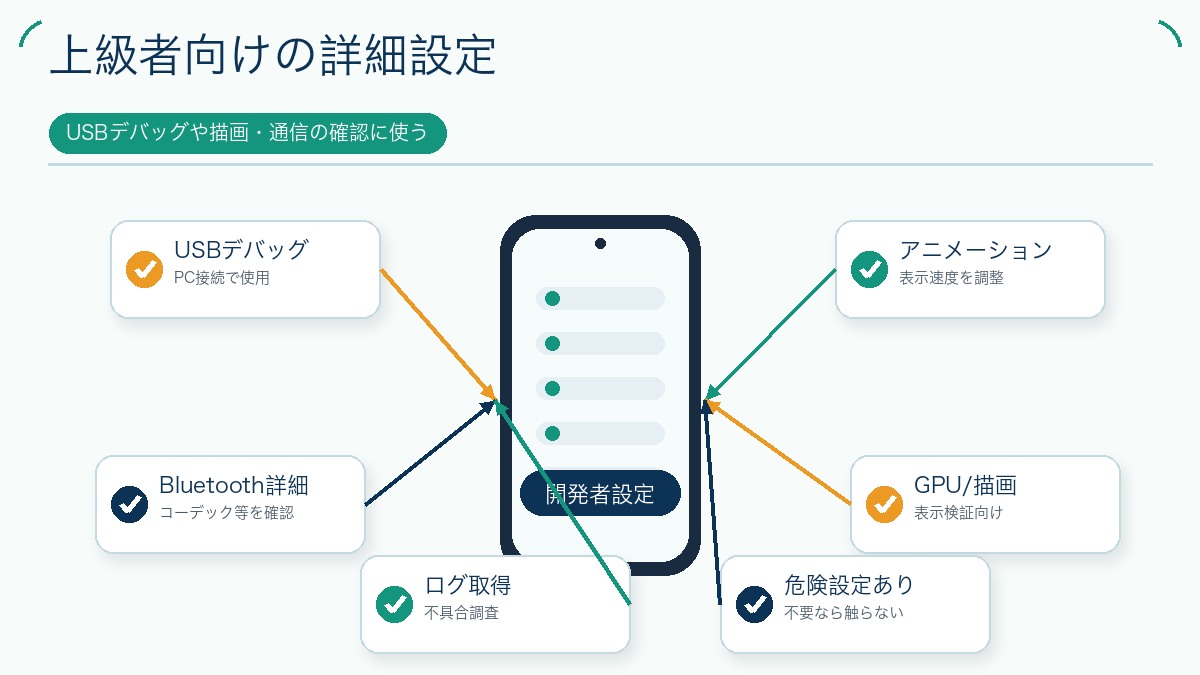
なぜ隠されているかというと、含まれている機能の中には誤って操作すると端末が不安定になったり、セキュリティリスクが生じたりするものがあるためです。Googleは一般ユーザーが誤って触れないよう、意図的に非表示にしています。
開発者オプションで何ができる?
| 機能名 | できること |
|---|---|
| USBデバッグ | PCとAndroidを接続してアプリ開発・ファイル転送・スクリーンミラーリングを行う |
| OEMロック解除 | ブートローダーのロックを解除してカスタムROMを導入できるようにする |
| アニメーション速度変更 | 画面遷移のアニメーションをオフにして動作を高速化する |
| Bluetoothのコーデック設定 | LDAC・aptX HDなど高音質コーデックを手動で選択する |
| バックグラウンドプロセス制限 | バックグラウンドで動くアプリ数を制限してバッテリーを節約する |
| モックロケーション | GPSの位置情報を偽装する(開発・テスト用途) |
一般ユーザーでも「アニメーション速度変更でスマホを快適にしたい」「USBデバッグでファイルをPCに転送したい」といった目的でよく使われています。
開発者オプションの正しい表示方法(基本手順)
標準的なAndroid(Google Pixelや多くの国内メーカー機種)での手順を説明します。
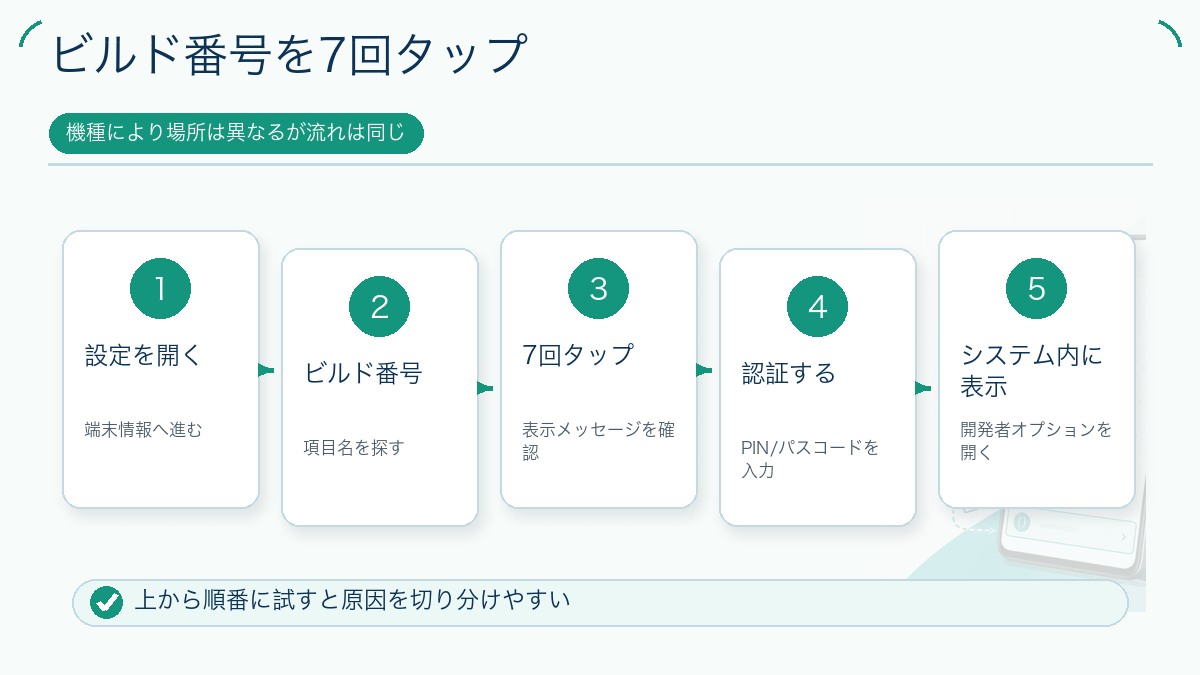
ステップ1:設定アプリを開く
ホーム画面またはアプリ一覧から「設定」アプリ(歯車のアイコン)をタップして開きます。
ステップ2:「端末情報」または「デバイス情報」を探す
設定画面を下にスクロールして、「端末情報」「デバイス情報」「スマートフォンについて」などの項目を探してタップします。メーカーや機種によって名称が若干異なります。
ステップ3:「ビルド番号」を7回連続タップする
「端末情報」の中に「ビルド番号」という項目があります。これを連続で7回タップします。
⚠️ タップ中に表示されるメッセージ
- 「デベロッパーになるまであと○ステップです」(残り回数のカウントダウン)
- 「これ以上操作は必要ありません」(すでに有効化済みの場合)
- 「おめでとうございます!開発者になりました」(7回タップ完了)
ステップ4:「設定」に戻って「開発者オプション」を確認
「設定」のメイン画面またはシステム設定の中に「開発者オプション」が新たに表示されているはずです。タップして各機能を設定してください。
✅ 開発者オプションを無効化したい場合
開発者オプションの設定画面を開き、一番上にある「開発者オプション」トグルをオフにするだけで無効化できます。再度有効にしたい場合は同じ手順(ビルド番号7回タップ)を繰り返してください。
開発者オプションが表示されない主な原因と対処法
正しい手順を試しても開発者オプションが表示されない場合、以下の原因が考えられます。それぞれの対処法を試してみてください。
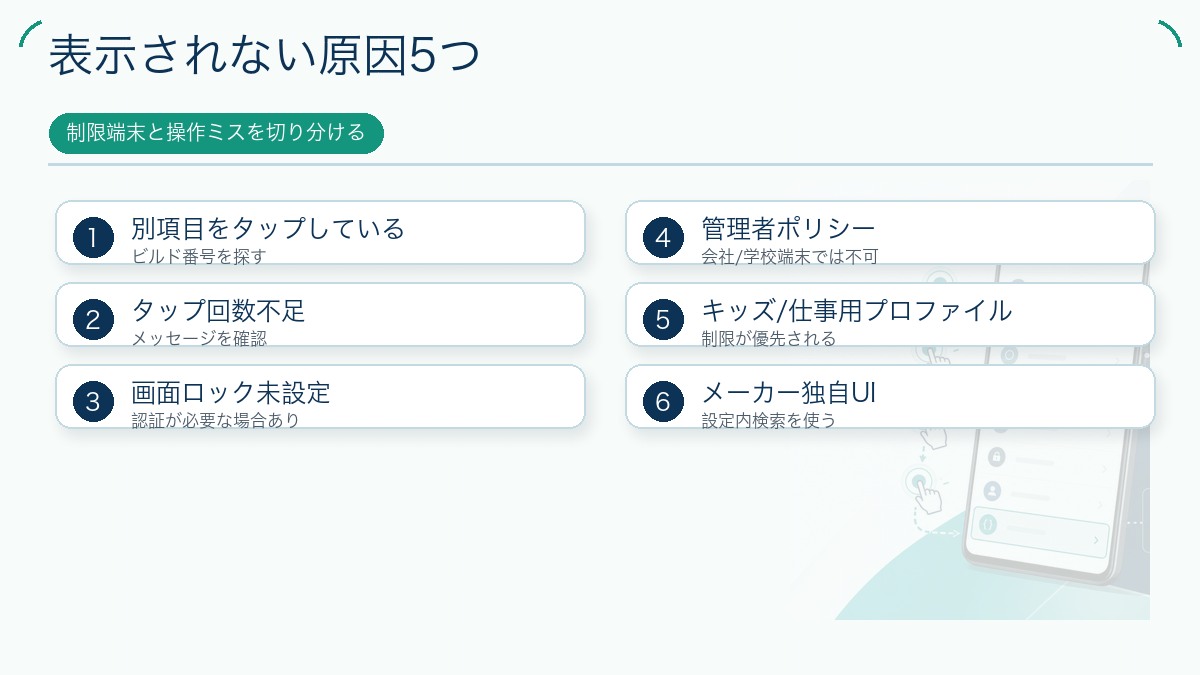
原因1:タップ回数が足りない・タップ場所が違う
最も多い原因です。「7回タップしたつもりだったのに実は6回だった」「ビルド番号以外の場所をタップしていた」というケースが非常に多いです。
対処法:
- 「ビルド番号」の文字の部分を正確にタップする(文字の右側の余白などをタップすると反応しないことがある)
- メッセージ「あと○ステップです」が表示されることを確認しながら、1回ずつ確実にタップする
- タップの間隔が長すぎるとリセットされる機種もあるため、1〜2秒以内のテンポで続けてタップする
原因2:「ビルド番号」の場所がメーカーによって異なる
Androidは機種・メーカーによって設定画面の構成が大きく異なります。「端末情報」の中に「ビルド番号」が見つからない場合、別の場所に隠れている可能性があります。
対処法:
- 設定の検索機能で「ビルド番号」と入力して検索する
- Samsungの場合は「設定 → ソフトウェア情報 → ビルド番号」(次の章で詳しく解説)
- OPPOの場合は「設定 → その他の設定 → バージョン情報 → バージョン」をタップ
原因3:管理者制限・MDMで無効化されている
会社や学校から支給された端末の場合、MDM(モバイルデバイス管理)によって開発者オプションが管理者権限でロックされている可能性があります。
症状:
- ビルド番号を7回タップしても「このアクションは管理者によって制限されています」と表示される
- 開発者オプションは表示されるが、特定の設定が変更できない
対処法:
- 会社・学校のIT担当者に問い合わせて開放を依頼する
- 個人端末の場合、設定 → 「デバイス管理アプリ」を確認して不明な管理アプリを無効化する
原因4:OSアップデート後に開発者オプションが見つからなくなった
OSのメジャーアップデート(例:Android 13 → Android 14)後に、設定メニューの構成が変わって開発者オプションの場所が移動することがあります。
対処法:
- 設定アプリの検索バーで「開発者オプション」と入力して直接検索する
- 「設定 → システム → 詳細設定」の中に移動している可能性がある
- 一度ビルド番号を再度7回タップして再有効化を試みる
原因5:子ども向けモード・ペアレンタルコントロールが有効になっている
子ども向けホームアプリや、保護者によるペアレンタルコントロールが設定されていると、一部の設定項目がロックされ、開発者オプションにアクセスできなくなることがあります。
対処法:
- 子ども向けホームアプリを終了して通常モードに切り替える(PINまたはパスワードが必要)
- 設定 → 「デジタルウェルビーイング」または「ペアレンタルコントロール」を確認して制限を解除する
- Googleファミリーリンクが設定されている場合、保護者のアカウントから制限を変更する
原因6:設定アプリのキャッシュ問題
設定アプリのデータが破損したりキャッシュが溜まりすぎていることで、ビルド番号のタップが正常に認識されないことがあります。
対処法:
- 設定 → 「アプリ」または「アプリと通知」を開く
- 「全てのアプリを表示」をタップ
- 「設定」アプリを探してタップ
- 「ストレージ」→「キャッシュを削除」をタップ
- 端末を再起動してから再度ビルド番号をタップする
原因7:ゲストモードまたはサブアカウントで操作している
Androidはメインアカウントとゲストアカウントを切り替えて使えますが、ゲストモード中は開発者オプションを有効化できません。
対処法:
- 画面上部のクイック設定パネルを開き、ユーザーアイコンをタップしてメインユーザーに切り替える
- メインユーザー(オーナー)アカウントでサインインした状態で操作する
原因8:端末の製造元によってオプション自体が無効化されている
一部の法人向け端末や特定の地域向けモデルでは、メーカー側が開発者オプション自体を無効化して出荷していることがあります。
対処法:
- 端末の製品ページやサポートページで「開発者オプション」の対応状況を確認する
- メーカーサポートに問い合わせる
- ルート化(root化)は保証が失われ、リスクが非常に高いため一般ユーザーにはおすすめしない
メーカー別 開発者オプション表示手順
Androidはメーカーによって設定画面の構成が異なります。お使いの端末メーカーに合わせた手順を確認してください。
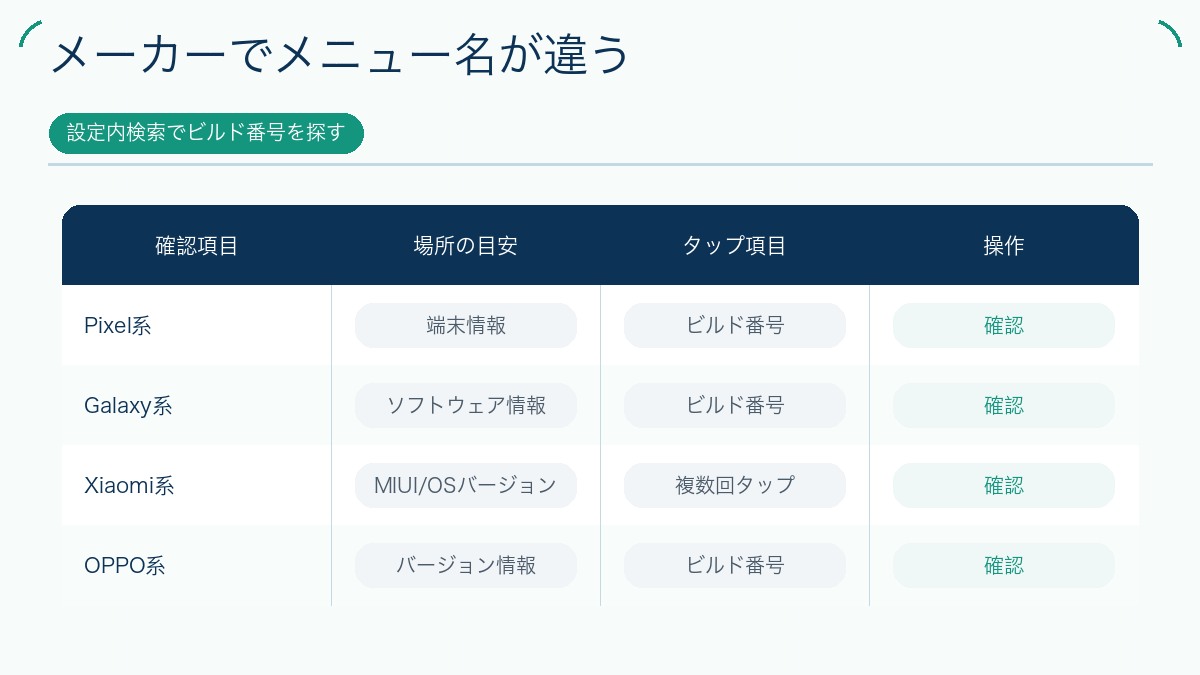
Google Pixel(Android標準)
- 「設定」を開く
- 「端末情報」をタップ
- 「ビルド番号」を7回連続タップ
- 「設定」に戻り「システム」→「詳細設定」→「開発者オプション」を確認
補足: Pixel 6以降はAndroid 12以上が標準搭載。「設定」の最上部にある検索アイコンで「開発者オプション」と検索すると直接アクセスできます。
Samsung Galaxy(One UI)
- 「設定」を開く
- 「端末情報」をタップ
- 「ソフトウェア情報」をタップ
- 「ビルド番号」を7回連続タップ
- 「設定」→「開発者オプション」が最下部付近に表示される
注意: SamsungのOne UIでは、「ビルド番号」が「端末情報」の直下ではなく「ソフトウェア情報」の中にあります。ここが多くの人がつまずくポイントです。
OPPO(ColorOS)
- 「設定」を開く
- 「その他の設定」をタップ
- 「バージョン情報」をタップ
- 「バージョン」または「ColorOSバージョン」を7回連続タップ
- 「設定」→「その他の設定」→「開発者オプション」が表示される
補足: OPPOは「ビルド番号」という名称ではなく「バージョン」「ColorOSバージョン」という表記になっていることが多いです。機種によって多少異なります。
Xiaomi・POCO・Redmi(MIUI / HyperOS)
- 「設定」を開く
- 「デバイス情報」をタップ
- 「全仕様」をタップ(機種によっては不要)
- 「MIUIバージョン」を7回連続タップ
- 「設定」→「追加設定」→「開発者向けオプション」が表示される
注意: HyperOS(MIUI後継)搭載機では「MIUIバージョン」が「HyperOSバージョン」に変更されています。タップする対象が「ビルド番号」ではないため注意してください。
Sony Xperia
- 「設定」を開く
- 「端末情報」をタップ
- 「ビルド番号」を7回連続タップ
- 「設定」に戻り「システム」→「開発者オプション」を確認
SHARP AQUOS
- 「設定」を開く
- 「端末情報」をタップ
- 「ビルド番号」を7回連続タップ
- 「設定」に戻り「開発者オプション」を確認(「システム」内にある場合も)
メーカー別:ビルド番号の場所まとめ
| メーカー / OS | ビルド番号の場所 | 開発者オプションの場所 |
|---|---|---|
| Google Pixel | 設定 → 端末情報 | 設定 → システム → 詳細設定 |
| Samsung Galaxy (One UI) | 設定 → 端末情報 → ソフトウェア情報 | 設定(最下部) |
| OPPO (ColorOS) | 設定 → その他の設定 → バージョン情報 | 設定 → その他の設定 |
| Xiaomi / POCO (MIUI) | 設定 → デバイス情報 → MIUIバージョン | 設定 → 追加設定 |
| Sony Xperia | 設定 → 端末情報 | 設定 → システム |
| SHARP AQUOS | 設定 → 端末情報 | 設定(またはシステム内) |
| Motorola | 設定 → 端末情報 | 設定 → システム → 詳細設定 |
開発者オプションの主な機能と使い道
開発者オプションを有効にしたら、どんな機能が使えるのか具体的に紹介します。初心者でも活用できる便利な機能を厳選しました。
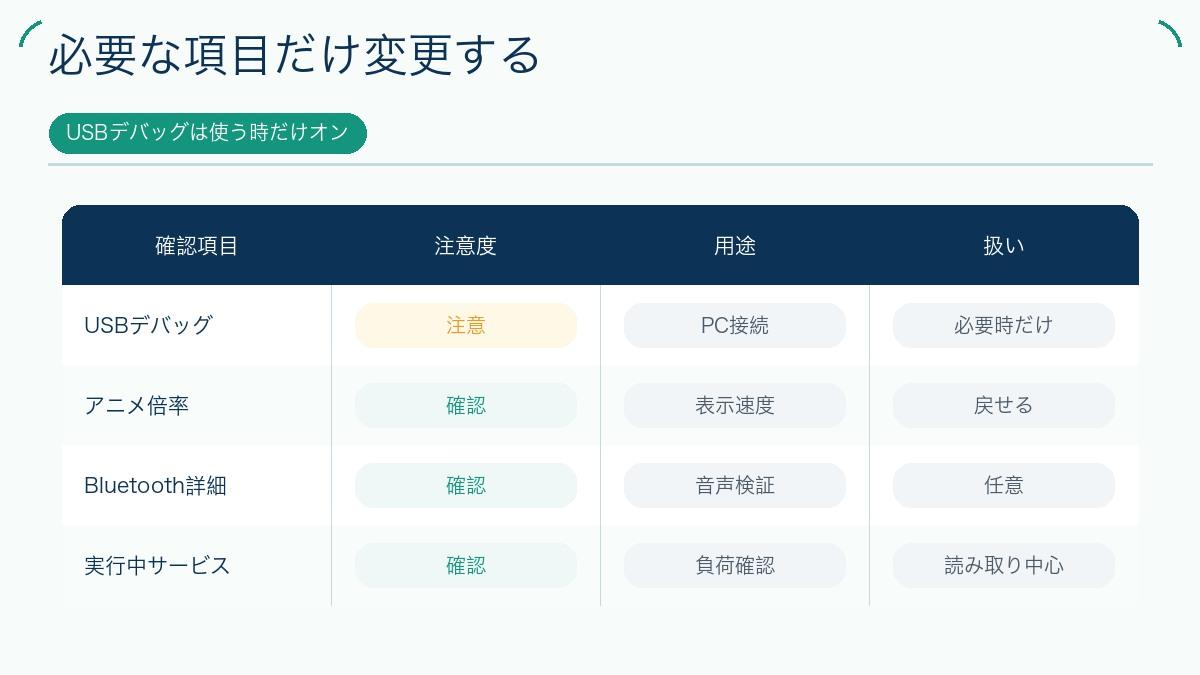
1. USBデバッグ(最も多く使われる機能)
PCとAndroidをUSBケーブルで接続したとき、PCからAndroidを操作できるようにする機能です。以下の用途で使われます:
- ADBコマンドを使ったバックアップ・設定変更
- scrcpyなどのツールでスマホ画面をPC上にミラーリング
- Vysorなどのアプリでスマホをリモート操作
- アプリ開発時のデバッグ
⚠️ USBデバッグの注意点
USBデバッグを有効にしたまま公共の充電スポット(USB充電ポート)を使うと、不正アクセスのリスクがあります。使用後は必ず無効にする習慣をつけましょう。
2. アニメーターの倍率変更(スマホを爆速に)
「ウィンドウアニメスケール」「トランジションアニメスケール」「Animatorの長さスケール」の3つを0.5倍または「アニメーションオフ」に設定すると、アプリの起動や画面切り替えが体感的に大幅に速くなります。
古い機種や動作が重い機種に特におすすめです。
3. Bluetooth オーディオコーデックの変更
LDAC対応のBluetoothイヤホンを使っている場合、「Bluetooth オーディオコーデック」を「LDAC」に設定することでハイレゾ相当の音質でワイヤレス音楽を楽しめます。
設定方法:開発者オプション → 「Bluetooth オーディオコーデック」→ 「LDAC」または「aptX HD」を選択
4. バックグラウンドプロセスの制限
「バックグラウンドプロセスの上限」を「2プロセス」などに制限することで、バッテリー消費を抑えることができます。ただし、バックグラウンドでのアプリ動作が制限されるため、通知が遅延する場合があります。
5. 最前面アクティビティのみ表示
マルチウィンドウを無効化する設定です。シングルタスクに集中したい場合や、特定のアプリのみを全画面表示し続けたいときに便利です。
6. タップ位置の表示
「入力」セクションにある「タップを表示」をオンにすると、画面をタップした場所に丸い円が表示されます。スマホの操作画面を録画して説明動画を作成する際に重宝します。
主要機能の一覧
| 機能 | おすすめ度 | 主な用途 |
|---|---|---|
| USBデバッグ | ★★★★★ | PC連携・ミラーリング・バックアップ |
| アニメーション速度変更 | ★★★★★ | 動作高速化・快適化 |
| Bluetoothコーデック変更 | ★★★★☆ | 高音質ワイヤレスオーディオ |
| バックグラウンドプロセス制限 | ★★★☆☆ | バッテリー節約(副作用あり) |
| タップ位置の表示 | ★★★☆☆ | 操作説明動画の作成 |
| OEMロック解除 | ★☆☆☆☆ | カスタムROM導入(上級者向け・保証消失) |
よくある質問(FAQ)
Q1. 開発者オプションを有効にすると端末が壊れますか?
A. 有効にしただけでは壊れません。ただし、開発者オプション内の設定を誤って変更すると端末の動作が不安定になる可能性があります。特に「OEMロック解除」は端末の保証が失効するため、目的が明確でない場合は触れないようにしましょう。不明な設定は変更しないのが基本です。
Q2. 開発者オプションの「ビルド番号」が見つかりません。どこにありますか?
A. 設定アプリの検索機能で「ビルド番号」と入力してみてください。Samsung Galaxy では「設定 → 端末情報 → ソフトウェア情報 → ビルド番号」、Xiaomiでは「設定 → デバイス情報 → MIUIバージョン(またはHyperOSバージョン)」です。メーカーによって名称と場所が異なるため、本記事のメーカー別手順を参照してください。
Q3. 7回タップしたのに「開発者になりました」と表示されません
A. いくつかの原因が考えられます。(1)タップの場所がずれている(「ビルド番号」の文字部分を正確にタップする)、(2)タップの間隔が長すぎる(1〜2秒以内のテンポを保つ)、(3)すでに有効化されている(「これ以上操作は必要ありません」と表示される場合は既に有効)、(4)会社・学校の管理者権限でロックされている、などが主な原因です。
Q4. 開発者オプションを無効化したい場合はどうすればよいですか?
A. 開発者オプションの設定画面を開き、画面上部の「開発者オプション」トグルをオフにするだけです。これで設定メニューから非表示になります。再度有効にしたい場合はビルド番号を7回タップする操作を繰り返してください。なお、オフにしても開発者オプション内で変更した設定(アニメーション速度など)の一部はリセットされない場合があります。
Q5. USBデバッグを有効にしたら、セキュリティリスクはありますか?
A. あります。USBデバッグが有効な状態でUSBケーブルを接続すると、接続先のPCから端末のデータへのアクセスが可能になります。信頼できるPCのみ接続し、公共の充電ポートには接続しないようにしましょう。また、使用後はUSBデバッグをオフにする習慣をつけることを強くおすすめします。
Q6. 開発者オプションを有効化したら通知が来なくなりました
A. 「バックグラウンドプロセスの上限」を変更した場合に起こることがあります。開発者オプション → 「バックグラウンドプロセスの上限」を「標準の上限」に戻してください。また、「進行中のサービスを実行しない」オプションがオンになっている場合も通知に影響する場合があります。
Q7. 格安スマホ(SIMフリー端末)でも開発者オプションは使えますか?
A. はい、ほとんどのSIMフリーAndroid端末で使えます。ただし、一部のエントリーモデルや海外向け端末では手順が異なったり、一部の機能が制限されていることがあります。基本的なUSBデバッグやアニメーション変更はほぼすべての端末で利用可能です。
Q8. Androidのバージョンが古いと開発者オプションは表示されませんか?
A. Android 4.2以降であれば開発者オプションの有効化方法(ビルド番号を7回タップ)は同じです。ただし、古いAndroidバージョンでは一部の機能が存在しないことがあります。Android 10以降を使用している場合は本記事の手順がそのまま適用できます。
まとめ:開発者オプションが表示されない場合のチェックリスト
Androidの開発者オプションが表示されない・設定できない場合は、以下の手順を順番に確認してみてください。
開発者オプション表示 チェックリスト
- 「ビルド番号」の場所を正確に確認したか(メーカーによって場所が違う)
- 「ビルド番号」の文字部分を7回、テンポよくタップしたか
- 設定アプリの検索機能で「開発者オプション」を検索したか
- ゲストモードではなくメインユーザーで操作しているか
- 子ども向けモードやペアレンタルコントロールが無効になっているか
- 設定アプリのキャッシュをクリアして再起動したか
- 会社・学校支給端末の場合、MDMによる制限ではないか確認したか
開発者オプションは、Androidを使いこなすうえで非常に便利な機能が揃っています。特にアニメーション速度の変更によるスマホの高速化やUSBデバッグを使ったPC連携は、一般ユーザーでも手軽に恩恵を受けられる機能です。
メーカーごとの手順の違いを把握し、本記事のチェックリストを参考にして、ぜひ開発者オプションを活用してみてください。
それでも解決しない場合は、端末メーカーのサポートページを確認するか、公式サポートに問い合わせてみましょう。
