 minto.tech スマホ(iPhone/Android)・パソコン(Windows/Mac)・Office・Wi-Fi・AIツールの「できない」「困った」を解決する実用ガイド。トラブル対処法とノウハウが満載のお助けサイトです。
※本ページにはプロモーション(広告)が含まれています
📑 この記事の目次(タップで開く)
Apple Musicが急に再生できなくなって困っていませんか?
通勤中や運動中にApple Musicを開いたら、突然曲が再生できなくなった。タップしても何も起きない、途中で止まる、「再生できません」とエラーが出る——そんな経験をしたことはないでしょうか。
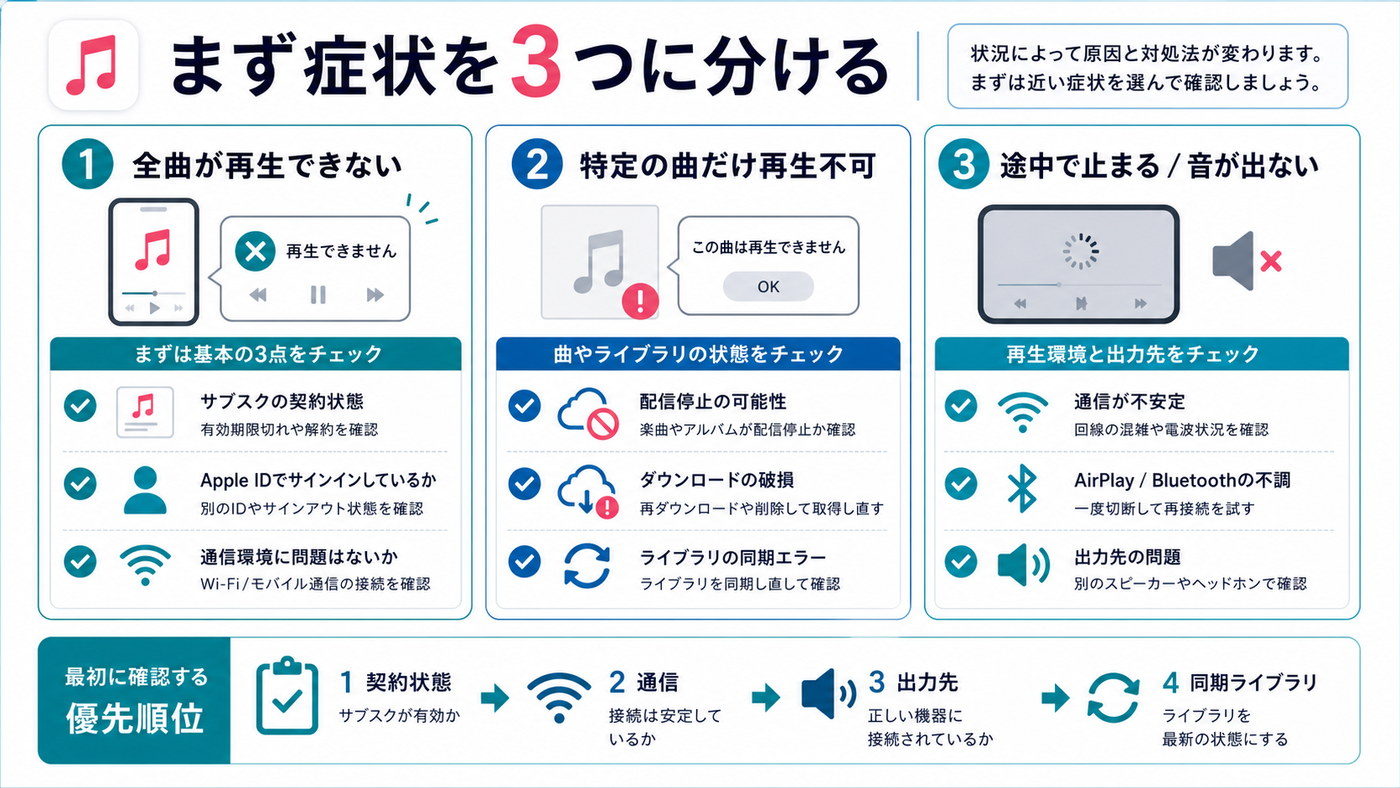
Apple Musicはストリーミングとダウンロードの両方に対応した便利なサービスですが、iOSのバグやネットワーク環境、アカウントの問題など、さまざまな原因で再生トラブルが起きることがあります。
この記事では、Apple Musicが再生できない・止まる・曲が流れないときの原因を詳しく解説し、状況別の対処法をステップ形式でわかりやすく説明します。ほとんどのケースはこの記事の手順で解決できますので、ぜひ最後まで読んでみてください。
この記事でわかること
- Apple Musicが再生できない・止まる主な原因(10項目)
- 原因別の具体的な対処法(ステップ形式)
- 途中で止まる・スキップされる場合の特別な対処法
- ダウンロード済み曲が再生できない場合の解決手順
- よくある質問(FAQ)への回答
Apple Musicが再生できない主な原因10選
Apple Musicのトラブルには多くの原因が考えられます。まずは原因を理解したうえで、対処法を試しましょう。
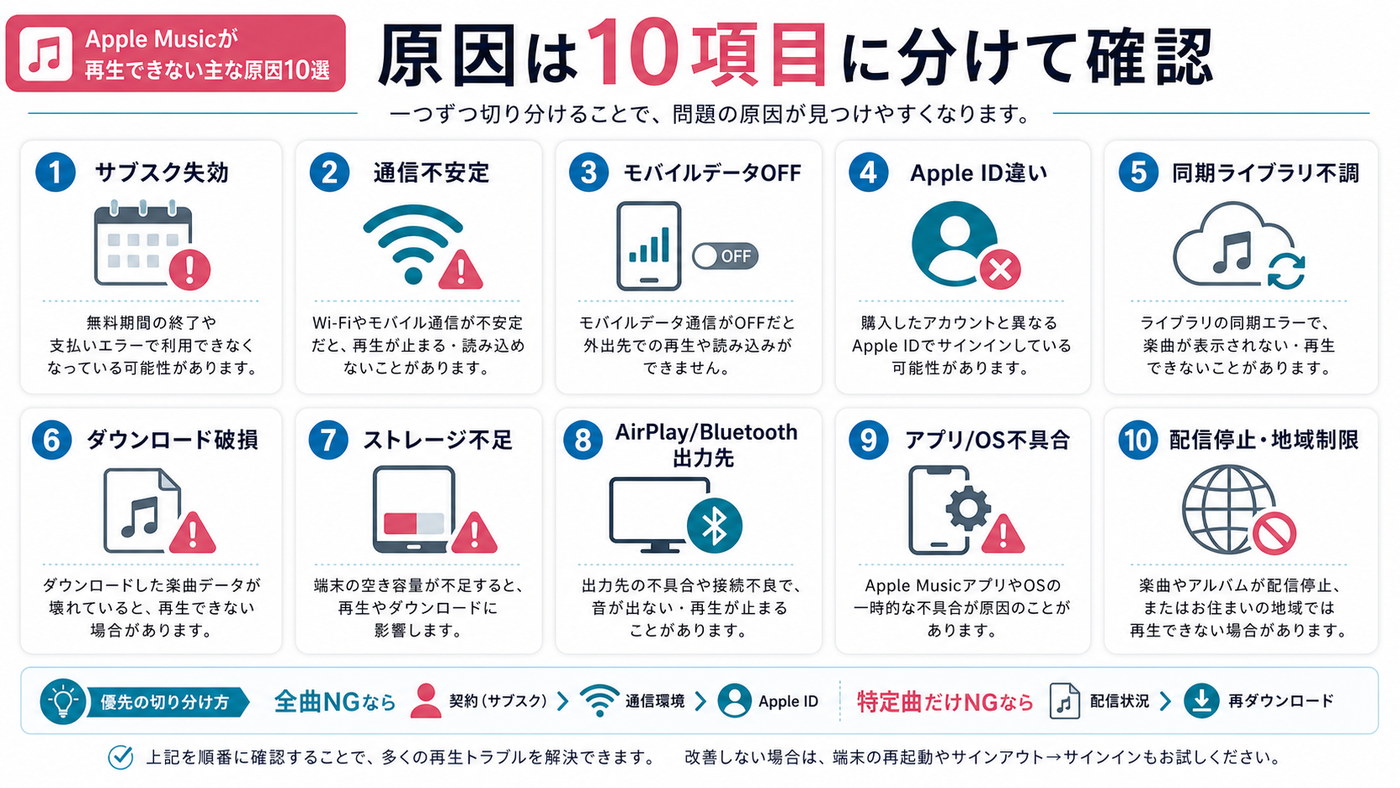
| 原因 | 症状の特徴 | 難易度 |
|---|---|---|
| サブスクリプション失効 | 「ライブラリを更新」表示・全曲再生不可 | ★☆☆ |
| 通信環境の問題 | 読み込みが終わらない・途中で止まる | ★☆☆ |
| iOSのバグ・不具合 | 特定バージョン更新後から発生 | ★☆☆ |
| キャッシュ・データの破損 | 特定の曲だけ再生できない・フリーズ | ★★☆ |
| ストレージ不足 | ダウンロードできない・再生が止まる | ★☆☆ |
| オフライン設定の問題 | Wi-Fiオフ時のみ再生不可 | ★☆☆ |
| Bluetoothの競合 | 音が出ない・別デバイスから音が出る | ★☆☆ |
| Apple IDの問題 | ライブラリが空・「もう一度サインイン」表示 | ★★☆ |
| 低電力モードの影響 | ストリーミングが途切れる・重い | ★☆☆ |
| アプリのバグ | タップしても反応しない・アプリが落ちる | ★★☆ |
Apple Musicが再生できないときの対処法
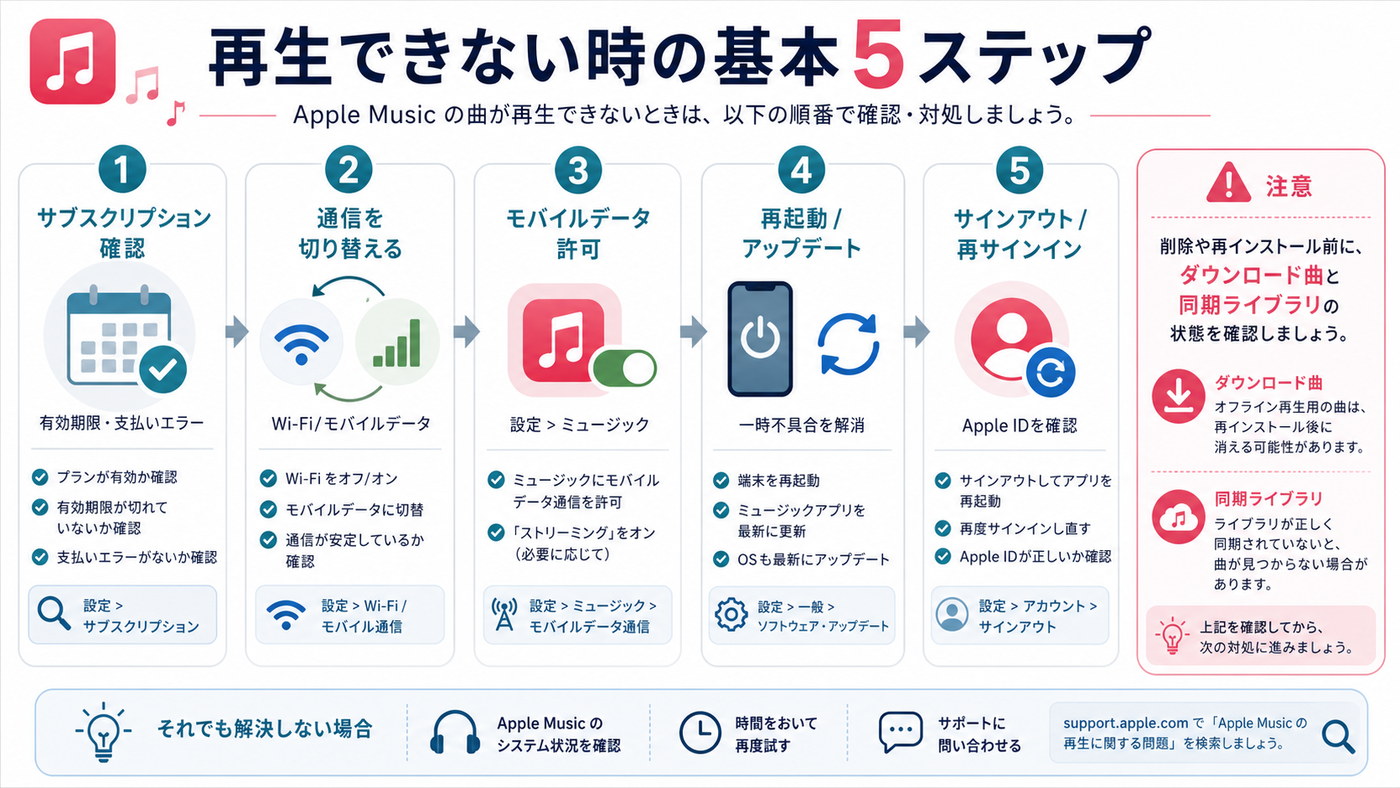
対処法1: サブスクリプションの状態を確認する
Apple Musicは月額課金のサービスです。支払いが失敗していたり、試用期間が終了していたりすると、すべての曲が再生できなくなります。まずここを確認しましょう。
確認手順:
- iPhoneの「設定」アプリを開く
- 画面上部の自分の名前(Apple ID)をタップ
- 「サブスクリプション」をタップ
- 「Apple Music」が一覧に表示されているか確認
- 「次の請求日」が表示されていれば有効、「期限切れ」と表示されていれば失効している
対処法2: インターネット接続を確認・切り替える
ストリーミング再生にはインターネット接続が必要です。Wi-Fiが不安定な場合やモバイルデータ通信が制限されている場合は再生できません。
確認・対処手順:
- コントロールセンターを開き、Wi-Fiアイコンとモバイルデータアイコンを確認
- Wi-Fiに接続している場合、一度Wi-Fiをオフにしてモバイルデータで試す
- それでも再生できない場合は、Wi-FiをオンにしてApple Musicを試す
- 「設定」→「ミュージック」→「モバイルデータ通信」がオンになっているか確認
Apple Musicのモバイルデータ通信を許可する手順:
- 「設定」→「ミュージック」を開く
- 「モバイルデータ通信」をオンにする
- 「高音質ストリーミング」も必要に応じてオンにする
対処法3: iPhoneを再起動する
一時的なシステムエラーやアプリのフリーズは、再起動で解消されることが多いです。最も手軽で効果的な対処法のひとつです。
iPhone(Face ID搭載モデル)の再起動手順:
- 音量ボタンのいずれかとサイドボタンを同時に長押し
- 「スライドで電源オフ」が表示されたらスライド
- 完全に電源が切れたら、サイドボタンを長押しして起動
iPhone SE(第2・3世代)またはホームボタン搭載モデルの再起動手順:
- サイドボタン(またはトップボタン)を長押し
- 「スライドで電源オフ」が表示されたらスライド
- 完全に電源が切れたら、サイドボタンを長押しして起動
対処法4: Apple MusicアプリをアップデートまたはiOSをアップデートする
古いバージョンのiOSやMusicアプリにはバグが含まれていることがあります。最新バージョンにアップデートすることで問題が解消されるケースが多くあります。
iOSのアップデート手順:
- 「設定」→「一般」→「ソフトウェアアップデート」を開く
- アップデートが表示されていたら「今すぐアップデート」をタップ
- アップデート完了後にApple Musicを再起動して確認
Musicアプリのアップデート確認:
- App Storeを開く
- 右下の「アカウント」アイコンをタップ
- 「アップデート利用可能」に「ミュージック」があればアップデート
対処法5: Apple Musicのキャッシュをクリアする
キャッシュや一時データが破損すると、再生トラブルの原因になります。Musicアプリのキャッシュをクリアして新しい状態に戻しましょう。
キャッシュクリアの手順:
- 「設定」→「一般」→「iPhoneのストレージ」を開く
- アプリ一覧から「ミュージック」をタップ
- 「キャッシュを削除」が表示されていたらタップ(iOS 16以降)
- 表示されていない場合は、アプリを一度削除して再インストールする
アプリを再インストールする手順:
- ホーム画面で「ミュージック」アプリを長押し
- 「アプリを削除」→「アプリを削除」をタップ
- App Storeで「ミュージック」を検索して再インストール
- Apple IDでサインインして利用を再開
対処法6: ストレージの空き容量を確認・確保する
iPhoneのストレージが残り少ないと、Apple Musicのダウンロードやキャッシュ保存ができず、再生トラブルが発生することがあります。
ストレージ確認手順:
- 「設定」→「一般」→「iPhoneのストレージ」を開く
- 画面上部のバーでストレージ使用状況を確認
- 残り容量が1GB未満の場合は容量不足の可能性が高い
容量を確保する方法:
- 不要な写真・動画を削除するまたはiCloudに移動する
- 使っていないアプリを削除する
- 「設定」→「一般」→「iPhoneのストレージ」→「おすすめ」の手順を実行する
- Apple Musicのダウンロード済み曲を整理する(「設定」→「ミュージック」→「ダウンロードしたミュージック」)
対処法7: Bluetoothの出力先を確認する
BluetoothイヤホンやスピーカーがiPhoneに接続されているとき、音が別のデバイスに出力されてiPhone本体から音が聞こえない場合があります。また、複数デバイスとのBluetooth接続が競合してトラブルになることもあります。
出力先の確認手順:
- コントロールセンターを開く
- 音楽プレーヤーの右上にある「AirPlay」アイコン(三角形のアイコン)をタップ
- 出力先がどのデバイスになっているか確認
- 「iPhone」を選択して音が出るか確認
Bluetooth接続をリセットする手順:
- 「設定」→「Bluetooth」を開く
- 接続中のデバイス横の「ⓘ」をタップ
- 「このデバイスの登録を解除」をタップ
- 再度ペアリングして音が出るか確認
対処法8: Apple IDのサインイン状態を確認する
Apple IDのサインインに問題があると、ライブラリが空になったり、「ミュージックを有効にするには〜」というメッセージが表示されたりします。
Apple IDの確認手順:
- 「設定」→「ミュージック」を開く
- 「ライブラリを同期」がオンになっているか確認
- オフになっていた場合はオンにする
- 「設定」上部のApple IDをタップして、正しいアカウントでサインインしているか確認
サインインし直す手順:
- 「設定」→自分の名前→「サインアウト」をタップ(※ iCloudのデータはiPhone内に保持されます)
- サインアウト後、「サインイン」から同じApple IDで再ログイン
- Apple Musicを開いて再生できるか確認
対処法9: 低電力モードを一時的にオフにする
低電力モードが有効になっていると、バックグラウンドでの通信やアプリの動作が制限されるため、Apple Musicのストリーミングが途切れやすくなります。
低電力モードを無効にする手順:
- 「設定」→「バッテリー」を開く
- 「低電力モード」のトグルをオフにする
- コントロールセンターのバッテリーアイコンが黄色から通常の緑になれば解除完了
対処法10: ネットワーク設定をリセットする
Wi-Fiやモバイルデータ通信の設定が何らかの理由で破損している場合、ネットワーク設定のリセットが有効です。
ネットワーク設定のリセット手順:
- 「設定」→「一般」→「転送またはiPhoneをリセット」を開く
- 「リセット」→「ネットワーク設定をリセット」をタップ
- パスコードを入力してリセットを確定
- iPhoneが再起動したら、Wi-Fiに再接続してApple Musicを試す
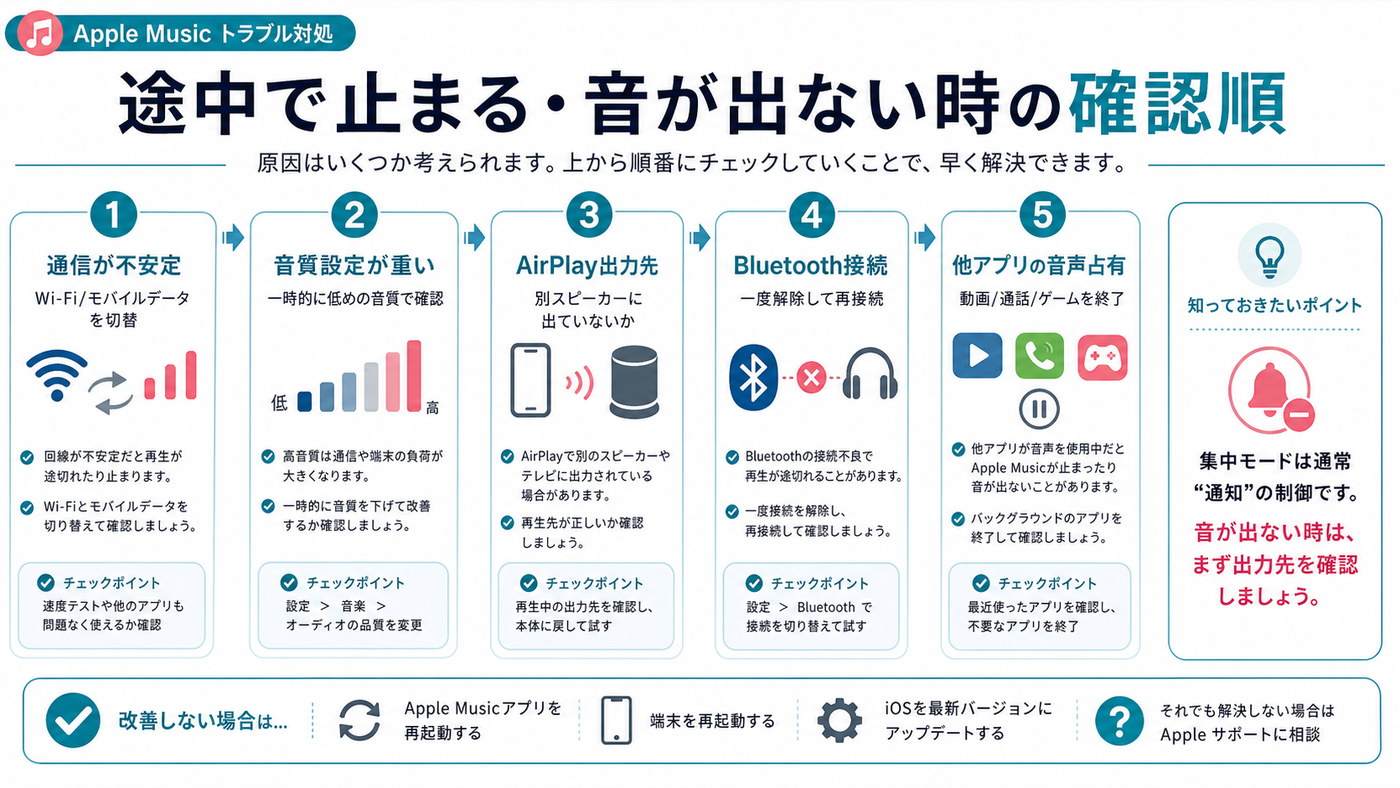
Apple Musicが途中で止まる場合の特別対処法
曲の再生は始まるものの、途中で止まってしまう・スキップされるというケースは、ストリーミングの問題ではなく別の原因が関係していることがあります。
対処法A: 通信環境と音質設定を見直す
途中で止まる場合は、バックグラウンド更新よりも通信の不安定さや高音質ストリーミングの負荷が原因になっていることが多いです。まずはWi-Fiとモバイルデータを切り替え、再生が安定するか確認しましょう。
- Wi-Fiで再生している場合は、一度モバイルデータ通信に切り替えて試す
- モバイルデータ通信で不安定な場合は、安定したWi-Fi環境で再生する
- 「設定」→「ミュージック」→「オーディオの品質」を開き、一時的に高音質設定を下げて確認する
- VPNや通信制限アプリを使っている場合は、一時的にオフにして再生を試す
対処法B: AirPlay・Bluetoothの出力先を確認する
曲は再生されているのに音が出ない場合、iPhone本体ではなく別のAirPlayスピーカーやBluetooth機器へ音声が出ていることがあります。集中モードは通常、通知を制御する機能なので、無音のときはまず出力先を確認してください。
- コントロールセンターを開き、再生中カードのAirPlayアイコンをタップする
- 出力先がiPhone本体、AirPods、Bluetoothスピーカーなど意図した機器になっているか確認する
- 不要なBluetooth機器に接続されている場合は、一度接続を解除して再生を試す
対処法C: Siriの「曲を探す」機能と競合していないか確認する
稀なケースですが、SiriがBGM認識モードで起動し続けることでApple Musicの再生が妨げられることがあります。Siriを一度起動して終了させてから再生を試みてください。
対処法D: オーディオ出力の排他制御を確認する
他のアプリ(ゲーム・動画アプリ・通話アプリなど)が音声セッションを占有している場合、Apple Musicの再生が中断されます。
- 他の音声系アプリ(YouTube、Netflix、Spotifyなど)を完全に終了する
- アプリスイッチャー(画面下部からスワイプアップして一時停止)で全アプリを閉じる
- Apple Musicを新たに起動して再生を試みる
対処法E: 通信速度の問題(バッファリング不足)への対応
通信速度が遅い環境では、ストリーミング品質を下げることで途中停止を防げます。
- 「設定」→「ミュージック」を開く
- 「音質」→「ストリーミング」をタップ
- 「高音質」から「高効率」または「標準」に変更する
| ストリーミング品質 | 推奨環境 | 通信量(目安/時間) |
|---|---|---|
| ロスレス | 高速Wi-Fi環境 | 約1.5GB |
| 高音質(AAC 256kbps) | 安定したWi-Fi | 約115MB |
| 標準(AAC 64kbps) | モバイル回線・低速環境 | 約29MB |
| 高効率(HE-AACなど) | 非常に不安定な回線 | 約14MB |
ダウンロード済み曲が再生できない場合の対処法
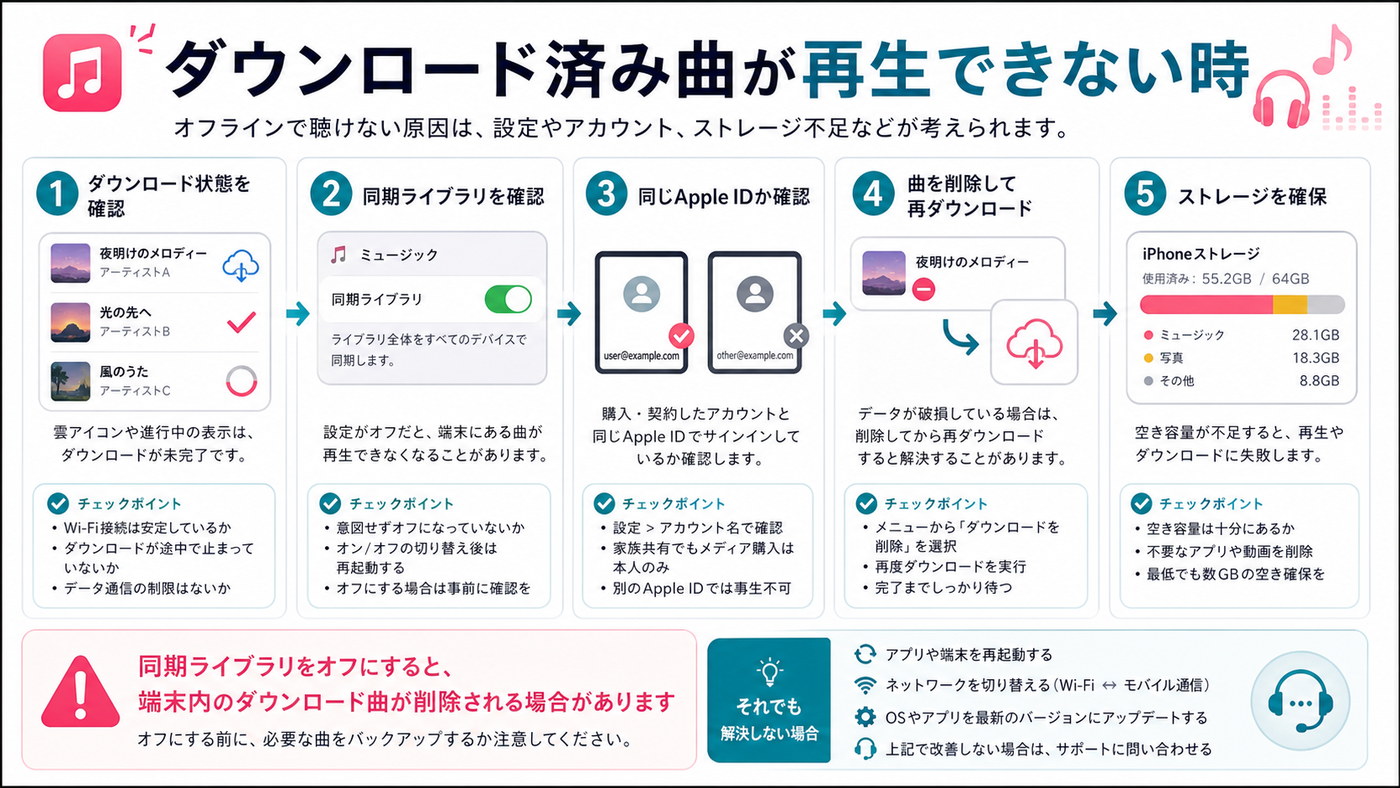
オフラインで聴けるはずのダウンロード済み楽曲が再生できないケースでは、以下の手順を試してください。
ステップ1: ダウンロードの状態を確認する
- Musicアプリを開き、「ライブラリ」タブをタップ
- 「ダウンロード済み」フィルターをオンにする(「ライブラリ」右上の「…」→「表示オプション」)
- 該当の曲・アルバムが「ダウンロード済み」として表示されているか確認
- 雲のアイコンが表示されている場合は、ダウンロードが完了していない
ステップ2: ライブラリの同期をリセットする
- 「設定」→「ミュージック」を開く
- 「ライブラリを同期」をオフにする
- 「ダウンロードしたミュージックを削除しますか?」と確認が出たら「削除」を選択
- 数秒待ってから「ライブラリを同期」を再度オンにする
- Apple Musicアプリを開き、ライブラリが正常に表示されるか確認
ステップ3: ダウンロード済み楽曲のストレージ設定を確認する
- 「設定」→「ミュージック」→「ダウンロードしたミュージック」を開く
- ダウンロード済みのアーティストや曲の一覧が表示される
- 問題のある曲を左スワイプして削除し、再度ダウンロードを試みる
ステップ4: それでも解決しない場合はiPhoneの設定をリセット
あらゆる手順を試しても改善しない場合は、すべての設定をリセットする方法があります。データ(写真・アプリ・連絡先など)は削除されませんが、Wi-Fiパスワードや壁紙、各種設定は初期化されます。
- 「設定」→「一般」→「転送またはiPhoneをリセット」を開く
- 「リセット」→「すべての設定をリセット」をタップ
- パスコードを入力して確定
- 再起動後、Apple Musicを開いて動作を確認
原因別チェックリスト
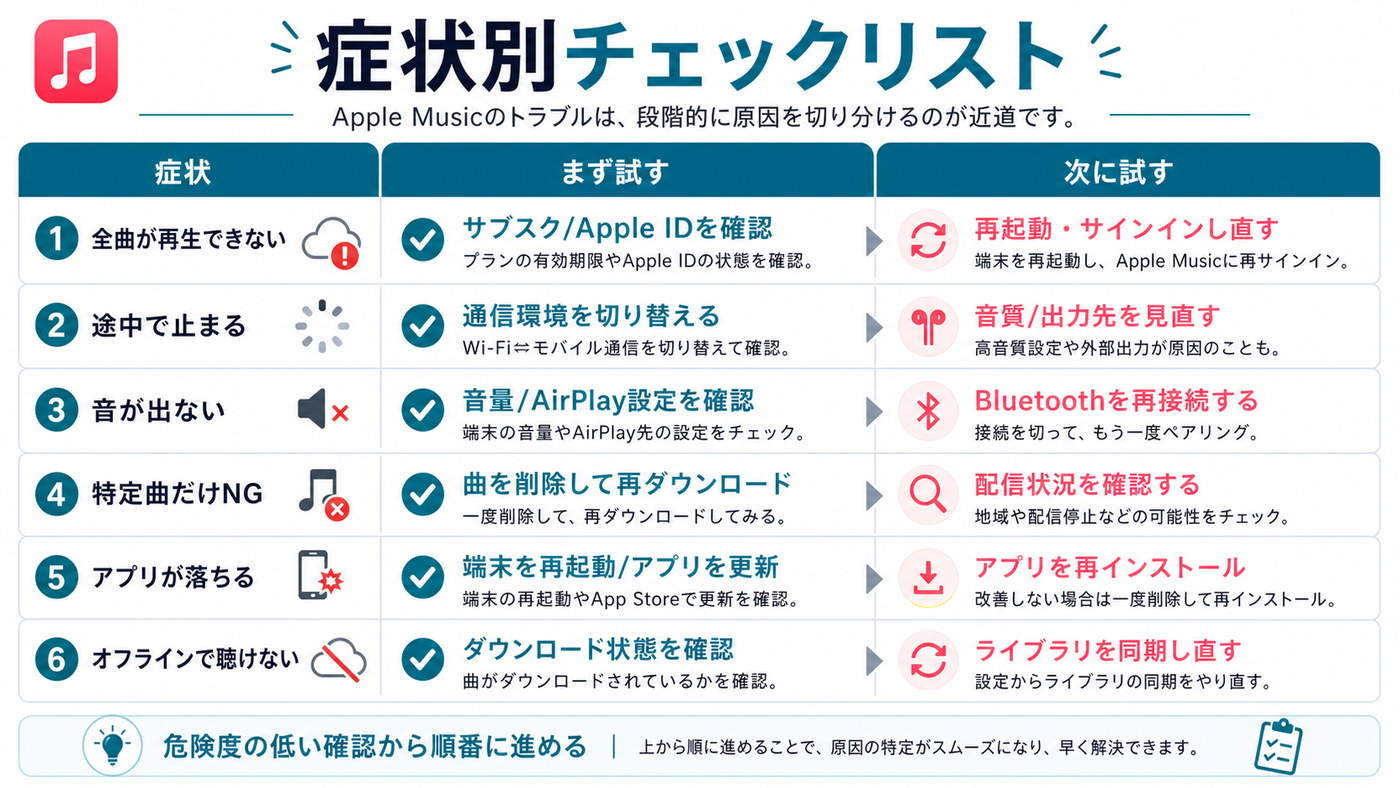
| 症状 | まず試すこと | 次に試すこと |
|---|---|---|
| 全曲が再生できない | サブスク確認・iPhoneを再起動 | Apple IDのサインイン確認 |
| 途中で止まる | 通信環境を確認・音質を下げる | バックグラウンド更新をオンにする |
| 音が出ない | AirPlay出力先を確認・音量確認 | Bluetooth接続をリセット |
| 特定の曲だけ再生できない | その曲を削除して再ダウンロード | ライブラリの同期をリセット |
| アプリが落ちる | iOSをアップデート・アプリを再起動 | アプリを削除して再インストール |
| オフライン時のみ再生不可 | ダウンロード状態を確認 | ライブラリ同期のリセット |
よくある質問(FAQ)
Q1. Apple Musicの無料トライアル終了後に突然再生できなくなりました。どうすれば良いですか?
無料トライアルが終了するとサブスクリプションが失効し、ストリーミングとライブラリへのアクセスができなくなります。「設定」→Apple ID→「サブスクリプション」から再度契約を行うことで、すぐに利用を再開できます。なお、トライアル中にダウンロードした楽曲は契約終了とともにデバイスから利用不可になります。
Q2. Apple Musicで「曲が見つかりません」と表示されて再生できません。
「曲が見つかりません」エラーは、以下の原因が考えられます。(1)Apple MusicのライブラリからAppleが楽曲を削除した場合(著作権や配信停止による)、(2)ダウンロードデータが破損している場合、(3)Apple IDが変更またはサインアウトされている場合。まずライブラリの同期をオフ→オンにリセットしてみてください。それでも改善しない場合は、その楽曲を一度削除してから再度追加・ダウンロードを試みてください。
Q3. AirPodsを使っているとApple Musicの音が途切れます。どうすれば直りますか?
AirPodsの音切れはBluetoothの干渉が原因であることが多いです。以下を順番に試してください。(1)AirPodsを一度ケースに戻し、再度取り出してペアリングし直す。(2)「設定」→「Bluetooth」からAirPodsの登録を解除して再ペアリング。(3)電子レンジ・コードレス電話・密集した人混みなどBluetoothに干渉しやすい環境を避ける。(4)iPhoneとAirPodsのソフトウェアを最新にアップデートする。
Q4. Apple Musicのロスレス音質に変更してから再生できなくなりました。
ロスレス音質(ALAC 24ビット)はデータ量が非常に大きいため、通信速度が不足していると再生できません。「設定」→「ミュージック」→「音質」→「ストリーミング」を「高音質」または「標準」に戻してみてください。また、ロスレスはBluetoothスピーカーやAirPodsではフルクオリティの再生ができません(Bluetooth自体の制約による)。有線接続またはiPhoneの内蔵スピーカーで試してみましょう。
Q5. 家族共有でApple Musicを使っています。自分だけ再生できません。
家族共有(ファミリー共有)のApple Musicで一部のメンバーだけ再生できない場合、以下を確認してください。(1)「設定」→Apple ID→「ファミリー共有」でApple Musicが有効になっているか。(2)ファミリー共有のオーガナイザー(管理者)がサブスクリプションを更新しているか。(3)同じApple IDで複数台のiPhoneにサインインしていないか(同時再生の上限は6台だが、同一IDの連続使用は制限される場合があります)。問題が解消しない場合はAppleサポート(apple.com/jp/support)に問い合わせることをおすすめします。
Q6. Apple Musicアプリを開くと「ミュージックを有効にするにはサインインしてください」と表示されます。
このメッセージはApple IDがサインアウトされているか、Apple Musicのライブラリ同期が無効になっている場合に表示されます。「設定」→Apple IDを確認してサインインし直すか、「設定」→「ミュージック」→「ライブラリを同期」をオンにしてください。それでも表示が変わらない場合は、サブスクリプションの状態も合わせて確認してみてください。
Q7. CarPlayでApple Musicが使えません。
CarPlayでApple Musicが使えない場合は、以下を確認してください。(1)「設定」→「一般」→「CarPlay」でCarPlayが有効になっているか。(2)Lightning(またはUSB-C)ケーブルで接続している場合、ケーブルを差し直す。(3)CarPlay対応の車種でも、特定の条件でストリーミングが制限されることがある。(4)CarPlayを無効にして再度有効にする(「設定」→「一般」→「CarPlay」→接続中の車のアイコンをタップして削除し、再接続)。
まとめ:Apple Musicが再生できないときの対処手順
Apple Musicが再生できない・止まる・曲が流れない問題は、原因が多岐にわたりますが、多くのケースは以下の基本的な手順で解決できます。
対処手順まとめ(優先順位順)
- サブスクリプションの確認 → 「設定」→Apple ID→「サブスクリプション」で有効か確認
- iPhoneを再起動する → 一時的な不具合の大半はこれで解消
- 通信環境を確認する → Wi-Fi接続状況・モバイルデータの設定を確認
- iOSをアップデートする → 最新バージョンにすることでバグが修正される
- キャッシュをクリアまたはアプリを再インストール → データ破損への対処
- Apple IDのサインイン状態を確認する → ライブラリ同期のオン・オフも確認
- Bluetooth出力先を確認する → AirPlayやBluetooth機器への誤出力を解消
- ネットワーク設定をリセット → 通信設定の破損への対処
この記事の手順をすべて試しても改善しない場合は、Appleサポートへの問い合わせをおすすめします。サポートページ(apple.com/jp/support)からチャットまたは電話でサポートを受けることができます。
Apple Musicは非常に便利なサービスです。トラブルが起きても、焦らず一つひとつの原因を確認していくことで、ほとんどの場合は自分で解決できます。この記事がお役に立てば幸いです。
