minto.tech スマホ(iPhone/Android)・パソコン(Windows/Mac)・Office・Wi-Fi・AIツールの「できない」「困った」を解決する実用ガイド。トラブル対処法とノウハウが満載のお助けサイトです。
※本ページにはプロモーション(広告)が含まれています
「Apple Intelligenceの設定が見つからない」「準備中のまま全然進まない」「そもそもどこからオンにするの?」――2025年3月のiOS 18.4アップデートで日本語に対応したApple Intelligenceですが、いざ使おうとすると設定に表示されない、ダウンロードが止まる、有効にできないといったトラブルが多発しています。
結論から言うと、Apple Intelligenceが使えない原因のほとんどは「対応機種ではない」「OSが古い」「言語・地域設定のミス」「ストレージ不足」のいずれかです。この記事では、Apple Intelligenceが使えない・設定に表示されない原因を8つに分類し、それぞれの対処法を初心者にもわかりやすく、手順付きで丁寧に解説します。
2026年現在、iOS 26でさらに機能が拡充されたApple Intelligence。せっかくの便利機能を使いこなすために、この記事を参考にトラブルを解決してください。
この記事でわかること
- Apple Intelligenceの対応機種・対応条件の一覧
- 設定に表示されない・使えない8つの原因
- 簡単なものから順番に試せる10個の対処法(手順付き)
- Apple Intelligenceでできることの全体像
- 「準備中」のまま進まない場合の具体的な解決策
- よくある質問(FAQ)と回答
Apple Intelligenceの対応機種・対応条件まとめ
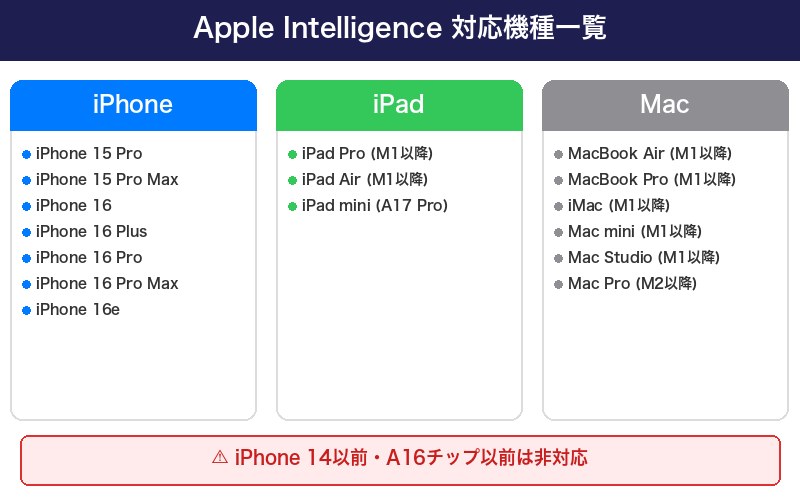
Apple Intelligenceを利用するには、対応するハードウェアとソフトウェアの両方の条件を満たす必要があります。まずは、お使いのデバイスが対応しているかどうか確認しましょう。
対応デバイス一覧
| デバイス | 対応モデル | 搭載チップ |
|---|---|---|
| iPhone | iPhone 15 Pro / 15 Pro Max | A17 Pro |
| iPhone | iPhone 16 / 16 Plus / 16 Pro / 16 Pro Max | A18 / A18 Pro |
| iPhone | iPhone 16e | A18 |
| iPad | M1チップ以降を搭載したモデル(iPad Pro M1/M2/M4、iPad Air M1/M2/M3など) | M1以降 |
| Mac | M1チップ以降を搭載したモデル(MacBook Air/Pro、iMac、Mac mini、Mac Studio、Mac Pro) | M1以降 |
重要: iPhone 15(無印)やiPhone 14シリーズ以前は、Apple Intelligenceに対応していません。A17 Pro以降のチップが必須です。
利用に必要な条件
| 条件 | 詳細 |
|---|---|
| 対応OS | iOS 18.4以降 / iPadOS 18.4以降 / macOS 15.4(Sequoia)以降 |
| 空きストレージ | 7GB以上(AIモデルのダウンロードに必要) |
| 言語設定 | デバイスの言語が日本語(または英語等の対応言語)に設定されていること |
| Siriの言語 | 日本語(日本)に設定されていること |
| Apple ID | Apple IDでサインイン済みであること |
| 地域 | EU圏・中国本土では現時点で利用不可 |
Apple Intelligenceが使えない・表示されない8つの原因
Apple Intelligenceが使えない場合、原因は大きく分けて以下の8つに分類できます。自分の状況に当てはまるものがないか、順番に確認してみてください。
原因1: 対応機種ではない(iPhone 15以前・A16チップ以前)
Apple Intelligenceは、A17 Pro以降のチップを搭載したデバイスでのみ動作します。これはAI処理に大量の計算リソースが必要なためです。
残念ながら、以下のモデルではApple Intelligenceを利用できません。
- iPhone 15(無印)/ iPhone 15 Plus
- iPhone 14シリーズ以前のすべてのモデル
- iPhone SE(第3世代以前)
- A16 Bionic以前のチップを搭載したiPad
- Intelチップ搭載のMac
対応機種でない場合、設定画面に「Apple Intelligence」の項目自体が表示されません。
原因2: OSバージョンが古い(iOS 18.4未満)
Apple Intelligenceの日本語対応はiOS 18.4(2025年3月31日リリース)から始まりました。iOS 18.3以前のバージョンでは、たとえ対応機種であっても日本語でのApple Intelligenceは利用できません。
また、2026年現在のiOS 26ではさらに多くの機能が追加されているため、最新バージョンへのアップデートが推奨されます。
原因3: 言語・地域の設定が正しくない
Apple Intelligenceの日本語版を使うためには、デバイスの言語設定とSiriの言語設定が正しく日本語になっている必要があります。以下の設定が正しくないと、Apple Intelligenceの項目が表示されないことがあります。
- デバイスの言語が日本語以外に設定されている
- Siriの言語が日本語(日本)以外に設定されている
- 地域が日本以外に設定されている
原因4: ストレージ容量不足(7GB以上必要)
Apple IntelligenceのAIモデルはデバイス上にダウンロードされます。このダウンロードには最低7GBの空き容量が必要です。ストレージに十分な空きがないと、ダウンロードが開始されない、または途中で止まってしまいます。
原因5: Apple Intelligenceがオフになっている
対応機種でOSも最新なのに使えない場合、Apple Intelligenceの設定がオフになっている可能性があります。初回は手動でオンにする必要があり、自動的に有効になるわけではありません。
原因6: ダウンロードが「準備中」で止まっている
Apple Intelligenceを有効にした後、AIモデルのダウンロードが必要です。このダウンロードは以下の条件で行われます。
- Wi-Fiに接続している
- 電源に接続している(充電中)
- 画面がロックされている(バックグラウンド処理)
これらの条件が揃わないと「準備中」の表示のまま進みません。
原因7: Apple IDの問題(サインイン状態の異常)
Apple IDのサインイン状態に問題があると、Apple Intelligenceが正しく動作しないことがあります。特に以下のケースで問題が発生しやすくなります。
- Apple IDのパスワードを最近変更した
- 2ファクタ認証の設定を変更した
- 別のデバイスでApple IDからサインアウトした
- Apple IDの利用規約に未同意の項目がある
原因8: 利用できない地域にいる(EU、中国等)
2026年現在、Apple Intelligenceは一部の地域では利用できません。以下の地域に物理的に滞在している場合、またはApple IDの地域設定がこれらの国になっている場合は利用が制限されます。
- EU(欧州連合)圏内: デジタル市場法(DMA)への対応が進行中
- 中国本土: 規制上の理由により未提供
旅行でこれらの地域に滞在中の場合、VPNを使っても利用できないケースがあります。
対処法を詳しく解説(簡単な方法から順番に)
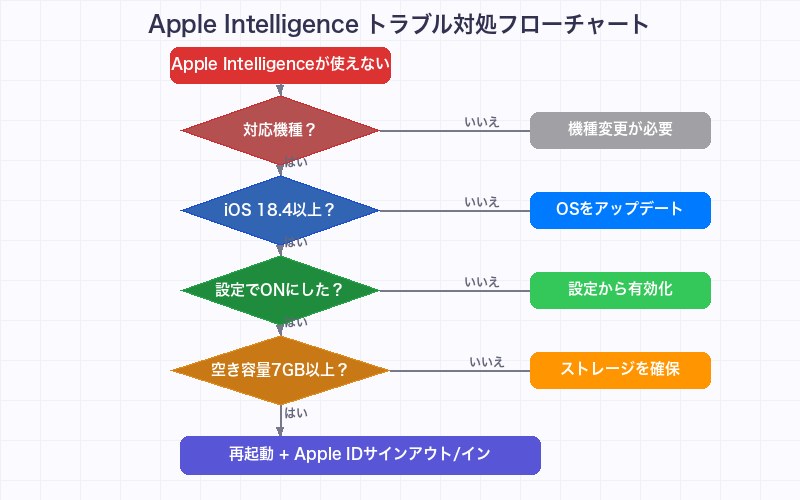
ここからは、Apple Intelligenceが使えない問題を解決するための対処法を、簡単にできるものから順番に解説します。上から順に試してみてください。
対処法1: 対応機種・OSバージョンを確認する
まず最初に、お使いのデバイスがApple Intelligenceに対応しているか確認しましょう。
確認手順(iPhone):
- 「設定」アプリを開く
- 「一般」をタップ
- 「情報」をタップ
- 「機種名」を確認する(例:iPhone 16、iPhone 15 Pro など)
- 同じ画面で「iOSバージョン」を確認する(18.4以上が必要)
対応機種でない場合は残念ながらApple Intelligenceは利用できません。機種変更を検討するか、iPadやMacなど別の対応デバイスでの利用をご検討ください。
対処法2: Apple Intelligenceをオンにする
対応機種でOSも最新なのに使えない場合、Apple Intelligenceの設定が無効になっている可能性があります。
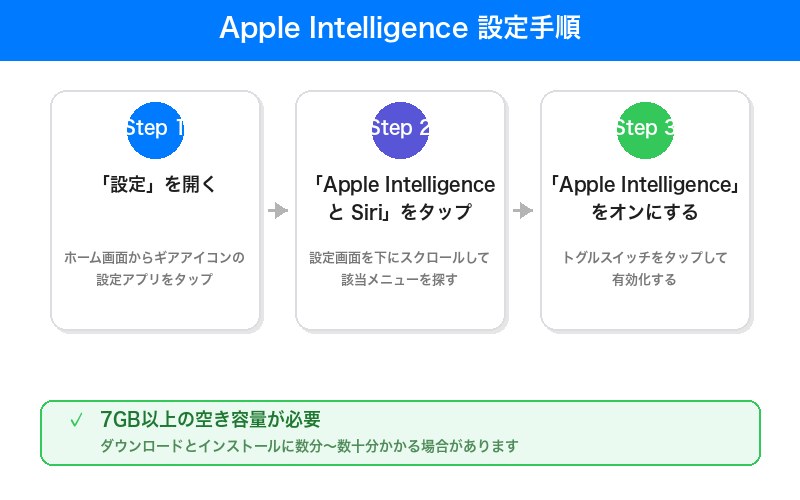
設定手順:
- 「設定」アプリを開く
- 「Apple Intelligence と Siri」をタップ(iOS 18.4以降で表示される)
- 「Apple Intelligence」のトグルをオンにする
- 利用規約が表示されたら内容を確認して「同意する」をタップ
- AIモデルのダウンロードが自動的に開始される
対処法3: 言語と地域の設定を確認・修正する
Apple Intelligenceの日本語版を使うには、言語設定とSiriの言語設定が正しく構成されている必要があります。
デバイスの言語設定を確認:
- 「設定」アプリを開く
- 「一般」をタップ
- 「言語と地域」をタップ
- 「優先する言語」の1番目が「日本語」であることを確認
- 「地域」が「日本」であることを確認
Siriの言語設定を確認:
- 「設定」アプリを開く
- 「Apple Intelligence と Siri」をタップ
- 「言語」をタップ
- 「日本語(日本)」が選択されていることを確認
設定を変更した場合は、変更後にデバイスを再起動すると反映されやすくなります。
対処法4: ストレージを確保する(7GB以上)
Apple IntelligenceのAIモデルをダウンロードするには、最低7GBの空き容量が必要です。ストレージの空き状況を確認し、不足している場合は不要なデータを削除しましょう。
ストレージ確認手順:
- 「設定」アプリを開く
- 「一般」をタップ
- 「iPhoneストレージ」をタップ
- 画面上部のグラフで空き容量を確認する
容量を確保する方法:
- 不要なアプリを削除する: 使っていないアプリをアンインストール
- 写真・動画をiCloudに移す: 「iPhoneストレージを最適化」をオンにする
- メッセージの添付ファイルを削除する: メッセージアプリの古い写真・動画を削除
- Safariのキャッシュをクリアする: 設定 > Safari > 履歴とWebサイトデータを消去
- ダウンロード済みの音楽・ポッドキャストを削除する: オフライン用にダウンロードしたコンテンツを整理
対処法5: iPhoneを再起動する
多くのソフトウェアトラブルは、デバイスの再起動で解決します。Apple Intelligenceの設定やダウンロードに問題がある場合も、まず再起動を試してみましょう。
再起動の手順(iPhone X以降 / Face IDモデル):
- 音量ボタンのどちらかとサイドボタンを同時に長押し
- 「スライドで電源オフ」が表示されたらスライドする
- 画面が完全に暗くなるまで待つ(約30秒)
- サイドボタンを長押ししてAppleロゴが表示されたら離す
再起動の手順(iPhone SE / ホームボタンモデル):
- サイドボタン(または上部ボタン)を長押し
- 「スライドで電源オフ」が表示されたらスライドする
- 画面が完全に暗くなるまで待つ
- サイドボタンを長押ししてAppleロゴが表示されたら離す
再起動後、「設定 > Apple Intelligence と Siri」を再度確認してみてください。
対処法6: Wi-Fi+電源に接続してダウンロードを待つ
Apple IntelligenceのAIモデルのダウンロードは、以下の条件がすべて揃っているときにバックグラウンドで進行します。
- Wi-Fiに接続している
- 電源(充電ケーブル)に接続している
- 画面がロックされている
おすすめの方法:
- 安定したWi-Fiに接続する
- 充電ケーブルを接続する
- Apple Intelligenceの設定がオンになっていることを確認
- iPhoneをロック(画面オフ)にして、そのまま30分〜1時間放置する
- その後、設定を開いて進捗を確認する
対処法7: モバイルデータ通信を一時的にオフにする
意外な対処法ですが、モバイルデータ通信を一時的にオフにすることで、Wi-Fi接続が安定し、ダウンロードがスムーズに進む場合があります。
手順:
- 「設定」アプリを開く
- 「モバイル通信」をタップ
- 「モバイルデータ通信」のトグルをオフにする
- Wi-Fiに接続されていることを確認する
- Apple Intelligenceのダウンロードが進行するか確認する
- ダウンロードが完了したら、モバイルデータ通信をオンに戻す
iPhoneがモバイルデータとWi-Fiの間で通信を切り替えることで接続が不安定になるケースがあり、この方法でWi-Fi接続を強制的に安定させることができます。
対処法8: Apple IDからサインアウト→再サインイン
Apple IDの認証状態に問題がある場合、一度サインアウトしてから再度サインインすると解決することがあります。
手順:
- 「設定」アプリを開く
- 画面上部の自分の名前をタップ
- 画面を下までスクロールして「サインアウト」をタップ
- Apple IDのパスワードを入力する
- データのコピーを残すか確認されたら、必要なデータにチェックを入れて「サインアウト」
- サインアウト完了後、同じ画面から「iPhoneにサインイン」をタップ
- Apple IDとパスワードを入力してサインインする
- 2ファクタ認証のコードを入力する
対処法9: すべての設定をリセットする
ここまでの対処法で解決しない場合は、iPhoneの設定をリセットすることで問題が解消されることがあります。「すべての設定をリセット」は、データ(写真・アプリ・メッセージ等)は消えませんが、Wi-Fiパスワードや通知設定などはリセットされます。
手順:
- 「設定」アプリを開く
- 「一般」をタップ
- 「転送またはiPhoneをリセット」をタップ
- 「リセット」をタップ
- 「すべての設定をリセット」をタップ
- パスコードを入力する
- 確認画面で「すべての設定をリセット」をタップ
リセットされるもの:
- Wi-Fiのパスワード(再入力が必要)
- Bluetoothのペアリング情報
- 通知設定
- 壁紙
- プライバシー設定
- ホーム画面のレイアウト
リセットされないもの:
- 写真・動画
- アプリとそのデータ
- メッセージ・メール
- 連絡先
- Apple IDのサインイン状態
リセット後、iPhoneが再起動します。再起動後に「設定 > Apple Intelligence と Siri」を確認し、Apple Intelligenceをオンにしてください。
対処法10: iOSを最新バージョンにアップデートする
Apple Intelligenceの機能は、OSのアップデートごとに改善・拡充されています。不具合の修正が含まれることも多いため、常に最新バージョンにアップデートしておくことが重要です。
アップデート手順:
- 「設定」アプリを開く
- 「一般」をタップ
- 「ソフトウェアアップデート」をタップ
- 利用可能なアップデートがある場合は「ダウンロードしてインストール」をタップ
- パスコードを入力する
- 利用規約に同意してアップデートを開始する
Apple Intelligenceでできること一覧
Apple Intelligenceは、文章作成から画像生成まで、幅広い機能を提供しています。以下の表で、主な機能を確認してみましょう。
| 機能カテゴリ | 主な機能 | 利用場面 |
|---|---|---|
| 文章ツール | 文章の書き直し、校正、要約、トーン変更 | メール、メッセージ、メモ、Safari等のテキスト入力欄 |
| 通知の要約 | 複数の通知をAIが自動で要約して表示 | ロック画面、通知センター |
| スマートリプライ | メッセージの内容に応じた返信候補を自動生成 | メッセージ、メール |
| メールの優先表示 | 重要なメールを自動判別して上部に表示 | メールアプリ |
| 画像生成(Image Playground) | テキストから画像を生成、Genmojiの作成 | メッセージ、メモ、専用アプリ |
| 写真検索・編集 | 自然言語での写真検索、不要なオブジェクトの削除(Clean Up) | 写真アプリ |
| Siriの強化 | 文脈を理解した自然な会話、画面の内容理解、アプリ間連携 | Siri呼び出し時 |
| 通話の録音・要約 | 電話の内容を録音し、要約を自動生成 | 電話アプリ |
対処法の難易度・効果の比較表
どの対処法から試すべきか迷ったら、以下の表を参考にしてください。基本的には上から順番に試すことをおすすめします。
| 対処法 | 難易度 | 所要時間 | 効果 | データへの影響 |
|---|---|---|---|---|
| 1. 対応機種・OS確認 | 簡単 | 1分 | 根本原因の特定 | なし |
| 2. Apple Intelligenceをオンにする | 簡単 | 1分 | 高い | なし |
| 3. 言語・地域設定の確認 | 簡単 | 2〜3分 | 高い | なし |
| 4. ストレージ確保 | 普通 | 10〜30分 | 高い | 削除したデータは消える |
| 5. 再起動 | 簡単 | 2〜3分 | 中程度 | なし |
| 6. Wi-Fi+電源でダウンロード待ち | 簡単 | 30分〜数時間 | 高い | なし |
| 7. モバイルデータ通信をオフ | 簡単 | 1分 | 中程度 | なし(一時的に通信不可) |
| 8. Apple IDサインアウト→再サインイン | やや難 | 5〜10分 | 中〜高 | 一時的にiCloud同期停止 |
| 9. すべての設定をリセット | やや難 | 5〜10分 | 高い | 設定のみリセット(データは残る) |
| 10. iOSアップデート | 普通 | 20〜60分 | 高い | なし |
よくある質問(FAQ)
まとめ
Apple Intelligenceが使えない・設定に表示されない場合の原因と対処法を解説しました。最後に、重要なポイントをまとめます。
| チェック項目 | 確認内容 |
|---|---|
| 対応機種か? | iPhone 15 Pro以降、iPad M1以降、Mac M1以降 |
| OSは最新か? | iOS 18.4以降(2026年はiOS 26推奨) |
| 空き容量は? | 7GB以上(推奨10GB以上) |
| 言語設定は? | デバイス言語:日本語、Siri:日本語(日本) |
| Apple Intelligenceはオンか? | 設定 > Apple Intelligence と Siri で確認 |
| ダウンロード条件は? | Wi-Fi接続+電源接続+画面ロック |
まず確認すべきは「対応機種かどうか」です。iPhone 15 Pro以降でなければ、残念ながらApple Intelligenceは利用できません。対応機種であれば、OSアップデート、言語設定の確認、ストレージの確保を行い、Wi-Fi+充電状態でダウンロードを待てば、ほとんどのケースで問題が解決します。
それでも解決しない場合は、Apple IDのサインアウト→再サインイン、すべての設定のリセットといった少し踏み込んだ対処法を試してみてください。
Apple Intelligenceは、文章の作成・校正から写真検索、通知の要約まで、日常のiPhone操作を大幅に効率化してくれる便利な機能です。この記事の対処法を参考に、ぜひApple Intelligenceを活用してみてください。