 minto.tech スマホ(iPhone/Android)・パソコン(Windows/Mac)・Office・Wi-Fi・AIツールの「できない」「困った」を解決する実用ガイド。トラブル対処法とノウハウが満載のお助けサイトです。
※本ページにはプロモーション(広告)が含まれています
📑 この記事の目次(タップで開く)
- Google Geminiが使えない・「エラーが発生しました」が出た時の即答
- この記事でわかること
- Geminiのエラーコード別早見表(1076・1079・1095ほか)
- 「エラーが発生しました」の主な原因と切り分け方
- Geminiが使えない時の対処法10選【簡単な順】
- iPad・iPhone・Androidで使えない時の端末別チェック
- 会社・学校のWorkspaceアカウントで使えない時
- 対処法の難易度・効果の比較表
- それでも解決しない時の追加対策
- コピペで使えるGemini公式リンク・検索キーワード一覧
- Geminiの無料版と有料プラン(Google AI Plus / AI Pro / AI Ultra)の違い
- よくある質問(FAQ)
- まとめ
Google Geminiが使えない・「エラーが発生しました」が出た時の即答
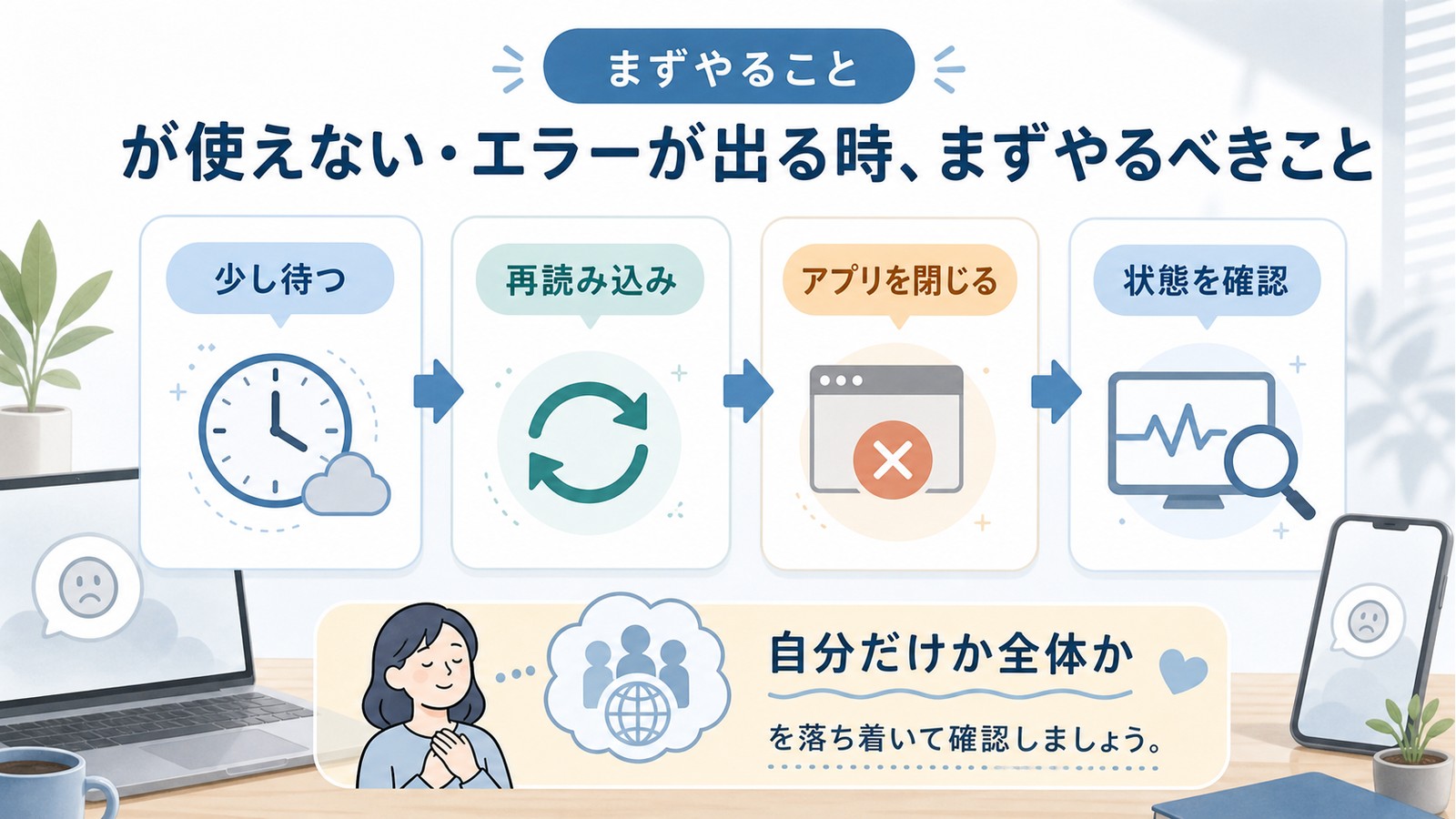
「Geminiに質問したら『エラーが発生しました』と出る」「1095や1076などのエラーコードが表示される」「iPadやスマホでGeminiが使えない」――急いで結論だけ知りたい方へ、まず3行で答えます。
① エラーコードが出る → 下の「エラーコード別早見表」で番号を探し、該当の対処(再ログイン・地域/年齢設定・アプリ更新)を実行。
② 「エラーが発生しました」だけ表示 → まず30秒〜10分待って再送信。直らなければ再読み込み・キャッシュ削除・モデル切り替えの順。
③ iPad・スマホで使えない → OSとアプリを最新に更新(一定以上の新しいOSが必要です)。iPad向けの専用アプリが見当たらない場合はWeb版(gemini.google.com)を使う。
Google Gemini(旧Bard)はGoogleの生成AIサービスです。エラーの大半は一時的な混雑・キャッシュ破損・アプリの古さ・アカウントの地域や年齢設定が原因で、ユーザー側の操作で解決できます。エラーコードが出ているなら原因がほぼ特定できるので、まずは番号を控えてください。
この記事でわかること
- Geminiのエラーコード別早見表(1076 / 1079 / 1095 などの意味と対処)
- 「エラーが発生しました」が出る主な原因と切り分け方(通信・地域・年齢・ブラウザ・拡張機能)
- iPad・iPhone・Androidで使えない時の端末別チェック
- 会社・学校のGoogle Workspaceアカウントで使えない時の確認手順
- 簡単な順に試せる対処法10選と、難易度・効果の比較表
- Gemini Pro / Flash のモデル切り替えで直るケース
- 実際の検索でよくあるFAQ 8問
Geminiのエラーコード別早見表(1076・1079・1095ほか)
なお、これらの番号の意味は固定的な公式仕様ではなく、環境やアップデートで変わる場合があるため、傾向の目安としてご覧ください。
Geminiのエラー画面に数字(エラーコード)が表示されている場合、その番号から原因をかなり絞り込めます。まずは表示された番号を下の表で探し、対応する対処を試してください。番号は環境やアップデートで変わることがあるため、意味は「傾向」として捉え、表の対処を上から試すのが確実です。
| エラーコード | 主な意味・傾向 | まず試す対処 |
|---|---|---|
| エラー 1076 | アカウント・認証まわりの不整合。複数アカウント併用時や認証トークン期限切れで出やすい | いったんログアウトし、個人のGoogleアカウントで再ログイン。ブラウザのCookie削除も併用 |
| エラー 1079 | アカウント種別や設定による制限。Workspace・年齢設定・地域がGemini非対応のとき出やすい | アカウントの地域設定・生年月日を確認。会社/学校アカウントなら個人アカウントへ切り替え |
| エラー 1095 | 通信・セッションの問題。ネットワーク不安定、VPN/プロキシ干渉、キャッシュ破損が代表的 | 再読み込み → キャッシュ・Cookie削除 → VPNオフ → 別ブラウザ/シークレットモードで確認 |
| 「エラーが発生しました」 (コードなし) |
サーバー混雑や一時的な不具合。最も多いパターン | 30秒〜10分待って再送信。直らなければモデル切り替え・再読み込み |
| 「現在、多くのリクエストを 処理しています」 |
アクセス集中(ピーク時間帯)または無料版の回数制限 | 時間をずらして再試行。無料版は連続送信を控える |
| 「この機能はご利用 いただけません」 |
アカウント制限(Workspace無効化・18歳未満の機能制限など) | 後述の「Workspaceアカウント」「年齢・地域設定」の章を確認 |
ポイント:同じ番号でも状況によって原因が異なります。番号は「どの章を先に読むか」の目印として使い、効果が高い対処(再ログイン・キャッシュ削除・モデル切り替え)から順に試すと、最短で復旧できます。
「エラーが発生しました」の主な原因と切り分け方
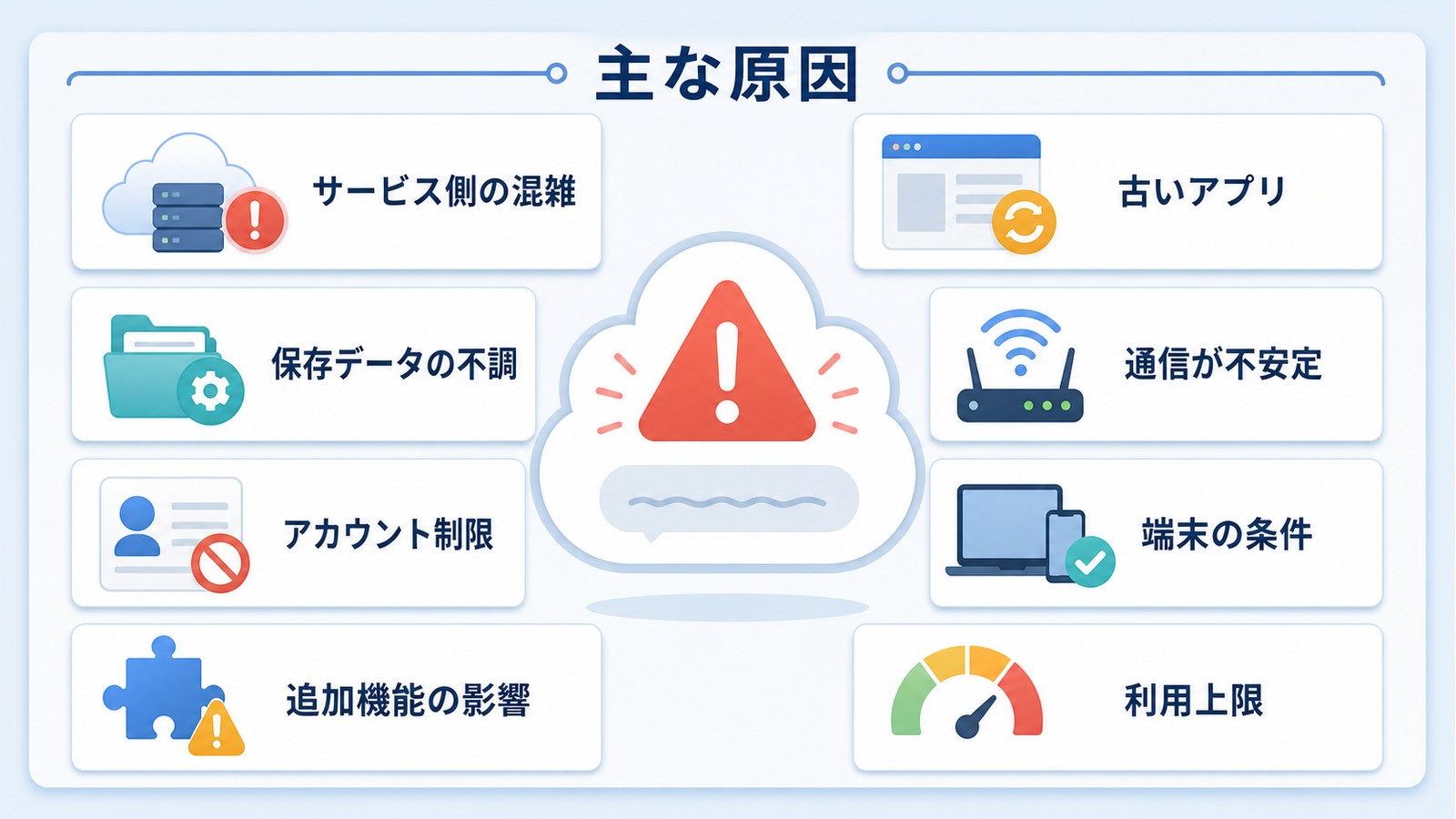
コードのない「エラーが発生しました」は原因が一つに絞れないため、「全体の問題か、自分だけの問題か」を最初に切り分けると一気に近道になります。下のチェックで当てはまる方向へ進んでください。
| 原因のグループ | こんな症状なら疑う | 対応する対処法 |
|---|---|---|
| サービス側(障害・混雑) | 何度試しても同じ/SNSで「使えない」報告多数/急に全体が不調 | 対処法1(状態確認)・待つ |
| 通信(ネットワーク) | 回答の途中で止まる/他サイトも遅い/Wi-Fiが不安定 | 対処法3・通信見直し |
| アカウント(地域・年齢・種別) | 「ご利用いただけません」/会社・学校アカウント/別アカウントなら使える | 対処法9・Workspace章・年齢/地域章 |
| ブラウザ・拡張機能 | シークレットモードでは使える/別ブラウザなら正常/読み込みが途中で止まる | 対処法5・拡張機能無効化 |
| アプリ・端末 | アプリだけ落ちる/更新していない/古い機種・OS | 対処法4・6・端末別チェック |
原因の見分けに使える3つの質問
- シークレットモードでは使える? → 使えるなら「キャッシュ/拡張機能」が原因(対処法5)。
- 別のアカウントでは使える? → 使えるなら「アカウント設定・地域・年齢・Workspace」が原因(対処法9・専用章)。
- Web版・アプリ版どちらかは使える? → 片方だけ不調なら、その環境固有の問題(対処法6・10)。
この3つで「自分だけの問題か」が分かれば、無駄な手順を省いて該当の対処法へ直行できます。
Geminiが使えない時の対処法10選【簡単な順】
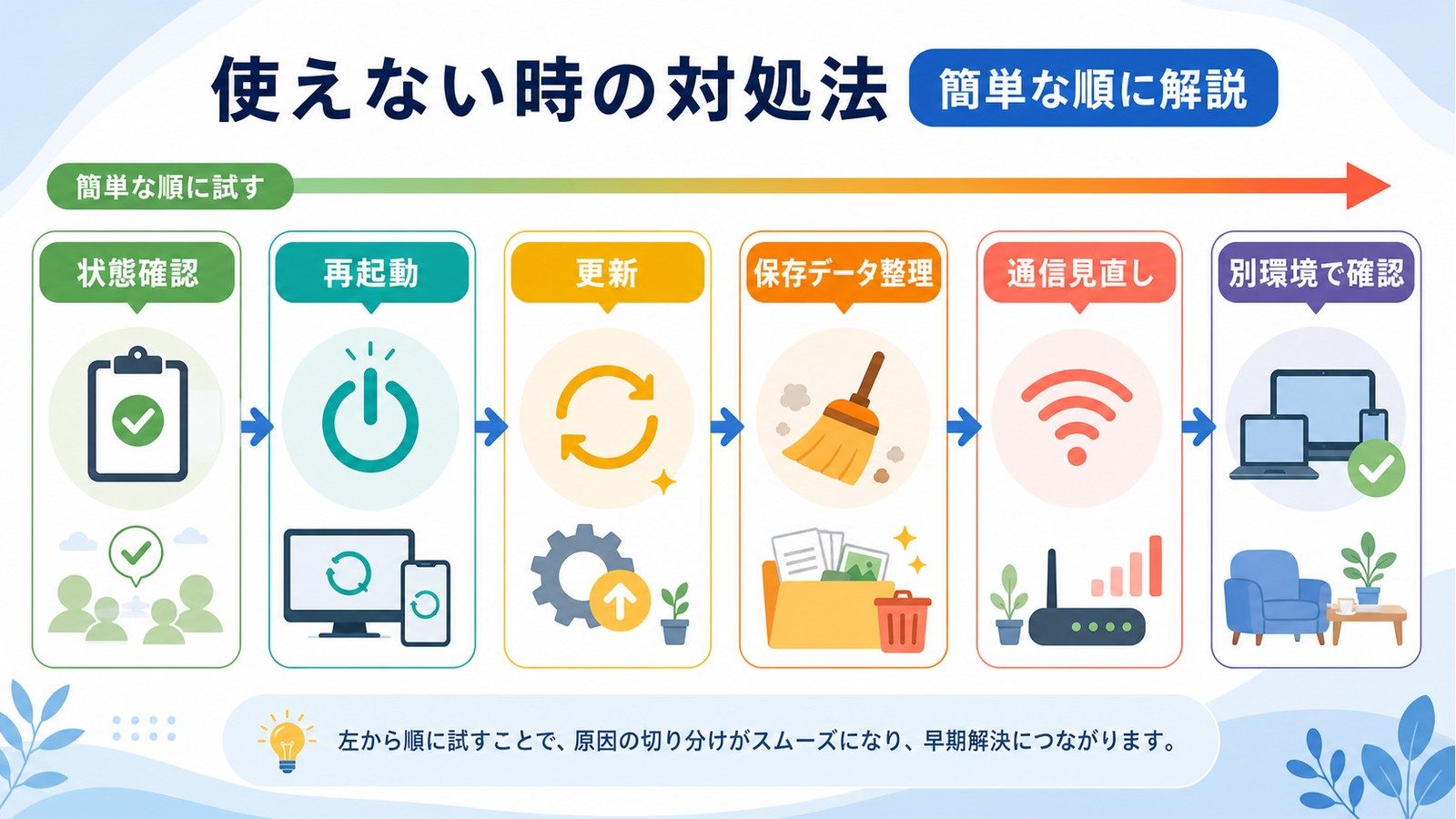
ここからは具体的な対処法を簡単な順に紹介します。上から試すのが基本ですが、エラーコードや前章の切り分けで原因が分かっている場合は、該当の対処法に飛んでも構いません。
対処法1:Geminiのサーバー状態を確認する
最初に確認すべきはGoogle側で障害が起きていないかです。サーバー側の問題なら、ユーザー側では復旧を待つしかありません。次の3つで素早く判断できます。
- Google Workspace Status Dashboard:「Google Workspace Status Dashboard」と検索し公式ページへ。Geminiの項目に黄・オレンジの警告があれば障害中です。
- Downdetector:「Downdetector Gemini」で検索。障害報告グラフが急上昇していれば多数のユーザーが同じ状況です。
- X(旧Twitter):「Gemini 使えない」「Gemini error」で検索し、リアルタイムの声を確認。Google公式(@GoogleAI)もチェック。
障害が確認できた場合は復旧を待ちます。通常は数時間以内、大規模障害でも半日〜1日程度で回復することが多いです。
対処法2:アプリ・ブラウザを再起動する
一時的な不具合やメモリの問題は、完全に閉じてから再起動するだけで直ることが多くあります。バックグラウンドのプロセスが残らないよう「完全終了」がポイントです。
- ブラウザ版:gemini.google.comのタブをすべて閉じる → ブラウザを終了(Windowsは×ボタン、Macは「Chrome」→「終了」)→ 10秒待って再起動 → 再アクセス。
- Androidアプリ:最近使ったアプリ一覧を開く(「□」ボタンまたは下から上にスワイプ)→ Geminiのカードを上にスワイプして終了 → ホームから再起動。
- iPhoneアプリ:アプリスイッチャーを開く(X以降は下から上にスワイプして中央で止める/8以前はホームボタン2回)→ Geminiを上にスワイプ → 再起動。
対処法3:端末を再起動する
アプリの再起動で直らない場合は端末自体を再起動します。メモリのリフレッシュとネットワーク接続のリセットが同時に行われ、改善することがあります。
| 端末 | 再起動の方法 |
|---|---|
| Android | 電源ボタン長押し →「再起動」をタップ |
| iPhone(X以降) | サイドボタン+音量ボタンを長押し → スライドで電源オフ → 数秒後にサイドボタンで起動 |
| iPhone(SE / 8以前) | サイドボタン長押し → スライドで電源オフ → 数秒後にサイドボタンで起動 |
| iPad | トップボタン+いずれかの音量ボタンを長押し → スライドで電源オフ → トップボタンで起動 |
| Windows PC | スタートメニュー →「電源」→「再起動」 |
| Mac | Appleメニュー →「再起動」 |
再起動後は30秒ほど待ってからGeminiにアクセスし、エラーが消えたか確認します。
対処法4:アプリ・ブラウザを最新版に更新する
古いバージョンは最新の仕様に追従できず、ある日突然使えなくなることがあります。とくにアプリ版で1076・1079などのコードや「このバージョンはサポートされていません」が出る場合は更新で直ることが多いです。
- Android:Google Play Store →「Gemini」を検索 → Google LLCのアプリで「更新」をタップ(「開く」なら最新版)。
- iPhone / iPad:App Store →「Gemini」を検索 → Google LLCのアプリで「アップデート」をタップ。
- ブラウザ版:ブラウザ自体を最新化。Chromeは「⋮」→「ヘルプ」→「Google Chromeについて」で確認・更新できます。
対処法5:ブラウザのキャッシュ・Cookieを削除する
Web版でエラー(とくに通信系の1095や読み込みが止まる症状)が出る場合、溜まったキャッシュやCookieの破損が原因のことが多くあります。削除で多くのケースが解決します。
- Chrome:「⋮」→「設定」→「プライバシーとセキュリティ」→「閲覧履歴データの削除」→「期間」を「全期間」にし、「Cookieと他のサイトデータ」と「キャッシュされた画像とファイル」にチェック →「データを削除」。
- Safari(Mac):「Safari」→「設定」→「プライバシー」タブ →「Webサイトデータを管理…」→「gemini.google.com」を探して「削除」。
注意:Cookieを削除すると他サイトもログアウトされることがあります。パスワードが分かるか確認してから実行してください。
対処法6:Geminiアプリのキャッシュ・データを削除する
Androidはアプリ単位でキャッシュやデータを削除できます。ブラウザ全体に影響を与えずGeminiだけをリセットできて便利です。
- Android:「設定」→「アプリ」→「Gemini」→「ストレージとキャッシュ」→ まず「キャッシュを削除」。直らなければ「ストレージを消去(データを消去)」。会話履歴はアプリから消えても、Googleアカウントに紐づくデータはクラウドに残ります。
- iPhone / iPad:個別キャッシュ削除機能がないため、Geminiアプリを長押し →「Appを削除」→ App Storeから再インストールするのが確実です。
対処法7:VPN・プロキシを一時的に無効にする
VPNやプロキシ経由だと、Geminiへの通信がブロックされたり、不審なトラフィックと判定されてエラー(1095など)になることがあります。一度オフにして動作を確認しましょう。
- 使用中のVPNアプリ(NordVPN・ExpressVPN・ProtonVPNなど)を開き、「切断(Disconnect)」でオフにする。
- その状態でGeminiにアクセスし、エラーが消えるか確認する。
VPNが原因だった場合は、接続先を日本のサーバーに変更する、Geminiだけ除外できるスプリットトンネリングを使う、安定した有料VPNに替える、などで両立できます。
対処法8:別のGeminiモデルに切り替える
特定のモデルだけ負荷が高い・障害中ということがあります。画面上部のモデル名をタップ → 別モデルを選択するだけで直ることがあり、所要30秒と手軽です。
| モデル名 | 特徴 | 利用条件 |
|---|---|---|
| Gemini 2.0 Flash | 高速応答。日常的な質問に最適 | 無料プランで利用可 |
| Gemini 2.0 Pro | 高品質な回答。複雑な質問に対応 | 有料プラン(Google AI Plus / AI Pro / AI Ultra) |
| Gemini 1.5 Flash | 軽量・高速。シンプルな質問向け | 無料プランで利用可 |
| Gemini 1.5 Pro | 長文処理に強い。大量データの分析向け | 有料プラン(Google AI Plus / AI Pro / AI Ultra) |
コツ:「2.0 Flash」でエラーなら「1.5 Flash」へ、「Pro」でエラーなら「Flash」へ、というように別系統のモデルへ切り替えると効果的です。
対処法9:ログアウト→再ログインする(1076エラーに有効)
認証トークンの期限切れやアカウント情報の不整合は、ログアウト→再ログインで認証がリフレッシュされ解決することがあります。とくに1076のようなアカウント系エラーで効果が高い対処です。
- ブラウザ版:右上のアカウントアイコン →「ログアウト」→ ブラウザを完全に閉じて10秒待つ → 再起動 → gemini.google.comで再ログイン。
- 複数アカウント併用時:Gemini非対応のアカウント(Workspaceや子供用)が優先選択されていることがあります。ログアウト後、個人のGoogleアカウントで入り直すと直る場合があります。
対処法10:Web版とアプリ版を入れ替えて試す
アプリでエラーならWeb版(gemini.google.com)を、Web版でエラーならアプリを試します。とくにiPadはiPad向けの専用アプリが見当たらない場合は、Web版が基本になります。
- ブラウザ(Chrome・Safari・Edge)で「gemini.google.com」にアクセスしGoogleアカウントでログイン。
- 「こんにちは」など簡単な質問で応答が返るか確認。
- シークレットモードで開けば、キャッシュ・拡張機能の影響を排除して切り分けられます。
iPad・iPhone・Androidで使えない時の端末別チェック
「ipadでgemini 使えない」「スマホだけ使えない」という相談は非常に多いです。端末特有の落とし穴を押さえれば、ほとんどが自力で解決できます。
iPadでGeminiが使えない・アプリが見つからない
iPadでつまずく最大の理由は、GeminiのiPad向けの専用アプリが見当たらない場合がある(その際はWeb版を利用)点です。App StoreでGeminiが見つからない、入れても表示が崩れる、という場合は仕様によるものです。
iPadでの正しい使い方
SafariまたはChromeでgemini.google.comにアクセスし、Googleアカウントでログインして使います。ホーム画面に追加したい場合は、Safariの共有ボタン →「ホーム画面に追加」でアプリのように起動できます。それでも開けない時は、iPadOSを最新に更新し、Safariの履歴とWebサイトデータを削除してください。
iPhone・Androidアプリで使えない
スマホアプリで使えない場合は、次の順で確認します。多くはOSバージョン不足とアプリの古さが原因です。
- OSバージョン:iPhoneはiOS 16以上、AndroidはAndroid 12以上が必要。設定から確認し、満たさなければOSを更新(または対処法10のWeb版を使う)。
- アプリ更新:対処法4の手順で最新版に。更新後は一度端末を再起動。
- キャッシュ:対処法6でアプリのキャッシュ/データをクリア。
- アカウント:端末に複数のGoogleアカウントを登録している場合、Gemini対応の個人アカウントが選ばれているか確認。
端末別の対応要件まとめ
| 項目 | Android | iPhone / iPad | PC(Web版) |
|---|---|---|---|
| OSバージョン | Android 12 以上 | iOS / iPadOS 16 以上 | 制限なし |
| アプリの有無 | 専用アプリあり | iPhoneは専用アプリ/iPadはWeb版 | Web版(ブラウザ) |
| 推奨ブラウザ | Chrome 最新版 | Safari 最新版 | Chrome・Edge・Safari・Firefox 最新版 |
| Googleアカウント | 必須(年齢設定が利用条件を満たすこと) | 必須(年齢設定が利用条件を満たすこと) | 必須(年齢設定が利用条件を満たすこと) |
| 対応地域 | 日本を含む多数の国と地域 | 日本を含む多数の国と地域 | 日本を含む多数の国と地域 |
OSバージョンの確認方法:
- Android:「設定」→「デバイス情報」→「Androidバージョン」
- iPhone / iPad:「設定」→「一般」→「情報」→「システムバージョン(ソフトウェアバージョン)」
会社・学校のWorkspaceアカウントで使えない時
「個人のGmailなら使えるのに、会社や学校のアカウントだとGeminiが使えない」――これはバグではなく、Google Workspace(法人・教育機関向け)の管理者設定による制限であることがほとんどです。「この機能はご利用いただけません」や1079系のエラーが典型です。
なぜWorkspaceだと制限されるのか
Workspaceでは、組織のIT管理者がアプリごとに利用可否を設定できます。Geminiが組織で無効化されている、または対象プラン(ライセンス)が割り当てられていない場合、利用者個人の操作では有効化できません。
確認・対処の手順
ステップ1:個人アカウントで使えるか確認
いったんログアウトし、個人のGmailアカウントでgemini.google.comにアクセス。これで使えるなら、原因はWorkspace側の制限だと確定できます。
ステップ2:IT管理者に有効化を依頼
勤務先・学校のIT管理者に「Geminiを利用したい」と連絡し、組織でのGemini有効化とライセンス割り当てを依頼します。組織の方針で許可されないこともあります。
ステップ3:用途に応じて個人アカウントを使い分ける
業務データを扱わない範囲なら、個人アカウントでWeb版を使う方法もあります。ただし業務情報の入力は組織のルールに従ってください。
年齢・地域設定による制限(1079系で多い)
Workspace以外でも、アカウントの生年月日(年齢設定)や地域設定が条件を満たさないとGeminiが使えないことがあります。とくに過去に登録した生年月日が誤っていると、年齢制限に引っかかってエラーになります。
- 年齢設定の確認:Googleアカウントの「個人情報」→「生年月日」を確認。誤りがあれば修正します(修正には本人確認を求められる場合があります)。
- 地域(国)設定の確認:長期間の海外滞在やVPN常用でアカウントの地域がGemini非対応地域と判定されていないか確認します。
対処法の難易度・効果の比較表
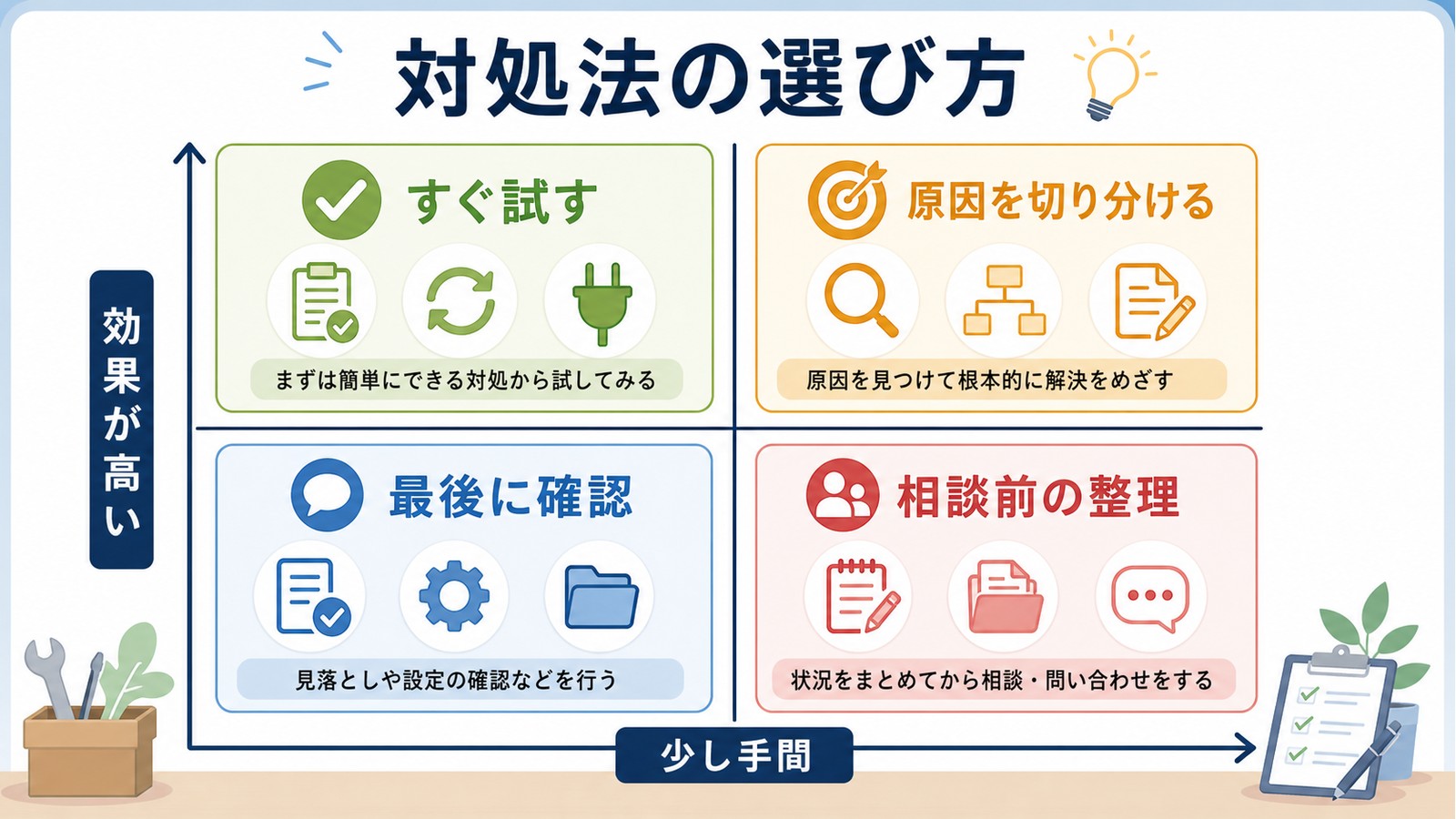
10個の対処法を難易度・効果・所要時間で比較しました。「まず何から?」と迷ったらこの表を参考にしてください。
| 対処法 | 難易度 | 効果 | 所要時間 | こんな時に有効 |
|---|---|---|---|---|
| 1. サーバー状態確認 | ★☆☆☆☆ | ★★★★★ | 1分 | 全ユーザーが同時に使えない時 |
| 2. アプリ・ブラウザ再起動 | ★☆☆☆☆ | ★★★☆☆ | 1分 | 一時的な不具合・メモリ不足 |
| 3. 端末の再起動 | ★☆☆☆☆ | ★★★☆☆ | 2〜3分 | ネットワーク不安定・メモリ逼迫 |
| 4. アプリを最新版に更新 | ★★☆☆☆ | ★★★★☆ | 3〜5分 | アプリ版でエラーが頻発する時 |
| 5. ブラウザのキャッシュ削除 | ★★☆☆☆ | ★★★★☆ | 3〜5分 | Web版でエラー(1095等)が出る時 |
| 6. アプリのキャッシュ削除 | ★★☆☆☆ | ★★★★★ | 3〜5分 | アプリ版の動作不良全般 |
| 7. VPN・プロキシの無効化 | ★★☆☆☆ | ★★★★☆ | 1〜2分 | VPN使用時にだけエラーが出る時 |
| 8. モデルの切り替え | ★☆☆☆☆ | ★★★☆☆ | 30秒 | 特定モデルでのみエラーが出る時 |
| 9. アカウント再ログイン | ★★★☆☆ | ★★★★☆ | 3〜5分 | 認証エラー(1076等)・アカウント関連 |
| 10. Web版/アプリ版を入れ替え | ★☆☆☆☆ | ★★★★☆ | 1分 | 片方の環境だけで不調な時・iPad |
おすすめの順番:対処法1で障害を確認 → 2・3で再起動 → 4・5・6で更新とキャッシュクリア → 残れば7〜10。エラーコードが出ているなら、早見表の対処を先に試すと最短です。
それでも解決しない時の追加対策
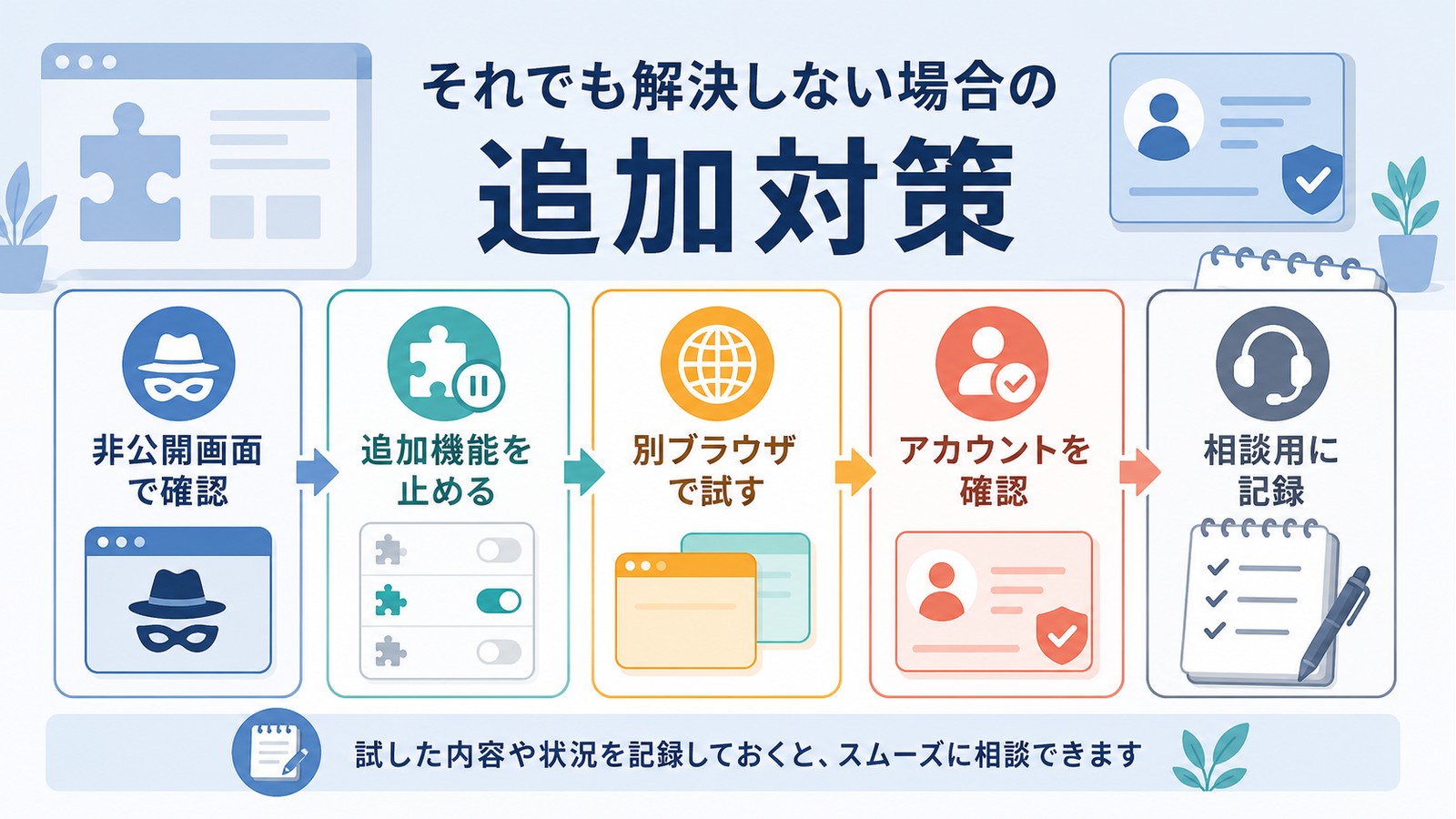
10個の対処法を試しても直らない場合は、原因をさらに絞り込む次の方法を試します。
- シークレットモードで試す:キャッシュ・Cookie・拡張機能の影響を排除した状態で確認できます。Chrome / Edgeは Ctrl + Shift + N(Mac:Command + Shift + N)、Safariは「ファイル」→「新規プライベートウインドウ」。ここで使えるなら通常モードのキャッシュか拡張機能が犯人です。
- 拡張機能を無効にする:広告ブロッカー(uBlock Origin・AdBlock等)やプライバシー系拡張がGeminiの通信を妨げることがあります。Chromeはアドレスバーに「chrome://extensions/」と入力し、各トグルをオフにして確認します。
- 別のブラウザを試す:Chrome・Edge・Firefox・Safariと替えてgemini.google.comへ。特定ブラウザだけ不調なら、その設定や拡張に原因があります。
- Googleにフィードバックを送る:Gemini画面右上の「⋮」→「フィードバックを送信」から問題を報告。エラー画面のスクリーンショットを添えると、調査・修正につながりやすくなります。
コピペで使えるGemini公式リンク・検索キーワード一覧
トラブル時にすぐ開けるよう、よく使うアドレスと検索ワードをまとめました。下のボックスからそのままコピーして使えます。
Google Workspace Status Dashboard
Downdetector Gemini
Gemini 使えない
Gemini エラーが発生しました
chrome://extensions/
chrome://settings/clearBrowserData
「gemini.google.com」はWeb版のアドレス、下の検索ワードはブラウザの検索欄に貼り付けて使います。「chrome://」で始まる2つはChromeのアドレスバーに貼ると設定画面に直接ジャンプできます。
Geminiの無料版と有料プラン(Google AI Plus / AI Pro / AI Ultra)の違い
エラーが頻発するとき、プランの違いが関係していることもあります。無料版でも基本機能は十分使えますが、利用回数の上限に達するとエラーに似たメッセージが出ます。
なお、かつて使われていた「Gemini Advanced」「Google One AI プレミアム(AI Premium)」という呼び方は、現在のプラン名ではありません。2026年時点の有料プランはGoogle AI Plus / Google AI Pro / Google AI Ultraの3種類です。古い解説記事の名称のまま探すと見つからないので注意してください。
| 比較項目 | 無料版 | 有料プラン(AI Plus / AI Pro / AI Ultra) |
|---|---|---|
| 料金 | 0円 | Google AI Plus 月額725円/Google AI Pro 月額2,900円/Google AI Ultra 月額14,500円〜32,000円(いずれも税込・日本) |
| 利用可能モデル | Gemini 2.0 Flash、1.5 Flash | Gemini 2.0 Pro、2.0 Flash、1.5 Pro 等 |
| 利用回数制限 | あり(一定回数で制限) | 大幅に緩和 |
| 混雑時の優先度 | 通常 | 優先的に処理される |
| Googleストレージ | 15GB | 400GB(AI Plus)/5TB(AI Pro)/20TB〜(AI Ultra) |
| 画像生成 | 基本機能のみ | 高品質な画像生成に対応 |
※ Googleのプラン構成・料金は改定されることがあります。最新の情報はGoogle公式サイトでご確認ください。
ポイント:無料版と有料プランでエラーの「起きやすさ」自体に大きな差はありません。ただし無料版は回数制限に達すると「しばらく待ってから再度お試しください」などと表示されます。これはエラーではなく一時的な制限なので、時間を空ければ再び使えます。
よくある質問(FAQ)
Q1:Geminiで「エラーが発生しました」と出たら、まず何をすればいい?
まずエラーコードの有無を確認します。番号があれば早見表で対応を、なければ30秒〜数分待って再送信し、それでも直らなければ「Downdetector Gemini」で障害を確認します。障害がなければ、再起動 → キャッシュ削除 → アプリ更新 → モデル切り替えの順で、多くは解決します。
Q2:Geminiの「エラー 1095」はどういう意味ですか?
1095は通信・セッションまわりの問題で出やすいコードです。ネットワークの不安定さ、VPN・プロキシの干渉、キャッシュ破損が代表的な原因です。再読み込み → ブラウザのキャッシュ・Cookie削除 → VPNオフ → 別ブラウザやシークレットモードで確認、の順に試してください。番号は必ず固定の意味を持つわけではないため、通信系の対処を一通り行うのが確実です。
Q3:「1076」や「1079」のエラーが出ます。どう違いますか?
1076はアカウント・認証系で出やすく、ログアウト→個人アカウントでの再ログインやCookie削除が有効です。1079はアカウント種別や設定による制限系で出やすく、Workspaceでの無効化や年齢・地域設定が原因のことが多いです。生年月日や地域設定を確認し、会社・学校アカウントなら個人アカウントへ切り替えて試してください。
Q4:iPadでGeminiが使えない・アプリが見つからないのですが?
GeminiはiPad向けの専用アプリが見当たらない場合があり、App Storeで見つからないときはWeb版をご利用ください。iPadではSafariやChromeでgemini.google.comにアクセスして使います。Safariの共有ボタンから「ホーム画面に追加」しておくと、アプリのように起動できて便利です。開けない時はiPadOSの更新とSafariのデータ削除を試してください。
Q5:会社(Google Workspace)のアカウントで使えないのはなぜ?
Workspaceでは管理者がGeminiの利用可否を設定できます。組織で無効化されている、またはライセンスが割り当てられていない場合、個人では有効化できません。まず個人のGmailで使えるか確認し、原因がWorkspace側だと分かったら、IT管理者にGeminiの有効化を依頼してください。
Q6:VPNを使うとGeminiが使えなくなるのはなぜ?
VPNを通すと接続元のIPが変わり、Googleが不審なアクセスとして検知・ブロックすることがあります(1095系で多い症状です)。海外サーバー経由でとくに起きやすいため、接続先を日本のサーバーに変える、Geminiを使う時だけVPNをオフにする、スプリットトンネリングでGeminiを除外する、のいずれかをおすすめします。
Q7:古いスマホやタブレットでもGeminiは使えますか?
アプリの利用にはAndroid 12以上・iOS 16以上が必要です。要件を満たさない古い端末ではアプリが正常に動きません。ただしWeb版(gemini.google.com)はブラウザが対応していればアクセス可能です。動作が重い時は、Gemini 2.0 Flashなどの軽量モデルを選ぶと快適になります。
Q8:会話履歴が消えました。復元できますか?
会話履歴はGoogleアカウントに紐づいてクラウドに保存されています。アプリのキャッシュやデータを削除しても、再ログインすればほとんどの場合は復元されます。ただし「Geminiアプリのアクティビティ」をオフにしている場合や、手動で削除した会話は復元できません。
まとめ
Google Geminiで「エラーが発生しました」と出る、1076・1079・1095などのコードが表示される、iPadやスマホで使えない――こうした症状の原因と対処を整理しました。最後に要点を振り返ります。
- コードが出たら早見表で判断:1076=アカウント系(再ログイン)、1079=制限系(地域・年齢・Workspace)、1095=通信系(キャッシュ削除・VPNオフ)
- コードなしの「エラーが発生しました」:まず待つ → 再読み込み → モデル切り替え
- 切り分けが近道:シークレットモード・別アカウント・Web版/アプリ版の3つで原因を特定
- iPadは専用アプリなし:gemini.google.comのWeb版を使う
- 会社・学校アカウント:Workspaceの管理者設定が原因。個人アカウントで切り分け、IT管理者へ依頼
- 端末要件:Android 12以上、iOS / iPadOS 16以上。古い端末はWeb版で回避
上から順に試せば、Geminiのトラブルはほとんどが自力で解決できます。困った時にすぐ開けるよう、この記事をブックマークしておくと安心です。
