 minto.tech スマホ(iPhone/Android)・パソコン(Windows/Mac)・Office・Wi-Fi・AIツールの「できない」「困った」を解決する実用ガイド。トラブル対処法とノウハウが満載のお助けサイトです。
※本ページにはプロモーション(広告)が含まれています
📑 この記事の目次(タップで開く)
- Androidのニアバイシェア(Quick Share)が使えない・送れない時の対処法
- Quick Share(クイックシェア)とは?ニアバイシェアとの違い
- Quick Shareが使えない・送れない主な原因一覧
- 対処法1:BluetoothをONにする
- 対処法2:Wi-FiをONにする
- 対処法3:位置情報をONにする(Android 12以前)
- 対処法4:受信側のデバイス公開設定を確認する
- 対処法5:デバイスの距離を近づける
- 対処法6:受信側の画面ロックを解除する
- 対処法7:機内モードのオン・オフを切り替える
- 対処法8:バッテリーセーバー(省電力モード)をOFFにする
- 対処法9:VPNを無効にする
- 対処法10:テザリング(モバイルホットスポット)をOFFにする
- 対処法11:Google Playサービスを更新する
- 対処法12:Quick Shareのキャッシュとデータを削除する
- 対処法13:スマホを再起動する
- 対処法14:AndroidのOSバージョンを更新する
- 対処法15:ネットワーク設定をリセットする
- 【送信側】Quick Shareで送れない時のチェックリスト
- 【受信側】Quick Shareで受け取れない時のチェックリスト
- Quick ShareでWindowsパソコンと共有できない場合
- それでも解決しない場合の最終手段
- よくある質問(FAQ)
- まとめ
Androidのニアバイシェア(Quick Share)が使えない・送れない時の対処法
Androidスマホで写真や動画、ファイルをワイヤレスで共有できるQuick Share(クイックシェア)。以前は「ニアバイシェア(Nearby Share)」と呼ばれていたこの機能は、相手のスマホに直接データを送れるとても便利な仕組みです。
しかし、「Quick Shareで送ろうとしたのに相手が表示されない」「送信がいつまでも完了しない」「そもそもQuick Shareのメニューが見当たらない」といったトラブルに遭遇する方は少なくありません。
この記事では、AndroidのQuick Share(旧ニアバイシェア)が使えない・送れない場合に考えられる原因と、それぞれの具体的な対処法を初心者にもわかりやすく解説します。送信側・受信側の両方でチェックすべきポイントを網羅しているので、ぜひ順番に試してみてください。
この記事でわかること
- Quick Share(旧ニアバイシェア)とは何か、名称変更の経緯
- Quick Shareが使えない・送れない主な原因一覧
- Bluetooth・Wi-Fi・位置情報の確認方法
- デバイスの公開設定(誰から受信するか)の正しい設定方法
- Google Playサービスの更新手順
- 送信側・受信側それぞれのトラブルシューティング
- Quick Shareに関するよくある質問と回答
Quick Share(クイックシェア)とは?ニアバイシェアとの違い
まず、Quick Shareの基本と名称変更について整理しておきましょう。
ニアバイシェアからQuick Shareへの統合
もともとAndroidには、Googleが2020年に提供を開始した「Nearby Share(ニアバイシェア)」というファイル共有機能がありました。一方、Samsung(サムスン)のGalaxyシリーズには独自の「Quick Share」という共有機能が搭載されていました。
同じAndroidスマホなのに、メーカーによって共有機能の名前が異なり、「お互いにファイルを送れるの?」と混乱するユーザーが多くいました。
そこでGoogleとSamsungは協力し、2024年2月にこの2つの機能を「Quick Share(クイックシェア)」という名称に統合しました。現在はPixel、Galaxy、Xperia、AQUOSなど、すべてのAndroidスマホで「Quick Share」として利用できます。
ポイント:現在「ニアバイシェア」という名前は使われていません。スマホの設定画面やクイック設定パネルでは「Quick Share」または「クイック共有」と表示されます。もし古い名称のまま表示されている場合は、Google Playサービスの更新が必要です。
Quick Shareでできること
Quick Shareでは、以下のようなデータを近くにあるデバイスにワイヤレスで送信できます。
- 写真・動画
- ドキュメント(PDF、Word、Excelなど)
- アプリのリンク(URL)
- 連絡先
- テキスト
- 音声ファイル
- その他のファイル
インターネット接続を使わず、BluetoothとWi-Fi Directを組み合わせてデータを転送するため、モバイルデータ通信量を消費せず、高速にやり取りできるのが大きなメリットです。
Quick Shareの利用条件
| 項目 | 条件 |
|---|---|
| 対応OS | Android 6.0(Marshmallow)以上 |
| Bluetooth | 必須(デバイス検出に使用) |
| Wi-Fi | 必須(データ転送に使用) |
| 位置情報 | Android 12以前は必須、Android 13以降は不要 |
| Googleアカウント | 必須(サインイン済みであること) |
| Google Playサービス | 最新版に更新済みであること |
| 転送距離 | デバイス間の距離が約5m以内 |
Quick Shareが使えない・送れない主な原因一覧
Quick Shareがうまく動作しない原因は多岐にわたります。以下に主な原因をまとめました。
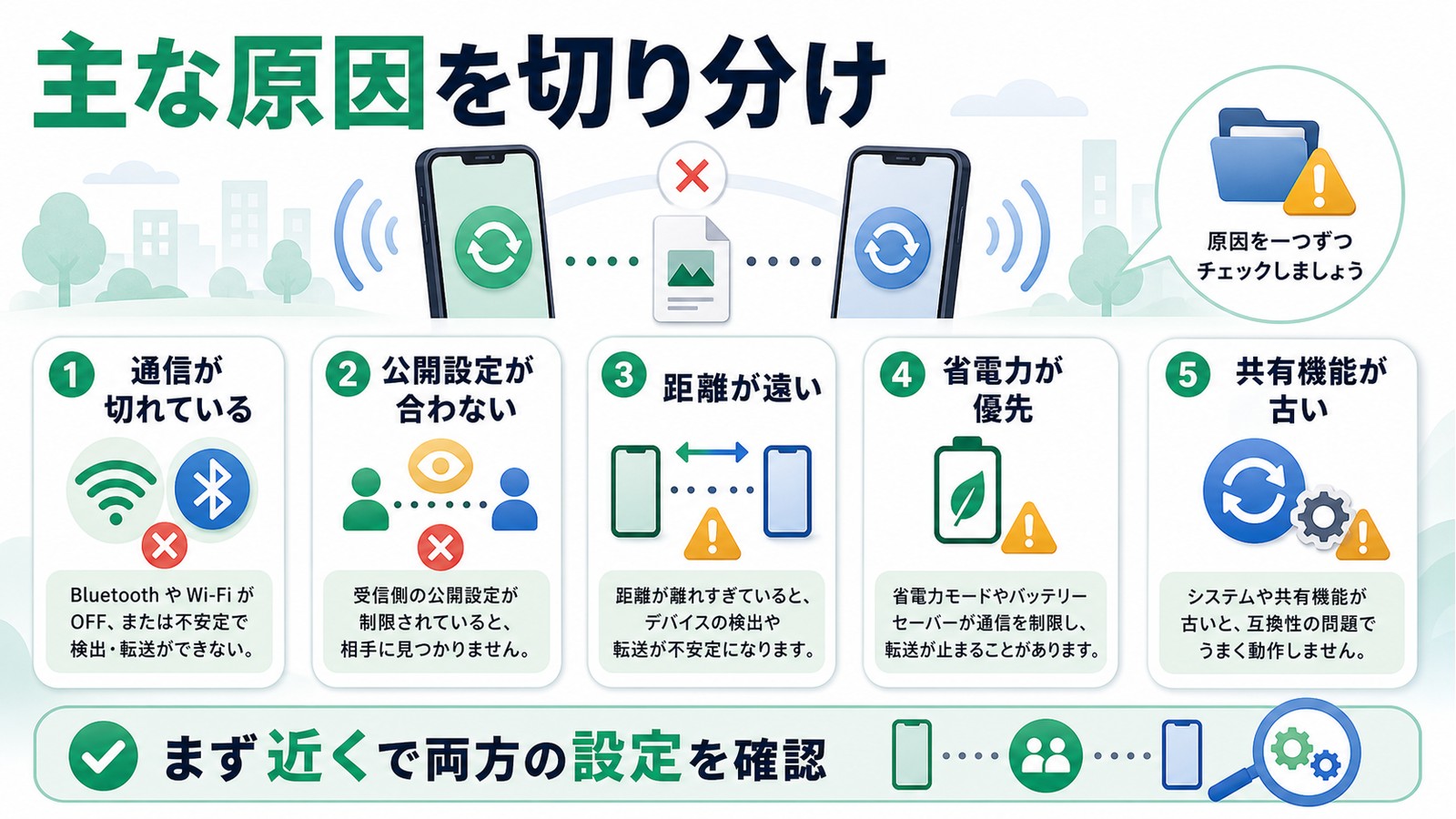
| 原因 | 影響 | 対処の難易度 |
|---|---|---|
| BluetoothがOFFになっている | 相手のデバイスを検出できない | 簡単 |
| Wi-FiがOFFになっている | データ転送ができない | 簡単 |
| 位置情報がOFF(Android 12以前) | デバイスの検出に失敗する | 簡単 |
| 受信側の公開設定が「非公開」 | 送信側に表示されない | 簡単 |
| デバイスの距離が遠すぎる | 検出・転送に失敗する | 簡単 |
| 画面がロックされている(受信側) | 受信リクエストを受け取れない | 簡単 |
| Google Playサービスが古い | Quick Share機能が正常に動作しない | 普通 |
| 機内モードがON | すべての無線通信が無効化 | 簡単 |
| バッテリーセーバーがON | バックグラウンド通信が制限される | 簡単 |
| VPNが有効になっている | ネットワーク経路の競合 | 簡単 |
| テザリング(ホットスポット)がON | Wi-Fi Directと競合する | 簡単 |
| Quick Shareのキャッシュが破損 | 機能が不安定になる | 普通 |
| OSバージョンが古すぎる | Quick Share自体が利用不可 | やや難 |
それでは、各原因に対する具体的な対処法を順番に見ていきましょう。
対処法1:BluetoothをONにする
Quick Shareは、まずBluetoothを使って近くのデバイスを検出します。BluetoothがOFFになっていると、そもそも相手のスマホを見つけることができません。
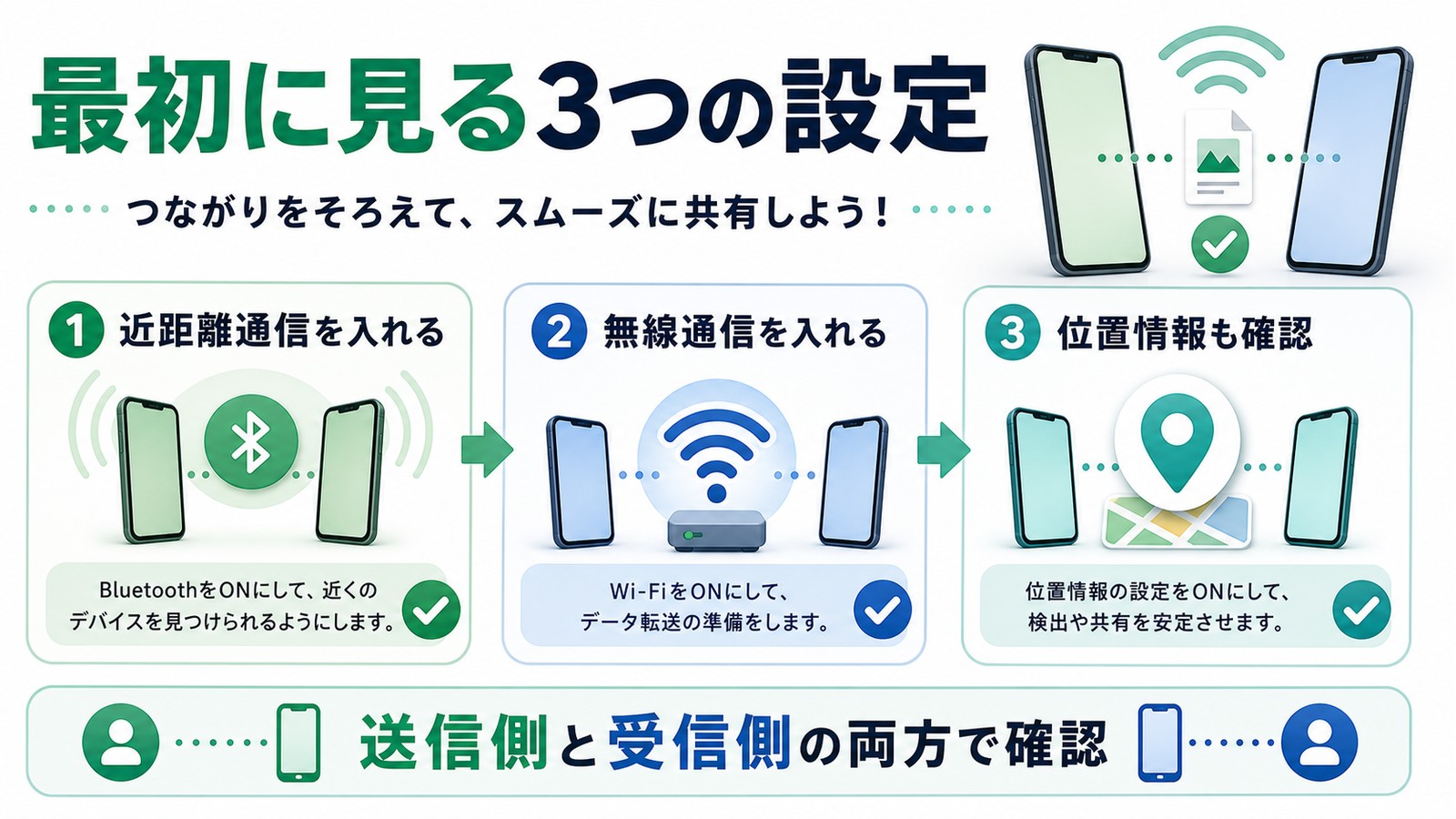
確認・設定手順
- 画面上部から下にスワイプしてクイック設定パネルを開く
- Bluetoothアイコンを探してタップしてONにする
- アイコンが青色(有効)になっていることを確認する
または、設定アプリからも確認できます。
- 「設定」アプリを開く
- 「接続済みのデバイス」または「接続」をタップ
- 「Bluetooth」をタップしてONにする
重要:送信側だけでなく、受信側のスマホでもBluetoothをONにする必要があります。片方だけでは機能しません。
対処法2:Wi-FiをONにする
Quick Shareでは、デバイスの検出にはBluetoothを使いますが、実際のデータ転送にはWi-Fi Directを使います。Wi-FiがOFFだと、デバイスは見つかっても転送が始まらない・途中で止まることがあります。
確認・設定手順
- 画面上部から下にスワイプしてクイック設定パネルを開く
- Wi-FiアイコンをタップしてONにする
補足:Quick ShareはWi-Fiルーターへの接続は不要です。Wi-FiをONにするだけで、Wi-Fi Directが有効になり、デバイス同士で直接通信できるようになります。Wi-Fiに接続していなくてもOKです。
対処法3:位置情報をONにする(Android 12以前)
Android 12以前のバージョンを使っている場合、Quick Share(ニアバイシェア)を利用するには位置情報サービスの有効化が必須です。Android 13以降では位置情報なしでも利用できるようになりましたが、古いバージョンでは引き続き必要です。
確認・設定手順
- 「設定」アプリを開く
- 「位置情報」をタップ
- 「位置情報を使用」のトグルをONにする
Androidのバージョンを確認するには、「設定」→「デバイス情報」→「Androidバージョン」で確認できます。
対処法4:受信側のデバイス公開設定を確認する
Quick Shareには「誰からのファイルを受け取るか」を制御する公開設定(Visibility)があります。この設定が正しくないと、送信側の画面に受信側のデバイスが表示されません。
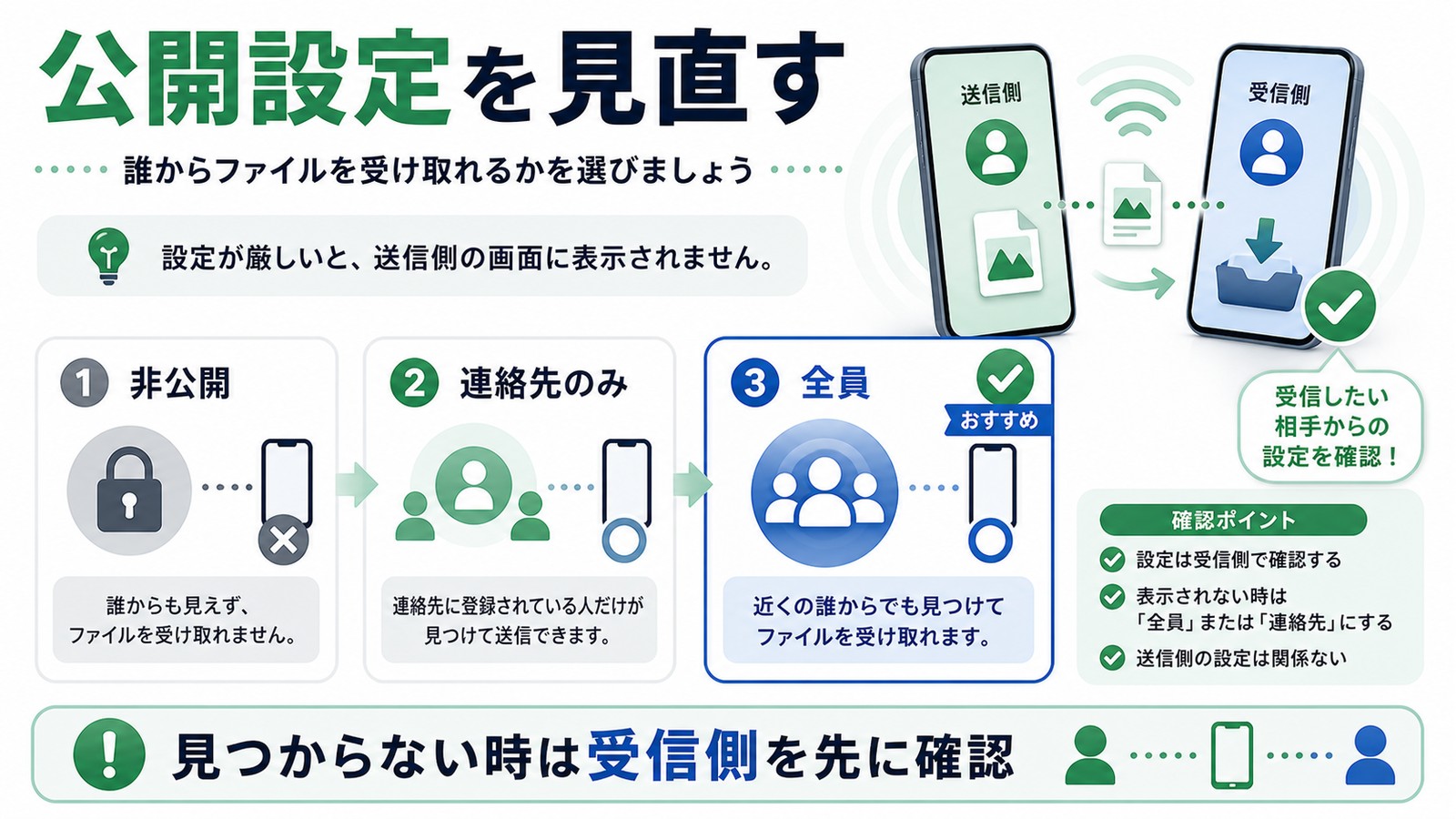
公開設定の種類
| 設定名 | 説明 | おすすめ場面 |
|---|---|---|
| 全員(Everyone) | 近くにいるすべてのデバイスから受信可能 | 友人や初対面の人にファイルを送りたい時 |
| 連絡先(Contacts) | 連絡先に登録されている人のデバイスのみ | 普段使い(セキュリティと利便性のバランス) |
| 自分のデバイス(Your devices) | 同じGoogleアカウントのデバイス間のみ | 自分のスマホとタブレット間で共有する時 |
| 非公開(Off) | どのデバイスからも受信しない | 完全にオフにしたい時 |
公開設定の変更手順
- 「設定」アプリを開く
- 「Google」をタップ
- 「デバイス、共有」をタップ
- 「Quick Share」(または「クイック共有」)をタップ
- 「デバイスの公開設定」を確認する
- 相手からファイルを受け取りたい場合は「全員」または「連絡先」に設定する
トラブルシューティングのコツ:うまくいかない場合は、一時的に「全員」に設定して試してみてください。それで成功すれば、公開設定が原因だったとわかります。テスト後は、セキュリティのために「連絡先」や「自分のデバイス」に戻すことをおすすめします。
クイック設定パネルからの変更方法
設定アプリを開かなくても、クイック設定パネルから素早く公開設定を変更できます。
- 画面上部から2回下にスワイプしてクイック設定パネルを展開する
- 「Quick Share」(または「クイック共有」)のアイコンを探す
- アイコンを長押しする
- 公開設定の選択画面が表示されるので、希望の設定を選ぶ
対処法5:デバイスの距離を近づける
Quick Shareは近距離通信技術を使用しているため、デバイス同士の距離が離れすぎると接続できません。
推奨事項
- デバイス間の距離を30cm〜1m以内にする(近ければ近いほど安定)
- デバイスの間に壁や大きな障害物がないようにする
- 金属製のケースを外してみる(電波に影響する場合がある)
- 送信側と受信側のスマホを同じテーブルの上に並べて置くのがベスト
特にBluetoothでの検出段階では電波が弱いため、まずは30cm程度まで近づけて試してみてください。
対処法6:受信側の画面ロックを解除する
Quick Shareでファイルを受信するには、受信側のスマホの画面がロック解除された状態でなければなりません。画面がオフになっている、またはロック画面のままだと、送信リクエストを受け取ることができません。
対処方法
- 受信側のスマホの画面を点灯させる
- ロック解除(PIN、パターン、指紋認証など)を行う
- ホーム画面が表示された状態で送信側から共有を実行する
対処法7:機内モードのオン・オフを切り替える
Bluetooth・Wi-Fiの接続に一時的な不具合がある場合、機内モードをいったんONにしてからOFFにすることで通信がリセットされ、問題が解消されることがあります。
手順
- クイック設定パネルを開く(画面上部から下にスワイプ)
- 機内モードのアイコンをタップしてONにする
- 10秒ほど待つ
- 再度タップしてOFFにする
- BluetoothとWi-Fiが自動的にONに戻ることを確認する(戻らない場合は手動でON)
この操作は「ネットワーク設定のソフトリセット」とも呼ばれ、多くの通信トラブルに効果的です。
対処法8:バッテリーセーバー(省電力モード)をOFFにする
バッテリーセーバーがONの場合、システムがバックグラウンド通信を制限するため、Quick Shareの検出や転送に影響が出ることがあります。
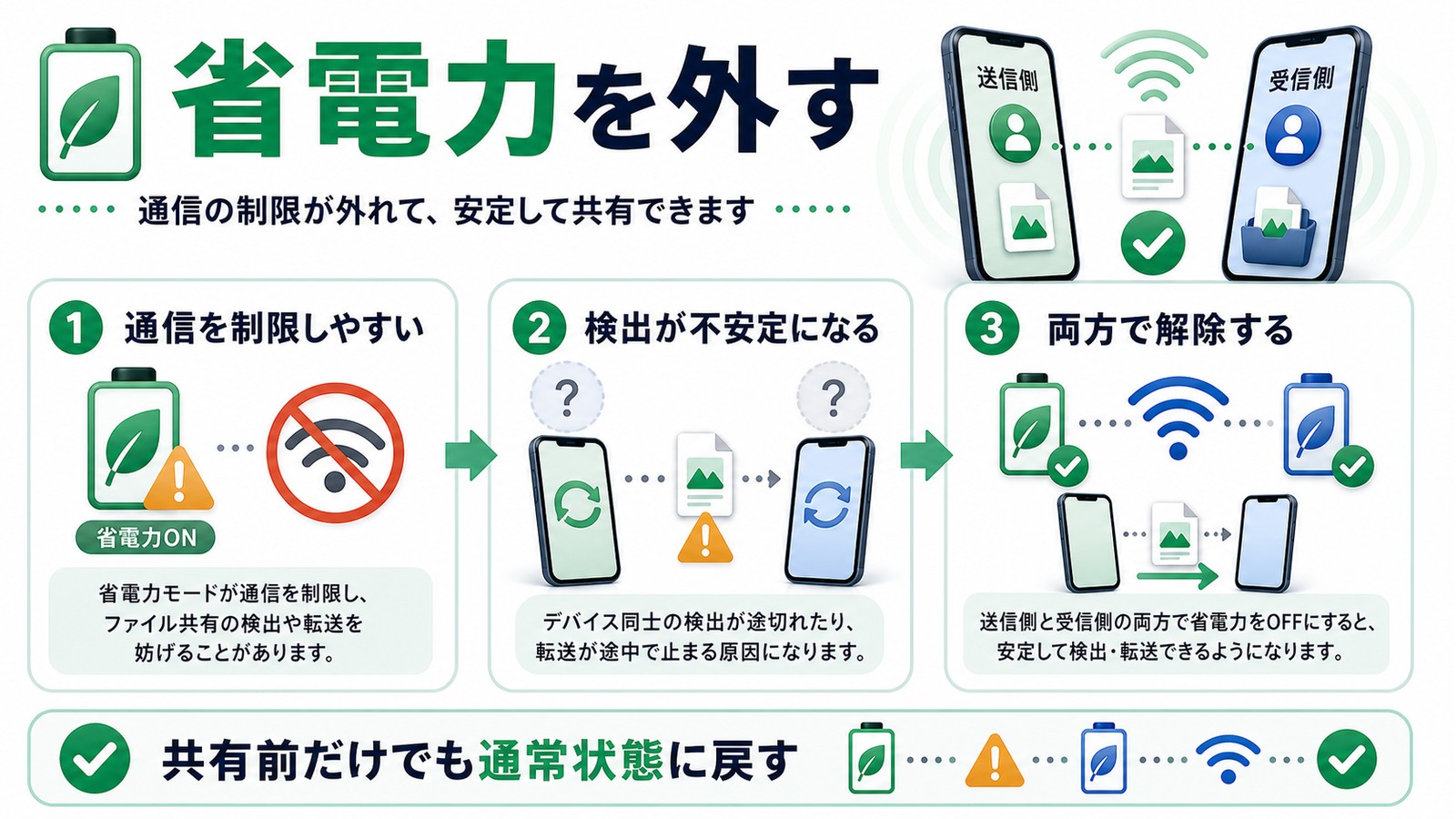
確認・設定手順
- 「設定」アプリを開く
- 「バッテリー」をタップ
- 「バッテリーセーバー」(または「省電力モード」)をタップ
- ONになっている場合はOFFにする
送信側・受信側の両方でバッテリーセーバーがOFFになっているか確認してください。
対処法9:VPNを無効にする
VPN(仮想プライベートネットワーク)が有効になっていると、ネットワーク経路の競合が発生し、Quick Shareの通信がブロックされることがあります。
確認・設定手順
- 「設定」アプリを開く
- 「ネットワークとインターネット」をタップ
- 「VPN」をタップ
- 有効になっているVPNがある場合は切断する
Quick Shareの使用が終わったら、VPNを再度有効にして問題ありません。
対処法10:テザリング(モバイルホットスポット)をOFFにする
スマホのモバイルホットスポット(テザリング)機能がONになっていると、Wi-Fi DirectとWi-Fiテザリングが競合し、Quick Shareが正常に動作しないことがあります。
確認・設定手順
- 「設定」アプリを開く
- 「ネットワークとインターネット」をタップ
- 「アクセスポイントとテザリング」(または「テザリング」)をタップ
- 「Wi-Fiテザリング」がONの場合はOFFにする
対処法11:Google Playサービスを更新する
Quick ShareはAndroid OSの標準機能ですが、内部的にはGoogle Playサービスに依存しています。Google Playサービスが古いバージョンのままだと、Quick Shareが正常に動作しない場合があります。
Google Playサービスの更新手順
- 「設定」アプリを開く
- 「アプリ」(または「アプリと通知」)をタップ
- 「すべてのアプリを表示」をタップ
- 右上のメニュー(︙)をタップして「システムアプリを表示」を選ぶ
- 一覧から「Google Play 開発者サービス」をタップ
- 「アプリの詳細」をタップ(Google Playストアが開く)
- 「更新」ボタンが表示されていれば、タップして最新版にする
もしGoogle Playストアで「更新」ボタンが表示されない場合は、すでに最新版です。
Google Playストア自体の更新も確認
- Google Playストアアプリを開く
- 右上のプロフィールアイコンをタップ
- 「設定」をタップ
- 「概要」をタップ
- 「Play ストアを更新」をタップ
対処法12:Quick Shareのキャッシュとデータを削除する
Quick Share関連のキャッシュが破損していると、機能が不安定になることがあります。キャッシュを削除することで、設定がリフレッシュされて問題が解消する場合があります。
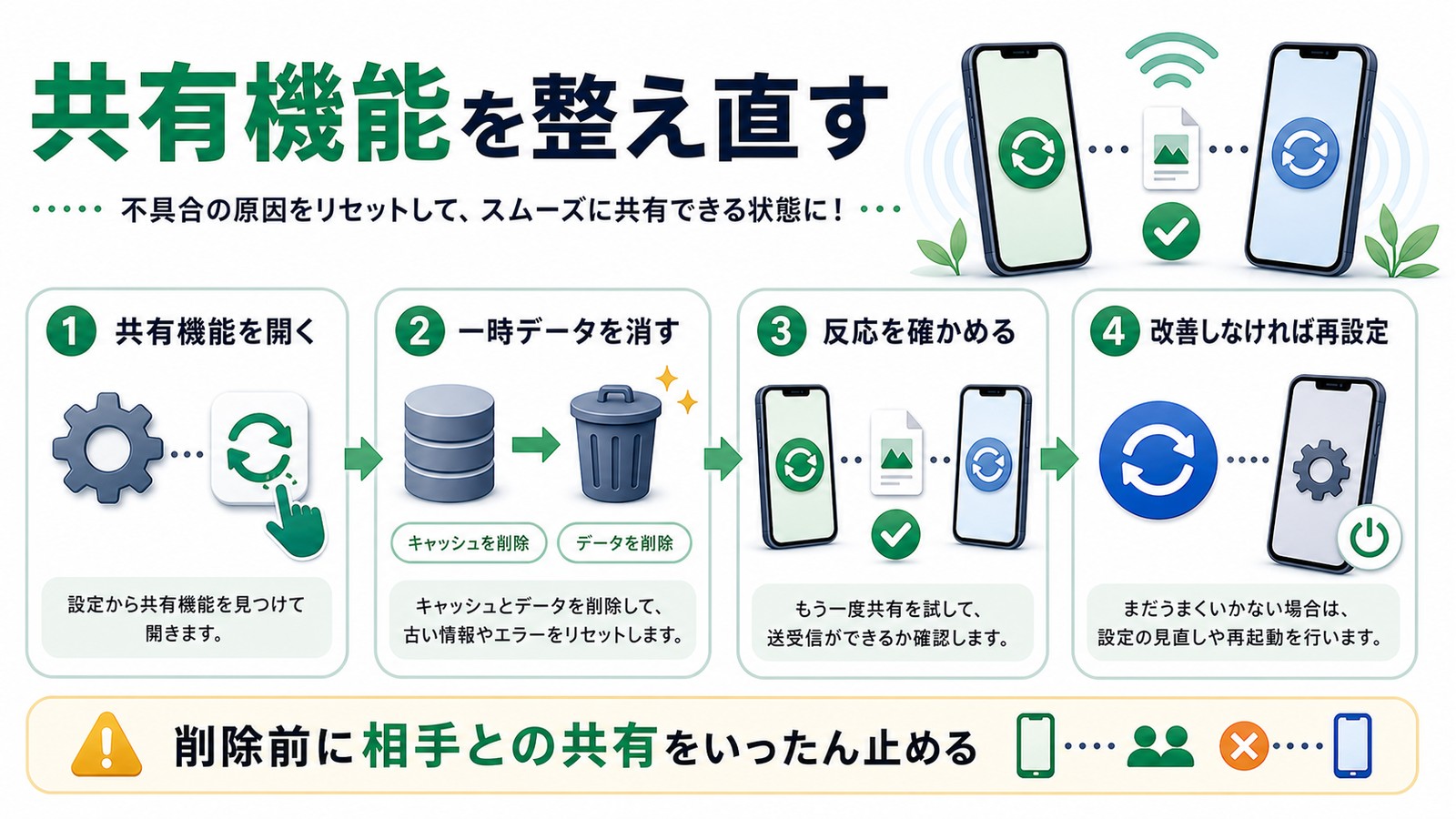
手順
- 「設定」アプリを開く
- 「アプリ」(または「アプリと通知」)をタップ
- 「すべてのアプリを表示」をタップ
- 右上のメニューから「システムアプリを表示」を有効にする
- 一覧から「Quick Share」(または「Nearby Share」「クイック共有」)を探してタップ
- 「ストレージとキャッシュ」をタップ
- 「キャッシュを削除」をタップ
- それでも改善しない場合は「ストレージを消去」もタップする
注意:「ストレージを消去」を行うと、Quick Shareの設定(公開設定など)がリセットされます。削除後は対処法4を参考に公開設定を再設定してください。
対処法13:スマホを再起動する
ここまでの対処法で解決しない場合は、スマホの再起動を試しましょう。再起動によって一時的なソフトウェアの不具合やメモリの問題がクリアされ、Quick Shareが正常に動作するようになることが多くあります。
再起動手順
- スマホの電源ボタンを長押しする
- 表示されたメニューから「再起動」をタップ
- 再起動が完了したら、再度Quick Shareを試す
送信側と受信側の両方のスマホを再起動するとさらに効果的です。
対処法14:AndroidのOSバージョンを更新する
AndroidのOSバージョンが古い場合、Quick Shareの最新機能に対応していなかったり、既知のバグが修正されていないことがあります。OSを最新バージョンに更新することで、問題が解消される場合があります。
更新手順
- 「設定」アプリを開く
- 「システム」をタップ
- 「システムアップデート」(または「ソフトウェアの更新」)をタップ
- 「アップデートを確認」をタップ
- 更新がある場合は、画面の指示に従ってインストールする
補足:Android 6.0未満の端末ではQuick Shareを利用できません。古い端末の場合は、対応する機種に買い替えることも検討してください。
対処法15:ネットワーク設定をリセットする
ここまでの対処法で解決しない場合、ネットワーク設定のリセットを試す価値があります。これにより、Wi-Fi、Bluetooth、モバイルデータの設定がすべて初期化され、通信に関する不具合が解消される可能性があります。
手順
- 「設定」アプリを開く
- 「システム」(または「一般管理」)をタップ
- 「リセットオプション」をタップ
- 「Wi-Fi、モバイル、Bluetoothをリセット」をタップ
- 「設定をリセット」をタップして確定する
注意:この操作を行うと、保存済みのWi-Fiパスワード、Bluetoothのペアリング情報がすべて削除されます。リセット後はWi-Fiの再接続やBluetoothデバイスの再ペアリングが必要です。
【送信側】Quick Shareで送れない時のチェックリスト
送信側で問題が発生している場合は、以下のポイントを順番にチェックしてください。
| No. | チェック項目 | 確認 |
|---|---|---|
| 1 | BluetoothがONになっているか | ☐ |
| 2 | Wi-FiがONになっているか | ☐ |
| 3 | 位置情報がONか(Android 12以前の場合) | ☐ |
| 4 | 機内モードがOFFか | ☐ |
| 5 | バッテリーセーバーがOFFか | ☐ |
| 6 | VPNが無効か | ☐ |
| 7 | テザリング(ホットスポット)がOFFか | ☐ |
| 8 | 受信側のデバイスが5m以内にあるか | ☐ |
| 9 | Google Playサービスが最新か | ☐ |
| 10 | スマホを再起動してみたか | ☐ |
【受信側】Quick Shareで受け取れない時のチェックリスト
受信側でファイルが届かない場合は、以下を確認してください。
| No. | チェック項目 | 確認 |
|---|---|---|
| 1 | 画面がロック解除されているか | ☐ |
| 2 | Quick Shareの公開設定が「全員」または「連絡先」になっているか | ☐ |
| 3 | Bluetooth・Wi-FiがONか | ☐ |
| 4 | 他のデバイスとQuick Shareで通信中ではないか | ☐ |
| 5 | ストレージに十分な空き容量があるか | ☐ |
| 6 | Googleアカウントにログイン済みか | ☐ |
| 7 | Quick Shareのキャッシュをクリアしたか | ☐ |
| 8 | 通知が受信されない場合、通知設定は有効か | ☐ |
Quick ShareでWindowsパソコンと共有できない場合
Quick Shareは、AndroidスマホとWindowsパソコンの間でもファイルを共有できます。しかし、パソコンとの共有がうまくいかないケースもあります。
Windows版Quick Shareの要件
- Windows 10以降(64ビット版)
- パソコンにBluetoothが搭載されていること
- Wi-Fiが有効であること
- GoogleのQuick Share for Windowsアプリがインストールされていること
パソコンとの共有で問題がある場合の対処法
- Quick Share for WindowsアプリをGoogleの公式サイトからダウンロード・インストールする
- アプリを起動し、Googleアカウントでログインする
- アプリの設定で受信の公開設定を「全員」にする
- パソコンのBluetooth・Wi-Fiが有効になっていることを確認する
- スマホとパソコンが同じWi-Fiネットワークに接続しているか確認する
補足:Mac(macOS)やiPhoneとの共有にはQuick Shareは対応していません。Apple製デバイスとのファイル共有には、メールやクラウドストレージ(Google Drive、Dropboxなど)を利用してください。
それでも解決しない場合の最終手段
上記のすべての対処法を試しても問題が解決しない場合は、以下の方法を検討してください。
1. セーフモードで確認する
サードパーティアプリがQuick Shareの動作に干渉している可能性があります。セーフモードで起動して確認しましょう。
- 電源ボタンを長押しする
- 「電源を切る」を長押しする
- 「セーフモードで再起動」と表示されたら「OK」をタップ
- セーフモードでQuick Shareが使えるか確認する
- 使えた場合は、最近インストールしたアプリが原因の可能性がある
2. 別の共有方法を試す
Quick Shareがどうしてもうまくいかない場合は、以下の代替手段でファイルを共有できます。
| 方法 | 特徴 | ファイルサイズ上限 |
|---|---|---|
| Google Drive | クラウド経由で安定した共有が可能 | 5TB(プラン次第) |
| LINE | 写真・動画の手軽な送信に最適 | 動画5分まで |
| メール添付 | 誰でも受信可能 | 25MB程度 |
| USBケーブル接続 | 大容量ファイルに最適で最も高速 | 制限なし |
| Bluetooth | Quick Shareなしでも直接転送可能 | 制限なし(低速) |
3. Googleサポートに問い合わせる
端末固有の問題やソフトウェアのバグが原因の場合は、以下のサポートに問い合わせましょう。
- Googleサポート: Androidの公式ヘルプセンター(
support.google.com/android) - 端末メーカーのサポート: Samsung、Sony、Sharpなど各メーカーの公式サポート
- 携帯キャリアのサポート: ドコモ、au、ソフトバンクなどのショップ窓口
よくある質問(FAQ)
まとめ
AndroidのQuick Share(旧ニアバイシェア)が使えない・送れない場合の対処法を紹介しました。最後に、要点を整理します。
Quick Shareトラブル解決のポイント
- 基本設定の確認:Bluetooth・Wi-Fi・位置情報(Android 12以前)がすべてONになっているか確認する
- 受信側の公開設定:「非公開」になっていると相手に表示されない。テスト時は「全員」に設定する
- 画面ロック:受信側はスマホの画面をロック解除しておく必要がある
- 距離:デバイス間を30cm〜1m以内に近づける
- 干渉する機能をOFF:機内モード・バッテリーセーバー・VPN・テザリングをOFFにする
- ソフトウェアの更新:Google Playサービスと Android OSを最新版に更新する
- キャッシュのクリア:Quick Shareのキャッシュ・ストレージを削除して初期化する
- 再起動:送信側・受信側の両方のスマホを再起動する
Quick Shareはとても便利な機能ですが、BluetoothやWi-Fiなど複数の通信技術を組み合わせているため、設定のどれか1つがオフになっているだけでも動作しないことがあります。焦らず、この記事のチェックリストを上から順番に確認していけば、ほとんどのケースで問題を解決できるはずです。
それでも解決しない場合は、ネットワーク設定のリセットやセーフモードでの確認を試み、最終的にはGoogleサポートや端末メーカーに相談することをおすすめします。
