 minto.tech スマホ(iPhone/Android)・パソコン(Windows/Mac)・Office・Wi-Fi・AIツールの「できない」「困った」を解決する実用ガイド。トラブル対処法とノウハウが満載のお助けサイトです。
※本ページにはプロモーション(広告)が含まれています
Google Chromeを起動したとき、突然「プロフィールエラーが発生しました」というメッセージが表示されて困ったことはありませんか?
このエラーが出ると、ブックマークや保存済みパスワード、拡張機能の設定などが正しく読み込まれなくなったり、Chromeが正常に動作しなくなったりします。毎回起動するたびに表示されるケースもあり、非常にストレスを感じる問題です。
このエラーの主な原因は、Chromeのプロフィールデータ(ユーザーデータ)が破損していることにあります。Windows Update後やChromeのアップデート後、PCの強制終了後などに発生しやすく、誰にでも起こりうるトラブルです。
この記事では、「プロフィールエラーが発生しました」が表示される原因と、初心者でも実践できる具体的な対処法を、Windows・Macの両方に対応してわかりやすく解説します。大切なブックマークやパスワードを失わないためのバックアップ方法も紹介しますので、ぜひ最後までお読みください。
📑 この記事の目次(タップで開く)
- この記事でわかること
- 「プロフィールエラーが発生しました」とは?
- 「プロフィールエラーが発生しました」の原因
- 対処法の前に:ブックマーク・パスワードのバックアップ
- 対処法1:Chromeの再起動(難易度:低)
- 対処法2:「Web Data」ファイルの削除(難易度:低〜中)
- 対処法3:プロフィールフォルダのリネーム(難易度:中)
- 対処法4:新しいChromeプロフィールの作成(難易度:低)
- 対処法5:拡張機能を無効化して原因を特定(難易度:低)
- 対処法6:Googleアカウントの同期をリセット(難易度:中)
- 対処法7:Chromeの再インストール(難易度:中〜高)
- 対処法の一覧比較
- プロフィールエラーの再発を防ぐための予防策
- よくある質問(FAQ)
- まとめ
この記事でわかること
- 「プロフィールエラーが発生しました」が表示される原因
- エラーを解消するための7つの対処法(難易度順)
- Windows・Mac別のプロフィールフォルダの場所
- プロフィールデータ(Web Data・Local State)の修復方法
- ブックマークやパスワードのバックアップ・復元方法
- エラーの再発を防ぐための予防策
「プロフィールエラーが発生しました」とは?
Chromeの「プロフィールエラーが発生しました」は、ブラウザがユーザープロフィールのデータを正しく読み込めなかったときに表示されるエラーメッセージです。
Chromeでは、ユーザーごとに「プロフィール」と呼ばれるデータフォルダを作成し、以下のような情報を管理しています。
- ブックマーク(お気に入り)
- 保存済みパスワード
- 閲覧履歴
- Cookie(ログイン状態の保持など)
- 拡張機能の設定
- 自動入力データ(住所・クレジットカード情報など)
- 開いていたタブの情報
これらのデータが保存されているファイルやフォルダに何らかの問題が生じると、Chromeがプロフィールを正常に読み込めなくなり、エラーが表示される仕組みです。
エラーが表示されても、Chrome自体は使用できる場合がほとんどですが、以下のような不具合が起こることがあります。
| 症状 | 詳細 |
|---|---|
| ブックマークが消える | ブックマークバーが空になる、お気に入りが表示されない |
| パスワードが読み込まれない | 保存済みパスワードでの自動ログインができなくなる |
| 拡張機能が無効化される | インストール済みの拡張機能が動作しなくなる |
| 起動のたびにエラーが表示される | Chromeを開くたびに毎回ポップアップが出る |
| 設定がリセットされる | ホームページや検索エンジンの設定が初期化される |
「プロフィールエラーが発生しました」の原因
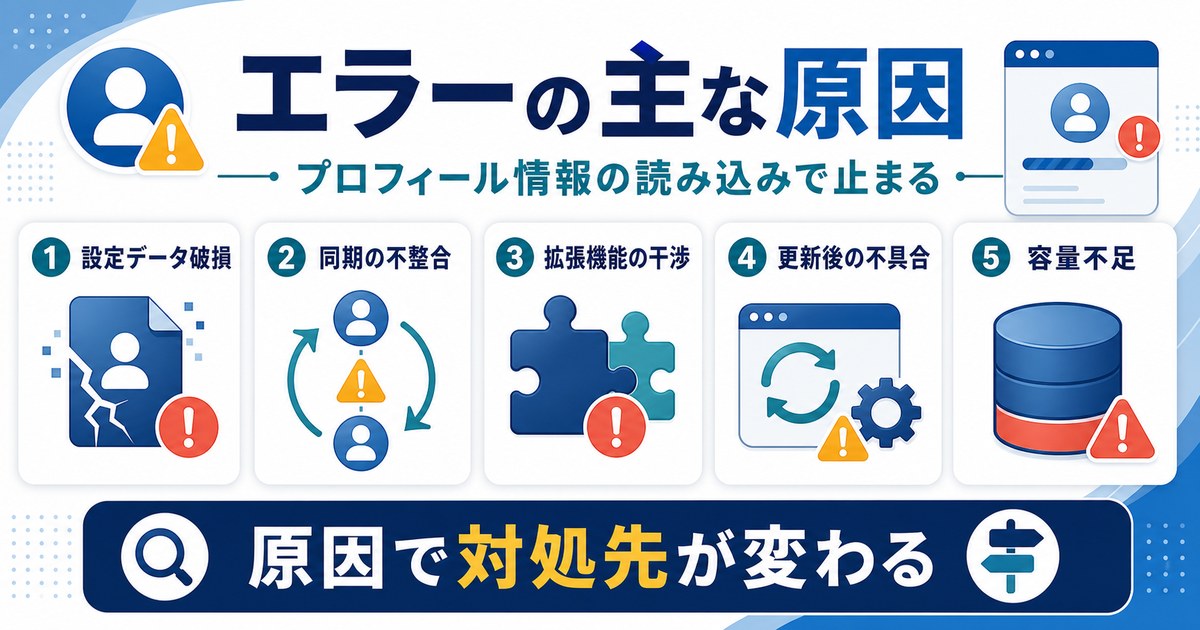
このエラーが発生する原因は複数考えられます。自分の状況に当てはまるものがないか確認してみましょう。
原因1:プロフィールデータの破損
最も多い原因がこれです。Chromeのプロフィールフォルダ内にある「Web Data」や「Local State」などのファイルが破損すると、エラーが発生します。
ファイルが破損する主なきっかけは以下のとおりです。
- PCの強制終了:電源ボタンの長押しやフリーズ時の強制シャットダウン
- 停電やバッテリー切れ:データ書き込み中に電源が落ちた場合
- Chromeの異常終了:クラッシュやタスクマネージャーからの強制終了
- ディスクのエラー:HDD/SSDの不良セクターやファイルシステムの破損
原因2:Chromeのアップデート後の不整合
Chromeが自動アップデートされた後に、古いプロフィールデータと新しいバージョンのChromeとの間で互換性の問題が起こることがあります。特にメジャーアップデートの直後に発生しやすい傾向があります。
原因3:拡張機能の競合や不具合
インストールしている拡張機能がChromeのプロフィール管理機能と競合して、エラーを引き起こす場合があります。特に以下のような拡張機能は注意が必要です。
- セキュリティ系(ウイルス対策、広告ブロッカーなど)
- プライバシー保護系(トラッキング防止など)
- 古くなってメンテナンスされていない拡張機能
- 非公式ストアからインストールした拡張機能
原因4:Googleアカウントの同期エラー
Googleアカウントとの同期処理中にエラーが発生すると、プロフィールデータに不整合が生じることがあります。複数のデバイスで同じアカウントを使用している場合や、ネットワーク接続が不安定な状態で同期が行われた場合に起こりやすくなります。
原因5:ウイルス対策ソフトの干渉
一部のウイルス対策ソフト(セキュリティソフト)が、Chromeのプロフィールフォルダへのアクセスをブロックしてしまうことがあります。これにより、Chromeがプロフィールデータを正常に読み書きできなくなり、エラーが表示されます。
原因6:ディスク容量の不足
PCのストレージ(HDD/SSD)の空き容量が極端に少ない場合、Chromeがプロフィールデータを保存・更新できなくなることがあります。残りの空き容量が数百MB以下になっていないか確認しましょう。
対処法の前に:ブックマーク・パスワードのバックアップ
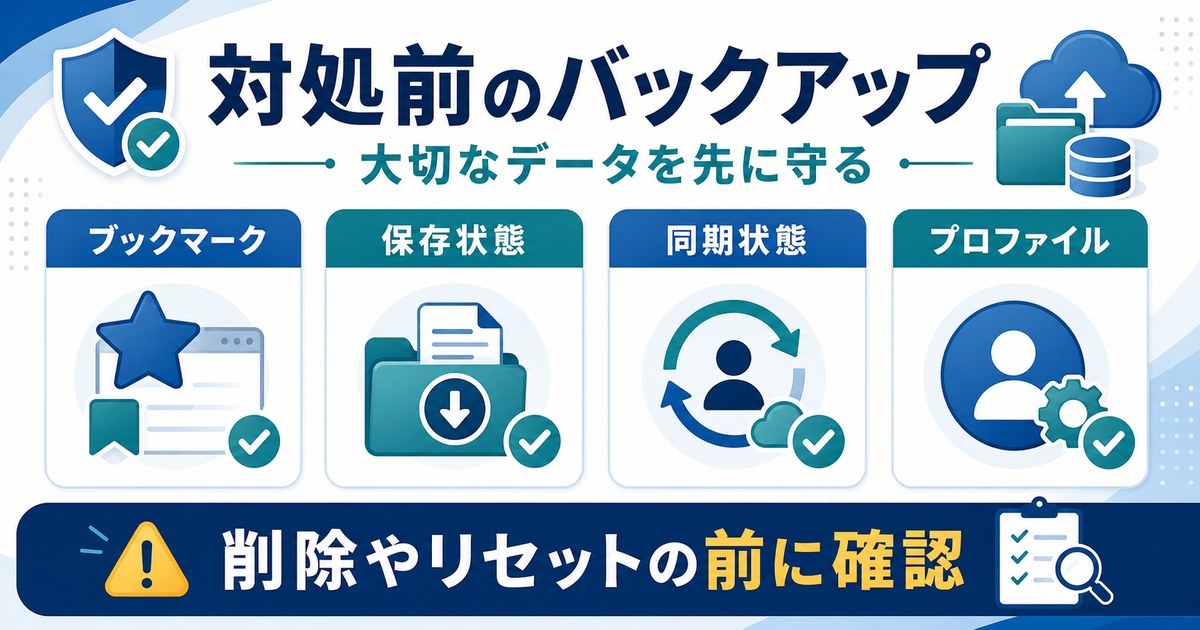
プロフィールエラーの対処を始める前に、大切なデータのバックアップを取っておくことを強くおすすめします。対処法の中にはプロフィールフォルダの操作を伴うものがあるため、万が一に備えて先にバックアップしましょう。
ブックマークのバックアップ方法
Chromeが起動できる状態であれば、以下の手順でブックマークをエクスポート(書き出し)できます。
- Chromeを開き、右上の「︙」(三点メニュー)をクリック
- 「ブックマークとリスト」にカーソルを合わせる
- 「ブックマーク マネージャ」をクリック
- ブックマークマネージャ画面の右上にある「︙」(三点メニュー)をクリック
- 「ブックマークをエクスポート」を選択
- 保存先を指定してHTMLファイルとして保存する
Chromeが正常に開けない場合は、プロフィールフォルダ内の「Bookmarks」ファイルを直接コピーしてバックアップすることもできます。このファイルの場所は後述する「プロフィールフォルダの場所」を参照してください。
パスワードのバックアップ方法
- Chromeを開き、右上の「︙」→「パスワードと自動入力」→「Google パスワード マネージャー」をクリック
- 左側メニューの「設定」をクリック
- 「パスワードをエクスポート」をクリック
- PCのログインパスワードを入力して確認
- CSVファイルとして保存される
対処法1:Chromeの再起動(難易度:低)
最もかんたんな対処法です。一時的な不具合の場合、Chromeを完全に終了してから再起動するだけで解決することがあります。
手順
- Chromeのすべてのウィンドウを閉じる
- バックグラウンドで動作しているChromeのプロセスも終了する
- Windows:
Ctrl + Shift + Escでタスクマネージャーを開き、「Google Chrome」を右クリック→「タスクの終了」 - Mac:
Command + Option + Escで「アプリケーションの強制終了」を開き、「Google Chrome」を選択→「強制終了」
- Windows:
- 数秒待ってからChromeを再び起動する
これで解決しない場合は、PCそのものを再起動してみてください。再起動によりシステムのキャッシュがクリアされ、一時的な不具合が解消されることがあります。
対処法2:「Web Data」ファイルの削除(難易度:低〜中)
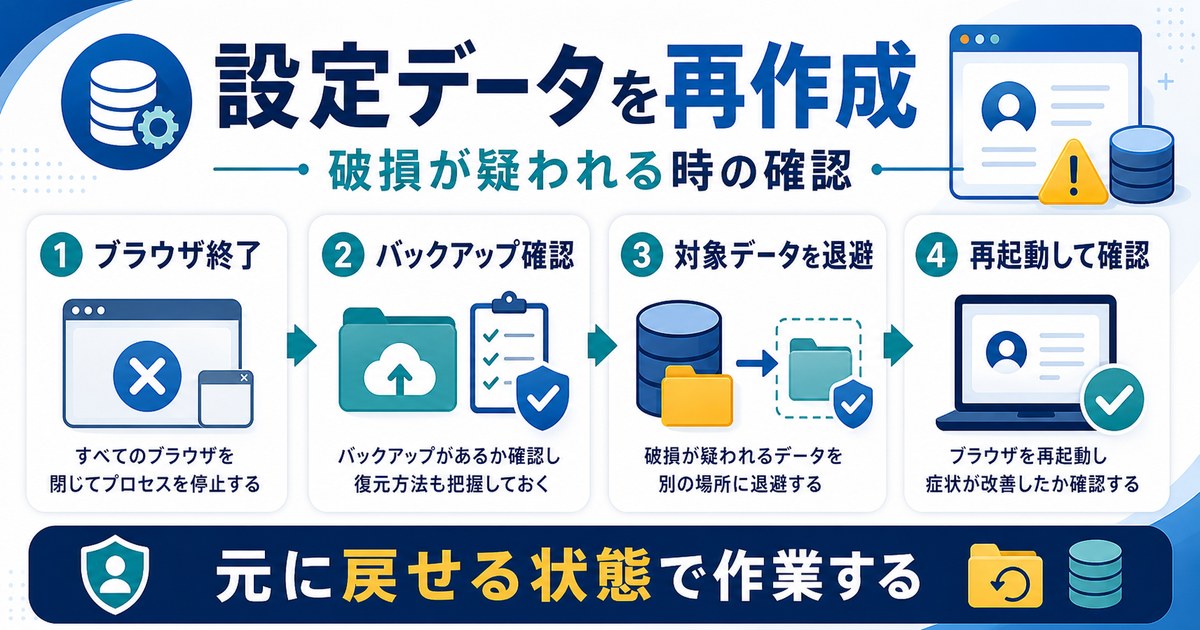
プロフィールエラーの原因として多いのが、「Web Data」ファイルの破損です。このファイルを削除すると、Chromeが次回起動時に自動的に新しいファイルを作成するため、エラーが解消される可能性があります。
プロフィールフォルダの場所
まず、Chromeのプロフィールフォルダの場所を確認しましょう。OSごとに異なります。
| OS | プロフィールフォルダのパス |
|---|---|
| Windows | C:\Users\ユーザー名\AppData\Local\Google\Chrome\User Data\Default |
| Mac | ~/Library/Application Support/Google/Chrome/Default |
chrome://version と入力すると、「プロフィール パス」の欄で正確なフォルダの場所を確認できます。複数のプロフィールを使用している場合は「Default」ではなく「Profile 1」「Profile 2」などのフォルダ名になっていることがあります。
Windowsでの手順
- Chromeを完全に終了する(タスクマネージャーで確認)
Windows + Rキーを押して「ファイル名を指定して実行」を開く- 以下を入力してEnterを押す:
%localappdata%\Google\Chrome\User Data\Default - フォルダ内にある「Web Data」ファイルを探す
- 「Web Data」ファイルを削除する(心配な場合は「Web Data.bak」にリネームしてバックアップ)
- Chromeを再起動する
Macでの手順
- Chromeを完全に終了する
- Finderを開き、メニューバーの「移動」→「フォルダへ移動」をクリック
- 以下を入力してEnterを押す:
~/Library/Application Support/Google/Chrome/Default - フォルダ内にある「Web Data」ファイルを探す
- 「Web Data」ファイルを削除する(またはリネームしてバックアップ)
- Chromeを再起動する
この方法で解決しない場合は、同じフォルダ内の「Local State」ファイルも削除してみてください。「Local State」ファイルは「User Data」フォルダの直下(Defaultフォルダの一つ上の階層)にあります。
対処法3:プロフィールフォルダのリネーム(難易度:中)
「Web Data」ファイルの削除で解決しない場合は、プロフィールフォルダ(Default)自体をリネームする方法が有効です。これにより、Chromeが新しいプロフィールフォルダを自動作成するため、破損したデータの影響を受けずに起動できます。
Windowsでの手順
- Chromeを完全に終了する
Windows + Rキーを押して「ファイル名を指定して実行」を開く- 以下を入力してEnterを押す:
%localappdata%\Google\Chrome\User Data - 「Default」フォルダを右クリック→「名前の変更」で「Default.old」にリネームする
- Chromeを起動する → 新しい「Default」フォルダが自動的に作成される
Macでの手順
- Chromeを完全に終了する
- Finderで「移動」→「フォルダへ移動」を開く
- 以下を入力してEnterを押す:
~/Library/Application Support/Google/Chrome - 「Default」フォルダを「Default.old」にリネームする
- Chromeを起動する
リネーム後にデータを復元する方法
「Default.old」フォルダからブックマークを復元したい場合は、以下のようにします。
- 新しく作成された「Default」フォルダを開く
- 「Default.old」フォルダ内の「Bookmarks」ファイルをコピー
- 新しい「Default」フォルダに貼り付け(上書き)
- Chromeを再起動する
対処法4:新しいChromeプロフィールの作成(難易度:低)
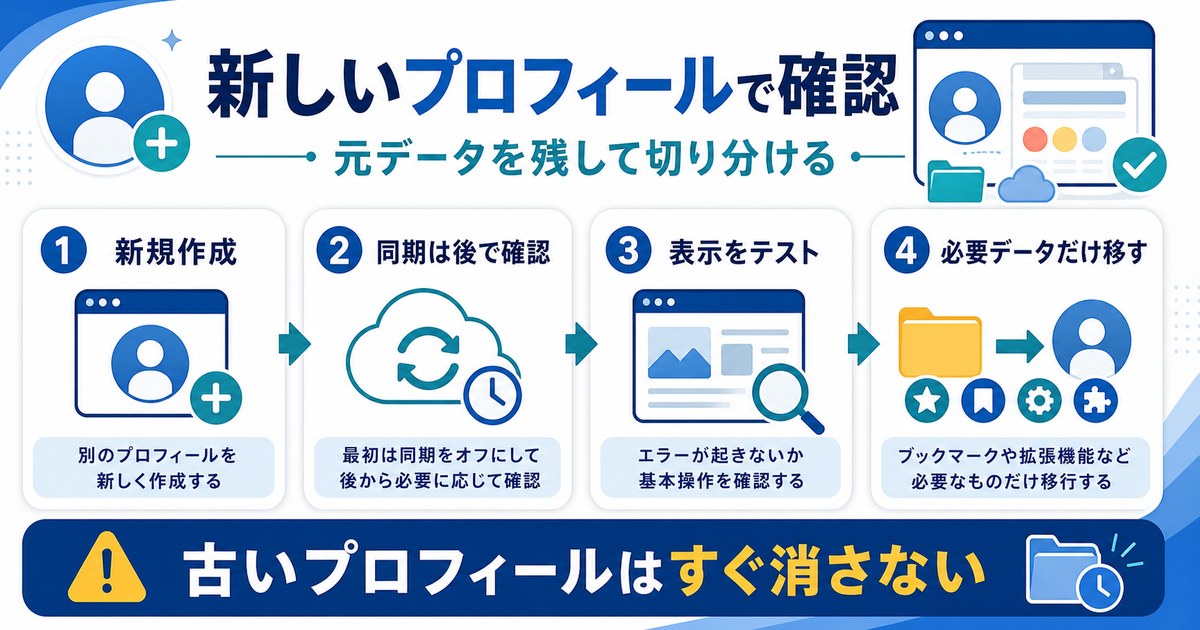
フォルダ操作に不安がある方は、Chrome内から新しいプロフィールを作成する方法もあります。元のプロフィールを残したまま、新しいプロフィールでChromeを使用できます。
手順
- Chromeを起動する(エラーメッセージが出ても「OK」をクリックして進む)
- 右上のプロフィールアイコン(人型のアイコンまたはGoogleアカウントの画像)をクリック
- 「追加」または「プロフィールを追加」をクリック
- 新しいプロフィール名を入力し、アイコンを選択して「完了」をクリック
- 新しいプロフィールが作成され、別のChromeウィンドウが開く
- Googleアカウントでログインすると、同期していたデータが復元される
新しいプロフィールで問題なく動作することを確認したら、エラーが出ていた古いプロフィールは削除しても構いません。
対処法5:拡張機能を無効化して原因を特定(難易度:低)
拡張機能が原因でプロフィールエラーが発生している可能性があります。すべての拡張機能を一時的に無効化し、原因を特定しましょう。
手順
- Chromeのアドレスバーに
chrome://extensionsと入力してEnterを押す - インストールされている拡張機能の一覧が表示される
- すべての拡張機能のトグルスイッチをOFFにする
- Chromeを再起動し、エラーが表示されなくなるか確認する
- エラーが出なくなった場合、拡張機能を1つずつONに戻していく
- エラーが再発した時点でONにした拡張機能が原因 → その拡張機能を削除する
また、シークレットモード(Ctrl + Shift + N / Command + Shift + N)で起動した場合にエラーが出なければ、拡張機能が原因である可能性が高いです。
対処法6:Googleアカウントの同期をリセット(難易度:中)
Googleアカウントとの同期に問題がある場合は、同期をいったんオフにしてからオンに戻すことで解決できることがあります。
手順
- Chromeを開き、右上の「︙」→「設定」をクリック
- 「同期と Google サービス」(または「あなたと Google」→「同期」)をクリック
- 「同期をオフにする」をクリック
- 確認ダイアログが表示されたら、「オフにする」をクリック
- Chromeを完全に再起動する
- 再びGoogleアカウントにログインし、同期をオンにする
それでも解決しない場合は、Chromeの同期データリセットページにアクセスして、「同期をリセット」を実行する方法もあります。これにより、Googleのサーバーに保存されている同期データがクリアされ、次回同期時に現在のデバイスのデータがアップロードされます。
対処法7:Chromeの再インストール(難易度:中〜高)
上記のすべての方法で解決しない場合は、Chromeをアンインストールして再インストールする方法を試しましょう。これにより、破損したプログラムファイルやデータが完全にリセットされます。
Windowsでの再インストール手順
- Chromeを完全に終了する
- 「設定」→「アプリ」→「インストールされているアプリ」を開く
- 「Google Chrome」を探し、「アンインストール」をクリック
- 「閲覧データも削除しますか?」と聞かれたら、チェックを入れる(完全に初期化したい場合)
- アンインストール完了後、念のため以下のフォルダが残っていれば削除する:
%localappdata%\Google\Chrome - PCを再起動する
- Google Chromeの公式サイトから最新版をダウンロードしてインストール
- Googleアカウントにログインし、同期データを復元する
Macでの再インストール手順
- Chromeを完全に終了する
- Finderで「アプリケーション」フォルダを開く
- 「Google Chrome」をゴミ箱にドラッグ(またはControl + クリック→「ゴミ箱に入れる」)
- Finderのメニューバーから「移動」→「フォルダへ移動」を開く
- 以下のフォルダが残っていれば削除する:
~/Library/Application Support/Google/Chrome - ゴミ箱を空にする
- PCを再起動する
- Google Chromeの公式サイトから最新版をダウンロードしてインストール
- Googleアカウントにログインし、同期データを復元する
対処法の一覧比較
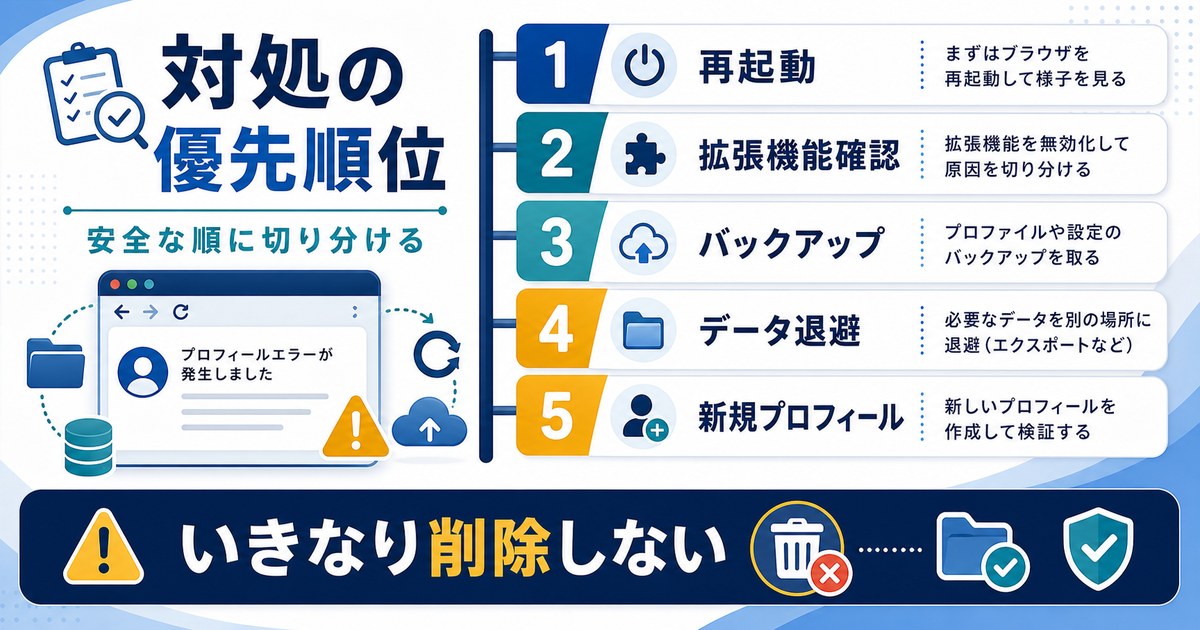
ここまで紹介した7つの対処法を一覧で比較します。まずはかんたんな方法から試して、解決しなければ次の方法に進みましょう。
| 対処法 | 難易度 | データへの影響 | 効果が高いケース |
|---|---|---|---|
| 1. Chromeの再起動 | 低 | なし | 一時的な不具合 |
| 2. Web Dataファイルの削除 | 低〜中 | 自動入力データのリセット | データファイルの破損 |
| 3. プロフィールフォルダのリネーム | 中 | ローカルデータのリセット | フォルダ全体の破損 |
| 4. 新しいプロフィールの作成 | 低 | なし(既存プロフィールは残る) | 特定のプロフィールだけに問題がある場合 |
| 5. 拡張機能の無効化 | 低 | なし | 拡張機能が原因の場合 |
| 6. 同期のリセット | 中 | 同期データの一時クリア | 同期エラーが原因の場合 |
| 7. Chromeの再インストール | 中〜高 | すべてのローカルデータがリセット | 他の方法で解決しない場合 |
プロフィールエラーの再発を防ぐための予防策
エラーを解消した後、再発を防ぐために以下の対策を実施しましょう。
予防策1:Googleアカウントで同期を有効にしておく
ブックマーク・パスワード・履歴・拡張機能などの同期を有効にしておくと、プロフィールデータが破損してもGoogleのサーバーからデータを復元できます。
- Chromeの設定を開く
- 「あなたとGoogle」→「同期」を確認
- 「すべてを同期する」をONにしておく
予防策2:Chromeを常に最新版にアップデートする
古いバージョンのChromeにはバグが含まれている可能性があります。自動アップデートを有効にし、常に最新版を使用しましょう。
- Chromeの右上「︙」→「ヘルプ」→「Google Chromeについて」をクリック
- 自動的にアップデートの確認が行われる
- 更新がある場合は「再起動」をクリックして適用する
予防策3:不要な拡張機能を整理する
使っていない拡張機能は無効化ではなく削除しましょう。拡張機能が多いほどChromeのプロフィールデータは複雑になり、破損リスクが高まります。
予防策4:PCの電源を正常に切る
電源ボタンの長押しによる強制終了はファイル破損の大きな原因です。必ずOSのシャットダウン機能を使って電源を切りましょう。フリーズした場合でも、まずはしばらく待ってから強制終了するようにしてください。
予防策5:ディスクの空き容量を確保する
PCのストレージに最低でも数GB以上の空き容量を常に確保しておきましょう。空き容量が不足するとChromeだけでなく、OS全体のパフォーマンスにも影響します。
よくある質問(FAQ)
📚 あわせて読みたい
まとめ
Chromeの「プロフィールエラーが発生しました」は、プロフィールデータの破損が主な原因で発生するエラーです。一見不安になるメッセージですが、適切に対処すれば解決できます。
この記事で紹介した対処法をおさらいしましょう。
対処法のまとめ(試す順番)
- Chromeの再起動(まずはこれから)
- 「Web Data」ファイルの削除(最も効果的な方法の1つ)
- プロフィールフォルダのリネーム(Defaultフォルダを初期化)
- 新しいプロフィールの作成(フォルダ操作が不安な方向け)
- 拡張機能の無効化(原因の切り分けに有効)
- Googleアカウントの同期リセット(同期の不整合を解消)
- Chromeの再インストール(最終手段・最も確実)
また、エラーの再発を防ぐためには、以下のポイントを心がけましょう。
- Googleアカウントの同期を有効にしてデータをクラウドにバックアップ
- Chromeを常に最新版にアップデート
- 不要な拡張機能は削除して整理
- PCの強制終了を避ける(ファイル破損の原因になるため)
- ディスクの空き容量を確保しておく
Googleアカウントで同期を有効にしておけば、たとえプロフィールデータが破損しても、ログインし直すだけでブックマークやパスワードなどの大切なデータを復元できます。まだ同期を設定していない方は、この機会にぜひ有効にしておきましょう。
この記事が、Chromeのプロフィールエラーでお困りの方のお役に立てば幸いです。
