 minto.tech スマホ(iPhone/Android)・パソコン(Windows/Mac)・Office・Wi-Fi・AIツールの「できない」「困った」を解決する実用ガイド。トラブル対処法とノウハウが満載のお助けサイトです。
※本ページにはプロモーション(広告)が含まれています
Windowsパソコンを使っていて、「文字がぼやけて見える」「フォントがにじんでいる」「文字がギザギザで汚い」と感じたことはありませんか?特にWindows 10やWindows 11へのアップデート後、外部モニターを接続したとき、あるいは特定のアプリだけで文字がぼやけるなど、フォントの表示に関するトラブルは非常に多く報告されています。
この問題は放置すると目の疲れ(眼精疲労)の原因にもなり、長時間のPC作業では深刻なストレスになります。多くの場合はWindowsの設定を見直すことで改善しますが、アプリ側がDPIの変更に対応していない場合や、モニター・ケーブル側に原因がある場合もあります。
この記事では、Windowsでフォントがぼやける・文字が汚く見える原因と、具体的な対処法を初心者にもわかりやすくステップ形式で解説します。ClearTypeの設定からディスプレイのスケーリング調整、外部モニターでの対処まで、順番に切り分けられるようにまとめています。
📑 この記事の目次(タップで開く)
- この記事でわかること
- Windowsでフォントがぼやける・文字が汚く見える原因
- 対処法1: ClearTypeテキストチューナーで文字をくっきりさせる
- 対処法2: ディスプレイのスケーリング設定を最適化する
- 対処法3: 特定のアプリだけぼやける場合の高DPIスケーリング設定
- 対処法4: 「ぼやけたアプリの修正」の切り替えがあればオンにする
- 対処法5: 外部モニター・デュアルディスプレイ環境でのフォントぼやけを解消する
- 対処法6: フォントスムージング(アンチエイリアス)を有効にする
- 対処法7: グラフィックドライバーを更新する
- 対処法8: レジストリで描画設定を確認・切り分ける(上級者向け)
- 対処法9: ディスプレイの解像度が正しいか確認する
- 対処法10: Windows Updateを確認する
- 状況別トラブルシューティング
- よくある質問(FAQ)
- まとめ
この記事でわかること
- Windowsでフォントがぼやける・文字が汚くなる7つの主な原因
- ClearTypeテキストチューナーで文字をくっきりさせる方法
- ディスプレイのスケーリング設定を最適化する手順
- 特定のアプリだけ文字がぼやける場合の高DPIスケーリング設定
- 外部モニター・デュアルディスプレイ環境でフォントがぼやける問題の解決方法
- 「ぼやけたアプリの修正」機能(Windows 10向け)の扱いと、項目が無い場合の対処
- フォントスムージング(アンチエイリアス)の設定確認方法
- グラフィックドライバーの更新による改善方法
Windowsでフォントがぼやける・文字が汚く見える原因
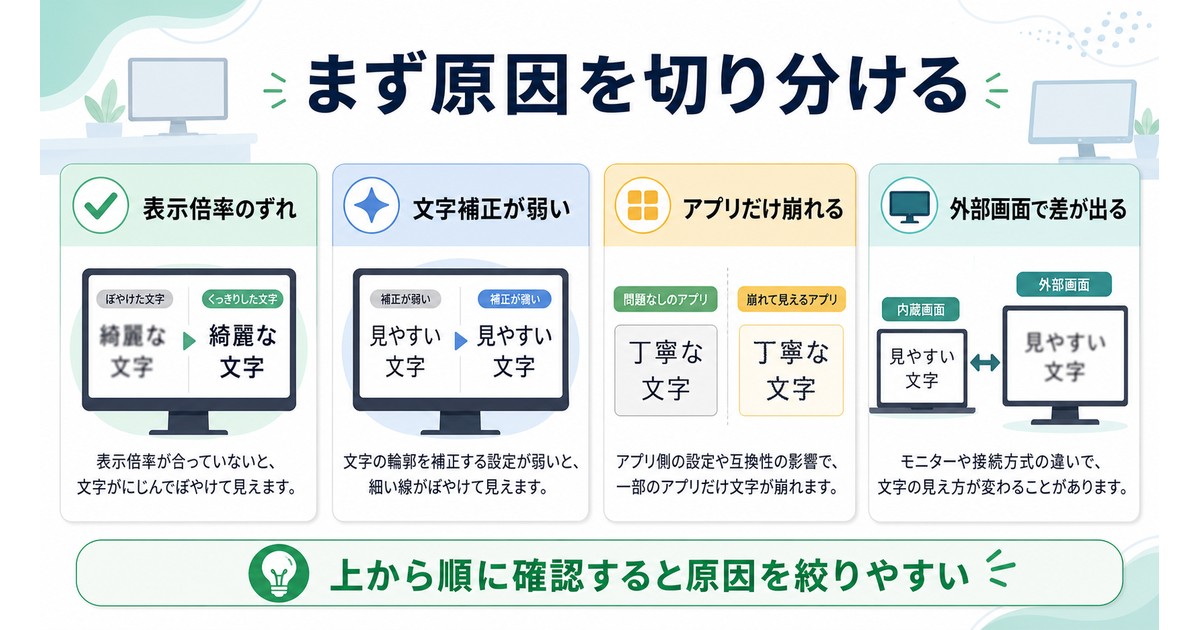
Windowsでフォントの表示がおかしくなる原因は、大きく分けて以下の7つがあります。まずは自分の状況がどれに当てはまるか確認しましょう。
| 原因 | 症状の特徴 | 影響範囲 |
|---|---|---|
| ClearTypeが無効になっている | 全体的に文字がギザギザ、にじんで見える | すべてのアプリ |
| スケーリング設定が不適切 | 文字がぼやける、にじむ | すべてのアプリ |
| 高DPI非対応のアプリ | 特定のアプリだけ文字がぼやける | 該当アプリのみ |
| 外部モニターの解像度の違い | 外部モニター側だけ文字がぼやける | 外部モニター表示 |
| グラフィックドライバーの不具合 | 画面全体がぼやける、にじむ | すべての表示 |
| フォントスムージングの無効化 | 文字の縁がギザギザに見える | すべてのアプリ |
| Windows Updateによるフォント変更 | アップデート後に文字が薄い、ぼやける | 特定のフォント |
以下で、それぞれの原因に対応する具体的な対処法を詳しく解説していきます。
対処法1: ClearTypeテキストチューナーで文字をくっきりさせる
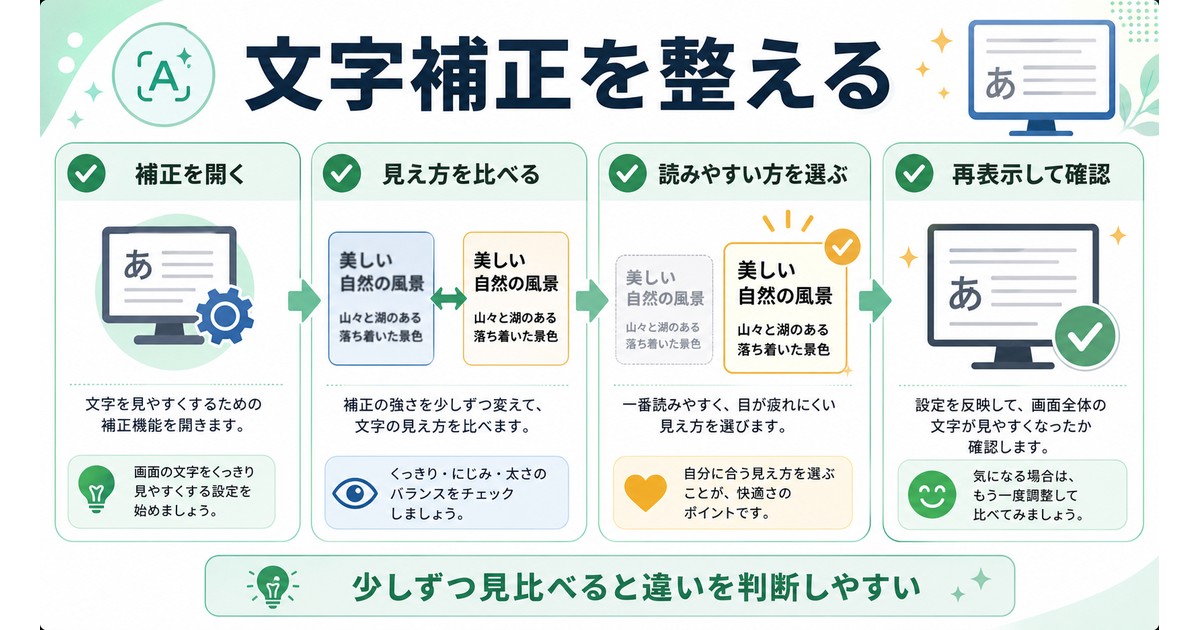
ClearType(クリアタイプ)とは、Windowsに標準搭載されている文字表示を美しくする技術です。液晶ディスプレイのサブピクセル(赤・緑・青の小さな点)を活用して、文字の輪郭を滑らかに表示します。この設定が無効になっている、または最適化されていないと、文字がぼやけたりギザギザに見えたりします。
ClearTypeの調整は、フォントがぼやける問題の最も基本的で効果的な対処法です。まずこの方法を試してみてください。
ClearTypeテキストチューナーの起動と設定手順
ステップ1: キーボードのWindowsキーを押して、スタートメニューの検索バーに「ClearType」と入力します。
ステップ2: 検索結果に表示される「ClearType テキストの調整」をクリックして起動します。
ステップ3: 「ClearTypeを有効にする」にチェックが入っていることを確認します。チェックが外れている場合は、それが原因の一つの可能性があります。チェックを入れて見え方を確認してください。
ステップ4: 「次へ」をクリックすると、テキストサンプルの画面が順番に表示されます。それぞれの画面で「最も読みやすいと思うテキスト」を選んでクリックしてください。
ステップ5: すべてのサンプルを選び終わったら「完了」をクリックします。これでClearTypeの設定が最適化され、文字が見やすくなります。
対処法2: ディスプレイのスケーリング設定を最適化する
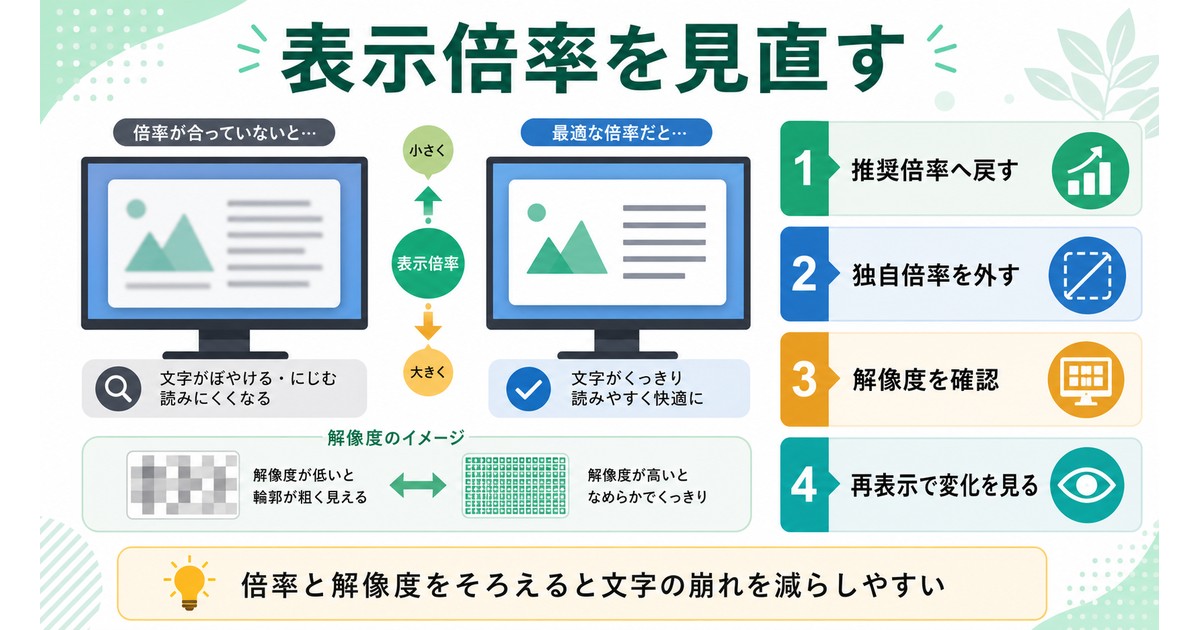
スケーリングとは、画面上の文字やアイコンの大きさを調整する機能です。高解像度ディスプレイ(4Kモニターなど)では、Windowsが「(推奨)」として100%より大きい倍率(125%や150%など)を示すことがあります。
しかし、この拡大処理がうまくいかないと、文字がぼやけて見える原因になります。特に推奨値以外のスケーリング倍率を設定していると問題が起きやすくなります。
スケーリング設定の確認と変更手順
ステップ1: デスクトップの何もないところで右クリックし、「ディスプレイ設定」を選択します。
ステップ2: 「拡大/縮小」(または「拡大縮小とレイアウト」)セクションを探します。
ステップ3: 現在のスケーリング倍率を確認します。Windowsが推奨する値(「推奨」と表示されているもの)が設定されていることを確認してください。
ステップ4: 「(推奨)」以外の倍率にしている場合は、まず「(推奨)」に戻して見え方を確認します。Microsoftは「通常は [(推奨)] としてマークされているものを選ぶ」ことを案内しており、適切な倍率は解像度だけでは決まらないため、以下の表はあくまで一例です。
| ディスプレイ解像度 | 倍率の一例 | 補足 |
|---|---|---|
| 1920×1080(フルHD) | 100% | 一例。「(推奨)」の表示を優先 |
| 2560×1440(WQHD) | 125% | Windowsの推奨値に従う |
| 3840×2160(4K) | 150% | 一例。「(推奨)」の表示を優先 |
対処法3: 特定のアプリだけぼやける場合の高DPIスケーリング設定
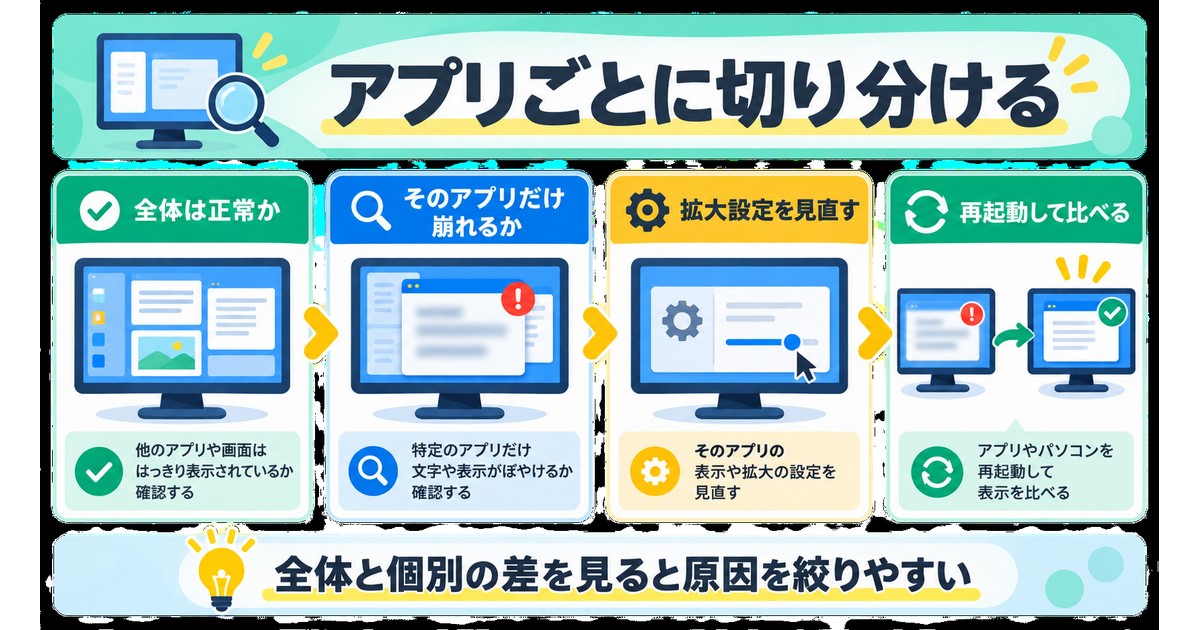
Windowsの設定ではなく、特定のアプリケーションだけ文字がぼやける場合があります。これは、古いアプリケーションや高DPI表示に対応していないソフトウェアで発生しやすい問題です。
Windowsには、アプリごとに高DPIの処理方法を変更できる「高DPIスケーリングの上書き」という機能があります。この設定を変更することで、特定のアプリでのフォントぼやけを解消できる可能性があります。
アプリごとの高DPIスケーリング設定手順
ステップ1: 文字がぼやけているアプリのアイコンを右クリックして、「プロパティ」を選択します。
ステップ2: 「互換性」タブをクリックします。
ステップ3: 「高DPI設定の変更」ボタンをクリックします。
ステップ4: 「高いDPIスケーリングの動作を上書きします」にチェックを入れます。
ステップ5: 「拡大縮小の実行元」のドロップダウンメニューから、以下の3つのオプションを順番に試してみてください。
| オプション | 説明 | 効果 |
|---|---|---|
| アプリケーション | アプリ自体がスケーリングを処理 | 高DPI対応アプリに最適 |
| システム | Windowsがスケーリングを処理 | Windowsがビットマップ拡大する(大きさは合うがぼやけやすい) |
| システム(拡張) | Windowsが、旧来の描画方式(GDI)で描かれた文字や線を高解像度で描き直す | GDIで描かれた文字は鮮明になりやすいが、125%・150%など100%の整数倍でない倍率ではぼやけが残る。画像・アイコンや別方式で描かれた文字は改善しない |
ステップ6: 「OK」をクリックして設定を適用し、アプリを再起動して文字の表示を確認します。
対処法4: 「ぼやけたアプリの修正」の切り替えがあればオンにする
「ぼやけたアプリの修正」は、Windows 10向けにMicrosoftが案内していた自動補正の設定です。Windows 11の設定アプリには、この切り替え項目が無い場合があります。Microsoftの解説では、システムDPI対応アプリは通常「ユーザーのサインイン時点でプライマリ接続モニターの DPI を受け取」るため、途中でDPIが変わると「ぼやけて表示」されます。表示倍率を変えた後などにメイン ディスプレイ上でぼやけたアプリは、いったん閉じて開き直すか、サインアウト→サインイン(開いているアプリはすべて閉じるので、作業中のファイルは先に保存)で直ることがあります。一方、倍率の違うディスプレイへ移したときだけぼやけるアプリは、開き直しやサインアウトでは直らないことがあるため、メイン ディスプレイ側で使うか、対処法3の「拡大縮小の実行元」を試してください。
設定の場所と、項目が無い場合の代わりの操作
ステップ1: Windowsキー + I を同時に押して「設定」を開きます。
ステップ2: 左メニューから「システム」をクリックし、「ディスプレイ」を選択します。
ステップ3: 「拡大/縮小」の項目を開きます。(Windows 10では「拡大縮小とレイアウト」の下にある「表示スケールの詳細設定」をクリックします。項目名はWindowsのバージョンにより異なることがあります)
ステップ4: 「アプリが鮮明に表示されるように Windows により修正を試す」(Windows 10の表記。Windows 11では文言が少し異なる場合があります)のような、ぼやけたアプリを修正する切り替えがあればオンにします。見当たらない場合は、この項目は使えません。その場合は、上の説明のとおり、ぼやけているアプリを閉じて開き直すかサインアウト→サインインを試し、倍率の違う画面へ移したときだけぼやけるアプリは対処法3を試してください。
それでもぼやけが残るアプリは、対処法3の「拡大縮小の実行元」で別のオプションを試し、それでも直らなければ対処法7のグラフィックドライバー更新に進んでください。
対処法5: 外部モニター・デュアルディスプレイ環境でのフォントぼやけを解消する
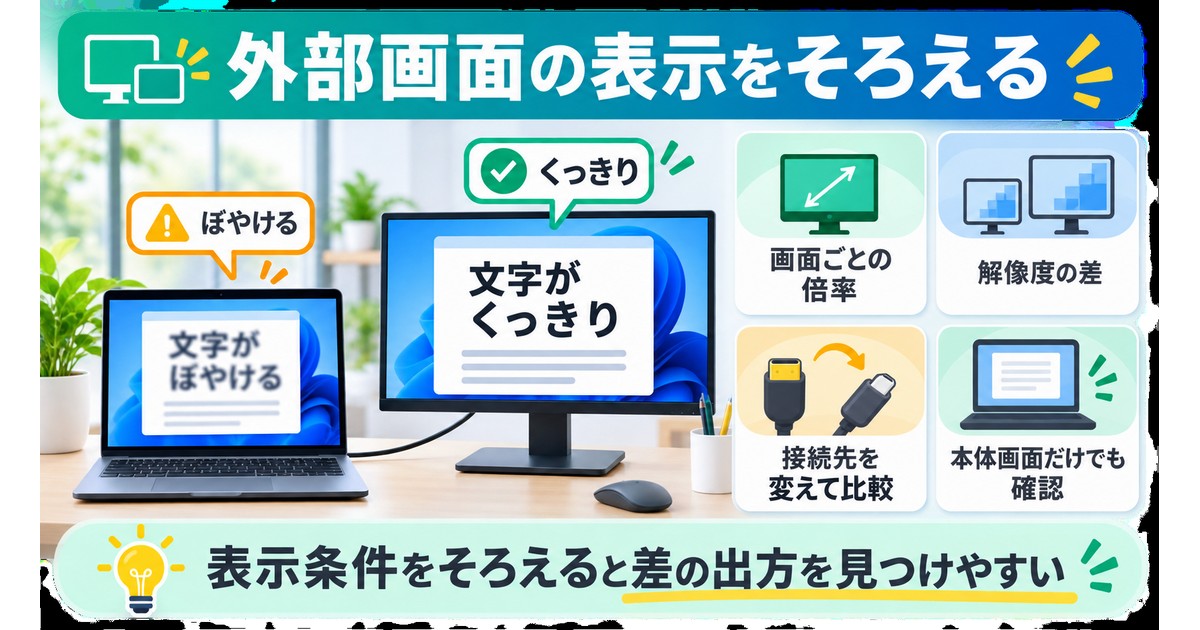
ノートパソコンに外部モニターを接続したとき、あるいは複数のモニターを使用しているとき、片方のモニターだけ文字がぼやけるというトラブルは非常によくあります。これは、各モニターの解像度やスケーリング設定が異なることが原因です。
外部モニターのスケーリングを個別に設定する手順
ステップ1: Windowsキー + I で「設定」を開き、「システム」→「ディスプレイ」に移動します。
ステップ2: 画面上部に表示されるモニターの配置図で、設定を変更したいモニターをクリックして選択します。(「1」「2」と番号が表示されます)
ステップ3: 選択したモニターの「拡大/縮小」を適切な値に設定します。
ステップ4: 同様に、もう一方のモニターも選択してスケーリングを設定します。
デュアルディスプレイ環境でのおすすめ設定
| 構成 | ノートPC側 | 外部モニター側 | ポイント |
|---|---|---|---|
| ノートPC(FHD) + 外部FHDモニター | 100% | 100% | 両方同じ倍率で最安定 |
| ノートPC(FHD) + 外部4Kモニター | 100% | 150% | 一例。4K側は「(推奨)」を基準に見比べて調整 |
| ノートPC(高解像度) + 外部FHDモニター | 150% | 100% | ノートPC側の倍率を上げて調整 |
対処法6: フォントスムージング(アンチエイリアス)を有効にする
Windowsには、ClearTypeとは別に「フォントの縁を滑らかにする」(フォントスムージング/アンチエイリアス)という設定があります。この設定が無効になっていると、文字の輪郭がギザギザに表示されます。
フォントスムージングの確認と有効化手順
ステップ1: キーボードのWindowsキーを押して、検索バーに「パフォーマンス」と入力します。
ステップ2: 「Windowsのデザインとパフォーマンスの調整」をクリックして、「パフォーマンスオプション」を開きます。
ステップ3: 「視覚効果」タブで、「スクリーン フォントの縁を滑らかにする」にチェックが入っていることを確認します。
ステップ4: チェックが外れていた場合は、チェックを入れて「適用」→「OK」をクリックします。
対処法7: グラフィックドライバーを更新する
グラフィックドライバー(GPU ドライバー)が古いバージョンのまま、または不具合を抱えていると、画面全体の表示がぼやけたり、フォントの描画品質が低下したりすることがあります。特にWindows Updateの直後にフォントがぼやけるようになった場合は、ドライバーの互換性の問題が原因である可能性があります。
グラフィックドライバーの更新手順
ステップ1: Windowsキー + X を同時に押して、表示されるメニューから「デバイスマネージャー」を選択します。
ステップ2: 「ディスプレイ アダプター」の左の矢印をクリックして展開します。ここに表示されるのが、お使いのパソコンのグラフィックカード(GPU)の名前です。
ステップ3: グラフィックカードの名前を右クリックし、「ドライバーの更新」を選択します。
ステップ4: 「ドライバーを自動的に検索」をクリックします。Windowsが自動的に最新のドライバーを探してインストールしてくれます。
ステップ5: ドライバーの更新が完了したら、パソコンを再起動します。
メーカー公式サイトからドライバーを手動更新する方法
Windowsの自動検索で最新のドライバーが見つからなかった場合は、GPUメーカーの公式サイトから直接ダウンロードすることもできます。
| GPUメーカー | ドライバーダウンロードページ | 自動検出ツール |
|---|---|---|
| NVIDIA | nvidia.com/drivers | 公式サイトの自動検出ツール |
| AMD | amd.com/support | AMD Auto-Detect |
| Intel | intel.com/support | Intel Driver & Support Assistant |
対処法8: レジストリで描画設定を確認・切り分ける(上級者向け)
ここで扱うレジストリ値は、Microsoftが「トラブルシューティング、デバッグ、および製品サポートの目的で提供」しているWPF(.NET)製アプリ専用の描画設定で、Windows全体のフォント表示を変えるものではありません。対象になるのは、特定のアプリだけで文字や画面の一部が乱れる場合です。そのアプリがWPF製かどうかは外から分かりにくいため、公式サイトや動作環境に「.NET Framework」「.NET」の記載があるものが目安です(.NET製でもWPF以外の方式で作られたアプリには効きません)。判断できない場合はこの対処法は飛ばして構いません。後半のフォントスムージングの確認は、Windows全体の設定を読むだけの参考手順です。
WPF製アプリの描画をソフトウェア レンダリングに切り替えて切り分ける手順
ステップ1: Windowsキー + R を同時に押して「ファイル名を指定して実行」を開き、「regedit」と入力して「OK」をクリックします。
ステップ2: ユーザーアカウント制御の確認画面が表示されたら「はい」をクリックします。
ステップ3: 以下のパスに移動します。左側のフォルダーツリーを順番にクリックして展開してください。
HKEY_CURRENT_USER\Software\Microsoft\Avalon.Graphics
ステップ4: 右側の空白部分で右クリックし、「新規」→「DWORD(32ビット)値」を選択します。
ステップ5: 名前を「DisableHWAcceleration」と入力します。(Microsoft公式資料に記載がある値名です。「UseHWAcceleration」という値は公式資料にありません。以前この記事の手順で「UseHWAcceleration」を作成していた場合は、同じ場所にあるその値を右クリックして削除してください)
ステップ6: 作成した値をダブルクリックし、値のデータを「1」に設定して「OK」をクリックします。(Microsoft公式では「値 1 を指定すると、ハードウェア アクセラレーションが無効になります」とされています。対象はWPF(.NET)製アプリの描画だけで、Windows全体のフォント表示は変わりません。この値は切り分け用なので、ステップ9で必ず削除します)
ステップ7: パソコンを再起動して変更を反映させます。
ステップ8: 問題のアプリを開き、文字や画面の乱れが消えたかどうかを確認します。
ステップ9: 確認が済んだら、結果にかかわらず、レジストリエディターで同じ場所を開き、追加した「DisableHWAcceleration」を右クリックして削除し、パソコンをもう一度再起動します。
ステップ8で乱れが消えていた場合、Microsoftの資料ではビデオ ドライバーに問題がある可能性があるとされています。ステップ9で値を削除して再起動した後で、対処法7のドライバー更新を行ってください。
フォントスムージングとClearTypeの設定値をレジストリで確認する方法(参考)
以下は、フォントスムージング(文字の縁を滑らかにする設定)とClearTypeの設定値をレジストリ側から読むだけの参考手順です。値が「2」以外になっていても、レジストリを直接書き換えず、対処法1(ClearType)と対処法6(フォントスムージング)の画面から設定し直してください。
ステップ1: レジストリエディターで以下のパスに移動します。
HKEY_CURRENT_USER\Control Panel\Desktop
ステップ2: 右側で「FontSmoothing」という値を探します。
ステップ3: 右側の一覧の「データ」欄で、値が「2」になっていることを確認します。
ステップ4: 同じパスにある「FontSmoothingType」の値も「2」になっていることを確認します。
対処法9: ディスプレイの解像度が正しいか確認する
意外と見落としがちですが、ディスプレイの解像度がモニターの推奨値(ネイティブ解像度)と一致していない場合、文字を含む画面全体がぼやけて表示されます。
解像度の確認と設定手順
ステップ1: デスクトップの何もないところで右クリックし、「ディスプレイ設定」を選択します。
ステップ2: 「ディスプレイの解像度」の項目を確認します。
ステップ3: ドロップダウンメニューに「推奨」と表示されている解像度を選択してください。これがお使いのモニターのネイティブ解像度(本来の解像度)です。
ステップ4: 「変更の維持」をクリックして確定します。
対処法10: Windows Updateを確認する
フォントのぼやけ問題がWindows Update起因で発生するケースも報告されています。Microsoftは不具合を修正するパッチを定期的にリリースしているため、最新のWindows Updateを適用することで問題が解消される可能性があります。
Windows Updateの確認手順
ステップ1: Windowsキー + I で「設定」を開きます。
ステップ2: 左メニューから「Windows Update」をクリックします。(Windows 10の場合は「更新とセキュリティ」→「Windows Update」)
ステップ3: 「更新プログラムのチェック」をクリックして、利用可能な更新がないか確認します。
ステップ4: 更新がある場合は「ダウンロードしてインストール」をクリックし、完了後にパソコンを再起動します。
状況別トラブルシューティング
ここまでの対処法を試しても解決しない場合は、以下の状況別チェックリストを確認してみてください。
| 状況 | 試すべき対処法 | 優先度 |
|---|---|---|
| すべてのアプリで文字がぼやける | ClearType調整 → スケーリング設定 → 解像度確認 | 高 |
| 特定のアプリだけ文字がぼやける | 高DPIスケーリング設定 → アプリを閉じて開き直す/サインアウト | 高 |
| 外部モニターだけ文字がぼやける | モニター個別のスケーリング設定 → ケーブル確認 | 高 |
| Windows Update後にぼやけるようになった | 最新のUpdate適用 → グラフィックドライバー更新 | 中 |
| 文字がギザギザに見える | フォントスムージング有効化 → ClearType調整 | 高 |
| 文字が薄い、細く見える | ClearType調整 → フォントスムージング確認 → テキストのサイズ | 中 |
| スリープ復帰後にぼやける | アプリを閉じて開き直す/サインアウト → ドライバー更新 | 中 |
よくある質問(FAQ)
まとめ
Windowsでフォントがぼやける・文字が汚く見える問題の原因と対処法を解説しました。最後に、試すべき対処法を優先順位の高い順にまとめます。
| 優先順位 | 対処法 | 難易度 | 効果 |
|---|---|---|---|
| 1 | ClearTypeテキストチューナーで文字を調整する | 簡単 | 高い |
| 2 | ディスプレイのスケーリング設定を最適化する | 簡単 | 高い |
| 3 | フォントスムージングを有効にする | 簡単 | 中程度 |
| 4 | ディスプレイの解像度を推奨値に設定する | 簡単 | 高い |
| 5 | ぼやけたアプリを閉じて開き直す/サインアウト(「ぼやけたアプリの修正」の切り替えがあればオン) | 簡単 | 中程度 |
| 6 | アプリごとの高DPIスケーリングを設定する | 普通 | 高い(該当アプリ) |
| 7 | グラフィックドライバーを更新する | 普通 | 中程度 |
| 8 | Windows Updateを適用する | 簡単 | 状況による |
| 9 | レジストリでWPF製アプリの描画設定を切り分ける(該当アプリのみ) | 上級 | 原因の切り分け用 |
対処法1のClearType調整と対処法2のスケーリング設定の最適化の2つが基本です。まずはこの2つを試して、それでも改善しない場合に他の対処法を順番に試していくのがおすすめです。
外部モニターやデュアルディスプレイ環境をお使いの場合は、まずモニターごとのスケーリング設定を見直し、倍率の違う画面へ移したときだけぼやけるアプリは、対処法3の「拡大縮小の実行元」を試してください(アプリの開き直しやサインアウトで直る場合については、対処法4を参照してください)。
この記事の対処法を試しても改善しない場合は、モニター自体の故障やケーブルの不良の可能性もありますので、他のモニターやケーブルでも同じ症状が出るか確認してみてください。
快適な文字表示で、目に優しいPC環境を整えましょう。
