 minto.tech スマホ(iPhone/Android)・パソコン(Windows/Mac)・Office・Wi-Fi・AIツールの「できない」「困った」を解決する実用ガイド。トラブル対処法とノウハウが満載のお助けサイトです。
※本ページにはプロモーション(広告)が含まれています
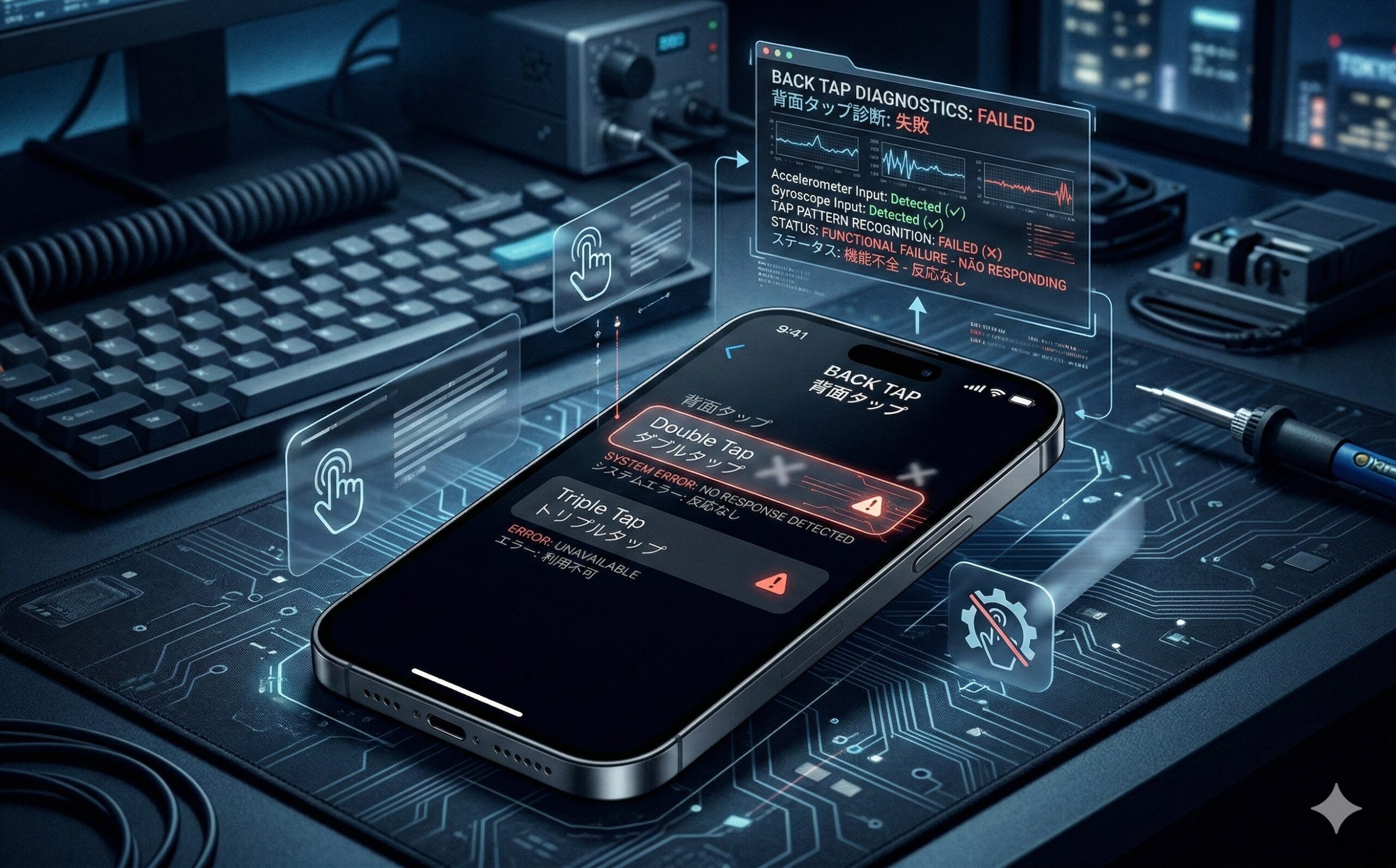
iPhoneの「背面タップ」は、iPhoneの背中をトントンと叩くだけでスクリーンショットやサウンド切り替えなどの操作ができる非常に便利な機能です。しかし、「設定したのに反応しない」「ダブルタップしても何も起こらない」「急に動かなくなった」と困っている方は少なくありません。
背面タップが動作しない原因は、設定の問題・タップのやり方・ケースの影響・ソフトウェアの不具合など多岐にわたります。この記事では、iPhoneの背面タップが反応しない原因を一つずつ解説し、初心者でも簡単にできる対処法をステップ形式で丁寧に紹介します。
この記事を読めば、背面タップが動かない問題をほぼ確実に解決できますので、ぜひ最後までお読みください。
📑 この記事の目次(タップで開く)
この記事でわかること
- iPhoneの背面タップ機能の概要と対応機種
- 背面タップが反応しない・動作しない7つの原因
- 原因別の具体的な対処法(全9ステップ)
- 背面タップの正しいコツと叩き方
- iOS 18で追加された背面タップの新機能
- よくある質問(FAQ)10選
iPhoneの背面タップとは?基本をおさらい
まず、背面タップ機能の基本を押さえておきましょう。この機能を正しく理解していないと、「反応しない」と勘違いしてしまうケースもあります。
背面タップの仕組み
背面タップ(Back Tap)は、iOS 14から搭載されたアクセシビリティ機能です。iPhoneの背面をダブルタップ(2回叩く)またはトリプルタップ(3回叩く)することで、あらかじめ設定したアクションを実行できます。
iPhoneの内部に搭載されている加速度センサーとジャイロスコープが振動パターンを検知して、「背面を叩いた」と認識する仕組みです。画面をタッチするのではなく、物理的な振動をセンサーが感知しているのがポイントです。
背面タップで設定できるアクション一覧
背面タップに割り当てられるアクションは非常に多彩です。以下は代表的なものです。
| カテゴリ | アクション例 |
|---|---|
| システム操作 | スクリーンショット、ホーム画面に移動、Appスイッチャー、Spotlight検索 |
| アクセシビリティ | VoiceOver、ズーム、AssistiveTouch、画面の読み上げ |
| スクロール | 上にスクロール、下にスクロール |
| 音量・サウンド | 音量を上げる、音量を下げる、消音 |
| ショートカット | ショートカットAppで作成した任意のオートメーション |
| iOS 18の新機能 | Assistive Access、ミュージック触覚、車両モーションキュー、ホバー入力 |
背面タップの対応機種
背面タップはすべてのiPhoneで使えるわけではありません。対応機種は以下の通りです。
| 対応状況 | 機種 |
|---|---|
| 対応 | iPhone 8 / 8 Plus 以降のすべてのモデル |
| 対応 | iPhone SE(第2世代)以降 |
| 対応 | iPhone X / XS / XS Max / XR |
| 対応 | iPhone 11 / 12 / 13 / 14 / 15 / 16シリーズ |
| 非対応 | iPhone 7 以前、iPhone SE(第1世代) |
必要なOSバージョン:iOS 14以降(推奨:iOS 18以降で最新機能を利用可能)
iPhone SE(第1世代)やiPhone 7以前の機種は、背面タップに必要な加速度センサーの精度が足りないため、この機能には対応していません。お使いの機種が対応しているかどうか、まずここで確認しましょう。
iPhoneの背面タップが反応しない7つの原因
背面タップが動作しない原因は大きく分けて7つあります。自分の状況に当てはまるものがないか、順番にチェックしてみてください。
原因1:背面タップの設定がオフになっている
最も多い原因が、そもそも背面タップが有効になっていない、もしくはアクションが「なし」に設定されているケースです。iOSのアップデート後に設定がリセットされることもあるため、以前使えていた方も再確認が必要です。
原因2:タップする位置が間違っている
背面タップは、iPhoneの背面であればどこでも反応するわけではありません。Appleロゴの付近、具体的にはiPhoneの上半分(カメラ寄り)を叩くと反応しやすく、下半分(Lightningコネクタ側)では反応しにくい設計になっています。
原因3:タップの強さやリズムが不適切
背面タップは加速度センサーで振動を検知しています。そのため、タップが弱すぎると振動として認識されません。逆に、タップの間隔が空きすぎると、ダブルタップではなく2回の独立したタップとして認識されてしまいます。
原因4:厚いケースやカバーが干渉している
耐衝撃ケース、手帳型ケース、シリコンケースなど、分厚いケースや衝撃吸収素材のケースは背面タップの振動を吸収してしまいます。特に、MIL規格準拠などの頑丈なケースは、背面タップとの相性が悪い場合があります。
原因5:iOSのバグや一時的なソフトウェア不具合
iOSのバグが原因で、背面タップ機能が正常に動作しないことがあります。特にiOSアップデート直後や、長期間再起動していない場合に発生しやすい傾向があります。
原因6:iOSバージョンが古い
iOS 14未満の場合は背面タップ機能自体が搭載されていません。また、iOS 14以降であっても、古いバージョンにはバグが残っている場合があり、最新版にアップデートすることで改善するケースがあります。
原因7:ハードウェアの故障・損傷
iPhoneの背面ガラスが割れている場合や、落下の衝撃で内部センサーがずれている場合は、背面タップが正常に機能しないことがあります。背面が大きくひび割れている場合は、物理的な修理が必要になることもあります。
| 原因 | よくある症状 | 対処の難易度 |
|---|---|---|
| 設定がオフ | 一度も動作したことがない | 簡単 |
| タップ位置の間違い | 時々反応したりしなかったりする | 簡単 |
| タップの強さ・リズム | 反応したりしなかったりムラがある | 簡単 |
| ケースの干渉 | ケースを付けてから反応しなくなった | 簡単 |
| ソフトウェアの不具合 | 突然動作しなくなった | 普通 |
| iOSバージョンが古い | 設定画面に項目が見当たらない | 普通 |
| ハードウェアの故障 | 背面ガラスが割れている、落下後に発生 | 修理が必要 |
iPhoneの背面タップが反応しない時の対処法【全9ステップ】
ここからは、背面タップが動作しない場合の対処法を簡単なものから順番に紹介していきます。上から試していき、改善しなければ次のステップに進んでください。
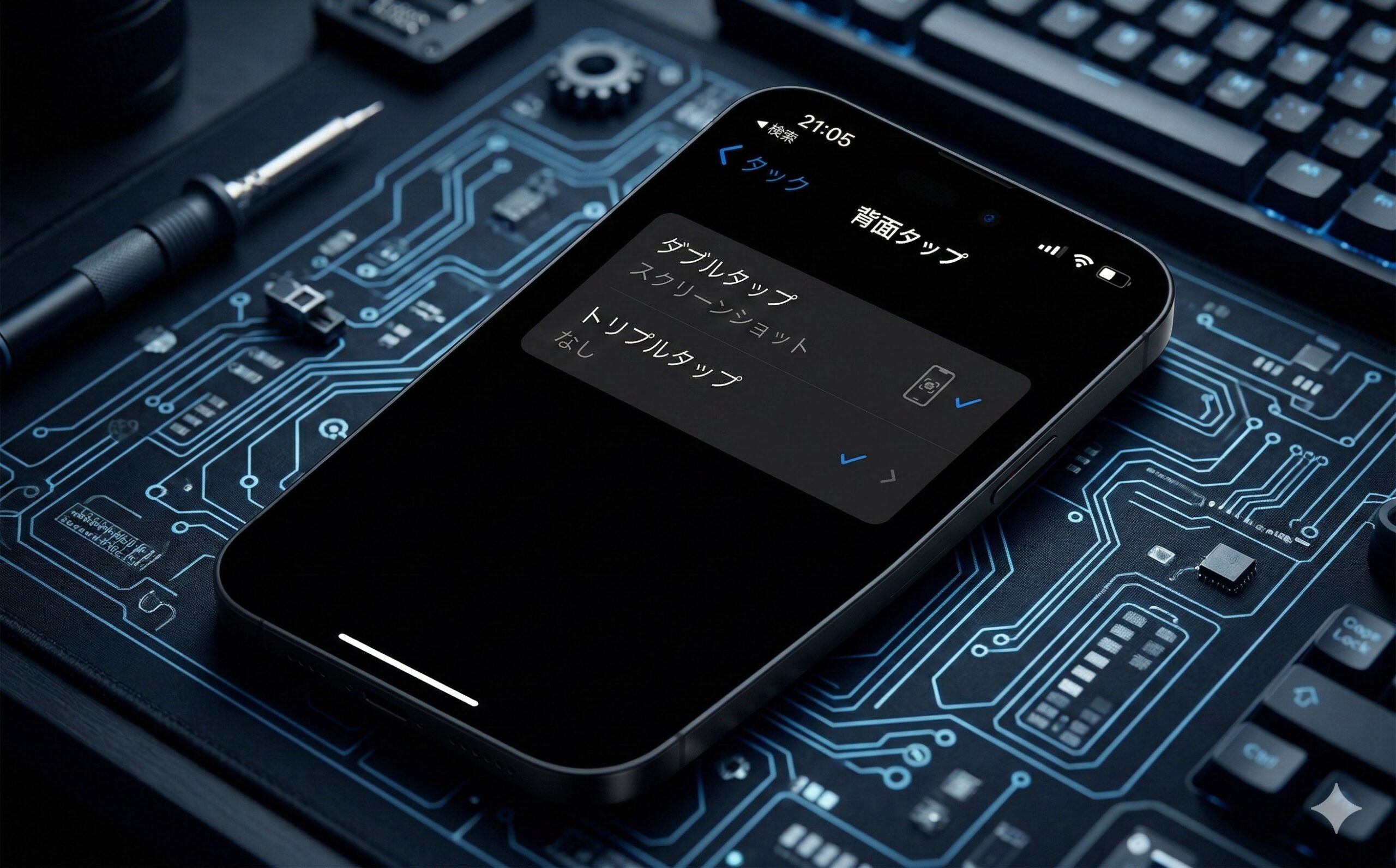
対処法1:背面タップの設定を確認・有効化する
まず最初に、背面タップが正しく設定されているかを確認しましょう。
設定手順:
- 「設定」アプリを開く
- 「アクセシビリティ」をタップ
- 「タッチ」をタップ
- 一番下にスクロールして「背面タップ」をタップ
- 「ダブルタップ」をタップし、任意のアクション(例:「スクリーンショット」)を選択
- 必要に応じて「トリプルタップ」にも別のアクションを設定
確認ポイント:
- ダブルタップ・トリプルタップともに「なし」になっている場合は、背面タップは動作しません
- iOSアップデート後に設定がリセットされていることがあるため、アップデート後は必ず再確認してください
- 設定画面に「背面タップ」の項目が表示されない場合は、お使いの機種が非対応であるか、iOSバージョンが古い可能性があります
対処法2:正しい位置とコツでタップする
設定は正しいのに反応しない場合、タップの仕方に原因がある可能性が高いです。以下のコツを意識してみてください。
背面タップの正しいコツ
- 叩く場置は「Appleロゴ付近」から「上半分」:iPhoneの背面で、Appleロゴがある位置からカメラレンズの間あたりが最も反応しやすい場所です
- 指先ではなく、指の腹でしっかり叩く:爪先で軽く触れるだけでは振動が足りません。人差し指の腹で「コンコン」と叩くイメージです
- ダブルタップは素早く連続で:2回のタップの間隔は0.5秒以内が目安です。ドアをノックする程度のテンポが最適です
- 机に置いたままでもOK:手で持っていなくても、机の上に置いた状態で背面をトントンと叩けば反応します
- 強すぎず弱すぎず:ドアを軽くノックするぐらいの力加減がベストです
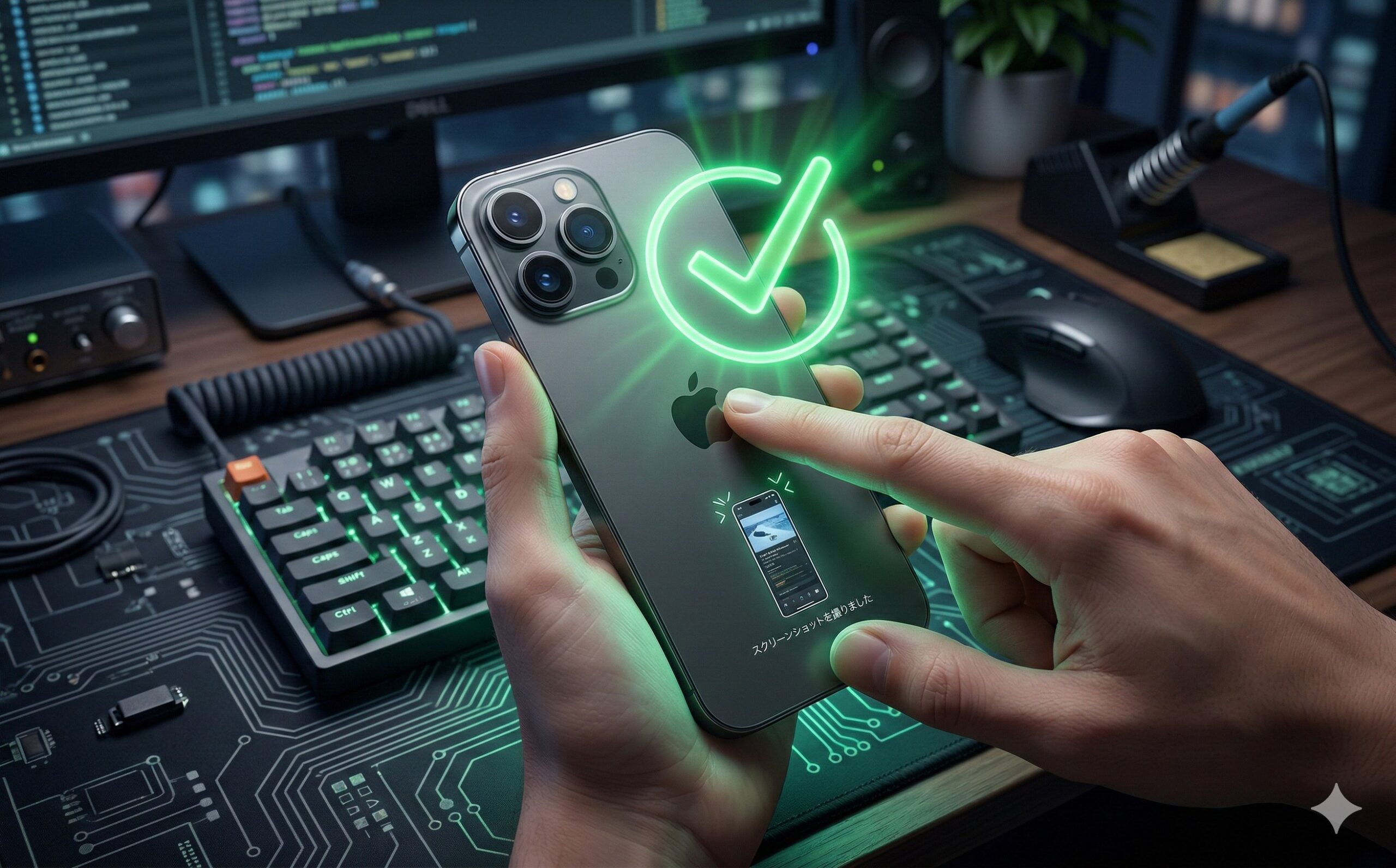
練習方法:まずは「ダブルタップ」に「スクリーンショット」を設定し、iPhoneの背面上部を人差し指の腹で「コンコン」とリズミカルに2回叩いてみてください。スクリーンショットの撮影音やサムネイルが表示されれば、正常に動作しています。
対処法3:ケースを外して試す
ケースやカバーが背面タップの反応を妨げている可能性があります。一度ケースを外した状態でテストしてみましょう。
テスト手順:
- iPhoneからケースを完全に取り外す
- 背面タップ(ダブルタップ)を試す
- 反応すれば、ケースが原因と特定できる
ケースが原因だった場合の対応策:
- 薄型ケースに変更する(厚さ1mm前後の超薄型がおすすめ)
- Apple純正ケースは背面タップに最適化されているため、相性が良い傾向があります
- ケースの背面に磁石やカード収納が付いているタイプは干渉しやすいので避ける
- 手帳型ケースの場合は、フリップカバーを完全に開いた状態でタップしてみる
| ケースの種類 | 背面タップとの相性 | 備考 |
|---|---|---|
| Apple純正シリコンケース | 良好 | 最も安定して動作する |
| 薄型クリアケース | 良好 | 厚さ1mm以下が理想 |
| 通常のTPUケース | おおむね良好 | 少し強めにタップすればOK |
| 手帳型ケース | やや悪い | カバー部分が緩衝材になる |
| MIL規格耐衝撃ケース | 悪い | 振動を吸収してしまう |
| 背面カード収納付きケース | 悪い | カードが振動を妨げる |
対処法4:iPhoneを再起動する
一時的なソフトウェアの不具合が原因の場合は、再起動するだけで改善することがあります。
通常の再起動手順(Face ID搭載モデル):
- 音量ボタンのどちらかとサイドボタンを同時に長押し
- 「スライドで電源オフ」が表示されたらスライドして電源を切る
- 30秒ほど待ってから、サイドボタンを長押しして再起動
通常の再起動手順(ホームボタン搭載モデル):
- サイドボタン(電源ボタン)を長押し
- 「スライドで電源オフ」が表示されたらスライドして電源を切る
- 30秒ほど待ってから、サイドボタンを長押しして再起動
再起動後、背面タップをテストしてみてください。
対処法5:強制再起動を行う
通常の再起動で改善しない場合は、強制再起動を試してみましょう。強制再起動はiPhoneの内部メモリをより深いレベルでクリアするため、通常の再起動では解決しない問題が改善することがあります。
強制再起動の手順(iPhone 8以降・すべての対応モデル共通):
- 音量を上げるボタンを押してすぐ離す
- 音量を下げるボタンを押してすぐ離す
- サイドボタンをAppleロゴが表示されるまで長押し(10秒程度)
- Appleロゴが表示されたらボタンを離す
※ データが消えることはありません。安心して実行してください。
対処法6:iOSを最新版にアップデートする
iOSのバグが原因で背面タップが動作しない場合は、最新のiOSにアップデートすることで修正される可能性があります。
アップデート手順:
- 「設定」アプリを開く
- 「一般」をタップ
- 「ソフトウェアアップデート」をタップ
- アップデートが利用可能であれば、「ダウンロードしてインストール」をタップ
- パスコードを入力して、アップデートを実行
注意点:
- アップデート前にWi-Fiに接続し、バッテリー残量50%以上(または充電器に接続)であることを確認
- アップデートには通常15〜30分かかります
- 重要なデータは事前にiCloudバックアップを取っておくと安心です
対処法7:背面タップの設定を一度リセットして再設定する
設定データが破損している可能性がある場合は、一度設定を「なし」に戻してから再設定すると改善することがあります。
リセットと再設定の手順:
- 「設定」→「アクセシビリティ」→「タッチ」→「背面タップ」を開く
- 「ダブルタップ」をタップして「なし」を選択
- 「トリプルタップ」も同様に「なし」を選択
- 一度設定アプリを閉じる(Appスイッチャーで上にスワイプ)
- 10秒ほど待ってから再度「設定」→「アクセシビリティ」→「タッチ」→「背面タップ」を開く
- 「ダブルタップ」に希望のアクションを再設定する
- 背面タップが正常に動作するかテスト
対処法8:アクセシビリティの設定をすべてリセットする
背面タップ単体のリセットで改善しない場合、アクセシビリティに関連する設定全体をリセットする方法があります。「すべての設定をリセット」を使うと、アクセシビリティの設定も含めて初期状態に戻ります。
すべての設定をリセットする手順:
- 「設定」アプリを開く
- 「一般」をタップ
- 「転送またはiPhoneをリセット」をタップ
- 「リセット」をタップ
- 「すべての設定をリセット」を選択
- パスコードを入力して確認
注意:「すべての設定をリセット」は、写真やアプリなどのデータは削除されません。ただし、Wi-Fi設定、Bluetooth設定、壁紙、通知設定、アクセシビリティ設定などが初期状態に戻ります。リセット後に背面タップを再設定してください。
対処法9:Appleサポートに連絡・修理を依頼する
上記のすべての対処法を試しても改善しない場合は、ハードウェアの故障が原因の可能性があります。特に以下のような状態の場合は修理が必要です。
- iPhoneの背面ガラスにひびが入っている
- iPhoneを落下させた後に症状が出始めた
- 背面タップ以外にもセンサー関連の不具合がある(加速度センサー、ジャイロスコープなど)
- 他の人のiPhoneでは正常に動作するのに、自分のiPhoneだけ動作しない
修理の依頼先:
- Apple Store:Genius Barで直接相談可能(要予約)
- Apple正規サービスプロバイダ:全国の認定修理店で対応
- Appleサポート(オンライン):https://support.apple.com/ja-jp からチャットや電話で問い合わせ可能
- Appleサポートアプリ:iPhoneから直接修理を予約できます
AppleCare+に加入している場合は、保証期間内であれば低価格で修理を受けられる可能性があります。加入状況は「設定」→「一般」→「情報」→「AppleCare+」で確認できます。
iOS 18で追加された背面タップの新機能
iOS 18では、背面タップに割り当てられるアクションが追加されました。まだ試していない方はぜひ活用してみてください。
| 新機能 | 説明 |
|---|---|
| Assistive Access | iOSの表示をシンプルにして、認知障がいのある方でも使いやすくするモード |
| ミュージック触覚(Music Haptics) | Apple Musicの楽曲に合わせた触覚フィードバックを提供する機能 |
| 車両モーションキュー | 車内でのiPhone使用時の乗り物酔いを軽減するための動きのある表示 |
| ホバー入力 | テキスト入力時に大きな文字を表示して、入力しやすくする機能 |
これらの新機能を背面タップに割り当てることで、ワンタッチですぐにアクセスできるようになります。設定方法は通常の背面タップ設定と同じで、「設定」→「アクセシビリティ」→「タッチ」→「背面タップ」から選択できます。
背面タップのおすすめ活用法
背面タップが正常に動作するようになったら、便利な活用法をいくつかご紹介します。
おすすめ設定パターン
| 使い方 | ダブルタップに設定 | トリプルタップに設定 |
|---|---|---|
| 基本パターン | スクリーンショット | 消音 |
| 片手操作重視 | コントロールセンター | 通知センター |
| 効率重視 | Spotlight検索 | カメラ起動(ショートカット経由) |
| 読書・閲覧向け | 上にスクロール | 下にスクロール |
| アクセシビリティ重視 | AssistiveTouch | 画面の読み上げ |
ショートカットAppとの連携
「ショートカット」Appで作成したオートメーションを背面タップに割り当てることで、より高度な操作が可能になります。たとえば以下のような使い方ができます。
- ダブルタップでQRコード読み取り:カメラアプリを起動するショートカットを作成
- ダブルタップで特定の人に電話:よく電話する相手への発信ショートカットを作成
- トリプルタップでWi-FiのON/OFF切り替え:ネットワーク設定のトグルショートカットを作成
- ダブルタップで翻訳アプリ起動:海外旅行時に便利
よくある質問(FAQ)
Q1. 背面タップはどの機種から対応していますか?
iPhone 8 / 8 Plus以降のモデルで、iOS 14以上がインストールされている機種に対応しています。iPhone 7やiPhone SE(第1世代)は非対応です。iPhone SE(第2世代)およびiPhone SE(第3世代)は対応しています。
Q2. 背面タップはiPhoneのどの部分を叩けばいいですか?
iPhoneの背面上部が最も反応しやすいエリアです。具体的には、Appleロゴの位置からカメラレンズの間あたりを叩くと安定して反応します。下半分(Lightningコネクタ側やUSB-C側)では反応しにくいので注意してください。
Q3. ケースを付けたままでも背面タップは使えますか?
はい、多くの場合は使えます。ただし、耐衝撃ケースや分厚い手帳型ケースは振動を吸収してしまい、反応しないことがあります。薄型のTPUケースやApple純正ケースであれば、問題なく動作することがほとんどです。
Q4. 背面タップが誤作動して勝手にアクションが実行されることはありますか?
可能性としてはあります。iPhoneを不安定な場所に置いた時の振動や、ポケットの中での動きがタップとして認識されてしまうケースがあります。誤作動が気になる場合は、トリプルタップ(3回叩き)のみに設定すると、誤検知の確率を大幅に減らせます。
Q5. 画面がオフ(スリープ状態)のときでも背面タップは使えますか?
いいえ、使えません。背面タップはiPhoneの画面がオンになっている(ロック画面またはホーム画面が表示されている)状態でのみ動作します。画面が完全にオフの状態では反応しません。まずサイドボタンを押して画面を点灯させてから背面タップを使用してください。
Q6. 「すべての設定をリセット」するとデータは消えますか?
アプリ、写真、動画、連絡先などのデータは消えません。ただし、Wi-Fiのパスワード、Bluetoothのペアリング情報、壁紙、通知設定、アクセシビリティ設定などはすべて初期状態に戻ります。リセット後にこれらを再設定する必要があります。
Q7. 背面タップとAssistiveTouchは同時に使えますか?
はい、両方同時に使えます。背面タップとAssistiveTouchは独立した機能であり、両方を有効にしても干渉しません。さらに、背面タップのアクションに「AssistiveTouch」を割り当てれば、背面タップでAssistiveTouchの表示/非表示を切り替えることも可能です。
Q8. 背面タップの設定画面が表示されません。なぜですか?
主に2つの原因が考えられます。1つ目は、お使いのiPhoneが非対応機種である場合(iPhone 7以前やiPhone SE第1世代)。2つ目は、iOSのバージョンが14未満である場合です。「設定」→「一般」→「情報」でiOSバージョンと機種を確認し、必要に応じてアップデートしてください。
Q9. 背面タップでショートカットを実行すると遅延がありますが正常ですか?
はい、若干の遅延は正常です。特にショートカットAppで作成した複雑なオートメーションを実行する場合は、処理に少し時間がかかることがあります。スクリーンショットや消音など、iOSの標準アクションであれば、ほぼ即座に実行されます。
Q10. iPadでも背面タップは使えますか?
いいえ、iPadでは使えません。背面タップはiPhoneのみの機能で、iPad(iPadOS)には搭載されていません。iPadでは代わりにAssistiveTouchやキーボードショートカットなどの機能を活用することをおすすめします。
まとめ
iPhoneの背面タップが反応しない場合の原因と対処法を解説してきました。最後に、本記事のポイントをまとめます。
記事のまとめ
- 背面タップはiPhone 8以降 + iOS 14以降で利用可能
- 反応しない場合は、まず設定の確認とタップ位置・コツの見直しから
- ケースを外してテストすることで、ケースの干渉かどうかを簡単に判別できる
- ソフトウェアの不具合には再起動やiOSアップデートが効果的
- 設定のリセットと再設定で改善するケースも多い
- すべて試して改善しない場合はハードウェアの故障を疑い、Apple Storeやサポートに相談
- Appleロゴ付近を指の腹でコンコンとリズミカルに叩くのが成功のコツ
背面タップはうまく使いこなせば、iPhoneの操作を格段に便利にしてくれる機能です。この記事の対処法を一つずつ試して、ぜひ快適なiPhoneライフを取り戻してください。
この記事が参考になりましたら、ぜひシェアしていただけると嬉しいです。
