 minto.tech スマホ(iPhone/Android)・パソコン(Windows/Mac)・Office・Wi-Fi・AIツールの「できない」「困った」を解決する実用ガイド。トラブル対処法とノウハウが満載のお助けサイトです。
※本ページにはプロモーション(広告)が含まれています
Androidスマホを使っていて、「LINEやメールの通知バッジ(通知ドット)がアプリアイコンに表示されない」と困った経験はありませんか?通知バッジとは、アプリアイコンの右上に表示される小さな丸い点や数字のことで、未読メッセージや新しい通知があることを知らせてくれる大切な機能です。
この通知バッジが表示されないと、大事なメッセージに気づけなかったり、重要な通知を見逃してしまったりするリスクがあります。実は、Androidの通知バッジが表示されない原因は、設定の問題からホームアプリの仕様まで多岐にわたります。
この記事では、Androidの通知バッジが表示されない原因を徹底的に解説し、初心者でもすぐに実践できる具体的な対処法をステップ形式でわかりやすくお伝えします。Galaxy・Pixel・Xperia・AQUOSなど主要メーカー別の設定方法もカバーしていますので、ぜひ最後までご覧ください。
📑 この記事の目次(タップで開く)
- この記事でわかること
- そもそも「通知バッジ」「通知ドット」とは?
- Androidの通知バッジが表示されない主な原因7つ
- 対処法1:Android本体の通知ドット設定を確認する
- 対処法2:アプリ個別の通知バッジ設定を確認する
- 対処法3:ホームアプリ(ランチャー)の設定を確認する
- 対処法4:おやすみモード(サイレントモード)を確認・解除する
- 対処法5:バッテリーセーバー(省電力モード)を確認する
- 対処法6:アプリとランチャーのキャッシュをクリアする
- 対処法7:アプリとOSを最新バージョンに更新する
- 対処法8:それでも直らない場合の追加対策
- メーカー別の通知バッジ設定まとめ
- 特定のアプリで通知バッジが出ない場合の個別対処
- 通知バッジのトラブルシューティングフローチャート
- よくある質問(FAQ)
- まとめ
この記事でわかること
- Androidの通知バッジ(通知ドット)が表示されない主な原因7つ
- Android本体の通知設定を確認・修正する方法
- アプリ個別の通知バッジ設定を有効にする手順
- ホームアプリ(ランチャー)が原因の場合の対処法
- Galaxy・Pixel・Xperiaなどメーカー別の設定方法
- おやすみモードやバッテリーセーバーが通知に与える影響と解除方法
- それでも直らない場合の最終手段
そもそも「通知バッジ」「通知ドット」とは?
まず、「通知バッジ」と「通知ドット」の違いを整理しておきましょう。
| 名称 | 表示内容 | 対応機種 |
|---|---|---|
| 通知ドット | アプリアイコン右上に小さな丸い「点」が表示される | Android 8.0以降の標準機能 |
| 通知バッジ(数字付き) | アプリアイコン右上に未読件数の「数字」が表示される | Galaxy・一部メーカーまたはランチャーアプリで対応 |
Android標準の「通知ドット」は、未読があることを示す丸い点のみの表示です。一方、GalaxyシリーズのOne UIや一部のホームアプリ(ランチャー)では、未読件数を数字で表示する「通知バッジ」に対応しています。
この記事では、どちらも含めて「通知バッジ」と表記し、表示されない場合の対処法を解説していきます。
Androidの通知バッジが表示されない主な原因7つ
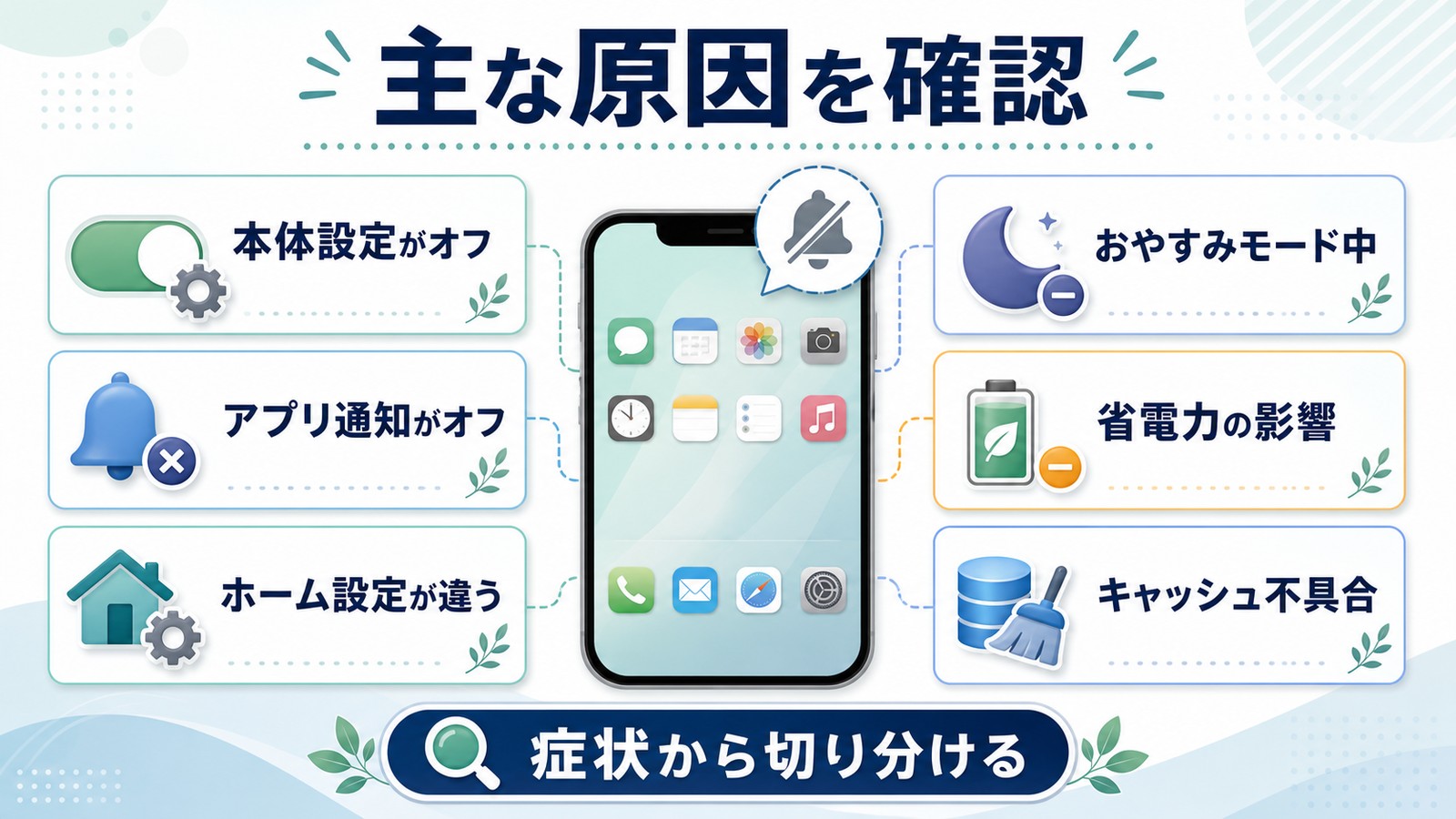
通知バッジが表示されない原因は、大きく分けて以下の7つに分類できます。自分の状況に当てはまるものがないか確認してみましょう。
| 原因 | 詳細 | 影響範囲 |
|---|---|---|
| 1. 通知ドットのシステム設定がオフ | スマホ全体の通知ドット機能が無効になっている | 全アプリ |
| 2. アプリ個別の通知設定がオフ | 特定アプリの通知またはバッジ表示が無効 | 特定アプリのみ |
| 3. ホームアプリがバッジ非対応 | 使用中のランチャーが通知バッジに対応していない | 全アプリ |
| 4. おやすみモードが有効 | 通知の表示が一時的に制限されている | 全アプリ |
| 5. バッテリーセーバーが有効 | 省電力モードがバックグラウンド通知を制限 | 一部アプリ |
| 6. アプリのキャッシュ破損 | アプリやランチャーのキャッシュデータに問題がある | 特定アプリまたは全体 |
| 7. OSまたはアプリのバージョンが古い | 古いバージョンでは通知バッジに未対応の場合がある | 特定アプリ |
それでは、各原因に対応した具体的な対処法を順番に見ていきましょう。
対処法1:Android本体の通知ドット設定を確認する
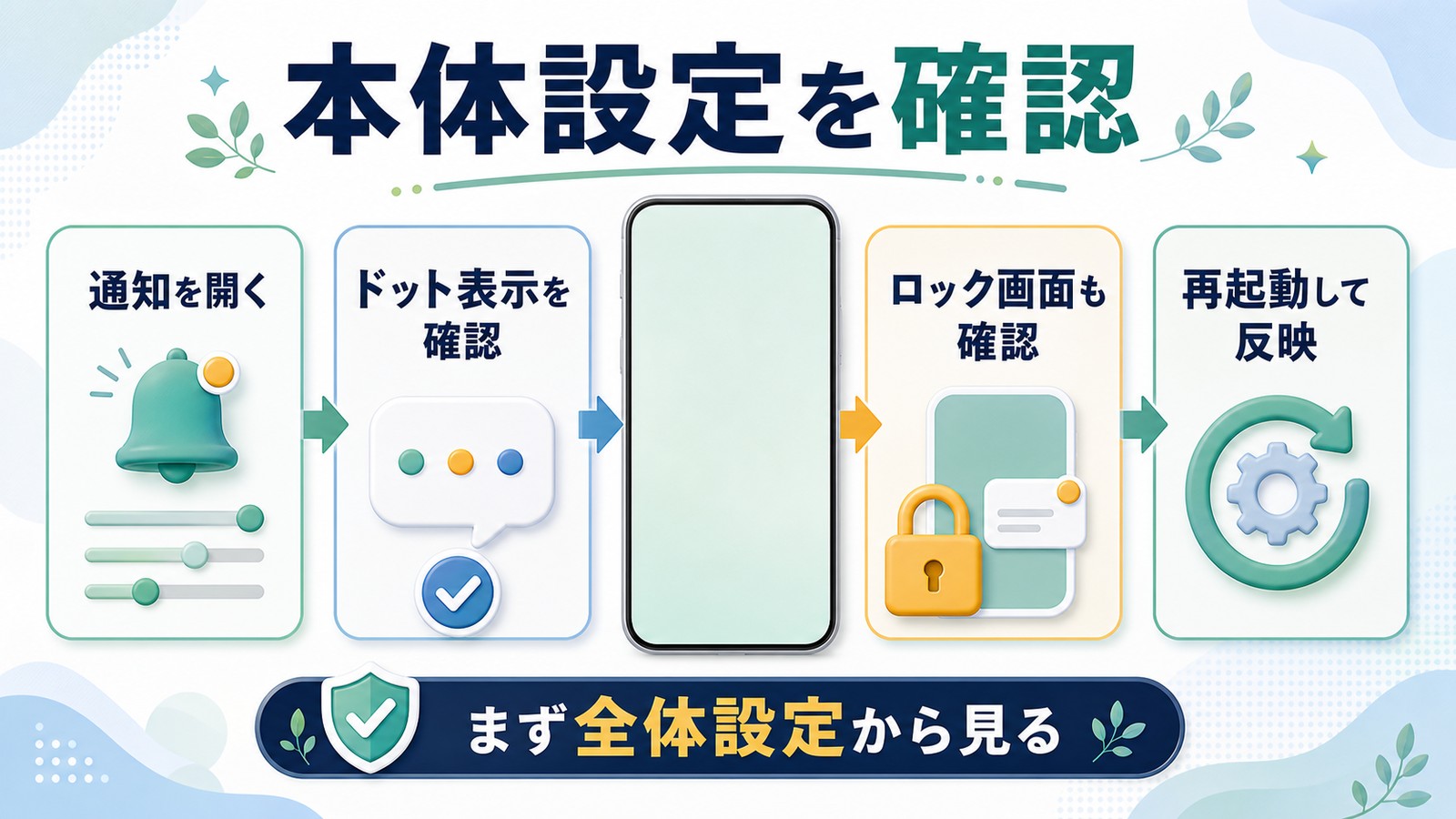
まず最初に確認すべきは、スマホ全体の通知ドット(通知バッジ)機能がオンになっているかどうかです。この設定がオフになっていると、どのアプリでも通知バッジが表示されません。
Pixel・標準Androidの場合
Step 1:ホーム画面から「設定」アプリを開きます。
Step 2:「通知」をタップします。
Step 3:「アプリアイコン上の通知ドット」(または「通知ドットの許可」)の項目を探します。
Step 4:トグルスイッチがオフ(グレー)になっている場合は、タップしてオン(緑または青)に切り替えます。
Galaxyシリーズ(One UI)の場合
Step 1:ホーム画面から「設定」アプリを開きます。
Step 2:「通知」をタップします。
Step 3:「詳細設定」をタップします。
Step 4:「アプリアイコンのバッジ」をオンにします。
Step 5:「アプリアイコンのバッジ」の文字部分をタップすると、バッジスタイルを「件数」または「ドット」から選べます。未読数を表示したい場合は「件数」を選択してください。
Xperia・AQUOSなどの場合
Step 1:ホーム画面から「設定」アプリを開きます。
Step 2:「通知」をタップします。
Step 3:「通知ドット」または「アプリアイコンバッジ」の項目を探してオンにします。
※ メーカーや機種によって項目名が異なる場合があります。見つからない場合は、設定画面の検索バーで「通知ドット」や「バッジ」と検索してみてください。
対処法2:アプリ個別の通知バッジ設定を確認する
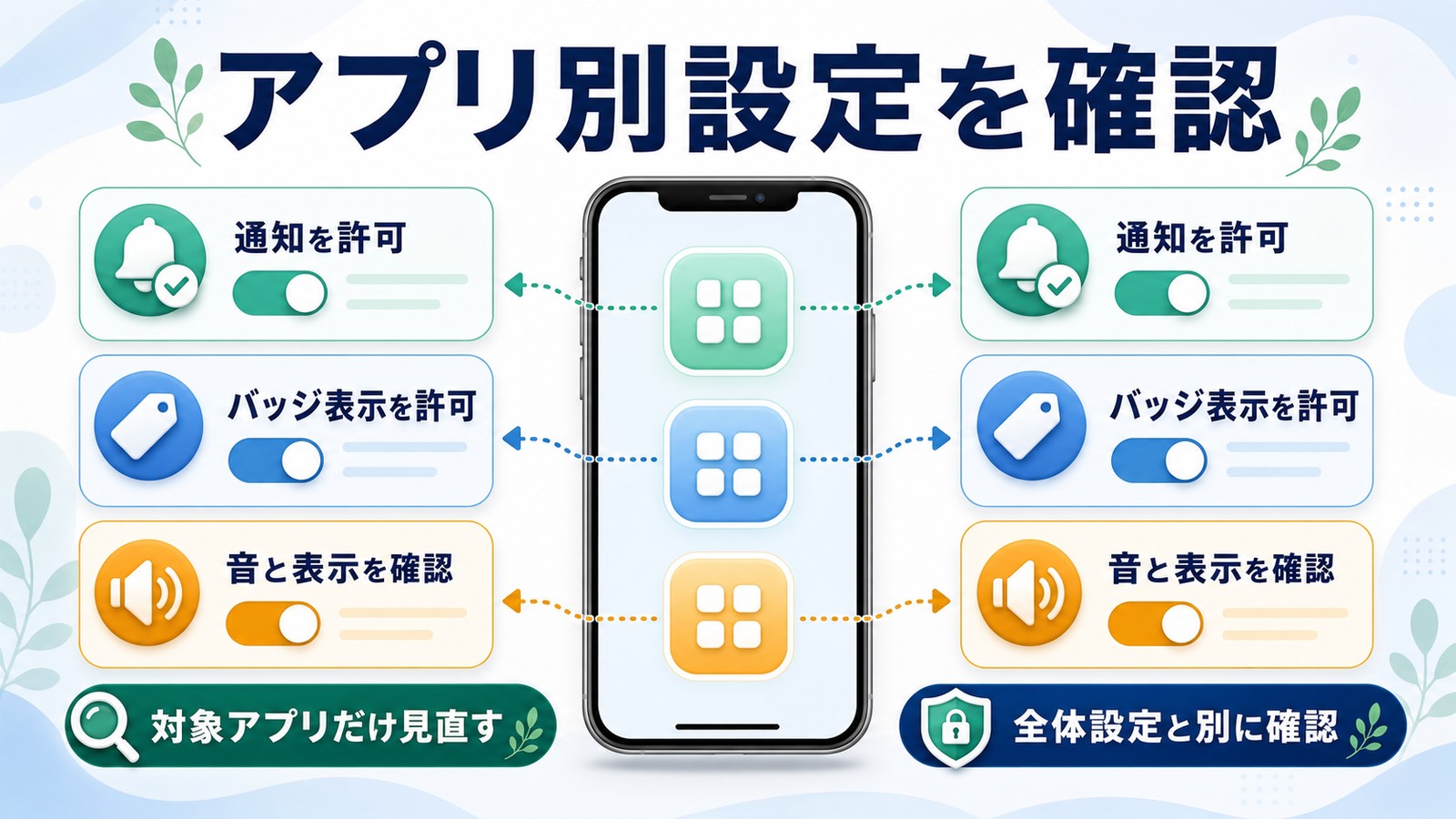
全体の設定がオンになっていても、特定のアプリだけ通知バッジが表示されない場合は、そのアプリ個別の通知設定を確認する必要があります。
設定アプリから確認する方法
Step 1:「設定」アプリを開きます。
Step 2:「アプリ」(または「アプリと通知」)をタップします。
Step 3:通知バッジが表示されないアプリを一覧から探してタップします。
Step 4:「通知」をタップします。
Step 5:まず「通知を許可」がオンになっていることを確認します。
Step 6:その下に表示される通知カテゴリ(チャンネル)の一覧で、各カテゴリをタップして「バッジを表示」(または「通知ドット」)がオンになっているか確認します。
アプリアイコンを長押しして確認する方法(ショートカット)
Step 1:ホーム画面で、通知バッジが表示されないアプリのアイコンを長押しします。
Step 2:表示されるメニューから「i」マーク(アプリ情報)をタップします。
Step 3:「通知」をタップし、上記と同じ手順で設定を確認します。
確認すべきポイント一覧
| 確認項目 | 必要な状態 | 注意点 |
|---|---|---|
| 通知を許可 | オン | オフだと通知自体が届かない |
| バッジを表示 | オン | 通知カテゴリごとに設定が必要 |
| 通知カテゴリ(チャンネル) | それぞれオン | 重要な通知カテゴリがオフだとバッジが出ない |
| サイレント通知 | 「デフォルト」推奨 | 「サイレント」だとバッジが出ない場合がある |
対処法3:ホームアプリ(ランチャー)の設定を確認する
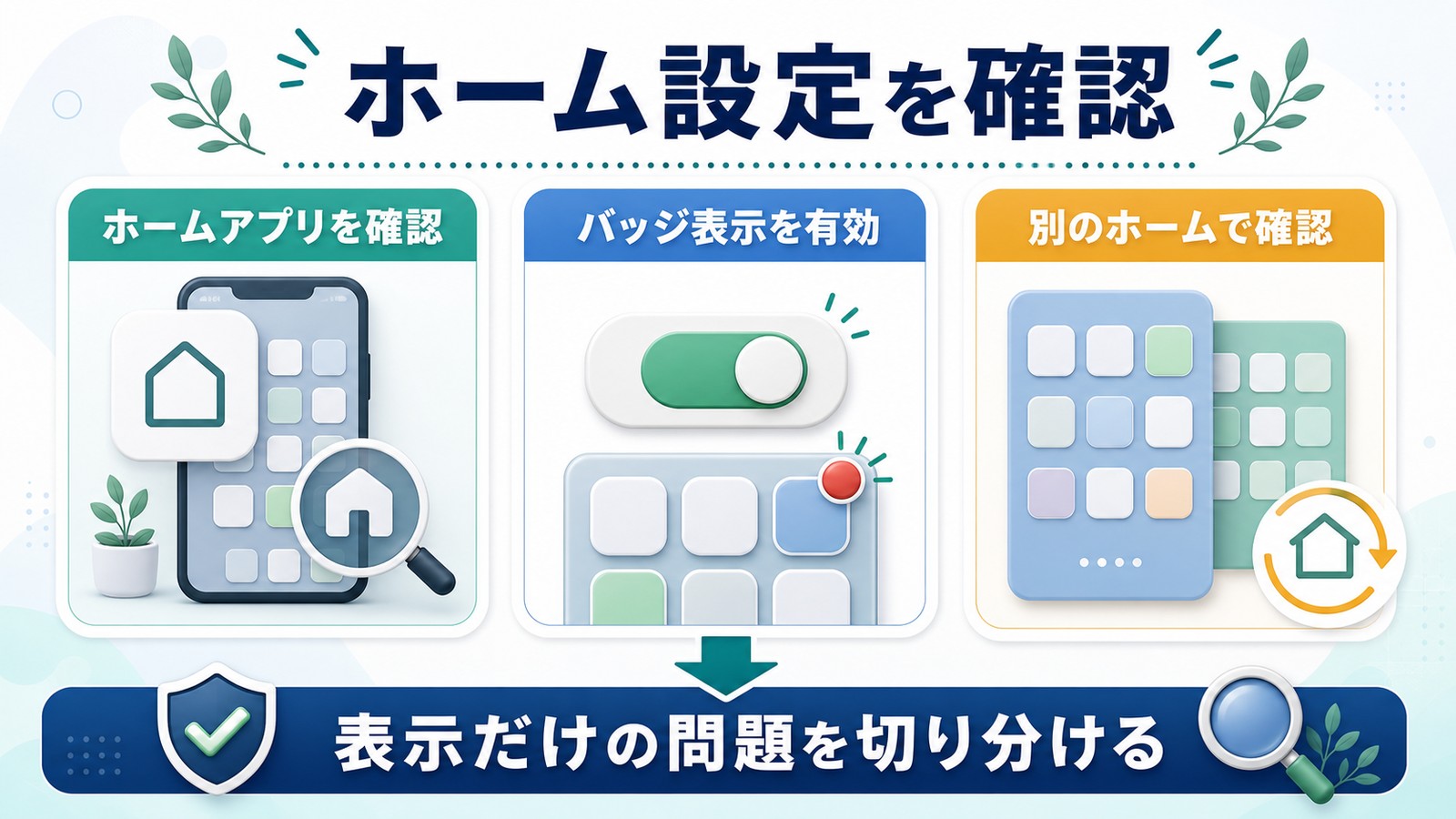
通知バッジの表示は、実はAndroid本体の設定だけでなく、使用しているホームアプリ(ランチャー)に大きく依存しています。ホームアプリとは、ホーム画面のデザインや動作を管理するアプリのことです。
なぜホームアプリが関係するのか?
通知バッジをアプリアイコンの上に描画するのは、ホームアプリの役割です。そのため、ホームアプリが通知バッジの表示に対応していなければ、いくらAndroid本体の設定をオンにしても通知バッジは表示されません。
現在のホームアプリを確認する方法
Step 1:「設定」アプリを開きます。
Step 2:「アプリ」をタップします。
Step 3:「デフォルトのアプリ」をタップします。
Step 4:「ホームアプリ」の項目で、現在どのランチャーが使われているか確認します。
ホームアプリの通知バッジ設定を確認する
多くのホームアプリには独自の通知バッジ設定があります。以下の手順で確認しましょう。
Step 1:ホーム画面の何もない場所を長押しします。
Step 2:「ホームの設定」または「ホーム画面の設定」をタップします。
Step 3:「通知ドット」「通知バッジ」「アイコンバッジ」などの項目を探してオンにします。
通知バッジの表示に対応した主なホームアプリ
| ホームアプリ | 通知ドット | 件数バッジ | 備考 |
|---|---|---|---|
| Pixel Launcher(Google標準) | 対応 | 非対応 | ドットのみ表示 |
| One UI ホーム(Galaxy標準) | 対応 | 対応 | ドットまたは件数を選択可 |
| Microsoft Launcher | 対応 | 対応 | 無料で未読件数表示可 |
| Nova Launcher | 対応 | 対応(Prime版) | 件数表示は有料版が必要 |
| Smart Launcher | 対応 | 対応 | 無料で件数バッジ対応 |
ホームアプリへの通知アクセス権限を確認する
ホームアプリが通知バッジを表示するためには、「通知へのアクセス」権限が必要です。この権限がオフになっていると、ホームアプリが通知情報を取得できず、バッジが表示されません。
Step 1:「設定」アプリを開きます。
Step 2:「アプリ」をタップします。
Step 3:「特別なアプリアクセス」(または画面右上の「︙」メニューから「特別なアクセス」)をタップします。
Step 4:「通知へのアクセス」をタップします。
Step 5:使用しているホームアプリ(ランチャー)が一覧にある場合、オンになっていることを確認します。
対処法4:おやすみモード(サイレントモード)を確認・解除する
「おやすみモード」や「サイレントモード」が有効になっていると、通知の表示が制限され、通知バッジが表示されない場合があります。
おやすみモードの確認と解除手順
Step 1:画面上部から下にスワイプしてクイック設定パネルを開きます。
Step 2:「おやすみモード」(または「サイレントモード」「通知をミュート」)のアイコンを探します。
Step 3:アイコンがオン(色付き)になっている場合は、タップしてオフにします。
設定アプリからの詳細確認
Step 1:「設定」アプリを開きます。
Step 2:「音とバイブレーション」(または「サウンドとバイブ」)をタップします。
Step 3:「おやすみモード」(または「サイレントモード」)をタップします。
Step 4:「自動ルール」や「スケジュール」が設定されていないか確認します。就寝時間などに自動でオンになるスケジュールが設定されている場合があります。
Step 5:不要なスケジュールがあれば無効化または削除します。
対処法5:バッテリーセーバー(省電力モード)を確認する
バッテリーセーバー(省電力モード)が有効になっていると、アプリのバックグラウンド更新が制限され、通知の受信自体が遅れたり、通知バッジが更新されない場合があります。
バッテリーセーバーの確認と解除手順
Step 1:「設定」アプリを開きます。
Step 2:「バッテリー」をタップします。
Step 3:「バッテリーセーバー」(または「省電力モード」)をタップします。
Step 4:バッテリーセーバーがオンになっている場合は、オフに切り替えます。
Step 5:「自動的にオンにする」のスケジュールも確認し、バッテリー残量での自動起動を必要に応じて無効にします。
特定アプリのバッテリー最適化を除外する方法
バッテリーセーバーを常にオフにしておくのが難しい場合は、通知バッジを確実に表示させたいアプリだけバッテリー最適化の対象から除外することができます。
Step 1:「設定」→「アプリ」を開きます。
Step 2:対象のアプリをタップします。
Step 3:「バッテリー」(または「電池」)をタップします。
Step 4:「制限なし」を選択します(「最適化」や「制限」ではなく「制限なし」を選ぶ)。
Galaxyの場合は、「設定」→「バッテリーとデバイスケア」→「バッテリー」→「バックグラウンドでの使用制限」で、通知が必要なアプリが「スリープ中のアプリ」や「ディープスリープ中のアプリ」のリストに入っていないか確認してください。入っている場合は削除しましょう。
対処法6:アプリとランチャーのキャッシュをクリアする
アプリやホームアプリ(ランチャー)のキャッシュデータが破損していると、通知バッジが正常に表示されないことがあります。キャッシュをクリアすることで改善する場合があります。
対象アプリのキャッシュクリア手順
Step 1:「設定」→「アプリ」を開きます。
Step 2:通知バッジが表示されないアプリをタップします。
Step 3:「ストレージ」(または「ストレージとキャッシュ」)をタップします。
Step 4:「キャッシュを削除」をタップします。
※「データを消去」ではなく「キャッシュを削除」を選んでください。「データを消去」を選ぶと、アプリのログイン情報や設定がリセットされてしまいます。
ホームアプリのキャッシュクリア手順
Step 1:「設定」→「アプリ」を開きます。
Step 2:使用しているホームアプリ(例:「One UI ホーム」「Pixel Launcher」など)を探してタップします。
Step 3:「ストレージ」→「キャッシュを削除」をタップします。
Step 4:スマホを再起動します。
対処法7:アプリとOSを最新バージョンに更新する
アプリやAndroid OSのバージョンが古いと、通知バッジが正常に動作しない場合があります。特に、Android 8.0(Oreo)以降から通知ドット機能が追加されたため、それ以前のバージョンでは使えません。
アプリを最新に更新する手順
Step 1:「Google Play ストア」アプリを開きます。
Step 2:右上のプロフィールアイコンをタップします。
Step 3:「アプリとデバイスの管理」をタップします。
Step 4:「利用可能なアップデート」が表示されている場合、「すべて更新」をタップします。
※ 特定のアプリだけ更新したい場合は、「詳細を表示」から個別に選んで更新できます。
Android OSを最新に更新する手順
Step 1:「設定」アプリを開きます。
Step 2:「システム」(または「ソフトウェア更新」「ソフトウェアアップデート」)をタップします。
Step 3:「システムアップデート」をタップします。
Step 4:更新が利用可能な場合は、画面の指示に従ってダウンロードとインストールを実行します。
※ 更新前に、バッテリー残量が50%以上あること、Wi-Fiに接続していることを確認してください。
対処法8:それでも直らない場合の追加対策
ここまでの対処法を試しても通知バッジが表示されない場合は、以下の追加対策を試してみてください。
対策1:スマホを再起動する
基本的なことですが、スマホの再起動で一時的な不具合が解消されることが多いです。電源ボタンを長押しして「再起動」を選択しましょう。
対策2:セーフモードで確認する
セーフモードで起動すると、サードパーティ製のアプリが一時的に無効になります。セーフモードで通知バッジが正常に表示される場合は、後からインストールしたアプリが原因の可能性があります。
Step 1:電源ボタンを長押しして電源メニューを表示します。
Step 2:「電源を切る」を長押しします。
Step 3:「セーフモードで再起動」の確認が表示されたら「OK」をタップします。
Step 4:セーフモードで通知バッジを確認します。
Step 5:確認が終わったら、通常通り再起動してセーフモードを終了します。
対策3:ホームアプリを変更する
使用中のホームアプリが通知バッジに対応していない場合や、不具合がある場合は、別のホームアプリに変更してみましょう。
Step 1:Google Play ストアから「Microsoft Launcher」や「Nova Launcher」をインストールします。
Step 2:インストール後、ホームボタンを押すと「どのアプリで開くか」を聞かれるので、新しいランチャーを選択して「常時」をタップします。
Step 3:新しいランチャーの設定で通知バッジを有効にします。
対策4:アプリを再インストールする
特定のアプリだけ通知バッジが表示されない場合は、そのアプリを一度アンインストールしてから再インストールすると改善することがあります。
対策5:設定のリセット(最終手段)
どうしても改善しない場合は、Androidの各種設定をリセットする方法があります。これにより、ネットワーク設定やアプリの権限設定などが初期状態に戻ります。
Step 1:「設定」→「一般管理」(または「システム」)を開きます。
Step 2:「リセット」をタップします。
Step 3:「すべての設定をリセット」(または「設定のリセット」)をタップします。
※ これは「工場出荷状態に戻す(初期化)」とは異なり、写真やアプリなどのデータは削除されません。ただし、Wi-Fiパスワードやアプリの通知設定などはリセットされます。
メーカー別の通知バッジ設定まとめ
Androidは機種やメーカーによって設定画面の構成が異なります。主要メーカー別の通知バッジ設定の場所をまとめました。
| メーカー | 設定手順 | 件数表示 |
|---|---|---|
| Samsung Galaxy | 設定 → 通知 → 詳細設定 → アプリアイコンのバッジ | 対応(件数またはドットを選択可) |
| Google Pixel | 設定 → 通知 → アプリアイコン上の通知ドット | 非対応(ドットのみ) |
| Sony Xperia | 設定 → 通知 → 通知ドット | 非対応(ドットのみ) |
| SHARP AQUOS | 設定 → 通知 → 通知ドット(AQUOS Home設定にもあり) | 機種による |
| OPPO | 設定 → 通知とステータスバー → アプリアイコンバッジ | 対応(件数またはドット) |
| Xiaomi | 設定 → 通知とコントロールセンター → バッジ | 対応(件数表示可) |
| ASUS | 設定 → 通知 → 通知ドット(ZenUI設定にもあり) | 対応(件数表示可) |
特定のアプリで通知バッジが出ない場合の個別対処
「LINEだけ」「Gmailだけ」のように特定のアプリだけ通知バッジが表示されない場合は、そのアプリ内の通知設定も確認しましょう。
LINEの場合
Step 1:LINEアプリを開きます。
Step 2:ホーム画面の右上にある歯車アイコン(設定)をタップします。
Step 3:「通知」をタップします。
Step 4:「通知」のトグルがオンになっていることを確認します。
Step 5:その下の「新規メッセージ」「グループへの招待」などの項目もオンにします。
Gmailの場合
Step 1:Gmailアプリを開きます。
Step 2:左上のメニュー(三本線)をタップします。
Step 3:「設定」をタップします。
Step 4:使用しているメールアカウントを選択します。
Step 5:「通知」の項目で「すべて」または「高優先度のみ」が選択されていることを確認します。「なし」になっていると通知バッジが表示されません。
Instagram・X(旧Twitter)などのSNSの場合
Step 1:各SNSアプリを開いて設定画面に移動します。
Step 2:「通知」または「プッシュ通知」の項目を開きます。
Step 3:受け取りたい通知の種類(いいね、コメント、メッセージなど)がオンになっていることを確認します。
通知バッジのトラブルシューティングフローチャート
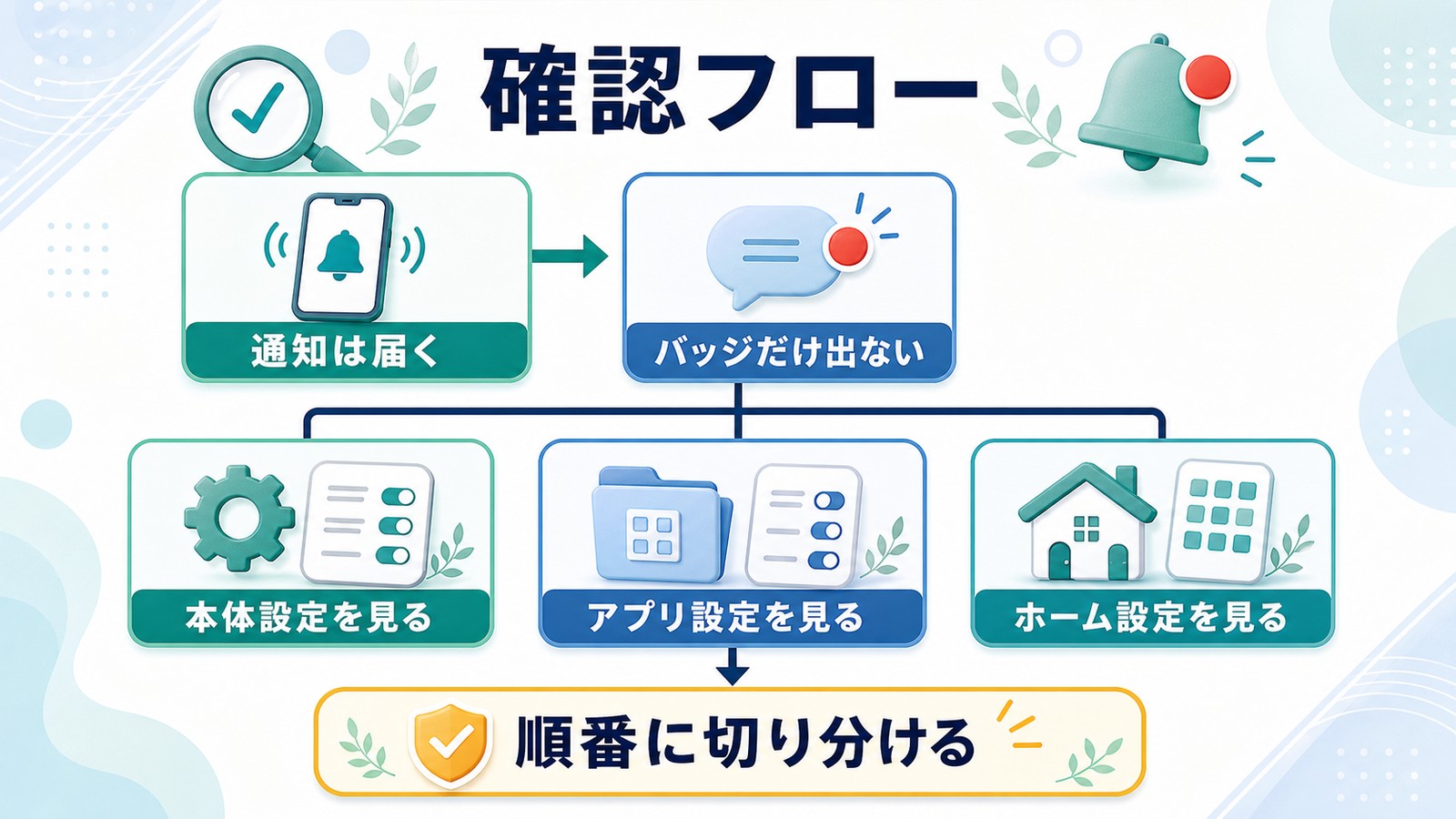
以下のフローに沿って、順番に確認していくと効率よく原因を特定できます。
| 確認ステップ | 確認内容 | 該当したら |
|---|---|---|
| Step 1 | 全アプリで通知バッジが出ない? | → 対処法1(システム設定)を確認 |
| Step 2 | 特定のアプリだけ出ない? | → 対処法2(アプリ個別設定)を確認 |
| Step 3 | ホームアプリを変更したことがある? | → 対処法3(ホームアプリ設定)を確認 |
| Step 4 | 特定の時間帯だけ出ない? | → 対処法4(おやすみモード)を確認 |
| Step 5 | バッテリー残量が少ない時に出ない? | → 対処法5(バッテリーセーバー)を確認 |
| Step 6 | 設定は全てオンなのに出ない? | → 対処法6(キャッシュクリア)を実行 |
| Step 7 | OSやアプリが古いバージョン? | → 対処法7(アップデート)を実行 |
| Step 8 | すべて試してもダメ? | → 対処法8(再起動・設定リセット等)を試す |
よくある質問(FAQ)
Q1. 通知ドットと通知バッジの違いは何ですか?
「通知ドット」は、Android 8.0以降で標準搭載されている機能で、アプリアイコンの右上に小さな丸い点が表示されるものです。一方、「通知バッジ」は未読件数を数字で表示するもので、GalaxyのOne UIや一部のランチャーアプリで利用できます。Google Pixelの標準ランチャーでは通知ドット(丸い点)のみに対応しています。
Q2. Pixelで未読件数(数字)を表示する方法はありますか?
Google Pixelの標準ランチャー(Pixel Launcher)では、通知ドット(丸い点)のみ対応で、未読件数の数字表示には対応していません。数字を表示したい場合は、Google Play ストアから「Microsoft Launcher」や「Nova Launcher」などの数字バッジに対応したランチャーアプリをインストールして使用する必要があります。
Q3. LINEの通知バッジだけ表示されません。他のアプリは正常です。
LINEだけ通知バッジが出ない場合は、まずLINEアプリ内の「設定」→「通知」で通知がオンになっているか確認してください。次に、Android本体の「設定」→「アプリ」→「LINE」→「通知」で、各通知カテゴリの「バッジを表示」がオンになっているか確認します。それでも改善しない場合は、LINEアプリのキャッシュクリアや、LINEアプリを最新バージョンに更新してみてください。
Q4. 通知バッジの色や大きさは変更できますか?
Android標準の通知ドットの色は、アプリアイコンの色に合わせて自動的に決まるため、ユーザーが直接変更することはできません。ただし、Nova LauncherやMicrosoft Launcherなどのサードパーティ製ランチャーアプリを使用すれば、バッジの色やサイズをカスタマイズできる場合があります。
Q5. おやすみモード中でも通知バッジは表示されますか?
おやすみモード(サイレントモード)の設定によります。通知の「視覚的な通知を非表示」がオンになっていると、通知バッジも非表示になる場合があります。おやすみモードの設定画面で「表示オプション」を確認し、通知ドットの表示を許可する設定があれば有効にしてください。
Q6. 通知バッジが消えない(既読にしても残り続ける)場合はどうすればいいですか?
通知バッジが消えない場合は、以下の手順を試してください。(1) 通知パネルを開いて該当アプリの通知をスワイプして削除する。(2) アプリを開いて未読メッセージをすべて確認する。(3) アプリのキャッシュをクリアする。(4) スマホを再起動する。これらを順番に試すことで、多くの場合解決します。
Q7. Android 7以前のスマホでも通知バッジは使えますか?
Android 7以前の標準機能では通知ドットに対応していません。ただし、「Nova Launcher」や「Microsoft Launcher」などのサードパーティ製ランチャーアプリを使えば、Android 7以前の端末でも通知バッジ(未読件数表示)を利用できる場合があります。
Q8. ウィジェットに通知バッジは表示されますか?
通知バッジ(通知ドット)はホーム画面上のアプリアイコンに表示される機能であり、ウィジェット上には表示されません。ウィジェット上で未読数を確認したい場合は、そのアプリが未読数を表示する機能付きのウィジェットを提供しているかを確認してください(例:Gmailウィジェットでは未読数が表示されます)。
Q9. フォルダ内のアプリにも通知バッジは表示されますか?
はい、多くのAndroidスマホでは、フォルダにまとめたアプリにも通知バッジが表示されます。フォルダアイコン自体にバッジが付く場合と、フォルダを開いた時に個別のアプリアイコンにバッジが付く場合があり、動作はホームアプリの仕様によって異なります。
Q10. 設定を全部確認しても直らない場合、メーカーに問い合わせるべきですか?
すべての対処法を試しても改善しない場合は、ハードウェアの問題やメーカー固有の不具合の可能性があります。メーカーのサポートセンターに問い合わせるか、購入したキャリア(ドコモ・au・ソフトバンクなど)のショップに相談することをおすすめします。問い合わせの際は、「試した対処法」「スマホの機種名」「Androidのバージョン」を伝えるとスムーズに対応してもらえます。
📚 あわせて読みたい
まとめ
Androidの通知バッジ(通知ドット)が表示されない原因と対処法について解説しました。最後に、重要なポイントをまとめます。
| 対処法 | 効果の目安 | 難易度 |
|---|---|---|
| 1. システムの通知ドット設定をオン | これだけで直ることが多い | 簡単 |
| 2. アプリ個別の通知・バッジ設定を確認 | 特定アプリのみの問題に有効 | 簡単 |
| 3. ホームアプリの設定・変更 | ランチャー非対応が原因なら効果大 | 普通 |
| 4. おやすみモードの解除 | 時間帯限定の問題に有効 | 簡単 |
| 5. バッテリーセーバーの確認 | 通知遅延の改善にも効果あり | 簡単 |
| 6. キャッシュクリア | 原因不明の不具合全般に有効 | 簡単 |
| 7. アプリ・OSのアップデート | バグ修正で改善される可能性あり | 簡単 |
| 8. 再起動・設定リセットなど | 最終手段として有効 | 普通〜やや難 |
通知バッジが表示されない問題は、ほとんどの場合設定の見直しで解決します。まずは「対処法1」のシステム設定と「対処法2」のアプリ個別設定を確認するところから始めてみてください。
また、通知バッジの仕組みはホームアプリ(ランチャー)に依存するという点も覚えておきましょう。特に未読件数の数字表示が必要な場合は、対応するホームアプリへの変更を検討してみてください。
この記事の手順を順番に試していけば、きっと通知バッジの表示問題を解決できるはずです。大切な通知を見逃さないように、ぜひ設定を見直してみましょう。
