 minto.tech スマホ(iPhone/Android)・パソコン(Windows/Mac)・Office・Wi-Fi・AIツールの「できない」「困った」を解決する実用ガイド。トラブル対処法とノウハウが満載のお助けサイトです。
※本ページにはプロモーション(広告)が含まれています
📑 この記事の目次(タップで開く)
Androidの画面ミラーリングができない・Miracastが繋がらない原因と対処法【2026年最新版】
「Androidスマホの画面をテレビに映したいのに、なぜか繋がらない」「Miracastを使おうとしても、デバイスが見つからない」そんな悩みを抱えていませんか?
画面ミラーリングは便利な機能ですが、接続がうまくいかないケースも多く、原因が分かりにくいため困ってしまう方が多くいます。本記事では、Androidの画面ミラーリングができない・Miracastが繋がらない原因と、具体的な対処法をわかりやすく解説します。
この記事でわかること
- Androidの画面ミラーリング(Miracast)の基本的な仕組み
- 繋がらない・映らない原因(6〜8パターン)
- それぞれの原因に対する具体的な解決手順
- よくある質問と回答(FAQ)
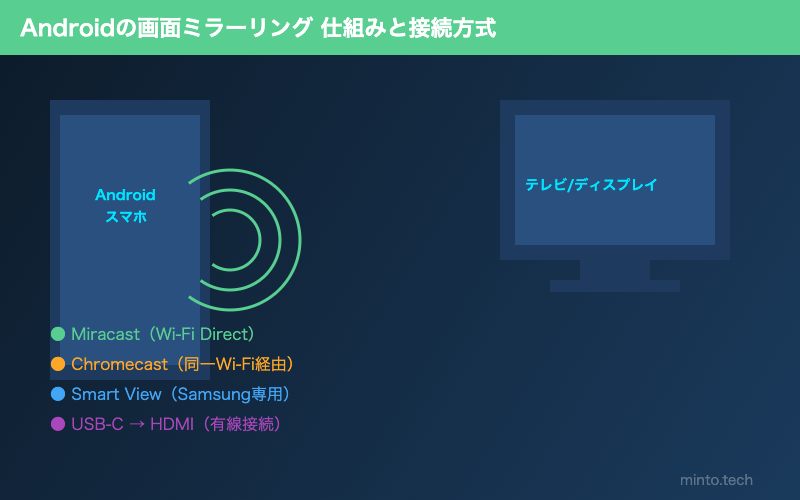
Androidの画面ミラーリングとは?仕組みをわかりやすく解説
画面ミラーリングとは、スマートフォンの画面をテレビや外部ディスプレイにそのまま映し出す機能のことです。ゲームのプレイ動画をテレビで見たり、プレゼンをスマホから行ったり、動画コンテンツを大画面で楽しんだりと、幅広い用途があります。
Androidの画面ミラーリングには、主に以下の方式が使われています。
| 方式 | 特徴 | 必要なもの |
|---|---|---|
| Miracast | Wi-Fiダイレクトで接続。インターネット不要 | Miracast対応テレビ・レシーバー |
| Chromecast | Google製。同一Wi-Fi経由でキャスト | Chromecastデバイス・同一Wi-Fi |
| Smart View(Samsung) | Samsung独自のミラーリング機能 | Samsung製スマホ・対応テレビ |
| 有線接続(USB-C → HDMI) | ケーブルで確実に接続。遅延少ない | 対応ケーブル・DisplayPort Altモード |
本記事では特にMiracastを使った画面ミラーリングが繋がらない場合を中心に解説しますが、Chromecast・Smart Viewの場合にも共通する対処法も含めて紹介します。
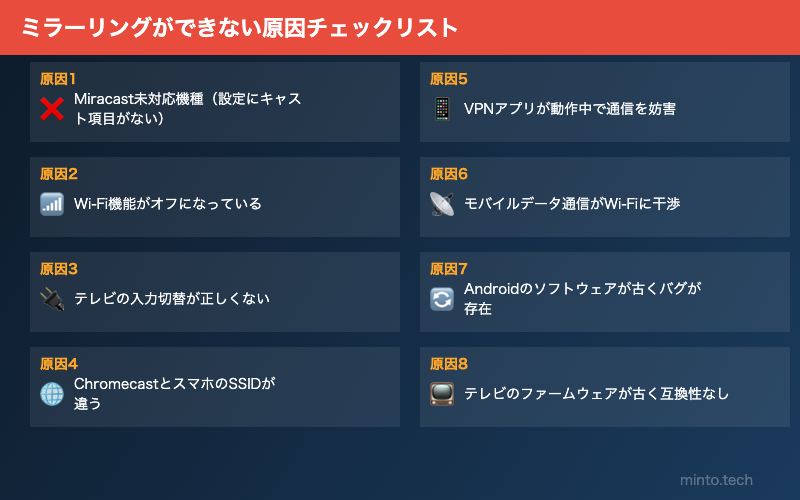
Androidの画面ミラーリングができない・繋がらない主な原因
ミラーリングがうまくいかない原因は複数あります。順番に確認していきましょう。
原因1:Wi-FiやMiracastのバージョンが対応していない
MiracastはWi-Fi Directという技術を使って接続します。そのため、スマホ側またはテレビ・レシーバー側のどちらかが対応していない場合、接続できません。
また、Miracastにはバージョンがあり、古いバージョン同士では接続できないことや、一部の機種ではMiracastそのものに非対応のことがあります。
原因2:スマホとテレビが同じWi-Fiネットワークに接続されていない(Chromecastの場合)
Chromecastを利用している場合、スマホとChromecastデバイスが同じWi-Fiネットワーク(同じSSID)に接続されていないと認識されません。5GHzと2.4GHzの帯域が異なっていても接続できない場合があります。
原因3:テレビの入力が正しく切り替えられていない
テレビ側で入力ソース(HDMI1・HDMI2・ミラーリング等)が正しく選択されていないと、スマホ側で接続が完了しても何も映りません。意外と見落とされがちな原因です。
原因4:スマホのBluetoothまたはWi-Fiが無効になっている
Miracastの接続確立にはWi-Fiが有効である必要があります(インターネット接続は不要ですが、Wi-Fi機能自体はONが必要)。また、一部の機種ではBluetoothが接続の補助として使われる場合があります。
原因5:モバイルデータ通信が優先されてWi-Fiが不安定になっている
スマホがモバイルデータ通信とWi-Fiを同時に使用している場合、Miracastに必要なWi-Fiダイレクトの接続が不安定になることがあります。一時的にモバイルデータをオフにすると改善することがあります。
原因6:VPNがミラーリングの通信を妨害している
VPN(仮想プライベートネットワーク)アプリが動作していると、ネットワーク通信のルートが変わり、Miracastや Chromecastの接続が妨げられることがあります。
原因7:スマホのソフトウェアが古い・バグがある
Android 14・15でも、ソフトウェアのバグによってミラーリングが正常に動作しないことがあります。最新のセキュリティパッチやシステムアップデートを適用することで改善されるケースがあります。
原因8:テレビ側のファームウェアが古い
テレビやMiracastレシーバー側のファームウェアが古いと、新しいAndroid端末との互換性の問題で接続できないことがあります。テレビのメーカーサイトやアップデート機能を確認しましょう。
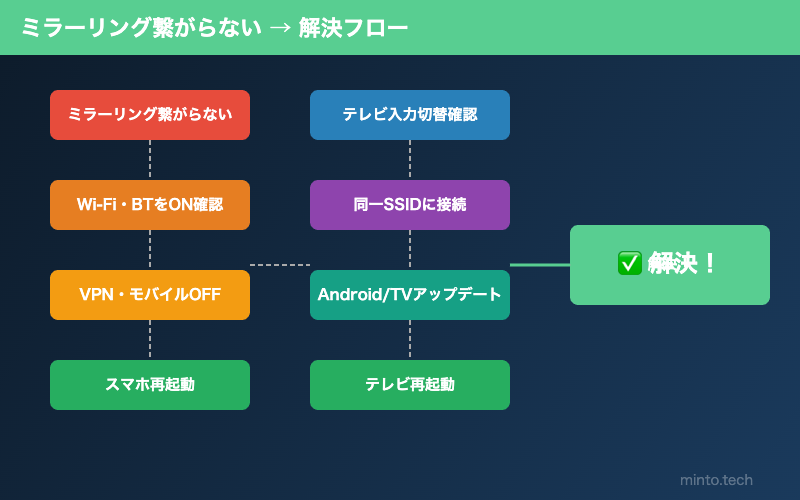
原因別の対処法・解決手順
対処法1:Miracast対応状況を確認する
まず、スマホとテレビ・レシーバーがMiracastに対応しているか確認します。
- 「設定」アプリを開く
- 「接続済みのデバイス」または「接続」をタップ
- 「キャスト」「画面のキャスト」「ワイヤレスディスプレイ」などの項目を探す
- 項目が存在すればMiracast機能が搭載されている
メーカー別の名称の違いは以下の通りです。
| メーカー | 機能名 | 設定の場所 |
|---|---|---|
| Samsung | Smart View | クイック設定パネル → Smart View |
| Pixel(Google) | キャスト | 設定 → 接続済みのデバイス → キャスト |
| Xperia(Sony) | 画面のミラーリング | 設定 → デバイス接続 → 画面のミラーリング |
| AQUOS(Sharp) | 画面キャスト | 設定 → 機器接続 → 画面キャスト |
| arrows(Fujitsu) | ワイヤレス表示 | 設定 → 接続 → ワイヤレス表示 |
対処法2:Wi-FiをONにする・同じSSIDに接続する
- スマホの「設定」→「Wi-Fi」を開く
- 接続中のSSID(ネットワーク名)を確認する
- Google Homeアプリを開き、Chromecastデバイスをタップ
- 「設定(歯車マーク)」→「Wi-Fi」を確認
- スマホとChromecastが同じSSIDに接続されているか確認する
- 異なる場合はどちらかを同じWi-Fiに繋ぎ直す
5GHz帯と2.4GHz帯でSSIDが分かれているルーターの場合は注意が必要です。スマホとChromecastが別の帯域に接続していると繋がらないことがあります。どちらも同じSSIDに接続することを確認してください。
対処法3:テレビの入力を正しく切り替える
- テレビのリモコンで「入力切替」または「ソース」ボタンを押す
- Miracastレシーバーを接続しているHDMIポートを選択する(例:HDMI2)
- ミラーリング対応のスマートテレビの場合は「ミラーリング」や「Screen Mirroring」の入力を選ぶ
- テレビ画面に「接続待機中」などの表示が出ていることを確認する
対処法4:Wi-FiとBluetoothをオン・オフし直す
スマホのWi-FiやBluetoothをいったん無効にして、再度有効にすることでMiracastの接続が改善することがあります。
- 画面上部から下にスワイプしてクイック設定パネルを開く
- Wi-Fiアイコンをタップしてオフにする(アイコンが灰色になる)
- 5秒待ってから再度タップしてオンにする
- 同様にBluetoothもオン・オフし直す
対処法5:VPNを一時的にオフにする
- 「設定」→「ネットワークとインターネット」(または「接続」)をタップ
- 「VPN」を選択する
- 接続中のVPNの歯車マークをタップ
- 「切断」または「削除」を選んでVPNを無効にする
- VPNアプリを使っている場合はアプリを開いて接続を切断する
- VPNをオフにした状態でミラーリングを再度試みる
対処法6:モバイルデータ通信を一時的にオフにする
Miracastの接続中にモバイルデータが干渉することがあります。一時的にオフにして試してみましょう。
- クイック設定パネルを開く(画面上から下にスワイプ)
- 「モバイルデータ」アイコンをタップしてオフにする
- ミラーリングを試みる
- 接続できたらモバイルデータを再度オンにしても問題ない場合が多い
対処法7:スマホのソフトウェアを最新にアップデートする
- 「設定」→「システム」をタップ
- 「ソフトウェアアップデート」または「システムアップデート」を選択
- 「アップデートを確認」をタップ
- 利用可能なアップデートがある場合はダウンロードしてインストールする
- インストール後に再起動し、ミラーリングを再試行する
対処法8:スマホを再起動する
一時的なソフトウェアの不具合はスマホの再起動で改善することが多いです。シンプルですが効果的な方法です。
- 電源ボタンを長押しする(機種によっては電源ボタン+音量ボタン)
- 「再起動」をタップする
- スマホが再起動したら、ミラーリングを再度試みる
対処法9:テレビのファームウェアをアップデートする
スマートテレビ・Miracastレシーバーのファームウェアが古いと互換性の問題が起きることがあります。
- テレビのリモコンで「設定」または「メニュー」を開く
- 「サポート」→「ソフトウェアアップデート」を選択
- 「今すぐアップデート」または「自動アップデート」を選ぶ
- アップデートが完了したらテレビを再起動してミラーリングを試みる
※メーカーによって操作手順が異なります。不明な場合はメーカーのサポートページを参照してください。
対処法10:開発者オプションでWi-Fiダイレクト設定を確認する(上級者向け)
Androidの「開発者オプション」を使うことで、Wi-Fiダイレクトに関連する設定を確認・変更できることがあります。ただし、開発者オプションは上級者向けの機能です。操作に自信がない場合はスキップしてください。
- 「設定」→「デバイス情報」→「ビルド番号」を7回連続でタップする
- 「開発者になりました」と表示されたら開発者オプションが有効になる
- 「設定」→「システム」→「開発者向けオプション」を開く
- 「Wi-Fiの詳細ログを有効」をONにして接続状況を確認する
それでも繋がらない場合の代替方法
上記の対処法をすべて試してもMiracastが繋がらない場合、別の方法でミラーリングを実現することを検討しましょう。
| 代替方法 | メリット | デメリット |
|---|---|---|
| USB-C → HDMI変換ケーブル | 安定した有線接続、遅延が少ない | スマホがDisplayPort Altモード対応が必要。スマホが熱くなる場合あり |
| Chromecast(Google) | Googleサービスとの親和性が高い | 同一Wi-Fiが必要。デバイス購入が必要 |
| Fire TV Stick(Amazon) | Miracast対応。低コストで導入可能 | ミラーリング機能が限定的な場合あり |
| ApowerMirror(アプリ) | 多くの機種で動作する | 有料プランが必要な場合あり |
よくある質問(FAQ)
Q1. MiracastはWi-Fiがなくても使えますか?
はい、MiracastはWi-Fiダイレクトという技術を使っているため、インターネット接続は不要です。ただし、スマホ側のWi-Fi機能(ハードウェア)はONになっている必要があります。Wi-Fiに接続していなくても、Wi-Fi機能がオンであれば接続できます。
Q2. Androidのどのバージョンからミラーリングに対応していますか?
MiracastはAndroid 4.2以降に搭載されたWi-Fiダイレクト機能をベースとしており、多くのAndroid端末で利用可能です。ただし、メーカーによってはMiracastを非搭載にしている場合もあります。Android 14・15では引き続きサポートされています。
Q3. ミラーリング中に音声も出力されますか?
はい、Miracastでミラーリングした場合は音声もテレビ側から出力されます。ただし、HDRコンテンツや著作権保護(HDCP)されたコンテンツはミラーリングできない場合があります。NetflixなどのストリーミングサービスはHDCPが適用されているため、ミラーリングでの視聴ができない場合があります。
Q4. Samsungのスマホで「Smart View」が見つかりません
Samsung Galaxy端末では「Smart View」という名称でミラーリング機能が提供されています。見つからない場合は、クイック設定パネル(画面上部から下にスワイプして展開した画面)を確認してください。または「設定」→「接続済みのデバイス」→「Smart View」から起動できます。
Q5. Pixelスマホでミラーリングができない場合は?
Google Pixelシリーズでは「キャスト」機能が提供されています。「設定」→「接続済みのデバイス」→「接続の設定」→「キャスト」から利用できます。Chromecastとの組み合わせで非常に安定して動作するため、Chromecastの導入もおすすめです。
Q6. ミラーリング中に画面がカクカクしたり遅延が発生します
ミラーリングの遅延・カクつきは以下の原因が考えられます。
- スマホとテレビの距離が遠い(Wi-Fiの電波が届きにくい)
- 周囲のWi-Fi電波が混雑している(チャンネル干渉)
- スマホの処理能力が追いつかない
- バックグラウンドアプリが多くCPUを消費している
スマホをテレビや受信機に近づける、バックグラウンドアプリを終了する、Wi-Fiルーターのチャンネルを変更するといった対処を試みてください。
Q7. 著作権保護コンテンツ(Netflix等)はミラーリングで見られますか?
Netflix・Amazon Prime Video・Disney+などのサービスはHDCP(著作権保護)が適用されており、ミラーリングでの視聴はできない場合がほとんどです。これはAndroidの仕様や制限ではなく、著作権保護の仕組みによるものです。これらのサービスを大画面で見るには、スマートテレビのアプリを直接使うか、Chromecast・Fire TV Stickなどの専用デバイスを使う方法が推奨されます。
Q8. Miracastレシーバーをテレビに接続したのに、スマホに表示されません
以下を確認してください。
- MiracastレシーバーがHDMIポートに正しく接続されているか
- テレビの入力が当該HDMIポートに切り替えられているか
- レシーバーの電源が入っているか(USB給電タイプの場合、電源供給されているか)
- レシーバー側がペアリング待機状態になっているか
- スマホのキャスト機能で「メニュー」→「ワイヤレスディスプレイを有効にする」がオンになっているか
Q9. Miracastを使っているとスマホのバッテリーが早く減ります
Wi-Fiダイレクトを使ったMiracastはCPUとWi-Fiを常時フル使用するため、通常よりバッテリーの消費が速くなります。長時間使用する場合は、充電しながらミラーリングすることをおすすめします。ただし、充電しながらのミラーリングはスマホが熱くなりやすいため、風通しの良い場所で使用してください。
Q10. 工場出荷時リセット(初期化)で直りますか?
初期化は最終手段として有効な場合がありますが、データが消えるリスクがあるため慎重に行ってください。初期化前に必ずGoogleアカウントまたはローカルにバックアップを取ることをおすすめします。初期化が必要なほど深刻なケースは少なく、上記の対処法で多くの場合解決できます。
📚 あわせて読みたい
まとめ
Androidの画面ミラーリング・Miracastが繋がらない原因と対処法をまとめると以下のとおりです。
| 原因 | 対処法 |
|---|---|
| Miracast未対応機種 | 設定から「キャスト」機能の有無を確認、代替方法を検討 |
| 同一SSIDへの未接続(Chromecast) | スマホとChromecastを同じWi-Fiに接続する |
| テレビの入力切替ミス | テレビのリモコンで正しい入力ソースに切り替える |
| Wi-Fi・Bluetoothが無効 | クイック設定からWi-FiとBluetoothをオン・オフし直す |
| モバイルデータの干渉 | 一時的にモバイルデータをオフにして試す |
| VPNが接続を妨害 | VPNを一時的に無効にする |
| ソフトウェアの古さ・バグ | Androidシステムをアップデートしてスマホを再起動する |
| テレビのファームウェアが古い | テレビのソフトウェアアップデートを実行する |
画面ミラーリングがうまくいかない場合は、まず「Wi-Fiがオンか」「テレビの入力が合っているか」「VPNがオフか」という基本的な点を確認することが大切です。それでも解決しない場合は、スマホやテレビの再起動、ソフトウェアのアップデートと順番に試してみましょう。
Miracastが使えない端末でも、Chromecastや有線接続(USB-C → HDMI)など代替手段が豊富にあります。自分の環境に合った方法で、快適な大画面ライフを楽しんでください。
