 minto.tech スマホ(iPhone/Android)・パソコン(Windows/Mac)・Office・Wi-Fi・AIツールの「できない」「困った」を解決する実用ガイド。トラブル対処法とノウハウが満載のお助けサイトです。
※本ページにはプロモーション(広告)が含まれています
📑 この記事の目次(タップで開く)
iPhoneの集中モード(おやすみモード)が解除できない!原因と対処法
「iPhoneの集中モード(おやすみモード)をオフにしたはずなのに、またすぐにオンに戻ってしまう」「月のマークが消えない」「通知が全然来ない」——こんな経験はありませんか?
iOS 15以降、従来の「おやすみモード」は「集中モード」という新しい仕組みに統合されました。便利な機能ですが、スケジュール設定やスマートアクティベーション、ロック画面との連動など、知らないうちにオンになる仕組みが複数あるため、「解除できない」と感じるケースが非常に多いのが現状です。
この記事では、iPhoneの集中モードが解除できない・オフにならない原因を徹底的に解説し、確実に解除するための対処法を手順付きで紹介します。2026年最新のiOS 18にも対応しています。
この記事でわかること
- 集中モードが勝手にオンになる・解除できない7つの原因
- コントロールセンター・設定アプリからの正しい解除手順
- スケジュール・スマートアクティベーション・ロック画面連動の確認と無効化方法
- 他のAppleデバイスとの連動を止める方法
- iOS 18で追加された「割り込み低減」モードの解説
- 何をやっても解除できない場合の最終手段
そもそも「集中モード」とは?おやすみモードとの違い
まず基本を整理しましょう。iOS 14以前は「おやすみモード」という単純な機能で、オンにすると通知がすべてサイレントになるだけでした。
iOS 15から導入された「集中モード」は、おやすみモードを大幅に拡張した仕組みです。以下のような種類があります。
| 集中モードの種類 | 主な用途 | 自動オンの条件 |
|---|---|---|
| おやすみモード | 就寝時の通知オフ | スケジュール設定 |
| 睡眠 | 睡眠トラッキング連動 | ヘルスケアAppの睡眠スケジュール |
| 仕事 | 業務中の集中 | 場所・時間・アプリ |
| パーソナル | プライベート時間 | 場所・時間 |
| 運転 | 運転中の安全確保 | 車の走行を自動検知 |
| 割り込み低減(iOS 18.1〜) | 重要通知だけ受信 | Apple Intelligenceが判断 |
ポイント:「おやすみモード」は集中モードの中の1つです。iOS 15以降は「おやすみモードが解除できない」=「集中モードが解除できない」と同じ意味になります。
集中モードが解除できない・勝手にオンになる7つの原因
集中モードが解除できない原因は、大きく分けて7つあります。順番に確認していきましょう。
原因1:スケジュール設定で自動オンになっている
最も多い原因がこれです。集中モードには「特定の時間になったら自動でオンにする」スケジュール機能があります。
例えば、おやすみモードに「23:00〜7:00」というスケジュールが設定されていると、毎晩23時になると自動的にオンになります。手動で解除しても、翌日の23時にはまたオンになります。
さらに、時間だけでなく「場所」や「アプリ」をトリガーにするスケジュールも設定できるため、「職場に着いたら仕事モードがオン」「ジムのアプリを開いたらフィットネスモードがオン」といった条件でも自動的に有効になります。
原因2:スマートアクティベーションが学習している
iOS 16以降には「スマートアクティベーション」という機能があります。これはiPhoneがあなたの普段の行動パターン(時間帯・場所・アプリの使用状況)をAIで学習し、「この人は今、集中モードをオンにしそうだ」と判断して自動的に有効にする機能です。
便利に聞こえますが、意図しないタイミングで勝手にオンになる原因として非常に多く報告されています。特にiOS 18ではApple Intelligenceによって学習精度が上がった分、「なぜ今オンになったのか分からない」ケースが増えています。
原因3:ロック画面と集中モードがリンクされている(iOS 16以降)
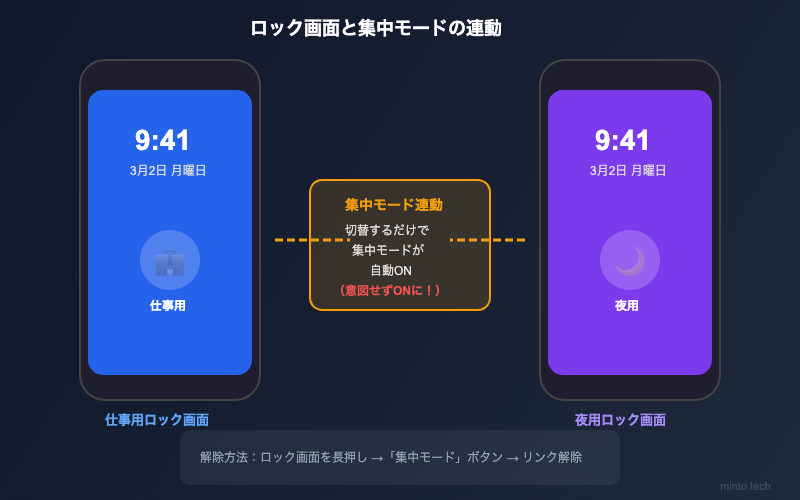
iOS 16以降では、ロック画面ごとに集中モードを紐付けることができます。例えば:
- 「仕事用のロック画面」→「仕事」集中モードがオン
- 「夜用のロック画面」→「おやすみモード」がオン
この設定がされていると、ロック画面を切り替えただけで集中モードがオンになります。ポケットの中で誤操作により画面が切り替わるだけでも発動してしまうことがあります。
原因4:「デバイス間で共有」がオンになっている
同じApple IDでサインインしているiPhone・iPad・Mac・Apple Watchの間で、集中モードの状態が自動的に同期されます。
つまり、MacやiPadで集中モードをオンにすると、iPhoneでも自動的にオンになります。iPhoneだけで解除しても、他のデバイスがまだオンの状態だと再びオンに戻る場合があります。
原因5:睡眠スケジュール(ヘルスケアApp)と連動している
ヘルスケアAppで睡眠スケジュールを設定していて、「睡眠集中モードに使用」がオンの場合、就寝時間になると自動的に「睡眠」集中モードが有効になります。
おやすみモードと睡眠モードは別物ですが、どちらも通知を制限するため、「おやすみモードを解除したのに通知が来ない」と感じる原因になります。
原因6:ショートカットAppのオートメーションが設定されている
ショートカットAppで「特定の条件で集中モードをオンにする」オートメーションが設定されている場合があります。例えば:
- 「自宅のWi-Fiに接続したら」→ パーソナルモードをオン
- 「Slackアプリを開いたら」→ 仕事モードをオン
- 「夜10時になったら」→ おやすみモードをオン
自分で設定した覚えがなくても、iPhoneの初期設定時やアプリの案内に従って知らないうちに設定されていることがあります。
原因7:iOSの一時的なバグ・不具合
まれにiOSのシステムバグにより、集中モードがスタック(固着)して解除操作を受け付けなくなることがあります。iOS 17やiOS 18の一部バージョンで報告されており、この場合はiPhoneの再起動やiOSアップデートで解決します。
【対処法】集中モードを確実に解除する方法
原因がわかったところで、対処法を「簡単な方法」から「最終手段」まで順番に紹介します。上から順に試してみてください。
対処法1:コントロールセンターから手動で解除する(基本)
まずは最も基本的な解除方法です。
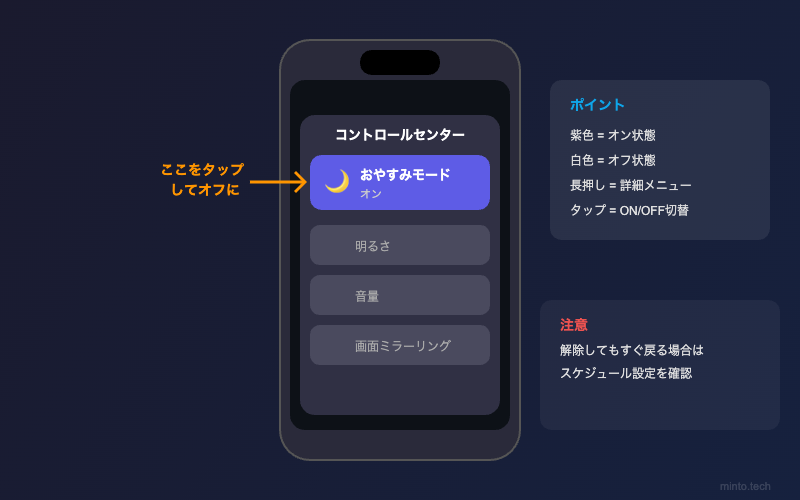
- 画面右上から下にスワイプしてコントロールセンターを開く(ホームボタンのあるiPhoneは画面下から上にスワイプ)
- 「集中モード」のアイコン(月マーク、ベッドマーク、車マークなど)を探す
- アイコンをタップしてオフにする
- アイコンが白くなれば解除完了
注意:アイコンが色付き(紫、青など)になっている場合はオンの状態です。タップして白に戻してください。
対処法2:スケジュール設定を確認・削除する
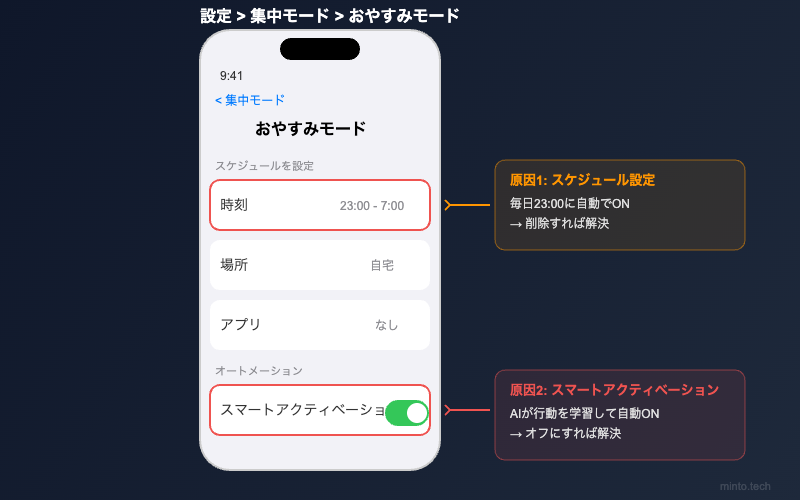
自動でオンに戻る場合は、スケジュール設定を確認しましょう。
- 「設定」アプリを開く
- 「集中モード」をタップ
- 問題のモード(例:「おやすみモード」)をタップ
- 「スケジュールを設定」セクションを確認
- 時間・場所・アプリのスケジュールが表示されていたら、タップして削除
- すべてのスケジュールを削除するか、不要なものだけ削除する
チェックポイント:「おやすみモード」だけでなく、すべての集中モード(睡眠、仕事、パーソナルなど)のスケジュールを確認してください。複数のモードにスケジュールが設定されていることがあります。
対処法3:スマートアクティベーションをオフにする
AIによる自動起動を止めたい場合は、スマートアクティベーションを無効にします。
- 「設定」アプリを開く
- 「集中モード」をタップ
- 問題のモードをタップ
- 下にスクロールして「スマートアクティベーション」を見つける
- トグルをオフ(白)にする
重要:すべての集中モードに対して個別にスマートアクティベーションの設定があります。問題が続く場合は、すべてのモードでオフにしてみてください。
対処法4:ロック画面との連動を解除する(iOS 16以降)
ロック画面と集中モードが紐付けられている場合の解除方法です。
- ロック画面を長押しして編集モードにする
- 画面下部に「集中モード」ボタンが表示される
- タップして、リンクされている集中モードのチェックを外す
- 「完了」をタップ
複数のロック画面を使っている場合は、それぞれのロック画面で確認が必要です。
対処法5:「デバイス間で共有」をオフにする
他のAppleデバイスとの連動を止めます。
- 「設定」アプリを開く
- 「集中モード」をタップ
- 画面下部の「デバイス間で共有」をオフにする
これでiPadやMacの集中モード状態がiPhoneに影響しなくなります。
対処法6:睡眠スケジュールの集中モード連動を確認する
ヘルスケアAppの睡眠スケジュールとの連動を確認します。
- 「ヘルスケア」アプリを開く
- 右下の「ブラウズ」→「睡眠」をタップ
- 「通常スケジュールとオプション」をタップ
- 「睡眠集中モードに使用」のトグルをオフにする
対処法7:ショートカットAppのオートメーションを確認・削除する
- 「ショートカット」アプリを開く
- 下部の「オートメーション」タブをタップ
- 集中モードに関するオートメーションがないか確認
- 見つかったら、左にスワイプして「削除」をタップ
「集中モードをオンにする」「おやすみモードを設定する」といったアクションが含まれるオートメーションに注意してください。
対処法8:iPhoneを再起動する
上記をすべて確認しても解決しない場合、iOSの一時的なバグの可能性があります。再起動で解消されることがあります。
- 音量ボタン(上または下)とサイドボタンを同時に長押し
- 「スライドで電源オフ」が表示されたらスライドする
- 画面が完全に暗くなったら10秒ほど待つ
- サイドボタンを長押しして起動する
- Appleロゴが表示されたらボタンを離す
対処法9:問題のある集中モードを削除して再作成する
設定が複雑になりすぎた場合は、集中モードを一度削除して作り直す方法があります。
- 「設定」→「集中モード」を開く
- 問題のモードをタップ
- 画面を一番下までスクロールして「集中モードを削除」をタップ
- 確認画面で「削除」を選択
- 必要なら「+」ボタンから新たに作り直す
注意:「おやすみモード」と「睡眠」はデフォルトモードのため削除できません。カスタムで作成した集中モードのみ削除可能です。デフォルトモードが問題の場合は、スケジュールやスマートアクティベーションを個別にオフにしてください。
対処法10:iOSを最新バージョンにアップデートする
- 「設定」→「一般」→「ソフトウェアアップデート」を開く
- 最新バージョンが表示されたら「ダウンロードしてインストール」をタップ
- Wi-Fiに接続し、バッテリーが50%以上(または充電中)の状態で実行する
Appleは集中モードのバグ修正をアップデートに含めることがあります。特にiOS 17.3では睡眠集中モードの不具合が修正されました。
対処法11:すべての設定をリセットする(最終手段)
何をやっても解決しない場合の最終手段です。
- 「設定」→「一般」→「転送またはiPhoneをリセット」をタップ
- 「リセット」をタップ
- 「すべての設定をリセット」を選択
- パスコードを入力して確認
- iPhoneが再起動し、設定が初期化される
【原因別】チェックリスト早見表
「何が原因かわからない」という方は、以下のチェックリストを上から順に確認してみてください。
| 確認項目 | 確認方法 | 対処法 |
|---|---|---|
| スケジュール設定 | 設定 → 集中モード → 各モード | 不要なスケジュールを削除 |
| スマートアクティベーション | 設定 → 集中モード → 各モード → 下部 | トグルをオフ |
| ロック画面のリンク | ロック画面を長押し → 集中モードボタン | リンクを解除 |
| デバイス間の共有 | 設定 → 集中モード → 画面下部 | トグルをオフ |
| 睡眠スケジュール連動 | ヘルスケア → 睡眠 → オプション | 睡眠集中モードをオフ |
| ショートカット自動化 | ショートカットApp → オートメーション | 不要な自動化を削除 |
| iOSバグ | 再起動しても改善しない場合 | iOSアップデート |
iOS 18の新機能「割り込み低減」集中モードとは
iOS 18.1から、Apple Intelligence対応デバイス(iPhone 16シリーズ、iPhone 15 Pro/Pro Max)で「割り込み低減(Reduce Interruptions)」という新しい集中モードが追加されました。
従来の集中モードとの違いは以下の通りです。
| 機能 | おやすみモード | 割り込み低減 |
|---|---|---|
| 通知の扱い | 許可リスト以外はすべてブロック | AIが重要度を判断して通知 |
| 設定の手間 | 許可するアプリ・連絡先を手動設定 | 自動判断(設定不要) |
| 対応デバイス | すべてのiPhone | Apple Intelligence対応機種のみ |
| 通過する通知の例 | 許可リストの連絡先・アプリのみ | スケジュール変更、緊急連絡など |
割り込み低減が意図せずオンになっている場合も、通知が届かない原因になります。コントロールセンターで確認してみてください。
よくある質問(FAQ)
まとめ
iPhoneの集中モード(おやすみモード)が解除できない場合、ほとんどの原因は以下の7つに集約されます。
- スケジュール設定で自動オンになっている
- スマートアクティベーションが学習して自動オンにしている
- ロック画面と集中モードがリンクされている
- デバイス間の共有で他のAppleデバイスから連動している
- 睡眠スケジュール(ヘルスケアApp)と連動している
- ショートカットAppのオートメーションが設定されている
- iOSのバグで固着している
まずはコントロールセンターから手動で解除し、それでも戻る場合は「設定 → 集中モード」で各モードのスケジュール・スマートアクティベーションを確認してください。最終手段として、iOSアップデートや「すべての設定をリセット」も有効です。
この記事の手順で、集中モードの問題が解決することを願っています。それでも改善しない場合は、Appleサポートに問い合わせることをおすすめします。
