 minto.tech スマホ(iPhone/Android)・パソコン(Windows/Mac)・Office・Wi-Fi・AIツールの「できない」「困った」を解決する実用ガイド。トラブル対処法とノウハウが満載のお助けサイトです。
※本ページにはプロモーション(広告)が含まれています
📑 この記事の目次(タップで開く)
- 【2026年最新版】Macのメニューバーが消えた・表示されない原因と対処法【完全ガイド】
- この記事でわかること
- Macのメニューバーが消える主な原因一覧
- 対処法1: フルスクリーンモードを解除する
- 対処法2: メニューバーの「自動的に隠す」設定をOFFにする
- 対処法3: ディスプレイ設定でメニューバーを表示するモニターを確認する
- 対処法4: Dockとメニューバーまたはコントロールセンターの設定を確認する
- 対処法5: Finderを再起動する
- 対処法6: macOSのセーフモードで起動する
- 対処法7: SMC・NVRAMリセット(Intel Mac のみ)
- 対処法8: macOSの再インストール
- メニューバーをカスタマイズして快適に使う方法
- よくある質問(FAQ)
- まとめ
【2026年最新版】Macのメニューバーが消えた・表示されない原因と対処法【完全ガイド】
Macを使っていたら、突然画面上部のメニューバーが消えてしまった——そんな経験はありませんか?メニューバーはファイル・編集・表示などのメニューやWi-Fi・バッテリーアイコンが並ぶ重要なUIです。これが見えなくなると操作に支障が出ますが、ほとんどのケースは設定変更や簡単な操作で解決できます。
この記事では、macOS Sonoma / Ventura / Montereyに対応した対処法を8つのステップで丁寧に解説します。フルスクリーンモードの解除から、SMC・NVRAMリセット、macOSの再インストールまで、症状に合わせた方法を順番に試していただければ必ず解決できます。
この記事でわかること

- Macのメニューバーが消える・表示されない主な原因
- フルスクリーンモードや自動隠し設定による消失の解除方法
- macOS Sonoma・Ventura・Montereyでの設定画面の違い
- Finder再起動・セーフモード・SMCリセットなど深刻な場合の対処法
- メニューバーをカスタマイズして快適に使う方法
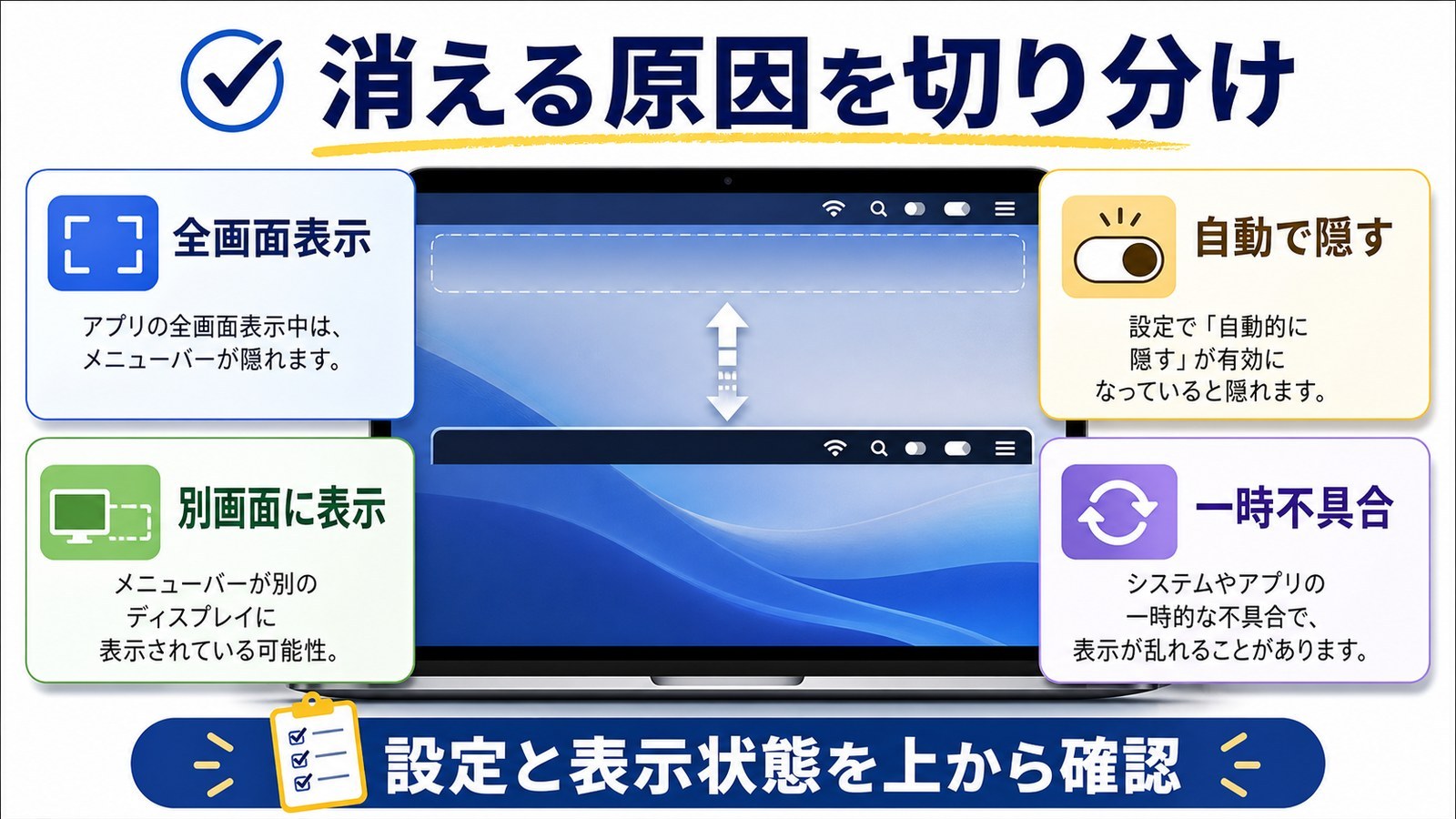
Macのメニューバーが消える主な原因一覧
| 原因 | 詳細 | 対処法の目安 |
|---|---|---|
| フルスクリーンモード | アプリをフルスクリーン表示にするとメニューバーが隠れる | 対処法1 |
| 自動的に隠す設定がON | システム設定でメニューバーを自動的に隠すオプションが有効になっている | 対処法2 |
| ディスプレイ設定の問題 | 外部ディスプレイ接続時にメインディスプレイの設定がズレている | 対処法3 |
| Dockとメニューバー設定 | 関連する設定項目が意図せず変更されている | 対処法4 |
| Finderのフリーズ・不具合 | Finderが正常に動作していないためUIが崩れている | 対処法5 |
| ソフトウェアのバグ・競合 | インストールしたアプリやmacOSのバグが原因 | 対処法6(セーフモード) |
| システムファームウェアの問題 | SMC・NVRAMの設定値が壊れている(Intel Mac) | 対処法7 |
| macOS自体の深刻な破損 | システムファイルが壊れているなど重篤な問題 | 対処法8 |
まずは上から順に試していくことをおすすめします。多くのケースでは対処法1〜4のどれかで解決します。
対処法1: フルスクリーンモードを解除する
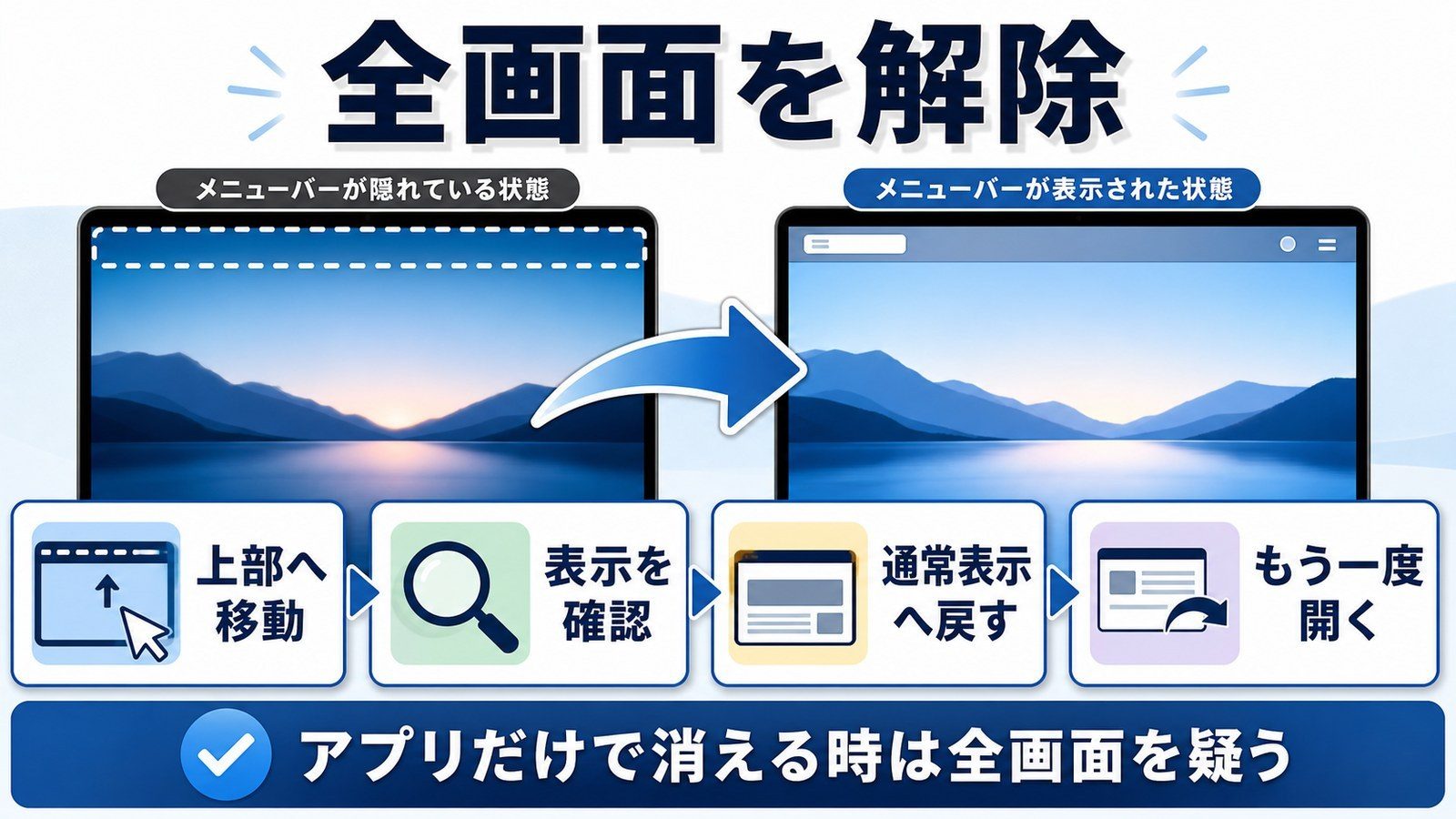
Macでもっともよくあるパターンがフルスクリーン(全画面)モードです。アプリをフルスクリーン表示にすると、メニューバーは画面上部に隠れ、カーソルを上部に持っていくと一時的に表示されます。
フルスクリーンモードの見分け方
- アプリウィンドウの右上に緑ボタン(最大化ボタン)が見当たらない
- 画面全体がひとつのアプリで埋まっている
- Dockが画面下に表示されない
フルスクリーンを解除する手順
- カーソルを画面の一番上(上端)に移動させると、メニューバーが一時的に現れます
- メニューバーが表示されたら、「表示」メニューをクリックします
- 「フルスクリーンを終了」または「ウィンドウモードに戻す」をクリックします
キーボードショートカットでも解除できます:
Control + Command + F → フルスクリーンモードの切り替え
このキーボードショートカットは多くのアプリで共通して使えます。メニューバーが出ない状態でも、このショートカットを押すことでフルスクリーンを解除できることがあります。
Mission Controlで確認する方法
- トラックパッドを4本指で上にスワイプ(またはF3キー)でMission Controlを開く
- 上部に並んでいるスペース(仮想デスクトップ)を確認する
- フルスクリーンのアプリが独立したスペースとして表示されているはず
- そのスペースにカーソルを乗せて「×」ボタンをクリックするか、スペースに移動してフルスクリーンを解除する
対処法2: メニューバーの「自動的に隠す」設定をOFFにする
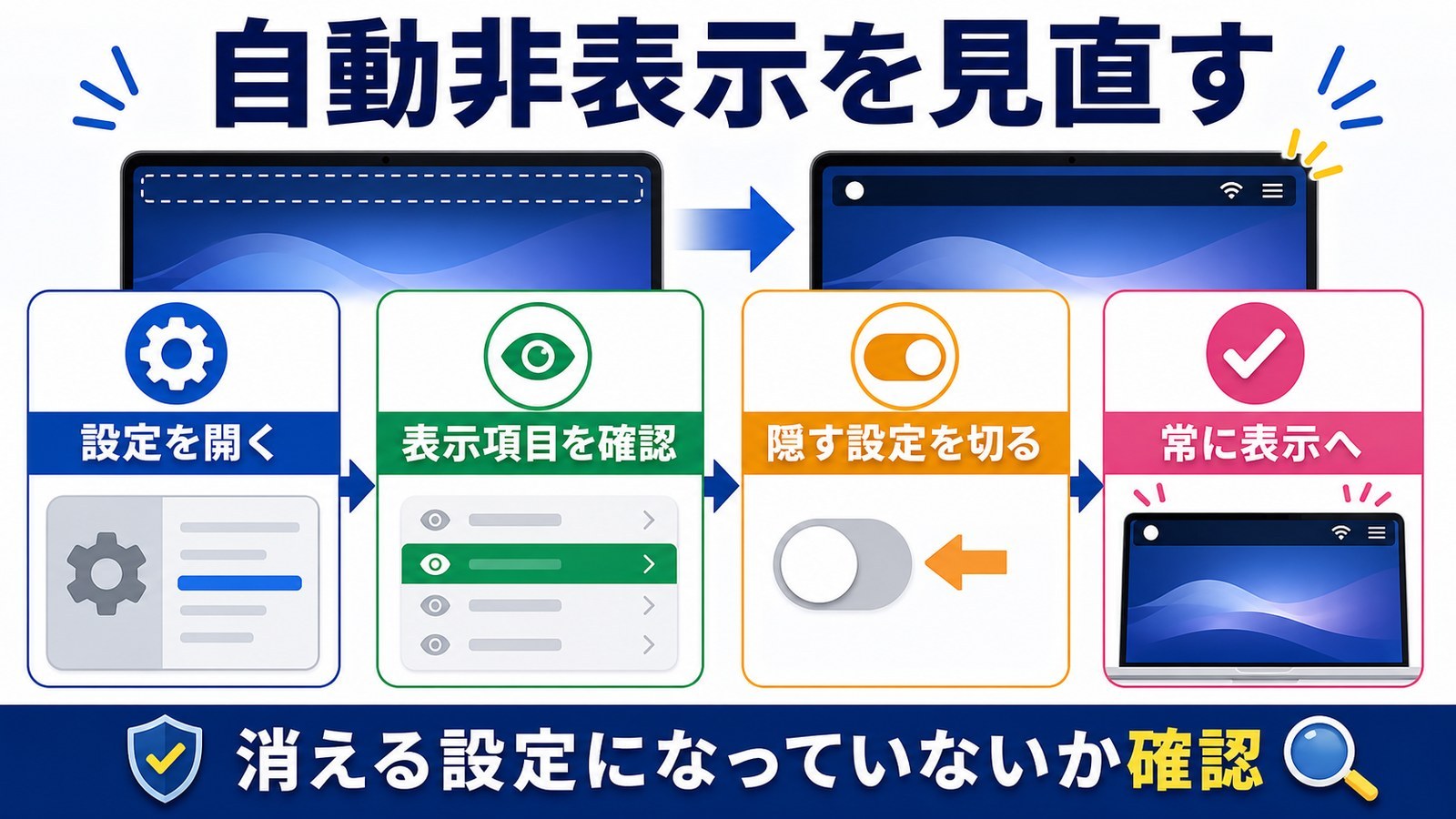
macOSにはメニューバーを自動的に隠す機能があります。この設定が有効になっていると、カーソルを画面上部に移動させないとメニューバーが表示されません。「消えた」と感じる原因の第2位がこの設定です。
macOS Sonoma(14以降)での手順
- 画面左上のAppleメニュー()をクリック ※ カーソルを上端に移動すると一時表示されます
- 「システム設定」を選択します
- 左サイドバーから「コントロールセンター」をクリックします
- 右側を下にスクロールし、「メニューバーを自動的に隠す/表示」という項目を探します
- ドロップダウンメニューで「しない」を選択します
選択肢の意味:
- しない:メニューバーを常に表示(推奨)
- フルスクリーンでのみ:フルスクリーン時のみ隠す(標準的な挙動)
- 常に:通常時も隠す(これがONになっていると消えたように見える)
macOS Ventura(13系)での手順
- Appleメニュー → 「システム設定」を開きます
- 「デスクトップとDock」をクリックします(Venturaでは「コントロールセンター」ではなくこちらに含まれる場合あり)
- または「コントロールセンター」→ 「メニューバーを自動的に隠す/表示」を確認します
- 「しない」または「フルスクリーンでのみ」を選択します
macOS Monterey(12系)での手順
- Appleメニュー → 「システム環境設定」を開きます(Montereyまでは「システム環境設定」という名称)
- 「Dockとメニューバー」をクリックします
- 左サイドバーの「Dockとメニューバー」が選択された状態で、右側の「メニューバーを自動的に隠す/表示」のチェックを外します
対処法3: ディスプレイ設定でメニューバーを表示するモニターを確認する
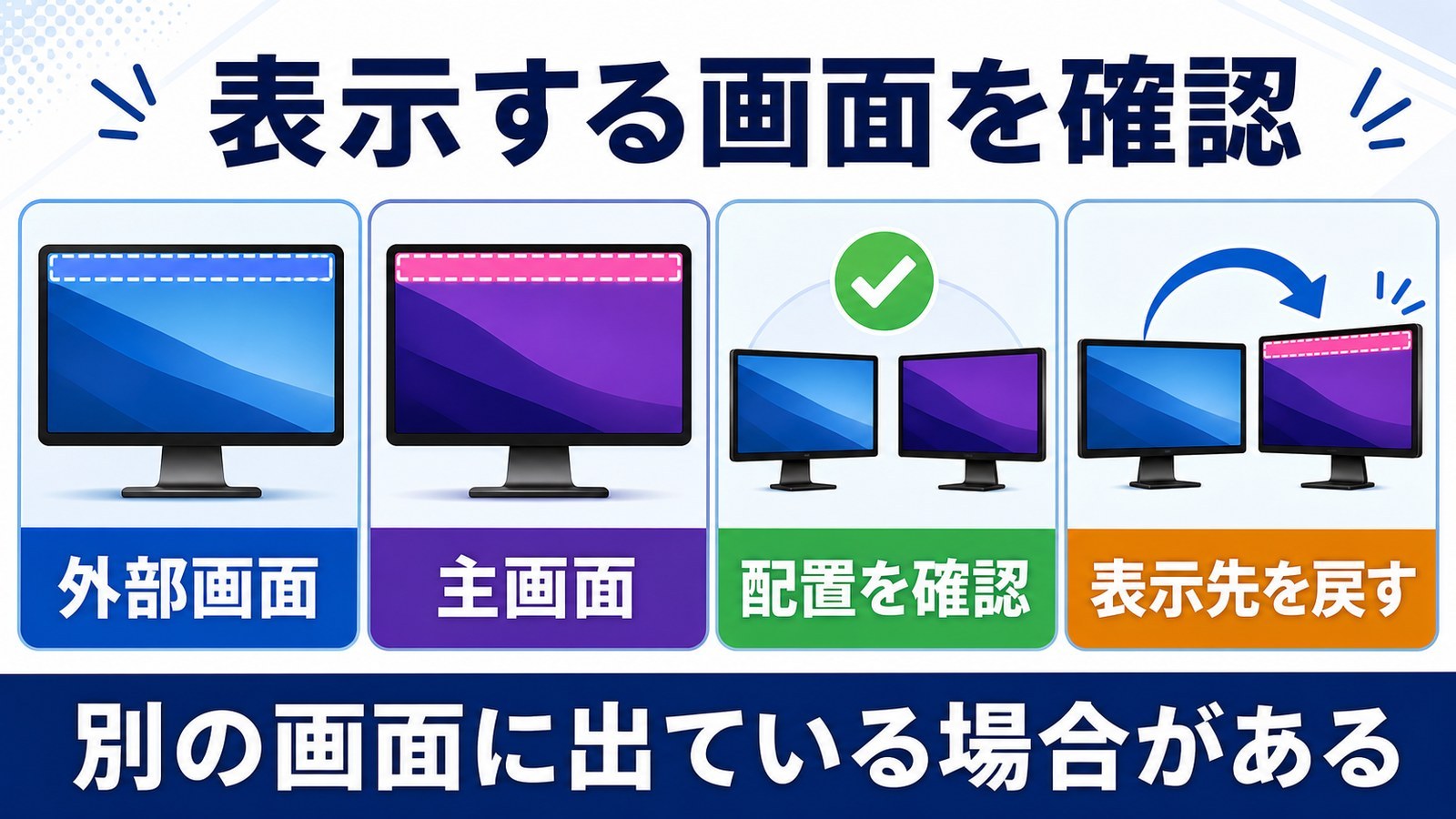
外部ディスプレイをMacに接続している場合、メニューバーが表示されるディスプレイ(メインディスプレイ)の設定が変わってしまうことがあります。MacBook本体の画面を見ているのにメニューバーが外部ディスプレイに移動している、といったケースです。
メインディスプレイを変更する手順(macOS Sonoma / Ventura)
- Appleメニュー → 「システム設定」を開きます
- 「ディスプレイ」をクリックします
- 「配置」タブ(またはディスプレイのアイコンが並んでいるエリア)を表示します
- 白いバー(メニューバーを示す)が表示されているディスプレイのアイコンを確認します
- そのバーをメニューバーを表示したいディスプレイのアイコン上にドラッグします
- 「変更」をクリックして設定を保存します
macOS Monterey(システム環境設定)での手順
- Appleメニュー → 「システム環境設定」→ 「ディスプレイ」を開きます
- 「配置」タブをクリックします
- 上部に白いバーが表示されているディスプレイがメインです
- バーをドラッグして、メインにしたいディスプレイに移動します
外部ディスプレイを外したときにメニューバーが消える場合は、ディスプレイを外した後にMacを再起動すると解決することがあります。
対処法4: Dockとメニューバーまたはコントロールセンターの設定を確認する
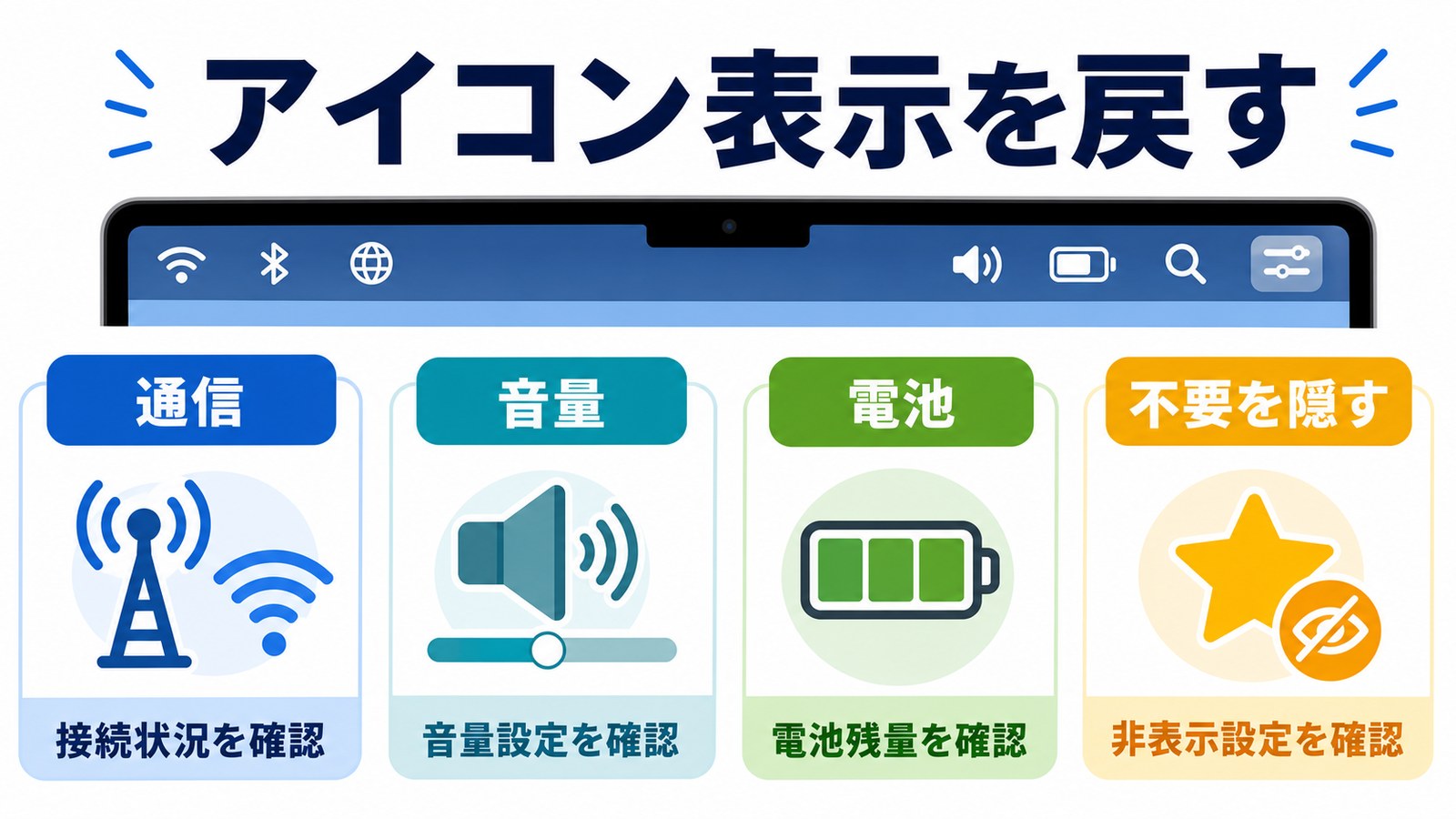
メニューバー全体ではなく、特定のアイコン(Wi-Fiや音量、バッテリーなど)だけが消えた場合は、コントロールセンターの設定から個別に表示・非表示を管理できます。
macOS Sonoma / Venturaでの手順
- Appleメニュー → 「システム設定」を開きます
- 「コントロールセンター」をクリックします
- 画面上部の「メニューバー専用」セクションと「コントロールセンター」セクションを確認します
- 表示したいアイコン(例:Wi-Fi、Bluetooth、音量)の横にあるドロップダウンを「メニューバーに表示」に変更します
macOS Montereyでの手順
- Appleメニュー → 「システム環境設定」→ 「Dockとメニューバー」を開きます
- 左サイドバーに項目(Wi-Fi、Bluetooth、AirDrop、集中モードなど)が並んでいます
- 表示したい項目をクリックして、「メニューバーに表示」にチェックを入れます
サードパーティ製アプリのアイコンが消えた場合
Dropbox・Alfred・CleanMyMacなど、サードパーティ製アプリのメニューバーアイコンが消えた場合は、アプリ側の設定を確認してください。多くのアプリは環境設定(Preferences)の中に「メニューバーアイコンを表示」というオプションがあります。
また、MacBook Proのノッチ(切り欠き)部分にアイコンが隠れている場合もあります。アイコン数が多すぎるとノッチに隠れて見えなくなります。この場合、BartenderやBadgeifyのようなメニューバー管理アプリを使うと解決できます。
対処法5: Finderを再起動する
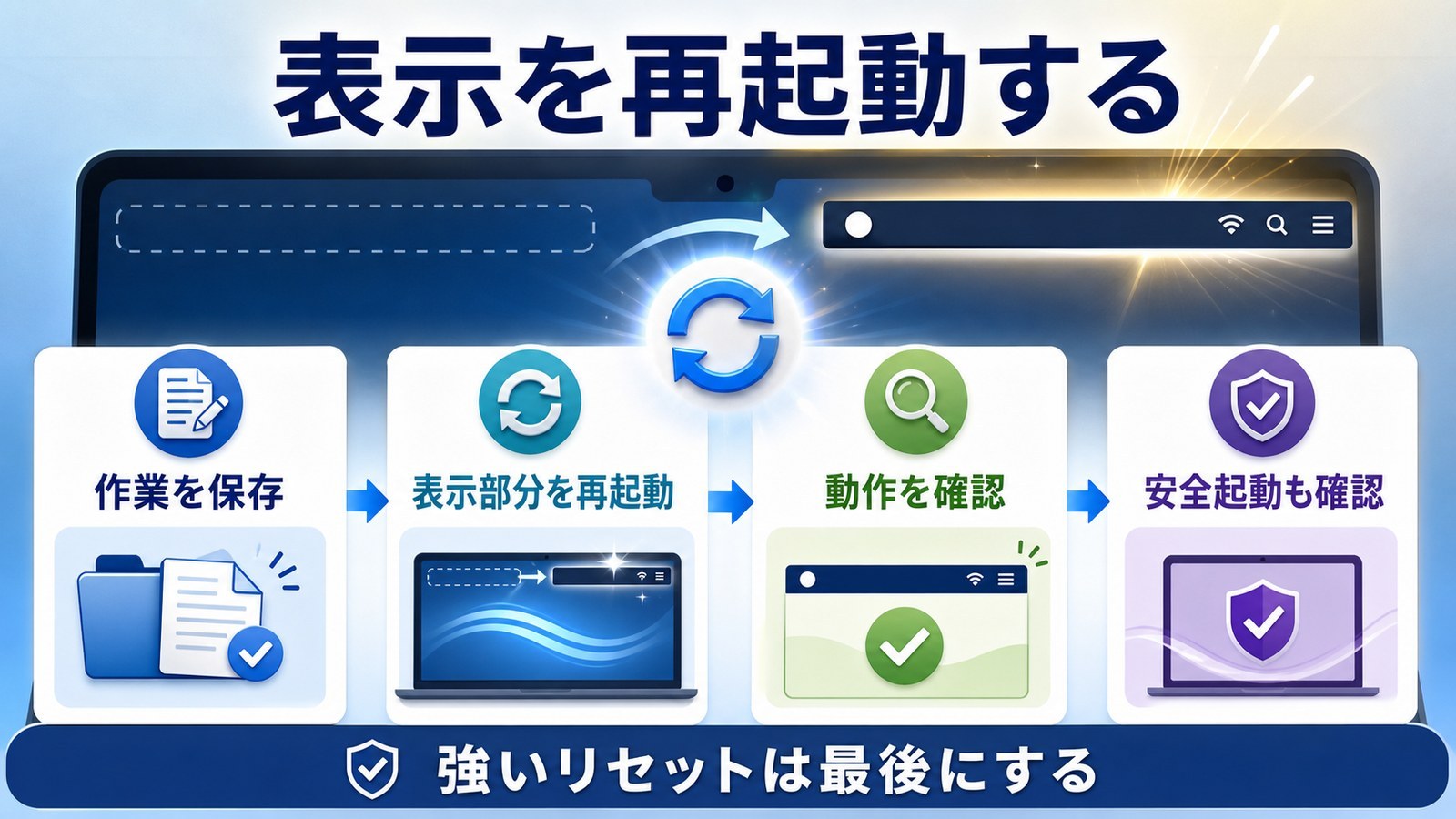
Finderはmacの基本UIを管理するプロセスです。Finderがフリーズまたは不正な状態になると、メニューバーが表示されなくなることがあります。Finderを強制終了・再起動することで改善するケースがよくあります。
アクティビティモニタからFinderを再起動する手順
- キーボードショートカット Command + Space でSpotlightを開きます
- 「アクティビティモニタ」と入力してEnterを押します
- アクティビティモニタが開いたら、検索欄(右上)に「Finder」と入力します
- 「Finder」プロセスをクリックして選択します
- 左上の「×」ボタン(停止ボタン)をクリックします
- 「強制終了」または「終了」を選択します
- Finderは自動的に再起動されます(数秒で復活します)
ターミナルからFinderを再起動する手順
- Command + SpaceでSpotlightを開き、「ターミナル」を入力してEnterを押します
- 以下のコマンドを入力してEnterを押します:
killall Finder
- Finderが終了し、自動的に再起動されます
Dockからオプション+右クリックで再起動する手順
- Dockに表示されているFinderアイコン(青いスマイルマーク)を探します
- Option(alt)キーを押しながら、Finderアイコンを右クリックします
- コンテキストメニューに「再度開く」が表示されるのでクリックします
Finderの再起動後、メニューバーが正常に表示されるようになれば完了です。
対処法6: macOSのセーフモードで起動する

セーフモードで起動すると、スタートアップ項目やサードパーティ製の機能拡張が無効化された状態でmacOSが起動します。特定のアプリやカーネル拡張がメニューバーに干渉している場合、セーフモードでは正常に表示されます。
Apple Silicon Mac(M1・M2・M3・M4チップ)でのセーフモード起動手順
- Appleメニュー →「システムシャットダウン」でMacを完全にシャットダウンします
- 電源ボタンを長押しします(「起動オプションを読み込み中」が表示されるまで)
- 「起動オプション」画面が表示されたら、起動ディスク(通常は「Macintosh HD」)をクリックします
- Shiftキーを押しながら「セーフモードで続行」をクリックします
- ログイン画面やメニューバーに「セーフモード」の赤いラベルが表示されたら成功です
Intel Mac でのセーフモード起動手順
- Macを再起動またはシャットダウンします
- 電源ボタンを押し、起動音が聞こえたら(または画面が点灯したら)すぐにShiftキーを長押しします
- Appleロゴとプログレスバーが表示されたらShiftキーを放します
- ログイン後、メニューバーに「セーフモード」と表示されれば完了です
セーフモードで確認すること
- セーフモードでメニューバーが表示される → サードパーティ製アプリが原因。最近インストールしたアプリを無効化・削除する
- セーフモードでも表示されない → macOSまたはハードウェアの問題。対処法7・8に進む
セーフモードを終了するには、通常通り再起動するだけです。
対処法7: SMC・NVRAMリセット(Intel Mac のみ)
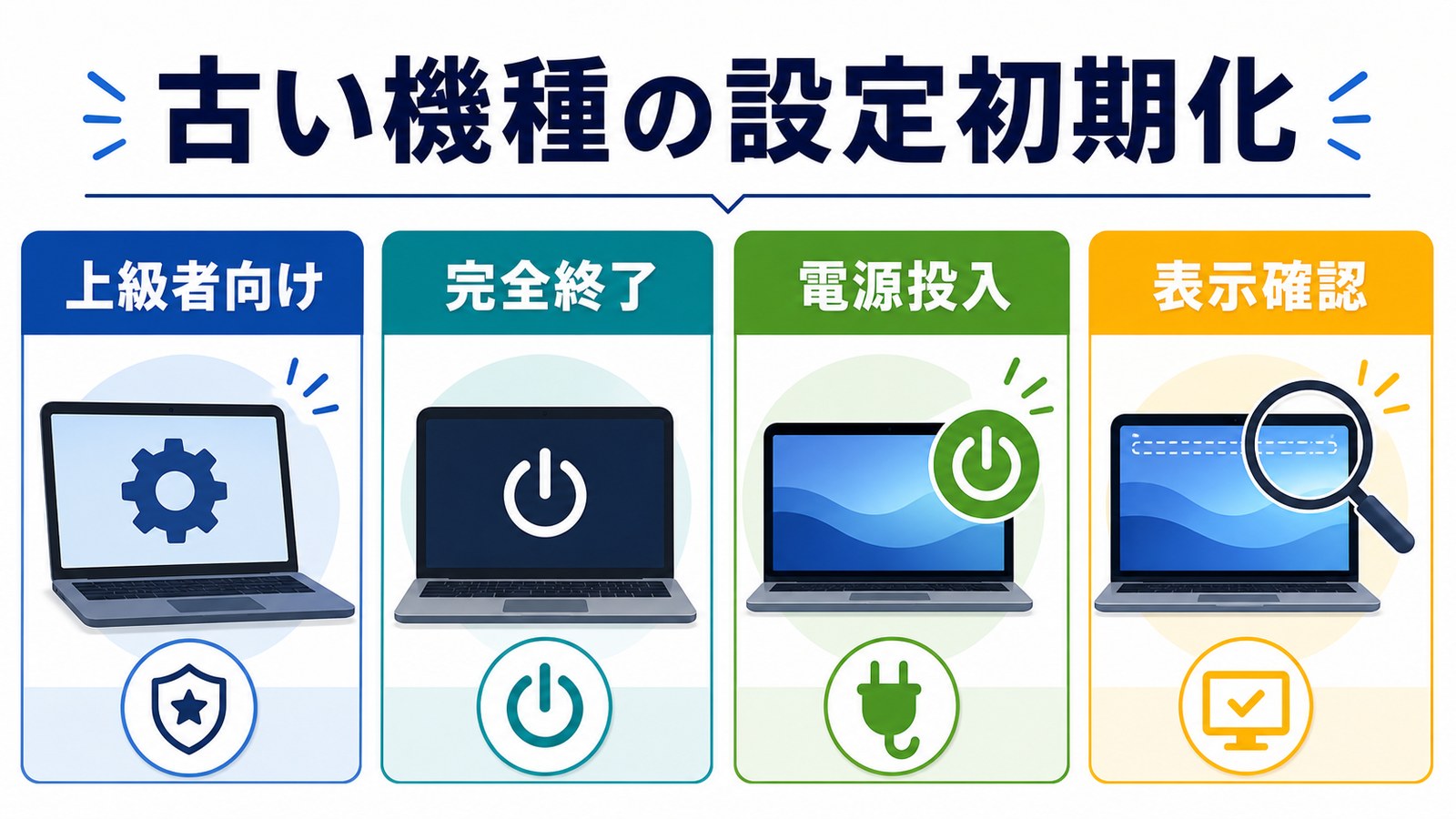
Intel MacにはSMC(システム管理コントローラ)とNVRAM/PRAMという設定保存領域があります。これらの設定値が壊れると、ディスプレイの挙動やメニューバーの表示に影響が出ることがあります。
※ Apple Silicon Mac(M1以降)にはSMCリセットの概念がなく、代わりに電源の完全シャットダウン(20秒程度待つ)で同様の効果が得られます。
NVRAMリセットの手順(Intel Mac)
- Macをシャットダウンします
- 電源ボタンを押し、すぐにOption + Command + P + Rの4つのキーを同時に押します
- 起動音が2回聞こえるか(T2チップ搭載Macでは約20秒)待ちます
- キーを放すと、NVRAMがリセットされた状態で起動します
SMCリセットの手順(Intel MacBook / 取り外せないバッテリー搭載モデル)
- Macをシャットダウンします
- 電源アダプタを接続した状態で、左Shift + Control + Option + 電源ボタンを同時に10秒間押し続けます
- すべてのキーを放します
- 電源ボタンを押してMacを起動します
SMCリセットの手順(Intel iMac / Mac mini / Mac Pro)
- Macをシャットダウンして、電源ケーブルを抜きます
- 15秒待ちます
- 電源ケーブルを接続し、5秒待ってから電源ボタンを押します
NVRAMリセット後は、ディスプレイ解像度・タイムゾーン・音量の設定がリセットされることがあります。これらは手動で再設定してください。
対処法8: macOSの再インストール
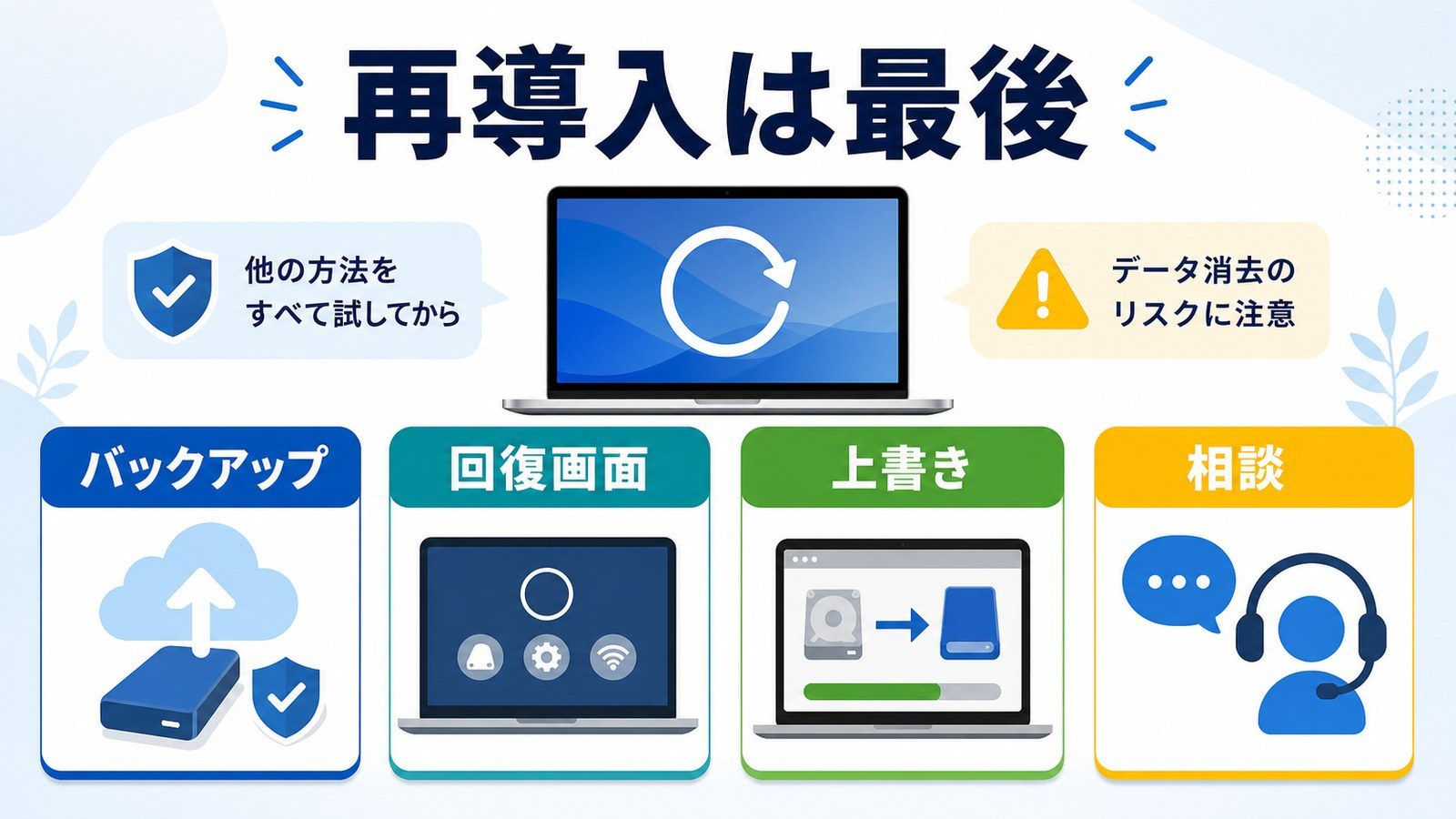
ここまでの対処法をすべて試してもメニューバーが表示されない場合、macOSのシステムファイルが破損している可能性があります。最後の手段としてmacOSの再インストールを行います。データを消さずに再インストールする方法(上書きインストール)があります。
macOSリカバリモードでの再インストール手順
Apple Silicon Mac(M1以降)の場合
- Macをシャットダウンします
- 電源ボタンを長押しして「起動オプションを読み込み中」画面が表示されるまで待ちます
- 「オプション」→「続行」をクリックしてリカバリモードに入ります
- 「macOSを再インストール」を選択してウィザードに従います
Intel Macの場合
- Macを再起動します
- 起動中にCommand + Rを長押しします(Appleロゴが表示されるまで)
- リカバリモードのメニューが表示されたら「macOSを再インストール」を選択します
- インターネット接続が必要です。Wi-Fiまたはイーサネットを接続してから進めてください
データは消えません:「macOSを再インストール」ではユーザーデータや書類は削除されません。ただし、念のため事前にTime Machineでバックアップを取ることを強く推奨します。
再インストール後も解決しない場合は、Appleの正規サービスプロバイダまたはApple Storeのジーニアスバーに持ち込んで診断してもらいましょう。
メニューバーをカスタマイズして快適に使う方法

メニューバーの問題を解決したら、より便利に使いこなすためのカスタマイズも試してみましょう。
メニューバーアイコンの並び替え
macOS上では、Commandキーを押しながらメニューバーのアイコンをドラッグすることで並び替えることができます(一部の純正アイコンのみ対応)。
おすすめのメニューバーカスタマイズ設定
| 設定項目 | 場所 | おすすめ設定 |
|---|---|---|
| 時計の表示形式 | コントロールセンター → 時計 | 秒数も表示するとより見やすい |
| バッテリーの割合表示 | コントロールセンター → バッテリー | 「割合(%)を表示」をON |
| 集中モードの表示 | コントロールセンター → 集中モード | 「アクティブなときのみ表示」が便利 |
| Spotlight | コントロールセンター → Spotlight | 「メニューバーに表示しない」にしてショートカット利用が◎ |
| Siri | コントロールセンター → Siri | 使わない場合は非表示でスッキリ |
| Wi-Fi・Bluetooth | コントロールセンター → 各項目 | 「メニューバーに表示」にして常時確認できる状態に |
MacBook Proノッチ対策
MacBook Proのノッチ(カメラ部分の切り欠き)によってメニューバーのアイコンが隠れてしまう場合は、表示するアイコン数を減らすか、有料のメニューバー管理アプリを使うと解決します。
作業環境をさらに整えるおすすめ周辺機器
メニューバーの問題が解決したら、MacBook本体をより快適な環境で使うために周辺機器の導入も検討してみてください。
MacBook縦置きスタンド(デスクを広く使える):
MacBookを縦置きにして外部ディスプレイと組み合わせることで、デスクスペースを有効活用できます。
→ Twelve South BookArc for MacBook(縦置きスタンド)をAmazonで見る
Macと相性抜群のワイヤレスキーボード:
外部ディスプレイと組み合わせる場合は、Apple純正のMagic Keyboardが最もスムーズにmacOSと連携します。Touch IDも搭載で快適です。
→ Apple Magic Keyboard(Touch ID搭載・日本語JIS)をAmazonで見る
MacBook専用木製スタンド(ラップトップ使用時に最適):
MacBookを斜めに立てかけて使う際の定番スタンド。天然木の温かみとシンプルな設計が人気です。
→ Bleaf MacBook専用スタンド(天然木)をAmazonで見る
よくある質問(FAQ)
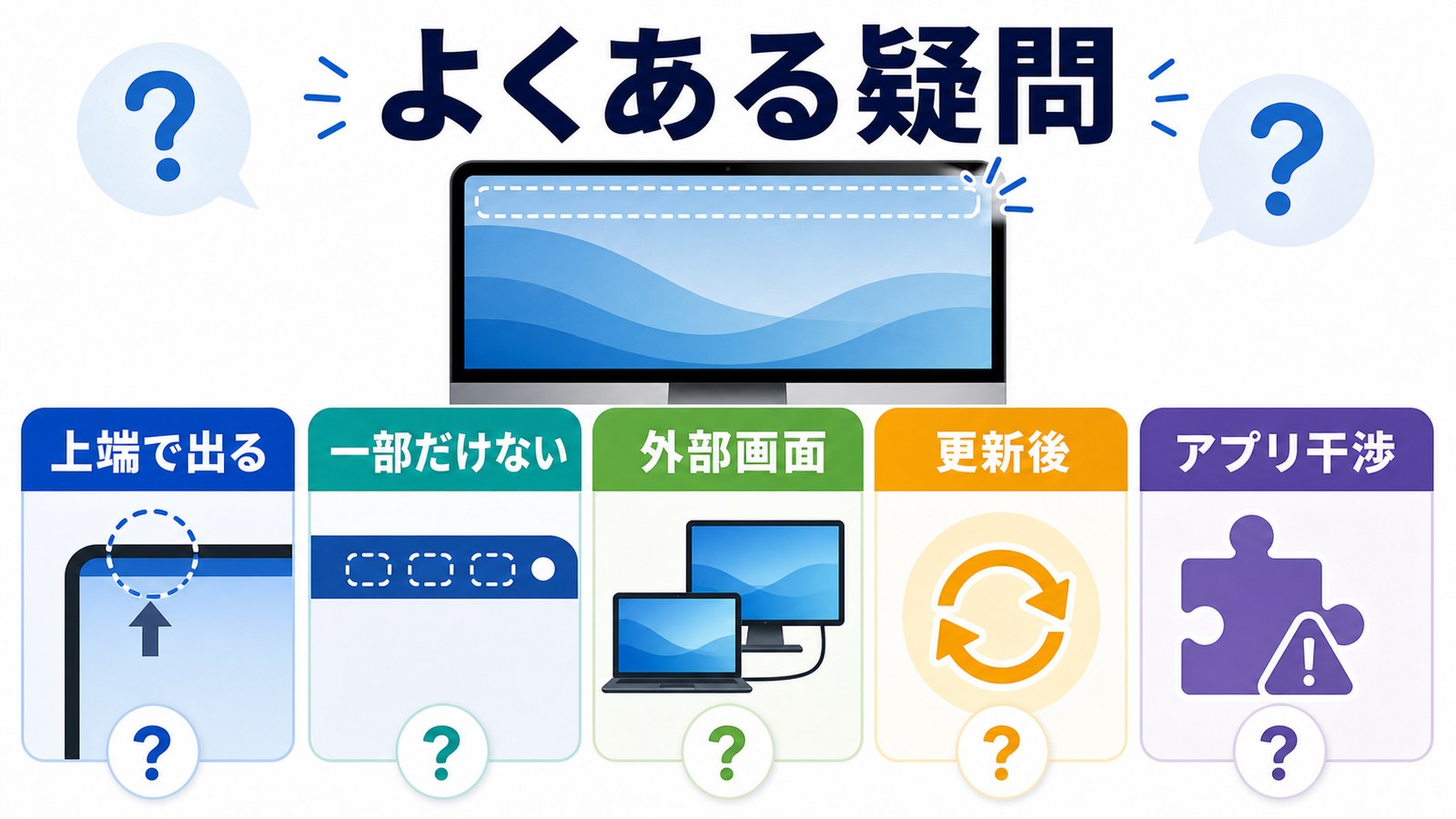
Q1. メニューバーにカーソルを持っていくと一時的に表示されるが、すぐ消えてしまう
A. これは「メニューバーを自動的に隠す」設定が「常に」または「フルスクリーンでのみ」になっているためです。対処法2の手順でシステム設定を開き、「しない」に変更してください。フルスクリーンモードでない通常のデスクトップ表示で常に出てほしい場合は「しない」が正解です。
Q2. 特定のアプリを起動したときだけメニューバーが消える
A. そのアプリがフルスクリーンモードで起動するよう設定されているか、アプリ自体がメニューバーを非表示にするUIを持っている可能性があります。アプリの設定(環境設定)を確認し、「フルスクリーンで起動」などのオプションをOFFにしてみましょう。
Q3. macOSをアップデートしたらメニューバーが消えた
A. アップデート後にシステム設定がリセットされたり、新バージョンで設定の仕様が変わっていることがあります。対処法2(自動的に隠す設定の確認)と対処法4(コントロールセンターの設定確認)を試してください。それでも改善しない場合は、macOSのアップデートに伴うバグである可能性があり、次のマイナーアップデートで修正されることが多いです。
Q4. メニューバー自体は表示されているが、Wi-FiやBluetoothのアイコンだけが見当たらない
A. 対処法4の手順でコントロールセンターの設定を確認し、各アイコンの表示設定を「メニューバーに表示」に変更してください。MacBook Proのノッチ部分にアイコンが隠れていないかも確認しましょう。
Q5. 外部ディスプレイを接続するとメニューバーが本体画面から消える
A. メインディスプレイが外部ディスプレイに設定されているためです。対処法3の手順でシステム設定→ディスプレイ→配置からメニューバー(白いバー)をMacBook本体のアイコン上にドラッグして設定を変更してください。
Q6. セーフモードではメニューバーが表示されるが、通常起動では表示されない
A. サードパーティ製のアプリまたはカーネル拡張がメニューバーに干渉しています。最近インストールしたアプリを一つずつ無効化・アンインストールして原因を特定してください。メニューバー管理アプリ(Bartenderなど)が競合している可能性も高いです。
Q7. Finderを再起動するとメニューバーが一時的に表示されるが、しばらくするとまた消える
A. 特定のバックグラウンドプロセスやアプリが定期的にFinderやシステムUIに影響を与えている可能性があります。アクティビティモニタで「SystemUIServer」プロセスのCPU使用率を確認し、高い場合はそのプロセスを再起動してみてください。また、ログイン項目(システム設定 → 一般 → ログイン項目)に不審なアプリが登録されていないか確認してください。
Q8. M1・M2・M3チップのMacでもSMCリセットはできますか?
A. Apple Silicon Mac(M1・M2・M3・M4チップ搭載モデル)にはSMCリセットの手順が存在しません。代わりに、Macを完全にシャットダウンした後、20〜30秒待ってから再度起動することで同様の効果が得られます。NVRAMについても、Apple Siliconでは自動的に管理されるため手動リセットは基本的に不要です。
まとめ

Macのメニューバーが消えた・表示されない原因と対処法を8つのステップで解説しました。最後に対処法を一覧で振り返りましょう。
| 対処法 | こんなときに有効 | 難易度 |
|---|---|---|
| 1. フルスクリーンを解除する | アプリをフルスクリーンで使用しているとき | ★☆☆ |
| 2. 自動的に隠す設定をOFF | カーソルを近づけると一時的に表示されるとき | ★☆☆ |
| 3. ディスプレイのメインを変更 | 外部ディスプレイを使用しているとき | ★★☆ |
| 4. コントロールセンターで個別設定 | 特定のアイコンだけが見当たらないとき | ★☆☆ |
| 5. Finderを再起動する | システムUIが固まっているとき | ★★☆ |
| 6. セーフモードで起動する | サードパーティ製アプリが原因と思われるとき | ★★☆ |
| 7. SMC・NVRAMリセット(Intel Mac) | ファームウェア起因が疑われるとき | ★★★ |
| 8. macOSの再インストール | すべての対処法を試しても改善しないとき | ★★★ |
ほとんどの場合、フルスクリーンの解除(対処法1)または自動的に隠す設定のOFF(対処法2)で解決します。まずはこの2つを試してみてください。それでも解決しない場合は、Finder再起動(対処法5)→セーフモード(対処法6)→SMCリセット(対処法7)の順で試すのが効率的です。
macOSのバージョン(Sonoma・Ventura・Monterey)によって設定画面の名前や場所が異なりますが、本記事で各バージョンの手順を紹介していますので、ご自身の環境に合った手順でお試しください。
この記事が、Macのメニューバートラブル解決の助けになれば幸いです。
