 minto.tech スマホ(iPhone/Android)・パソコン(Windows/Mac)・Office・Wi-Fi・AIツールの「できない」「困った」を解決する実用ガイド。トラブル対処法とノウハウが満載のお助けサイトです。
※本ページにはプロモーション(広告)が含まれています
📑 この記事の目次(タップで開く)
- 【2026年最新版】Google Meetが繋がらない・入れない・映らない原因と対処法【完全ガイド】
- この記事でわかること
- Google Meetが繋がらない主な原因8つ
- 原因1:カメラ・マイクの権限が許可されていない
- 原因2:ブラウザのキャッシュ・拡張機能の影響
- 原因3:ネットワーク接続の問題
- 原因4:ファイアウォール・VPNの影響
- 原因5:Googleアカウントの問題
- 原因6:ブラウザのバージョンが古い・非対応ブラウザを使用
- 原因7:アプリ版とブラウザ版の違い・アプリの不具合
- 原因8:Google側のサービス障害
- スマホ別の対処法まとめ
- PC(Windows・Mac)別の対処法まとめ
- 外付けWebカメラ・マイクを使う場合の注意点
- よくある質問(FAQ)
- まとめ:Google Meetが繋がらない時の対処法チェックリスト
【2026年最新版】Google Meetが繋がらない・入れない・映らない原因と対処法【完全ガイド】
「Google Meetに入れない」「会議中に突然切れた」「カメラが映らない」「マイクが聞こえない」――オンライン会議の直前にこうしたトラブルが起きると、焦りますよね。Google Meetは無料で使えて非常に便利なビデオ会議ツールですが、ネットワーク・ブラウザ・権限設定など多くの要因が絡み合うため、トラブルが起きやすいという側面もあります。
この記事では、Google Meetが繋がらない・入れない・映らない・聞こえないといったあらゆるトラブルの原因を体系的に整理し、スマホ・PC別の具体的な対処法をわかりやすく解説します。初心者の方でも手順通りに進めれば解決できるよう、画面操作の説明を丁寧に記載しました。
この記事でわかること
- Google Meetが繋がらない・入れない主な原因(8つ)
- カメラ・マイクの権限設定の確認方法
- ブラウザのキャッシュ・拡張機能が原因の場合の対処法
- ネットワーク接続の問題の切り分け方
- ファイアウォール・VPNの影響と回避方法
- Googleアカウントのトラブル対処法
- アプリ版とブラウザ版の違いと使い分け
- スマホ・PC別の具体的な解決手順
- よくある質問(FAQ)8問
Google Meetが繋がらない主な原因8つ
まず原因を把握することが解決への近道です。以下の8つが主な原因として挙げられます。
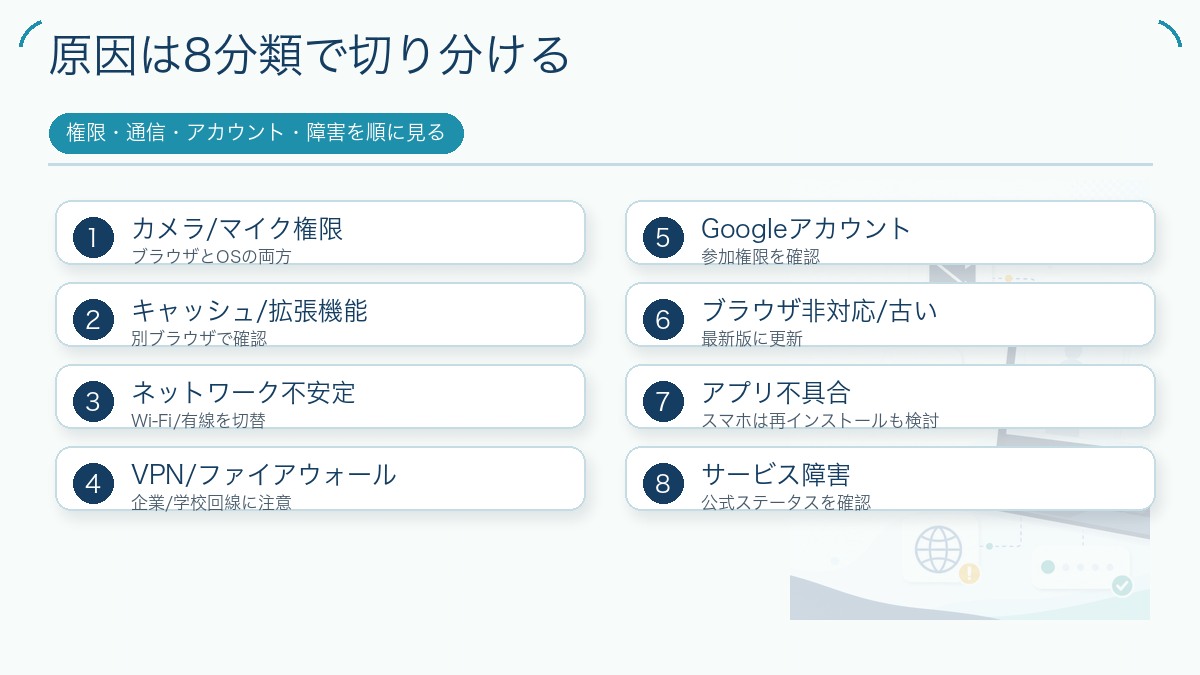
| 原因 | 症状 | 頻度 |
|---|---|---|
| カメラ・マイクの権限未許可 | カメラ・マイクが使えない | 非常に多い |
| ブラウザのキャッシュ・拡張機能 | 接続できない・画面が固まる | 多い |
| ネットワーク接続の問題 | 入室できない・途中で切れる | 多い |
| ファイアウォール・VPN | 会議に入れない・映像が出ない | 中程度 |
| Googleアカウントの問題 | ログインできない・入室拒否 | 中程度 |
| ブラウザが非対応・古い | 画面が真っ白・エラー表示 | 中程度 |
| デバイスのドライバ・アプリ問題 | カメラ・マイクが検出されない | 少ない |
| Google側のサービス障害 | 全員が繋がれない | まれ |
それでは、各原因の詳細と対処法を順番に解説します。
原因1:カメラ・マイクの権限が許可されていない
Google Meetでカメラやマイクが使えない場合、最も多い原因がブラウザやOSレベルでの権限設定です。初めてGoogle Meetを使う際に「カメラへのアクセスを許可しますか?」という確認が表示されますが、誤って「ブロック」を選んでしまうと、その後ずっとカメラ・マイクが使えなくなります。
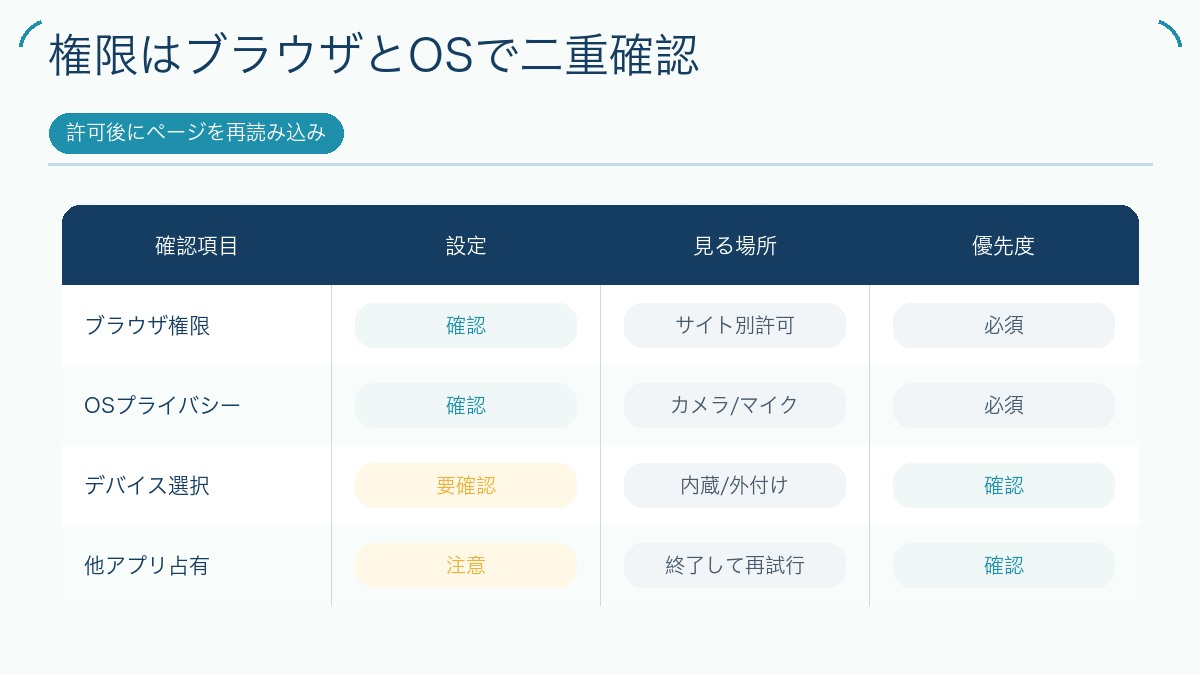
Chromeでの権限確認・変更方法
- Chromeのアドレスバー左にある鍵アイコン(または「!」アイコン)をクリックします。
- 「このサイトの権限」または「サイトの設定」を選択します。
- 「カメラ」「マイク」がそれぞれ「許可」になっているか確認します。
- 「ブロック」になっていた場合は「許可」に変更し、ページを再読み込みします。
それでも解決しない場合は、Chrome全体の設定からも確認できます。
- Chromeの右上「…(三点メニュー)」→「設定」をクリック。
- 「プライバシーとセキュリティ」→「サイトの設定」→「カメラ」または「マイク」を選択。
- 「meet.google.com」がブロックリストにある場合は削除し、許可リストに追加します。
Windows PCでのカメラ・マイク権限確認
- Windowsの「スタート」→「設定(歯車アイコン)」を開きます。
- 「プライバシーとセキュリティ」→「カメラ」(または「マイク」)を選択。
- 「アプリがカメラにアクセスできるようにする」をオンにします。
- 一覧に「Google Chrome」「Microsoft Edge」など使用ブラウザが表示されている場合は、それもオンにします。
Macでのカメラ・マイク権限確認
- Appleメニュー(左上のリンゴマーク)→「システム設定」を開きます。
- 「プライバシーとセキュリティ」→「カメラ」(または「マイク」)を選択。
- 使用しているブラウザ(Chrome・Safariなど)のスイッチがオンになっているか確認します。
- オフになっていた場合はオンに切り替え、ブラウザを再起動します。
ポイント:権限を変更した後は必ずブラウザを完全に終了し、再起動してからGoogle Meetにアクセスしてください。
原因2:ブラウザのキャッシュ・拡張機能の影響
ブラウザに蓄積されたキャッシュ(一時データ)や、インストールされている拡張機能がGoogle Meetの動作を妨げることがあります。特に広告ブロッカー・VPN拡張・プライバシー保護系の拡張機能が原因になるケースが多く報告されています。
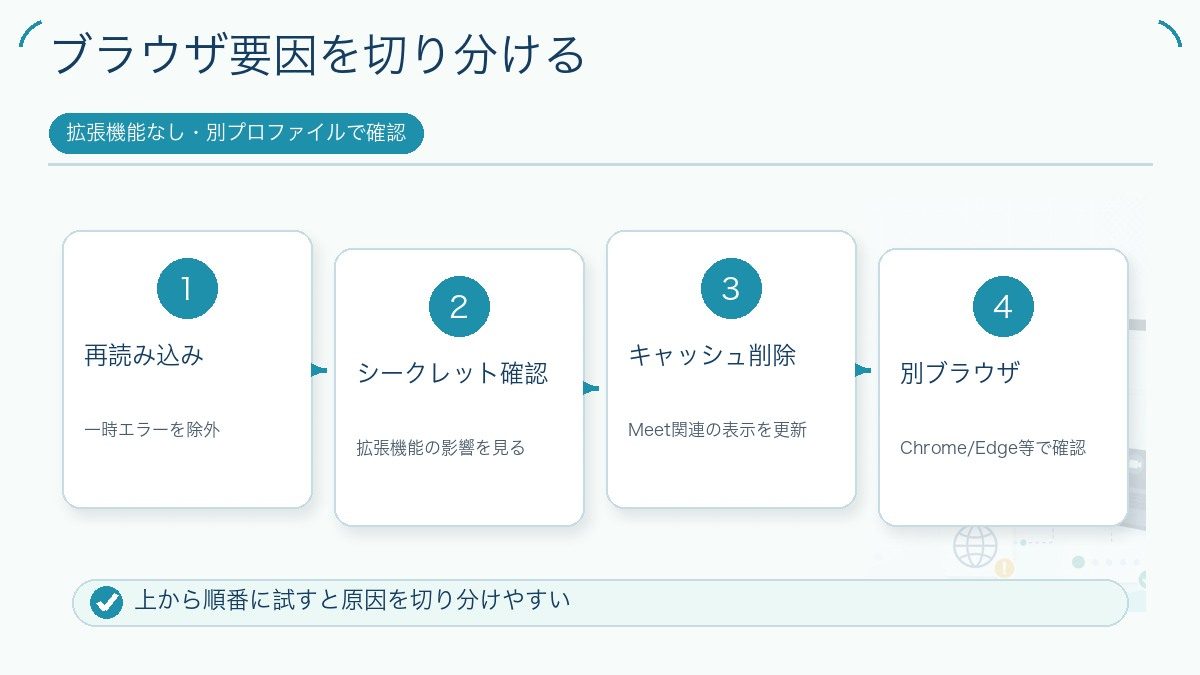
キャッシュのクリア方法(Chrome)
- Chromeで
Ctrl + Shift + Delete(Mac:Command + Shift + Delete)を押します。 - 「閲覧履歴データの削除」ウィンドウが開いたら、「期間」を「全期間」に設定します。
- 「キャッシュされた画像とファイル」「Cookieと他のサイトデータ」にチェックを入れます。
- 「データを削除」ボタンをクリックします。
- Chromeを再起動し、Google Meetに再アクセスします。
拡張機能の無効化で原因を特定する
- Chromeの右上「…(三点メニュー)」→「その他のツール」→「拡張機能」を開きます。
- すべての拡張機能のスイッチを一時的にオフにします。
- Google Meetに再アクセスして問題が解決するか確認します。
- 解決した場合は、拡張機能を一つずつ有効にしながら、どれが原因か特定します。
シークレットモードで試す
拡張機能やキャッシュの影響を素早く切り分けるには、シークレットモード(プライベートウィンドウ)でGoogle Meetを開く方法も有効です。
- Chrome:
Ctrl + Shift + N(Mac:Command + Shift + N) - シークレットモードでは拡張機能が無効になり、キャッシュも参照されません。
シークレットモードで問題なく動作した場合、原因はキャッシュか拡張機能です。
原因3:ネットワーク接続の問題
Google Meetはリアルタイムの映像・音声通信を行うため、安定したネットワーク接続が必要です。Wi-Fiの電波が弱い・回線速度が遅い・DNSの問題などが原因で、接続できない・途中で切れる・映像がカクつくといった症状が起きます。
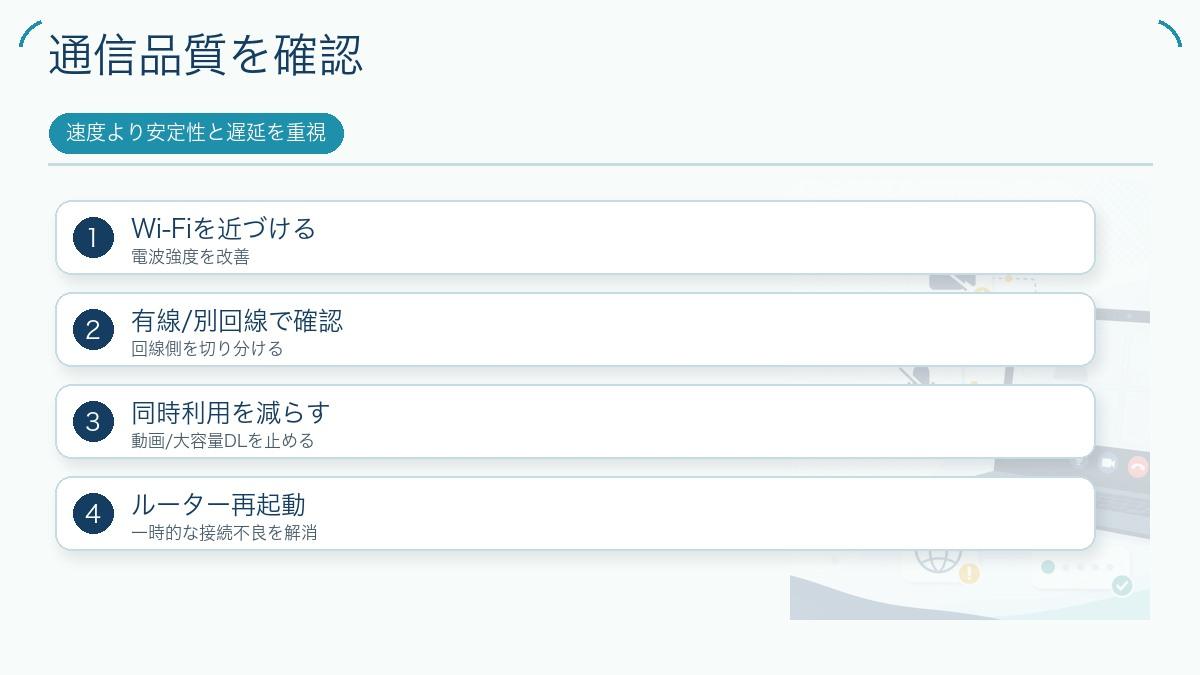
推奨される通信速度
| 接続品質 | 推奨速度(下り) | 推奨速度(上り) |
|---|---|---|
| 1対1の通話 | 3.2 Mbps以上 | 3.2 Mbps以上 |
| グループビデオ通話(HD) | 10 Mbps以上 | 3.2 Mbps以上 |
| 画面共有あり | 10 Mbps以上 | 10 Mbps以上 |
ネットワーク問題の確認・対処手順
- 速度テストで確認:fast.com や Speedtest.net で現在の回線速度を計測します。
- Wi-Fiルーターを再起動:電源を抜いて30秒待ち、再び電源を入れます。
- 有線LAN接続に切り替える:Wi-Fiより有線の方が安定します。会議中は特に有線を推奨します。
- ルーターに近い場所に移動:Wi-Fiの電波は距離・障害物で弱まります。
- 他のデバイスの通信を減らす:同じネットワーク上で動画ストリーミングや大容量ダウンロードをしているデバイスがあれば一時停止します。
- DNS設定を変更:プロバイダのDNSに問題がある場合、GoogleパブリックDNS(8.8.8.8)に変更すると改善することがあります。
有線LAN接続への切り替えには、LANケーブルが必要です。手元にない場合は以下を参考にしてください。
おすすめの有線LAN環境グッズ
- エレコム カテゴリー6A LANケーブル 5m(Amazon) ― 高速通信対応、テレワーク・オンライン会議に最適
- USB-C to LANアダプター(Amazon) ― MacBookやUSB-C搭載ノートPCにLAN端子を追加できる
原因4:ファイアウォール・VPNの影響
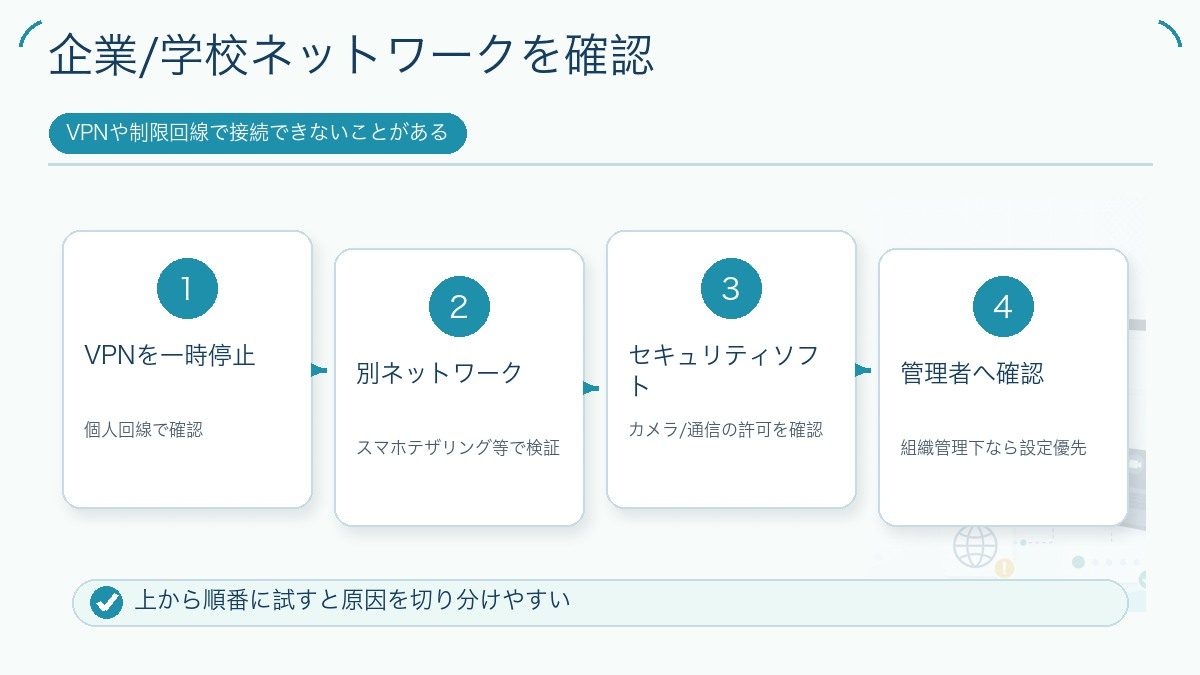
企業・学校のネットワークには、セキュリティのためにファイアウォールが設定されていることがあります。このファイアウォールがGoogle Meetに必要なポートやドメインをブロックしていると、接続できません。また、VPNを使用している場合も同様の問題が起きることがあります。
Google Meetが使用する主なドメイン・ポート
| ドメイン/ポート | 用途 |
|---|---|
| meet.google.com | メインの会議サービス |
| *.googleapis.com | API通信 |
| UDP 19302–19309 | 映像・音声のリアルタイム通信(STUN/TURN) |
| TCP 443(HTTPS) | 接続確立・制御 |
ファイアウォール・VPN問題の対処法
- VPNを一時的にオフにして接続を試す:VPNを切断した状態でGoogle Meetにアクセスし、改善するか確認します。
- 別のネットワーク(スマホのテザリングなど)で試す:会社・学校のネットワーク以外で試すと、ファイアウォールが原因かどうか切り分けられます。
- IT管理者に確認・依頼:企業・学校のネットワークでブロックされている場合は、IT管理者にGoogle Meetの許可を依頼する必要があります。
- Windowsのファイアウォール設定を確認:「Windowsセキュリティ」→「ファイアウォールとネットワーク保護」→「アプリのファイアウォール経由のアクセスを許可」でChromeが許可されているか確認します。
原因5:Googleアカウントの問題
Google Meetに入室しようとした際に「アクセス権がありません」「ホストが入室を許可するまでお待ちください」のまま変わらない場合、Googleアカウントの状態や会議の設定が原因のことがあります。
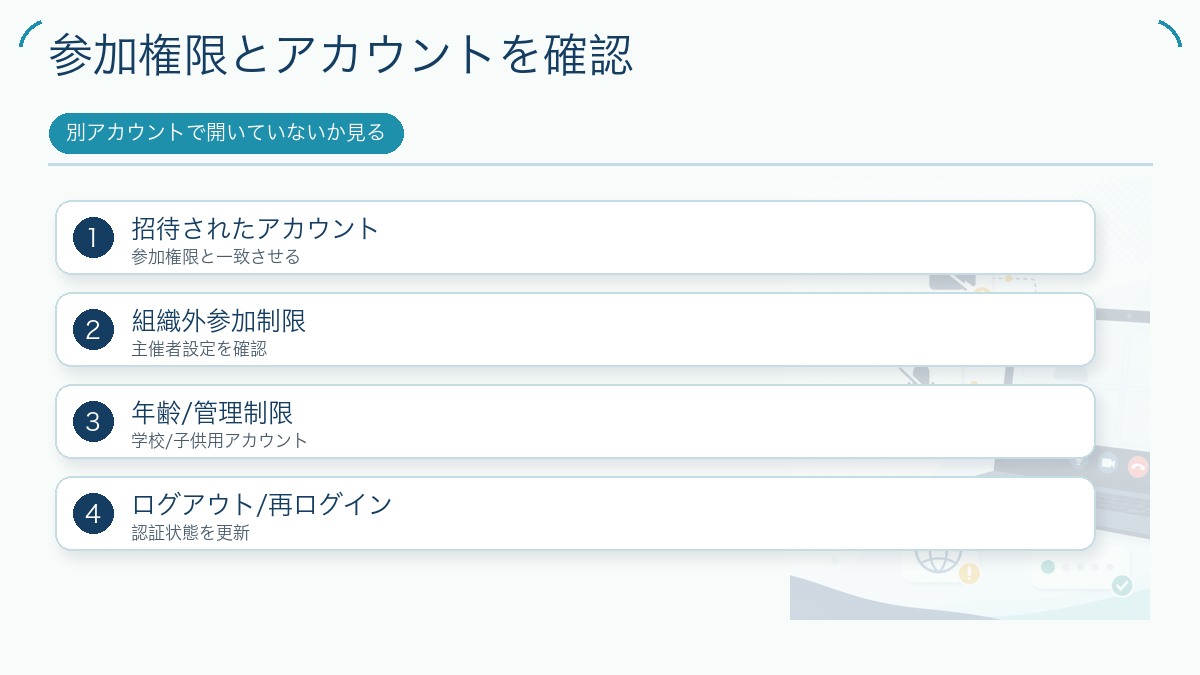
よくあるアカウント関連の問題と対処法
問題1:「アクセスが拒否されました」と表示される
会議の主催者(ホスト)が特定の組織やドメインのユーザーのみに入室を制限している場合に起きます。
- 主催者に招待URLを送り直してもらう。
- 主催者が使っているGoogleアカウント(会社・学校のGoogleアカウントなど)でサインインし直す。
- 複数のGoogleアカウントにサインインしている場合、正しいアカウントを選択する。
問題2:「ホストが入室を許可するまでお待ちください」から変わらない
- 主催者がまだ会議を開始していない可能性があります。しばらく待つか、主催者に連絡してください。
- 主催者が「承認を求める(ノック機能)」を有効にしている場合、主催者が承認操作をするまで待機状態が続きます。
- 参加者が定員(最大500人)に達している場合も入室できません。
問題3:複数アカウントによる競合
- ブラウザに複数のGoogleアカウントでサインインしている場合、意図しないアカウントで参加しようとしてエラーになることがあります。
- 一度すべてのアカウントからサインアウトし、参加したいアカウント1つだけでサインインし直してからGoogle Meetにアクセスしてください。
原因6:ブラウザのバージョンが古い・非対応ブラウザを使用
Google MeetはWebRTCという技術を使用しており、対応ブラウザのある程度新しいバージョンが必要です。古いブラウザでは映像が映らない・接続できないといった問題が起きます。
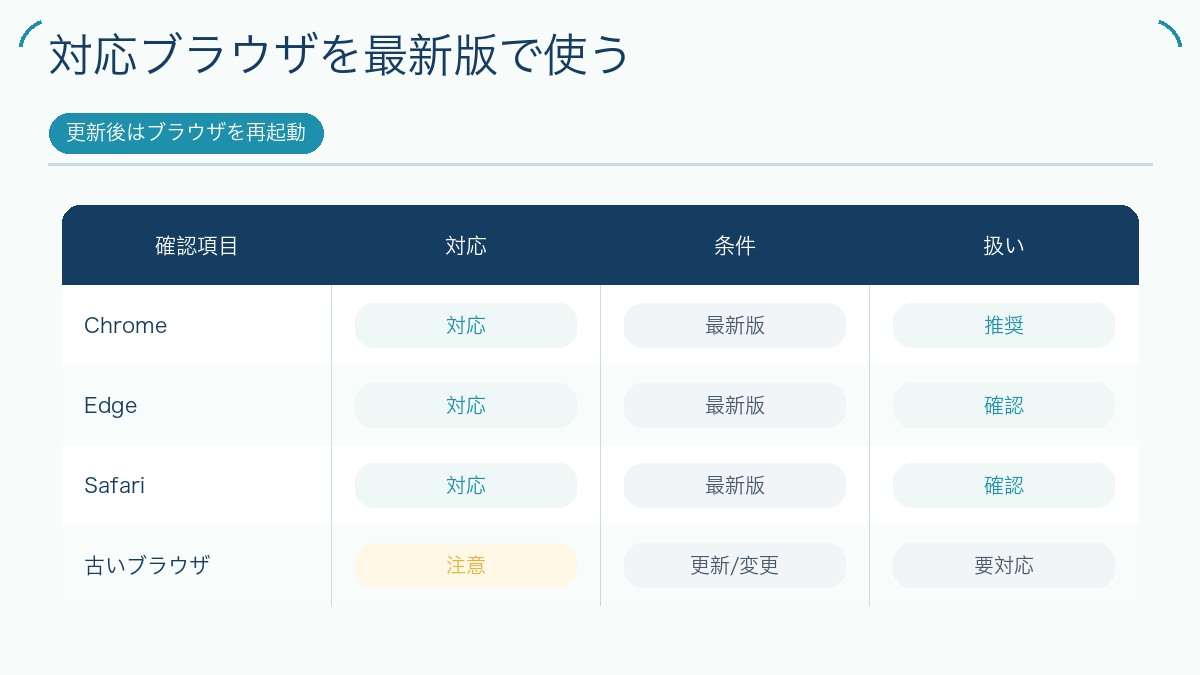
Google Meet対応ブラウザ一覧
| ブラウザ | 対応状況 | 推奨度 |
|---|---|---|
| Google Chrome(最新版) | 完全対応 | 最推奨 |
| Microsoft Edge(最新版) | 完全対応 | 推奨 |
| Mozilla Firefox(最新版) | 対応(一部制限あり) | 可 |
| Apple Safari(最新版) | 対応(一部制限あり) | 可 |
| Internet Explorer | 非対応 | 使用不可 |
Chromeのバージョン確認・更新方法
- Chromeの右上「…(三点メニュー)」→「ヘルプ」→「Google Chromeについて」を選択。
- 現在のバージョンが表示され、更新がある場合は自動的に更新が始まります。
- 更新完了後、「再起動」ボタンをクリックしてChromeを再起動します。
原因7:アプリ版とブラウザ版の違い・アプリの不具合
スマートフォンでGoogle Meetを使う場合、専用アプリ版とブラウザ版の2つがあります。それぞれに特徴があり、片方で問題がある場合に切り替えると解決することがあります。
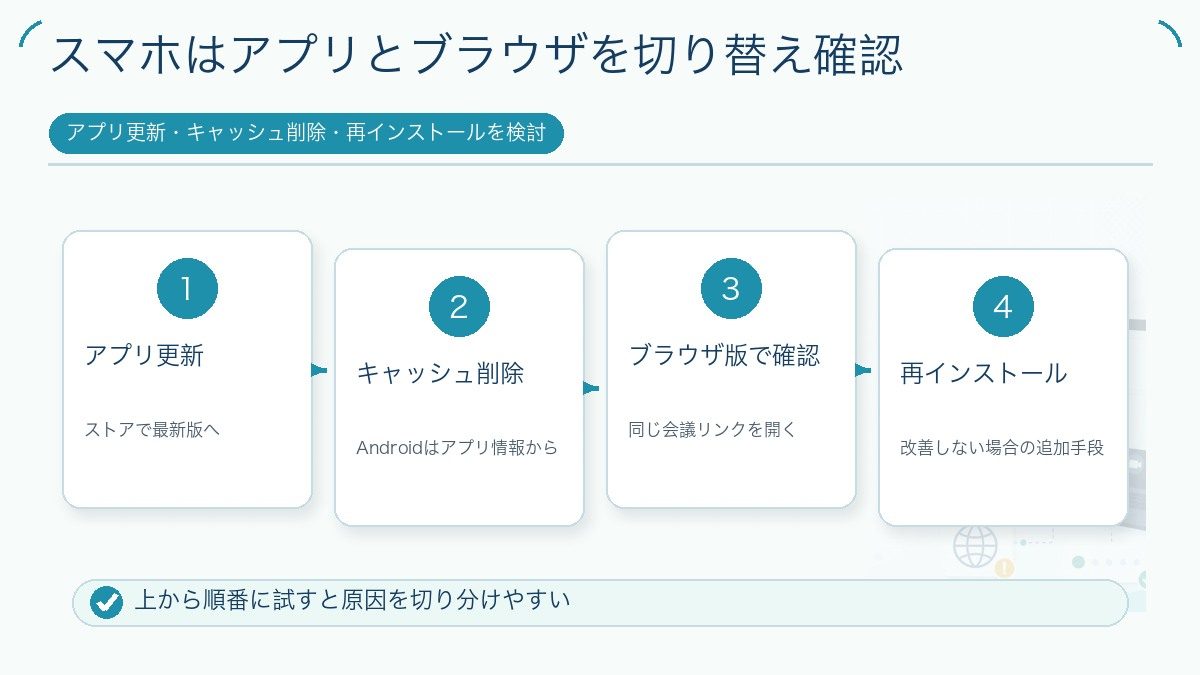
アプリ版とブラウザ版の比較
| 項目 | アプリ版 | ブラウザ版 |
|---|---|---|
| 安定性 | 高い | ブラウザ依存 |
| 機能 | フル機能 | 一部制限あり |
| 権限管理 | OSレベルで設定 | ブラウザ+OSで設定 |
| 推奨デバイス | スマートフォン | PC(Chrome推奨) |
アプリの再インストール手順(iOS)
- ホーム画面でGoogle Meetアイコンを長押しします。
- 「Appを削除」→「Appを削除」を選択してアンインストールします。
- App Storeで「Google Meet」を検索し、再インストールします。
- 起動後、カメラ・マイクのアクセス許可を「許可」で設定します。
アプリの再インストール手順(Android)
- 「設定」→「アプリ」→「Google Meet」を開きます。
- 「ストレージとキャッシュ」→「キャッシュを削除」「ストレージを消去」をタップします。
- 改善しない場合は「アンインストール」してGoogle Playから再インストールします。
原因8:Google側のサービス障害
まれにGoogle自体のサービスで障害が発生し、Google Meetが使えなくなることがあります。自分だけでなく他のユーザーも同じ問題を抱えている場合、対処法はGoogle側の復旧を待つしかありません。
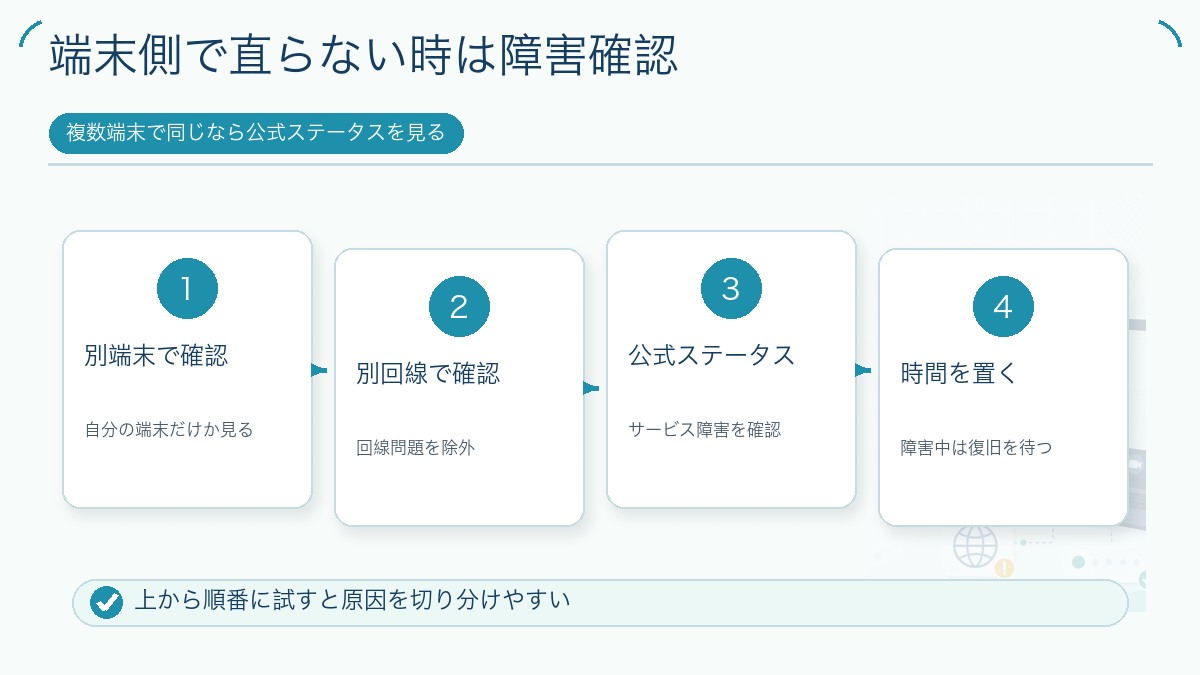
Googleのサービス状態を確認する
- Google Workspace ステータスダッシュボード:https://www.google.co.jp/appsstatus/dashboard/ でGoogle Meetのステータスを確認できます。
- SNS(X/旧Twitter)で「Google Meet 障害」「Google Meet つながらない」を検索すると、他のユーザーの報告を確認できます。
スマホ別の対処法まとめ
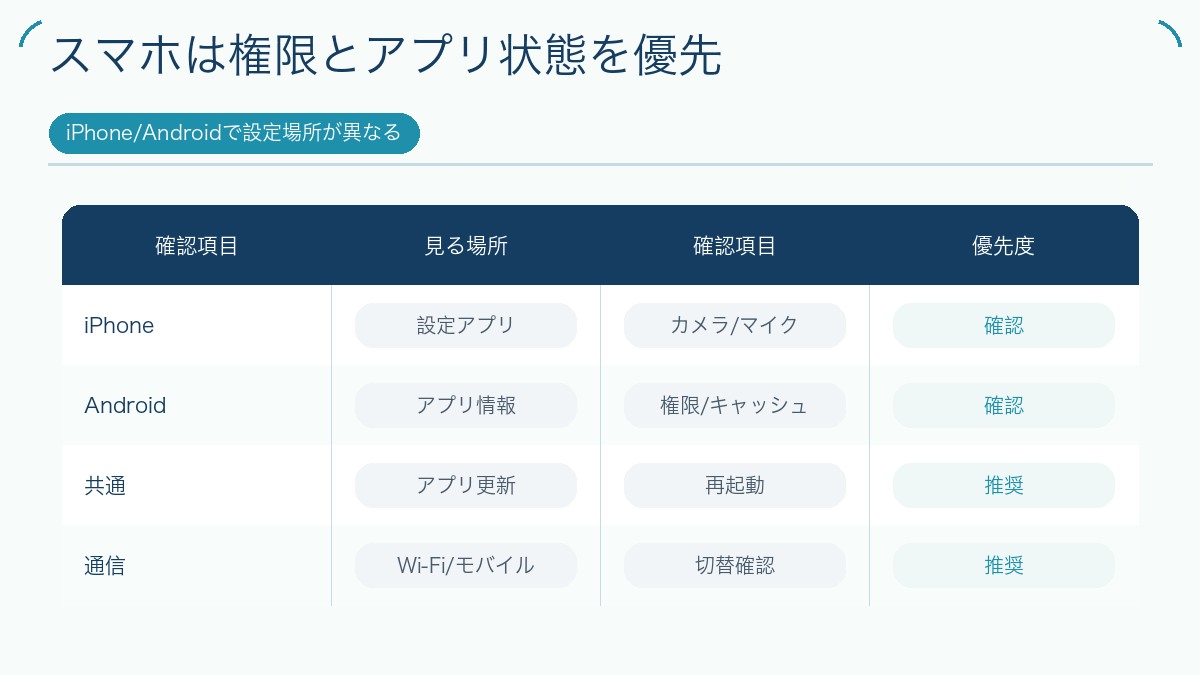
iPhoneでGoogle Meetが繋がらない場合
- 「設定」→「Google Meet」→「カメラ」「マイク」がオンになっているか確認。
- 「設定」→「プライバシーとセキュリティ」→「カメラ」→「Google Meet」がオンか確認。
- アプリを完全終了(ホームバーを上にスワイプしてカードを消す)してから再起動。
- iOSを最新版にアップデート(「設定」→「一般」→「ソフトウェアアップデート」)。
- Wi-Fiが不安定な場合はモバイルデータ通信(4G/5G)に切り替えて試す。
- 上記で解決しない場合はアプリを再インストール。
Androidでの対処法
- 「設定」→「アプリ」→「Google Meet」→「権限」でカメラ・マイクが「許可」になっているか確認。
- 「設定」→「アプリ」→「Google Meet」→「ストレージとキャッシュ」→「キャッシュを削除」。
- アプリを最新バージョンにアップデート(Google Playストア→「マイアプリ」)。
- Androidシステムのアップデートを確認(「設定」→「システム」→「ソフトウェアアップデート」)。
- 改善しない場合はアプリをアンインストールして再インストール。
PC(Windows・Mac)別の対処法まとめ
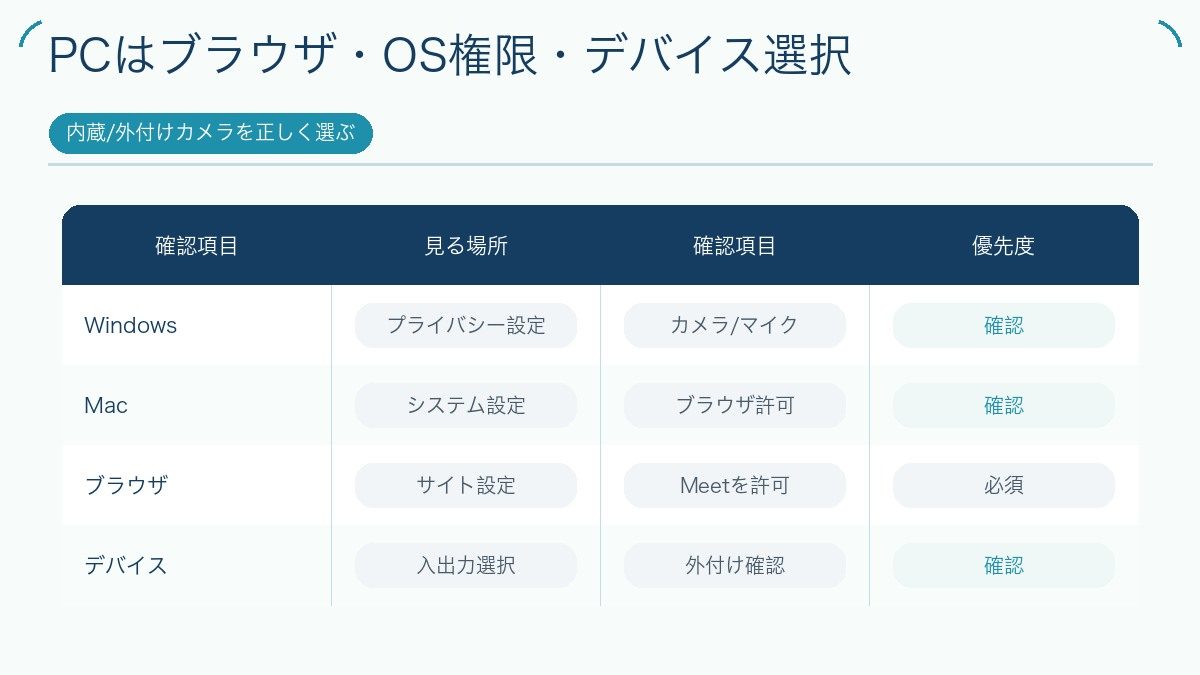
Windowsでの対処法
| 症状 | 対処法 |
|---|---|
| カメラが映らない | Windowsの「カメラ」権限をオン/デバイスマネージャーでカメラドライバを確認 |
| マイクが聞こえない | 「設定」→「サウンド」→「入力」で正しいマイクが選択されているか確認 |
| 接続できない | Chromeを最新版に更新/キャッシュ削除/拡張機能を無効化 |
| 画面が固まる | PCを再起動/Chromeのタスクを終了して再起動 |
| 会社PCで入れない | IT管理者にGoogle Meetのアクセス許可を依頼 |
Macでの対処法
| 症状 | 対処法 |
|---|---|
| カメラが映らない | 「システム設定」→「プライバシーとセキュリティ」→「カメラ」でChromeを許可 |
| マイクが聞こえない | 「システム設定」→「サウンド」→「入力」で正しいマイクを選択 |
| Safariで動作しない | Chromeに切り替えて試す |
| 外付けWebカメラが映らない | USBを抜き差し/Google Meet内でカメラデバイスを切り替える |
外付けWebカメラ・マイクを使う場合の注意点
内蔵カメラ・マイクに問題がある場合や、より高品質な映像・音声でオンライン会議に参加したい場合は、外付けのWebカメラやUSBマイクを使うのも有効な選択肢です。
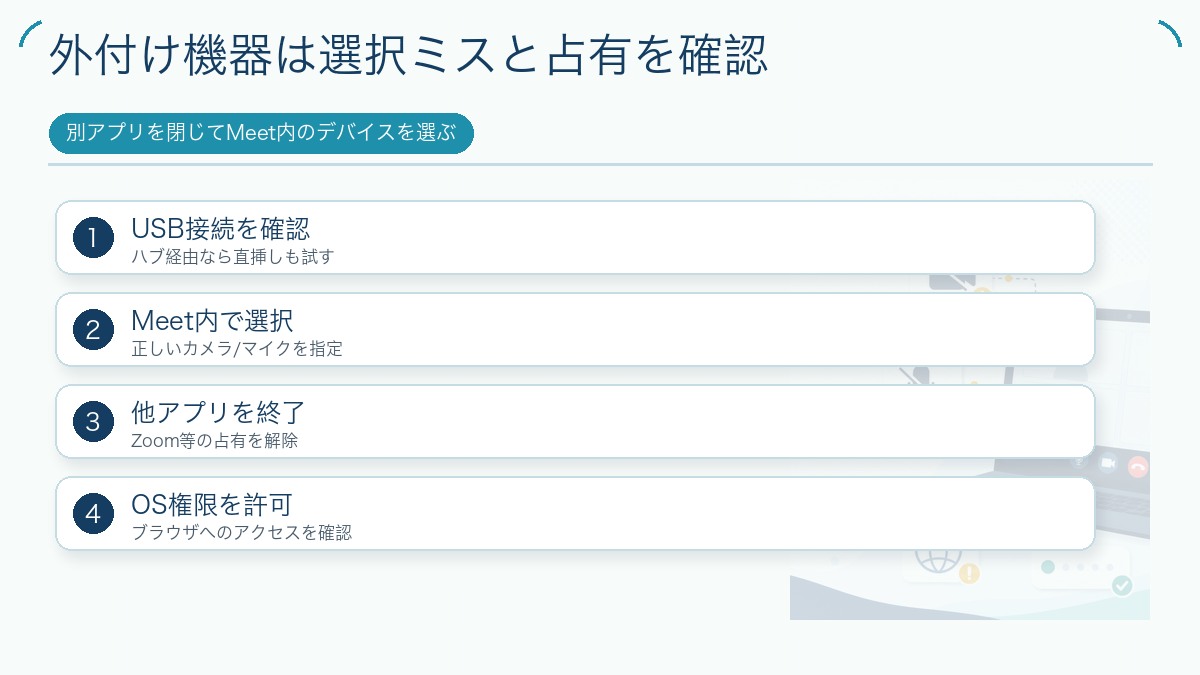
ただし、外付け機器を使う際はGoogle Meet内でデバイスを正しく選択する必要があります。
Google Meetでカメラ・マイクを切り替える方法
- Google Meet会議中に、画面下部の「…(その他のオプション)」→「設定」をクリック。
- 「音声」タブ:「マイク」のドロップダウンから使いたいマイクを選択。
- 「動画」タブ:「カメラ」のドロップダウンから使いたいカメラを選択。
おすすめのWebカメラ・マイク(Amazon)
- ロジクール Webカメラ C920n フルHD(Amazon) ― テレワーク・オンライン会議用の定番モデル。1080p対応でコスパ優秀。
- Blue Microphones Snowball iCE USBマイク(Amazon) ― USB接続で簡単設置、クリアな音声でオンライン会議の音質が大幅に向上する。
よくある質問(FAQ)
Q1. Google Meetは無料で使えますか?
Googleアカウントがあれば無料で使用できます。無料プランでは1対1通話は無制限、グループ通話は最大60分・最大100人まで参加できます(2026年2月時点)。それ以上の機能が必要な場合はGoogle Workspace(有料)が必要です。
Q2. Googleアカウントなしで参加できますか?
招待URLがあれば、Googleアカウントなしでもゲストとして参加できます。ただし、主催者が「Googleアカウント必須」に設定している場合はサインインが必要です。また、アカウントなしの参加は一部機能が制限されます。
Q3. 「カメラが使用中です」と表示されてカメラが映らない
他のアプリやブラウザタブがカメラを使用中の可能性があります。Zoom・Skype・Teams・別タブのGoogle Meetなど、カメラを使うアプリをすべて終了してから試してください。Windowsの場合は「タスクマネージャー」でカメラを使用しているプロセスを確認・終了できます。
Q4. スマホのGoogle Meetで画面共有ができない
スマートフォンのGoogle Meetアプリで画面共有を行うには、「画面キャストの許可」が必要です。画面共有ボタンをタップした際に表示される許可ダイアログで「許可」を選択してください。また、iOSではGoogle Meetアプリのバージョンによって画面共有の手順が異なる場合があります。最新版にアップデートしてからお試しください。
Q5. 音声は聞こえるのに映像だけ映らない
以下を順番に確認してください。①カメラの権限が許可されているか(ブラウザ・OS両方)。②Google Meet内の「カメラをオンにする」ボタンがオンになっているか(赤い斜線が入っていないか)。③別のアプリがカメラを使用していないか。④カメラのドライバが正常にインストールされているか(Windows:デバイスマネージャーで確認)。
Q6. 会議中に突然切断される
ネットワークの不安定が主な原因です。①Wi-Fiの電波が弱い場所では有線LANに切り替える。②ルーターを再起動する。③同じネットワーク上の他のデバイスで大容量通信をしていないか確認する。④モバイルデータ通信に切り替えて試す(スマホの場合)。
Q7. 会議の招待URLをクリックしても「無効なリンクです」と表示される
会議が既に終了している、またはリンクが正しくコピーされていない可能性があります。主催者に再度URLを送ってもらってください。コピー時に前後に余分な文字(スペースや改行など)が含まれていないか確認することも重要です。
Q8. 「エコーがひどい・自分の声が返ってくる」という場合の対処法は?
エコーの主な原因はスピーカーの音がマイクに拾われていることです。対処法は以下の通りです。①イヤホン・ヘッドセットを使用する(最も効果的)。②スピーカーの音量を下げる。③マイクをスピーカーから離す。④Google Meetの「ノイズキャンセル」機能をオンにする(設定→音声→ノイズキャンセル)。
まとめ:Google Meetが繋がらない時の対処法チェックリスト
Google Meetが繋がらない・入れない・映らないトラブルは、原因を順番に切り分けることで必ず解決できます。以下のチェックリストを参考に、順番に試してみてください。
| チェック項目 | 確認方法 |
|---|---|
| カメラ・マイクの権限を確認 | ブラウザのアドレスバー左のアイコン → サイトの設定 |
| OSレベルの権限を確認 | Windows:設定→プライバシー / Mac:システム設定→プライバシー |
| ブラウザのキャッシュを削除 | Ctrl+Shift+Delete → キャッシュとCookieを削除 |
| 拡張機能を無効化して試す | 拡張機能をすべてオフ → シークレットモードで確認 |
| ネットワーク接続を確認 | 速度テスト / ルーター再起動 / 有線LAN切り替え |
| VPN・ファイアウォールを確認 | VPNをオフにして試す / IT管理者に確認 |
| Googleアカウントの切り替え | 一度サインアウト → 正しいアカウントでサインイン |
| ブラウザを最新版に更新 | Chrome → 設定 → ヘルプ → Chromeについて |
| アプリを再インストール(スマホ) | アンインストール → App Store/Google Playから再インストール |
| Googleのサービス状態を確認 | Google Workspace ステータスダッシュボードを確認 |
Google Meetのトラブルの大半は、権限設定の確認・キャッシュのクリア・ネットワークの改善の3つで解決します。会議の直前に焦らないよう、事前に接続テストを行う習慣をつけることもおすすめです。
それでも解決しない場合は、Google Meet のヘルプセンターを参照するか、より安定した接続環境(有線LAN・高性能Webカメラ)への投資を検討してみてください。
快適なオンライン会議環境が整うことを願っています。
