 minto.tech スマホ(iPhone/Android)・パソコン(Windows/Mac)・Office・Wi-Fi・AIツールの「できない」「困った」を解決する実用ガイド。トラブル対処法とノウハウが満載のお助けサイトです。
※本ページにはプロモーション(広告)が含まれています
📑 この記事の目次(タップで開く)
- Googleマップのナビが突然使えなくなった…その原因と解決策をまとめました
- この記事でわかること
- Googleマップのナビが使えない主な原因8つ
- 原因別・症状別チェック表
- iPhone(iOS)でGoogleマップのナビが使えない時の対処法
- Android(スマホ)でGoogleマップのナビが使えない時の対処法
- PC・ブラウザでGoogleマップのルート検索できない時の対処法
- Googleマップのナビ音声が出ない・ルート案内がずれる場合の対処法
- Google マップが「ルートが見つかりません」と表示される場合
- Googleマップのサーバー障害を確認する方法
- 対処法一覧まとめ表
- よくある質問(FAQ)
- まとめ:Googleマップのナビが使えない時は原因を特定してから対処しよう
Googleマップのナビが突然使えなくなった…その原因と解決策をまとめました
「Googleマップでナビを起動しようとしたら、ルートが表示されない」「音声案内が途中で止まった」「目的地を入力してもルート検索できない」――このようなトラブルに突然見舞われた経験はありませんか?
Googleマップはスマホや車のカーナビ代わりとして多くの人が毎日使っているアプリです。それだけに、いざナビが動かなくなると困ってしまいます。初めての道で使えなくなったら、目的地にたどり着けないという深刻な事態にもなりかねません。
この記事では、Googleマップのナビが使えない・ルート検索できない場合の主な原因と具体的な対処法を、iPhone・Android・PC別に丁寧に解説します。ほとんどの問題は自分で解決できますので、ぜひ参考にしてください。
この記事でわかること
- Googleマップのナビ・ルート検索が使えない主な原因(8つ)
- iPhone・Android別の具体的な対処ステップ
- PCブラウザでルート検索できない場合の対処法
- ナビ音声が出ない・案内がずれる場合の解決方法
- よくある質問とその回答(5問)
Googleマップのナビが使えない主な原因8つ
Googleマップのナビやルート検索が正常に動かない原因は、大きく分けて以下の8つが考えられます。まずは原因を特定することが解決への近道です。
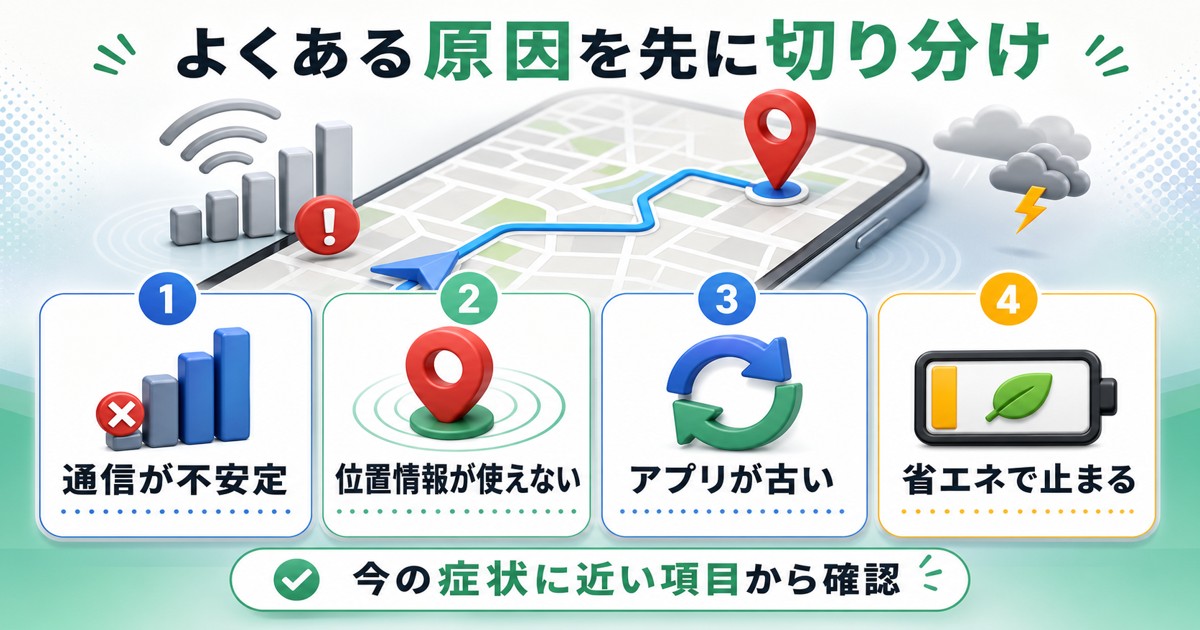
原因1:インターネット接続が不安定・切れている
Googleマップのナビは、リアルタイムで地図データや交通情報をサーバーから取得しています。そのためWi-FiやモバイルデータSの接続が切れていたり、電波が弱かったりすると、ルート検索が失敗したり、地図が表示されなくなります。
特に地下・トンネル・山間部・建物の内部などでは電波状況が悪化しやすく、ナビが途中で止まる原因になります。
原因2:位置情報(GPS)の権限がオフになっている
ナビには現在地の取得が必要です。スマホの設定でGoogleマップに位置情報へのアクセスを許可していない場合、現在地が取得できず、ナビが開始できません。
アプリのアップデート後や、スマホを初期化した後に権限設定がリセットされて「許可しない」になっているケースがよくあります。
原因3:アプリのキャッシュやデータが壊れている
長期間使い続けると、アプリが一時保存しているキャッシュデータが蓄積・破損し、動作不良の原因になることがあります。地図の表示が乱れたり、ルート計算が失敗したりするのはキャッシュが原因であることが多いです。
原因4:アプリが古いバージョンのまま
Googleマップは頻繁にアップデートが行われており、古いバージョンのままだとサーバーとの通信が正常にできなくなることがあります。特に大きな仕様変更があった後は、古いバージョンでは一部機能が動作しなくなる場合があります。
原因5:スマホのOSが古い
AndroidやiOSのバージョンが古いと、Googleマップの最新バージョンが対応していないため、アプリが正常に動作しないことがあります。2026年現在、Googleマップの最低動作環境はAndroid 8.0以上、iOS 16以上となっています(変更される場合あり)。
原因6:Googleマップのサーバー側の障害
まれに、Google側のサーバーに障害が発生して、ルート検索や地図の読み込みが全体的に使えなくなることがあります。この場合は自分側で対処できる問題ではなく、Googleが復旧するのを待つしかありません。
「Google Workspace Status Dashboard」や「Downdetector」などで障害情報を確認できます。
原因7:節電モード・バッテリーセーバーが有効になっている
スマホの省エネモードが有効になっていると、GPS精度が下がったり、バックグラウンドでのデータ通信が制限されたりして、ナビが正常に動作しないことがあります。特にAndroidスマホでこの問題が起きやすい傾向があります。
原因8:オフラインマップの範囲外・更新が必要
インターネットなしで使えるオフラインマップをダウンロードして利用している場合、そのデータが古くなっていたり、目的地がダウンロード範囲外だったりするとナビが使えません。オフラインマップは定期的に更新が必要です。
原因別・症状別チェック表
| 症状 | 考えられる主な原因 | まず試すこと |
|---|---|---|
| ルートが表示されない | ネット接続不良・サーバー障害 | Wi-Fi/データ通信を確認 |
| 現在地が取得できない | 位置情報の権限がオフ | 位置情報の許可設定を確認 |
| ナビ音声が出ない | 音量設定・アプリ設定 | 音量とミュート設定を確認 |
| 地図が真っ白・灰色のまま | キャッシュ破損・通信不良 | キャッシュ削除・再起動 |
| ナビが途中で止まる・ズレる | GPS精度・省エネモード | 省エネモード解除・GPS再起動 |
| 特定の交通手段が選べない | 地域・アプリバージョン | アプリをアップデート |
| 「ルートが見つかりません」表示 | 入力ミス・対応外エリア | 住所を再入力・別の経路を試す |
iPhone(iOS)でGoogleマップのナビが使えない時の対処法
対処法1:インターネット接続を確認する
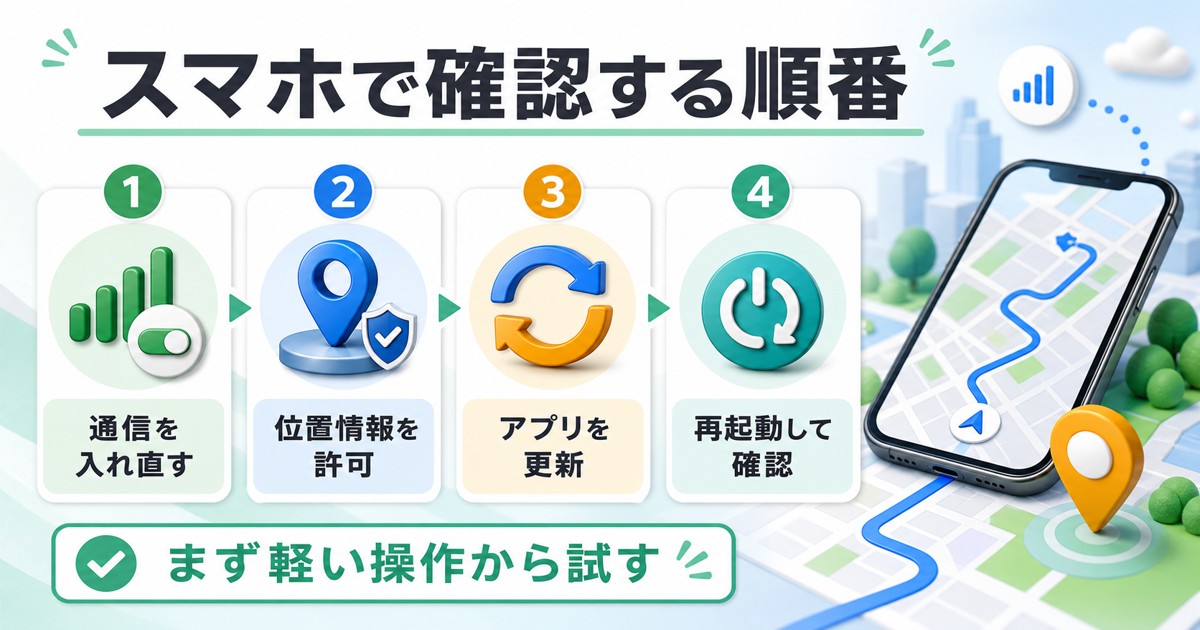
まず最初に通信環境を確認しましょう。
- iPhoneの「設定」アプリを開く
- 「Wi-Fi」または「モバイル通信」をタップして接続状況を確認
- Wi-Fiの場合は一度オフにして再度オンにする
- モバイルデータの場合は「機内モード」を数秒オンにしてからオフにする
- ブラウザでウェブサイトが開けるか確認する
対処法2:位置情報サービスの設定を確認する
Googleマップが位置情報を使えるよう設定を確認します。
- 「設定」アプリを開く
- 「プライバシーとセキュリティ」→「位置情報サービス」をタップ
- 「位置情報サービス」がオンになっていることを確認
- リストの中から「マップ(Googleマップ)」をタップ
- 「このAppの使用中」または「常に」を選択する
- 「正確な位置情報」もオンにする
ポイント:「次回または共有時に許可」に設定されていると、アプリを起動するたびに確認ダイアログが表示され、許可しないとナビが使えません。「このAppの使用中」以上に設定することをおすすめします。
対処法3:アプリを最新バージョンにアップデートする
- App Storeを開く
- 右下のプロフィールアイコンをタップ
- 「アップデート」セクションでGoogleマップを探す
- 「アップデート」ボタンが表示されていればタップする
- アップデート完了後、アプリを起動して動作確認
対処法4:アプリを再起動する
- ホームボタンなしの機種:画面下から上にスワイプして一時停止
- ホームボタンあり機種:ホームボタンをすばやく2回押す
- Googleマップのカードを上にスワイプして終了
- 再度Googleマップを起動する
対処法5:iPhoneを再起動する
アプリの再起動でも解決しない場合は、iPhone本体を再起動します。
- サイドボタンと音量ボタンのどちらかを同時に長押し(機種によって異なる)
- 「スライドで電源オフ」が表示されたらスライドする
- 完全に電源が切れたら、サイドボタンを長押しして起動
- Googleマップを再起動して確認
対処法6:Googleマップをアンインストールして再インストール
上記の方法で解決しない場合は、アプリを一度削除して再インストールします。
- ホーム画面でGoogleマップアイコンを長押し
- 「アプリを削除」→「Appを削除」をタップ
- App StoreでGoogleマップを検索してインストール
- Googleアカウントにサインインして動作確認
注意:アプリを削除してもオフラインマップのデータは消えますが、検索履歴や保存した場所などはGoogleアカウントに紐づいているため、サインインし直せば復元されます。
Android(スマホ)でGoogleマップのナビが使えない時の対処法
対処法1:インターネット接続と位置情報を確認する
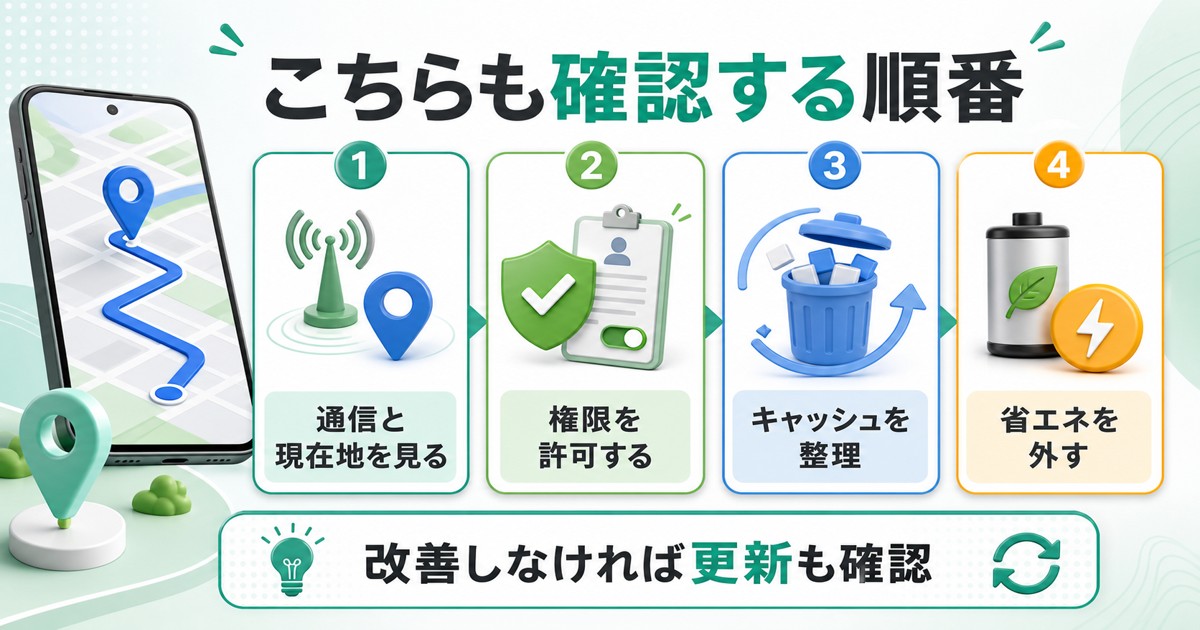
- 画面上部から通知パネルを下に引き出す
- Wi-Fiまたはデータ通信が有効になっているか確認
- 「位置情報」のアイコンがオンになっているか確認
- オフの場合はタップしてオンにする
対処法2:位置情報の権限設定を確認する
- 「設定」アプリを開く
- 「アプリ」→「Googleマップ」をタップ
- 「権限」をタップ
- 「位置情報」をタップ
- 「アプリの使用中のみ許可」または「常に許可」を選択
- 「正確な位置情報を使用」もオンにする
対処法3:キャッシュとデータを削除する
Androidはキャッシュを個別に削除できます。まずキャッシュのみ削除し、それでも解決しなければデータも削除します。
- 「設定」→「アプリ」→「Googleマップ」を開く
- 「ストレージ」をタップ
- まず「キャッシュを削除」をタップ
- Googleマップを起動して改善するか確認
- 改善しない場合は「データを削除」もタップ(※設定が初期化される)
注意:「データを削除」を行うと、オフラインマップや一部の設定が削除されます。Googleアカウントのデータ(保存場所・履歴など)は消えないので安心してください。
対処法4:省エネ・バッテリーセーバーモードを解除する
- 「設定」→「バッテリー」を開く
- 「省エネモード」または「バッテリーセーバー」がオンになっていたらオフにする
- さらに「設定」→「アプリ」→「Googleマップ」→「バッテリー」を確認
- 「バッテリーの最適化」が適用されている場合は「最適化しない」に変更
対処法5:Androidシステムのアップデートとアプリのアップデート
- 「設定」→「システム」→「ソフトウェアアップデート」でOSを最新にする
- Google Playストアを開き「マイアプリとゲーム」→「アップデート」でGoogleマップをアップデート
対処法6:Google Play開発者サービスを更新する
GoogleマップはAndroidの「Google Play開発者サービス(Google Play Services)」に依存しています。このサービスが古くなっているとGoogleマップが正常動作しないことがあります。
- Google Playストアを開く
- 検索欄に「Google Play 開発者サービス」と入力
- アップデートが利用可能な場合はタップしてアップデート
- スマホを再起動してGoogleマップを確認
対処法7:位置情報の精度モードを「高精度」に変更する
- 「設定」→「位置情報」を開く
- 「位置情報の精度を改善」または「Googleの位置情報の精度」をタップ
- Wi-Fiのスキャンとブルートゥーススキャンをオンにする
- 一部機種では「位置情報モード」→「高精度(GPS・Wi-Fi・モバイルネットワーク使用)」を選択
PC・ブラウザでGoogleマップのルート検索できない時の対処法
対処法1:ブラウザを最新バージョンにアップデートする
Googleマップのウェブ版は、Chrome・Firefox・Edge・Safariなどのモダンブラウザが必要です。
- Chrome:右上の「…」→「ヘルプ」→「Google Chromeについて」でアップデート確認
- Edge:右上の「…」→「ヘルプとフィードバック」→「Microsoft Edgeについて」でアップデート
- Firefox:右上の「≡」→「ヘルプ」→「Firefoxについて」でアップデート
対処法2:ブラウザのキャッシュとCookieを削除する
- Chromeの場合:右上「…」→「設定」→「プライバシーとセキュリティ」→「閲覧履歴データの削除」
- 「キャッシュされた画像とファイル」と「Cookieと他のサイトデータ」にチェック
- 「データを削除」をクリック
- ブラウザを再起動してGoogleマップを開く
対処法3:拡張機能(アドオン)を無効にする
ブラウザの拡張機能(広告ブロッカーやVPNなど)がGoogleマップの通信を妨害していることがあります。
- Chromeの場合:右上「…」→「拡張機能」→「拡張機能を管理」
- すべての拡張機能を一時的にオフにする
- Googleマップが動作するか確認
- 動作する場合は拡張機能を1つずつ有効にして原因を特定
対処法4:別のブラウザで試す
使用中のブラウザに問題がある場合、別のブラウザで試すことで問題を切り分けられます。ChromeユーザーはEdgeやFirefoxで、SafariユーザーはChromeで試してみましょう。
対処法5:JavaScriptが有効になっているか確認する
GoogleマップはJavaScriptを使用しています。ブラウザの設定でJavaScriptが無効になっているとルート検索を含む多くの機能が使えなくなります。
- Chromeの場合:「設定」→「プライバシーとセキュリティ」→「サイトの設定」→「JavaScript」
- 「サイトがJavaScriptを使用できるようにする」が選択されていることを確認
Googleマップのナビ音声が出ない・ルート案内がずれる場合の対処法
ナビ音声が出ない場合

Googleマップのナビ中に音声案内が聞こえない場合、以下を順番に確認してください。
ステップ1:スマホの音量を確認する
スマホのメディア音量(または通話音量)が0になっていると、ナビ音声も聞こえません。音量ボタンを押して音量を上げてください。iPhoneの場合は側面のサイレントスイッチ(消音スイッチ)がオフ(赤くない状態)になっているかも確認します。
ステップ2:アプリ内の音声設定を確認する
- ナビ起動中に画面下部または上部にある音符マーク(🔊)をタップ
- 「音声なし(🚫)」になっていたら「通常の音量」または「大音量」に変更
ステップ3:ナビ中の設定メニューを確認する
- ルート案内中、右上の「…」(三点メニュー)をタップ
- 「設定」→「ナビの設定」を開く
- 「音声通知」が有効になっているか確認し、オフの場合はオンにする
ステップ4:Bluetoothイヤホン・カーオーディオとの競合を確認する
BluetoothイヤホンやカーオーディオにGoogleマップの音声が出力されている場合、スマホのスピーカーからは音が出ません。Bluetoothデバイスを確認するか、一時的にBluetoothをオフにして確認してください。
ナビのルートが実際の道と大きくずれる場合
ステップ1:GPS信号が安定するまで待つ
建物の中やトンネルを出た直後は、GPSが現在地を正確に掴むまでに数十秒かかることがあります。屋外の開けた場所でしばらく静止してみましょう。
ステップ2:「現在地を修正」機能を使う
- 地図上に表示されている青い現在地マーカーの位置が実際と大幅にずれている場合、画面を二本指でピンチして地図全体を確認
- 右下の青い丸矢印アイコン(現在地センタリングボタン)をタップして現在地を再取得
ステップ3:機内モードのオン・オフで位置情報をリセット
- 機内モードをオンにして5秒待つ
- 機内モードをオフにして位置情報が再取得されるまで待つ
- Googleマップを再起動してナビを再開
ステップ4:地図データのキャッシュを更新する
地図データが古い場合、実際の道路と異なるルートが表示されることがあります。インターネットに接続した状態でGoogleマップを起動し、しばらく使用することで地図データが自動的に更新されます。
Google マップが「ルートが見つかりません」と表示される場合
「ルートが見つかりません」や「この交通手段はご利用いただけません」と表示される場合は、以下を確認してください。
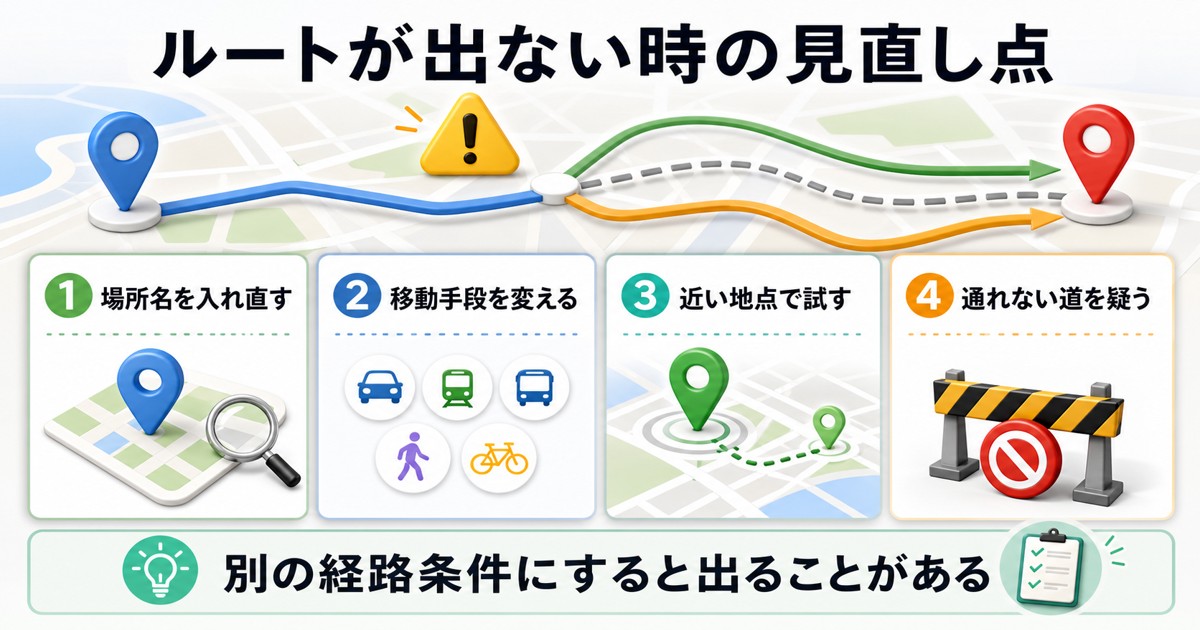
- 目的地の入力ミス:住所・施設名を再入力し、候補から正しい場所を選択する
- 交通手段の選択ミス:「車」「電車」「徒歩」「自転車」の選択が実情に合っているか確認(例:離島間で車を選択するとルートが出ない)
- 出発地・到着地が非常に遠い離島や海外:フェリーや国際線など対応外の経路が含まれる場合がある
- 道路工事・通行止め情報:現在通行止めになっている道路のみ通るルートを指定するとルートが見つからない場合がある
Googleマップのサーバー障害を確認する方法
自分の環境では問題がないのにGoogleマップが使えない場合、Google側の障害が原因かもしれません。以下の方法で確認できます。
確認方法1:Google Workspace ステータスダッシュボード
Googleの各サービスの稼働状況を確認できます。「Google Maps Platform」の項目を確認してください。
- URL:
https://workspace.google.com/intl/ja/status/
確認方法2:Downdetectorで確認する
Downdetector(ダウンディテクター)はユーザー報告をもとにサービスの障害状況をリアルタイムで表示するサービスです。「Google Maps」と検索すると障害報告件数のグラフが表示され、障害が発生中かどうかの目安になります。
確認方法3:SNSで「Googleマップ 障害」で検索する
X(旧Twitter)で「Googleマップ ルート」「Googleマップ 使えない」などと検索すると、同じ問題を抱えている人の投稿が多数あれば障害の可能性が高いです。
対処法一覧まとめ表
| 端末 | 対処法 | 難易度 | 効果 |
|---|---|---|---|
| 共通 | インターネット接続確認 | 簡単 | ★★★★★ |
| 共通 | アプリの再起動 | 簡単 | ★★★★☆ |
| 共通 | アプリのアップデート | 簡単 | ★★★★☆ |
| iPhone | 位置情報の権限を確認・変更 | 簡単 | ★★★★★ |
| Android | キャッシュ・データ削除 | 普通 | ★★★★☆ |
| Android | 省エネモード解除 | 簡単 | ★★★☆☆ |
| Android | Google Play開発者サービス更新 | 普通 | ★★★☆☆ |
| 共通 | アンインストール→再インストール | 普通 | ★★★★☆ |
| PC | ブラウザキャッシュ削除 | 簡単 | ★★★★☆ |
| PC | 拡張機能を無効化 | 普通 | ★★★☆☆ |
よくある質問(FAQ)
Q1. Googleマップのナビはオフラインでも使えますか?
A.事前にオフラインマップをダウンロードしておけば、インターネット接続なしでもある程度のルート案内が可能です。ただし、リアルタイムの交通情報や渋滞回避機能はオフラインでは使用できません。オフラインマップは「マイプレイス」→「オフラインマップ」→「自分で選択」からダウンロードできます。
なお、オフラインマップのデータは定期的に更新が必要です。ダウンロード後30日ほどで有効期限が切れるため、定期的に更新してください。
Q2. 高速道路を使いたくないのにルートに含まれる。回避する方法はありますか?
A.はい、設定で回避できます。ルート検索結果の画面で「…(三点メニュー)」→「ルートオプション」をタップして、「高速道路を使わない」「有料道路を使わない」「フェリーを使わない」などのオプションを設定できます。
iPhoneの場合は設定から「ナビの設定」→「ルートオプション」でも設定可能です。
Q3. Googleマップがバックグラウンドでナビを継続してくれない。どうすれば?
A.Androidの場合、バッテリー最適化によってバックグラウンドのGoogleマップが停止させられていることが原因です。「設定」→「アプリ」→「Googleマップ」→「バッテリー」→「最適化しない」に設定してください。
iPhoneの場合は「設定」→「Googleマップ」→「バックグラウンドAppの更新」をオンにすることで改善することがあります。
Q4. Googleマップで目的地を設定すると「このルートは通行できません」と表示される。
A.以下の原因が考えられます。
- 目的地に車や徒歩でアクセスできない場所を指定している(海上の座標など)
- 現在通行止め・工事中の道路しか通れないルートになっている
- 選択した交通手段(徒歩・車など)ではルートが存在しない場所への案内
目的地の住所を再確認し、周辺の別の地点(最寄りの建物の入口・駐車場など)を目的地として指定し直すと解決することがあります。
Q5. 車載モードのCarPlayやAndroid Autoでだけナビが使えない。スマホ単体では動作する。
A.CarPlay・Android Autoの場合、接続設定やアプリの権限が別途必要な場合があります。
- CarPlayの場合:「設定」→「一般」→「CarPlayとHomePod」で車が登録されているか確認。Googleマップが許可アプリに含まれているか確認。
- Android Autoの場合:Android Autoアプリを最新バージョンにアップデートし、Googleマップの権限設定を「常に許可」に変更する。
- USBケーブルの場合はケーブルを交換してみる(断線・接触不良の可能性)
- 車側のシステムをリセット・再起動する
まとめ:Googleマップのナビが使えない時は原因を特定してから対処しよう
Googleマップのナビが使えない・ルート検索できない場合の主な原因と対処法をまとめました。
最初に試すべき5つのこと:
- インターネット(Wi-Fi・モバイルデータ)が繋がっているか確認する
- 位置情報の権限が「使用中は許可」以上に設定されているか確認する
- アプリを再起動してみる
- アプリを最新バージョンにアップデートする
- スマホ本体を再起動する
これらで解決しない場合は、キャッシュの削除・再インストール・OSのアップデートなど、より踏み込んだ対処を試してみてください。
Googleマップのナビは非常に優秀なツールですが、スマホの設定や環境によって動作しなくなることがあります。この記事の手順を参考に、ひとつひとつ確認していけば、ほとんどのケースで解決できるはずです。
それでも解決しない場合は、Googleマップのサポートページへの問い合わせや、スマホメーカーのサポートへの連絡も検討してみてください。
この記事が役に立ったら:同じ問題で困っている友人・家族にもぜひ教えてあげてください。スマホのトラブル解決情報をもっと知りたい方は、minto.techの他の記事もご覧ください。
