 minto.tech スマホ(iPhone/Android)・パソコン(Windows/Mac)・Office・Wi-Fi・AIツールの「できない」「困った」を解決する実用ガイド。トラブル対処法とノウハウが満載のお助けサイトです。
※本ページにはプロモーション(広告)が含まれています
📑 この記事の目次(タップで開く)
プリンターがWi-Fiに繋がらない主な原因
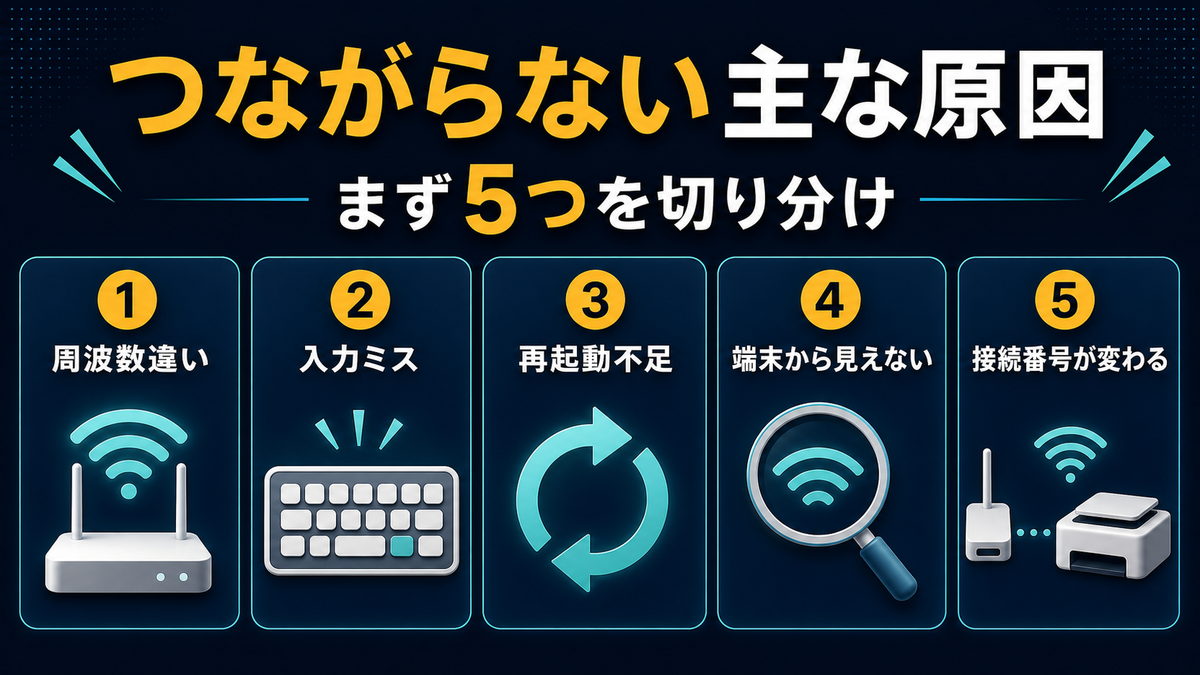
プリンターのWi-Fi接続トラブルには、いくつかの典型的な原因があります。まず原因を特定してから対処することで、素早く解決できます。
| 原因カテゴリ | 具体的な症状 | 発生頻度 |
|---|---|---|
| Wi-Fi設定のミス | SSIDやパスワードの入力ミス、2.4GHz/5GHz間違い | ★★★★★ |
| ルーター・プリンターの再起動不足 | 接続が途中で止まる、電源を入れ直すと直る | ★★★★☆ |
| IPアドレスの競合 | 他の機器と同じIPが割り当てられた | ★★★☆☆ |
| セキュリティ設定(ファイアウォール等) | PCからプリンターが見えない | ★★★☆☆ |
| プリンターの無線LAN設定リセット | 停電・アップデート後に繋がらなくなった | ★★☆☆☆ |
【基本】まず試すべき3つの対処法
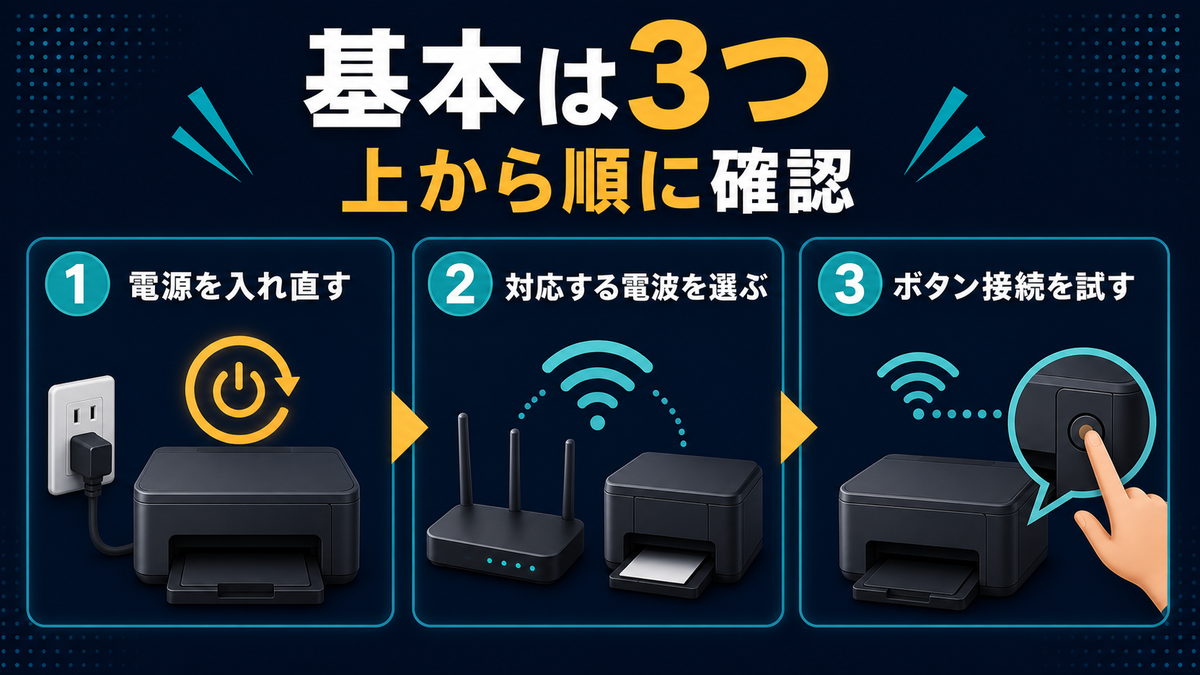
① ルーターとプリンターを再起動する
- プリンターの電源をOFFにする
- Wi-Fiルーターの電源をOFFにする(コンセントを抜く)
- 1分待つ
- ルーターの電源をONにしてランプが安定するまで待つ(1〜2分)
- プリンターの電源をONにする
② Wi-Fiの周波数帯を確認する(2.4GHz/5GHz問題)
多くの家庭用プリンターは2.4GHz帯のみ対応です。5GHz帯のSSIDに接続しようとすると失敗します。
- ルーターのSSIDが「〇〇-5G」「〇〇_5GHz」のように末尾に5Gがついている場合は5GHz帯です
- プリンターの接続設定では必ず「-2G」や「2.4GHz」表記のSSIDを選択してください
③ WPS(ワンプッシュ接続)で簡単設定する
- プリンターの操作パネルで「Wi-Fi設定」→「WPS」を選択
- ルーターの「WPS」ボタンを2秒ほど押す
- プリンターのWi-FiランプがつながるまでWPSモードで待機する(2分以内)
【メーカー別】Wi-Fi設定の詳細手順
Canonプリンターの場合
Canonプリンターは「無線LAN設定ウィザード」を使うのが最も簡単です。
- プリンター本体の液晶パネルで 「メンテナンス」→「ネットワーク設定」→「無線LAN設定」 を選択
- 「セットアップウィザード」を選択
- 接続するSSIDを選び、パスワードを入力
- 「OK」で接続完了後、ネットワーク設定レポートを印刷して確認
おすすめCanonプリンター:PIXUS XK120(Wi-Fi 5GHz対応、コピー・スキャン機能付き)
→ Amazonで価格を確認する
Epsonプリンターの場合
- ホーム画面で 「設定」→「ネットワーク設定」→「Wi-Fi設定」 をタップ
- 「Wi-Fi設定ウィザード」を選択
- SSIDを選んでパスワードを入力
- 設定を確認して「OK」→ Wi-Fiランプ(青)が点灯すれば完了
おすすめEpsonプリンター:EW-056A(コンパクト・自動両面印刷・スマホ対応)
→ Amazonで価格を確認する
Brotherプリンターの場合
- 操作パネルで 「Menu」→「Network」→「WLAN」→「Setup Wizard」 を選択
- SSIDリストからネットワークを選択
- パスワードを入力して「OK」
- 「Connected(接続済み)」と表示されれば完了
おすすめBrotherプリンター:DCP-J577N(大容量インク、低ランニングコスト)
→ Amazonで価格を確認する
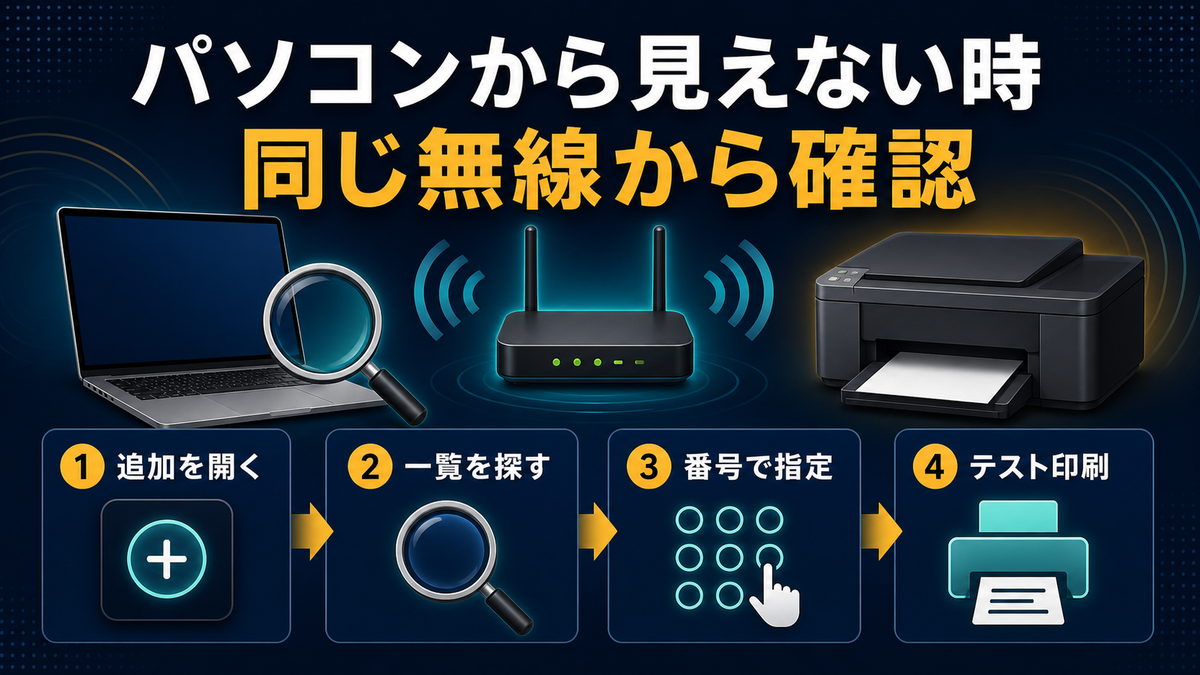
PCからプリンターが見つからない場合の対処法
Windowsの場合
- 「設定」→「Bluetoothとデバイス」→「プリンターとスキャナー」を開く
- 「プリンターまたはスキャナーを追加する」をクリック
- 一覧に表示されない場合は「プリンターが一覧にない場合」→「IPアドレスで検索」を選択
- プリンターのIPアドレスを入力(プリンターの設定レポートで確認可能)
Macの場合
- 「システム設定」→「プリンタとスキャナ」を開く
- 「+」ボタンをクリックして追加
- プリンターが表示されない場合は「IPアドレス」タブでIPを手動入力
プリンターのIPアドレスを固定する(根本解決)
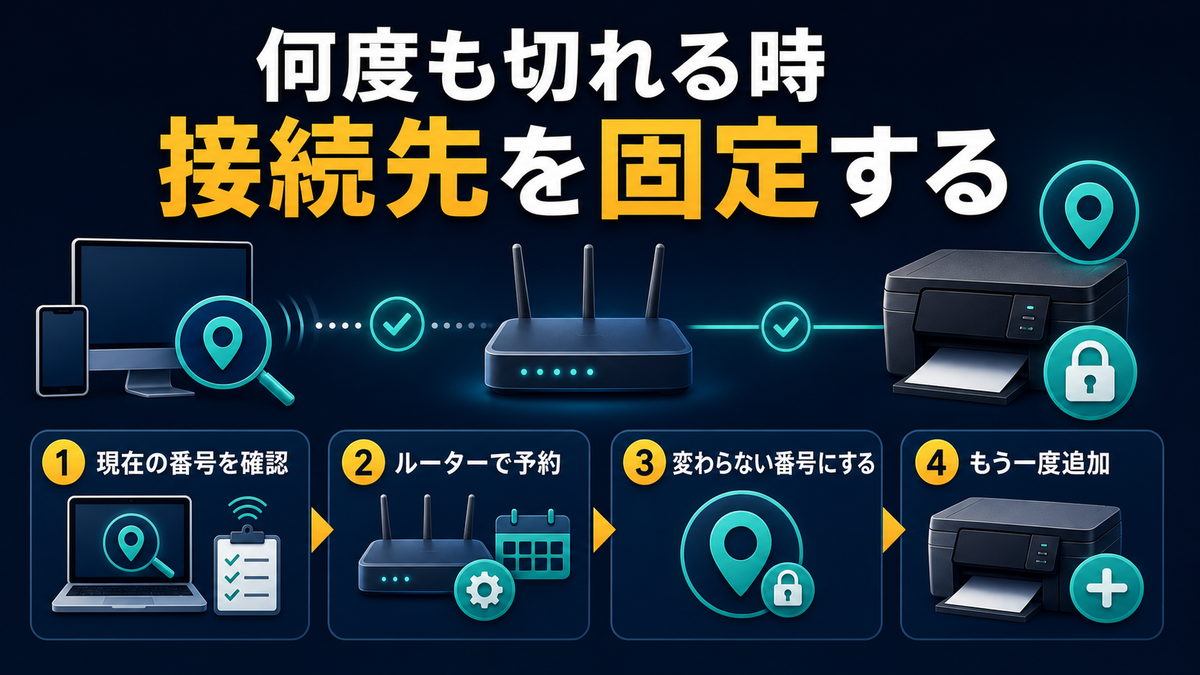
DHCPによるIPアドレスの変動が原因で印刷できなくなるケースが多いです。プリンターに固定IPを割り当てると安定します。
- プリンターの現在のIPアドレスをネットワーク設定レポートで確認する
- ルーターの管理画面(192.168.1.1など)にアクセス
- 「DHCPサーバー設定」→「固定割り当て(MACアドレス予約)」を設定
- プリンターのMACアドレスに対して希望のIPを割り当てる
スマートフォンから印刷できない場合
iPhoneの場合(AirPrint)
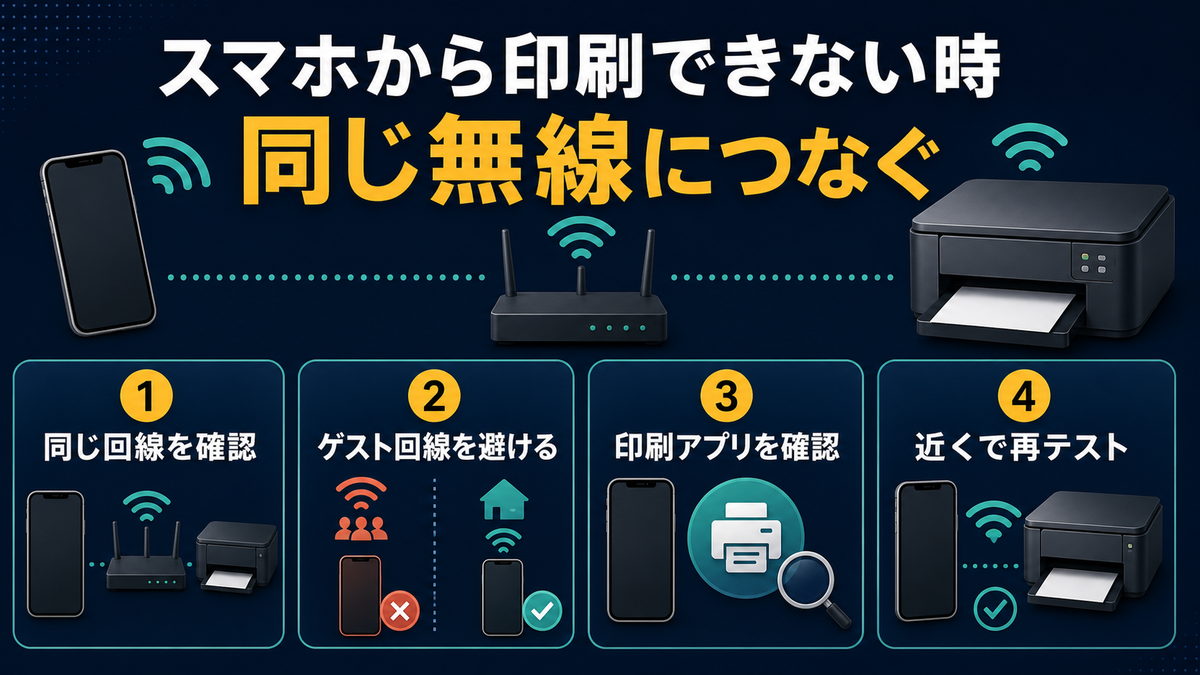
iPhoneはAppleの「AirPrint」規格でWi-Fi経由で印刷できます。AirPrint対応プリンターは設定不要で自動検出されます。
- iPhone とプリンターが同じWi-Fiネットワークに接続されているか確認
- 「ゲストネットワーク」と「メインネットワーク」を別々に使っている場合は同じSSIDに統一する
Androidの場合
「Google Cloud Print」は2021年に廃止されました。現在はメーカーの専用アプリ(Canon PRINT、Epson iPrint等)を使用します。
よくある質問(FAQ)
Q. Wi-Fiパスワードは正しいのに繋がらない場合は?
A. プリンターを工場出荷時設定にリセットしてから再設定してみてください。また、MACアドレスフィルタリングが有効な場合はプリンターのMACアドレスをルーターに登録する必要があります。
Q. 繋がったのにすぐ切れてしまう場合は?
A. プリンターとルーターの距離が遠い、または壁・家電の干渉が原因の可能性があります。Wi-Fi中継器を使うか、プリンターをルーターの近くに移動してください。
Q. 有線LANで繋いだら動くのにWi-Fiだけ駄目な場合は?
A. プリンターの無線LANモジュールの問題が考えられます。ファームウェアを最新版にアップデートするか、メーカーサポートに問い合わせてください。
Q. Wi-Fi接続設定をリセットする方法は?
A. プリンターの操作パネルから「ネットワーク設定リセット」を実行します。機種によって場所が異なりますので、取扱説明書またはメーカーサイトで確認してください。
📚 あわせて読みたい
まとめ
- プリンターのWi-Fi問題は再起動と周波数帯(2.4GHz)の確認で多くが解決する
- WPSボタンを使った接続が最も簡単で確実
- メーカーごとに設定手順が異なるので、Canon・Epson・Brotherの手順を参考に
- 繰り返し切れる場合はIPアドレス固定が根本解決になる
- スマホからの印刷はiPhoneはAirPrint、AndroidはメーカーアプリがNG
