 minto.tech スマホ(iPhone/Android)・パソコン(Windows/Mac)・Office・Wi-Fi・AIツールの「できない」「困った」を解決する実用ガイド。トラブル対処法とノウハウが満載のお助けサイトです。
※本ページにはプロモーション(広告)が含まれています
電話の着信音はちゃんと鳴るのに、LINEやGmailなどアプリの通知音が鳴らない。そんな不思議な状態になって困っていませんか?実は着信音と通知音は別々に管理されているため、設定一つでこのような状態になることがあります。
本記事では、「着信音は鳴るのに通知音が鳴らない」問題の主な原因8つと、LINE・Gmail・X(Twitter)など人気アプリ別の設定確認方法、そしてSamsung・Pixel・OPPO・Xiaomiメーカー別の設定画面を詳しく解説します。
📑 この記事の目次(タップで開く)
- この記事でわかること
- まず知っておくべき:Androidには5種類の音量がある
- 原因1:通知音量が0になっている(最多原因)
- 原因2:アプリ個別の通知設定がオフ
- 原因3:おやすみモード(サイレントモード)が有効
- 原因4:集中モード(デジタルウェルビーイング)が有効
- 原因5:通知チャンネルの重要度が「サイレント」
- 原因6:省電力モードの干渉
- 原因7:バックグラウンド動作が制限されている
- 原因8:Android 15の通知クールダウン機能
- 解決方法①:おやすみモードと集中モードを確認・解除する
- 解決方法②:アプリ別の通知設定を確認する
- 解決方法③:通知チャンネルの重要度を変更する(Android 8以降)
- 解決方法④:バッテリー最適化・省電力設定を解除する
- よくある質問(FAQ)
- Android 14/15での通知変更点
- まとめ
- 【保存版】通知が鳴らない時の総合チェックリスト
この記事でわかること
- 着信音は鳴るのに通知音が鳴らない8つの原因
- Androidの音量管理の仕組み(着信音・通知音・メディア音量の違い)
- おやすみモード・集中モードの確認と解除方法
- LINE・Gmail・X・Instagram アプリ別の通知設定方法
- 通知チャンネルの重要度設定(Android 8以降)
- Samsung・Pixel・OPPOメーカー別の省電力設定
- Android 14/15での通知変更点
まず知っておくべき:Androidには5種類の音量がある
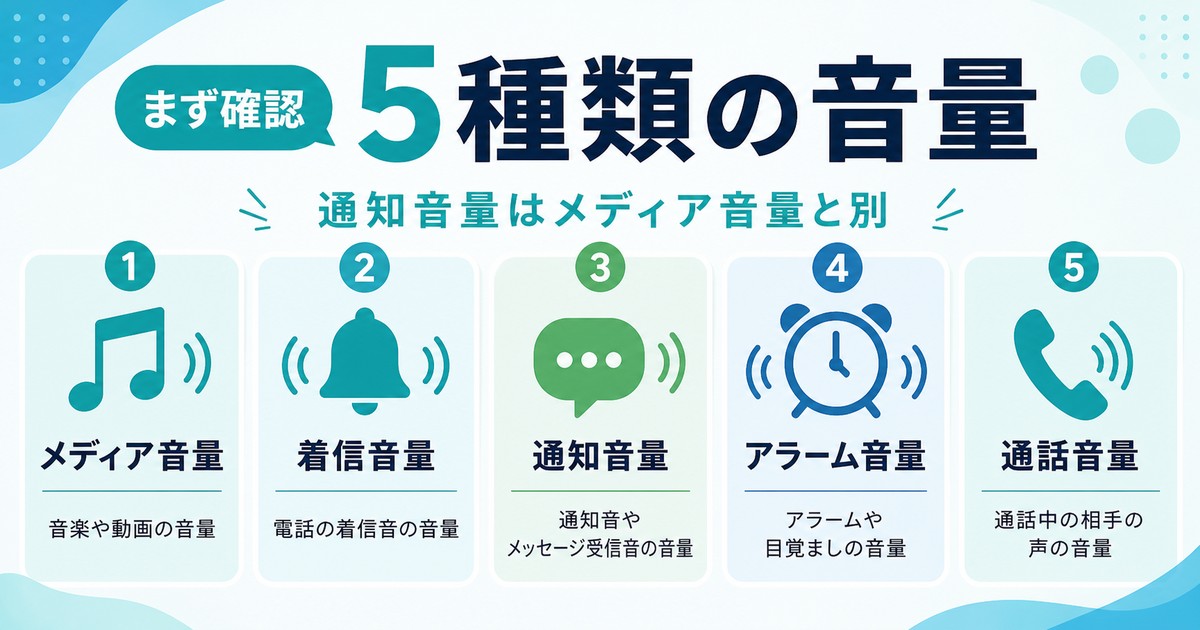
Androidの音量は以下の5種類が独立して管理されています。多くのユーザーが「音量を上げた」つもりでも、実際はメディア音量だけ変更していて通知音量は別、ということがよく起きます。
| 音量の種類 | 変更方法 | 用途 |
|---|---|---|
| メディア音量 | 音量ボタン(デフォルト) | 動画・音楽・ゲーム |
| 着信音量 | 設定 → サウンド → 着信音量 | 電話着信 |
| 通知音量 | 設定 → サウンド → 通知音量 | アプリ通知 |
| アラーム音量 | 設定 → サウンド → アラーム音量 | 目覚まし |
| 通話音量 | 通話中のみ音量ボタン | 通話中の声 |
「着信音量と通知音量を同期する」設定:
一部のAndroidバージョン・メーカーでは「着信音量と通知音量を同期する」オプションがあります。これがONになっていると、着信音量を変えると通知音量も変わります。OFFにすると独立して管理できます。
原因1:通知音量が0になっている(最多原因)
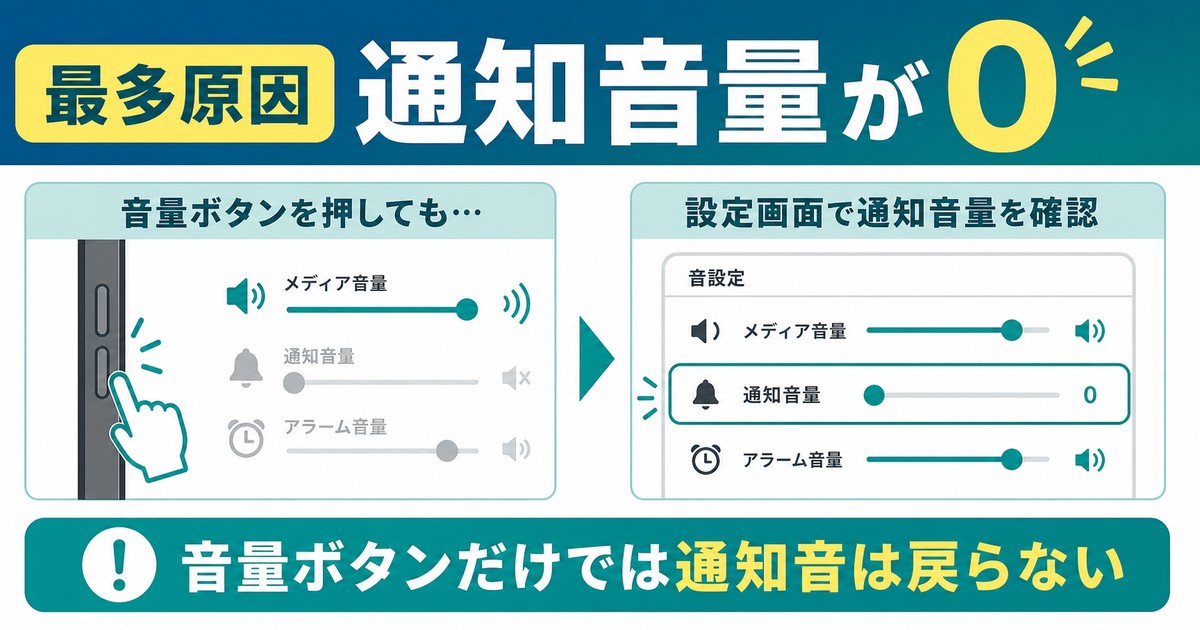
通知音量だけが0(または非常に小さい)になっているケースが最も多いです。音量ボタンで変更されるのは「メディア音量」であることが多く、通知音量は気づかないうちに下がっていることがあります。
確認・修正方法:
- 「設定」→「サウンドと触覚」(または「音と通知」)
- 「通知音量」のスライダーを確認
- 0または最小になっていれば上げる
原因2:アプリ個別の通知設定がオフ
Android 8.0以降、アプリごとに「通知チャンネル」という単位で通知を管理できます。LINE・Gmailなど各アプリの通知設定が個別にオフになっているケースです。
原因3:おやすみモード(サイレントモード)が有効
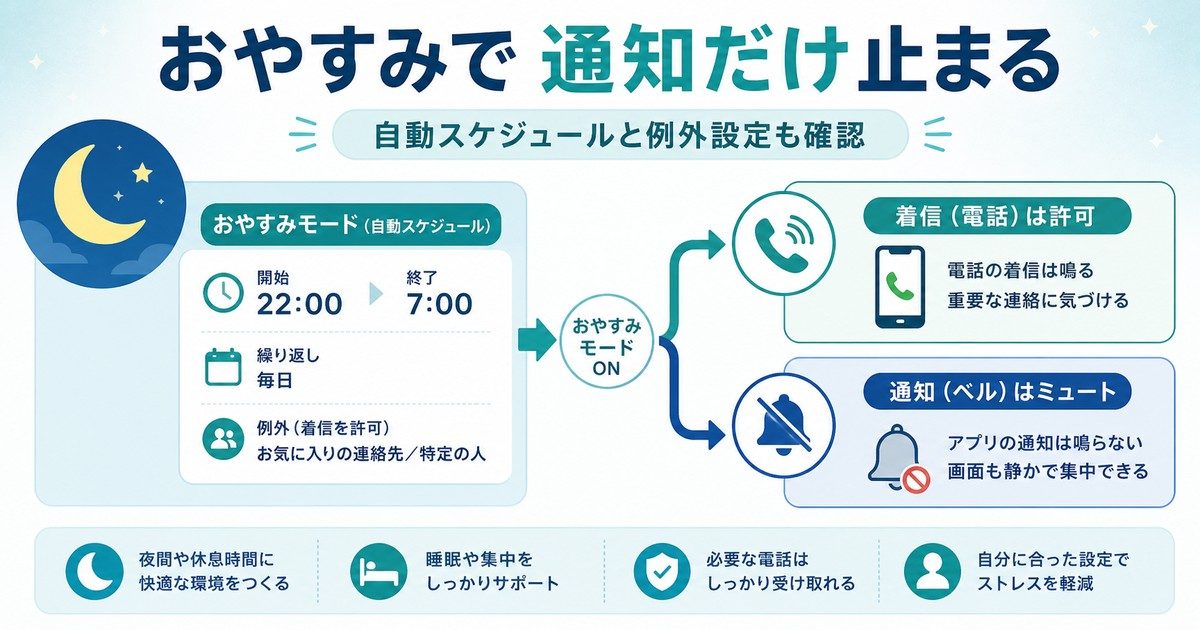
おやすみモードは「着信は許可・通知は遮断」という設定が可能なため、電話は鳴るのに通知が来ないという状態が発生します。スケジュール設定で自動ON/OFFしている場合に特に気づきにくいです。
原因4:集中モード(デジタルウェルビーイング)が有効
Android 9以降に導入された「集中モード」が特定アプリの通知を遮断している場合があります。着信(電話)は許可されていても、SNSやメールの通知は遮断されます。
原因5:通知チャンネルの重要度が「サイレント」
Android 8以降、アプリの各通知は「チャンネル」に分類され、重要度が設定されています。重要度が「サイレント(音なし)」になっていると通知は届くが音が鳴りません。
原因6:省電力モードの干渉
Androidの省電力モードはバックグラウンドアプリの動作を制限し、通知の遅延・消失を引き起こすことがあります。特にSamsung・OPPO・Xiaomiなどのメーカー独自省電力機能が強力です。
原因7:バックグラウンド動作が制限されている
「バッテリーの最適化」設定でアプリがバックグラウンドで動作できず、プッシュ通知が届かない場合があります。着信はSIM経由なので影響を受けませんが、LINEやGmailなどは影響を受けます。
原因8:Android 15の通知クールダウン機能
Android 15で追加された「通知クールダウン」機能により、短時間に大量の通知が届いた場合、2回目以降の通知音が自動的に抑制されることがあります。
解決方法①:おやすみモードと集中モードを確認・解除する
おやすみモードの確認と解除
- クイック設定パネルを開く(画面上部から2本指で下スワイプ)
- 「おやすみモード」アイコンの状態を確認
- 有効になっていればタップして解除
スケジュール設定の確認:
- 「設定」→「サウンドと触覚」→「おやすみモード」
- 「スケジュール」を確認
- 自動ONになる時間帯の設定を削除または無効にする
「着信のみ許可」設定の確認:
おやすみモード内の「例外の設定」で「通話は許可・通知は遮断」という設定が可能です。これが原因の場合、例外設定を確認して「通知」も許可するよう変更してください。
集中モードの確認と解除
- 「設定」→「デジタルウェルビーイングと保護者による使用制限」→「集中モード」
- 集中モードが有効になっていれば「今すぐオフにする」
- スケジュール設定がある場合は削除する
解決方法②:アプリ別の通知設定を確認する
LINEの通知設定
アプリ内設定:
- LINEアプリを開く
- 右下の「ホーム」→ 右上の「歯車アイコン(設定)」
- 「通知」をタップ
- 「通知」がONになっているか確認
- 「着信通知」「メッセージ通知」がそれぞれONになっているか確認
- 「サウンド」がONになっているか確認
Android OS設定:
- 「設定」→「アプリ」→「LINE」→「通知」
- 「LINEの通知」がONになっているか確認
- 各チャンネル(メッセージ通知・着信通知等)の重要度を確認
Gmailの通知設定
- Gmailアプリを開く
- 左上ハンバーガーメニュー →「設定」
- 該当のGoogleアカウントをタップ
- 「メール通知」→「すべて」または「優先受信トレイのみ」を選択
- 「通知サウンド」で音が設定されているか確認
X(旧Twitter)の通知設定
- プロフィールアイコン →「設定とサポート」→「設定とプライバシー」
- 「通知」→「プッシュ通知」
- 受信したい通知の項目をONにする
Instagramの通知設定
- プロフィール →「ハンバーガーメニュー」→「設定とアクティビティ」
- 「通知」から各項目をONにする
解決方法③:通知チャンネルの重要度を変更する(Android 8以降)
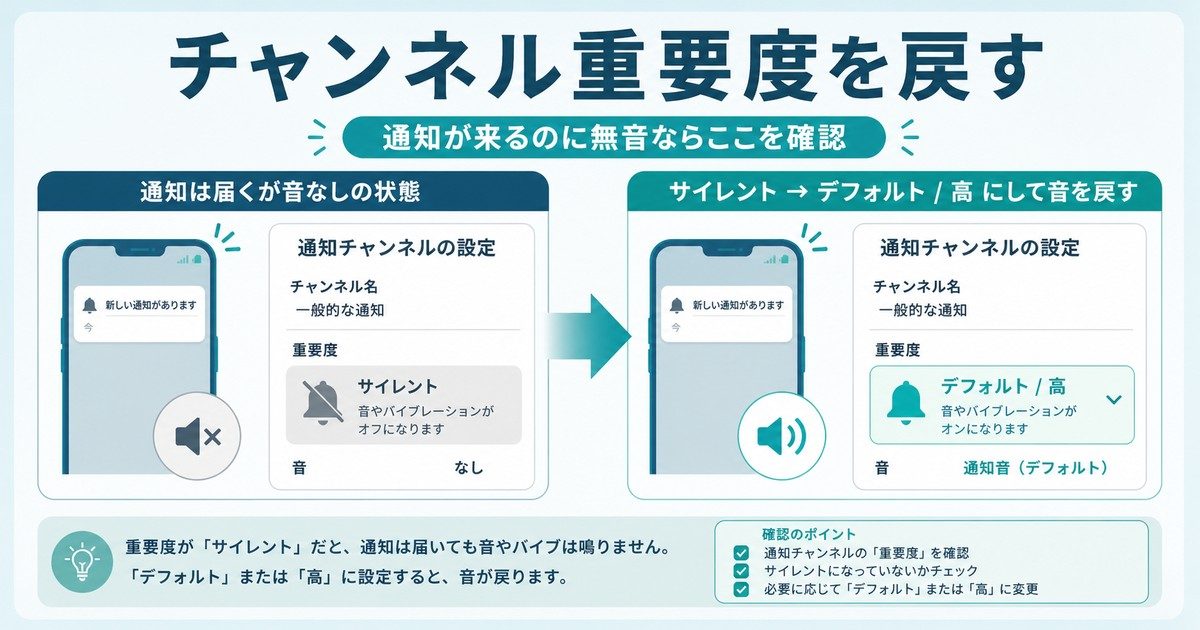
通知チャンネルとは
Android 8.0以降、各アプリが通知を「チャンネル」に分類し、ユーザーはチャンネルごとに細かく設定できます。LINEの場合、「メッセージ通知」「着信通知」「グループ通話通知」などが別々のチャンネルです。
通知チャンネルの重要度
| 重要度 | 動作 |
|---|---|
| 緊急(高) | 音あり・ポップアップ表示 |
| 高(デフォルト) | 音あり・ポップアップなし |
| 中(低) | 音なし・通知バーに表示 |
| 低(最低) | 音なし・サイレント |
通知チャンネルの重要度を変更する手順
- 「設定」→「アプリ」→「[対象アプリ]」
- 「通知」をタップ
- チャンネル一覧が表示される
- 問題のチャンネルをタップ
- 「重要度」を「デフォルト」または「高」に変更
手軽な方法:通知が届いた時に通知を長押し →「詳細設定」をタップ → 直接そのチャンネルの設定に移動できます。
解決方法④:バッテリー最適化・省電力設定を解除する
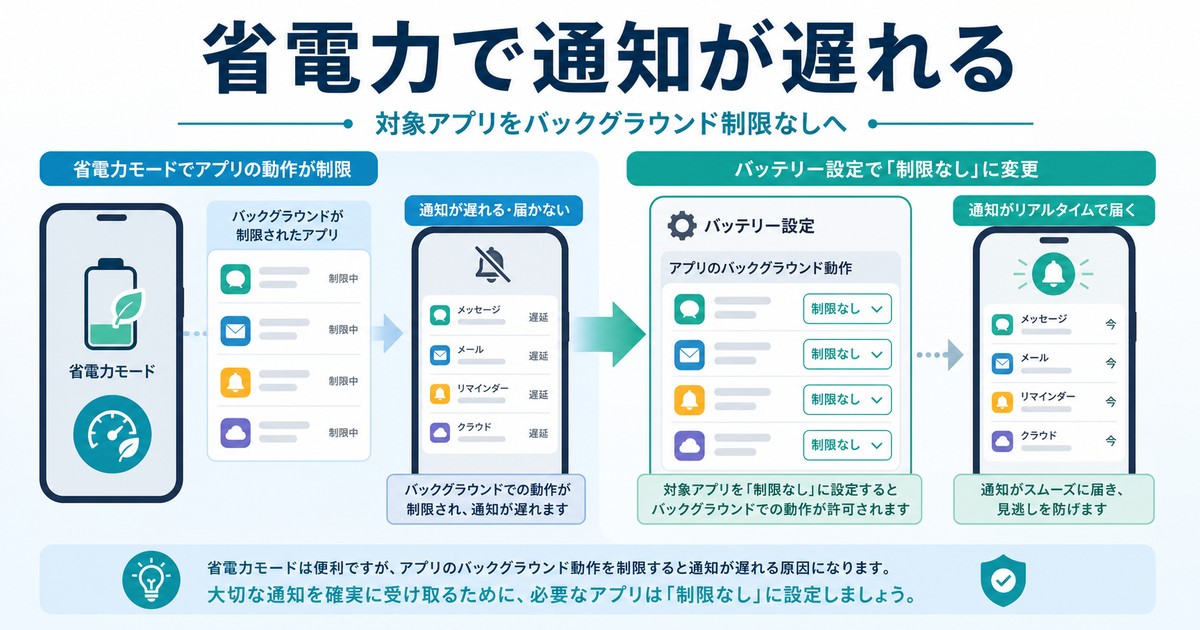
標準Androidの場合
- 「設定」→「アプリ」→「[対象アプリ]」
- 「バッテリー」をタップ
- 「制限なし」を選択(バックグラウンド動作を常に許可)
Samsung Galaxy(One UI)の場合
Samsungの省電力機能はより積極的です。
- 「設定」→「バッテリーとデバイスケア」→「バッテリー」
- 「バックグラウンドの使用制限」をタップ
- 「スリープ中のアプリ」リストにLINEなど通知を受けたいアプリが入っていれば削除
- 「ディープスリープ中のアプリ」も同様に確認
OPPO(ColorOS)の場合
- 「設定」→「バッテリー」→「電池最適化」
- 「すべてのアプリ」から対象アプリを選択
- 「制限しない」に設定
「フリーズ」機能にも注意:最近使ったアプリ(マルチタスク)からアプリアイコンを長押し →「フリーズ」がONになっているとバックグラウンド通知が届かない。
Xiaomi(MIUI / HyperOS)の場合
- 「セキュリティ」アプリを開く
- 「起動管理」をタップ
- 対象アプリを「手動管理」に変更
- 「自動起動を許可」「バックグラウンド実行を許可」「フォアグラウンド実行を許可」をすべてONにする
よくある質問(FAQ)
Q1. 通知音量は最大なのに特定のアプリだけ音が鳴りません。なぜ?
アプリの通知チャンネルの「重要度」が「サイレント(音なし)」に設定されている可能性が高いです。設定 → アプリ → [該当アプリ] → 通知 → 各チャンネルの重要度を「デフォルト」以上に変更してください。
Q2. LINEの通話は着信するのにメッセージ通知だけ鳴らないのはなぜ?
LINEの通話はVoIP(インターネット電話)として着信優先度が高く設定されているため、おやすみモード中でも着信することがあります。メッセージ通知は通常の通知として扱われるため、おやすみモードや通知チャンネルの重要度設定の影響を受けやすいです。
Q3. 昨日まで鳴っていたのに今日から突然鳴らなくなりました。何が変わりましたか?
よくある原因は①おやすみモードのスケジュールが自動でONになった、②アプリのアップデートで通知チャンネルの設定がリセットされた、③充電中やマナーモードへの切り替え時に誤って通知音量が変わった、の3つです。通知音量の確認から始めてください。
Q4. マナーモードにしていないのにバイブもありません。
バイブレーション設定が個別にOFFになっている可能性があります。設定 → サウンドと触覚 → 「通知時にバイブレーション」がONか確認してください。アプリの通知チャンネルごとにもバイブのON/OFFを設定できます。
Q5. Samsungで設定を確認しましたがまだ通知が遅れます。
Samsung(One UI)の場合、さらに確認すべき箇所があります。設定 → バッテリーとデバイスケア → バッテリー →「スリープ中のアプリ」リストから対象アプリを削除、設定 → アプリ → [アプリ名] → バッテリー →「制限なし」を選択、の2点を確認してください。
Q6. 設定を全て確認しても解決しません。最終手段は?
最終手段として以下を順に試してください。①アプリのキャッシュ・データ削除(設定 → アプリ → [アプリ] → ストレージ → キャッシュを削除)、②端末の再起動(セーフモードで通知が鳴るか確認)、③ネットワーク設定のリセット、④アプリの再インストール。
Android 14/15での通知変更点
Android 13から:通知権限が必要になった
Android 13からアプリのインストール時に「通知を送信することを許可しますか?」というダイアログが表示されるようになりました。「許可しない」を選択したアプリは通知が届きません。確認方法:設定 → アプリ → [アプリ名] → 権限 → 「通知」が「許可」になっているか確認。
Android 15の「通知クールダウン」
Android 15で追加された機能で、短時間に大量の通知が届くと2回目以降の通知音が自動的に抑制されます。設定 → 通知 → 詳細設定 → 「通知クールダウン」でON/OFFを切り替えられます。
Android 15の「アダプティブ通知(Adaptive Notifications)」
使用パターンを学習して、ユーザーがほとんど確認しない通知を自動でサイレントにする機能が強化されました。設定 → 通知 → 通知の提案 をOFFにすることで誤動作を防げます。
まとめ
「着信音は鳴るのに通知音が鳴らない」問題の解決手順をまとめます。
- まず確認:設定 → サウンドと触覚 → 通知音量が0になっていないか
- おやすみモード:クイック設定パネルで有効になっていないか確認・解除
- 集中モード:デジタルウェルビーイング設定で有効になっていないか確認
- アプリ設定:LINE・Gmail等のアプリ内通知設定を確認
- 通知チャンネル:重要度が「サイレント」になっていれば「デフォルト」以上に変更
- 省電力設定:Samsung/OPPO/Xiaomiは独自の省電力設定で通知が制限されていないか確認
- バックグラウンド制限:バッテリー最適化で「制限なし」に設定
ほとんどのケースは通知音量の確認またはおやすみモードの解除で解決します。それでも改善しない場合は、アプリごとの通知チャンネル設定とメーカー固有の省電力設定を順に確認してください。
【保存版】通知が鳴らない時の総合チェックリスト
以下のチェックリストを上から順番に確認することで、ほとんどのケースで通知音の問題を解決できます。
✅ ステップ1:音量・モード設定を確認
- □ 通知音量が0になっていないか確認(音量ボタン → 詳細で確認)
- □ マナーモード・バイブレーションモードになっていないか確認
- □ おやすみモード(Do Not Disturb)がONになっていないか確認
- □ 集中モード(Androidの場合)が有効になっていないか確認
✅ ステップ2:アプリ個別の通知設定を確認
- □ 設定 → アプリ → 対象アプリ → 通知 で「すべての通知」がONか確認
- □ 通知チャンネルの「重要度」が「サイレント」になっていないか確認
- □ アプリ内の通知設定(LINE・Gmailなどは独自設定あり)を確認
✅ ステップ3:バッテリー・省電力設定を確認
- □ バッテリーセーバー(省電力モード)がONになっていないか確認
- □ 対象アプリのバッテリー最適化が「最適化しない」に設定されているか確認
- □ メーカー独自の節電機能(Samsung・OPPO・Xiaomiなど)で制限されていないか確認
✅ ステップ4:それでも解決しない場合
- □ 端末を再起動してみる
- □ 対象アプリのキャッシュをクリアする(設定 → アプリ → ストレージ → キャッシュを削除)
- □ アプリをアンインストールして再インストールする
- □ Android OSのアップデートを確認・適用する
このチェックリストを参考に、一つひとつ確認していけば通知音の問題はほぼ確実に解決できます。もし上記の手順をすべて試しても解決しない場合は、端末メーカーのサポートに問い合わせることを検討してください。
