minto.tech スマホ(iPhone/Android)・パソコン(Windows/Mac)・Office・Wi-Fi・AIツールの「できない」「困った」を解決する実用ガイド。トラブル対処法とノウハウが満載のお助けサイトです。
※本ページにはプロモーション(広告)が含まれています
📑 この記事の目次(タップで開く)
- Google Homeの音声認識精度を高める設定とコツ【初心者向け完全ガイド】
- 1. Google Homeの音声認識はどうやって動いている?仕組みとモデル別の違い
- 2. 音声認識がうまくいかない5つの原因
- 3. Voice Match(ボイスマッチ)の設定と再登録 – 最も効果的な対策
- 4. 設置場所の最適化が認識精度を左右する
- 5. Google Homeアプリでできる設定最適化
- 6. 環境ノイズ対策とテレビや雑音がある環境でのコツ
- 7. 話し方のコツで認識率を大幅アップ
- 8. ルーチン機能を活用して操作をシンプルに
- 9. 家族で複数人使うときの注意点と最適化
- 10. 困った時のトラブルシューティング
- 11. よくある質問と回答
- おわりに:音声認識精度を最大化するチェックリスト
Google Homeの音声認識精度を高める設定とコツ【初心者向け完全ガイド】
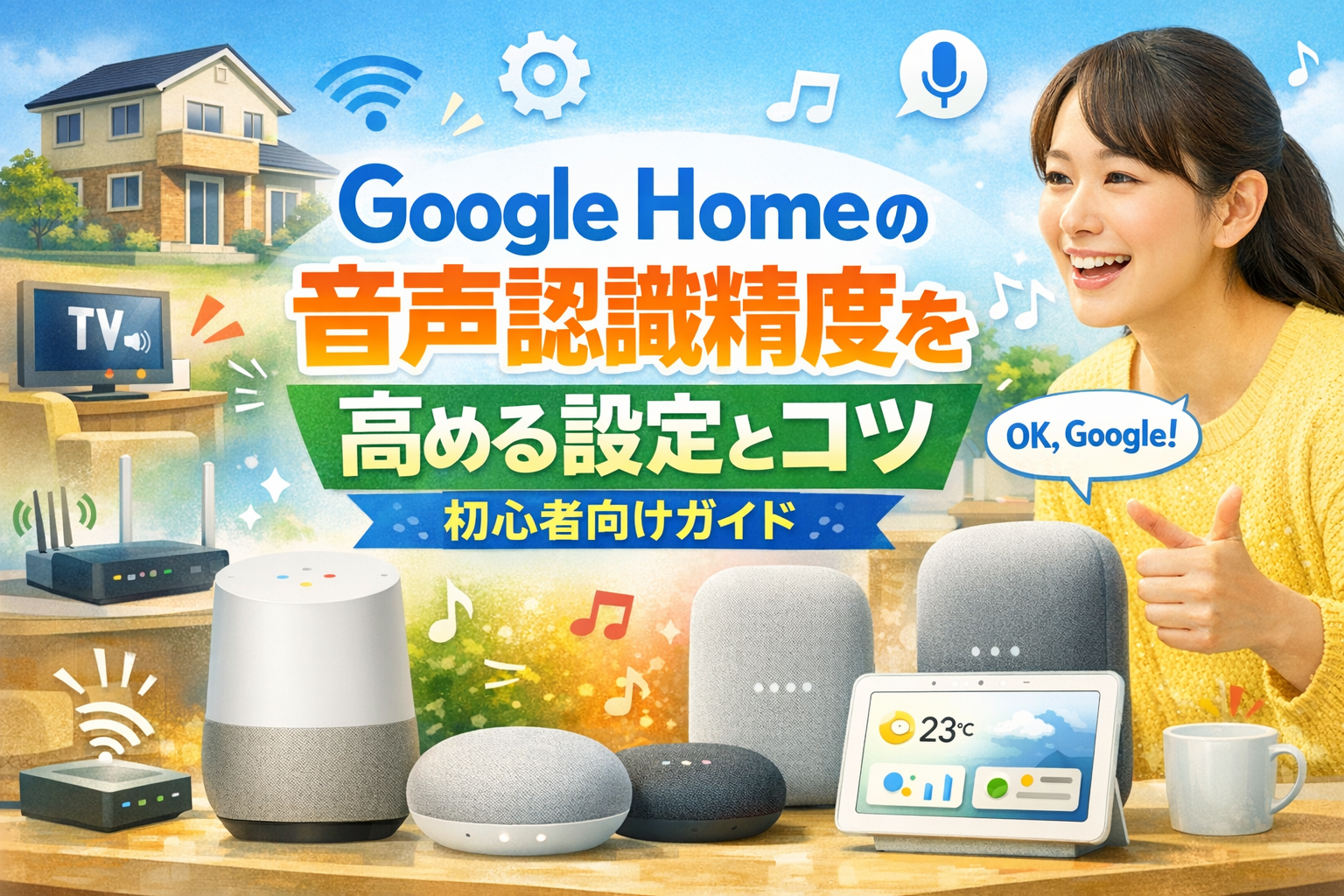
「OK Google(ねぇ、Google)」と話しかけても反応が鈍い、誤った答えが返ってくる…そんな経験はありませんか?Google Home(Nest Miniなどを含む各モデル)は基本的に高性能ですが、ちょっとした設定や工夫でさらに音声認識の精度を高めることができます。
この記事では、Google Home・Nest Mini・Nest Audio・Nest Hubなど全シリーズ対応で、音声認識精度を最大限に引き出すための具体的な設定方法と実践的なコツを、ITに詳しくない方にも分かりやすく解説します。一戸建て住宅やマンションなど住居タイプに応じたアドバイスも交えながら、声をちゃんと届けるコツをご紹介しますね😊
この記事のまとめ
- Voice Match(声の登録機能)の再設定で認識精度が大幅に改善する
- デバイスは床から80〜120cmの高さ、壁から30cm以上離して設置する
- 「OK Google」の感度設定をテレビの近くでは下げ、寝室では上げるのがコツ
- 1〜3mの距離から自然なスピードではっきり話すのが最も認識されやすい
- 日本の住宅タイプ(木造戸建て・RC造マンション等)に合わせた設置が重要
1. Google Homeの音声認識はどうやって動いている?仕組みとモデル別の違い
音声認識の精度を上げるために、まずはGoogle Homeがどのように声を聞き取っているのかを理解しておきましょう。仕組みを知ることで、効果的な対策が見えてきます。
「OK Google」を聞き取る2段階の仕組み
Google Homeの音声認識は、大きく2つの段階に分かれています。
第1段階:ウェイクワード検出(デバイス内処理)
「OK Google」や「ねぇGoogle」というウェイクワード(起動の合図となる言葉)は、デバイス内部のAIが常に聞き取っています。この処理はデバイス内で完結しており、ウェイクワードが検出されるまで音声データがインターネットに送信されることはありません。プライバシーに配慮した設計です。
第2段階:コマンド認識(クラウド処理)
ウェイクワードを検出すると、デバイス上部のLEDライトが点灯し、続く音声コマンドをGoogleのサーバーに送信します。クラウド上の高性能AIが音声をテキストに変換し、意味を理解して応答を返します。
この仕組みを知っておくと、「ウェイクワードに反応しない問題」と「コマンドが正しく認識されない問題」を区別して対処できるようになります。
モデルごとの違いと音声認識性能の傾向
お使いのGoogle Homeデバイスのモデルを確認しましょう。モデルによって搭載マイク数などハードウェアに違いがあり、新しいモデルほどマイク性能や処理能力が向上しています。
| デバイス | 発売年 | マイク数 | 特徴 |
|---|---|---|---|
| Google Home(初代) | 2016年 | 2個 | 高感度マイクで遠くの声も拾いやすい設計 |
| Google Home Mini(第1世代) | 2017年 | 2個 | 小型版。認識精度は初代と同等レベル |
| Nest Mini(第2世代) | 2019年 | 3個 | MLエンジン搭載、処理速度が約2倍向上 |
| Nest Audio | 2020年 | 3個 | 高性能MLエンジン、音楽再生中も認識良好 |
| Nest Hub | – | 2〜3個 | ディスプレイ付きで視覚的確認も可能 |
| Nest Hub Max | – | 2個 | 大画面+カメラで顔認証にも対応 |
各モデルともGoogleの高精度な音声認識アルゴリズムを搭載しており、騒がしい環境でも人間の声をしっかり聞き取ります。テレビやラジオの音と人の声を聞き分けることが可能で、雑音の中でもウェイクワードに反応できるよう工夫されています。
補足: 他社製との比較では、Google Homeはマイク数こそ少ないものの(Amazon Echoは7基、Google Homeは2〜3基)、音声認識アルゴリズムの優秀さで評価が高いです。つまりGoogleのスマートスピーカーはソフトウェア面の賢さで聞き取りミスが少ない傾向にあります。
新しい機種ほどMLハードウェアエンジン(機械学習専用の処理装置)が搭載されており、より速く正確に音声を認識できますが、旧モデルでも基本的な使い勝手に大差はありません。まずはお持ちのデバイスのポテンシャルを信じて、次項以降の設定とコツを試してみましょう。
2. 音声認識がうまくいかない5つの原因
「OK Google」に反応しない、聞き間違いが多い…そんな問題には必ず原因があります。主な原因を5つに分類しました。
原因1:環境的な問題(騒音・反響)
最も多いのが環境に起因する問題です。背景騒音(エアコンの動作音、テレビの音、調理音など)があると音声認識精度は著しく低下します。また、壁や家具からの反響音も直接の声と混ざって認識を妨げます。
原因2:設置場所の問題
デバイスが壁に近すぎたり、棚の中に入れていたり、周囲を家具や雑貨で囲まれた場所に置くと音が遮られます。また、床に直接置いている場合も、床からの反射音の影響で認識精度が下がります。特に小型のGoogle Home Mini/Nest Miniはインテリアに埋もれがちなので注意です。
原因3:設定の問題
Voice Match(声の登録)が古くなっていることも大きな原因です。風邪をひいた後や、長期間使用していなかった場合は、登録した声と現在の声にズレが生じます。また、言語設定が日本語以外になっている場合や、複数言語を設定している場合も認識に支障をきたします。
原因4:距離と話し方の問題
デバイスから離れすぎている(5m以上)と認識精度が落ちます。また、ボソボソと小さな声で話したり、極端な早口で話したり、方言や俗語を使いすぎたりすると、正確に聞き取れません。
原因5:ハードウェアの問題
マイク穴にほこりが詰まっていたり、物理的なマイクミュートスイッチがオンになっていたりするケースもあります。また、Wi-Fi接続が不安定だと「○○を理解できませんでした」となることも。稀にですが初期不良のケースも報告されています。
3. Voice Match(ボイスマッチ)の設定と再登録 – 最も効果的な対策
**Voice Match(ボイスマッチ)**とは、自分の声の特徴をデバイスに学習させて、話しかけた人を識別する機能です。これを設定しておけば、家族の誰かが話しかけたときに他人の声で誤反応しにくくなるうえ、自分の声で話しかけたときにより正確に認識してくれます。加えて、声を識別することで個人ごとのカレンダー予定や音楽ライブラリなどを出し分けることも可能です。
Voice Matchの設定・再設定手順
(スマートフォンのGoogle Homeアプリから行います)
- Google Homeアプリを開き、ホーム画面でデバイスを選択します
- 右上の**歯車アイコン(設定)**をタップしてデバイスの設定画面へ進みます
- **「Google アシスタントの設定」メニューから「Voice Match」**を選択します
- 画面の指示に従って、ウェイクワード(「OK Google」や「ねぇGoogle」)を数回話しかけ、自分の声のモデルを登録します。静かな環境で、マイクから適度な距離ではっきりと発声してください
- Voice Matchを有効にするデバイスを選択し、設定を完了します。家に複数のGoogle Homeデバイスがある場合、それぞれに適用できます(1つの家に最大6人の声を登録可能です)
登録が完了すると、例えば**「OK Google、私の予定を教えて」と尋ねたとき、自分の声であれば自分のGoogleカレンダー予定を読み上げ、他の家族の声であればその人の予定を読み上げる**、といったパーソナライズが可能になります。
定期的な再トレーニングが重要
Voice Matchの再トレーニング(再登録)は何度でもできます。環境が変わって認識が悪くなったと感じたら、もう一度自分の声を登録し直してみましょう。風邪を引いた後や、声の調子が変わったと感じた時には再設定をおすすめします。これだけで認識精度が劇的に改善するケースが多く報告されています。
特にスマホの機種変更時や家族が増えた場合など、適宜アップデートすると安心です。
Voice Match活用のメリット
音声認識精度の向上だけでなく、セキュリティ面でも有効です。他人の声では個人情報へのアクセスが制限されるため、誤って他人のメッセージを読み上げてしまう心配も減ります。家族みんなで使うなら、ぜひ全員分の声を登録しておきましょう。
4. 設置場所の最適化が認識精度を左右する
Google Homeの設置場所は、音声認識精度に大きく影響します。日本の住宅事情を踏まえた最適な設置方法を解説します。
基本の設置ルール
◇ デバイスはできるだけ開けた場所に!
周囲を家具や雑貨で囲まれた場所や、棚の中などに置くと音が遮られます。マイク部分を塞がないよう、周囲に少し空間をもたせて設置しましょう。
◇ 設置高さは「床から80〜120cm」がベスト
床から80〜120cm程度の高さ、つまり目線の高さ付近に置くことで、マイクが話しかける人の声を正確に拾えるようになります。床に直接置くのは避けましょう。床からの反射音の影響で音声が不鮮明になり、認識精度が大きく低下します。棚やテーブル、サイドボードの上に置くのがおすすめです。
◇ 壁からは「30cm以上」離す
背後や左右の壁から最低30cm、できれば50cm以上離して設置しましょう。壁にぴったり付けると音声が反射してマイクが拾いにくくなる場合があります。また、壁に近いとスピーカーの音質も悪化します。特にNest Audioのようにリアにバスレフポート(低音を出す穴)を持つ機種は、背後を塞ぐ置き方は厳禁です。部屋の角は低音が溜まりやすく音が不鮮明になるため、避けることをおすすめします。
◇ 話す位置との距離を近く
声は距離が遠いとどうしても減衰します。日常的に話しかける距離を1〜3m程度に保てる場所が理想です。リビングならソファから見える位置、キッチンなら作業台から手を伸ばせば届くカウンター上など、日常動作圏内に置きましょう。
◇ 窓際はNG
窓際は外部騒音(交通音、工事音、雨音)の影響を受けやすい場所です。また、直射日光による本体温度の上昇や、結露による機器への悪影響も考えられます。声とは逆にWi-Fi電波は窓から逃げてしまいやすいため、通信エリアが室外に漏れてしまいます(防犯上も好ましくありません)。窓から1m以上離すことを推奨します。
◇ 騒がしい家電から離す
テレビの真横や、常に換気扇・エアコンの音がする真下など、生活騒音が大きい場所はなるべく避けます。雑音源から離れた場所に置くだけで、マイクが人の声を拾いやすくなります。
日本の住宅タイプ別の設置ポイント
木造戸建ての場合
木造住宅は音が透過しやすく、部屋と部屋の間に壁やドアがあると声が通りにくいです。階をまたぐとさらに届きません。畳の部屋は低音を吸収するため、床から1m以上の高さへの設置を心がけましょう。壁が薄いため、夜間使用時は音量設定にも配慮が必要です。木材は音を吸収しやすいので、反響は比較的少なく済みます。
対策として、各主要な部屋ごとにデバイスを設置するのがおすすめです。「リビング用」「寝室用」など複数台あれば、わざわざ大声を出さなくても近くのデバイスが応答してくれます。難しい場合は、せめて声が届きやすい廊下やドア付近に置くと多少改善します。玄関ホールに1台置けば、階段上から呼びかけても反応しやすいでしょう。
RC造(鉄筋コンクリート)マンションの場合
鉄筋コンクリート造のマンションは壁や床が分厚く、防音性・遮音性が高い反面、声も通りにくいです。またコンクリート壁による反響が発生しやすいのが特徴です。壁からの距離は50cm以上確保することをおすすめします。反響が気になる場合は、カーテンやラグなど布製品で吸音効果を高めましょう。
そのため各部屋で使いたい場合はやはり複数デバイス設置が理想です。ワンルームや1LDK程度の広さなら1台で十分ですが、3部屋以上ある場合は中心となるリビングと寝室など2台体制にすると便利です。マンションでは近隣への音漏れも気になるところですが、小音量でもはっきり話せば認識されますので、深夜などは無理に大声を出す必要はありません。
ワンルーム・1Kの場合
狭い空間では1台で部屋全体をカバーできます。ただし反響が起きやすいため、布製品で吸音を意識してください。キッチンとの境界がない場合は、調理音やレンジフードの影響を考慮した配置が必要です。
間取り・部屋別おすすめ設置場所
リビング・LDK
ソファ近くの棚やサイドテーブルがおすすめです。テレビ付近は避け、家族全員がアクセスしやすい場所を選びましょう。スマートリモコンとの併用で、テレビやエアコンの操作も声だけで可能になります。
寝室
ベッドサイドテーブルや枕元への設置が便利です。目覚まし時計代わりや睡眠用BGM再生に活用できるNest Hubなどのディスプレイ付きモデルが特におすすめです。深夜の使用を考慮して、音量操作がしやすい位置に設置しましょう。
キッチン
**画面付きモデル(Nest Hub等)**が最も活躍する場所です。レシピ動画の視聴やタイマー確認が視覚的にできるためです。ただし、水はね・油煙を避けた位置に設置し、換気扇から離れた場所を選んでください。
書斎・仕事部屋
デスク上または近くの棚に設置することで、作業中でも声でタイマーやリマインダーを設定できます。Voice Matchで個人のカレンダーと連携すれば、予定確認もハンズフリーで可能です。
メモ: Nest Mini(第2世代)は壁掛け用の穴が背面にあり、壁に掛けて設置できます。場所を取らず音声が部屋に行き渡りやすいので便利です。電源コンセント近くの壁に掛けておけば配線も目立ちません。ぜひ活用してみてください👍
5. Google Homeアプリでできる設定最適化
アプリの設定を見直すことで、音声認識精度は大きく改善します。特に重要な設定を詳しく解説します。
「OK Google」感度の調整で誤反応を防ぐ
テレビのCMで勝手に反応してしまう、あるいは呼びかけても反応しない…そんな時は「OK Google」の検出感度を調整しましょう。感度を高く設定すると、小さな声や離れた場所からでも反応しやすくなり、逆に低くすると誤作動(テレビの音に反応してしまう等)を減らせます。
感度調整の手順:
- Google Homeアプリで対象デバイスを選択し、設定(歯車アイコン)を開きます
- 「音声」→「『OK Google』の検出感度」(Hey/OK Google sensitivity)という項目を探します
- 感度調節用のスライダーで感度を調整(5段階)
感度設定の目安:
- 感度を高めに:静かな寝室、距離が離れた場所からの呼びかけ向け
- 感度を低めに:テレビの近く、リビングなど騒がしい環境向け。誤反応を減らせます
- デフォルト:一般的な使用環境向け
この設定はデバイスごとに個別に調整可能です。例えば、キッチンのNest Hubは食器の音など雑音が多ければ感度高めに、一方テレビ近くのNest Miniは誤作動防止のため感度低めに、といった使い分けが効果的です。
設定後、実際に普段の声量でウェイクワードを試してみて、ちょうど良い反応具合になるまで微調整してください。
注意: 感度を上げすぎると、テレビCMの「♪OK Google」に反応してしまう等の誤作動が起きやすくなります。上げる場合でも様子を見ながら少しずつ調整しましょう。また、この機能を使うにはGoogle Homeアプリを最新バージョンにアップデートしておく必要があります。
言語設定は「日本語のみ」がおすすめ
Google アシスタントは最大3つの言語を同時に設定できますが、複数言語を設定すると認識精度が低下する場合があります。日本語のみを使用する場合は、言語設定を日本語だけに限定することをおすすめします。
言語設定の確認手順:
- Google Home アプリを開く
- プロフィール写真→「アシスタントの設定」→「アシスタント」→「言語」
- 日本語以外の言語が設定されている場合は削除を検討
ごく稀にデバイスの言語設定が英語と日本語でチグハグになっているケースもあります(日本語で話しているのに英語モードになっている等)。その場合はGoogle Homeアプリのアシスタント言語設定を確認し、日本語が有効になっていることをチェックしましょう。
Wi-Fi接続を見直す
Google Homeはクラウドと通信して動作するため、Wi-Fi接続の品質も認識精度に影響します。指示を聞き取っていても、ネットワークが不安定だと「○○を理解できませんでした」となることも。以下の点をチェックしましょう。
◇ ルーターの設置場所
Wi-Fiルーター自体の置き方にもコツがあります。床に直置きしたり部屋の隅に置いたりしていませんか?それでは電波が家全体に行き渡らず、死角が生まれやすくなります。ルーターは床から1m以上の高さで、家の中心付近に設置するのが理想です。戸建てで階数がある場合は、中間の2階に置くと上下階に電波が届きやすくなります。
◇ 電波の遮蔽
鉄筋コンクリートの壁や金属はWi-Fi電波を大きく減衰・反射します。マンションで部屋ごとに壁が厚い場合、ルーターから遠い部屋では電波が極端に弱まることも。その場合は中継器(Wi-Fiエクステンダー)の設置やメッシュWi-Fiの導入を検討しましょう。また電子レンジ稼働中に2.4GHz帯が干渉するケースもあるので、ルーターと電子レンジは離して置くか、状況によっては5GHz帯の利用も考えてみてください。
◇ 通信速度・安定性
ご自宅のインターネット回線自体が不安定だと、音声コマンド処理にも支障が出ます。スピードテストなどで極端に遅いようなら、回線側の問題(混雑時間帯やプラン不足など)も疑ってみましょう。Google Homeは基本的に低速回線でも音声そのものは認識しますが、回答取得に時間がかかるとレスポンスが悪く感じられます。光回線など高速で安定したネット環境だとより快適です。
6. 環境ノイズ対策とテレビや雑音がある環境でのコツ
周囲の騒音は音声認識の大敵です。日本の住環境でよくあるノイズ源への対策と、生活音がある中でもスムーズに認識させるコツを解説します。
テレビ・スピーカーからは2〜3m離す
テレビやスピーカーは、Google Homeにとって最大のノイズ源です。テレビCMの「OK Google」で勝手に反応してしまう問題も、この距離が原因であることがほとんどです。理想的な距離は2〜3m以上。どうしても近くに置く必要がある場合は、前述の「OK Google」感度を下げて対処しましょう。
エアコン・換気扇の影響を避ける
エアコンの送風口から1m以上離して設置してください。「サー」という連続した送風音は、音声認識を大きく妨害します。また、換気扇が動作するキッチンやトイレ付近も避けることをおすすめします。エアコンの風が直接デバイスに当たる位置も避けましょう。スピーカーの音響性能にも悪影響を及ぼします。
騒がしい環境での音声コマンドのコツ
生活していると常に静かな状況とは限りません。テレビ視聴中や調理中(換気扇の音)、子供が遊んでいる声がする中でもGoogle Homeにコマンドを出したい場面があります。そのようなケースでできるだけスムーズに認識させるコツをまとめます。
◇ まずウェイクワードに意識を集中させる
背景音があるときほど、「OK Google(ねぇGoogle)」を少しハッキリめ&やや大きめの声で言いましょう。アシスタントが反応音(ポロン♪という音)を出したら、あとは通常のトーンで構いません。一度デバイスが「こちらを向いた」状態にさえなれば、雑音下でも頑張って聞き取ってくれます。
◇ テレビの音量を一時的に下げる/止める
可能であればコマンドを言う瞬間だけテレビ等の音を小さくするとベターです。例えばリモコンが手元にあるならミュートにする、話しかける前に「ちょっと待って」と家族に断ってTVを静かにしてもらうなど。Google Home自身にテレビ操作させている場合(Chromecast連携等)なら「OK Google、テレビを一時停止して」の一言で静かになります。その後改めて別のコマンドを言えば確実です。
◇ デバイスに近寄る
雑音環境下ではデバイスとの距離を詰めるのが手っ取り早いです。少し歩いて数歩近づくだけでも、信号(あなたの声)とノイズ(周囲の音)の比率が改善され、認識率がアップします。例えばキッチンの換気扇がうるさい時は、換気扇を止めるかデバイスのそばで話すと良いでしょう。
◇ 繰り返す際は言い換える
騒音下で一度聞き取れず誤認識された場合、同じフレーズを繰り返すより言い換えたほうが通ることがあります。「ねぇGoogle、明日の天気は?」が通らなければ「OK Google、明日の天気予報教えて」のように少し表現を変えてみましょう。雑音で一部が欠けても理解できるよう、短めでキーワード重視のフレーズにすると成功しやすいです。
補足: 近年のGoogle Home/Nestデバイスはノイズキャンセルやビームフォーミング技術が向上しており、80dB(地下鉄車内相当)の騒音下でも男女問わず音声を認識できたというテスト結果もあります。とはいえ家庭内ではそこまで大音量の雑音は稀でしょう。ふつうの生活音程度であれば、必要以上に緊張せず普段どおりの口調で話しかけて大丈夫です。それでいて応答が悪いときだけ、上記のコツを思い出してみてくださいね。
7. 話し方のコツで認識率を大幅アップ
設置や設定を最適化しても、話し方が悪いと認識されません。Google Homeに正しく聞き取ってもらうための話し方のポイントを解説します。
最適な話しかけ距離は「1〜3メートル」
1〜3メートルの距離からの話しかけが最も認識されやすいです。Nest Audioは最大約6メートルまで対応していますが、距離が離れるほど精度は低下します。5メートル以上離れると無視されるケースも出てきます。デバイスとの間に障害物を置かないことも重要です。ソファの背もたれやカーテン越しに話しかけると、認識精度は大きく落ちます。
自然なスピードで、はっきりと発声する
意外かもしれませんが、一語一語区切って話すより普通に自然なスピードで話す方が認識精度は高いです。人間の声は「あ→い」のように音が連続的に変化しており、Google Homeはこの自然な発話パターンを学習しています。
ただし、ボソボソと小さな声で話したり、極端な早口で話したりするのはNGです。1音1音をはっきりと、大きく口を動かすイメージで発声するのがコツです。人間が普通に聞き取れる適切な音量で話しましょう。基本中の基本ですが、緊張すると早口になりがちなので、意識してゆっくりクリアに話すことで格段に認識率が上がります。
「OK Google」と「ねぇGoogle」はどちらを使っても同じ
「OK Google」と「ねぇGoogle」は、機能的にはまったく同じです。どちらを使っても認識精度に差はありません。
- OK Google:やや公式的で、明瞭に発音しやすい
- ねぇGoogle:カジュアルで、日本語として自然な響き
特にウェイクワードは丁寧に発音します(「オーケーグーグル」が通りにくければ「ねぇグーグル」を試すのも手です)。使い慣れた方を一貫して使用することで認識精度が安定します。Voice Match設定時には両方のフレーズを登録するため、どちらで呼びかけても問題ありません。
標準的な言い回しを使う
方言や俗語、砕けた表現はAIが理解できない場合があります。例えば関西弁で「電気消してや~」と言うより、「電気を消して」と言った方が通りやすいでしょう。ある調査では、Googleアシスタントは方言混じりの要求を深読みしすぎて対応に困るケースが指摘されています(例:「○○しとってくれんね?」「○○してくれへん?」などの表現)。一方、LINE Clovaなど他社では単語ベースで反応するため方言に強いという結果もありました。Googleも日本語対応は年々改善していますが、確実さを求めるならなるべく共通語・簡潔な単語で話しかけるのが賢明です。
長文より短文で
一度に詰め込みすぎると誤認識のリスクが上がります。「OK Google、明日の6時にアラームをセットして、その後7時にもう一回鳴らして」よりも、「OK Google、明日6時にアラーム」「(応答を待って)ねぇGoogle、明日7時にもアラーム」というように文を分けると確実です。特に固有名詞を含む依頼(レストラン名や人名など)は短めに区切り、アシスタントに確認させながら進めるとミスが少なくなります。
認識結果をフィードバック
Googleアシスタントは聞き取った言葉を音声と画面(スマホ通知やスマートディスプレイ)でフィードバックしてくれます。仮に誤認識していてもその場で気付けますし、「違う違う、○○って言ったの」と訂正することもできます。何度か使ううちにAI側も学習し、ユーザーの発話傾向に慣れていくので、めげずに使い続けることも大事です。
8. ルーチン機能を活用して操作をシンプルに
複雑なコマンドは認識ミスの原因になります。ルーチン機能を活用して、短いフレーズで複数の操作をまとめて実行できるようにしましょう。
ルーチンの設定方法
- Google Home アプリを開く
- 「人気の設定」→「ルーティン」をタップ
- 右上の新規アイコン→「個人用」を選択
- 開始条件を追加:音声コマンド(例:「おはよう」)、時間、日の出/日の入りなど
- アクションを追加:照明のON/OFF、天気予報の読み上げ、音楽再生など
- 「保存」をタップ
おすすめルーチン例
| ルーチン名 | 開始条件 | 実行されるアクション |
|---|---|---|
| おはよう | 「OK Google, おはよう」 | 照明ON、天気予報、今日の予定読み上げ |
| おやすみ | 「OK Google, おやすみ」 | 照明OFF、明日のアラーム設定、睡眠用BGM |
| カップラーメン | 「OK Google, カップラーメン」 | 3分タイマー開始 |
| 暑い | 「OK Google, 暑い」 | エアコン(冷房)をON |
このように短い自然なフレーズで複数操作を実行できるようにしておくと、認識ミスも減り、使い勝手も向上します。
9. 家族で複数人使うときの注意点と最適化
ご家庭で家族みんながGoogleアシスタントを使いこなす場合、ぜひ踏まえておきたいポイントがあります。
全員のVoice Matchを設定
先述のように、家族それぞれがVoice Matchを登録しておくことで誰が話しかけたか判別できます。例えばお母さんが「OK Google、カレンダー教えて」と言えばお母さんの予定を、お子さんが言えば学校行事など自分の予定を読み上げます。また未登録の声には個人情報を答えないためセキュリティ上も安心です。最大6人まで登録可能なので、ぜひ家族分設定しましょう。
複数デバイス環境での最適化
複数の部屋にGoogle Homeを設置している場合、応答するのは最も適切な1台のみです。Googleはユーザーとの距離、最近の使用履歴、デバイスの状態などを考慮して、自動的に応答するデバイスを選択します。
デバイス間の干渉を防ぐコツ:
- デバイス同士を1m以上離して配置する
- 電子レンジ、コードレス電話、ベビーモニターから離す(電波干渉防止)
- 各部屋に1台ずつ配置し、感度をデバイスごとに調整する
特定の部屋を指定した操作:
「リビングの電気を消して」「キッチンで音楽を再生して」のように、部屋名を指定することで、どのデバイスで操作を実行するかを明示的に指定できます。
同時に話しかけない
人間同士の会話と同じく、アシスタントへのコマンドは一度に一人にしましょう。複数人が同時に「OK Google!」と声をかけると、デバイスも混乱してしまいます。特に複数台デバイスがある環境では、誰に答えていいか判断が難しくなります。基本的には先に声をかけた人の方に反応しますので、順番に話しかけるように家族内でルールを決めるとスムーズです。
プライバシーへの配慮
家族といえども声の記録や応答内容のプライバシーは気になるところです。Googleアシスタントは音声コマンドの履歴を「マイアクティビティ」で確認・削除できます。「ねぇGoogle、今日の履歴を消して」と話しかけても削除可能です。家族みんなが安心して使えるよう、プライバシー管理も適宜行いましょう。
10. 困った時のトラブルシューティング
音声認識の問題が解決しない場合のトラブルシューティング手順を解説します。
まずはデバイスの再起動
多くの問題は再起動で解決します。
Google Homeアプリから再起動:
- アプリを開き、デバイスのタイルを長押し
- 設定アイコン→「デバイスの再起動」をタップ
電源ケーブルで再起動:
- 電源ケーブルをデバイスから抜く
- 10秒〜1分待機
- 電源ケーブルを再接続し、起動完了を待つ(1〜2分)
工場出荷状態へのリセット方法
再起動でも解決しない場合は、工場出荷状態へのリセットを検討してください。注意:すべての設定が消去されます。
| デバイス | リセット方法 |
|---|---|
| Google Home | 背面のマイクミュートボタンを15秒間長押し |
| Google Home Mini(第1世代) | 底面の丸いリセットボタンを15秒間長押し |
| Nest Mini(第2世代) | マイクをオフにしてから上部中央を15秒間長押し |
| Nest Audio | マイクをオフにしてから上部中央を15秒間長押し |
| Nest Hub / Nest Hub Max | 背面の両方の音量ボタンを10秒間長押し |
リセット完了時には「Google Homeにようこそ」という音声が流れます。
Google Homeアプリのキャッシュクリア
Androidの場合:
- 「設定」→「アプリ」→「Google Home」を選択
- 「ストレージとキャッシュ」→「キャッシュを削除」をタップ
iPhoneの場合: iOSではアプリ単位のキャッシュクリアができないため、アプリを一度削除して再インストールしてください。
11. よくある質問と回答
Q. 「OK Google」と言っても全く反応しません
A. まずマイクがミュートになっていないか確認してください(本体のスイッチを確認)。次にデバイスを再起動し、改善しない場合はVoice Matchを再設定してください。また、マイク穴にほこりが詰まっていないかも確認しましょう。
Q. テレビのCMで勝手に反応して困っています
A. Google Homeアプリで「OK Googleの検出感度」を下げることで、誤反応を軽減できます。また、テレビから2〜3m以上離して設置することも効果的です。
Q. 特定の言葉だけ認識されません
A. 言語設定が日本語になっているか確認し、Voice Matchを再設定してみてください。また、その言葉をゆっくり明瞭に発音してみたり、言い換えてみることで改善する場合があります。
Q. 複数のGoogle Homeが同時に反応します
A. 通常は最も近い1台のみが応答しますが、問題が続く場合は各デバイスの感度を個別に調整してみてください。デバイス同士を1m以上離して配置することも効果的です。
Q. ファームウェアは手動で更新できますか?
A. いいえ、ファームウェアは自動的に更新されます。インターネットに接続されていれば、数日以内に最新版が適用されます。
Q. 方言で話しかけても大丈夫ですか?
A. Googleアシスタントは方言にも対応していますが、標準語の方が認識精度は高い傾向にあります。確実さを求めるなら、できるだけ共通語・簡潔な単語で話しかけることをおすすめします。
おわりに:音声認識精度を最大化するチェックリスト
Google Homeの音声認識精度を上げるポイントをまとめました。
設置場所の最適化
- ✅ 床から80〜120cmの高さに設置する
- ✅ 壁から30cm以上(できれば50cm以上)離す
- ✅ テレビから2〜3m以上離す
- ✅ エアコン・換気扇から1m以上離す
- ✅ 窓際を避け、開けた場所に設置する
アプリ設定の最適化
- ✅ Voice Matchを定期的に再設定する(最重要!)
- ✅ 言語設定を日本語のみにする
- ✅ 環境に応じて「OK Google」感度を調整する
- ✅ Wi-Fi接続を安定させる
話し方の最適化
- ✅ 1〜3mの距離から話しかける
- ✅ 自然なスピードで、はっきりと発声する
- ✅ デバイスとの間に障害物を置かない
- ✅ 標準的な言い回しを使う
- ✅ 長文より短文で話しかける
その他の工夫
- ✅ ルーチン機能を活用して操作をシンプルに
- ✅ 家族全員のVoice Matchを登録する
- ✅ デバイスを定期的に再起動する
これらのポイントを一つずつ確認・改善していくことで、「OK Google」への反応が見違えるように良くなるはずです。
音声アシスタントは、使えば使うほどこちらの声に慣れて精度が向上する頼もしい相棒です。設定を見直して上手に調教(?)してあげれば、「まるで家族の一員」のようにスムーズな対話ができるようになるでしょう。ぜひ本記事のポイントを参考に、快適でストレスフリーなスマートホーム生活を楽しんでくださいね😊