 minto.tech スマホ(iPhone/Android)・パソコン(Windows/Mac)・Office・Wi-Fi・AIツールの「できない」「困った」を解決する実用ガイド。トラブル対処法とノウハウが満載のお助けサイトです。
※本ページにはプロモーション(広告)が含まれています
📑 この記事の目次(タップで開く)
MacのWi-Fi接続が頻繁に切れるときの原因と対策ガイド
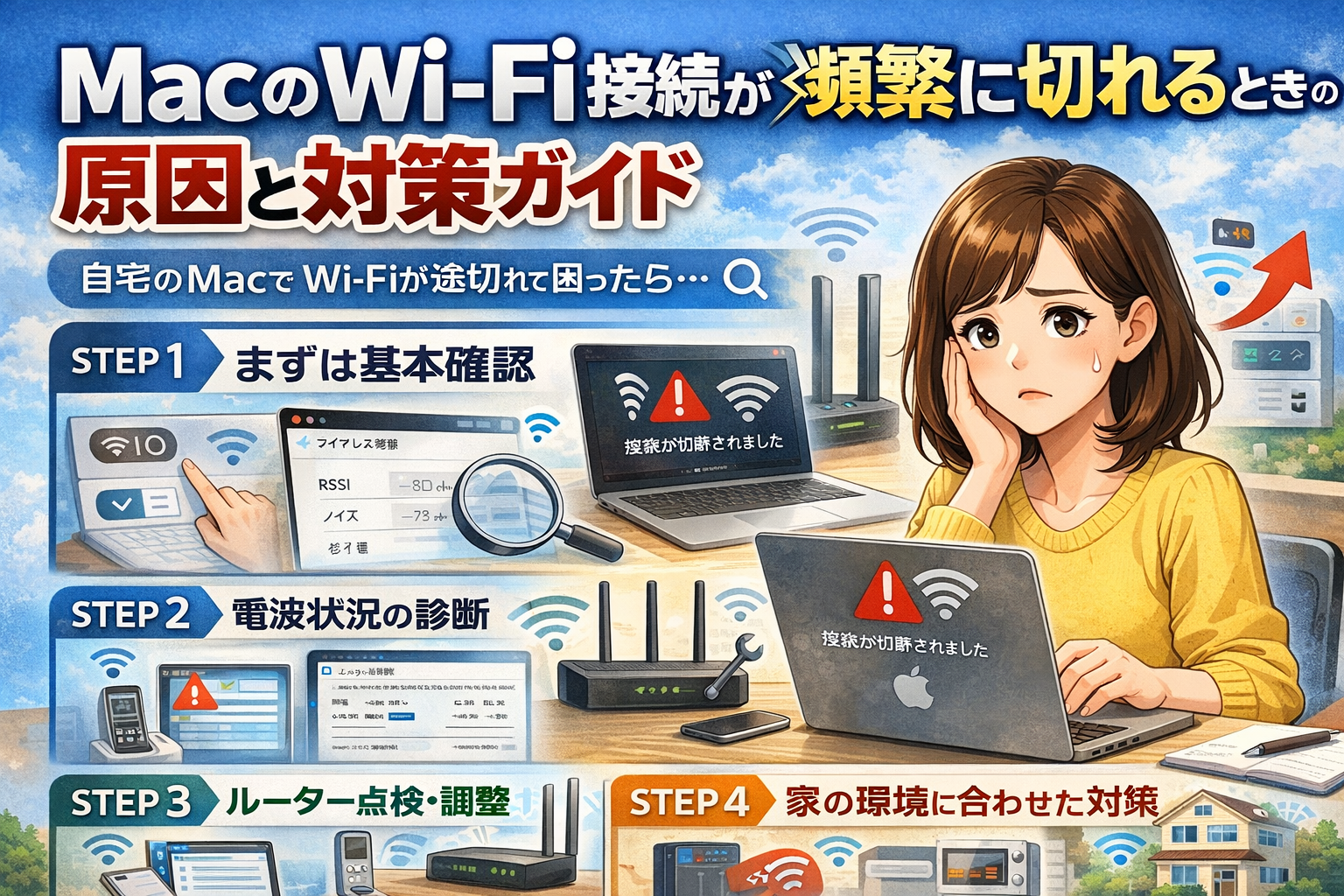
自宅のMacでWi-Fiが頻繁に切断されてしまう…そんな困った経験はありませんか?この記事では、初心者にもわかりやすい親しみやすい文体で、しかし技術的に正確かつ信頼できる方法で、MacのWi-Fi切断トラブルの原因と対処法をステップバイステップで解説します。住宅の構造や間取りによる電波の違いや、ルーター設定の最適化、さらにはApple公式推奨の設定や最新Wi-Fi規格との互換性問題まで網羅しています。順を追って診断と対策を行えば、きっと安定したWi-Fi接続を取り戻せるはずです。
STEP 1: 基本的な確認 – Mac本体とネットワークの基本設定
まずは原因を切り分けるための基本チェックから始めましょう。以下のポイントを確認してください:
-
他のデバイスでは問題ないか?
スマホや他のPCなど別の端末でも同じWi-Fiに接続してみて、同様に切断が発生するか確認します。他の端末も切れる場合はルーターや回線側の問題の可能性が高く、Macだけ切れる場合はMac側の問題が考えられます。 -
MacのWi-Fi設定を再起動/再接続
メニューバーのWi-FiアイコンをクリックしてWi-Fiを一度オフにし、数秒待ってからオンに戻します。それでも改善しなければ、一度そのWi-Fiネットワークを切断(「このネットワークを切断」)し、システム設定 > ネットワークから該当のSSIDを「削除(忘れる)」してから再度接続し直すと、プロファイルの不具合が解消する場合があります。 -
Macの再起動とIPアドレス更新
Macを再起動するとネットワーク関連の一時的不具合が解消することがあります。また、再起動時には自動的にIPアドレスの再取得(DHCPリースの更新)が行われます。手動で更新したい場合は、システム設定 > ネットワーク > 詳細… > TCP/IPで「DHCPリースを更新」を実行してください。IPアドレスの競合やリース切れによる接続不安定が原因の場合、これで改善します。 -
macOSのアップデート確認
お使いのmacOSが最新でない場合、最新アップデートでWi-Fi関連の不具合が修正されている可能性があります。特に最近macOSをアップグレードした直後に切断問題が出た場合は、Appleから追加のパッチが出ていないか確認しましょう。また逆に、古いmacOSを使っている場合も、既知のWi-Fi不具合がアップデートで解決されていることがあります。macOSは常に最新の安定版への更新を心がけてください。アップデート前にはTime Machine等でバックアップを取ることもお忘れなく。 -
VPNやセキュリティソフトの影響
セキュリティソフトやVPNを使用している場合、一時的にそれらを停止してWi-Fiの安定性が改善するか試します。これらのソフトがネットワーク設定に干渉し、通信を不安定にしているケースもあります。
以上の基本チェックで原因の切り分けを行ったら、次のステップではMacに搭載の診断ツールを活用して電波状態を詳しく調べてみましょう。
STEP 2: Macのワイヤレス診断ツールで電波状況を調べる
Macには標準で「ワイヤレス診断 (Wireless Diagnostics)」という強力なツールが用意されています。このツールを使うと、電波強度やノイズ、ルーターとの通信状況など詳細なレポートを得ることができます。初心者の方でも以下の手順で簡単に利用可能です:
-
ワイヤレス診断を起動:
Option(⌥)キーを押しながらメニューバーのWi-Fiアイコンをクリックし、ドロップダウンメニューから「ワイヤレス診断を開く…」を選択します。ウィザードが起動したら指示に従って進めてください。 -
診断レポートの確認:
診断完了後、結果要約が表示されます。ここで「お勧め」項目があれば、クリックして詳細を確認しましょう(たとえば「Wi-Fiの推奨設定」などが表示される場合があります)。また、メニューバーのウィンドウ > 情報を選ぶと「情報」ウィンドウが開き、現在接続中のWi-Fiネットワークの詳細な技術情報を確認できます。 -
電波強度とノイズの確認:
「情報」ウィンドウ内のRSSI(受信信号強度)とノイズの値に注目してください。一般に、RSSIは -60dBm以上(数値が大きいほど強い)、**ノイズは -80dBm以下(数値が小さいほど良い)**が望ましい目安です。たとえばRSSIが-80dBmと弱かったりノイズが-70dBmと高かったりすると、電波が弱いか干渉が大きいため切断が起きやすくなります。 -
スキャン機能で周辺環境を分析:
ワイヤレス診断のスキャンタブでは、周囲で飛んでいるWi-Fi電波(近隣のSSID)や使用チャネルもリスト表示できます。「概要」には推奨チャネルも表示され、例えば2.4GHzなら「1, 6, 11」といった推奨値、5GHzなら「36, 40」など干渉の少ないチャネル候補が示されます。この情報は後述のルーター設定見直しのステップで役立ちます。 -
ログの保存:
診断完了後、デスクトップに「WirelessDiagnostics-[日時].zip」というファイルが作成されます。この中には詳細ログが含まれます。高度な解析が必要な場合や、Appleサポートやネットワーク管理者に相談する際には、このログを提供すると問題特定の助けになります。
ワイヤレス診断ツールで客観的なデータを得ることで、電波状況や設定ミスなど潜在的な問題点を洗い出すことができます。 次のステップでは、これらの情報を踏まえてルーター側のチェックと調整を行っていきましょう。
STEP 3: Wi-Fiルーターとネットワーク機器の確認
Wi-Fiの問題は、Mac本体だけでなくルーターやネットワーク側の不具合に起因する場合も多々あります。このステップではルーターおよび周辺のネットワーク機器を点検しましょう。
-
ルーターの再起動:
ルーターは長期間稼働させているとメモリリークや不具合で不安定になることがあります。一度ルーターの電源を切り、30秒ほど待ってから再投入してみてください。再起動により問題が解消することも少なくありません。 -
ルーターの位置と設置環境:
ルーターは家の中心かつ見通しの良い高めの場所に置くのが理想です。電子レンジなど電波干渉源(後述)や金属製の棚から離し、できるだけ壁や障害物の少ない開けた場所に設置しましょう。また、アンテナ付きのモデルならアンテナを垂直/水平に調整し、電波が家全体に行き渡るようにします。 -
配線とハードの点検:
光回線終端装置(ONU)やモデムとの接続ケーブルがしっかり差さっているか確認します。LANケーブルが古かったり破損していると通信が不安定になりますので、Cat5e以上の新品に交換してみるのも有効です。またルーター本体の発熱が極端に高い場合は冷却し通気を確保してください。 -
ファームウェアアップデート:
お使いのルーターの管理画面にアクセスし、最新のファームウェアが出ていないか確認しましょう。主要メーカー(Buffalo、NEC、Elecom、TP-Link、ASUSなど)のルーターでは、管理画面や専用アプリ上からワンクリックでアップデートできるものが多いです。最新ファームへの更新は、Macとの互換性向上や不具合修正のためにも重要です。アップデート前に現在の設定をバックアップできる場合は保存しておくと安心です。 -
Apple公式推奨設定の確認:
Appleは自社デバイスとWi-Fi接続する際に推奨されるルーター設定を公開しています。代表的なポイントを抜粋すると、「セキュリティはWPA2/WPA3、SSIDは全帯域で同一名称、MACアドレスフィルタは無効、ステルスSSIDは無効、最新の通信プロトコルを全て有効にする」などがあります。特にSSID名を2.4GHzと5GHzで別々にしないことは重要です。異なる名前にしているとデバイスがバンド間でうまくローミングできず、接続が切れたり不安定になることがあります。家庭用ルーターではデフォルトで両帯域同じSSID(いわゆる「バンドステアリング」機能)になっている製品もありますが、設定を確認してみてください。 -
他のネットワーク機器の干渉:
ご家庭でWi-Fiルーター以外に電波を出す機器(例えばWi-Fi中継器、モバイルルーターなど)を使っている場合、それらがチャンネル干渉を起こしていないか確認します。不要な機器はオフにする、またはチャンネルを手動設定して分離することを検討しましょう。
以上の点検でルーター側の明らかな問題が見当たらなければ、次は電波干渉など環境要因に目を向けます。
STEP 4: 電波干渉を減らす – 周囲環境のチェック
Wi-Fiは周囲の環境要因によって大きな影響を受けます。同じ場所にルーターを置いていても、電子機器の配置や近隣環境によっては電波が妨害され、結果としてMacの通信が途切れることがあります。以下に代表的な干渉要因と対策を示します。
-
電子レンジ・コードレス電話:
電子レンジやコードレス電話機は2.4GHz帯の強力な電波を出すため、Wi-Fi(特に2.4GHz)の大敵です。ルーターはこれらから十分距離を置き、できれば同じキッチンや壁越しに直線上に置かないようにしましょう。電子レンジ使用中だけ切断が起きるなら、5GHz帯に接続することで回避できます。 -
Bluetooth機器とUSB3機器:
Bluetoothも2.4GHz帯を使用するため、Bluetoothマウス・キーボード、ゲームコントローラーなどを多数接続しているとWi-Fiに干渉することがあります。またUSB3.0機器(外付けHDDやUSBハブなど)もノイズ源となり得ます。対策:Wi-Fi利用時には不要なBluetooth機器はオフにする、USB3ケーブルはノイズ対策品を使いMac本体から離して配置するなどで干渉を軽減できます。それでも干渉が収まらない場合、2.4GHzではなく5GHzを優先して使うのも有効です。 -
ご近所のWi-Fi(混雑したチャネル):
マンションやアパートでは近隣のWi-Fi電波が多数飛び交い、特に2.4GHz帯はチャネル干渉が起きやすい状況です。ワイヤレス診断のスキャン結果やスマホのWi-Fi分析アプリ等で周囲の利用チャネルを調べ、自分のルーターのチャネルを他とかぶらない番号に固定してみましょう。2.4GHzでは1・6・11のいずれかに、5GHzでは36〜48chまたは149〜161chあたりの空いているチャネルを選ぶのが基本です(ただし後述のDFSチャネルに注意)。最近のルーターには**電波自動最適化(ブート時に空きチャネルに自動設定)**の機能もありますが、常に最適とは限らないため、自分で固定化して様子を見る価値があります。 -
壁や床、家具による遮蔽:
Wi-Fi電波は物理的な障害物によって減衰します。特に金属やコンクリートは電波を大きく遮り、壁一枚で通信速度が極端に低下することもあります。一方、木材やガラスは通しやすい傾向にあります。ルーターとMacの間に厚い壁・家具・金属板などがないか確認してください。配置を少し変えるだけで電波強度が改善する場合もあります。 -
間取りと電波の届きやすさ:
(次のSTEPで詳しく解説しますが)部屋数や階数によっても電波状況は変わります。例えばワンルーム〜2LDK程度であればルーター1台でカバーできても、それ以上の広さ(3LDK〜4LDK以上)や2階建て以上では電波が隅々まで届きにくくなります。ルーターの配置場所を工夫したり、必要に応じて中継機の設置を検討しましょう。
ここまでで干渉要因の除去・軽減を図りました。それでもまだ解決しない場合、次のSTEPでは住宅の構造・間取りと電波特性について詳しく見ていきます。
STEP 5: 住宅構造と間取りによるWi-Fi電波の違い
お住まいの住宅の構造(木造か鉄骨造かRC造か)や間取り・広さによって、Wi-Fiの電波の届きやすさは大きく変わります。このセクションでは住宅別の電波特性と改善方法について解説します。以下の表に、住宅構造ごとの電波の通りやすさと対策のヒントをまとめました。
| 住宅の構造・材質 | 電波の通りやすさ | 主な特徴と対策 |
|---|---|---|
| 木造住宅(在来工法等) | ◎ (通りやすい) | 木材は電波をほとんど阻害しません。壁や床越しでも比較的減衰が小さいため、一戸建て2階建て程度ならルーター1台でカバーできる場合もあります。ただし間取りによっては死角ができるので、ルーターはなるべく中央に配置します。 |
| 軽量鉄骨造・鉄骨構造 | △ (やや減衰する) | 柱や梁に金属(鉄骨)を使った住宅では、金属が電波を反射・吸収するため木造より届きにくくなります。特に鉄骨パネルが入った壁や天井は要注意です。対策として、ルーターは開口部の近くや吹き抜けなど電波の通り道になる場所に置くと効果的です。また中継器やメッシュWi-Fiの導入も検討しましょう。 |
| RC造(鉄筋コンクリート) | × (遮られやすい) | コンクリート壁や床には鉄筋(鉄棒)が格子状に入っており、Wi-Fi電波にとって最悪の遮蔽物です。隣の部屋にすら電波が届きにくいこともあります。RC造マンションでは各部屋に電波が行き渡るよう中継器設置やメッシュWi-Fiシステムの利用がほぼ必須です。また5GHzは特に減衰が大きいので、遠距離や壁越しでは2.4GHzを使うなど使い分けも検討してください。 |
上記のように、木造 ⇨ 鉄骨 ⇨ RC造の順で電波が届きにくくなります。例えば4LDK・2階建てのRC造マンションなら、ルーター1台ではなく各フロアや部屋ごとに中継ポイントを作らないと安定したカバーは難しいでしょう。
間取りによる対策ポイント:
-
2LDK以下・ワンフロアの場合:
比較的狭い範囲であれば、ルーター1台をできるだけ中央に置くことで家中をカバーできる場合が多いです。遮蔽物も少ないため5GHz帯でも各部屋に届きやすく、高速通信を活かせるでしょう。 -
**3LDK・複数階(メゾネット含む)**の場合:
部屋数が増えると死角も増えるため、階ごとに1台ルーター/中継器を設置することを検討します。メッシュWi-Fi対応ルーターを使えば、同一SSIDでローミングしながら広範囲をカバーできます。壁越し距離が長い箇所では2.4GHzを活用しつつ、主要エリアは5GHzを使うといった住み分けも有効です。 -
4LDK以上・戸建て3階建てなどの場合:
広さ・階数ともに大きいため、市販ルーターの「推奨カバーエリア」を超えていることが多いです。有線LAN配線が可能であれば各階に有線で中継用アクセスポイントを設置するのがベストです。難しければパワーラインアダプタ(電力線LAN)やWi-Fi中継器で電波を届けたい場所近くまでリピータを置きましょう。それでも難しい場合、思い切ってハイパワー業務用AP(天井取付型など)の導入を検討しても良いでしょう。
住宅環境に合わせた最適な電波対策を行うことで、必要なエリアに十分なWi-Fi信号が届くようになります。この段階で物理的・環境的な要因を概ね排除できたら、次はルーター設定の高度な項目を調整してみましょう。
STEP 6: ルーターの高度な設定を見直す
最後に、ルーターの詳細設定の中でもWi-Fiの安定性に影響しやすいポイントをチェックします。専門的な内容も含みますが、一つずつ試してみましょう。
-
DFSチャネルの回避:
5GHz帯には気象レーダー等と周波数が重なるDFS(Dynamic Frequency Selection)チャネルと呼ばれる帯域があります(例:52chや100chなど)。DFSチャネルはレーダー干渉時に一時的に通信を止めねばならず、対応機器であっても接続に遅延や不安定さが生じることがあります。Macを含むクライアント機器側でもDFSチャネルへの接続に難がある場合があり、ルーターが自動選択でDFSチャネルを使っていると頻繁に切断されるケースが報告されています。対策として、ルーターの設定で5GHz帯チャネルを36–48や149–161といった非DFS帯域に固定してみてください。特に安定性重視の場合、DFSは避けた方が無難です。 -
チャネル帯域幅(20/40/80/160MHz)の調整:
Wi-Fi 5 (802.11ac)以降の5GHz帯では、80MHzや160MHzといった広い帯域幅を利用できます。帯域幅が広いほど通信速度は向上しますが、その分電波干渉に弱く不安定になる傾向があります。Appleも2.4GHzは20MHz固定、5GHz/6GHzはAuto(すべての帯域幅)を推奨しています。しかし、初期のM1搭載MacBookなど一部のMacは、ルーターが160MHzを使用している環境でWi-Fi接続が不安定になることが知られています。実際、「5GHzのチャネル帯域幅を160MHzから80MHzに変更したら、定期的な切断が解消した」との報告があります。これはMac側がサポート外の広すぎる帯域を掴んでパケットロスを起こし、ルーターが信号弱とみなして切断するためと分析されています。もし心当たりがある場合、ルーター設定で5GHzの帯域幅を80MHzに制限してみてください。速度は若干落ちますが安定性は向上する可能性があります。なお最新のMacBook ProやiMacではWi-Fi 6の160MHzもサポートされているため基本問題ないはずですが、相性問題も考えられるため切り分けのため試す価値があります。 -
IPv6関連の設定:
日本の主要ISPではIPv6(IPoE/IPv4 over IPv6等)の提供が進んでいますが、環境によってはIPv6接続がうまく確立できないことが原因で通信が不安定になるケースもあります。例えばプロバイダ提供のIPv6サービスを使っている場合、ルーターが対応モードになっているか確認しましょう。Mac側でもシステム設定 > ネットワーク > 詳細… > TCP/IPでIPv6設定が「自動」になっているはずですが、一時的に「オフ」に切り替えて様子を見るという手もあります(再起動後に元に戻すのをお忘れなく)。ただしIPv6は本来ネットワーク自体の問題でWi-Fi電波とは直接関係ないため、**IPv6トラブルは「接続は切れないがサイトに繋がらない」**といった症状で現れることが多いです。その場合はISPに問い合わせるかIPv4接続にフォールバックする設定を検討してください。 -
Wi-Fi 6/6E/7の互換性モード:
最新のWi-FiルーターではWi-Fi 6(11ax)、6E(6GHz帯)、さらにはWi-Fi 7(11be)対応を謳うものも登場しています。しかし古いMacはWi-Fi 6非対応(11acまで)だったり、現行のMacでも6E(6GHz)非対応の機種があります。通常これら新旧規格は下位互換が保たれるよう設計されていますが、稀に新しいルーターと古いMacとの間で互換性不具合が起こることがあります。対策として、ルーターの無線設定で**「レガシーモード」や「互換モード」**があれば有効化してみてください。具体的には、Wi-Fi 6/6Eルーターでも802.11ac/nモードを有効にして混在環境での安定性を高める設定です。Apple公式も「ラジオモードはAll(すべて)に設定し、古い規格も含め対応させる」ことを推奨しています。逆に「Wi-Fi 6のみ」等に絞っていると古いデバイスがうまく繋がらず不調の元になるため注意が必要です。 -
その他ルーター高度設定:
上記以外にも、ルーターには様々な高度な機能があります。例えばビームフォーミング(電波を端末方向に集中的に飛ばす技術)、MU-MIMO(複数端末と同時通信)、バンドステアリング(端末を自動で2.4/5GHz適切な方に誘導)などです。基本的には最新ファームウェアであればこれらは有効にしておいたほうが性能を引き出せます。しかし、不具合切り分けのため一度すべて無効にして試すのも有効です。前述の160MHz問題の報告者も「帯域幅以外の他の高度機能は全てデフォルト有効のままでも問題なかった」と述べていますが、環境によっては例えばビームフォーミングを切ると安定する例もあります。色々試行錯誤する際は、一度に1項目ずつ変更して効果を観察するようにしましょう(複数同時に変えると何が効いたか分からなくなるため)。 -
DTIM間隔の調整(上級者向け):
もしルーター設定でDTIM Interval(Delivery Traffic Indication Message間隔)の項目が見つかれば、それを3に設定することも検討してください。これはかなり専門的な設定ですが、あるユーザ報告では「DTIMを3にすることで、Appleデバイスがスリープから復帰する際の切断が軽減した」とのことです。DTIM間隔とは端末への省電力通知の周期で、値を小さくすると端末がスリープ中でも比較的頻繁にルーターと同期を取るため、スリープ復帰時の再接続がスムーズになる効果があります。ただしバッテリー駆動の端末では消費電力が若干増える可能性がある点に留意してください。設定変更後に逆に不具合が出た場合は元に戻しましょう。
以上、ルーターの高度な設定項目について順に見直しました。設定変更を行った際は、Mac側で一度Wi-Fiネットワークを「忘れる」操作をして再接続することで、新設定が確実に反映されます。また変更ごとに接続の安定度をしばらく観察し、効果を検証してください。
📚 あわせて読みたい
まとめ: 原因を突き止めて安定したWi-Fi接続を取り戻そう
お疲れ様でした!MacのWi-Fi切断トラブルに対処するためのステップを一通り解説しました。最後に、要点を振り返っておきましょう。
-
Mac側の基本チェック:再起動やネットワーク設定リセット、macOSアップデートなど基本対応で症状が改善するか確認。【もしVPNやセキュリティソフト使用中なら一時停止も】
-
ワイヤレス診断で状況把握:電波強度(RSSI)やノイズ値、周囲のWi-Fiチャネル状況をデータで把握し、問題の兆候(電波弱い、干渉多い等)を掴む。
-
ルーターとネットワーク機器の点検:ルーター再起動・最新ファーム更新、適切な設置場所への移動、Apple推奨設定の確認など、ハードと設定の基本を整える。【SSID設定やセキュリティ設定も見直し】
-
電波干渉の除去:電子レンジやBluetooth/USB機器、近隣Wi-Fiとのチャネル干渉など、周囲のノイズ要因を可能な限り減らす。【必要なら5GHz優先利用やチャネル固定】
-
住宅環境に合わせた対策:家の構造・広さに応じて、中継器やメッシュWi-Fiの導入、ルーター配置工夫など物理的な電波カバー策を講じる。
-
高度な設定調整:DFSや160MHz帯域幅を避ける、互換性モード有効化、場合によってはDTIM調整など、専門設定で安定性を追求する。【一つずつ変更して効果検証】
上記のプロセスを踏めば、原因不明だったWi-Fi切断の問題も次第に輪郭が見えてきて、適切な対策を打てるはずです。最終的にどうしても解決しない場合、ハード不良の可能性も考えられます。その際はAppleサポートに問い合わせたり、ルーター自体の買い替え(より高性能な機種やメッシュ対応機種への更新)も視野に入れてみてください。
快適で安定したネット環境は作業効率や娯楽の質にも直結します。ぜひ本記事を参考に、原因を一つ一つ潰し込みながら、ご自宅のWi-Fi環境を見直してみてください。きっと以前のような安定した接続を取り戻せることでしょう。頑張ってくださいね!
