minto.tech スマホ(iPhone/Android)・パソコン(Windows/Mac)・Office・Wi-Fi・AIツールの「できない」「困った」を解決する実用ガイド。トラブル対処法とノウハウが満載のお助けサイトです。
※本ページにはプロモーション(広告)が含まれています
本記事では、【テレビに入力遅延(ラグ)が起きてる!】そんな時の解決策・対処方法手順について詳しく説明します。
現代の4Kテレビは高画質と多機能を提供しますが、その一方で、ゲームや高速アクションを楽しむ際に入力遅延(ラグ)が発生することがあります。
入力遅延は、コントローラーの操作と画面上の動きにタイムラグが生じる現象で、ゲーム体験を大きく損なう原因となります。
この記事では、入力遅延の原因とその解決方法について詳しく解説します。
- ゲームモードを使う: ゲームモードにすると、遅れが少なくなります。
- 自動調整をオフにする: 画質を自動で良くする機能をオフにします。
- PCモードを使う: PCモードにすると、映像処理が少なくなります。
- 最新の更新をする: テレビのソフトを最新にアップデートします。
- 設定をリセットする: すべての設定を初期状態に戻します。
📑 この記事の目次(タップで開く)
テレビに入力遅延(ラグ)が発生している時の解決策・対処方法

入力遅延の原因を把握する
- デフォルト映像設定
- 4Kテレビの多くはデフォルト映像設定が高画質を重視しており、これが入力遅延の原因となることがあります。特に映画モードや標準モードは、映像の美しさを優先するため、処理に時間がかかります。
- ゲームモードに設定していない
- ただし一部のテレビでは、ゲームモードに切り替えても入力遅延が完全に解消されないことがあります。これは、テレビが内部処理を完全に停止しないためです。
入力遅延の解決方法
ゲームモードの活用
テレビの設定メニューからゲームモードに切り替えます。これにより、映像処理が最小限に抑えられ、入力遅延が減少します。
基本的なメーカーでの具体的な手順は以下の通りです。
- テレビのリモコンで「設定」ボタンを押します。
- 「映像設定」メニューを選択します。
- 「ゲームモード」をオンにします。
- Sonyテレビの場合:
- メニューから「設定」を選択
- 「画質設定」へ移動
- 「ゲームモード」をオンにする
- LGテレビの場合:
- 「ホーム」ボタンを押し、設定メニューを開く
- 「画質モード」を選択
- 「ゲームモード」をオンにする
自動映像調整機能の無効化
自動映像調整(画質調整)機能を無効にすることで、映像処理の負荷を減らし、入力遅延を軽減します。
基本的なメーカーでの手順は以下の通りです。
- 設定メニューから「映像設定」を選択します。
- 「自動映像調整」や「画質調整」をオフにします。
- Sonyテレビの場合:
- 「設定」メニューを開く
- 「映像設定」から「自動調整」を選択
- 「オフ」に設定する
- LGテレビの場合:
- 「設定」から「映像」を選択
- 「自動調整」や「動き補正」を無効にする
PCモードの使用
一部のテレビでは、PCモードに切り替えることで入力遅延が減少します。これは、PCモードが最小限の映像処理しか行わないためです。
基本的なメーカーでの手順は以下の通りです。
- 設定メニューから「入力設定」を選択します。
- 「PCモード」に切り替えます。
- Sonyテレビの場合:
- 「入力」メニューから「PCモード」を選択
- 「設定」メニューから「画質モード」を「PC」に変更する
- LGテレビの場合:
- 「入力」メニューから「PCモード」を選択
最新のファームウェアにアップデート
テレビのファームウェアを最新バージョンにアップデートすることで、入力遅延の問題が改善される場合があります。メーカーのウェブサイトから最新のファームウェアをダウンロードし、インストールします。
- Sonyテレビの場合:
- 「設定」メニューから「システム更新」を選択
- インターネットに接続し、最新のファームウェアをダウンロード
- LGテレビの場合:
- 「設定」メニューから「全般」を選択
- 「バージョン情報」から「ソフトウェア更新」を確認
設定のリセット
すべての設定をリセットし、工場出荷時の状態に戻すことで、入力遅延の原因となっている設定を初期化します。
手順は以下の通りです。
- 設定メニューから「全体設定」を選択します。
- 「設定のリセット」を選択し、確認します。
遅延の少ないテレビの選択

遅延の少ないテレビの選択に関しては、以下のメーカーが特におすすめです。それぞれのメーカーには独自の特徴があり、用途に応じて適したモデルを選ぶことができます。
レグザ(REGZA)

レグザ(REGZA)は東芝のテレビブランドで、特にゲーマー向けに入力遅延の少ない製品を提供しています。
1. 低入力遅延
レグザのテレビは、特にゲームモードにおいて非常に低い入力遅延を実現しています。これにより、アクションゲームや格闘ゲームなど、タイミングが重要なゲームでも快適にプレイすることができます。
- 具体例:
- レグザの「Z740X」シリーズでは、ゲームモードを有効にすると、入力遅延が10ミリ秒以下に抑えられます。
2. ゲームモード
レグザのゲームモードは、入力遅延を最小限に抑えるだけでなく、画質設定もゲームに最適化されています。これにより、美しい映像と低遅延を同時に楽しむことができます。
- 具体例:
- レグザの「X9400」シリーズでは、ゲームモードにより、明るさやコントラストがゲーム向けに自動調整されます。
3. 高画質処理
レグザは、独自の高画質処理技術を搭載しており、ゲーム映像も美しく表示されます。例えば、暗いシーンでも細部がはっきり見えるように調整されるため、ホラーゲームやシューティングゲームでも快適にプレイできます。
- 具体例:
- レグザの「X9400」シリーズでは、4K HDR対応で、色鮮やかで詳細な映像が楽しめます。
4. 多機能リモコン
レグザのリモコンは使いやすさを重視して設計されており、ゲームモードへの切り替えも簡単に行えます。また、複数の入力機器を簡単に操作できるように設計されています。
- 具体例:
- レグザの「Z740X」シリーズでは、リモコンの「ゲームモード」ボタン一つで簡単にモードを切り替えられます。
5. 豊富な接続端子
レグザのテレビは、複数のHDMI端子やUSBポートを備えており、ゲーム機やPCなど、さまざまなデバイスを同時に接続できます。これにより、ケーブルの抜き差しを頻繁に行う必要がなく、ストレスフリーな環境でゲームを楽しむことができます。
- 具体例:
- レグザの「X9400」シリーズでは、4つのHDMI端子と3つのUSBポートを備えています。
LG
- 有機EL技術: LGは有機EL(OLED)技術で先駆者的存在です。鮮明な色再現と深い黒色を実現するため、映画やゲームに最適です。
- ゲーミング性能: ゲーミング向けの低遅延モードや、NVIDIA G-Sync対応モデルもあり、スムーズなゲーム体験が可能です。
SONY

- 画質: ブラビアシリーズは高い画質で定評があり、特に4Kおよび8K解像度でのリアルな映像再現が魅力です。
- サウンド: 画面そのものがスピーカーとして機能する「アコースティックサーフェスオーディオ」技術が搭載されたモデルもあり、臨場感あるサウンドを楽しめます。
- Google TV: Googleのプラットフォームを採用し、音声検索やストリーミングアプリとの互換性が高い。
- ゲームモード: 高リフレッシュレートや低遅延モードを搭載しており、ゲームにも適しています。
Panasonic
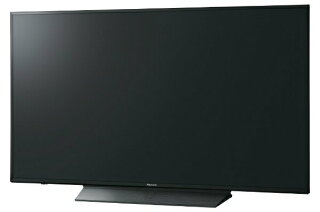
- 映像処理: PanasonicのVIERAシリーズは、映像の色再現性とコントラストが高く、特に映画鑑賞に適しています。
- HDR性能: 多くのモデルがHDR対応で、明暗の差をリアルに表現できます。
- スマートTVプラットフォーム: 2024年発売モデル以降の4KビエラはAmazonのFire TVを搭載しています(Firefox OS搭載ビエラは過去の世代のモデルです)。
- 品質: 高い耐久性と品質で知られています。
入力遅延が少ないテレビランキング
- LG G3PJA (2023) – 0.9 ms
- SONY INZONE M9 (2022) – 0.7 ms(ゲーミングモニター)
- Panasonic VIERA MZ2500 (2023) – 2.6 ms
- Panasonic VIERA MX950 (2023) – 3.1 ms
- Sharp AQUOS EP1 (2023) – 3.1 ms
- SONY BRAVIA X90L (2023) – 4.3 ms
- SONY BRAVIA X85L (2023) – 4.3 ms
- SONY BRAVIA A95K (2022) – 4.3 ms
- SONY BRAVIA A80K (2022) – 4.3 ms
- SONY BRAVIA X95K (2022) – 4.3 ms
ただし、基本的には最新のテレビほど遅延改善はされているので、最新のテレビを購入検討すると良いでしょう!
まとめ

本記事では、【テレビに入力遅延(ラグ)が起きてる!】そんな時の解決策・対処方法手順について詳しく説明してまいりました。
- ゲームモードを使う: ゲームモードにすると、遅れが少なくなります。
- 自動調整をオフにする: 画質を自動で良くする機能をオフにします。
- PCモードを使う: PCモードにすると、映像処理が少なくなります。
- 最新の更新をする: テレビのソフトを最新にアップデートします。
- 設定をリセットする: すべての設定を初期状態に戻します。
これらの方法を試すと、テレビの入力遅延が減って、ゲームをより臨場感高く楽しむことができます。
本記事を参考に、入力遅延の原因を把握し、問題が解決されれば幸いです。