 minto.tech スマホ(iPhone/Android)・パソコン(Windows/Mac)・Office・Wi-Fi・AIツールの「できない」「困った」を解決する実用ガイド。トラブル対処法とノウハウが満載のお助けサイトです。
※本ページにはプロモーション(広告)が含まれています
テレビ画面に「白いもや」がかかったように見える、画面全体が白っぽい、急に白くなる——そんな症状で困っていませんか。白っぽさは、画質設定、特定の入力や接続、部屋の光、画面表面の汚れ、テレビ本体の状態など、複数の要因で起こり得ます。まず「どの画面で白っぽいか」を比較し、変更前の設定を記録してから、標準的な画質モードと見比べるのが安全な確認方法です。
この記事を約60秒の動画で解説
この動画でわかること:白っぽさが出る画面の比べ方、画質設定を安全に見直す順番、HDMI入力だけ白い場合の確認手順、メーカーへ相談する目安。詳しい機種差と注意点は、この下の本文で確認できます。
白っぽいHDMI入力だけで起きる場合は、その入力の画質設定を確認し、ケーブルを奥まで差し直してからテレビを再起動します。設定画面やほかの入力でも同じ症状が続く場合は、取扱説明書に沿って画質設定や本体診断を確認し、改善しなければメーカーへ相談してください。この記事では、SonyとSharpの公式案内を軸に、機種による違いを踏まえた確認順と、修理・買い替えを検討するときの情報整理を解説します。
- 白っぽさが出る画面を比較し、次の確認先を絞る方法
- 現在の設定を残してから、画質モード・明るさ・コントラスト・色温度を一項目ずつ見比べる方法
- HDMI入力だけ白っぽい場合の「入力設定→差し直し→再起動」の順序
- Sony/Panasonic/Sharp/東芝でメニュー名が異なるときの探し方
- 見た目だけで部品を決めつけず、メーカー診断へ進む目安
- 掃除・置き場所など見落としがちな物理的原因
- 保証・見積もり・部品保有状況・使用履歴を使った修理か買い替えかの判断方法
- FAQ8問への回答
📑 この記事の目次(タップで開く)
まず結論:症状別の白いもや・白っぽさ早見表
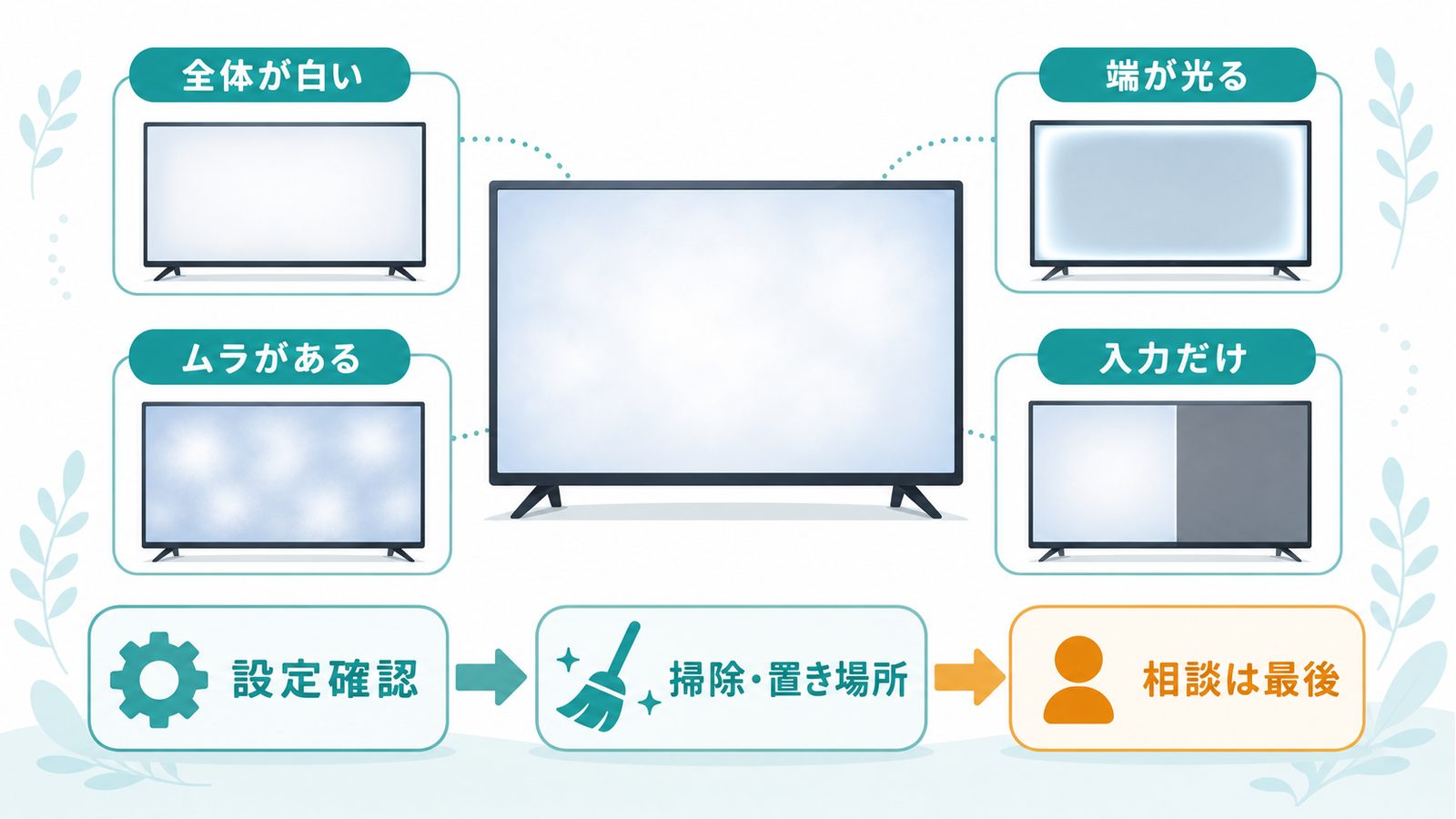
「白いもや」「白っぽい」「白くなる」は、同じ言葉でも状態が異なります。見た目だけで原因や故障部品を特定せず、下の表で「どこに、どの画面で出るか」を整理してください。比較結果は、設定を戻すときやメーカーへ相談するときにも役立ちます。
| あなたの症状 | 考えられる原因 | まず試すこと |
|---|---|---|
| 画面全体がうっすら白っぽい・もやがかかる | 画質モードや明るさなどの設定、視聴環境 | 現在値を撮影し、標準的なモードと比較 |
| 明るいシーンで白とびする・目が疲れる | 明るさ・コントラストなどの設定 | 同じ映像で一項目ずつ調整して比較 |
| 青白い・冷たい白に見える | 色温度や画質モードの違い | 取扱説明書の色温度設定を一段階ずつ比較 |
| 夜だけ白っぽい・昼は正常 | 周囲光の変化、自動明るさ調整の動作 | 同じ照明で比較し、機種の説明書を確認 |
| 画面に部屋や照明が映り込んで白く見える | 外光・照明の映り込み | 置き場所・照明・遮光を見直す |
| 表面がくもって全体が白っぽい | 画面の汚れ・ホコリ・指紋 | マイクロファイバーで乾拭き |
| 画面の端や隅だけ白く光る・ムラがある | 映り込み、表示特性、本体側の状態など | 複数画面で比較し、続くならメーカー診断 |
| 公式手順を試しても白っぽさが取れない | 設定以外を含む複数の可能性 | 分解せず、機種別診断・メーカー相談 |
| 急に画面全体が真っ白になり映像が消える | 入力切替、接続、本体側の状態など | ホーム画面・別入力を比較し、再起動後も続けば相談 |
設定変更を試すときは、一度に複数項目を変えないことが大切です。元の値を撮影し、同じ映像・同じ照明で一項目ずつ比較します。設定画面や複数の入力でも同じ位置に異常が残る、または公式の確認手順を終えても改善しない場合は、見た目だけで部品名を決めずメーカー診断へ進みましょう。
テレビ画面の「白いもや」の正体と主な原因
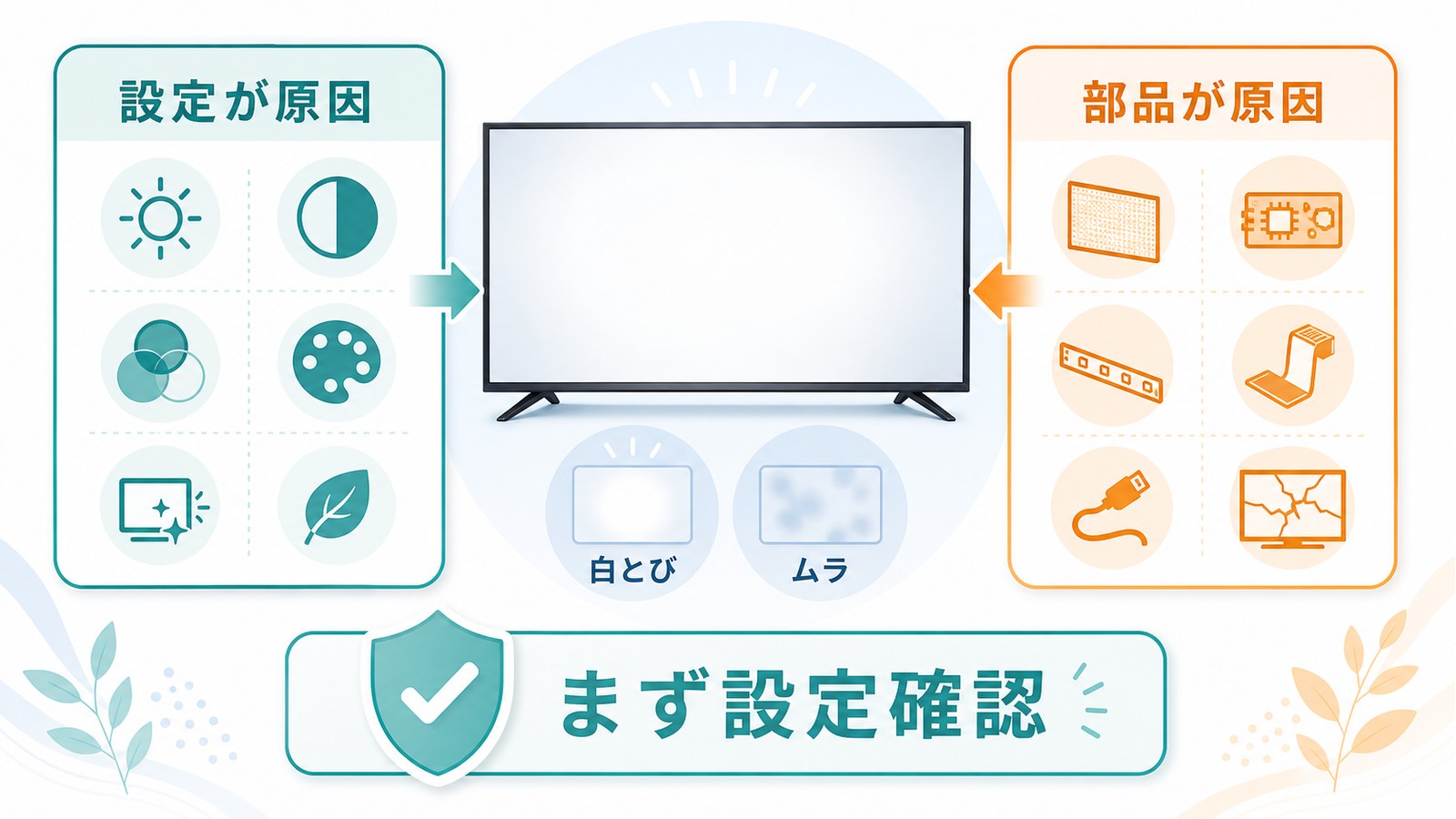
テレビ画面の白っぽさは、次の4つの観点で確認すると整理しやすくなります。これは原因を確定する分類ではなく、安全に次の確認先を選ぶためのチェック順です。
- 表示範囲:放送・アプリ・HDMI・設定画面のどこで見えるか
- 映像設定:画質モード・明るさ・コントラスト・色温度を変えると見え方が変わるか
- 視聴環境:窓や照明の映り込み、画面表面の汚れ、見る位置で変わるか
- 本体の状態:再起動や機種別の公式診断を行っても同じ症状が続くか
表示範囲→現在設定の記録→標準的なモードとの比較→視聴環境→公式診断の順に進めると、変更の影響を追いやすくなります。テレビは機種・映像方式・入力・画質モードによって調整項目や保存単位が異なるため、ほかの機種の数値をそのまま入れるのは避けてください。
「白っぽい」という見え方には、白の色味が青い、明るい部分の階調が見えにくい、暗い部分が浮いて見える、画面表面に光が映り込む、特定箇所だけ見え方が異なる、といった別々の状態が含まれます。外観だけでバックライトやパネルなど特定部品の異常と断定することはできません。どの画面でも再現するか、設定を一項目変えるとどう変わるかを記録して切り分けます。
最初に確認する映像設定
画質モードや各調整項目は見え方に影響します。ただし、特定のモードや数値がすべての機種で白っぽさの原因になるわけではありません。まず現在値を残し、同じ映像を表示したまま一項目ずつ見比べます。
| 確認項目 | 確認すること | 安全な試し方 |
|---|---|---|
| 画質モード | モードを変えると白の見え方が変わるか | 現在値を記録して「標準」と比較 |
| 明るさ・バックライト | 画面全体の明るさが視聴環境に合うか | 一段階ずつ動かし同じ映像で比較 |
| コントラスト | 明るい部分の模様や階調が見えるか | 明るさと同時に変えず、一項目だけ調整 |
| 色温度 | 白が青寄り・赤寄りに見えるか | 機種の選択肢を一段階ずつ比較 |
| 自動明るさ調整 | 周囲の明るさで表示が変わる機能か | 説明書を確認し、同じ照明条件で比較 |
| 入力別の設定 | 放送とHDMIで設定値が異なるか | 白い入力に切り替えて設定画面を開く |
| 詳細調整・ガンマ | 機種ごとの項目名・方向・範囲 | 取扱説明書に記載がある場合だけ調整 |
映り込み・汚れの原因(見落としがち)
設定をいくら変えても白いもやが取れない場合、画面そのものではなく「画面の表面」に原因があることがあります。見落としやすい確認項目です。
- 外光・照明の映り込み:窓からの光や天井照明が画面に反射し、暗いシーンほど白っぽく見える。グレア(光沢)パネルで特に起きやすい
- 画面表面のホコリ・くもり:薄いホコリの膜やヤニ汚れで、画面全体に白いベールがかかったように見える
- 指紋・皮脂の付着:子どもが触った跡などで局所的に白く曇る
これらは設定の問題ではないため、いくら明るさを下げても直りません。後半の「掃除・置き場所」の章で具体的な対処を解説します。
メーカー診断へ進む目安
設定、接続、映り込み、汚れを確認しても症状が続く場合は、メーカーの機種別診断や相談窓口を利用します。外観だけで内部の部品名を特定する自己診断は避け、再現条件と試した内容を伝えてください。
| 確認結果 | 記録する内容 | 次の行動 |
|---|---|---|
| 設定画面・放送・外部入力で同じ位置に出る | 画面写真、表示した画面、発生日時 | 機種別の故障診断を実行 |
| 公式の設定確認・再起動後も変わらない | 変更前後の設定、実施した順番 | メーカーへ症状を相談 |
| 急に悪化した、表示が見えない | 直前の操作、接続機器、ランプ表示 | 無理に操作を続けず相談 |
| エラー表示・点滅・診断結果が出た | コード、点滅回数、診断結果 | 公式窓口へそのまま伝える |
大切なのは、原因を決めつけず比較結果を残すことです。設定を一項目ずつ確認し、映り込み・汚れ・接続を切り分け、改善しない場合はメーカー診断へ進みます。次の章から、変更を元に戻せる形で確認する手順を解説します。
テレビ画面の白っぽさを確認・調整する手順
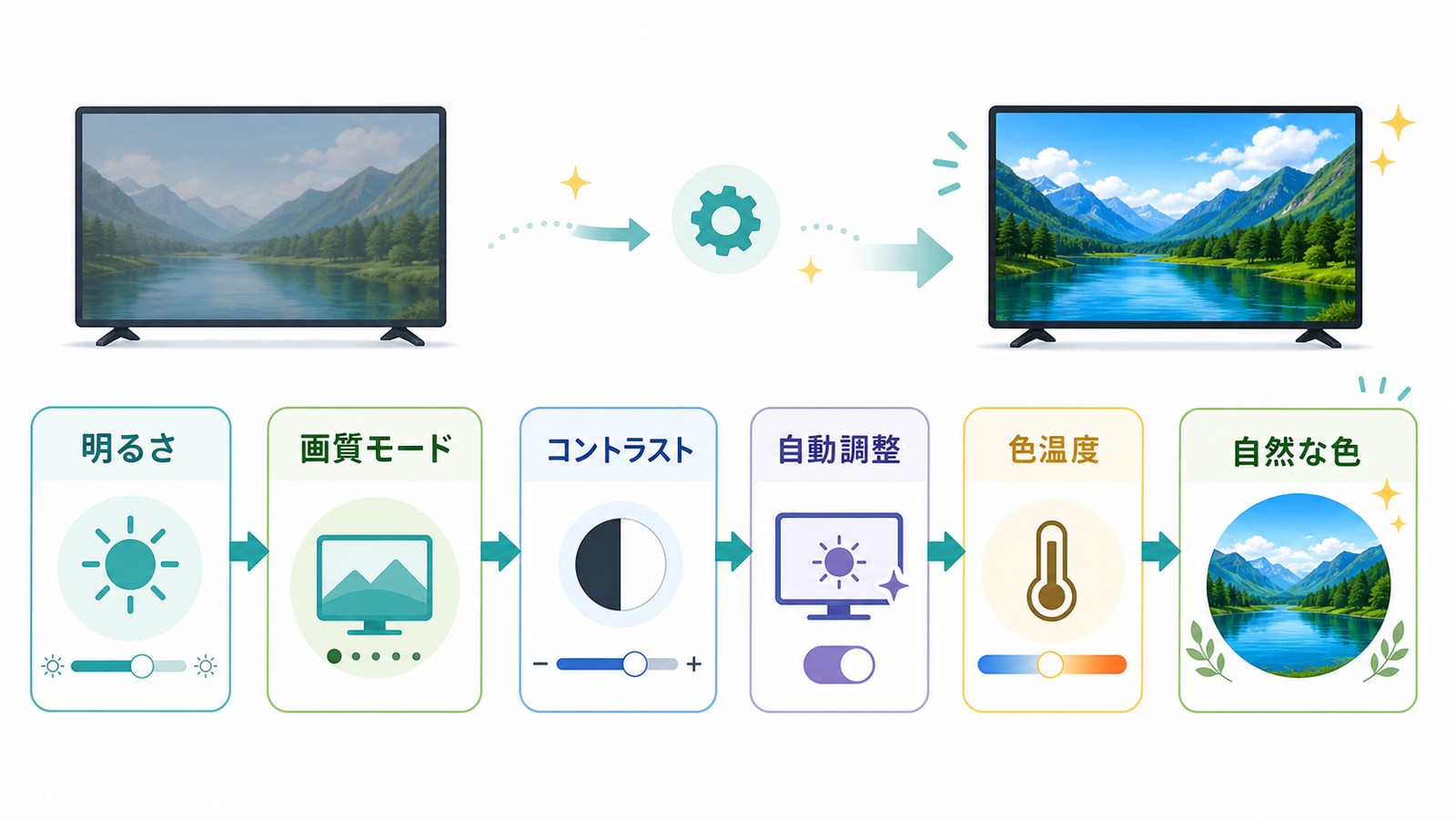
ここからは、変更を元に戻せるようにしながら白っぽさを切り分ける手順です。メニュー名、数値の範囲、調整方向、設定の保存単位は機種で異なります。画面を撮影して現在値を残し、同じ映像・同じ照明条件で一項目ずつ試してください。
手順1:白っぽさが出る画面を比較する
最初に、放送、動画アプリ、HDMI入力、ホーム・設定画面を順に表示し、どこで白っぽく見えるかを確認します。特定のHDMI入力だけなら、その入力の設定または接続を先に確認できます。設定画面を含む複数の画面で同じように見える場合は、テレビ側の画質設定や視聴環境を確認します。
- 症状が出る入力・アプリ・チャンネル名
- ホーム・設定画面でも同じか
- 画面全体か、毎回同じ位置だけか
- 発生日時、周囲の照明、直前の操作
- エラー表示や本体ランプの状態
比較中は、別の設定を同時に変えないでください。どの操作で変化したか分からなくなるためです。写真やメモを残すと、メーカーへ相談するときにも状況を伝えやすくなります。
手順2:現在設定を記録し「標準」と見比べる
次に、白っぽさが気になる画面を表示した状態で画質設定を開きます。現在の画質モードと各項目を撮影してから、機種に「標準」「スタンダード」などの標準的なモードがあれば一度切り替えて見比べます。Sharpの公式案内では「標準」は映像・音声設定が標準値になるモードと説明されています。
- 白っぽさが気になる画面を表示する
- 画質モードと各項目を写真に残す
- 機種に用意された標準的なモードへ切り替える
- 同じ場面で白・黒・人物の肌色を見比べる
- 改善しなければ元のモードへ戻す
入力や画質モードによる保存単位の違い:
| 比較する場面 | 確認ポイント | 注意点 |
|---|---|---|
| 放送 | 放送用の画質モードと現在値 | 同じチャンネル・場面で比較する |
| HDMI入力 | 白っぽい入力を選んだ状態の設定 | 入力別に保存される機種がある |
| 動画アプリ | コンテンツや画質モードで変わるか | 別作品・別場面でも確認する |
| ホーム・設定画面 | 映像ソース外でも同じか | 同じ位置の症状は写真に残す |
手順3:明るさとコントラストを一項目ずつ調整する
標準的なモードでも見えにくい場合は、「明るさ」「バックライト」「コントラスト」などを一項目ずつ調整します。Sonyの公式案内では、明るさとコントラストは数値を上げると明るく、下げると暗くなると説明されていますが、表示範囲や初期値は機種で異なります。ほかの機種の固定値を推奨値として入力しないでください。
- 一項目を一段階動かすたびに同じ場面を見比べる
- 白いシャツや雲など、明るい部分の模様が見えるか確認する
- 暗い部分の模様が失われていないか確認する
- 変化が悪化したら、撮影した元の値へ戻す
手順4:青白く見えるときは色温度を比較する
白が青寄り、または赤寄りに見える場合は、色温度を確認します。Sonyの公式案内でも色温度の調整が紹介されていますが、選択肢の名称と方向は機種で異なります。「標準」「低」「高」「暖色」などの名称だけで判断せず、取扱説明書と実際の表示を見ながら一段階ずつ比較してください。
- 現在の色温度設定を撮影する
- 白い壁、雲、人物の肌がある場面を表示する
- 隣の選択肢へ一段階だけ変更する
- 自然に見えるか確認し、合わなければ元へ戻す
手順5:自動明るさ調整は機種の説明に沿って確認する
夜だけ見え方が違う場合、まず同じ照明条件で比較します。周囲の明るさに合わせて画質を自動調整する機能を搭載した機種もありますが、表示の変化だけでセンサーの故障とは判断できません。機能名や動作は機種で異なるため、取扱説明書を確認してください。
- 昼と夜で照明条件がどう違うか記録する
- センサー部分を物で覆っていないか、取扱説明書で位置を確認する
- 自動調整の設定を変更する場合は元の状態を撮影する
- 同じ照明・同じ映像で変更前後を比較する
手順6:省エネ・エコモードを見直す
省エネ機能が画面の明るさへ影響するかは機種によって異なります。機能を一律にオフにするのではなく、取扱説明書で対象機能の動作を確認し、変更前後を同じ条件で比較してください。消費電力への影響も設定や機種で変わるため、画質だけでなくメーカーの仕様説明も確認しましょう。
手順7:ガンマ・黒レベルは取扱説明書がある場合だけ調整する
ガンマや黒レベルは、項目名、数値の方向、調整範囲が機種で異なります。たとえばSonyの対象機種向け案内では、ガンマ補正の数値を上げると中間の明るさが明るくなり、下げると暗くなると説明されています。機種横断で「上げれば暗部が締まる」「下げれば直る」とは言えないため、説明書に沿って一項目ずつ調整し、迷う場合は触らず標準設定へ戻してください。
手順8:HDMIだけ白いときは「入力設定→差し直し→再起動」
特定のHDMI入力だけ白っぽい場合は、次の順序で確認します。
- 白っぽく見えるHDMI入力へ切り替える
- その入力の画質設定を撮影し、標準的なモードと比較する
- テレビと接続機器の電源を切り、HDMIケーブルを奥まで差し直す
- 取扱説明書に従ってテレビと接続機器を再起動する
- 同じ映像で改善したか見比べる
設定を触りすぎて元へ戻せない場合は、機種の説明書に「画質設定リセット」「標準に戻す」などがあるか確認してください。画質設定だけのリセットと本体の初期化は別の操作である場合があります。Wi-Fi、アプリ、録画、アカウントへの影響を機種横断で断定せず、実行前に対象範囲と注意事項を必ず確認します。
メーカー別の確認先(機種でメニューが異なる)
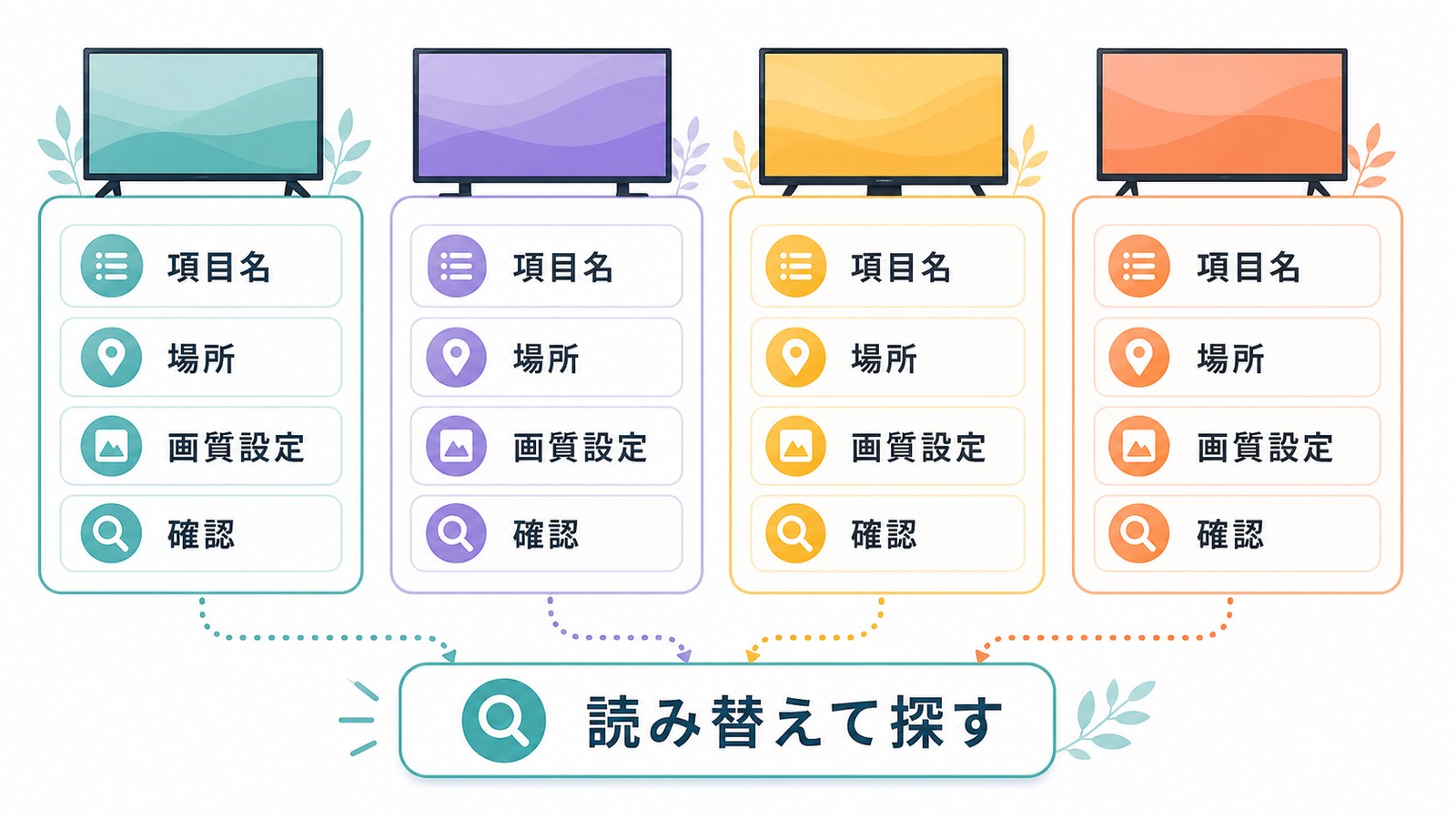
画質設定の名称とメニュー経路は、同じメーカーでも機種やソフトウェアで変わります。固定の経路をそのまま案内するのではなく、テレビ背面や設定画面で型名を確認し、機種の取扱説明書から「画質」「映像」「明るさ」「色温度」などを検索してください。
| メーカー(ブランド) | 最初に探す項目 | 確認方法 |
|---|---|---|
| Sony(ブラビア) | 画質モード、色温度、明るさ | 型名別サポートと取扱説明書を確認 |
| Panasonic(ビエラ) | 画質・映像に関する設定 | 型名別の取扱説明書で名称と経路を確認 |
| Sharp(アクオス) | AVポジション、映像調整 | 型名別手順または本体の「お困り解決ナビ」 |
| 東芝(レグザ) | 画質・映像に関する設定 | 型名別の取扱説明書で名称と経路を確認 |
Sony(ブラビア)の設定手順
- 白っぽさが気になる画面を表示し、現在の設定を撮影する
- 機種に合う画質設定画面を開き、画質モードを比較する
- 色合いが気になる場合は色温度を一項目ずつ比較する
- 外部機器だけで起きる場合は、該当する入力の設定と接続を確認する
- HDMIケーブルなどを奥までしっかり差し直し、再起動する
- 機種の案内に画質設定リセットがあれば、対象範囲を確認して実行する
Panasonic(ビエラ)の設定手順
- 型名を確認し、該当機種の取扱説明書を開く
- 「画質」「映像」「明るさ」などの語で設定項目を探す
- 現在の設定を撮影し、標準的なモードと比較する
- 明るさや色の項目は一項目ずつ調整する
Sharp(アクオス)の設定手順
- 型名別のAVポジション設定方法を確認する
- 現在の設定を撮影し、「標準」と見比べる
- 該当する入力だけ白い場合は、その入力の設定を確認する
- 対応機種では本体の「お困り解決ナビ」から画面・映像の診断を行う
東芝(レグザ)の設定手順
- 型名を確認し、該当機種の取扱説明書を開く
- 「画質」「映像」「明るさ」などの語で設定項目を探す
- 現在の設定を撮影し、標準的なモードと比較する
- 明るさや色の項目は一項目ずつ調整する
画質モードを比較するときの見方
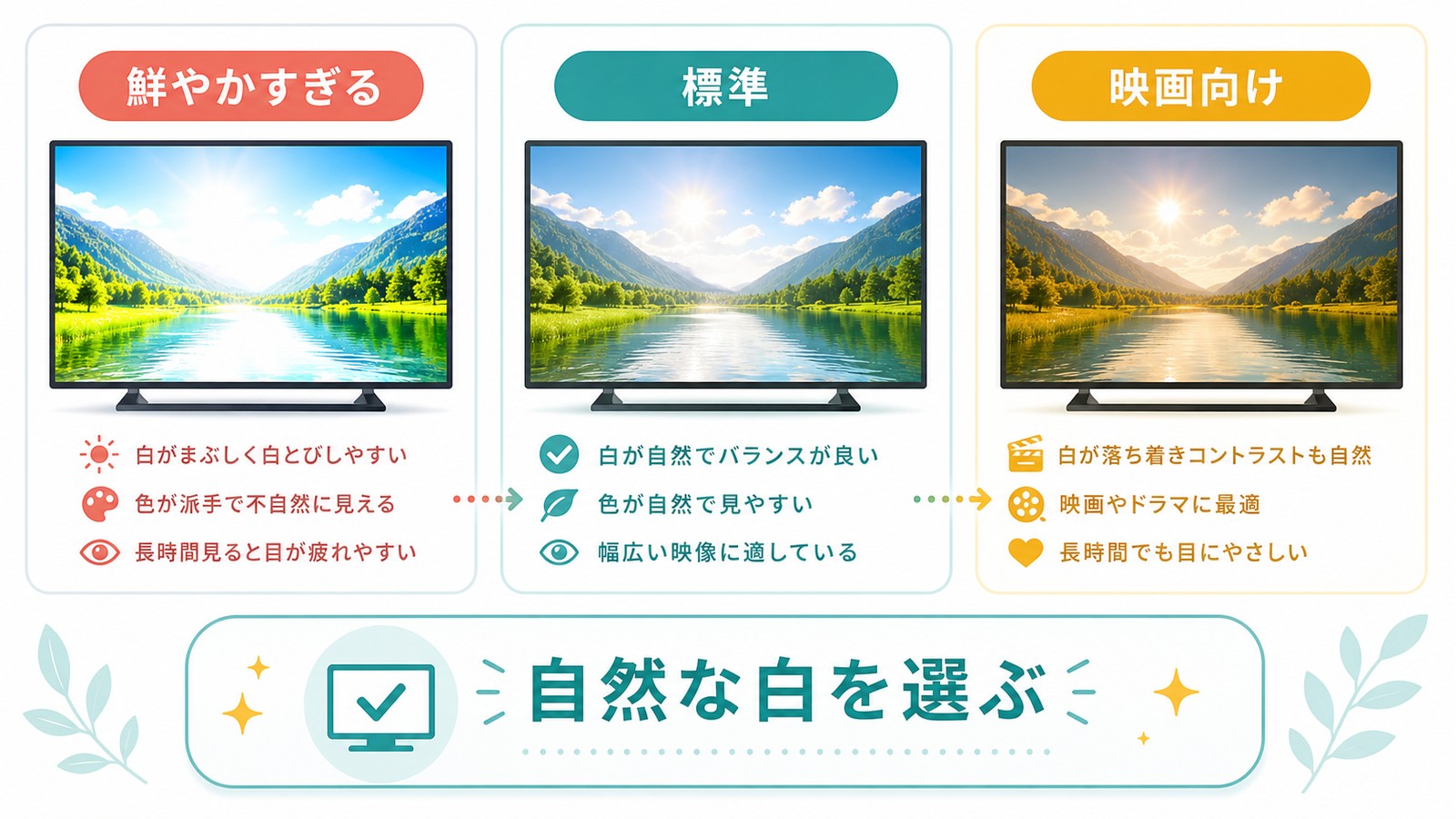
テレビには複数の画質モードがありますが、名称、調整内容、選択できるモードは機種によって異なります。「ダイナミックだから故障ではない」「映画モードなら必ず直る」とは判断できません。現在のモードを記録し、標準的なモードを比較の基準として使います。
| モード名 | 一般的な位置づけ | 比較する点 | 注意点 |
|---|---|---|---|
| ダイナミック | 鮮やかさを強調するモードとして案内されることがある | 白い部分の階調、色の強さ | 設定内容は機種依存。最大値固定とは限らない |
| 標準 | 標準値を使う比較用の基準 | 現在モードとの差 | 見え方の好みや環境で最適とは限らない |
| 映画(シネマ) | 映画向けとして用意されることがある | 暗い場面の見え方、色温度 | 名称・調整内容は機種依存 |
| ゲーム | ゲーム向けとして用意されることがある | 該当する入力での白・黒の見え方 | 入力別設定として保存される場合がある |
| スポーツ | スポーツ向けとして用意されることがある | 明るい場面の階調、色の強さ | 搭載されない機種もある |
| 写真 | 静止画向けとして用意されることがある | 白の色味、細部の見え方 | 動画視聴時に選べない場合がある |
結論:最初の比較には、機種に用意された「標準」または同等のモードが使いやすい基準です。そこで見え方が変わる場合は、現在のモードと標準モードの設定差を確認します。変わらない場合は、明るさ・コントラスト・色温度を一項目ずつ確認し、HDMIだけの症状なら接続確認へ進みます。
掃除・置き場所による見え方を確認する
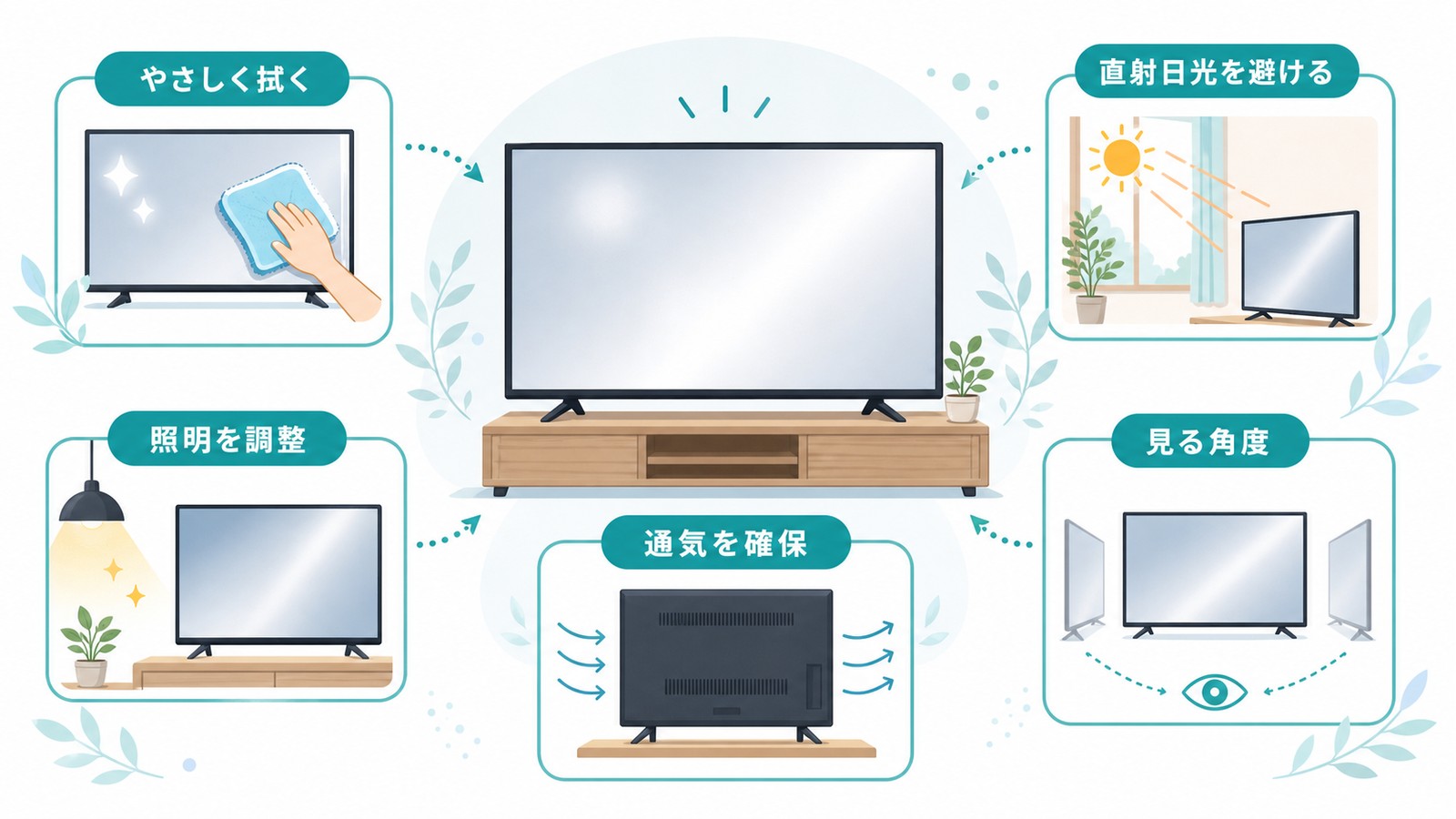
設定を変えても白っぽく見える場合は、画面表面の汚れや部屋の光の映り込みも確認します。テレビを移動したり画面を拭いたりする前に、転倒防止や清掃方法について機種の取扱説明書を確認してください。
画面の掃除で白いベールを取る
画面表面のホコリや指紋は、光が当たったときに白く見えることがあります。表面コーティングや清掃方法は製品ごとに異なるため、自己流の洗剤や強い摩擦は避けます。
- 機種の取扱説明書で電源、電源プラグ、清掃手順の注意を確認する
- メーカーが指定する柔らかい布を使い、強く押さえず優しく拭く
- 液体を画面へ直接吹きかけない
- 落ちない汚れは、メーカー指定の方法・用品だけを使う
- 使用可否が不明な洗剤、アルコール、研磨性のある紙は使わない
マイクロファイバークロスをAmazonで探す場合も、テレビメーカーが指定する材質・清掃方法に合うかを先に確認してください。
置き場所と照明で映り込みを減らす
暗いシーンほど画面が白っぽく見える場合は、部屋の光が画面に映り込んでいないか確認します。照明を一時的に変えて見え方が変わるか比較すると、映り込みの影響を切り分けられます。
- 窓と向かい合う位置にテレビを置かない(直射光の反射を避ける)
- 日中はカーテンやブラインドで窓の光を和らげる
- 天井照明がそのまま映る場合は、間接照明に切り替える
- テレビを動かす場合は、転倒防止部品や配線に無理がないか確認する
- 画面へフィルムなどを貼らず、まず設置角度と照明位置で調整する
公式手順で改善しない場合のメーカー診断
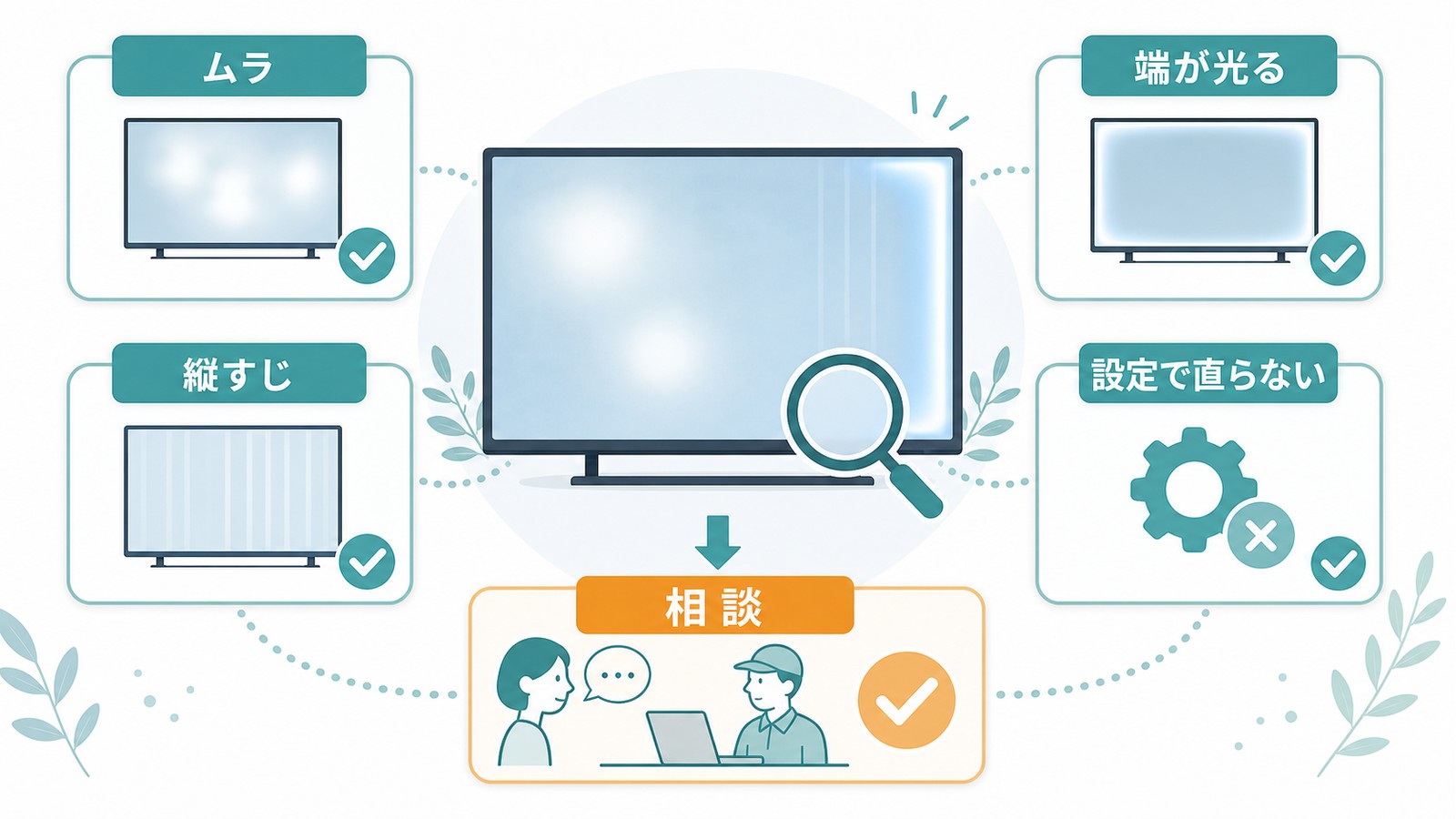
画質設定、HDMI接続、再起動、映り込み、清掃を確認しても白っぽさが続く場合は、機種別の診断機能またはメーカー窓口を利用します。白いムラや端の光だけで、バックライト・液晶パネル・偏光板など特定部品の異常と断定することはできません。
メーカーへ相談する目安
- 設定画面、放送、アプリ、外部入力で同じ位置に症状が出る
- 公式の画質設定確認、接続確認、再起動を行っても変わらない
- 症状が急に現れた、または短期間で悪化した
- 映像が見えない、操作できない、エラー表示やランプ点滅がある
- 本体診断が不具合の可能性を示した
相談前の切り分け記録
- テレビの型名、購入時期、保証の有無
- 症状が出る画面と、出ない画面
- 画面全体か、毎回同じ位置か
- 現在の設定を撮影した写真と、変更前後の結果
- HDMIケーブルの差し直し・再起動・診断など、試した手順
- エラーコード、点滅回数、診断結果
液晶と有機EL(OLED)では表示方式と確認項目が異なります。有機ELに液晶テレビ向けの「バックライト」確認を当てはめず、型名に合う取扱説明書や診断手順を使ってください。
- 使用年数だけで設定問題・部品不良を判定しない
- 白い位置や形だけで故障部品を特定しない
- 経過時間だけで熱や特定部品の劣化と断定しない
- 黒一色のテスト映像だけで正常・故障を判定しない
テレビ内部には高電圧部や壊れやすい部品があります。分解せず、メーカーへ相談してください。修理判断は、診断結果、保証、見積もり、部品の保有状況を確認してから行います。
メーカーサポートへ相談する前の準備
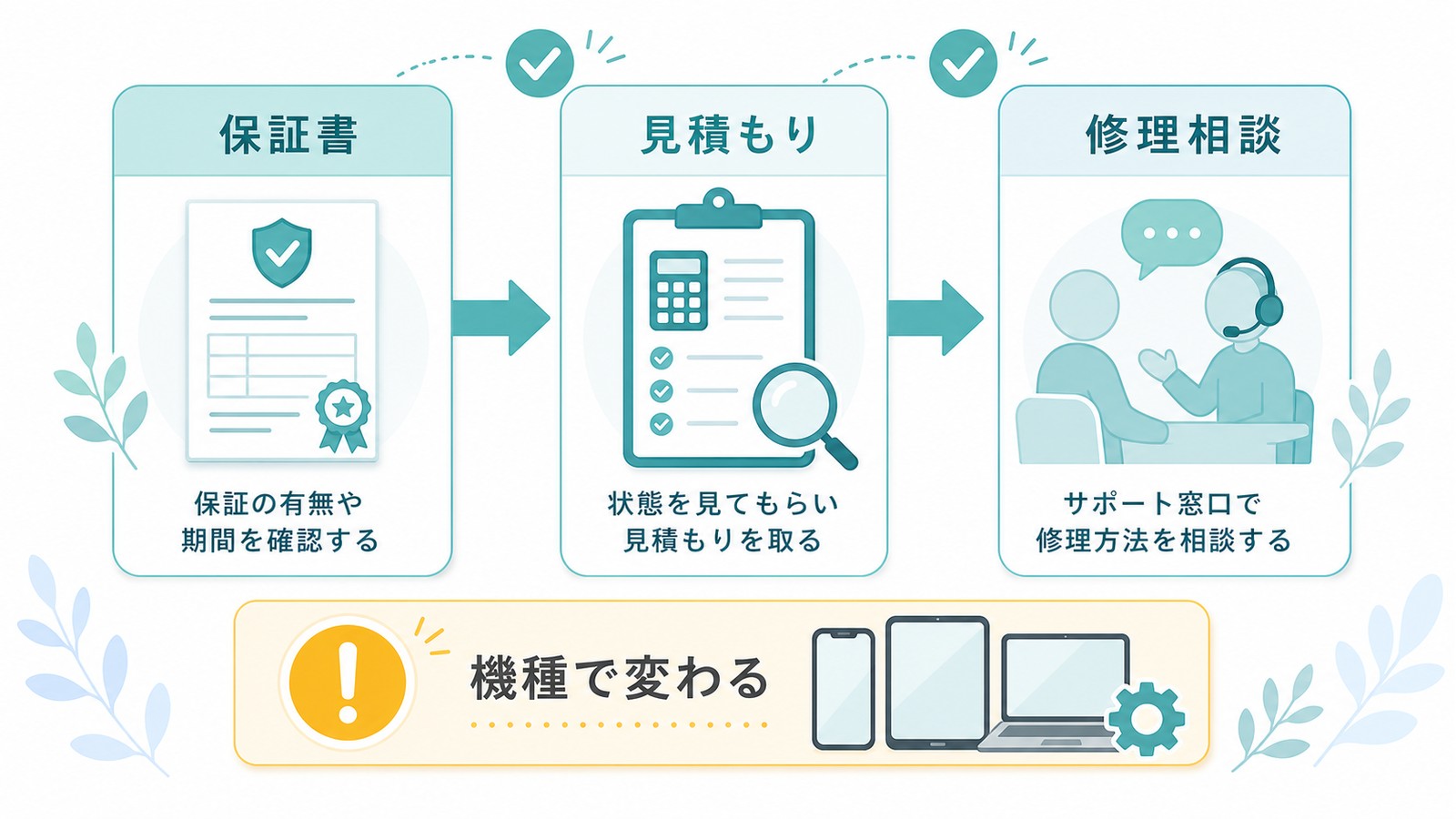
公式手順で改善しない場合は、型名に合うサポートページから診断・相談へ進みます。電話番号、保証期間、修理料金は変更されたり、機種・地域・症状で異なったりするため、固定値ではなく各社公式サイトの最新情報を確認してください。
| メーカー | 最初の確認先 | 用意する情報 | 判断前に確認 |
|---|---|---|---|
| Sony(ブラビア) | 型名別サポート・修理相談 | 型名、症状、画面写真、実施手順 | 保証、見積もり、部品の保有状況 |
| Panasonic(ビエラ) | 型名別取扱説明書・修理相談 | 型名、症状、画面写真、実施手順 | 保証、見積もり、部品の保有状況 |
| Sharp(アクオス) | お困り解決ナビ・故障診断・修理相談 | 型名、診断結果、画面写真、実施手順 | 保証、見積もり、部品の保有状況 |
| 東芝(レグザ) | 型名別取扱説明書・修理相談 | 型名、症状、画面写真、実施手順 | 保証、見積もり、部品の保有状況 |
保証書、購入記録、販売店の延長保証を確認し、修理前に見積もりと作業内容を確認します。保証対象、出張費、診断費、部品代、キャンセル条件は契約や窓口で異なります。修理可否は部品の保有状況にも左右されるため、型名を伝えて最新情報を確認してください。
修理か買い替えかの判断基準
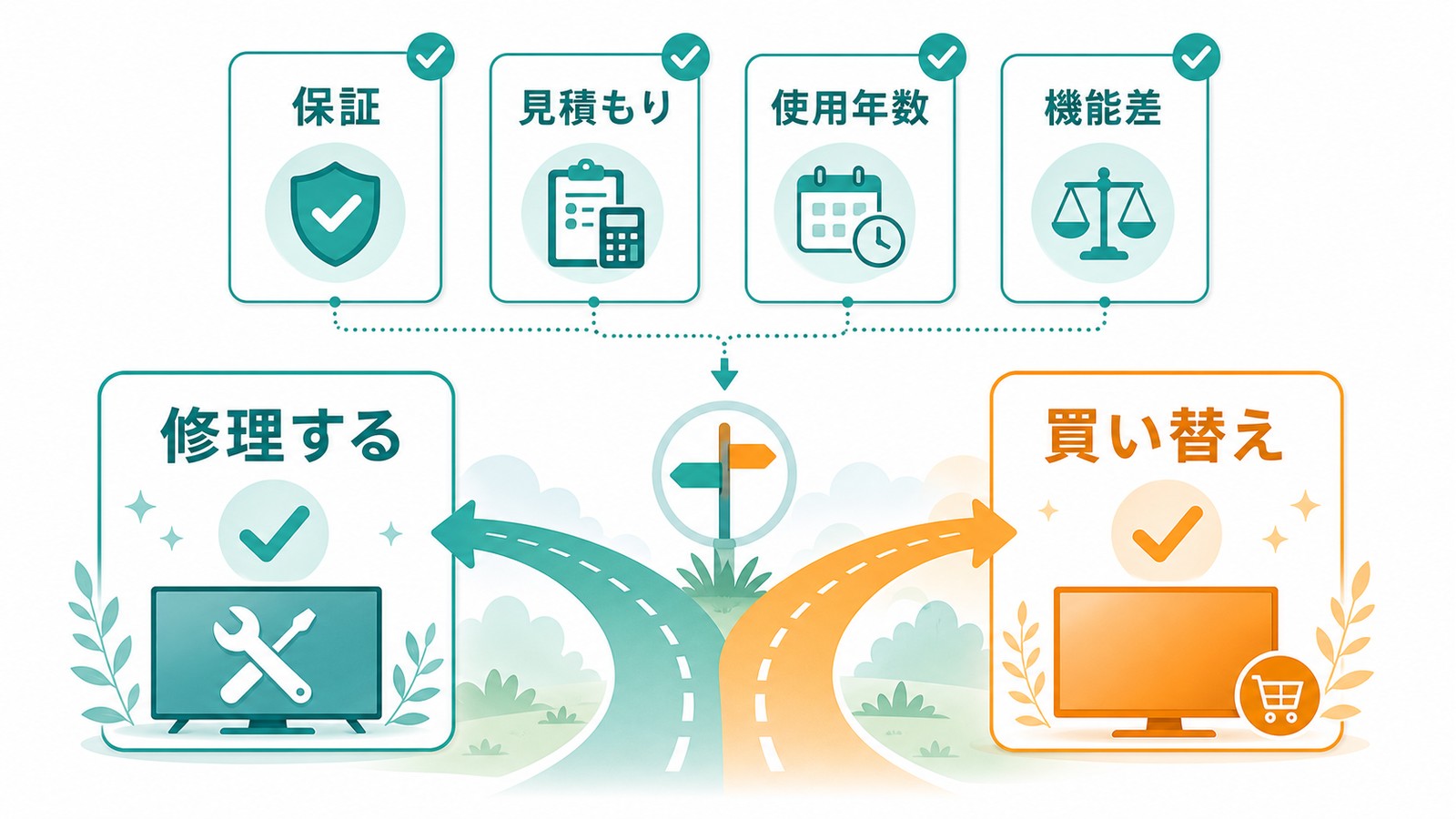
修理か買い替えかは、使用年数や価格の割合だけでは決められません。保証の適用、診断結果、見積もり、部品の保有状況、これまでの修理歴、今後必要な機能を並べて比較します。
| 条件 | 推奨 | 理由 |
|---|---|---|
| メーカー保証・延長保証の対象 | 保証窓口へ確認 | 自己判断で修理する前に適用条件を確認できる |
| 修理可能で見積もり内容に納得できる | 修理を比較 | 保証後の負担額と今後の使用予定を判断できる |
| 必要な部品をメーカーが保有していない | 買い替えを比較 | 修理自体が難しい場合がある |
| 複数箇所の修理歴や別の不具合がある | 両方を比較 | 今回の修理後に使い続ける条件も考慮する |
| 診断で大きな修理が提示された | 見積もりを比較 | 部品名だけで決めず、総額・保証・納期を確認する |
| 必要な端子・放送・アプリ機能が現機種にない | 買い替えを比較 | 修理では機能要件を満たせない |
一律の年数や「新品価格の何割」という基準ではなく、保証適用後の負担額、見積もりの内訳、修理後の保証、部品の保有状況、納期、今後の使用予定で判断します。買い替えも比較する場合は、店頭で映り込みや画質モードを確認し、設置条件や必要な端子も比べましょう。4K液晶テレビをAmazonで探す/有機ELテレビをAmazonで探すと価格帯を比較できますが、表示方式だけで白っぽさの起こりやすさを断定せず、実機と仕様を確認してください。
よくある質問(FAQ)
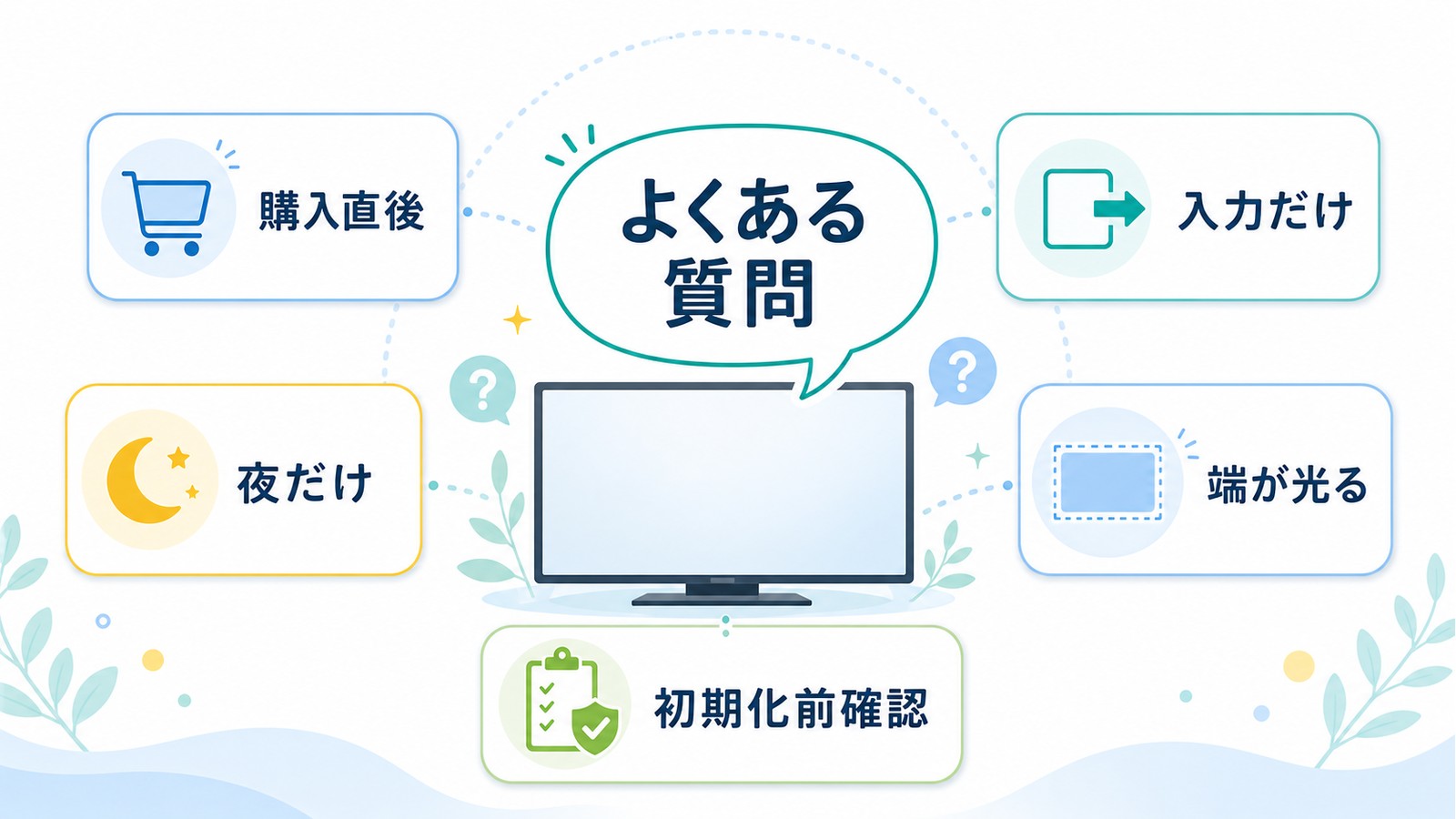
Q1. テレビ画面の白いもやは、どうすれば直りますか?
A. まず放送、アプリ、HDMI、設定画面のどこで白っぽいかを比較します。現在の設定を撮影し、標準的な画質モードと見比べたうえで、明るさ・コントラスト・色温度を一項目ずつ調整してください。映り込みや汚れも確認し、公式手順で改善しなければ分解せずメーカーへ相談します。
Q2. 購入直後からテレビが白っぽいのですが、初期不良ですか?
A. 見た目だけでは初期不良か設定差かを判断できません。現在設定を撮影して標準的なモードと比較し、別の入力や設定画面でも同じか確認してください。改善しない場合は、返品・交換期間を過ぎる前に購入店またはメーカーへ相談し、保証の手続きを確認します。
Q3. 夜だけ画面が白っぽく見えます。昼間は正常です。
A. 部屋の照明、窓の反射、周囲光に応じた自動調整の影響を切り分けます。自動調整の表示変化だけでセンサーの故障とは判断できません。同じ照明条件で比較し、機種の取扱説明書で機能名・センサー位置・設定変更の方法を確認してください。
Q4. 画面の端(角)だけが白く光っています。
A. 端の白さだけで、仕様かバックライトなど特定部品の異常かは判断できません。照明の映り込みを除外し、放送・アプリ・HDMI・設定画面でも同じ位置に出るかを写真に残してください。急に現れた、広がった、視聴に支障がある場合はメーカー診断へ進みます。
Q5. 特定のチャンネルや入力だけ白っぽいのはなぜですか?
A. 入力ごとに画質設定を記憶できる機種があり、SharpのAVメモリーも入力ごとの調整内容を記憶すると案内されています。ただし全機種共通ではありません。該当する入力へ切り替えて設定を確認し、HDMIならHDMIケーブルを奥までしっかり差し直してからテレビと接続機器を再起動してください。
Q6. 設定を全部下げても白いもやが取れません。故障でしょうか?
A. すべての値を下げる必要はなく、かえって見えにくくなる場合があります。元の設定へ戻し、標準的なモード、接続、再起動、映り込みを順に確認してください。設定画面や複数入力でも同じ症状が続く場合は、外観や使用年数だけで故障部品を決めつけず、メーカーの診断と見積もりを利用します。
Q7. 有機EL(OLED)テレビでも画面が白っぽくなりますか?
A. 有機ELは液晶テレビと表示方式が異なりますが、画質設定、映り込み、入力ごとの違いなどで白っぽく感じることはあります。液晶向けのバックライト診断を当てはめず、機種の取扱説明書とメーカー診断を利用してください。パネルメンテナンスは、メーカーがその機種で案内する条件・手順に従います。詳しくはテレビ画面の焼き付きの記事も参考になります。
Q8. テレビの画面が急に真っ白になって映像が見えなくなりました。
A. まずホーム・設定画面や別の入力へ切り替え、接続機器だけの症状か確認します。機種の取扱説明書に従って再起動し、改善しない、操作できない、エラーや点滅がある場合は、特定部品の故障と自己診断せずメーカーへ相談してください。
📚 あわせて読みたい
まとめ
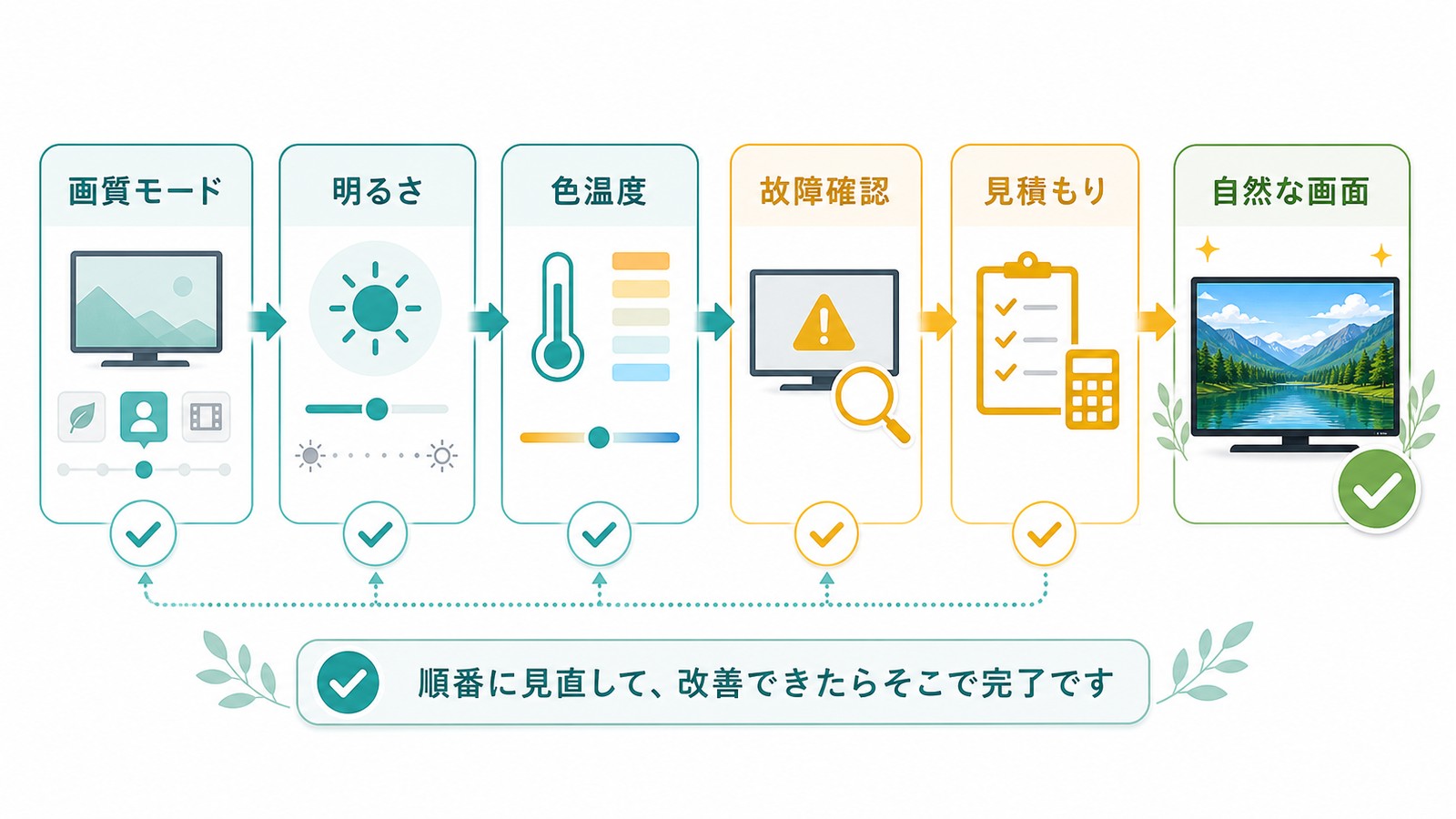
テレビ画面の白いもや・白っぽさへの対処を、優先順位の高い順にまとめます。
- 放送・アプリ・HDMI・設定画面のどこで白っぽいか比較する
- 現在の設定を撮影し、標準的な画質モードと見比べる
- 明るさ・コントラスト・色温度を一項目ずつ調整する
- 自動調整や詳細設定は、機種の取扱説明書に沿って確認する
- HDMIだけなら、該当する入力の設定→HDMIケーブルを奥までしっかり差し直す→再起動の順で確認する
- 画面表面の汚れと照明の映り込みを確認する
- 改善しない場合は分解せず、メーカーへ相談する
白っぽさの見え方だけで原因や故障部品を特定せず、比較結果と変更内容を残すことが大切です。公式手順で改善しない場合は、保証、見積もり、部品の保有状況、使用履歴を確認し、メーカーの診断結果をもとに修理か買い替えかを判断してください。
