 minto.tech スマホ(iPhone/Android)・パソコン(Windows/Mac)・Office・Wi-Fi・AIツールの「できない」「困った」を解決する実用ガイド。トラブル対処法とノウハウが満載のお助けサイトです。
※本ページにはプロモーション(広告)が含まれています
「サウンドバーを買ってテレビに繋いだのに、音が出ない…」「昨日まで普通に使えていたのに突然音が聞こえなくなった」——こうした悩みは、実はとても多くの方が経験しています。サウンドバーはテレビの音質を劇的に向上させる便利なアイテムですが、接続方法や設定の組み合わせが多岐にわたるため、トラブルが起きやすいのも事実です。
この記事では、HDMI ARC・eARC、光デジタル、Bluetooth、AUXの4つの接続方法別に、サウンドバーから音が出ない原因と具体的な対処法を徹底解説します。さらに、ソニー・パナソニック・シャープ・東芝・LG・ハイセンスのテレビメーカー別の設定手順や、SONY・BOSE・JBL・YAMAHA・DENONのサウンドバーメーカー別リセット方法まで網羅しています。初心者の方でも順番に確認していけば必ず解決できるよう、丁寧に解説していきます。
この記事でわかること
- サウンドバーから音が出ない7つの主な原因と見分け方
- HDMI ARC・eARC接続で音が出ないときの詳しい対処法
- 光デジタル・Bluetooth・AUX接続それぞれの確認ポイント
- テレビメーカー別(ソニー・パナソニック・シャープ・東芝・LG・ハイセンス)の音声出力設定手順
- サウンドバーメーカー別(SONY・BOSE・JBL・YAMAHA・DENON)のリセット方法
- 接続方法ごとの音質・遅延・対応フォーマット比較
- どうしても解決しない場合の修理・サポートへの連絡方法
📑 この記事の目次(タップで開く)
サウンドバーから音が出ない主な原因一覧
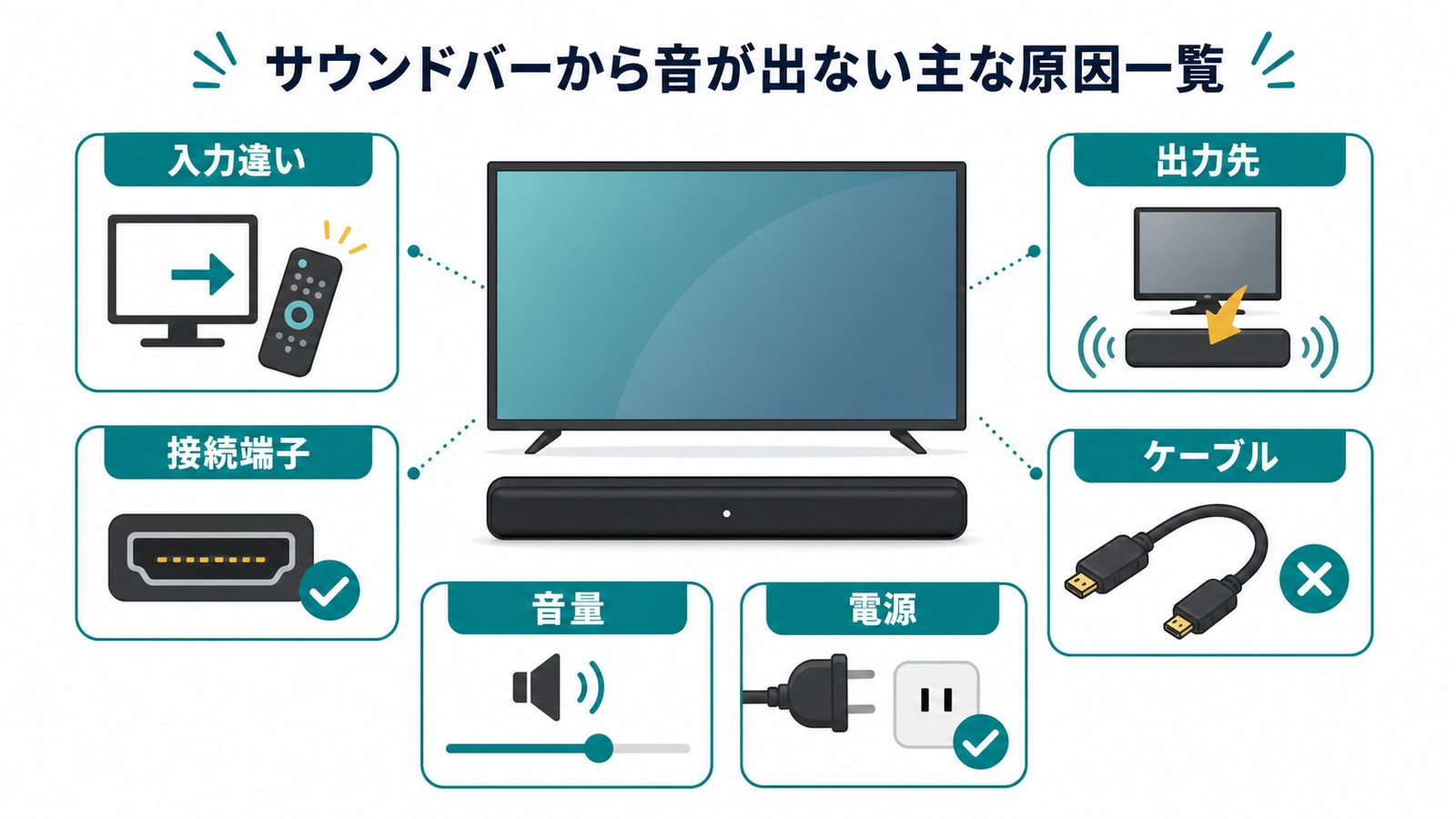
まずは、サウンドバーから音が出ない原因として多いものを一覧で確認しましょう。自分の状況に当てはまるものがないかチェックしてみてください。
| 原因 | 症状 | 該当する接続方法 | 解決の難易度 |
|---|---|---|---|
| テレビの音声出力設定が「内蔵スピーカー」のまま | テレビ本体からは音が出るがサウンドバーからは無音 | 全接続方法 | ★☆☆(簡単) |
| HDMI CECが無効になっている | サウンドバーが入力を認識しない | HDMI ARC・eARC | ★☆☆(簡単) |
| ARC非対応のHDMIポートに接続している | 映像は出るが音が出ない | HDMI ARC・eARC | ★☆☆(簡単) |
| HDMIケーブルがARC非対応の古い規格 | 接続はできるが音声信号が伝わらない | HDMI ARC・eARC | ★★☆(やや簡単) |
| 音声出力形式(PCM・ビットストリーム)の不一致 | 特定のコンテンツだけ音が出ない | HDMI ARC・光デジタル | ★★☆(やや簡単) |
| Bluetoothペアリングの不具合 | 接続済み表示なのに音が出ない | Bluetooth | ★★☆(やや簡単) |
| サウンドバー側の入力切替が違う | サウンドバーのランプが点灯しているが無音 | 全接続方法 | ★☆☆(簡単) |
上記のどれに該当するか分からない場合も、以下の接続方法別の手順を上から順に確認していけば原因が特定できます。
【HDMI ARC・eARC接続】サウンドバーから音が出ないときの対処法
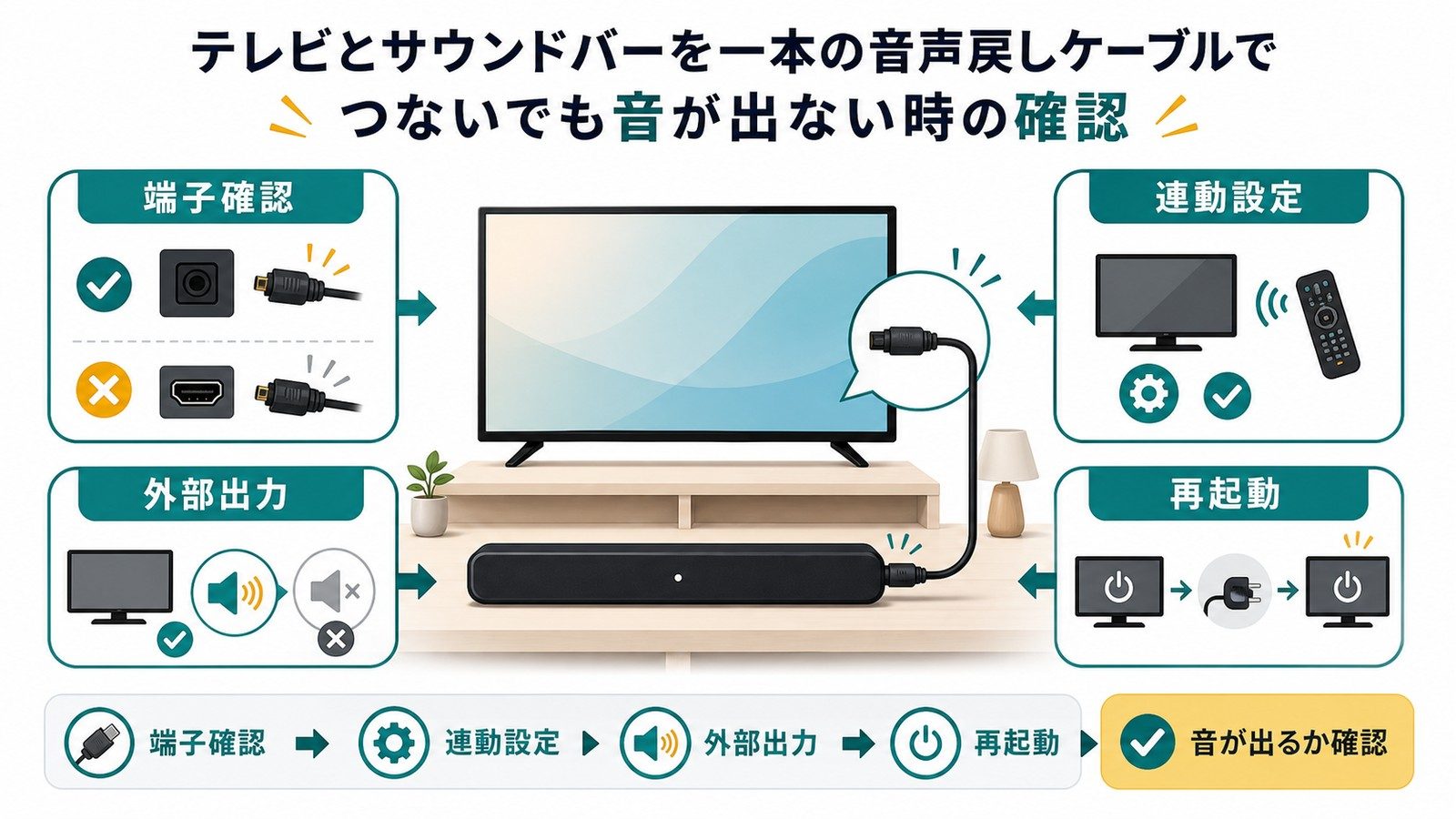
HDMI ARC(Audio Return Channel)およびeARC(Enhanced Audio Return Channel)は、現在もっとも主流のサウンドバー接続方法です。1本のHDMIケーブルで映像と音声を双方向にやり取りできるのが特徴ですが、設定項目が多い分、トラブルも起こりやすい接続方法でもあります。
対処法1:ARC対応ポートに正しく接続されているか確認する
テレビのHDMI端子はすべてがARC対応ではありません。必ず「ARC」または「eARC」と表記されているHDMI端子にサウンドバーを接続してください。
確認手順:
- テレビ背面のHDMI端子を確認する
- 「ARC」「eARC」「eARC/ARC」などのラベルが付いたポートを探す
- 多くのテレビではHDMI 2またはHDMI 3がARC対応(メーカーにより異なる)
- サウンドバー側の「HDMI OUT (ARC)」または「TV (ARC)」と書かれた端子に接続する
- ケーブルの向きに注意:テレビ側は「ARC対応端子」、サウンドバー側は「HDMI OUT (ARC)」端子
対処法2:HDMI CEC(連動機能)をオンにする
HDMI CECとは、HDMIケーブルで接続した機器同士を連動させる機能です。ARC・eARCで音声を伝えるには、テレビ側・サウンドバー側の両方でCECが有効になっている必要があります。
なお、HDMI CECは各メーカーによって名称が異なります。
| テレビメーカー | CEC機能の名称 |
|---|---|
| ソニー(BRAVIA) | ブラビアリンク |
| パナソニック(VIERA) | ビエラリンク |
| シャープ(AQUOS) | ファミリンク |
| 東芝(REGZA) | レグザリンク |
| LG | SimpLink(シンプリンク) |
| ハイセンス | Anyview Cast(HDMI CEC) |
設定手順(共通):
- テレビのリモコンで「設定」メニューを開く
- 「外部入力」「HDMI設定」「機器連携」などの項目を探す
- 上記の表に記載された名称の連動機能を「オン」にする
- サウンドバー側もリモコンやアプリからCEC連動を「オン」にする
- 両方の電源を一度切り、テレビ→サウンドバーの順で再度電源を入れる
対処法3:eARCとARCの違いを理解して正しく設定する
ARCとeARCは似ていますが、対応する音声フォーマットと必要なケーブルが異なります。
| 項目 | ARC | eARC |
|---|---|---|
| 最大帯域幅 | 約1Mbps | 約37Mbps |
| 対応音声フォーマット | ステレオPCM、Dolby Digital、DTS | Dolby Atmos、DTS:X、7.1ch PCMなど |
| 必要なHDMIケーブル | High Speed HDMI以上 | Ultra High Speed HDMI推奨 |
| CEC連動の必要性 | 必要 | 不要(独立プロトコル) |
| HDMI規格 | HDMI 1.4以降 | HDMI 2.1以降 |
よくあるトラブル:
- eARC対応のテレビにeARC非対応のサウンドバーを接続 → ARCモードで動作するが、テレビ側の設定を「ARC」に変更する必要がある場合あり
- テレビ側でeARCモードがON→サウンドバーがeARC非対応→音が出ない → テレビのeARC設定を「オフ」にしてARC互換モードにする
- 古いHDMIケーブルを使っている→eARCの帯域に対応できず音声が途切れる
対処法4:HDMIケーブルの規格を確認する
HDMIケーブルには複数の規格があり、古いケーブルではARC・eARCに対応していない場合があります。
| ケーブル規格 | ARC対応 | eARC対応 | 備考 |
|---|---|---|---|
| Standard HDMI | 非対応 | 非対応 | 古い機器付属品に多い |
| High Speed HDMI | 対応 | 非対応 | ARC利用ならこれでOK |
| Premium High Speed HDMI | 対応 | 一部対応 | 4K対応のもの |
| Ultra High Speed HDMI | 対応 | 対応 | eARC利用時はこれを推奨 |
確認方法:ケーブル本体に印字されている規格表示を確認してください。表示がない場合や不明な場合は、Ultra High Speed HDMI対応ケーブルに交換することで解決するケースが多くあります。
対処法5:音声出力設定を「外部スピーカー」に変更する
HDMI ARCで接続しても、テレビ側の音声出力設定が「テレビスピーカー」のままだと音がサウンドバーに送られません。
- テレビの「設定」メニューを開く
- 「音声」「サウンド」「音声設定」などの項目を選ぶ
- 「音声出力」「スピーカー出力」「サウンド出力」を探す
- 「外部スピーカー」「HDMI(ARC)」「オーディオシステム」などを選択する
- テレビ内蔵スピーカーから音が消え、サウンドバーから音が出るか確認する
各メーカーの具体的な設定手順は、後述の「テレビメーカー別の音声出力設定」セクションをご確認ください。
【光デジタル接続】サウンドバーから音が出ないときの対処法
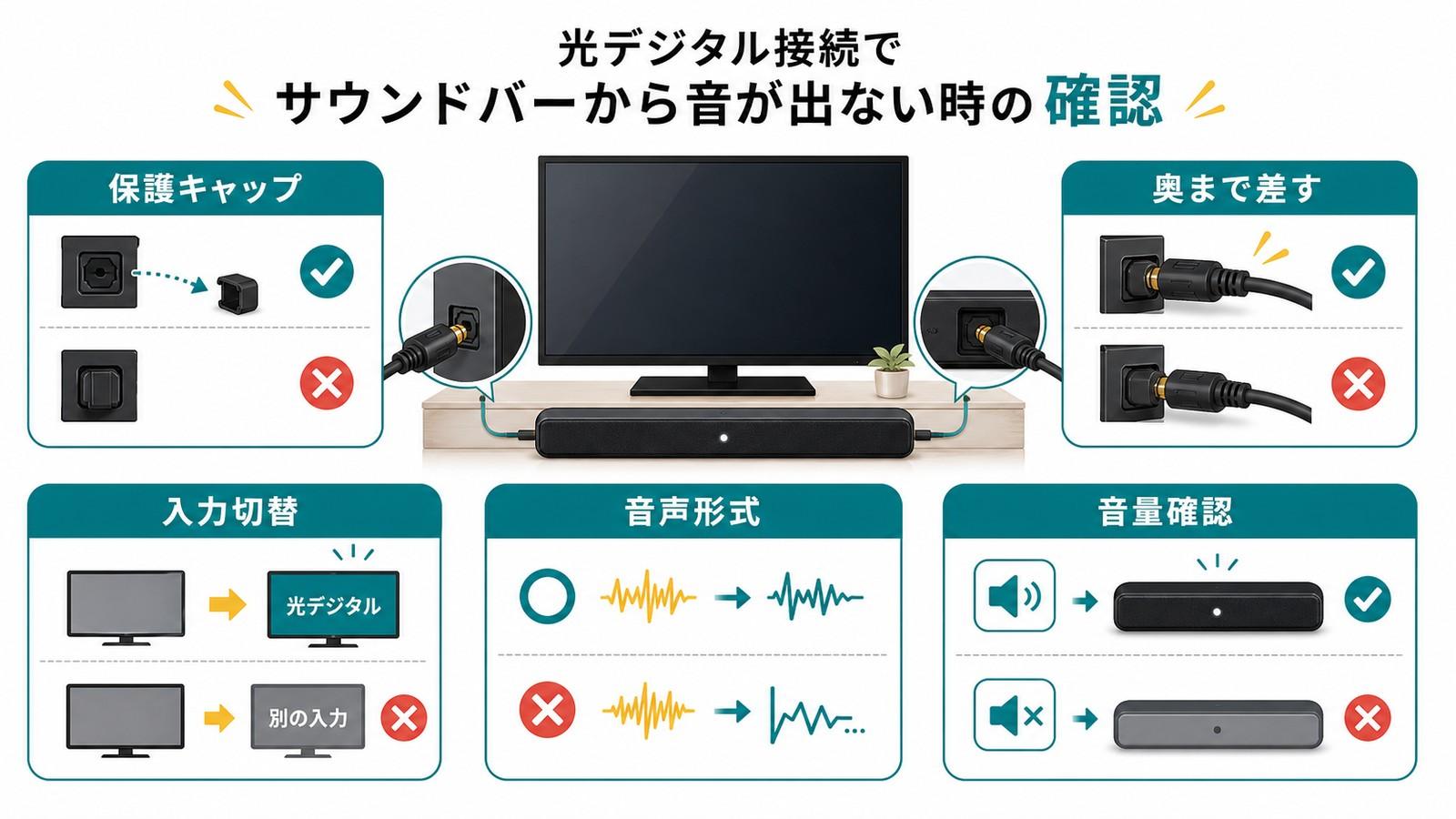
光デジタル(TOSLINK / S/PDIF)接続は、HDMI ARC以前から使われている安定した接続方法です。角型の光端子とケーブルを使って音声信号をデジタル伝送します。接続がシンプルな反面、特有の注意点もあります。
対処法1:光デジタルケーブルの接続を確認する
光デジタルケーブルは透明な樹脂製の端子を使用しており、物理的に接続が甘くなりやすいケーブルです。
- テレビ背面の「光デジタル出力」「OPTICAL OUT」「DIGITAL AUDIO OUT」と書かれた端子を探す
- 端子のキャップ(カバー)が付いている場合は取り外す
- ケーブルを「カチッ」と音がするまでしっかり差し込む
- サウンドバー側の「OPTICAL IN」「光入力」端子にも同様に接続する
- ケーブルを極端に曲げていないか確認する(光ファイバーのため折り曲げると信号が途切れる)
対処法2:音声出力形式(PCM・ビットストリーム)を変更する
光デジタル接続では、テレビから送られる音声信号の形式とサウンドバーが受信できる形式が一致していないと音が出ないことがあります。
| 出力形式 | 特徴 | 推奨される場面 |
|---|---|---|
| PCM(パルス符号変調) | テレビ側でデコードした2ch音声を送信 | サウンドバーがサラウンド非対応の場合 |
| ビットストリーム | 音声データをそのままサウンドバーに送信 | サラウンド対応サウンドバーの場合 |
| 自動 | サウンドバーの対応形式に合わせて自動選択 | 基本的にはこの設定がおすすめ |
トラブルシューティング手順:
- テレビの「設定」→「音声」→「デジタル音声出力」を開く
- まず「PCM」に変更して音が出るか確認する
- PCMで音が出る場合、ビットストリーム設定ではサウンドバーが対応していない音声フォーマットが送信されていた可能性がある
- PCMでも音が出ない場合はケーブルの不良が考えられるため、ケーブルを交換して試す
対処法3:テレビの音声出力先を光デジタルに設定する
テレビによっては、光デジタル出力を明示的にオンにする必要があります。
- テレビの「設定」→「音声」→「スピーカー出力」を開く
- 「外部スピーカー」「オーディオシステム」「光デジタル出力」などを選択する
- サウンドバー側の入力を「OPT」「OPTICAL」「D.IN」に切り替える
- 音が出るか確認する
【Bluetooth接続】サウンドバーから音が出ないときの対処法
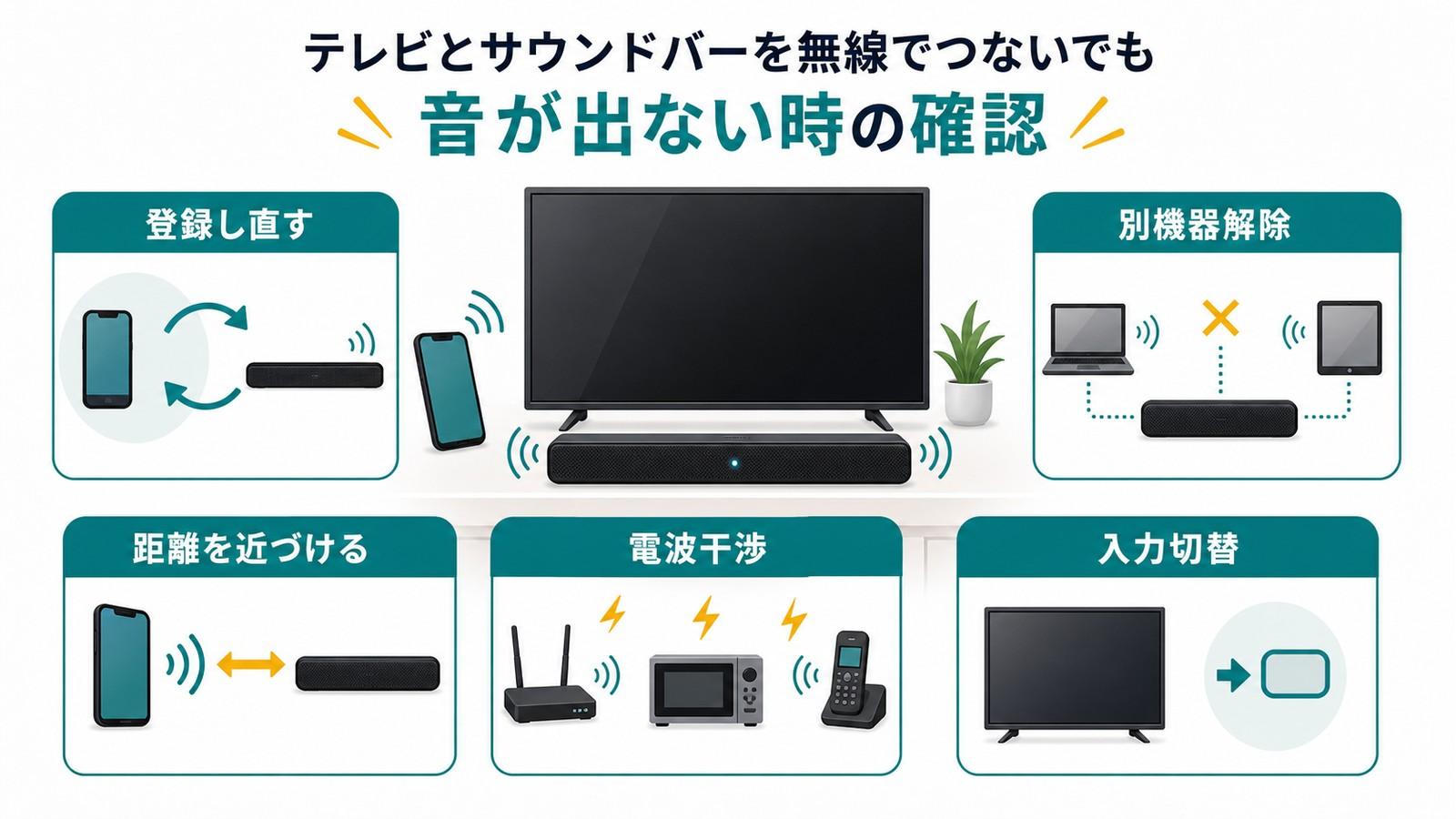
Bluetooth接続はケーブルが不要で手軽ですが、ペアリングの問題や電波干渉による音声途切れが起きることがあります。なお、テレビ自体がBluetooth送信に対応していない場合もあるため、まずテレビのBluetooth対応状況を確認することが大切です。
対処法1:ペアリングをやり直す
Bluetooth接続の不具合は、ペアリングのやり直しで解決することがほとんどです。
- サウンドバーのBluetooth設定からテレビの登録を削除する(サウンドバーのリモコンでBluetooth設定を開く)
- テレビのBluetooth設定からサウンドバーの登録を削除する(テレビの「設定」→「Bluetooth」→「登録済みデバイス」から削除)
- サウンドバーをペアリングモードにする(多くの機種では「Bluetooth」ボタンを長押し、LEDが点滅するまで待つ)
- テレビ側でBluetooth機器の検索を行い、サウンドバーを選択してペアリングする
- ペアリング完了後、テレビで何か再生して音が出るか確認する
対処法2:Bluetoothコーデックの互換性を確認する
テレビとサウンドバーが対応しているBluetoothコーデックが一致しないと、接続はできても音声が正しく再生されないことがあります。
| コーデック名 | 音質 | 遅延 | 対応機器の多さ |
|---|---|---|---|
| SBC | 標準 | 大きい(200ms前後) | ほぼすべてのBluetooth機器 |
| AAC | やや高音質 | やや大きい(120ms前後) | Apple製品で多い |
| aptX | 高音質 | 小さい(70ms前後) | Android・PC向け |
| aptX Low Latency | 高音質 | 非常に小さい(40ms以下) | 対応機器は少なめ |
テレビのBluetooth送信がSBCのみ対応で、サウンドバーもSBCには対応しているが優先接続設定が別のコーデックになっている場合、接続はできても音が出ないことがあります。その場合、サウンドバー側の設定で優先コーデックを「SBC」に変更してみてください。
対処法3:距離と障害物の影響を排除する
Bluetooth接続は電波を使うため、距離や障害物の影響を受けやすい接続方法です。
- 推奨距離:テレビとサウンドバーの距離は5m以内が理想(通常の設置であれば問題なし)
- 障害物:テレビとサウンドバーの間に金属製のラックや棚があると電波が遮断されることがある
- 電波干渉:Wi-Fiルーター、電子レンジ、他のBluetooth機器が近くにあると干渉が起きやすい
- 対策:Wi-Fiルーターを2.4GHz帯から5GHz帯に変更する、電子レンジの使用中は一時的に音が途切れることを許容する
【AUX(3.5mmアナログ)接続】サウンドバーから音が出ないときの対処法
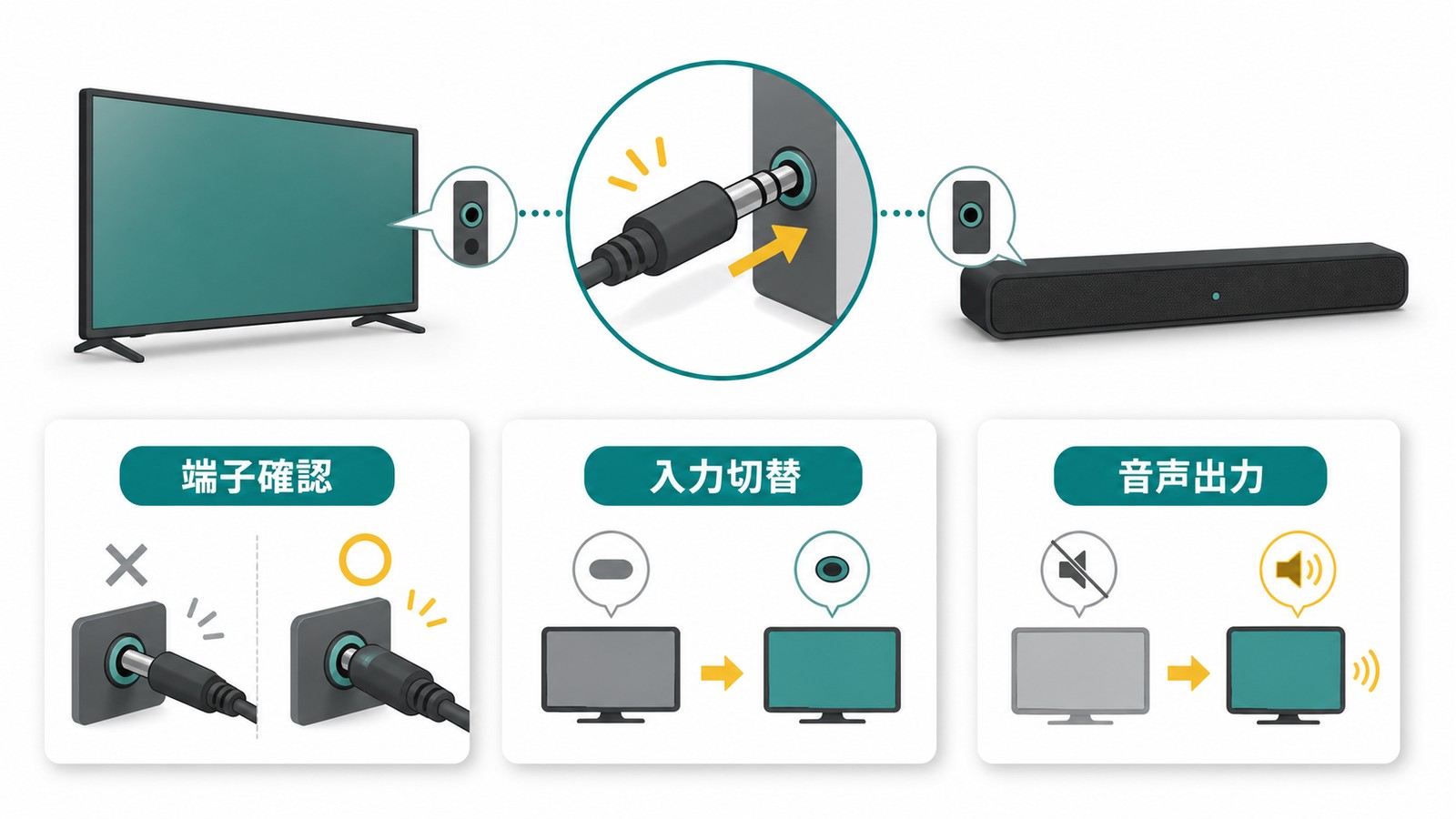
AUX(3.5mmステレオミニプラグ)によるアナログ接続は、もっともシンプルな接続方法です。デジタル変換が不要なため設定トラブルは少ないですが、基本的な確認事項があります。
対処法1:ケーブルと端子の確認
- テレビの「ヘッドホン出力」「音声出力」「AUX OUT」端子にケーブルを接続する
- サウンドバーの「AUX IN」「AUDIO IN」「3.5mm」端子にケーブルの反対側を接続する
- プラグがしっかり奥まで差し込まれているか確認する(ハーフインサート=半差しだと音が出ない)
- ケーブルに断線がないか確認する(別のイヤホンやケーブルで試す)
対処法2:サウンドバーの入力をAUXに切り替える
サウンドバーの入力モードが「HDMI」や「OPT」になっていると、AUX入力の音声は再生されません。
- サウンドバーのリモコン(または本体ボタン)で「入力切替」「SOURCE」ボタンを押す
- 「AUX」「ANALOG」「LINE IN」などの表示に切り替える
- テレビで何か再生して音が出るか確認する
対処法3:テレビの音声出力設定を確認する
テレビによっては、ヘッドホン端子をアクティブにするための設定が必要です。
- テレビの「設定」→「音声」→「ヘッドホン・音声出力」を開く
- 「ヘッドホン」「外部出力」を有効にする
- 一部のテレビでは「ヘッドホン使用時にテレビスピーカーをオフにする」設定がある
テレビメーカー別の音声出力設定手順
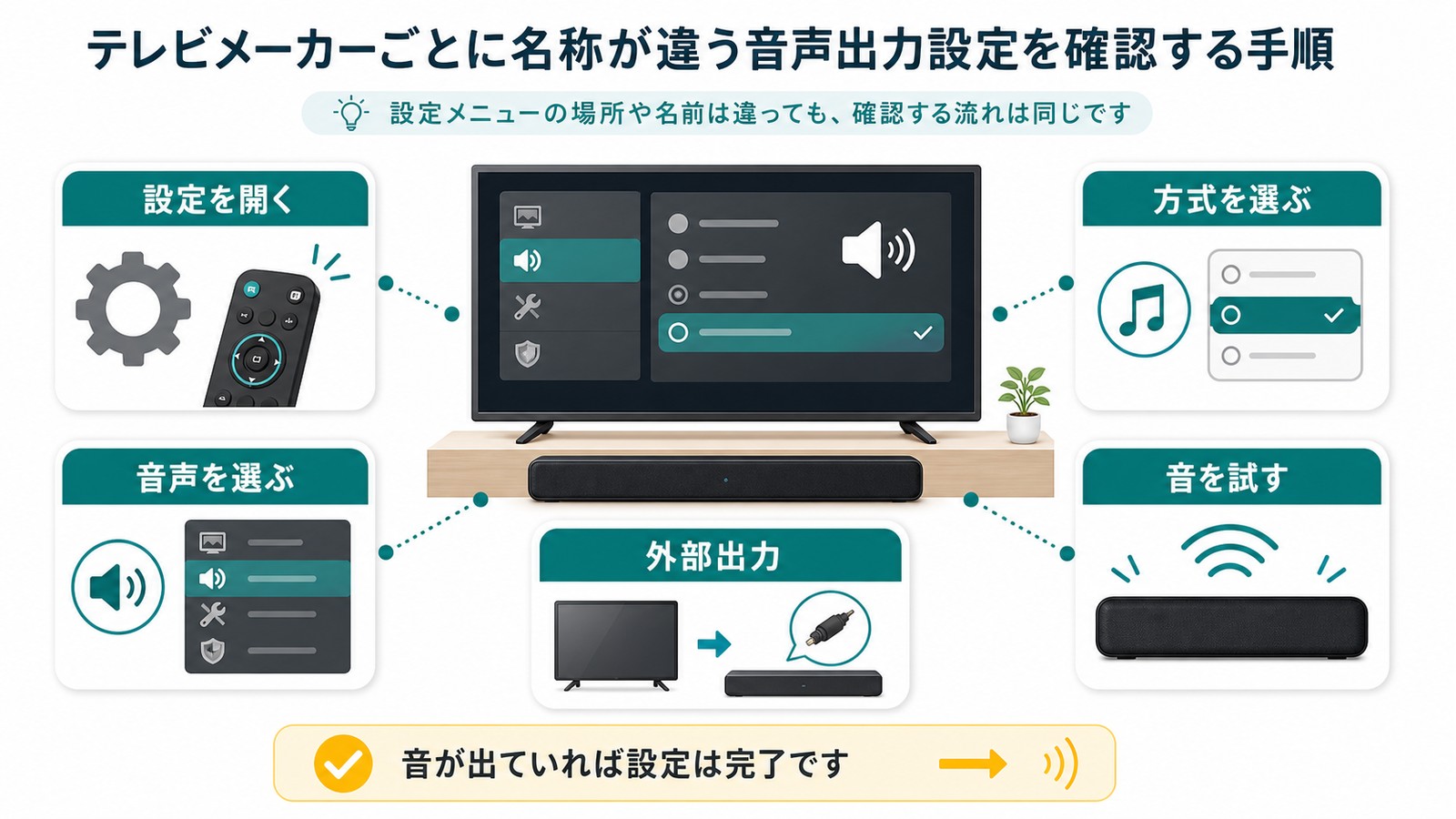
メーカーごとに設定メニューの構成や名称が異なります。お使いのテレビメーカーに合った手順で設定を確認してください。
ソニー(BRAVIA)の設定手順
- リモコンの「設定」ボタン(歯車アイコン)を押す
- 「画面と音声」を選択する
- 「音声出力」を選択する
- 「スピーカー出力」を以下のいずれかに設定する:
- HDMI ARC接続の場合:「オーディオシステム」
- 光デジタル接続の場合:「オーディオシステム」
- Bluetooth接続の場合:「Bluetooth機器」→ サウンドバーを選択
- 「ブラビアリンク設定」で「ブラビアリンク」が「入」になっているか確認する(HDMI ARC使用時)
- 「デジタル音声出力」を「自動1」に設定する(光デジタル使用時)
パナソニック(VIERA)の設定手順
- リモコンの「メニュー」ボタンを押す
- 「音声設定」を選択する
- 「スピーカー出力」を以下のいずれかに設定する:
- HDMI ARC接続の場合:「シアター」
- 光デジタル接続の場合:「シアター」
- 「ビエラリンク設定」で「ビエラリンク」が「入」になっているか確認する
- 「デジタル音声出力」で「自動」を選択する
シャープ(AQUOS)の設定手順
- リモコンの「設定」ボタンを押す
- 「音声設定」を選択する
- 「音声出力先」を設定する:
- HDMI ARC接続の場合:「外部機器(ARC)」
- 光デジタル接続の場合:「外部機器」
- 「ファミリンク設定」で「ファミリンク制御」が「する」になっているか確認する
- 「デジタル音声出力」を「自動」に設定する
東芝(REGZA)の設定手順
- リモコンの「設定」ボタンを押す
- 「音声設定」を選択する
- 「スピーカー出力」を設定する:
- HDMI ARC接続の場合:「オーディオシステム」
- 光デジタル接続の場合:「外部スピーカー」
- 「レグザリンク設定」で「レグザリンク」が「使用する」になっているか確認する
- 「デジタル音声出力」を「オート」に設定する
LGの設定手順
- リモコンの「設定」ボタン(歯車アイコン)を押す
- 「サウンド」を選択する
- 「サウンド出力」を以下のいずれかに設定する:
- HDMI ARC接続の場合:「HDMI ARC」
- 光デジタル接続の場合:「光デジタル出力」
- Bluetooth接続の場合:「Bluetooth」→ サウンドバーを選択
- 「SimpLink(HDMI CEC)」が「オン」になっているか確認する(HDMI ARC使用時)
- 「追加設定」→「デジタルサウンド出力」で「自動」を選択する
ハイセンスの設定手順
- リモコンの「設定」ボタンを押す
- 「音声」を選択する
- 「スピーカー」を以下のいずれかに設定する:
- HDMI ARC接続の場合:「ARC」
- 光デジタル接続の場合:「外部オーディオ機器」
- 「HDMI CEC」が「オン」になっているか確認する(HDMI ARC使用時)
- 「デジタル音声出力」を「自動」に設定する
サウンドバーメーカー別のリセット方法
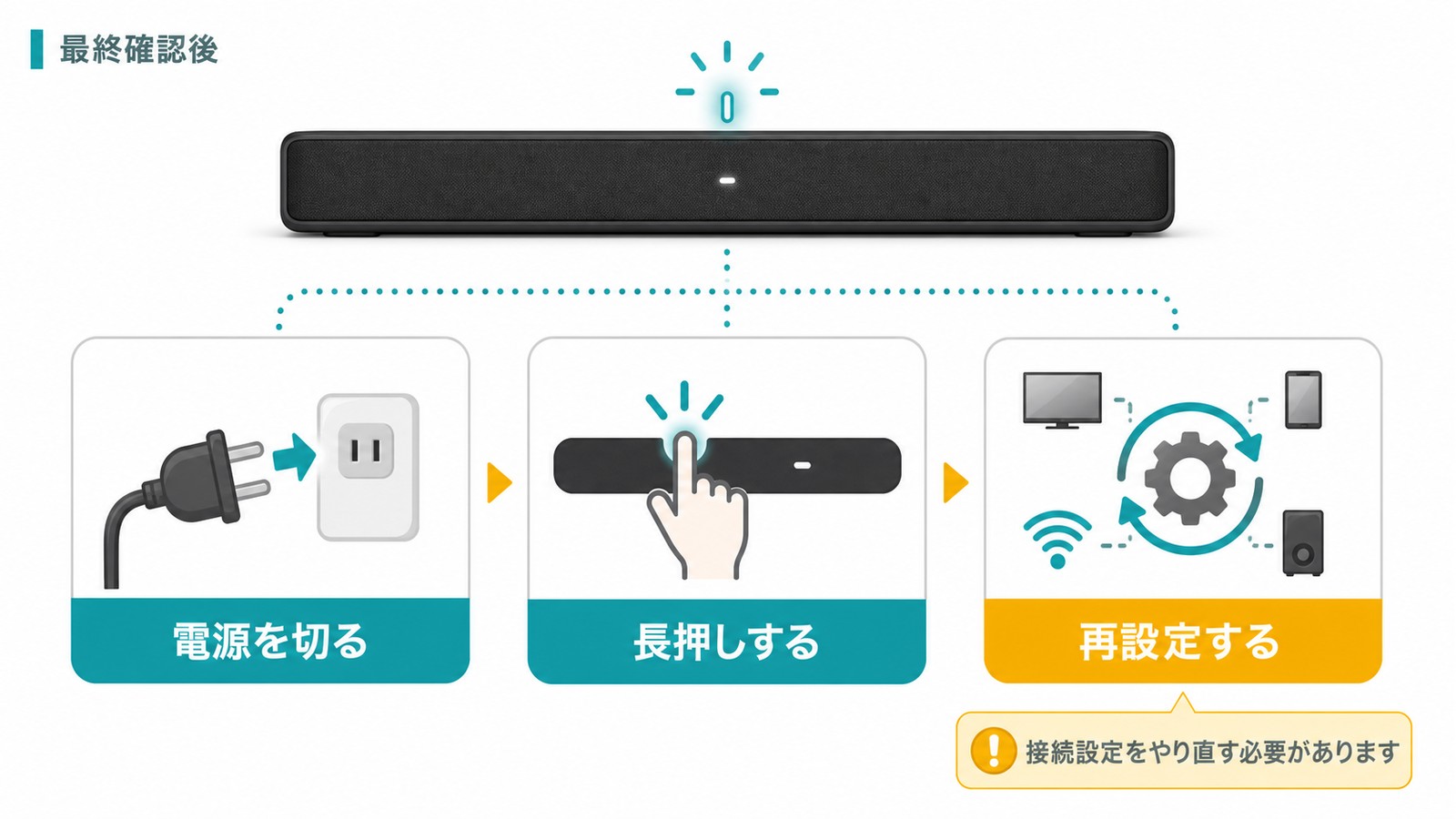
上記の設定をすべて確認しても音が出ない場合は、サウンドバー本体をリセット(初期化)することで解決するケースがあります。リセットすると工場出荷時の設定に戻るため、ペアリング情報や音量設定などはすべて削除されます。
SONY HTシリーズのリセット方法
SONY HT-X8500、HT-A7000、HT-S400などのモデルに共通するリセット手順です。
- サウンドバーの電源を入れる
- 本体の「電源」ボタンと「音量−」ボタンを同時に5秒以上長押しする
- 表示パネルに「INIT」と表示される(LEDが点滅するモデルもあり)
- 表示が消えたらリセット完了
- テレビとの接続を最初からやり直す
BOSE Soundbarシリーズのリセット方法
BOSE Soundbar 700、Soundbar 900、Smart Soundbar 600などに共通する手順です。
- サウンドバーの電源を入れる
- リモコンの「電源」ボタンを10秒間長押しする
- サウンドバーの電源が切れた後、LEDが点滅して再起動する
- 再起動完了後、初期設定が始まる
- BOSE Musicアプリを使って再セットアップする
または、本体の操作で行う場合:
- 電源ケーブルをコンセントから抜く
- 30秒間待つ
- 電源ケーブルを接続し直す
- 電源ボタンを押して起動する
JBL Barシリーズのリセット方法
JBL Bar 5.0、JBL Bar 1000、JBL Bar 300などに共通する手順です。
- サウンドバーの電源を入れる
- 本体の「音量+」ボタンと「Bluetoothボタン」を同時に10秒以上長押しする
- LEDインジケーターがすべて点灯し、その後消灯する
- サウンドバーが自動的に再起動する
- 再起動完了後、初期設定からやり直す
YAMAHA YASシリーズのリセット方法
YAMAHA YAS-209、YAS-109、SR-B30Aなどに共通する手順です。
- サウンドバーの電源をオフにする(スタンバイ状態にする)
- 本体の「電源」ボタンを押しながら、「音量−」ボタンを同時に5秒以上長押しする
- 表示部が点滅し、「INIT」「RESET」などの表示が出る
- ボタンを離すとリセットが開始される
- 完了後、自動的に電源が切れる
DENON DHTシリーズのリセット方法
DENON DHT-S217、DHT-S517などに共通する手順です。
- サウンドバーの電源を入れる
- 本体の「入力切替」ボタンと「音量−」ボタンを同時に5秒以上長押しする
- フロントのインジケーターが全点滅し、リセットが開始される
- インジケーターが通常表示に戻ったらリセット完了
- すべての設定(ペアリング情報・音質設定など)が初期化される
それでも解決しない場合
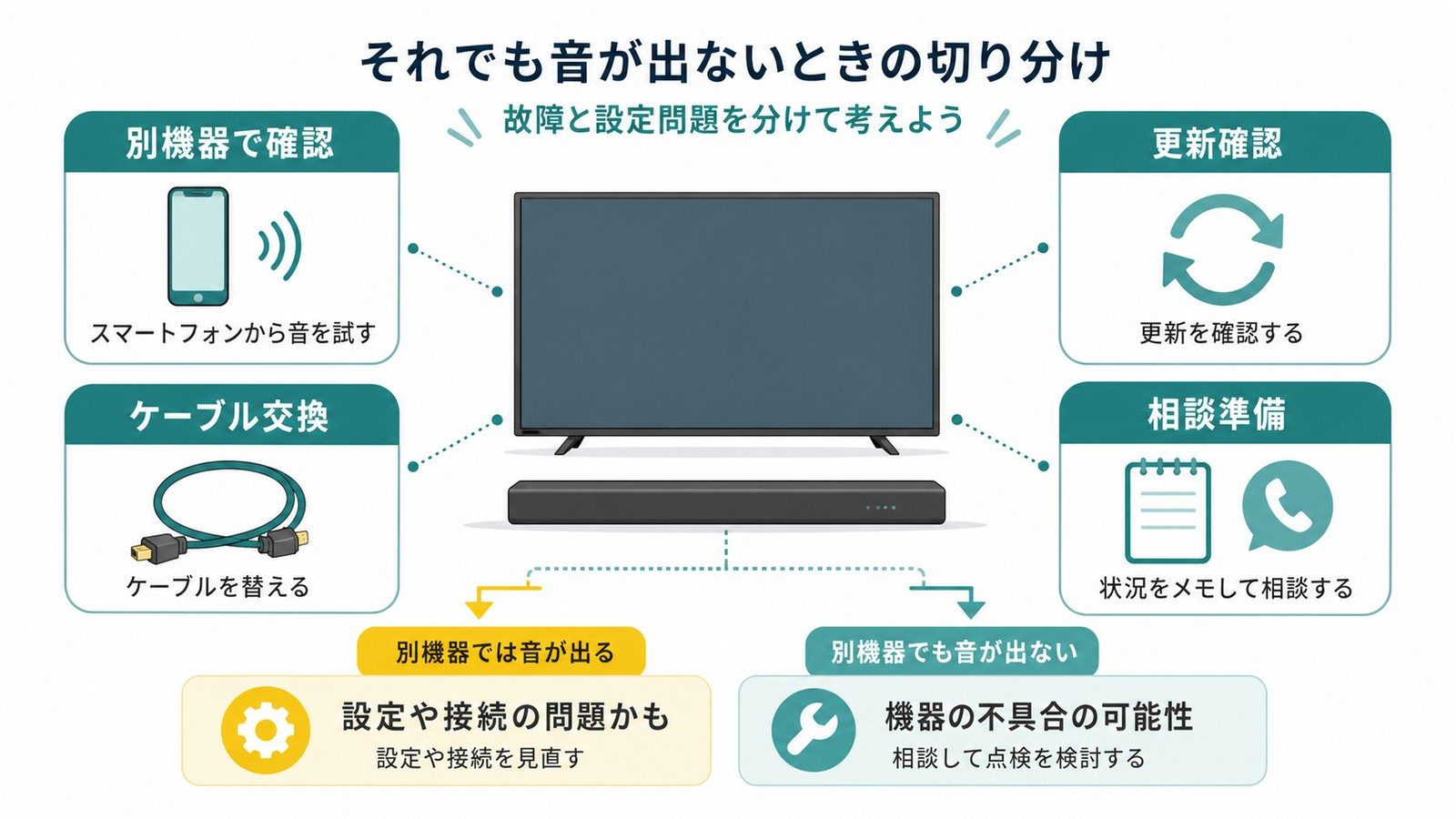
ここまでの対処法をすべて試しても音が出ない場合は、ハードウェアの故障が考えられます。以下の手順で確認を進めてください。
Step 1:別の機器で動作確認する
- サウンドバー側の確認:スマートフォンのBluetooth接続や、AUXケーブルで直接音楽プレーヤーをつないで音が出るか試す。音が出れば、サウンドバーは正常
- テレビ側の確認:別のスピーカーやヘッドホンをテレビに接続して音が出るか試す。音が出れば、テレビの音声出力は正常
- ケーブルの確認:別のHDMIケーブルや光デジタルケーブルに交換して試す
Step 2:ファームウェアを更新する
テレビやサウンドバーのファームウェア(ソフトウェア)が古いと、互換性の問題で音が出ないことがあります。
- テレビ:「設定」→「サポート」→「ソフトウェア更新」から最新版にアップデート
- サウンドバー:メーカーの公式アプリ(Sony Music Center、BOSE Music、JBL Oneなど)からアップデートを確認
Step 3:メーカーサポートに連絡する
| メーカー | サポート窓口 | 受付時間の目安 |
|---|---|---|
| ソニー | 公式サイトの「お問い合わせ」ページ | 9:00〜18:00(月〜金) |
| パナソニック | 公式サイトの「修理・お問い合わせ」ページ | 9:00〜18:00(月〜土) |
| BOSE | 公式サイトの「サポート」ページ | 9:00〜17:00(月〜金) |
| JBL(ハーマンインターナショナル) | 公式サイトの「サポート」ページ | 10:00〜18:00(月〜金) |
| YAMAHA | 公式サイトの「お客様サポート」ページ | 10:00〜17:00(月〜金) |
サポートに連絡する際は、以下の情報を準備しておくとスムーズです。
- テレビのメーカー名・型番
- サウンドバーのメーカー名・型番
- 接続方法(HDMI ARC・光デジタル・Bluetoothなど)
- 使用しているケーブルの種類
- 試した対処法の内容
- エラーメッセージやLEDの点滅パターン(あれば)
テレビ×サウンドバー 接続方法比較表
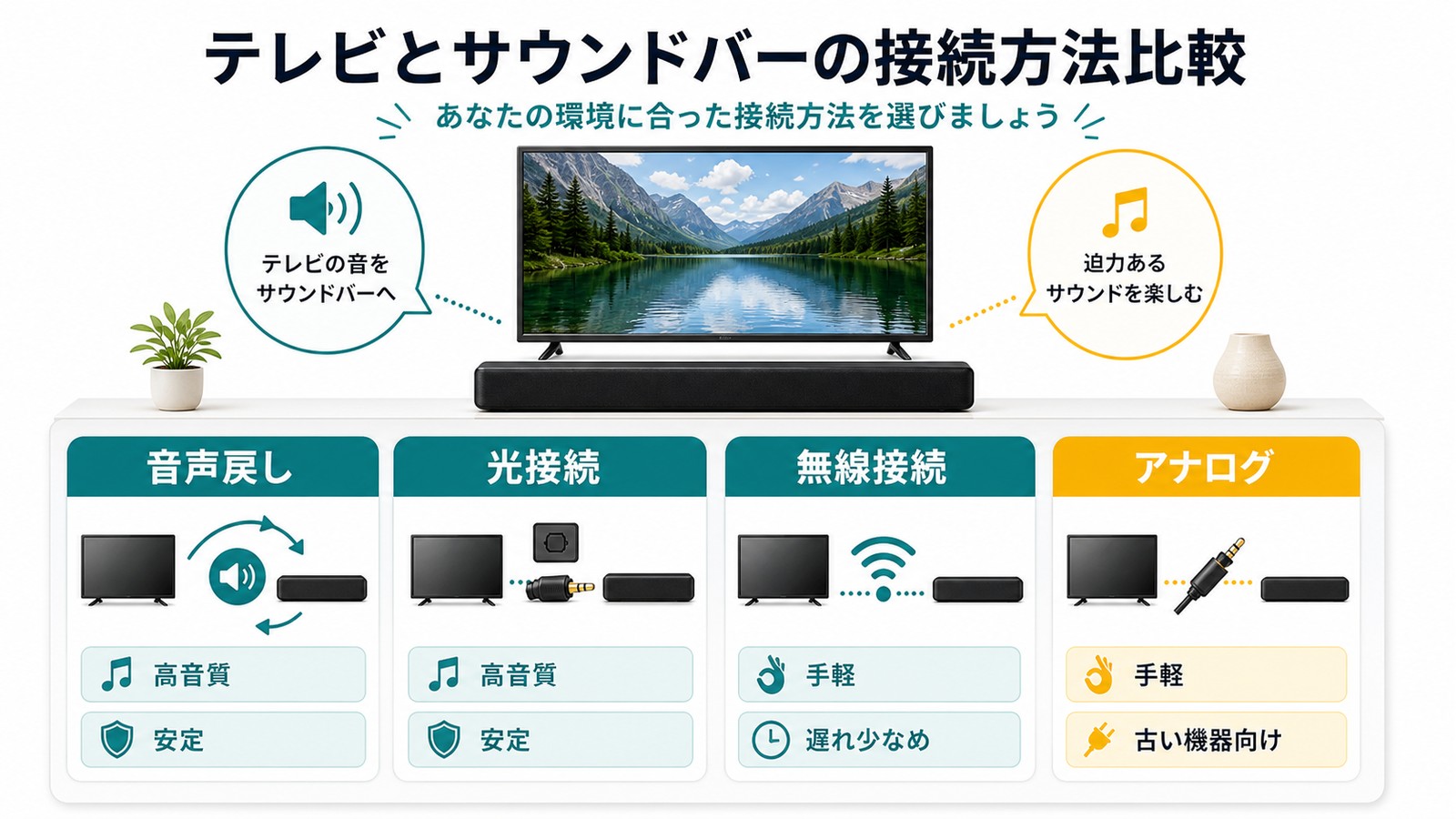
最後に、4つの接続方法の特徴を比較表でまとめます。お使いの環境に合った接続方法を選ぶ参考にしてください。
| 項目 | HDMI ARC | HDMI eARC | 光デジタル | Bluetooth | AUX |
|---|---|---|---|---|---|
| 音質 | 高音質 | 最高音質 | 高音質 | 標準〜やや高音質 | 標準 |
| 遅延 | ほぼなし | ほぼなし | ほぼなし | あり(40〜200ms) | ほぼなし |
| サラウンド対応 | Dolby Digital、DTS | Dolby Atmos、DTS:X | Dolby Digital、DTS | 非対応(ステレオ) | 非対応(ステレオ) |
| ケーブル | HDMIケーブル | Ultra High Speed HDMI | 光デジタルケーブル | 不要(無線) | 3.5mmケーブル |
| 設定の難易度 | やや複雑 | やや複雑 | 簡単 | 簡単 | 非常に簡単 |
| 電源連動 | 対応(CEC) | 対応(CEC) | 非対応 | 一部対応 | 非対応 |
| おすすめの使い方 | 一般的なテレビ視聴 | 映画・ゲーム視聴 | ARC非対応テレビ | 配線を減らしたい場合 | 古いテレビとの接続 |
よくある質問(FAQ)
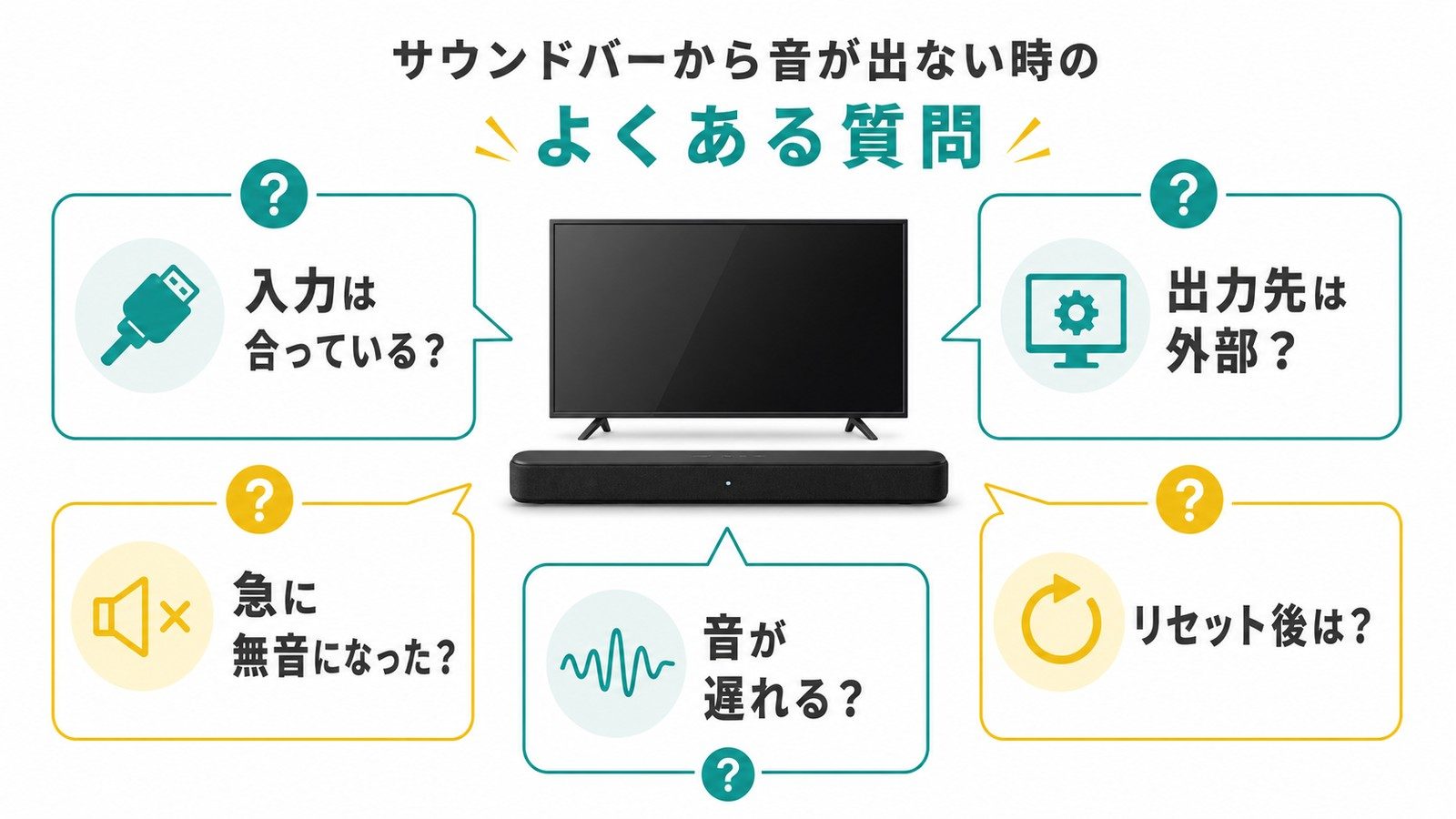
Q1. サウンドバーの電源は入るのに音が出ません。何を最初に確認すべきですか?
まずサウンドバーの入力切替を確認してください。サウンドバーの入力モードが、実際に使っている接続方法(HDMI ARC・OPT・BT・AUX)と一致しているか確認します。多くのサウンドバーはリモコンの「入力切替」「SOURCE」ボタンで変更でき、本体のLEDやディスプレイに現在の入力が表示されます。次に、テレビ側の「音声出力設定」が外部スピーカーになっているか確認しましょう。
Q2. HDMI ARC接続で「テレビスピーカーからしか音が出ない」のですが?
テレビの音声出力設定が「テレビスピーカー」のままになっている可能性が高いです。テレビの「設定」→「音声」→「スピーカー出力」から「オーディオシステム」「HDMI ARC」「外部スピーカー」に変更してください。また、HDMI CECが無効になっていないかも確認してください。テレビメーカーによって名称が異なります(ブラビアリンク、ビエラリンク、ファミリンクなど)。
Q3. 昨日まで使えていたのに突然音が出なくなりました。原因は何ですか?
突然音が出なくなる原因として多いのは、以下の3つです。(1) テレビやサウンドバーのソフトウェアアップデートにより設定がリセットされた (2) HDMIケーブルの接触不良(ケーブルの抜き差しで改善することが多い) (3) サウンドバーの電源が正しくオフにならず、内部状態が不安定になった(電源ケーブルを30秒抜いてから再接続する)
Q4. eARCとARCのどちらを使えばいいですか?
テレビとサウンドバーの両方がeARC対応なら、eARCを使うのがおすすめです。eARCはDolby AtmosやDTS:Xなどの立体音響フォーマットに対応しており、映画やゲームの臨場感が大幅に向上します。ただし、eARCにはUltra High Speed HDMIケーブルが推奨されるため、付属のケーブルが対応しているか確認してください。通常のテレビ視聴のみなら、ARCでも十分な音質を得られます。
Q5. Bluetooth接続で音声が遅れる(映像と音がずれる)のですが?
Bluetooth接続には物理的に避けられない遅延があります。特にSBCコーデックでは200ms前後の遅延が発生し、テレビのニュースやドラマでは口の動きと音声がずれて見えます。対策としては、(1) テレビ側に「リップシンク調整」(映像遅延調整)機能があれば使う (2) aptX Low Latency対応の送受信機を使う (3) 遅延の少ないHDMI ARCや光デジタルに接続方法を変更する、のいずれかがおすすめです。
Q6. サウンドバーをリセットしたら設定はすべて消えますか?
はい、工場出荷時の状態に戻ります。具体的には、Bluetoothペアリング情報、音質設定(イコライザー・サラウンドモードなど)、Wi-Fi接続情報、HDMI CEC設定などがすべて初期化されます。リセット後はテレビとの接続を最初からやり直す必要がありますが、故障ではないトラブルのほとんどはリセットで解決します。
Q7. テレビのHDMI端子がすべて使われていてARC端子にサウンドバーを接続できません。
ARC対応のHDMI端子は、サウンドバー接続を最優先で使うようにしてください。ゲーム機やBDレコーダーなどは他のHDMI端子に接続し直しましょう。どうしてもHDMI端子が足りない場合は、HDMIセレクター(切替器)を使って複数の機器を1つのHDMI端子に集約することもできます。ただし、ARC対応のHDMI端子にはセレクターを使わず直接サウンドバーを接続してください。ARC信号はセレクターを通すと正しく伝わらないことがあります。
Q8. 光デジタル接続と HDMI ARC接続、どちらがおすすめですか?
基本的にはHDMI ARCがおすすめです。HDMI ARCは1本のケーブルで映像と音声を伝送でき、テレビのリモコンでサウンドバーの音量を操作できるCEC連動も使えます。光デジタルでは電源連動やリモコン操作の連携ができません。ただし、古いテレビでARC非対応の場合や、HDMI端子の不具合がある場合は、光デジタル接続の方が安定することもあります。
Q9. サウンドバーをテレビに接続したまま、テレビの内蔵スピーカーからも同時に音を出せますか?
テレビの機種によります。一部のソニーやLGのテレビには「テレビスピーカーとオーディオシステムの同時出力」機能があり、内蔵スピーカーとサウンドバーの両方から音を出すことができます。ただし、多くのテレビでは「内蔵スピーカーか外部スピーカーのどちらか一方」しか選べません。テレビの「音声設定」→「スピーカー出力」のオプションを確認してください。
Q10. サウンドバーの寿命はどのくらいですか?買い替え時のサインは?
一般的なサウンドバーの寿命は5〜10年程度です。買い替え時のサインとしては、(1) 音量を上げてもノイズが混じる (2) 特定のスピーカー(左右どちらか)から音が出なくなる (3) 電源が入りにくくなる (4) Bluetooth接続が頻繁に切れる (5) リモコンの反応が悪くなる(リモコン側の問題の場合も)、などがあります。まずは本記事の対処法を試し、リセットしても改善しない場合は買い替えを検討してください。
📚 あわせて読みたい
まとめ
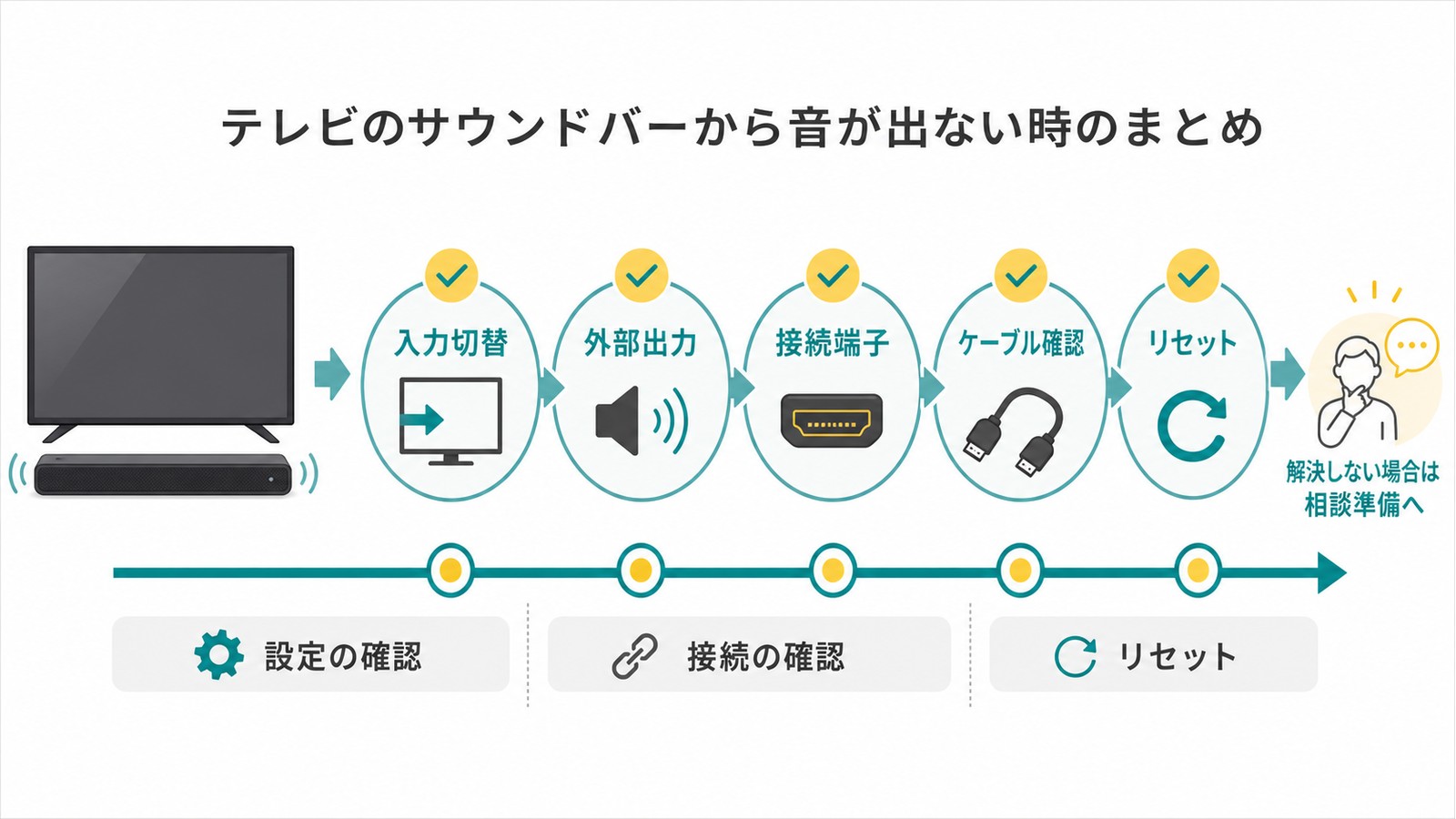
テレビに接続したサウンドバーから音が出ないトラブルは、多くの場合設定の問題で解決できます。この記事で解説した対処法のポイントをまとめると、以下のとおりです。
| チェック項目 | 確認内容 |
|---|---|
| 1. サウンドバーの入力切替 | 接続方法と入力モード(HDMI・OPT・BT・AUX)が一致しているか |
| 2. テレビの音声出力設定 | 「外部スピーカー」「オーディオシステム」に変更されているか |
| 3. HDMI CEC連動 | テレビ側・サウンドバー側の両方でオンになっているか |
| 4. ARC対応ポート | テレビのARC対応HDMI端子に接続されているか |
| 5. ケーブルの規格 | eARC使用時はUltra High Speed HDMI対応か |
| 6. 音声出力形式 | PCM・ビットストリーム設定がサウンドバーに合っているか |
| 7. リセット | 上記すべてを試してダメなら工場出荷リセットを実行 |
接続方法に迷った場合は、HDMI ARCをまず試してください。CEC連動によるリモコン操作や電源連動の便利さに加え、十分な音質でテレビを楽しめます。Dolby AtmosやDTS:Xの立体音響を求める場合はeARC対応のテレビとサウンドバーの組み合わせがベストです。
もしすべての対処法を試しても解決しない場合は、テレビまたはサウンドバーのハードウェア故障が考えられます。各メーカーのサポート窓口に連絡して、修理や交換の相談をしましょう。
この記事が、サウンドバーの音声トラブル解決のお役に立てば幸いです。
