 minto.tech スマホ(iPhone/Android)・パソコン(Windows/Mac)・Office・Wi-Fi・AIツールの「できない」「困った」を解決する実用ガイド。トラブル対処法とノウハウが満載のお助けサイトです。
※本ページにはプロモーション(広告)が含まれています
iPhoneでソフトバンクのメールやWi-Fiスポットを使うには、「一括設定」と呼ばれる構成プロファイルのインストールが必要です。結論を3行でまとめます。
① Safariで一括設定サイト(http://sbwifi.jp/)にアクセスし、画面の案内からプロファイルをダウンロードします。
② 「設定」アプリ →「プロファイルがダウンロードされました」または「VPNとデバイス管理」からインストールします。
③ 「メールアカウントエラー」が出る時は、古いプロファイルを削除してから入れ直し、Wi-Fiを切ってモバイル通信で実行するのがコツです。
この記事では、ソフトバンクの一括設定とは何かという基礎から、つまずきやすい「メールアカウントエラー」や「サイトにつながらない」といったトラブルの直し方、ワイモバイル・LINEMOとの違いまで、初めての方にもわかるように丁寧に解説します。
- ソフトバンクの一括設定とは何か(メール・Wi-Fiをまとめて設定する構成プロファイル)
- 一括設定の正しい手順(Safari →ダウンロード →インストール)
- MMS/S!メール(MMS)とメールアドレス(@i.softbank.jp・@softbank.ne.jp)の設定
- 「メールアカウントエラー」になる時の具体的な直し方
- Wi-Fi経由で設定できない時の対処(モバイル通信で実施)
- ワイモバイル・LINEMOとの違い
📑 この記事の目次(タップで開く)
- 症状別・早見表(つまずいたらここから)
- ソフトバンクのiPhone一括設定とは?
- 一括設定を始める前の準備
- iPhone一括設定の手順(Safari →ダウンロード →インストール)
- MMS/S!メール(MMS)とメールアドレスの設定
- 「メールアカウントエラー」になる時の対処法
- Wi-Fi経由で一括設定ができない時の対処
- 一括設定後の確認ポイント
- ソフトバンクメール(@i.softbank.jp)の詳細設定
- ワイモバイル・LINEMOとの違い
- SIMフリーiPhone・eSIMの場合の注意点
- Wi-Fiを使用した通話(Wi-Fi Calling)について
- 覚えておきたい用語の意味
- よくある質問(FAQ)
- まとめ
症状別・早見表(つまずいたらここから)
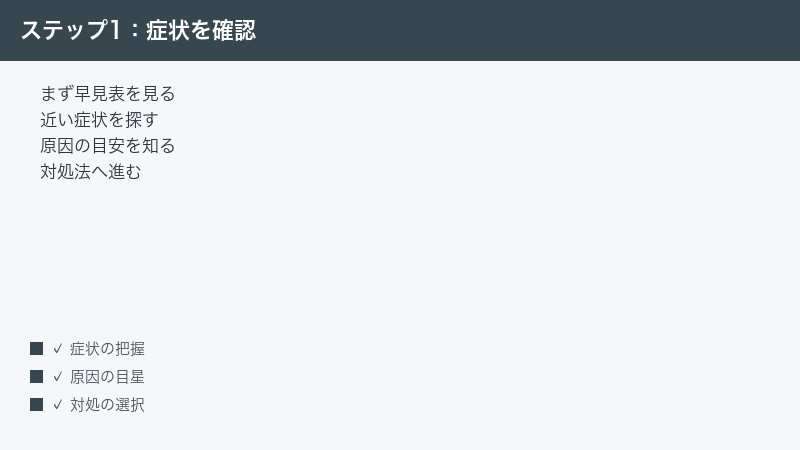
「設定がうまくいかない」という時は、まず下の表で自分の症状に近いものを探してください。多くのケースはこの表のどれかで解決します。
| 今の症状 | 考えられる原因 | 対処法(詳しくは本文へ) |
|---|---|---|
| 一括設定サイトが開けない | Wi-Fiにつながっている/モバイル通信オフ | Wi-Fiを切り、モバイルデータ通信をオンにして再アクセス |
| プロファイルがダウンロードできない | Safariがプライベートモード/Cookieブロック | 通常タブで開き、Cookieのブロックを解除 |
| 「インストール」が押せない(グレー) | 古いプロファイルが残っている | 既存のソフトバンクプロファイルを削除して入れ直す |
| 「メールアカウントエラー」と出る | プロファイル不整合/パスワード未認証 | プロファイル再インストール+メールパスワード再入力 |
| 設定後もメールが受信できない | サーバー設定の不一致/同期遅延 | メールアプリを開き直し、サーバー設定を確認 |
| アップデート後に急に使えなくなった | iOS更新でプロファイルが無効化 | プロファイル削除 →再起動 →一括設定やり直し |
ソフトバンクのiPhone一括設定とは?
ソフトバンクの一括設定とは、「構成プロファイル」と呼ばれる設定ファイルをiPhoneにインストールすることで、ソフトバンクのメールやWi-Fi関連の設定をまとめて完了させる仕組みです。一つひとつ手作業で入力する代わりに、プロファイルを1回インストールするだけで必要な設定が一気に整います。
具体的には、一括設定で次のような設定がまとめて行われます。
- 「@i.softbank.jp」メール(インターネットメール)の利用設定
- 「My SoftBank」など、よく使うページのホーム画面ショートカット追加
- ソフトバンクWi-Fiスポットへの自動接続設定
- 公衆無線LAN(FONなど)を使うためのWi-Fi設定
iPhoneを新しく購入したり、機種変更・初期化したりした直後は、この一括設定を行わないと「@i.softbank.jp」のメールが送受信できません。ふだんLINEやGmailを中心に使っている方でも、行政手続きの登録やショッピングサイトの認証などでキャリアのメールアドレスを求められる場面があるため、早めに設定しておくと安心です。
なぜ「プロファイル」が必要なのか
iPhoneは、Androidスマホのように「APN」や「メールサーバー」の値を1項目ずつ手で入力する作業を、ユーザーにさせない設計になっています。その代わりに、ソフトバンクが用意した構成プロファイル(.mobileconfigという設定ファイル)をまとめて読み込むことで、必要な設定を一度に正しく反映させます。
このプロファイルの中には、メールサーバーの情報や、ソフトバンクWi-Fiスポットに自動でつなぐための情報などがあらかじめ詰め込まれています。だから利用者は、難しい数値を覚えたり打ち込んだりしなくても、「ダウンロードして、インストールを押す」だけで設定が完了するわけです。逆に言うと、このプロファイルが入っていない/壊れていると、メールが使えない・Wi-Fiにつながらないといった不具合が起きます。トラブルの多くが「プロファイルの入れ直し」で直るのはこのためです。
一括設定が必要になる主なタイミング
「自分は一括設定が必要なのか?」と迷ったら、次のいずれかに当てはまるかで判断できます。
- ソフトバンクでiPhoneを新しく購入した(初めてその端末を使う)
- 機種変更して、新しいiPhoneに乗り換えた
- iPhoneを初期化(すべてのコンテンツと設定を消去)した
- SIMフリーやSIMロック解除済みのiPhoneに、ソフトバンクのSIMを差して使い始めた
- 「@i.softbank.jp」のメールが急に使えなくなった(プロファイルが壊れた可能性)
これらに当てはまる場合は、一括設定を行うことで「@i.softbank.jp」メールやWi-Fiスポットが正しく使えるようになります。なお、iCloudバックアップから復元しても構成プロファイルは引き継がれないことがあるため、「復元したのにメールが使えない」というケースでも一括設定のやり直しが有効です。
「一括設定」と「キャリアメール」の関係を整理する
ソフトバンクのメールには、大きく分けて2種類あります。混同しやすいので、最初に整理しておきましょう。
| メールの種類 | アドレスの形 | 特徴と一括設定の要否 |
|---|---|---|
| S!メール(MMS) | @softbank.ne.jp | 電話番号や宛先メールへ写真も送れるメール。基本は最初から使える |
| Eメール(i) | @i.softbank.jp | インターネットメール。一括設定(プロファイル)が必要 |
つまり、「@i.softbank.jp」を使いたい場合に一括設定が必須になります。「@softbank.ne.jp」のメッセージ(S!メール/MMS)は、iPhoneの「メッセージ」アプリで扱う形が基本で、一括設定をしなくても利用できる場合が多いですが、MMSメールアドレスの設定が必要なときは後述の手順を確認してください。
一括設定でできること・できないこと
一括設定はメールやWi-Fi周りをまとめて整えてくれますが、すべての機能が含まれるわけではありません。代表的な項目を表にまとめます。
| 設定項目 | 一括設定で可能? | 備考 |
|---|---|---|
| @i.softbank.jpメール設定 | 可能 | プロファイルに含まれる |
| ソフトバンクWi-Fiスポット自動接続 | 可能 | 対象プランで利用可 |
| My SoftBankショートカット追加 | 可能 | ホーム画面に追加 |
| @softbank.ne.jp(S!メール/MMS) | 基本は不要 | 最初から使えることが多い |
| Wi-Fiを使用した通話(Wi-Fi Calling) | 別途設定が必要 | 「設定」→「電話」から有効化 |
一括設定を始める前の準備
一括設定でつまずく原因の多くは、実は「設定前の準備不足」です。次の2点を先に整えておくと、失敗がぐっと減ります。
準備1:Wi-Fiをオフにする
一括設定は、ソフトバンクの回線(モバイルデータ通信)からアクセスする前提で作られています。Wi-Fi接続中だと設定サイトに正しく到達できず、「サイトが開けない」「先に進めない」といった状態になりやすいです。
- 「設定」アプリを開く
- 「Wi-Fi」をタップする
- Wi-Fiのスイッチをオフ(グレー)にする
準備2:モバイルデータ通信をオンにする
Wi-Fiを切ったら、代わりにモバイルデータ通信が有効になっているかを確認します。
- 「設定」アプリを開く
- 「モバイル通信」をタップする
- 「モバイルデータ通信」のスイッチをオン(緑)にする
iPhone一括設定の手順(Safari →ダウンロード →インストール)
準備ができたら、いよいよ一括設定です。流れは大きく「Safariでサイトにアクセス → プロファイルをダウンロード → 設定アプリでインストール」の3ステップです。順番に見ていきましょう。
手順1:Safariで一括設定サイトにアクセスする
- iPhoneで「Safari」を開く
- アドレスバーに
http://sbwifi.jp/と入力してアクセスする - ソフトバンクの一括設定ページが表示される
手順2:画面の案内に従ってプロファイルを取得する
一括設定ページが開いたら、表示される案内に沿って進めます。一般的な流れは次のとおりです。
- 一括設定ページの内容を確認し、「同意して設定開始」など案内されたボタンをタップする
- 登録している電話番号あてにSMS(ショートメッセージ)が届く場合は、「メッセージ」アプリでそのSMSを開く
- SMS内、または画面に表示されたリンクをタップする
- 「このWebサイトは構成プロファイルをダウンロードしようとしています」と表示されたら「許可」をタップする
- 「プロファイルがダウンロードされました」という案内が出れば、ダウンロードは完了
表示の文言や手順は時期によって多少変わることがありますが、「プロファイルをダウンロードして、それを設定アプリでインストールする」という流れは共通です。SMSのリンクには有効期限があるため、届いたらできるだけ早くタップしてください。
手順3:設定アプリでプロファイルをインストールする
プロファイルはダウンロードしただけでは有効になりません。「設定」アプリでインストールして初めて使えるようになります。
- 「設定」アプリを開く
- 上部に「プロファイルがダウンロードされました」と表示されていればタップする
(表示がない場合:「設定」→「一般」→「VPNとデバイス管理」→「ダウンロード済みプロファイル」を開く) - 「インストール」をタップする
- iPhoneのパスコードを入力する
- 確認画面が出たら、もう一度「インストール」をタップする
- 案内に従って氏名などの入力が求められたら入力し、「次へ」または「完了」をタップする
これで一括設定は完了です。ホーム画面に「My SoftBank」などのショートカットが追加されているか、メールアプリに「@i.softbank.jp」のアカウントが表示されているかを確認しましょう。
iOSのバージョンによる「インストール画面」の場所の違い
プロファイルを確認・インストールする画面は、iOSのバージョンによって名前と場所が少し違います。見つからないときは、お使いのバージョンに合わせて探してください。
- iOS 16以降:「設定」→「一般」→「VPNとデバイス管理」からプロファイルを確認・削除できます
- iOS 15以前:「設定」→「一般」→「プロファイルとデバイス管理」という名称になっています
- ダウンロードしたばかりのプロファイルは「ダウンロード済みプロファイル」として、まず設定アプリの上部に表示されます
MMS/S!メール(MMS)とメールアドレスの設定
ソフトバンクのメールは、「@i.softbank.jp」のインターネットメールと、「@softbank.ne.jp」のS!メール(MMS)の2系統があります。それぞれの設定ポイントを整理します。
@i.softbank.jp(Eメール)の確認
一括設定が正しく終わっていれば、「メール」アプリに「@i.softbank.jp」のアカウントが自動で追加されます。次の手順で送受信できるか確かめましょう。
- 「メール」アプリを開く
- 「@i.softbank.jp」のアカウントが表示されているか確認する
- 自分あてにテストメールを送り、受信できるか試す
もしアカウントが表示されない、または送受信できない場合は、一括設定(プロファイル)が正しく入っていない可能性が高いです。後述の「メールアカウントエラー」の対処を確認してください。
@softbank.ne.jp(S!メール/MMS)の扱い
「@softbank.ne.jp」はS!メール(MMS)と呼ばれ、写真や動画も送れるメッセージです。iPhoneでは基本的に「メッセージ」アプリで扱われ、一括設定をしなくても使えることが多いです。MMSメールアドレスが「メッセージ」アプリで認識されているかは、次の場所で確認できます。
- 「設定」アプリを開く
- 「アプリ」または一覧から「メッセージ」を開く
- 「MMSメッセージ」がオンになっているか、「MMSメールアドレス」に自分のアドレスが入っているかを確認する
MMSメールアドレス欄が空のときは、ソフトバンク側でアドレスが発行・反映されているかを「My SoftBank」で確認すると安心です。なお、S!メール(MMS)と「@i.softbank.jp」は別物なので、どちらを使いたいのかをはっきりさせておくと設定で迷いません。
S!メール(MMS)が送受信できない時の確認
「@softbank.ne.jp」のメッセージが届かない・送れないときは、次の点を順に確認してみてください。
- 「設定」→「メッセージ」で「MMSメッセージ」がオンになっているか
- 「MMSメールアドレス」に自分のアドレス(@softbank.ne.jp)が入っているか
- モバイルデータ通信がオンになっているか(MMSは通信を使うため、データがオフだと送受信できないことがあります)
- 相手が電話番号宛てに送っている場合、自分側の受信設定で拒否していないか
これらを直しても改善しない場合は、いったんiPhoneを再起動するか、一括設定をやり直すとメッセージ周りの設定がリセットされて解決することがあります。
どちらのメールを使うべき?
「@i.softbank.jp」と「@softbank.ne.jp」のどちらを使えばよいか迷う方も多いです。ざっくりした使い分けの目安は次のとおりです。
- パソコン宛てにも長文や添付ファイルを送りたい→「@i.softbank.jp」(Eメール)が向いています
- 相手の電話番号だけ知っていて、手軽に写真を送りたい→「@softbank.ne.jp」(S!メール/MMS)が手軽です
- キャリアメールとしての公式登録を求められた→多くの場面で「@i.softbank.jp」が使われます
「メールアカウントエラー」になる時の対処法
一括設定の後で「メールアカウントエラー」と表示されたり、「@i.softbank.jp」のメールが送受信できなかったりするのは、よくあるトラブルです。多くは「プロファイルがうまく入っていない」「古いプロファイルが残っている」「パスワード認証が完了していない」のいずれかが原因です。次の順番で確認していきましょう。
対処1:古いプロファイルを削除して入れ直す(最有効)
機種変更や過去の再設定で、古いソフトバンクのプロファイルが残っていると、新しい設定とぶつかって「メールアカウントエラー」になることがあります。いったん削除してから入れ直すのが、もっとも効果的な対処です。
- 「設定」→「一般」→「VPNとデバイス管理」を開く
- 「構成プロファイル」の一覧にあるソフトバンクのプロファイルをタップする
- 「プロファイルを削除」を選び、パスコードを入力して削除する
- iPhoneをいったん再起動する
- あらためてSafariで
http://sbwifi.jp/にアクセスし、一括設定を最初からやり直す
同じプロファイルが2つ以上ある場合は、メール設定がどちらを参照すべきか競合してエラーになりがちです。重複しているプロファイルは削除し、最新の1つだけを残すようにしてください。
対処2:メールのパスワードを入れ直す
プロファイル自体は入っているのに「メールアカウントエラー」が消えない場合、メールアプリ側でパスワードの再入力が必要なことがあります。
- 「メール」アプリを開いたとき、パスワードの入力を促されたら入力する
- 促されない場合は「設定」→「アプリ」→「メール」→「アカウント」から「@i.softbank.jp」のアカウントを開く
- パスワード欄が空または誤っていれば、正しいメールパスワードを入力し直す
パスワードがわからないときは、「My SoftBank」からメール用のパスワードを確認・再設定できます。何度も間違えるとロックがかかることがあるため、確実な値を入力してください。
対処3:Wi-Fiを切ってモバイル通信で再設定する
意外と多いのが、Wi-Fiにつないだまま設定をやり直して、また同じエラーが出るパターンです。一括設定はモバイル通信で行うのが前提なので、Wi-Fiをオフにし、モバイルデータ通信をオンにした状態でやり直してください(手順は前述の「準備」を参照)。
対処4:iOSとキャリア設定を最新にする
iOSが古い、またはキャリア設定アップデートが当たっていないと、プロファイルが正しく動かないことがあります。
- 「設定」→「一般」→「ソフトウェアアップデート」で、iOSを最新版に更新する
- 「設定」→「一般」→「情報」を開き、「キャリア設定アップデート」の通知が出たら「アップデート」をタップする
- 更新後にもう一度メールの送受信を試す
「インストール」がグレーで押せない時
プロファイルのインストール画面で「インストール」ボタンがグレーになって押せない、というケースもよくあります。これはたいてい、すでに同じソフトバンクのプロファイルが入っていることが原因です。次の手順で古いものを消してから入れ直してください。
- 「設定」→「一般」→「VPNとデバイス管理」を開く
- 既存のソフトバンクのプロファイルをタップする
- 「プロファイルを削除」を選んで削除する
- あらためて一括設定をやり直し、新しいプロファイルをインストールする
対処をどの順番で試すべきか
いろいろ試して混乱しないように、効果が高い順に並べた流れを示します。上から順に試して、直ったらそこで終了して大丈夫です。
- Wi-Fiを切ってモバイル通信にする(一番多い原因。まずここから)
- 古いプロファイルを削除して入れ直す(「メールアカウントエラー」の決定打)
- iPhoneを再起動する(一時的な不具合をリセット)
- メールのパスワードを再入力する(認証が通っていない場合)
- iOSとキャリア設定を最新にする(古いバージョン由来の不具合に)
- SafariのCookieとプライベートモードを見直して再設定(サイトが進まない場合)
ここまで試しても「@i.softbank.jp」が使えない場合は、契約状況(メールオプションの有無や、料金プランの条件)に原因がある可能性もあります。その場合は「My SoftBank」での契約内容の確認や、ソフトバンクのサポートへの問い合わせが近道です。
Wi-Fi経由で一括設定ができない時の対処
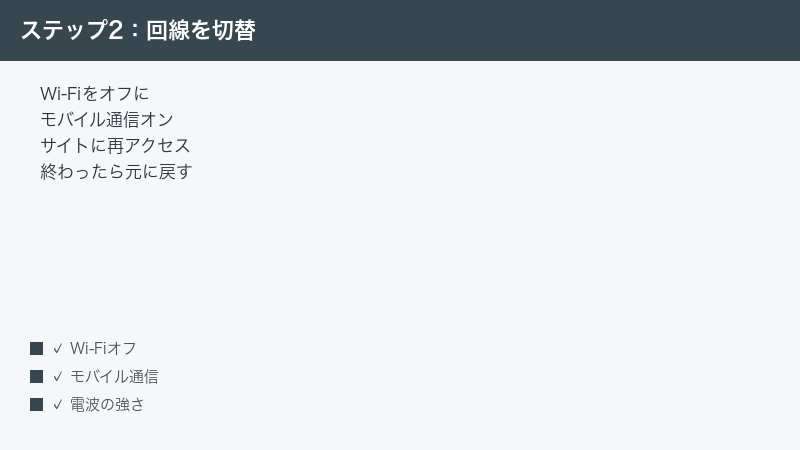
「自宅のWi-Fiにつないでいるのに、一括設定サイトが開けない」「ダウンロードが進まない」という相談は非常に多いです。これはほとんどの場合、Wi-Fiが原因です。一括設定はソフトバンクのモバイル回線を通して行う設計のため、Wi-Fi経由だと正しく進まないことがあります。
解決策:Wi-Fiを切ってモバイル通信で実施する
- 「設定」→「Wi-Fi」を開き、Wi-Fiをオフ(グレー)にする
- 「設定」→「モバイル通信」で「モバイルデータ通信」がオン(緑)になっているか確認する
- 電波が「4G」「5G」などしっかり立っている場所で、Safariから
http://sbwifi.jp/に再アクセスする - 設定がすべて終わったら、Wi-Fiを元に戻す
それでも開けない場合のチェックリスト
- 機内モードがオフになっているか(オンだとモバイル通信が止まります)
- Safariがプライベートモードになっていないか(通常タブで開く)
- Safariの「すべてのCookieをブロック」がオンになっていないか(オフにする)
- データ通信の制限(速度制限・利用停止)がかかっていないか
- 電波の弱い場所にいないか(窓際や屋外など電波の良い場所で試す)
SafariのCookie設定を確認する
Cookieがすべてブロックされていると、設定サイトの認証が途中で止まってしまうことがあります。
- 「設定」→「Safari」(または「アプリ」→「Safari」)を開く
- 「すべてのCookieをブロック」がオンになっていればオフにする
- Safariに戻り、一括設定サイトを開き直す
一括設定後の確認ポイント
設定が終わったら、本当にうまくいったかを最後に確認しておきましょう。次の3つをチェックすれば安心です。
1:プロファイルが入っているか
- 「設定」→「一般」→「VPNとデバイス管理」を開く
- 「構成プロファイル」の欄に「SoftBank」を含むプロファイルが表示されているか確認する
表示されていれば、一括設定は正常に完了しています。表示がなければ、手順をもう一度最初から行ってください。
2:メールが送受信できるか
- 「メール」アプリを開く
- 「@i.softbank.jp」のアカウントが表示されているか確認する
- 自分あてにテストメールを送り、受信を確認する
3:Wi-Fiスポットの設定が入っているか
- 「設定」→「Wi-Fi」を開く
- ソフトバンクのWi-Fiスポット(「0001softbank」などのSSID)がある場所で、自動接続されるか試す
ソフトバンクメール(@i.softbank.jp)の詳細設定
一括設定でメールアカウントは自動的に作られますが、トラブル時に手動で確認したいときのために、サーバー設定や応用設定もまとめておきます。
メールサーバーの設定値(手動確認用)
一括設定では、これらの値が自動で入力されます。何らかの理由で手動確認・再入力が必要なときの参考にしてください(最新の正確な値は「My SoftBank」やソフトバンク公式の案内で確認するのが確実です)。
| 設定項目 | 内容 |
|---|---|
| アカウントの種類 | IMAP(受信メールを端末間で同期できる方式) |
| 受信の暗号化 | SSL(オン) |
| 送信の暗号化 | SSL(オン) |
| 認証方式 | パスワード認証 |
| ユーザ名・パスワード | My SoftBankで確認できるメール用の値 |
サーバー名やポート番号はソフトバンク側で変わることがあるため、ここでは具体的な数値の暗記より「IMAP方式・SSLオン・パスワード認証」という枠組みを押さえておくと、トラブル時の確認がスムーズです。正確なサーバー名は一括設定のプロファイルに含まれているので、通常は一括設定をやり直せば自動で正しい値が入ります。
迷惑メールフィルターの設定
「@i.softbank.jp」には迷惑メールフィルターがあります。必要に応じて「My SoftBank」から設定できます。
- 「My SoftBank」にログインする
- 「メール設定」から「迷惑メール対策」などの項目を開く
- フィルターの強さを選ぶ、または特定のアドレスを受信許可・拒否リストに登録する
iPadやMacでも同じメールを使う
「@i.softbank.jp」はIMAPに対応しているため、iPhoneだけでなくiPadやMacでも同じアカウントを使えます。
- 「設定」→「メール」→「アカウント」→「アカウントを追加」を開く
- 「その他」→「メールアカウントを追加」を選ぶ
- 名前・メールアドレス・パスワード・説明を入力する
- 「次へ」をタップして設定を保存する
ソフトバンクのSIMが入っていない端末では送信が制限される場合があります。送信だけできないときは、送信サーバー(SMTP)の設定や認証情報を見直してください。
ワイモバイル・LINEMOとの違い
ソフトバンクには関連ブランドとしてワイモバイル(Y!mobile)とLINEMOがあります。同じグループでも、メールや一括設定の扱いは異なります。違いを知っておくと「自分の場合はどうすればいいか」が判断しやすくなります。
| ブランド | 一括設定の有無 | メールの考え方 |
|---|---|---|
| ソフトバンク | あり(sbwifi.jp) | @i.softbank.jp/@softbank.ne.jp |
| ワイモバイル | あり(My Y!mobile経由) | @yahoo.ne.jp/MMS(@ymobile1.ne.jp) |
| LINEMO | 原則なし | キャリアメールは基本なし(LINE等を利用) |
ワイモバイルの場合
ワイモバイルはソフトバンクのサブブランドで、メール(@yahoo.ne.jp など)を使うために一括設定が用意されています。設定は「My Y!mobile」を入り口に進めるのが基本で、流れは次のとおりです。
- Safariで「My Y!mobile」を開く
- サービスの初期登録・一括設定の案内に従って進める
- 電話番号とパスワードでログインする
- 「一括設定を開始」→「同意して設定開始」と進める
- 案内に従ってプロファイルを「インストール」する
- 「メール」アプリでワイモバイルメールのパスワードを入力する
ワイモバイルもソフトバンクのWi-Fiスポットを利用できる場合があり、一括設定でその接続設定もまとめて入ります。
LINEMOの場合
LINEMOはオンライン専用のシンプルなブランドで、原則としてキャリアメール(@~)や一括設定の仕組みはありません。メールはGmailなどのフリーメールやLINEでのやり取りが前提になります。そのため「LINEMOで一括設定をしたい」と探している場合、設定そのものが用意されていないケースが多い点に注意してください。どうしてもメールアドレスが必要なときは、フリーメールの利用や、有料のメールサービスを別途検討することになります。
費用と通信量について
一括設定そのものに、追加の料金はかかりません。ソフトバンクと契約していれば、無料で利用できる設定です。ただし設定中は、Wi-Fiを切ってモバイルデータ通信を使う関係で、ごくわずかにデータ容量を消費します。プロファイルのファイル自体は小さく、設定全体で使うデータ量も大きくないため、容量を気にしすぎる必要はありません。データ通信量を節約したい場合でも、一括設定のときだけは「Wi-Fiオフ+モバイル通信オン」で行うのが結局いちばん確実です。
よくある勘違いを整理
一括設定でつまずく方が陥りやすい誤解をまとめておきます。当てはまっていないか確認してみてください。
- 「Wi-Fiにつないだ方が速く設定できる」は誤り。一括設定はモバイル通信で行う前提です。Wi-Fiがむしろ失敗の原因になります。
- 「ダウンロード=設定完了」ではない。プロファイルはダウンロードしたあと、「設定」アプリでインストールして初めて有効になります。
- 「LINEやGmailがあるからキャリアメールは不要」とは限らない。公式の本人確認や一部サービスの登録ではキャリアメールが必要になる場面があります。
- 「機種変更しても前のiPhoneの設定が引き継がれる」とは限らない。プロファイルは引き継がれないことがあり、新しい端末でやり直しが必要です。
ソフトバンクから格安SIMへ乗り換えたとき
ソフトバンクから他社(格安SIM含む)へ乗り換えたあとは、古いソフトバンクのプロファイルが残っていると通信が不安定になることがあります。乗り換え後は、不要になったプロファイルを削除しておきましょう。
- 「設定」→「一般」→「VPNとデバイス管理」を開く
- ソフトバンクのプロファイルをタップする
- 「プロファイルを削除」を選択する
SIMフリーiPhone・eSIMの場合の注意点
Apple StoreなどでSIMフリーのiPhoneを買い、そこにソフトバンクのSIMを差して使う場合も、基本的な一括設定の流れは同じです。ただし、いくつか押さえておきたいポイントがあります。
キャリア設定アップデートを先に当てる
SIMフリー端末にソフトバンクのSIMを入れると、しばらくして「キャリア設定アップデート」の案内が出ることがあります。これはソフトバンクの回線を使うための土台となる更新なので、表示されたら先にアップデートしておきましょう。
- SIMを入れた状態でしばらく待つ(数分)
- 「キャリア設定アップデート」の通知が出たら「アップデート」をタップする
- 通知が出ない場合は「設定」→「一般」→「情報」を開いて待つと表示されることがある
このアップデートを当ててから一括設定(sbwifi.jpでのプロファイル取得)を行うと、つまずきにくくなります。
eSIMでも一括設定は同じ
物理SIMではなくeSIM(本体内蔵の電子的なSIM)でソフトバンクを契約している場合も、メールの一括設定の手順自体は変わりません。eSIMの開通(プロファイルではなく回線そのものの設定)が終わっていれば、あとはSafariで一括設定サイトにアクセスし、メール用の構成プロファイルを入れるだけです。回線(eSIM)の設定とメールの一括設定は別物だという点だけ意識しておくと混乱しません。
Wi-Fiを使用した通話(Wi-Fi Calling)について
「Wi-Fiを使用した通話(Wi-Fi Calling)」は、電波が弱い場所でもWi-Fi経由で音声通話ができる機能です。一括設定とは別の設定で、必要な人だけがオンにします。地下や建物の奥など電波が届きにくい場所での通話品質を上げたい場合に役立ちます。
設定の場所
- 「設定」アプリを開く
- 「電話」をタップする
- 「Wi-Fiを使用した通話」をタップする
- 「このiPhoneでWi-Fiを使用した通話」をオンにする
- 案内が出たら、緊急通報のための住所登録などを行う
この機能は契約プランや提供状況によって利用できない場合があります。項目自体が表示されない・オンにできないときは、「My SoftBank」で対応状況を確認するか、サポートに問い合わせてください。なお、Wi-Fi Callingは一括設定とは無関係なので、メールやWi-Fiスポットの設定がうまくいかない原因にはなりません。
覚えておきたい用語の意味
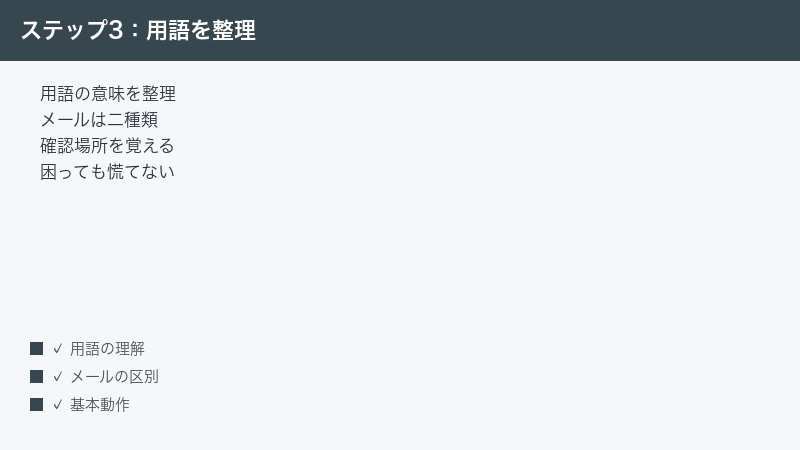
一括設定の説明では、ふだん耳にしない言葉がいくつか出てきます。最後に、つまずきやすい用語の意味を簡単に整理しておきます。意味がわかると、トラブル時にどこを見ればよいかも判断しやすくなります。
| 用語 | 意味 |
|---|---|
| 構成プロファイル | メールやWi-Fiなどの設定をまとめた設定ファイル。一括設定で入れるもの |
| VPNとデバイス管理 | プロファイルを確認・削除できる設定画面(設定→一般の中) |
| S!メール(MMS) | @softbank.ne.jp のメッセージ。写真も送れる。基本は最初から使える |
| Eメール(i) | @i.softbank.jp のインターネットメール。一括設定が必要 |
| キャリア設定アップデート | 通信会社向けの設定更新。SIM差し替えや機種変更後に出ることがある |
これらの言葉が出てきても慌てる必要はありません。困ったときは、まず「設定」→「一般」→「VPNとデバイス管理」を開いて、ソフトバンクの構成プロファイルが入っているかを確認するのが、いちばんの基本動作です。
よくある質問(FAQ)
Q1. 「softbank 一括設定」とは具体的に何をすることですか?
A. ソフトバンクの一括設定とは、Safariで一括設定サイト(http://sbwifi.jp/)にアクセスし、構成プロファイルをダウンロードして「設定」アプリでインストールする作業のことです。これ1回で、「@i.softbank.jp」メールやソフトバンクWi-Fiスポットの設定がまとめて整います。iPhoneの購入・機種変更・初期化のあとに行います。
Q2. ソフトバンクのプロファイルはどこからダウンロードしますか?
A. iPhoneのSafariで一括設定サイトを開き、画面の案内(または届いたSMSのリンク)からダウンロードします。ダウンロード後は「設定」アプリの上部に「プロファイルがダウンロードされました」と出るので、そこからインストールします。表示が消えてしまった場合は「設定」→「一般」→「VPNとデバイス管理」→「ダウンロード済みプロファイル」から進めます。
Q3. iPhoneのメールを一括設定したいのですが、Safari以外でもできますか?
A. 一括設定はSafariで行うのが基本です。Chromeなど他のブラウザだとプロファイルのダウンロードがうまくいかないことがあります。また、Safariがプライベートモードになっていると失敗しやすいので、通常のタブで開いてください。
Q4. 「メールアカウントエラー」と表示されてメールが使えません。
A. もっとも効果的なのは、古いソフトバンクのプロファイルを削除してから入れ直すことです。「設定」→「一般」→「VPNとデバイス管理」で既存のソフトバンクプロファイルを削除し、iPhoneを再起動してから、もう一度一括設定をやり直してください。それでも直らない場合は、メールアプリでパスワードを再入力し、Wi-Fiを切ってモバイル通信で設定し直すと改善することが多いです。
Q5. http://sbwifi.jp にアクセスしてもページが開きません。
A. Wi-Fiにつながったままだと開けないことがあります。Wi-Fiをオフにして、モバイルデータ通信がオン(緑)になっていることを確認してから、電波の良い場所で再度アクセスしてください。機内モードがオンになっていないか、SafariのプライベートモードやすべてのCookieのブロックがオンになっていないかもあわせて確認しましょう。それでも開けない場合は、いったんiPhoneを再起動してから試すと、一時的な通信のつまりが解消して開けることがあります。なお、アクセスにはSafariを使うのが基本で、他のブラウザだとプロファイルの取得がうまくいかないことがあります。
Q6. 「@i.softbank.jp」と「@softbank.ne.jp」はどう違いますか?
A. 「@softbank.ne.jp」はS!メール(MMS)で、写真も送れるメッセージとして基本は最初から使えます。「@i.softbank.jp」はインターネットメール(Eメール)で、利用には一括設定(プロファイルのインストール)が必要です。公式なキャリアメールとして登録を求められる場面では「@i.softbank.jp」が使われることが多いです。
Q7. 機種変更のたびに一括設定は必要ですか?
A. はい。機種変更やiPhoneの初期化をした場合は、再度一括設定が必要です。iCloudバックアップから復元しても構成プロファイルは引き継がれないことがあるため、「設定」→「一般」→「VPNとデバイス管理」でソフトバンクのプロファイルが入っているか確認してください。新しい端末に変えた直後は、まず「キャリア設定アップデート」を当ててから一括設定を行うと、メールやWi-Fiの設定がスムーズに反映されます。プロファイルが見当たらなければ、Safariで一括設定サイトを開いて入れ直しましょう。
Q8. LINEMOやワイモバイルでも同じ一括設定ができますか?
A. ワイモバイルには一括設定があり、「My Y!mobile」を入り口にメールやWi-Fiの設定を行えます。一方でLINEMOは原則としてキャリアメールや一括設定の仕組みがなく、メールはGmailなどのフリーメールやLINEを利用する形が基本です。ご自分の契約ブランドに合わせて確認してください。
あわせて読みたい
まとめ
iPhoneでソフトバンクの一括設定を行うと、メール(@i.softbank.jp)やWi-Fiスポットの設定がまとめて整います。最後に大事なポイントを振り返ります。
- 一括設定はSafariで http://sbwifi.jp/ にアクセスし、プロファイルをダウンロードして「設定」アプリでインストールする
- 設定前にWi-Fiをオフ、モバイルデータ通信をオンにするのが成功のコツ
- 「メールアカウントエラー」は、古いプロファイルの削除→再インストールでほとんど解決する
- サイトが開けない時は、Wi-Fi経由をやめてモバイル通信で実行する
- プロファイルは「設定」→「一般」→「VPNとデバイス管理」で確認・削除できる
- ワイモバイルには一括設定があり、LINEMOには原則ない(メールの考え方が違う)
設定後は、メールの送受信テストとプロファイルの有無を必ず確認しましょう。手順どおりに進めても解決しない場合は、ソフトバンクの公式サポートや店舗での確認をおすすめします。正確な設定値やサービス内容は、契約状況によって異なることがあるため、最新の公式情報も合わせてご確認ください。
