 minto.tech スマホ(iPhone/Android)・パソコン(Windows/Mac)・Office・Wi-Fi・AIツールの「できない」「困った」を解決する実用ガイド。トラブル対処法とノウハウが満載のお助けサイトです。
※本ページにはプロモーション(広告)が含まれています
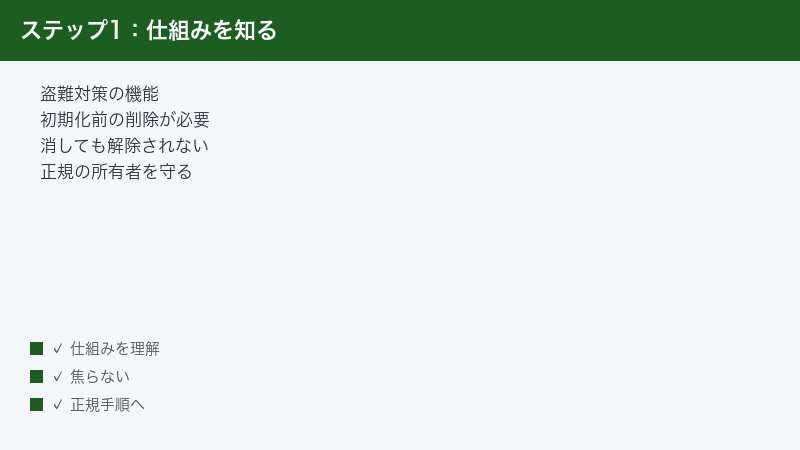
Androidを初期化したあと、セットアップの途中で「このデバイスはリセットされました。続行するには、このデバイスで前に同期したGoogleアカウントでログインしてください」といった画面が出て先へ進めなくなることがあります。これはAndroidのデバイス保護(出荷時リセット保護、いわゆるFRP)が働いている状態で、故障ではありません。
結論を先にお伝えします。初期化する前にその端末に登録されていたGoogleアカウントでサインインする以外に、この画面を通過する正規の方法はありません。逆に言えば、そのアカウントが自分のものである限り、落ち着いて順番を踏めば必ず戻れます。
この記事は、自分名義の端末を、自分自身の手で復帰させたい方のための手順書です。以下の内容は、その前提でお読みください。
📑 この記事の目次(タップで開く)
この記事の前提と対象読者
本記事は、次のような方に向けて書いています。
- 自分が使っていたAndroid端末を初期化したら、この画面が出て進めなくなった
- 入力すべきGoogleアカウントは自分のものだが、アドレスかパスワードがはっきりしない
- 2段階認証の確認コードが、まさに初期化してしまったその端末に届く設定になっていて詰んでいる
- 中古で買った端末に前の持ち主のアカウントが残っていて、どうすればよいか知りたい
そのうえで、あらかじめはっきりさせておきたいことがあります。
この画面を、正規の認証以外の抜け道で突破する方法は、本記事では一切扱いません。手段の名前も、道具も、手順も書きません。これは方針の問題であると同時に、実務上の理由もあります。Androidのデバイス保護は年々強化されており、正規の認証を経ないセットアップが検出された場合には、端末を再度初期化するよう促され、結局は以前の画面ロックまたはGoogleアカウントの認証を求められる、という方向に設計が進んでいるとされます。つまり、遠回りをしても最終的に必要になるものは同じです。であれば、最初から正面から解く方が早いということになります。
また、「その端末が誰のものかを証明できない状態で、この保護を外す方法」は存在しません。これは冷たい仕様ではなく、盗難や紛失に遭った人の端末が第三者に使われないようにするための仕組みです。中古端末を買った方にとっては理不尽に感じられる場面もありますが、その場合の正しい出口も後半で具体的に示しますので、読み飛ばさずに進んでください。
この記事でわかること
- なぜ初期化したのにGoogleアカウントを求められるのか、その仕組み
- 入力すべきなのは「どのアカウント」なのか。複数使っていた場合の考え方
- この画面ではWi-Fi接続が事実上必須で、繋がらないと認証そのものが始まらないこと
- 2段階認証の確認コードが初期化した端末に届いてしまう「デッドロック」の抜け方
- キーボードが出ない、文字が入らない、次へ進めないといった入力段階の詰まり方への対処
- 中古端末に前所有者のアカウントが残っていた場合の、唯一の正しい進め方と返品交渉への切り替え時期
- 二度と同じ状態に陥らないための、売却・下取り・修理前の正しい順番
状況別の早見表:あなたはいまどこにいますか
同じ画面に見えても、読者の状況によって最初にやるべきことは違います。まず自分がどの行に当てはまるかを確認してください。
| あなたの状況 | 最初にやること | 見出し |
|---|---|---|
| 自分の端末。アカウントもパスワードも分かる | Wi-Fiに接続してそのまま入力する。進まないなら入力段階の確認へ | 手順2・手順5 |
| 自分の端末。アドレスは分かるがパスワードが不明 | ロックされた端末では作業せず、別の端末で先にパスワードを再設定する | 手順3 |
| 自分の端末。そもそもどのアカウントだったか思い出せない | 別端末やパソコンから、その端末で使っていた形跡のあるアドレスを洗い出す | 手順1 |
| パスワードは通ったが、確認コードが初期化した端末に届く | 受け取り経路を別の端末や別の手段へ切り替える | 手順4 |
| 中古で購入。前の持ち主のアカウントが表示される | 販売元または前所有者に、その端末のアカウント解除を依頼する | 中古端末の章 |
| 会社・学校から貸与された端末 | 自力で解除しようとせず、貸与元の管理担当者に連絡する | 手順1 |
なお、初期化そのもののやり方を探している方や、画面ロックのパスコードを忘れて初期化に至った方は、それぞれ別の記事が対応しています。ここから先は「初期化が終わったあとに出てきた画面」の話に絞ります。
- 初期化・リカバリーモードの操作手順そのものは Androidのリカバリーモードと初期化の手順 で解説しています。
- 画面ロックのパスコードを忘れて初期化することになった経緯は スマホのパスコードを忘れた時のリセットと復元 で解説しています。
なぜ初期化したのにGoogleアカウントを求められるのか
1. 「初期化」と「アカウントの削除」はまったく別の操作です
もっとも多い誤解がここです。端末を初期化すれば、中のデータもアカウントもすべて消えて真っさらになる、と考えてしまいます。ところが実際には、端末内のデータが消えることと、その端末がGoogleアカウントに紐づいていた事実が解除されることは、別の話です。
初期化は端末内部のデータ領域を消去する操作です。一方、デバイス保護は「この端末は、直前まで◯◯というGoogleアカウントと結びついていた」という情報を根拠に、初期セットアップの段階で本人確認を行います。初期化前にアカウントを端末から削除していなかった場合、この結びつきは残ったままになり、セットアップ中に認証を求められる、という流れになります。
言い換えると、この画面は「初期化が失敗した」のではなく、初期化が成功したうえで、想定どおり保護が働いている状態です。もう一度初期化しても、多くの場合は同じ画面に戻ってくるだけです。何度も初期化を繰り返すのは時間の無駄になりやすいので、先に原因側を片付けてください。
2. 端末が覚えているのは「最後に同期していたアカウント」です
ここが実務上いちばん引っかかる点です。端末が求めてくるのは、あなたが今いちばんよく使っているアカウントではなく、その端末が初期化される直前まで登録・同期していたアカウントです。
たとえば、途中でメインのアカウントを新しいものに切り替えていた場合や、家族が最初にセットアップした端末を後から自分が使っていた場合、頭に浮かぶアドレスと、端末が覚えているアドレスが食い違うことがあります。「パスワードは合っているはずなのに弾かれる」と感じるケースの多くは、実はパスワードではなくアカウントそのものを間違えています。
なお、どの時点のどのアカウントが判定に使われるかという細かい挙動は、機種・メーカー・Androidのバージョン・初期化の方法によって差が出る領域です。特定の条件を断定せず、「候補が複数あるなら順に試す」という進め方が現実的です。
3. 強制初期化を通った場合に、より出やすくなります
設定アプリの中から正規の手順で初期化した場合と、電源ボタンと音量ボタンの組み合わせでリカバリーモードに入って初期化した場合とでは、保護の働き方に差が出ることがあります。後者は「画面ロックを解除できない状態のまま消した」という経路になりやすく、端末側から見れば正規の持ち主かどうかを確認できていません。そのため、セットアップ時の認証がより厳格に求められる傾向があります。
パスコードを忘れて強制初期化した方が、そのままこの画面に突き当たるのは、この流れによるものです。手順としては何も間違っていません。次の関門が来ただけだと考えてください。
4. 近年のAndroidでは保護がさらに強くなっています
Androidのデバイス保護は、盗難対策としてバージョンを重ねるごとに強化されてきました。近年のバージョンでは、認証を経ないままセットアップを完了させようとする動きが検出された場合に、端末の利用そのものを止めて再度の初期化と認証を求める、といった方向での強化が入っているとされます。
この記事を読んでいる正規の持ち主にとって重要なのは、次の一点です。時間が経てば緩むという性質のものではないため、「しばらく放置すれば消えるかもしれない」という期待で待つのは得策ではありません。アカウントの特定と認証手段の確保に取りかかってください。
なお、具体的な条件(どのAndroidバージョンから挙動が変わるか、待機時間が発生するか、といった点)は機種およびOSのバージョン、提供時期によって異なります。細かい仕様は公式の最新情報をご確認ください。
手順1:入力すべきGoogleアカウントを特定する
ここが最初の関門であり、実は多くの人がここで止まっています。パスワードの前に、まずアドレスを確定させてください。
1. 正解は「その端末で最後に使っていたアカウント」です
前述のとおり、求められているのは端末が最後に同期していたアカウントです。次のような視点で思い出すと当たりやすくなります。
- その端末で Google Play ストア からアプリを入れていたとき、どのアドレスが表示されていたか
- その端末で撮った写真が Google フォト にバックアップされていたとしたら、どのアカウントの中にあるか
- その端末を最初にセットアップしたのは誰か。家族が設定した端末ではないか
- キャリアショップや購入店で初期設定をしてもらった場合、その場で作ったアドレスがないか
2. 複数のアカウントを登録していた場合の考え方
仕事用と個人用、家族共有用など、1台に複数のGoogleアカウントを登録している方は珍しくありません。この場合、どれが判定に使われるかを外から確実に知る方法はありません。現実的な進め方は次のとおりです。
- 候補となるアドレスを、思いつく限りすべて紙に書き出す(あとで順番に試すため)
- そのうち、その端末を最初にセットアップしたときに使ったものを最有力候補として最初に試す
- 次に、いちばん長くその端末で使っていたものを試す
- 短期間だけ追加していたサブのアカウントは後回しにする
試す際は、入力ミスによる失敗と、アカウント違いによる失敗を混同しないことが大切です。1つのアドレスにつき、落ち着いて2回まで。それで通らなければ次の候補へ移る、という区切りを決めておくと消耗しません。
3. アドレス自体が思い出せない時の洗い出し方
ロックされている端末の上でいくら考えても情報は出てきません。別のスマートフォンかパソコンを用意して、外側から証拠を集めます。
- 普段使っているパソコンのブラウザで、保存済みのアカウント一覧を確認する
- 別のメールアドレス(会社のメールやプロバイダのメールなど)の受信箱を「Google」で検索し、過去に届いたGoogleからの通知メールに宛先として書かれているアドレスを探す
- 端末を購入したときの控えや、キャリアの契約書類に初期設定用のアドレスが記載されていないか確認する
- 家族が設定した端末であれば、家族に直接確認する
アカウントのアドレス自体を突き止める手順や、パスワードを取り戻す一般的な流れについては、Googleアカウントの復旧ガイド で詳しく解説しています。ここから先はその記事の担当範囲です。
4. 会社・学校から貸与された端末の場合
勤務先や学校が管理している端末(管理対象デバイス)では、そもそも個人の判断で初期化・再設定をしてはいけない場合があります。管理者側の設定によって、セットアップ時に指定されたアカウント以外を受け付けない構成になっていることもあります。
この場合、自力で解決しようとするのではなく、貸与元の情報システム担当者に「初期化してしまい、セットアップでアカウントを求められている」と伝えてください。管理者側の操作で解決できる可能性があり、それが最短です。
手順2:この画面ではWi-Fi接続が必須です
1. なぜオフラインでは先に進まないのか
見落とされがちですが、この認証は端末の中だけで完結しません。入力されたアカウントとパスワードが正しいかどうかを、ネットワーク越しに確認する必要があるためです。したがって、通信が確立していない状態では、正しいアカウントを入力しても認証そのものが始まりません。
「入力しても何も起こらない」「読み込みのまま止まる」「しばらくすると前の画面に戻る」といった症状が出ている場合、パスワードの問題ではなく通信の問題であることが少なくありません。まず接続状態を疑ってください。
2. 接続できるWi-Fiを先に用意しておく
作業を始める前に、次を確認しておくと余計な行き来を減らせます。
- 接続予定のWi-Fiのネットワーク名(SSID)とパスワードを、手元に控えておく
- 初期セットアップ画面では文字入力がしづらいため、パスワードは間違えやすい。控えを見ながらゆっくり入力する
- 可能であれば、認証を挟まない自宅などのWi-Fiを使う
3. Wi-Fiには繋がるのに認証だけ進まない場合
接続表示は出ているのに先へ進まないときは、次の点を確認してください。
- ログインが必要な公衆Wi-Fiを使っていないか。カフェや駅などのネットワークは、ブラウザで利用規約に同意しないと通信が通らない方式のものがあります。初期セットアップ中はその画面を出しづらいため、この種のネットワークは避けるのが無難です。
- 接続先を変えて試す。自宅の回線が不調な場合もあります。別のWi-Fi、あるいは別の端末のテザリングでも構いません。
- 電波が弱すぎないか。ルーターから離れている場合は近づいて再試行します。
- いったん端末を再起動する。接続状態が中途半端なまま固まっていることがあります。
4. モバイル回線しか手段がない場合
SIMが入っていればモバイル通信で進められることもありますが、初期セットアップの段階ではWi-Fi接続を促される構成が一般的です。手元にWi-Fi環境がない場合は、別のスマートフォンのテザリング機能を使う方法があります。この場合、テザリング側の契約内容によってはデータ通信量が発生しますので、その点だけご注意ください。
手順3:パスワードが分からない時の進め方
1. ロックされた端末の上で復旧しようとしない
この状況でもっとも効率が悪いのが、認証画面の中でパスワード再設定を試みることです。初期セットアップ中の画面は表示領域も入力手段も制限されており、途中でセットアップの最初に戻されて、それまでの入力が消えることがあります。
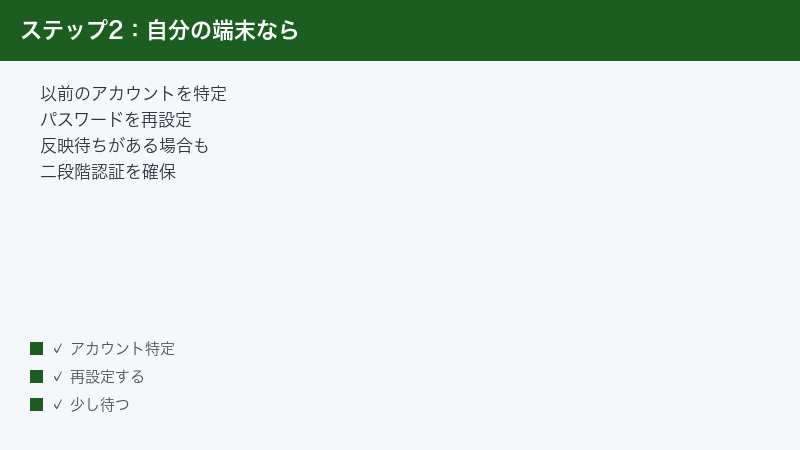
おすすめは順番を分けることです。先に別の端末でパスワードの再設定と認証手段の確保を完全に終わらせ、それから初期化した端末に戻って一発で入力する。この順番にするだけで、体感の難易度がはっきり下がります。
2. 再設定そのものは既存の手順に従ってください
パスワード再設定の一般的な流れ(本人確認・再設定用の連絡先の利用・新しいパスワードの設定)は、当サイトの別記事で網羅しています。ここでは重複を避けて、リンクのみ示します。
- パスワードを思い出せない場合の復旧全般は Googleアカウントの復旧ガイド をご覧ください。
- SMSの確認コードが受け取れない状態での代替認証は SMSが受け取れない時のGoogleアカウント認証 をご覧ください。
- ログインできない原因の切り分け全般は Googleアカウントにログインできない時の対処 をご覧ください。
3. 再設定した直後は、反映待ちになる場合があります
これは本記事で必ず伝えておきたい点です。パスワードを変更した直後に、初期化した端末で新しいパスワードを入力しても通らない、という報告があります。セキュリティ上の理由から、パスワードを変更したあと一定時間はデバイス側の認証が受け付けられない場合がある、と案内されることがあるためです。
ここで大事なのは、「通らない=再設定に失敗した」と早合点して、何度もパスワードを変更し直さないことです。変更を繰り返すと、そのたびに待機の起点がやり直しになる可能性があります。
実務的な進め方は次のとおりです。
- 別端末でパスワードを再設定したら、まずその別端末側で新しいパスワードを使ってサインインできることを確認する
- そのうえで、初期化した端末で1〜2回試す
- 通らなければ、そこで打ち止めにして時間を空ける。この間、パスワードは変更しない
- 時間を空けたあと、あらためて同じパスワードで試す
なお、待機がどの程度必要か、そもそも待機が発生するかどうかは、アカウントの状況・機種・Androidのバージョン・時期によって異なります。具体的な時間を断定できる情報ではありませんので、公式の最新情報をご確認ください。
4. 端末に戻る前に確認しておくこと
初期化した端末の前に座り直す前に、次を済ませておくと成功率が上がります。
- 新しいパスワードを、別端末で実際にサインインして検証済みであること
- 2段階認証を設定している場合、その確認手段が初期化した端末以外で受け取れる状態になっていること(次章)
- 入力予定のアドレスとパスワードを、手元の紙に正確に書き出してあること
- Wi-Fi環境が用意できていること
手順4:2段階認証のデッドロックを解く
1. デッドロックの正体
この記事を読んでいる方の中で、もっとも苦しい位置にいるのがこの状態です。構図はこうなっています。
- 初期化した端末でサインインするには、2段階認証の確認が必要
- ところが、その確認通知やSMSの宛先が、まさに初期化してしまったその端末になっている
- その端末はセットアップが終わっていないので、通知もSMSも受け取れない
- 結果、認証が永久に完了しない
これは仕様上の矛盾ではなく、単に「受け取り経路がひとつしかなかった」ことによる詰まりです。したがって、受け取り経路をその端末の外に作れば解けます。ここを最優先で片付けてください。
2. 別の端末で受け取れる状態を作る
もっとも現実的なのは、同じGoogleアカウントで既にサインインしている別の端末を使う方法です。
- 家族共有のタブレット、古いスマートフォン、パソコンのブラウザなど、そのアカウントでサインイン済みの機器を探す
- 見つかったら、その機器で確認の通知を受け取れるかを先に試す
- 受け取れる場合は、初期化した端末での認証時に、その機器を手元に置いておく
引き出しにしまってある古い端末が救いになるケースは、実際にかなり多いです。処分していないか、まず探してみてください。
3. その他の受け取り手段
別端末がない場合の選択肢としては、事前に発行してあるバックアップコード、確認用として登録してある別のメールアドレス、あるいは登録済みの認証アプリなどがあります。これらの発行方法・設定方法・移行方法は既存の記事で解説していますので、SMSが受け取れない時のGoogleアカウント認証 をご参照ください。ここでは「どれか一つでも生きているかを先に確認してから端末に戻る」という順番だけ押さえてください。
4. SMSの宛先番号が、その端末のSIMだった場合
見落とされやすいのがこのパターンです。確認コードの宛先が、初期化した端末に入っているSIMの電話番号になっている場合、端末がセットアップ途中でもSMSを受け取れないため詰まります。
この場合、SIMカードを別の端末に差し替えれば、その番号宛のSMSを受け取れることがあります。ただし、SIMの形状(物理SIMかeSIMか)、他端末の対応状況、SIMロックの有無によって可否が変わります。eSIMの場合は差し替えという発想自体が使えませんので、その際は別の受け取り手段を探すか、契約しているキャリアの窓口に相談してください。可否を断定できる領域ではないため、契約内容と機種の条件は各社の公式案内でご確認ください。
5. どうしても受け取れない時の順序
受け取り手段がすべて絶たれている場合は、アカウント自体を取り戻す方向に切り替えます。つまり、端末の復帰は後回しにして、まずGoogleアカウントへのアクセス権を回復することに集中します。この工程は Googleアカウントの復旧ガイド の担当範囲です。アカウントに入れるようになれば、認証手段を作り直したうえで端末に戻れます。
手順5:入力画面そのもので詰まる時
アカウントもパスワードも分かっているのに、そもそも入力ができない、という物理的な詰まり方があります。地味ですが、問い合わせの多い領域です。
1. キーボードが表示されない・文字が入らない
- 入力欄を一度タップし直す。反応しない場合は少し待ってからもう一度タップする
- 画面を上下にスクロールして、キーボードが画面外に隠れていないか確認する
- 端末を再起動して、同じ画面までもう一度進んでみる
- Bluetoothキーボードなどが自動接続されていると、画面上のキーボードが出ないことがあります。周囲の周辺機器の電源を切って試す
- 保護フィルムの浮きや画面の割れでタッチが効かない箇所がないか、別の場所をタップして確認する
2. 「次へ」が押せない・押しても反応しない
- 入力欄に余計な空白が入っていないか確認する。特に末尾の空白は見えにくく、押せない原因になります
- アドレスの自動補完で、意図しない候補が入っていないか確認する
- 通信が切れていないか(手順2)を再確認する。ボタンが反応しないように見えて、実は通信待ちのことがあります
3. アカウントは合っているはずなのにエラーが繰り返される
- 大文字と小文字、全角と半角を確認する。特にパスワードは、記号の全角混入で失敗しがちです
- パスワードの表示切り替え(目のアイコン)が使える場合はオンにして、入力内容を目で確認する
- 手順3で述べた「変更直後の反映待ち」に当たっていないか考える
- それでも駄目なら、アカウントそのものが違う可能性を疑い、手順1の候補リストの次のアドレスへ移る
4. 途中でセットアップの最初に戻ってしまう
入力の途中で先頭画面に戻される場合、通信の切断、端末の一時的な不具合、あるいはバッテリー残量の低下が関係していることがあります。次を試してください。
- 充電ケーブルを接続したまま作業する
- Wi-Fiの接続先を安定したものに変える
- いったん電源を切り、数分置いてから起動し直す
- 入力は落ち着いて、途中で長時間放置しない(一定時間で画面が戻る場合があります)
中古で買った端末に前の持ち主のアカウントが残っていた場合
ここは独立して扱います。結論から書きます。
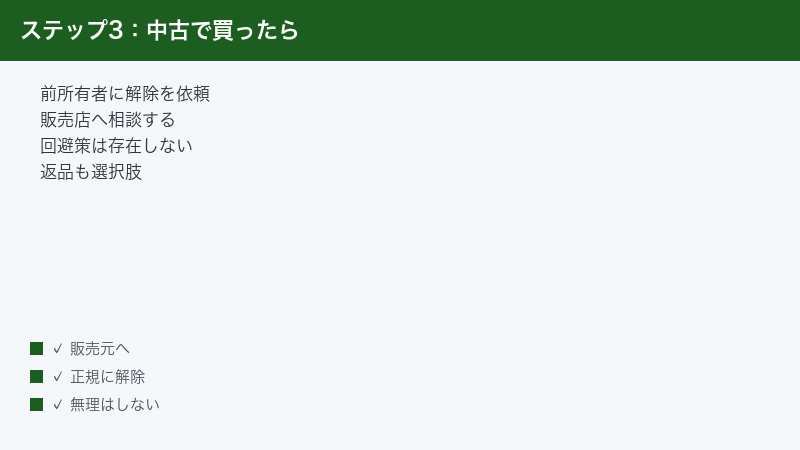
この場合の唯一の正解は、販売元または前所有者に連絡し、その端末に紐づいているGoogleアカウントの解除(端末とアカウントの結びつきの削除)を依頼することです。それ以外の道はありません。
購入者自身が、前所有者のアカウント情報なしにこの保護を外す方法は用意されていません。繰り返しますが、これは仕組みの欠陥ではなく、盗難端末が転売されて使われることを防ぐための設計です。あなたが正当な購入者であっても、端末から見れば「持ち主のアカウントを知らない人」であり、区別ができません。
1. 前所有者に依頼すべきこと
連絡が取れる場合、依頼する内容は次のとおりです。相手にとっても数分で終わる作業です。
- 前所有者のGoogleアカウントから、該当端末を削除してもらう(Googleアカウントに登録されているデバイスの一覧から外してもらう)
- 可能であれば、端末が手元にある段階であれば、端末の設定からGoogleアカウントを削除したうえで初期化してもらう
- その端末に対する、位置情報サービス側の登録が残っていないかも併せて確認してもらう
ただし、アカウント側で端末を一覧から削除した場合に、初期セットアップの認証まで確実に解除されるかどうかは、機種およびAndroidのバージョン、削除の方法によって挙動が異なる可能性があります。確実性が高いのは、端末が前所有者の手元にある状態で「アカウントを削除してから初期化する」順番を踏んでもらうことです。仕様の細部は公式の最新情報をご確認ください。
2. フリマアプリ・オークションで購入した場合
個人間取引の場合は、感情的にならず、記録の残る形で順番に進めます。
- まず取引メッセージで、状況を具体的に伝えて解除を依頼する。「初期設定でGoogleアカウントの認証を求められ、使用できない状態です。ご自身のGoogleアカウントから当該端末の削除をお願いします」といった書き方で、何をしてほしいかを明示する
- 返信期限の目安を添える(何日以内に返信がなければ運営に相談する旨)
- 反応がない、または対応を拒まれた場合は、取引プラットフォームの運営サポートに申告する。「商品説明と異なり使用できない状態である」という事実として報告する
- プラットフォームの補償・返品制度に沿って、返品返金の手続きに進む
この際、受け取り評価を先に済ませてしまうと交渉が難しくなる場合があります。端末が正常にセットアップできることを確認するまで、評価を急がないのが実務上の鉄則です。
3. 中古販売店・キャリアショップで購入した場合
店舗購入であれば、購入時のレシート・保証書・端末の識別番号(IMEI)を揃えて、購入店に連絡します。事業者としての中古端末販売では、この状態は通常「販売できない状態のものを販売した」ことになりますので、交換または返金の対象として扱われるのが一般的です。対応方針は各店舗の規約によりますので、購入店の案内をご確認ください。
4. 連絡が取れない・対応してもらえない場合
ここが分かれ道です。前所有者と連絡が取れない場合、その端末を使えるようにする手段はありません。したがって、目標を「端末を使えるようにすること」から「支払ったお金を取り戻すこと」に切り替えてください。具体的には、購入プラットフォームの補償制度、決済手段側の相談窓口、購入店の返品規定といった順で確認していきます。
厳しい書き方に聞こえるかもしれませんが、ここで時間を使うほど返品可能な期間を逃してしまいます。解除の見込みが立たないと分かった時点で、すぐ返金交渉に切り替えるのが最善です。
5. 「所有を証明すれば解除してもらえる」とは限りません
購入証明を提出すれば運営元が解除してくれるのではないか、と期待される方がいます。しかし、Androidのデバイス保護について、購入者が書類を提出することで解除される公式の窓口が用意されているかどうかは、状況・地域・時期によって異なり、確実に案内できるものではありません。あてにして待つのではなく、前所有者への依頼と返品交渉を主軸に据えてください。詳細は公式の最新情報をご確認ください。
なお、iPhoneでも同種の仕組み(アクティベーションロック)があり、考え方は共通しています。iPhone側の事情については iPhoneのアクティベーションロックの解除ガイド をご覧ください。
それでも進めない時に確認すること
ここまでを試しても解決しない場合、次の観点で状況を整理してください。
- アカウントの候補を出し切ったか。手順1で書き出した候補のうち、まだ試していないものが残っていないか確認します。特に「一度しか使わなかった古いアドレス」が正解だったという例は多いです。
- 認証手段を先に別端末で確保したか。順番を守らずに端末上だけで格闘していると、いつまでも同じ場所を回ります。
- パスワード変更を繰り返していないか。反映待ちの起点がやり直しになっている可能性があります。今日はもう変更しない、と決めて時間を置きます。
- 通信は本当に通っているか。別のネットワークで一度試してください。
- その端末は本当に自分名義のものか。家族名義の端末であれば、名義人本人に操作してもらうのが最短です。
- 会社・学校の管理対象端末ではないか。該当するなら管理担当者に連絡してください。
- 購入元に相談すべき段階に来ていないか。中古端末で見込みが立たないなら、返品交渉に切り替える時期です。
そのうえで、Googleアカウント自体にアクセスできない状態が続いているなら、端末ではなくアカウントの回復に集中してください。アカウントさえ取り戻せれば、端末は必ずあとから復帰できます。
二度と閉じ込められないための予防
ここからが本題と言ってもよい部分です。この画面に遭遇した方の大半は、初期化の順番をひとつ間違えただけです。次からは確実に避けられます。
1. 初期化の前に、必ずGoogleアカウントを端末から外す
覚えるべき原則はこれだけです。「アカウントを外してから、初期化する」。順番が逆だと今回の状態になります。
端末の設定アプリの中にあるアカウント関連の項目から、登録されているGoogleアカウントを削除してから初期化する、という流れになります。具体的な操作の位置はメーカーとAndroidのバージョンで表記が異なりますので、実際の手順は Androidの初期化の正しい手順 をご覧ください。ここでは順番の話に絞ります。
この順番が守れないのは、たいてい次の場合です。
- 画面ロックが解除できず、設定アプリを開けないまま強制初期化するしかなかった
- 端末が起動しない、画面が割れているなど、操作自体ができなかった
- そもそも初期化すればアカウントも消えると思っていた
上の2つは物理的にやむを得ない場合があります。だからこそ、次の項目が効いてきます。
2. 売却・下取り・譲渡の前に踏むべき順番
手放す前のチェックは、次の順番で行うと事故が起きません。
- データのバックアップを取る(写真・連絡先・各種アプリのデータ)
- アプリ側の引き継ぎを済ませる(メッセージアプリやゲームなど、端末に紐づくものは先に移行手続きをする)
- 2段階認証の受け取り経路を、その端末の外に移す(次項で詳しく述べます。ここが最重要です)
- Googleアカウントを端末から削除する
- 削除できたことを画面上で確認する(アカウント一覧から消えているか)
- その状態で初期化する
- 初期化後、電源を入れてセットアップ画面が「新しい端末として設定できる状態」になっているかまで確認してから手放す
特に7番目は省略されがちですが、ここまで確認しておけば、受け取った相手が今回の画面に突き当たることを防げます。下取りに出す場合も、店舗で「認証が残っていて査定できない」と言われる事態を避けられます。
3. 修理に出す前・返却前のチェック
修理や返却の場面でも同じ問題が起こります。修理の内容によっては、預けている間に端末が初期化されることがあります。その際、アカウントが残ったままだと、戻ってきた端末で認証を求められます。
- 修理に出す前に、可能であればアカウントを削除しておく
- 削除できない状態(起動しない、画面が割れている等)で預ける場合は、認証情報を自分が確実に把握しているかを先に確認する
- レンタル端末や貸与端末を返却する場合は、返却前にアカウントを外す。外したことを相手に伝えておくと親切です
4. 復旧手段を「その端末の外」に置いておく
今回のデッドロックの本質は、認証の鍵を、鍵のかかった部屋の中に置いていたことにあります。予防の要はここです。手順の詳細は既存記事に譲り、置き場所の考え方だけ整理します。
- 受け取り経路を2系統以上にする。メインのスマートフォン1台に集中させない。パソコン、タブレット、別の携帯電話番号など、系統を分けます。
- 紙の控えを1つ持つ。デジタルだけに置くと、その端末が使えなくなった瞬間に全部止まります。バックアップコードのような一度きりの情報は、印刷するか手書きで控えて、自宅の決まった場所に保管します。
- 控えの置き場所を家族と共有しておく。本人が入院した、亡くなった、といった場面で家族が端末を扱えず困る事例は珍しくありません。中身ではなく「どこにあるか」だけでも共有しておくと違います。
- 年に一度は見直す。登録してある連絡先の電話番号やメールアドレスが古くなっていないか、機種変更のタイミングで確認します。この確認を怠ると、いざという時にコードの届かない番号が残ります。
- 控えを写真に撮ってその端末に保存しない。本末転倒になります。紙は紙のまま保管してください。
受け取り手段そのものの設定方法・発行方法については、SMSが受け取れない時のGoogleアカウント認証 と Googleアカウントの復旧ガイド で解説しています。
5. 家族の端末・故人の端末で起きやすいこと
家族が使っていた端末を引き継ぐ場面でも、この画面はよく出ます。よくあるのは次のパターンです。
- 親の端末を子が設定したため、登録アカウントが子のもので、本人が知らない
- 家族全員が同じアカウントを共有していて、誰のパスワードか分からなくなっている
- 本人が亡くなり、アカウントにアクセスできる人がいない
いずれも、端末を初期化する前に、登録されているアカウントが何かを確認しておくだけで防げます。初期化してしまってからでは、確認する手段自体が失われます。家族の端末を触る時は、この一手間を先に入れてください。
6. 予防チェックリスト
| 場面 | 確認すること | 怠るとどうなるか |
|---|---|---|
| 初期化する前 | Googleアカウントを削除したか | セットアップで認証を求められ、端末が使えなくなる |
| 売却・下取りの前 | 初期化後にセットアップ画面まで確認したか | 相手先で使えず、返品や査定不可になる |
| 機種変更の前 | 確認コードの宛先を新しい端末に移したか | 古い端末を手放した後に認証が受け取れなくなる |
| 日常の備え | 復旧用の控えが紙で1部あるか | 端末が1台使えなくなるだけで連鎖的に詰む |
| 家族の端末 | 登録アカウントを事前に把握しているか | 初期化後に誰も認証できなくなる |
| 修理・返却の前 | アカウントを外したか、認証情報を把握しているか | 戻ってきた端末で認証を求められる |
7. 備えとして手元に用意しておくと安心なもの
予防の観点で役に立つのは、意外にも紙まわりの道具です。バックアップコードや、復旧用として登録した連絡先の控えは、デジタルに置かず紙で残すからこそ意味があります。書き留めておくための小さなノートや、大切な控えをまとめて保管しておく耐火・防水タイプのケースがあると、いざという時に探し回らずに済みます。
ただし、念のため申し添えます。これらはあくまで次回以降の備えのための品であり、今まさに表示されているこの認証画面を解除する効果はありません。今回の解決に必要なのは、あくまでアカウントの特定と正規の認証です。
【PR】この見出し内のリンクは広告(アフィリエイト)です。
🛒 関連商品をチェック(Amazon・楽天市場)
よくある質問(FAQ)
Q1. もう一度初期化すれば、この画面は消えますか?
基本的には消えません。この画面は初期化の失敗ではなく、初期化後に保護が働いている状態です。同じ端末を再度初期化しても、通常は同じ認証を求められます。むしろ、認証を経ない形でのセットアップが検出された場合には、さらに厳しく初期化と認証を求められる方向へ仕様が強化されているとされます。初期化を繰り返すより、アカウントの特定に時間を使ってください。
Q2. パスワードを再設定したのに、端末では通りません。なぜですか?
パスワードを変更した直後は、セキュリティ上の理由からデバイス側での認証がすぐには受け付けられない場合がある、と案内されることがあります。まず別の端末で新しいパスワードによるサインインができることを確認し、そのうえで時間を空けてから再度お試しください。この間にパスワードを何度も変更し直すと、待機の起点がやり直しになる可能性があります。待機の有無や長さは状況により異なりますので、公式の最新情報をご確認ください。
Q3. Wi-Fiがなくても認証できますか?
入力内容の照合にネットワーク通信が必要なため、通信が確立していない状態では認証を完了できません。手元にWi-Fi環境がない場合は、別のスマートフォンのテザリングを利用する方法があります。ログインが必要な公衆Wi-Fiは初期セットアップ中に扱いにくいため、可能であれば避けてください。
Q4. 複数のGoogleアカウントを使っていました。どれを入れればよいですか?
その端末が初期化される直前まで登録・同期していたアカウントです。外から確実に判別する方法はないため、最初にセットアップしたアカウント、次に長く使っていたアカウント、という順で候補を試してください。1つのアドレスにつき2回まで試して駄目なら次へ、と区切っておくと消耗しません。
Q5. 2段階認証のコードが、初期化した端末にしか届きません。どうすればよいですか?
受け取り経路をその端末の外に作ることが解決の道です。同じアカウントでサインイン済みの別端末(古いスマートフォン、タブレット、パソコンのブラウザなど)を探し、そこで確認を受け取れるようにしてください。物理SIM宛のSMSであれば、SIMを別の端末に差し替えることで受け取れる場合もありますが、eSIMの場合や機種の条件によっては使えません。契約内容や対応可否は各社の公式案内でご確認ください。
Q6. 中古で買った端末に前の持ち主のアカウントが出ます。自分で解除できますか?
できません。購入者が前所有者のアカウント情報なしにこの保護を外す方法は用意されていません。正解は、販売元または前所有者に連絡して、その端末とアカウントの結びつきを解除してもらうことです。連絡が取れない、あるいは対応してもらえない場合は、端末を使えるようにする道はありませんので、購入元への返品・返金の相談に切り替えてください。取引プラットフォーム経由であれば、運営サポートへの申告が次の手段になります。
Q7. 購入証明を出せば、運営元に解除してもらえませんか?
購入書類の提出によって解除される公式の窓口が用意されているかどうかは、状況・地域・時期によって異なり、確実にご案内できるものではありません。期待して待っている間に返品可能な期間を過ぎてしまうことが多いため、前所有者への依頼と、購入元への返品交渉を主軸に進めることをおすすめします。詳細は公式の最新情報をご確認ください。
Q8. アカウントもパスワードも分かるのに、キーボードが出ず入力できません
入力欄をタップし直す、画面をスクロールしてキーボードが隠れていないか確認する、端末を再起動して同じ画面まで進み直す、という順で確認してください。Bluetooth接続の外付けキーボードが自動で繋がっていると画面上のキーボードが出ないことがあるため、周囲の周辺機器の電源を切って試すのも有効です。画面の割れやフィルムの浮きでタッチが効かない箇所がないかも確認してください。
Q9. 会社から貸与された端末で、この画面が出ました
管理対象の端末では、管理者側の設定によって特定のアカウント以外を受け付けない構成になっている場合があります。自力で解決しようとせず、貸与元の情報システム担当者に状況を伝えてください。管理者側の操作で解決できる可能性があり、それが最短です。
Q10. 端末の中に残っていた写真やデータは戻せますか?
初期化によって端末内のデータは消去されています。認証を通過して端末が使えるようになっても、端末内に保存されていたデータそのものが戻るわけではありません。ただし、クラウドへ同期していたデータについては、サインイン後に再び参照できるようになる場合があります。同期の対象になっていたかどうかは、各サービスの設定によります。
📚 あわせて読みたい
まとめ
最後に要点を整理します。
- この画面は故障ではなく、Androidのデバイス保護が正常に働いている状態です。初期化とアカウントの削除は別の操作であり、順番を逆にしたために出ています。
- 入力すべきなのは、その端末が初期化される直前まで同期していたGoogleアカウントです。今のメインアカウントとは限りません。
- この画面ではネットワーク接続が必須です。進まない時は、まず通信を疑ってください。
- パスワードの再設定と2段階認証の確保は、初期化した端末ではなく別の端末で先に完全に終わらせてから戻るのが鉄則です。
- パスワード変更の直後は反映待ちになる場合があります。変更を繰り返さず、時間を空けて同じパスワードで試してください。
- 中古端末で前所有者のアカウントが残っている場合、正解は販売元・前所有者への解除依頼のみです。見込みが立たなければ、早めに返品返金の交渉へ切り替えてください。
- 次回以降は「アカウントを外してから初期化する」。この順番と、復旧手段を端末の外に置いておくことだけ覚えておけば、同じ場所で止まることはありません。
関連する詳しい手順は、それぞれ次の記事で解説しています。
- 初期化の操作そのもの:Androidのリカバリーモードと初期化の手順
- 手放す前の正しい初期化:Androidの初期化の正しい手順
- パスコードを忘れた場合:スマホのパスコードを忘れた時のリセットと復元
- パスワードを取り戻す:Googleアカウントの復旧ガイド
- SMSが受け取れない場合の認証:SMSが受け取れない時のGoogleアカウント認証
- ログインできない原因の切り分け:Googleアカウントにログインできない時の対処
- iPhoneの同種の仕組み:iPhoneのアクティベーションロックの解除ガイド
なお、機種・Androidのバージョン・時期によって画面表記や挙動には差があります。本記事は一般的な考え方と進め方をまとめたものですので、個別の条件については各メーカーおよび公式の最新情報をご確認ください。
