 minto.tech スマホ(iPhone/Android)・パソコン(Windows/Mac)・Office・Wi-Fi・AIツールの「できない」「困った」を解決する実用ガイド。トラブル対処法とノウハウが満載のお助けサイトです。
※本ページにはプロモーション(広告)が含まれています
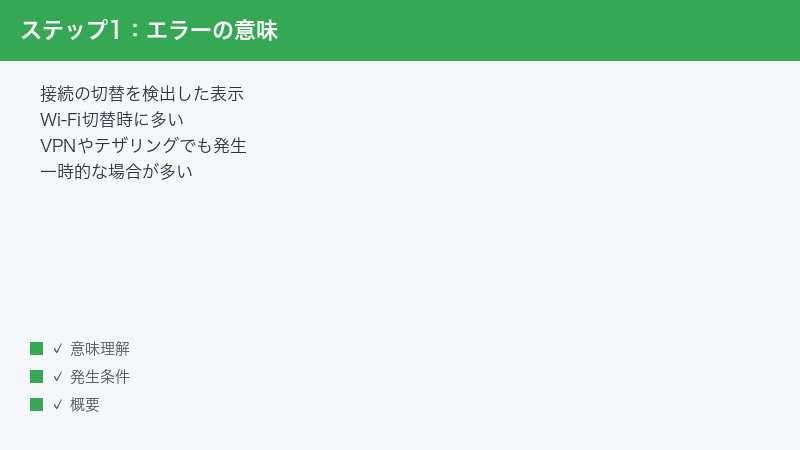
Chromeでページを開こうとした瞬間に「ネットワークの変更が検出されました」(ERR_NETWORK_CHANGED)と表示されたら、まずは再読み込みボタンを押してみてください。多くの場合はそれだけで解決します。このエラーは、ページの読み込み中にパソコンやスマホのネットワーク接続が切り替わったことをChromeが検出し、安全のために読み込みを中断した状態を示すものです。再読み込みで直らない場合は、Wi-Fiとモバイルデータの二重接続やVPNの再接続、ルーターの不調などが背景にあることが多く、本記事の手順を上から順に試せばほとんどのケースで解消できます。
📑 この記事の目次(タップで開く)
この記事でわかること
- ERR_NETWORK_CHANGEDエラーの意味と、日本語表示「ネットワークの変更が検出されました」との対応関係
- エラーがよく発生する場面(Wi-Fi切替・VPN・ルーター再起動直後・テザリングなど)
- 今すぐ試せる基本の対処法(再読み込み・接続の固定・機内モードのオンオフ)
- ルーター・DNS・IPv6設定などネットワーク側の見直しポイント
- VPNアプリやセキュリティソフトが干渉しているかどうかの確認方法
- AndroidスマホやiPhoneでエラーが出た場合の対処手順
- 何度も繰り返し発生する場合の根本対策(ネットワーク設定のリセットなど)
症状別の対処早見表
まずは、自分の状況に近い症状から対処の当たりを付けたい方のために、代表的なパターンと対処法を早見表にまとめました。詳しい手順はこの後の各章で順番に解説します。
| 症状・状況 | 考えられる原因 | 最初に試す対処 |
|---|---|---|
| たまに1回だけ出る | 一時的な接続の切り替わり | ページの再読み込み |
| Wi-Fiとモバイルデータを併用している | 接続先の自動切り替え | 接続をどちらか1つに固定 |
| VPNを使っている | VPNの再接続・サーバー切替 | VPNを一時的にオフにして確認 |
| ルーターを再起動した直後 | IPアドレスの再割り当て | 数分待ってから再読み込み |
| 特定の回線でだけ頻発する | DNSやIPv6まわりの不安定さ | DNS設定の見直し・IPv6/IPv4切替 |
| どの対処でも直らず頻発する | ネットワーク設定の破損・ドライバー不調 | ネットワーク設定のリセット |
ERR_NETWORK_CHANGEDエラーとは何か
「ネットワークの変更が検出されました」と同じエラーです
ERR_NETWORK_CHANGEDは、Google Chromeが表示するネットワーク系エラーコードのひとつです。日本語環境のChromeでは、エラー画面に「ネットワークの変更が検出されました」というメッセージとともに、画面下部や詳細欄に「ERR_NETWORK_CHANGED」というコードが表示されます。つまり、この2つは同じエラーの日本語表示と内部コードという関係にあります。英語環境では「Your connection was interrupted」「A network change was detected」といった文言で表示されるとされます。
エラーの意味を一言でいうと、「ページを読み込んでいる最中に、端末が使っているネットワーク接続が変わったため、Chromeが読み込みをいったん中断した」という状態です。Webページの読み込みは、端末のIPアドレスを起点にサーバーとデータをやり取りする仕組みで成り立っています。読み込みの途中で接続先ネットワークやIPアドレスが変わってしまうと、通信の前提が崩れてデータの整合性が保てなくなるため、Chromeは中途半端なページを表示するのではなく、いったんエラーとして処理を止める設計になっています。
エラー自体は故障ではなく「検出結果の報告」です
重要なのは、ERR_NETWORK_CHANGEDはパソコンやChromeの故障を意味するものではないという点です。Chromeはネットワーク接続の状態を常に監視しており、接続の切り替わりを検出したときに正直にそれを報告しているだけです。実際、Wi-Fiからモバイルデータへ意図的に切り替えた直後などは、正常な動作としてこのエラーが表示されます。
問題になるのは、ユーザーが何も操作していないのにこのエラーが頻発するケースです。その場合は、端末が複数のネットワークの間で無意識に行き来していたり、VPNやセキュリティソフトが裏で接続を切り替えていたり、ルーターやDNSまわりに不安定さがあったりと、何らかの「意図しないネットワーク変更」が繰り返し起きていると考えられます。本記事では、その原因を切り分けながら止める方法を順に解説します。
よくある発生場面
ERR_NETWORK_CHANGEDが表示されやすい代表的な場面は次のとおりです。自分の状況と照らし合わせてみてください。
- Wi-Fiとモバイルデータの切り替わり:スマホやモバイル回線併用のノートパソコンで、Wi-Fiの電波が弱くなった瞬間にモバイルデータへ自動で切り替わった場合など
- VPNの接続・切断・サーバー切替:VPNアプリがバックグラウンドで再接続したり、接続先サーバーを自動で変更したりした場合
- ルーターやONUの再起動直後:機器の再起動によってIPアドレスが再割り当てされ、接続が一時的に不安定になっている場合
- テザリングへの切り替え:パソコンの接続を自宅Wi-Fiからスマホのテザリングに切り替えた直後など
- 複数のWi-Fiアクセスポイントの間の移動:メッシュWi-Fiや中継機のある環境、2.4GHz帯と5GHz帯の間で接続が頻繁に切り替わる環境
- スリープからの復帰直後:パソコンがスリープから復帰してネットワークへ再接続する瞬間
いずれも共通するのは「端末のネットワーク接続が短時間のうちに変化した」という点です。次の章から、この変化を止めるための具体的な手順を解説します。
まず試したい基本の対処法
ここからは、特別な知識がなくてもすぐ試せる基本の対処法です。体感として大半のケースはこの章の手順だけで解決します。上から順にお試しください。
1. ページを再読み込みする
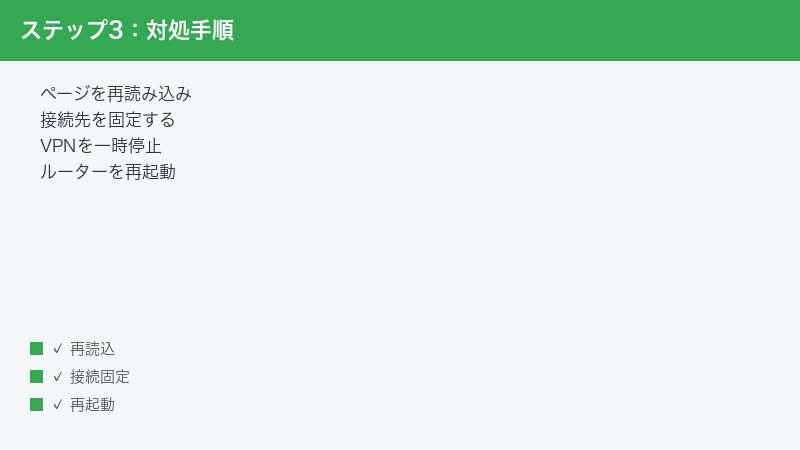
最初に試すべきは、シンプルにページの再読み込みです。ERR_NETWORK_CHANGEDは「読み込み中に接続が変わった」ことを示すエラーなので、接続の切り替わりが完了した後であれば、再読み込みするだけで正常にページが表示されることがほとんどです。
- エラー画面に表示されている「再読み込み」ボタンをクリック(タップ)します。
- ボタンが見当たらない場合は、アドレスバー左側の更新アイコンをクリックするか、キーボードのF5キー(MacではCommand+Rキー)を押します。
- それでも同じエラーが出る場合は、数十秒ほど待ってからもう一度再読み込みします。接続の切り替わり処理が完了するまで少し時間がかかることがあるためです。
1回の再読み込みで直り、その後は再発しないのであれば、一時的な接続の揺らぎが原因だったと考えられます。特に追加の対処は不要です。何度再読み込みしてもエラーが繰り返される場合に、次の手順へ進んでください。
2. 接続先を1つに固定する
ERR_NETWORK_CHANGEDが繰り返し出る場合、最も多い原因のひとつが「複数のネットワークの間で接続が行き来している」状態です。端末は電波状況に応じて接続先を自動で選び直すため、Wi-Fiの電波が不安定な場所では、Wi-Fiとモバイルデータ、あるいは複数のWi-Fiの間で接続が頻繁に切り替わり、そのたびにエラーが発生します。
対処としては、使う接続を1つに絞り込みます。
- スマホの場合:Wi-Fiで使いたいならモバイルデータ通信を一時的にオフに、モバイルデータで使いたいならWi-Fiをオフにします。クイック設定パネル(コントロールセンター)から切り替えられます。
- パソコンの場合:有線LANとWi-Fiを両方つないでいるなら、どちらか一方だけにします。Wi-Fiが不安定な環境なら、可能であれば有線LAN接続に切り替えるのが最も安定します。
- 複数のWi-Fiネットワーク(自宅の2.4GHzと5GHz、職場の複数アクセスポイントなど)を登録している場合は、電波の強い方だけに接続し、不安定な方のネットワークは「自動接続」をオフにするか、いったん設定から削除します。
接続を1つに固定した状態でエラーが出なくなれば、原因は接続の自動切り替えで確定です。恒久的な対策としては、Wi-Fiルーターの設置場所を見直して電波を安定させる、電波の弱い場所では最初からモバイルデータだけで使う、といった運用が有効です。
3. 機内モードのオン・オフで接続をリセットする
スマホやタブレット、機内モード機能のあるノートパソコンでは、機内モードを一度オンにしてからオフに戻すことで、すべてのネットワーク接続をまとめてリセットできます。中途半端な接続状態が残ってエラーが続いている場合に有効な、手軽で効果的な方法です。
- クイック設定パネル(iPhoneならコントロールセンター、Windowsならクイック設定)を開き、飛行機マークの「機内モード」をオンにします。
- 10秒ほどそのまま待ちます。すぐにオフへ戻すと接続の切断処理が完了しないことがあるためです。
- 機内モードをオフに戻し、Wi-Fiまたはモバイルデータが再接続されるのを待ちます。
- Chromeに戻ってページを再読み込みします。
機内モードの操作は、ネットワーク接続を「いったん全部切ってつなぎ直す」動作にあたります。端末の再起動よりも短時間で済むため、外出先でエラーが出たときの応急処置として覚えておくと便利です。なお、機内モードの切り替え自体もネットワーク変更として扱われるため、切り替えた直後の読み込みで一度エラーが出るのは正常な動作です。
4. Chromeのキャッシュ・Cookieを削除する
接続自体は安定しているのにエラーが続く場合、Chromeが保存している古いキャッシュデータやCookieが悪さをしていることがあります。過去の接続情報とのズレが解消されず、エラーが繰り返される状態です。閲覧データを削除してChromeの状態をきれいにしましょう。
- Chrome右上の縦3点メニューをクリックし、「閲覧履歴データを削除」(バージョンによっては「設定」→「プライバシーとセキュリティ」→「閲覧履歴データの削除」)を開きます。
- 期間を「全期間」にし、「Cookieと他のサイトデータ」「キャッシュされた画像とファイル」にチェックを入れます。閲覧履歴を残したい場合は履歴のチェックは外して構いません。
- 「データを削除」をクリックし、完了したらChromeを一度完全に終了して起動し直します。
Cookieを削除すると、各サイトへのログイン状態が解除される点にご注意ください。再ログインにはパスワードが必要になるため、事前にログイン情報を確認しておくと安心です。また、Chromeにはホスト名解決のキャッシュを内部に保持する仕組みもあり、パソコン自体を再起動するとこうした内部キャッシュも初期化されます。閲覧データの削除とあわせて、端末の再起動も一度試しておくと切り分けが進みます。
ネットワーク側の対処法
基本の対処で解決しない場合は、端末ではなくネットワーク側、つまりルーターやDNS、IP設定に原因がある可能性が高くなります。この章では自宅などのネットワーク環境を見直す手順を解説します。
5. ルーター・ONUを再起動する
ルーターやONU(回線終端装置)が長期間動き続けていると、内部の処理が不安定になり、接続の瞬断やIPアドレスの再割り当てが頻発することがあります。この瞬断のたびにChrome側では「ネットワークの変更」として検出され、ERR_NETWORK_CHANGEDが表示されます。機器の再起動で内部状態をリフレッシュしましょう。
- ルーターとONUの電源プラグをコンセントから抜きます。電源ボタンがある機種はボタンで電源を切っても構いません。
- 30秒から1分ほど待ちます。内部に残った電気を放電させ、状態を完全にリセットするためです。
- 先にONU(壁側の回線に近い機器)の電源を入れ、ランプが安定するまで1〜2分待ちます。
- 次にルーターの電源を入れ、こちらもランプが安定するまで待ちます。
- 端末をWi-Fiに接続し直し、Chromeでページを開いて動作を確認します。
再起動の直後は、ルーターがインターネットへの再接続処理を行っているため、数分間は接続が不安定になり、その間にERR_NETWORK_CHANGEDが出るのは正常です。ランプ類が安定してから確認するのがポイントです。なお、再起動直後だけエラーが出て、その後は安定するという場合は、機器側の問題はほぼ解消していると考えてよいでしょう。何日も使っているうちにまた頻発するようであれば、ルーターの経年劣化やファームウェアの不具合も考えられるため、メーカー公式サイトでファームウェア更新情報を確認することをおすすめします。
6. DNS設定を見直す
DNSは、Webサイトのアドレス(ドメイン名)を実際の接続先(IPアドレス)に変換する仕組みです。契約しているプロバイダーのDNSサーバーが不安定だったり応答が遅かったりすると、名前解決のタイミングで接続情報の食い違いが起き、ネットワーク変更として検出されることがあります。GoogleやCloudflareが提供するパブリックDNSに切り替えると安定するケースが報告されています。
Windowsでの設定手順(Windows 11の例・バージョンにより表記が異なる場合があります)
- 「設定」→「ネットワークとインターネット」を開きます。
- 使用中の接続(Wi-Fiまたはイーサネット)を選び、「ハードウェアのプロパティ」など接続の詳細画面を開きます。
- 「DNSサーバーの割り当て」の「編集」をクリックし、「自動(DHCP)」から「手動」に切り替えます。
- IPv4をオンにし、優先DNSに「8.8.8.8」、代替DNSに「8.8.4.4」(Google Public DNSの例)を入力して保存します。Cloudflareの「1.1.1.1」と「1.0.0.1」を使う方法もあります。
Macでの設定手順(バージョンにより表記が異なる場合があります)
- アップルメニューから「システム設定」を開き、「ネットワーク」を選びます。
- 使用中の接続(Wi-Fiなど)の「詳細」を開きます。
- 「DNS」タブでDNSサーバーの一覧に「8.8.8.8」と「8.8.4.4」を追加し、保存します。
また、Chrome自体にも「セキュアDNS」という機能があり、「設定」→「プライバシーとセキュリティ」→「セキュリティ」の画面から、DNSの問い合わせ先をGoogleやCloudflareなどに指定できます。OS側の設定変更が不安な方は、まずChrome内のこの設定から試すのも一つの方法です。DNSを変更したら、端末を再起動してからChromeで動作を確認してください。元に戻したくなった場合は、同じ画面で「自動(DHCP)」に戻せば元どおりになります。
7. IPv6/IPv4の切り替えを試す
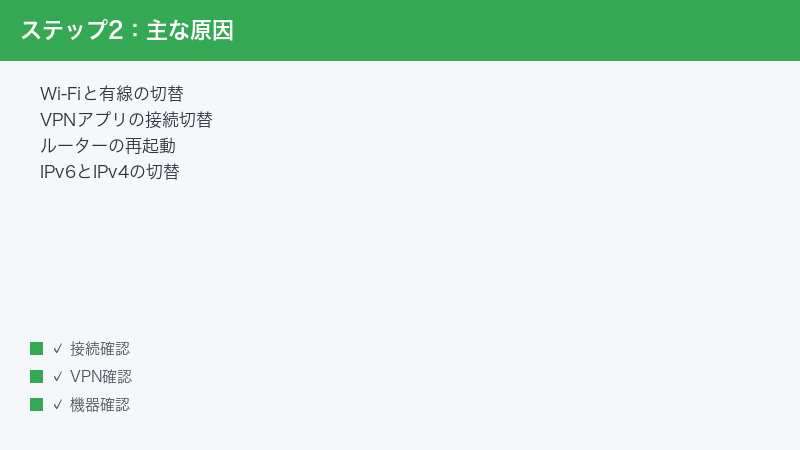
近年の回線はIPv6とIPv4という2つの通信方式を併用しており、環境によっては両者の切り替わりや優先順位の揺らぎがネットワーク変更として検出されることがあります。特に、IPv6の接続が不安定な環境では、IPv6を一時的に無効化してIPv4だけで通信させると症状が収まるケースが報告されています。
Windowsでの切り替え手順(バージョンにより表記が異なる場合があります)
- コントロールパネルの「ネットワークと共有センター」を開き、「アダプターの設定の変更」をクリックします。
- 使用中の接続(Wi-Fiまたはイーサネット)を右クリックし、「プロパティ」を開きます。
- 一覧から「インターネット プロトコル バージョン 6(TCP/IPv6)」のチェックを外し、「OK」で保存します。
- パソコンを再起動し、Chromeで動作を確認します。
ただし、この方法には注意点があります。IPv6接続サービス(IPoE方式など)を前提とした回線プランでは、IPv6を無効化すると通信速度がかえって低下したり、一部サービスに接続できなくなったりする可能性があります。あくまで「原因の切り分けとして一時的に試す」対処と位置づけ、症状が変わらなければ必ずチェックを入れ直して元に戻してください。IPv6を無効化して安定するようであれば、根本原因はルーターや回線側のIPv6設定にあると考えられるため、ルーターのファームウェア更新やプロバイダーへの相談を検討するとよいでしょう。契約回線のIPv6対応状況はプロバイダーにより異なるため、詳細は各社の公式情報をご確認ください。
VPN・セキュリティソフトの干渉を確認する
VPNアプリやセキュリティソフトは、通信経路を変更したり監視したりする性質上、ERR_NETWORK_CHANGEDの発生源になりやすいソフトウェアです。心当たりがある方はこの章の確認を優先してください。
8. VPNアプリを一時的にオフにする
VPNは通信をVPNサーバー経由に切り替える仕組みのため、VPNの接続・切断・サーバーの自動切り替えが起きるたびに、Chromeから見れば「ネットワークが変更された」ことになります。VPNアプリの多くには、接続が切れたら自動で再接続する機能や、より速いサーバーへ自動で切り替える機能があり、これらがバックグラウンドで動くたびにエラーが発生することがあります。
- 使用中のVPNアプリを開き、接続をオフ(切断)にします。
- アプリによってはバックグラウンドで動き続けるため、可能であればアプリ自体を完全に終了します。
- Chromeでページを再読み込みし、エラーが出なくなるか確認します。
- エラーが止まった場合は、VPNアプリの設定で「自動再接続」「サーバー自動選択」などの項目を見直すか、接続先サーバーを固定して再度VPNを有効にして様子を見ます。
VPNを切った状態でエラーが出なくなれば、原因はVPNアプリで確定です。VPNアプリの更新で改善する場合もあるため、アプリを最新版にすることも試してください。業務でVPNの利用が必須の場合は、社内のシステム担当者に症状を伝えて設定を確認してもらうのが確実です。なお、Windowsのスタートアップに登録されたVPNクライアントが、気づかないうちに裏で再接続を繰り返しているケースもあります。VPNを使った覚えがなくても、過去にインストールしたVPN系ソフトが残っていないか、インストール済みアプリの一覧を一度確認してみることをおすすめします。
9. プロキシ設定を確認する
プロキシは、通信を中継サーバー経由にする設定です。意図せずプロキシが有効になっていたり、過去に使ったプロキシ設定が残っていたりすると、接続経路の切り替わりが発生してエラーの原因になることがあります。フリーソフトのインストール時に、気づかないうちにプロキシ設定を書き換えられてしまうケースもあるため、一度確認しておきましょう。
Windowsでの確認手順
- 「設定」→「ネットワークとインターネット」→「プロキシ」を開きます。
- 「設定を自動的に検出する」以外の項目、特に「プロキシサーバーを使う」がオンになっていないか確認します。
- 心当たりのないプロキシサーバーが設定されていたらオフにします。
Macでの確認手順
- 「システム設定」→「ネットワーク」で使用中の接続を選び、「詳細」を開きます。
- 「プロキシ」タブを開き、チェックの入っている項目がないか確認します。
- 会社や学校の指定で設定した覚えがないものは、チェックを外して保存します。
職場や学校のネットワークでは、正規のプロキシ設定が必須になっている場合があります。組織の管理するパソコンでは、自己判断で設定を変更せず、管理者に確認してから操作してください。
10. セキュリティソフトの通信保護機能を一時停止する
セキュリティソフト(ウイルス対策ソフト)の中には、Webの通信を監視・中継して危険なサイトをブロックする機能を持つものがあります。この監視機能が通信へ割り込むタイミングによっては、接続の切り替わりとして検出されてエラーが出ることがあります。また、セキュリティソフト付属のVPN機能や「安全なブラウジング」機能が自動で有効になっているケースもあります。
- 使用中のセキュリティソフトの設定画面を開きます。
- 「Web保護」「ネットワーク保護」「VPN」「安全な接続」といった通信関連の機能を探し、一時的にオフにします(名称はソフトにより異なります)。
- Chromeでページを再読み込みし、エラーが出なくなるか確認します。
- 確認が終わったら、セキュリティ機能は必ずオンに戻してください。オフのまま使い続けるとウイルス感染などのリスクが高まります。
セキュリティソフトが原因と特定できた場合は、ソフトを最新版に更新する、該当機能の設定でChromeを監視対象から除外する、といった方法で共存できることがあります。詳細な設定方法は各ソフトの公式サポートページをご確認ください。オフにしたまま放置するのは避け、あくまで原因の切り分けとして短時間だけ試すのが原則です。
スマホでERR_NETWORK_CHANGEDが出る場合
このエラーはパソコンだけでなく、AndroidスマホやiPhoneのChromeでも表示されます。スマホはWi-Fiとモバイルデータを常に行き来する使い方が普通なので、むしろパソコンより発生しやすいといえます。この章ではスマホ特有の対処を解説します。
11. Androidスマホでの対処手順
AndroidのChromeで「ネットワークの変更が検出されました」が出る場合は、次の手順を上から順に試してください。メニュー名は機種やOSバージョンにより多少異なります。
- 再読み込み:エラー画面の再読み込みボタンをタップします。1回で直ればそのまま使って問題ありません。
- 機内モードのオンオフ:画面上部から下にスワイプしてクイック設定パネルを開き、機内モードをオンにして10秒待ち、オフに戻します。
- 接続を1つに固定:Wi-Fiの電波が不安定な場所では、Wi-Fiをオフにしてモバイルデータだけで使うか、安定したWi-Fiだけで使います。多くのAndroid機種には、Wi-Fiが不安定なとき自動でモバイルデータに切り替える機能(機種により「ネットワークを自動的に切り替える」などの名称)があり、これがオンだと切り替えのたびにエラーが出ることがあります。Wi-Fi設定の詳細項目を確認し、必要に応じてオフにしてみてください。
- Chromeのキャッシュ削除:「設定」→「アプリ」→「Chrome」→「ストレージとキャッシュ」から「キャッシュを削除」をタップします。
- Chromeとシステムの更新:Google PlayストアでChromeを最新版に更新し、OSのシステムアップデートも確認します。
- ネットワーク設定のリセット:改善しない場合の最終手段です。「設定」→「システム」→「リセットオプション」→「Wi-Fi、モバイル、Bluetoothをリセット」(機種により経路・名称が異なります)を実行します。保存済みWi-Fiパスワードやペアリング情報が消えるため、事前にWi-Fiパスワードを控えておいてください。
また、Android向けのVPNアプリや、通信を最適化する系のアプリ(広告ブロッカー・データセーバー系など)を入れている場合は、それらを一時的にオフにして変化を見るのも有効です。これらのアプリはVPNの仕組みを使って通信へ割り込むものが多く、ERR_NETWORK_CHANGEDの原因になりやすいためです。
12. iPhone・iPadでの対処手順
iPhoneやiPadのChromeでも同様のエラーが表示されることがあります。iOS版Chromeの場合も基本の考え方は同じで、「接続の切り替わりを止める」ことが対処の中心になります。
- 再読み込み:エラー画面で再読み込みします。
- 機内モードのオンオフ:コントロールセンターを開いて機内モードをオンにし、10秒待ってからオフに戻します。
- Wi-Fiアシストの確認:iPhoneには、Wi-Fiが不安定なとき自動でモバイルデータに切り替える「Wi-Fiアシスト」機能があります。「設定」→「モバイル通信」の画面を一番下までスクロールすると「Wi-Fiアシスト」のスイッチがあるので、エラーが頻発する場合は一時的にオフにして様子を見てください。
- VPN構成の確認:「設定」→「一般」→「VPNとデバイス管理」(バージョンにより表記が異なります)で、身に覚えのないVPN構成がないか確認します。VPNアプリを使っている場合は一時的にオフにします。
- Chromeアプリの再起動・更新:アプリスイッチャーからChromeを上にスワイプして終了し、起動し直します。App Storeで最新版への更新も確認してください。
- ネットワーク設定をリセット:改善しない場合は「設定」→「一般」→「転送またはiPhoneをリセット」→「リセット」→「ネットワーク設定をリセット」を実行します。Wi-Fiパスワードなどが消去されるため、必要な情報を控えてから実行してください。
なお、iPhoneのSafariでも接続の切り替わりによる読み込みエラーは起きますが、ERR_NETWORK_CHANGEDというコード表示はChrome特有のものです。Chromeでだけ頻発する場合はChromeアプリの再インストールも選択肢になります。再インストール前には、ブックマークなどが同期されているかGoogleアカウントの設定を確認しておくと安心です。
頻発する場合の根本対策
ここまでの対処で一時的に直っても、数日するとまた頻発する。そんな場合は、端末のネットワーク設定そのものに問題が蓄積している可能性があります。この章では、設定を根本からリフレッシュする手順を解説します。
13. Windowsのネットワーク設定をリセットする
Windowsには、ネットワークアダプターの再インストールと各種ネットワーク設定の初期化をまとめて行う「ネットワークのリセット」機能があります。設定の破損が疑われる場合の切り札です。
- 「設定」→「ネットワークとインターネット」を開きます。
- 「ネットワークの詳細設定」をクリックします。
- 「ネットワークのリセット」を選び、「今すぐリセット」をクリックします(Windows 11の例・バージョンにより経路が異なる場合があります)。
- 確認メッセージに従って実行すると、数分後にパソコンが自動で再起動します。
- 再起動後、Wi-Fiのパスワードを入力してネットワークへ接続し直し、Chromeで動作を確認します。
この操作を行うと、保存済みのWi-Fiパスワード・VPN構成・固定IPやDNSの手動設定などがすべて初期化されます。実行前に、必要なWi-Fiパスワードや、この記事の手順6で変更したDNS設定の内容などを控えておいてください。会社支給のパソコンでは、業務用のVPN設定なども消えてしまうため、必ず管理者に相談してから実行しましょう。
14. Macのネットワーク設定を見直す
MacにはWindowsのような一括リセットボタンはありませんが、ネットワークサービスの削除と再作成で同様の効果が得られます。
- 「システム設定」→「ネットワーク」を開きます。
- 問題の起きている接続(Wi-Fiなど)を選び、詳細メニューからサービスを削除します(バージョンにより操作方法が異なります。削除の前に現在の設定内容を控えておいてください)。
- 同じ画面のメニューから「サービスを追加」でWi-Fiを追加し直します。
- Macを再起動し、Wi-Fiに接続し直してからChromeで動作を確認します。
より簡単な方法として、「Wi-Fi設定から問題のネットワークをいったん削除(このネットワーク設定を削除)して、再度接続し直す」だけでも改善することがあります。操作に不安がある場合はまずこちらから試してください。あわせて、macOS自体を最新版へアップデートしておくと、ネットワークまわりの既知の不具合が修正されている場合があります。
15. ネットワークドライバーを更新する(Windows)
Windowsパソコンで頻発する場合、ネットワークアダプターのドライバー(Wi-Fiや有線LANを制御するソフトウェア)が古い、あるいは破損していることが原因のケースがあります。ドライバーの不調は接続の瞬断を引き起こし、それがそのままERR_NETWORK_CHANGEDにつながります。
- スタートボタンを右クリックし、「デバイスマネージャー」を開きます。
- 「ネットワークアダプター」の項目を展開し、使用中のWi-Fiアダプターまたは有線LANアダプターを右クリックします。
- 「ドライバーの更新」→「ドライバーを自動的に検索」を選びます。
- 更新が見つからない場合は、パソコンメーカーまたはアダプターメーカーの公式サイトで最新ドライバーが配布されていないか確認します。
- ドライバー更新後、パソコンを再起動して動作を確認します。
ドライバーを更新しても改善しない場合は、逆にドライバーをいったん削除して再起動する方法もあります。デバイスマネージャーで該当アダプターを右クリックして「デバイスのアンインストール」を実行し、パソコンを再起動すると、Windowsが標準ドライバーを自動で再インストールします。破損したドライバーが原因の場合はこれで改善が見込めます。不安な場合は、操作の前にメーカーサポートの案内も確認してください。
16. Chromeを最新版に更新する
Chrome自体の不具合が原因でネットワーク検出まわりの動作がおかしくなっている可能性もゼロではありません。Chromeは自動更新されますが、長期間再起動していないと更新が適用されないままになっていることがあります。
- Chrome右上の縦3点メニューから「ヘルプ」→「Google Chromeについて」を開きます。
- 更新がある場合は自動でダウンロードが始まるので、完了したら「再起動」をクリックします。
- 「Chromeは最新版です」と表示されていれば更新の必要はありません。
あわせて、拡張機能の影響も確認しておきましょう。プロキシ切替系・VPN系・広告ブロック系の拡張機能は通信へ割り込むため、エラーの原因になることがあります。シークレットウィンドウ(既定では拡張機能が無効の状態)で同じページを開いてみて、エラーが出ないようであれば拡張機能が原因の可能性が高いです。「拡張機能」の管理画面から通信系の拡張機能を1つずつオフにして、原因を特定してください。それでも解決しない場合の最終手段として、Chromeの設定リセット(「設定」→「設定のリセット」)や再インストールも選択肢になります。再インストール前には、ブックマークやパスワードがGoogleアカウントに同期されているか確認しておきましょう。
うまくいかない時のチェックリスト
ここまでの手順をすべて試しても解決しない場合は、次の観点をもう一度確認してください。
- 他の端末でも同じエラーが出るか:同じWi-Fiにつないだ別のスマホやパソコンでも出るなら、原因は端末ではなくルーター・回線側です。ルーターのファームウェア更新や、プロバイダーの障害情報の確認へ進みましょう。
- 他のブラウザではどうか:EdgeやFirefoxなど別のブラウザで問題なく閲覧できるなら、Chrome固有の問題(拡張機能・設定・プロファイルの破損)が濃厚です。Chromeの設定リセットや別プロファイルでの動作確認を試してください。
- 特定の時間帯・場所でだけ出るか:夜間だけ、電子レンジ使用時だけ、部屋の隅だけ、といった規則性があるなら、Wi-Fi電波の干渉や減衰が原因です。ルーターの設置場所変更や5GHz帯の利用、中継機の導入を検討しましょう。
- 最近インストールしたソフトはないか:エラーが出始めた時期に入れたVPN・セキュリティ・通信系ソフトがあれば、それを一時的にアンインストールして変化を見てください。
- 回線側の障害・メンテナンス情報:プロバイダーや回線事業者の公式サイトで、障害・メンテナンス情報が出ていないか確認してください。この場合は復旧を待つしかありません。
- ルーターの寿命:ルーターが5年以上前の機種で、再起動しても数日で不安定になるようなら、機器の買い替えも視野に入れてください。
どうしても解決しない場合は、契約しているプロバイダーのサポート窓口に「ページ読み込み中に接続が頻繁に切り替わる」「ERR_NETWORK_CHANGEDが頻発する」と症状を伝えて相談してください。回線側のログを確認してもらえる場合があります。
🛒 関連商品をAmazonでチェック
よくある質問(FAQ)
Q1. ERR_NETWORK_CHANGEDはウイルス感染のサインですか?
いいえ、このエラー自体はウイルス感染を示すものではありません。ページ読み込み中にネットワーク接続が変わったことをChromeが検出しただけの、ごく一般的なエラーです。ただし、身に覚えのないプロキシ設定やVPN構成が勝手に追加されていた場合は、不審なソフトウェアの影響も考えられます。心配な場合は、プロキシ設定の確認(手順9)とあわせて、セキュリティソフトでのフルスキャンを実行しておくと安心です。
Q2. 「ネットワークの変更が検出されました」とERR_NETWORK_CHANGEDは同じものですか?
はい、同じエラーです。「ネットワークの変更が検出されました」は日本語環境のChromeに表示されるメッセージで、ERR_NETWORK_CHANGEDはその内部エラーコードです。エラー画面の下部や詳細表示にコードが併記されます。検索するときはどちらの表記でも同じ情報にたどり着けますが、英語圏の情報も探したい場合はエラーコードで検索する方が見つかりやすいです。
Q3. 何もしていないのに突然出るようになりました。なぜですか?
「何もしていない」つもりでも、背景では変化が起きていることがほとんどです。よくあるのは、VPNアプリやセキュリティソフトの自動更新で動作が変わった、ルーターの調子が悪くなり瞬断が増えた、Wi-Fi環境に新しい電波干渉源(近隣の新しいWi-Fi・家電など)が現れた、OSやChromeの更新が適用された、といったケースです。エラーが出始めた時期に思い当たる変化がないか振り返りつつ、本記事の手順1から順に切り分けてください。
Q4. 動画やオンラインゲームの途中でも同じ原因で切れますか?
はい、根本の原因は共通していることが多いです。ERR_NETWORK_CHANGEDを引き起こす「接続の瞬断・切り替わり」は、動画のバッファリング停止やオンラインゲームの回線落ちの原因にもなります。逆にいえば、本記事の対処(接続の固定・ルーター再起動・DNS見直しなど)でChromeのエラーが止まれば、動画やゲームの安定性も改善が期待できます。特に接続を1つに固定する対処(手順2)は効果が出やすいポイントです。
Q5. DNSを8.8.8.8に変えても大丈夫ですか?元に戻せますか?
8.8.8.8はGoogleが一般公開しているパブリックDNSサーバーで、世界中で広く利用されています。設定してもインターネットの利用範囲が変わるものではなく、いつでも設定画面から「自動(DHCP)」に戻せます。ただし、一部のプロバイダーやサービスでは自社DNSの利用を前提とした機能(フィルタリングサービスなど)があり、パブリックDNSに変えるとそれらが働かなくなる場合があります。契約中のサービス内容はプロバイダーの公式情報でご確認ください。
Q6. IPv6を無効にしたら速度が遅くなった気がします。戻すべきですか?
はい、戻すことをおすすめします。IPv6接続(IPoE方式など)を活用する回線プランでは、IPv6経由の通信の方が混雑を避けられて高速な場合が多く、無効化すると速度低下につながることがあります。手順7のIPv6無効化はあくまで原因切り分けのための一時的な対処です。IPv6を無効にするとエラーが止まる、という結果が得られたら、チェックを戻したうえで、ルーターのファームウェア更新やプロバイダーへの相談など、IPv6環境そのものの改善へ進むのが正しい流れです。
Q7. スマホのテザリングでパソコンを使うと頻発します。対策はありますか?
テザリング中のエラーは、スマホ側の電波状況の変化やスリープによる接続の切り替わりが主な原因です。対策としては、スマホを電波の安定した場所に固定して置く、スマホの画面が消えてもテザリングが切れないよう省電力設定を見直す、可能であればUSBケーブル接続のテザリングに切り替える、といった方法が有効です。USB接続は無線より接続が安定しやすく、スマホの充電も同時にできる利点があります。設定項目の名称は機種により異なるため、お使いの機種の説明をご確認ください。
Q8. 会社のパソコンで頻発しますが、設定を自分で変えられません。どうすればよいですか?
組織の管理するパソコンでは、プロキシ・VPN・セキュリティソフトの設定が管理者によって制御されていることが多く、自己判断での変更は避けるべきです。まずは「いつから」「どのページで」「どのくらいの頻度で」エラーが出るかをメモし、可能ならエラー画面のスクリーンショットを撮って、社内のシステム担当者に相談してください。社内VPNやセキュリティ製品の設定変更・更新のタイミングと一致していれば、管理者側で対処してもらえる可能性が高いです。
📚 あわせて読みたい
まとめ
Chromeの「ネットワークの変更が検出されました」(ERR_NETWORK_CHANGED)は、ページ読み込み中にネットワーク接続が切り替わったことをChromeが検出して読み込みを中断した状態を示すエラーです。故障ではなく、まずは再読み込みだけで直ることが大半です。
繰り返し発生する場合の対処は、次の順番で進めるのが効率的です。
- ページの再読み込みと、数十秒待っての再試行
- Wi-Fiとモバイルデータなど、接続先を1つに固定
- 機内モードのオンオフによる接続リセット
- Chromeのキャッシュ・Cookie削除
- ルーター・ONUの再起動
- DNS設定の見直しとIPv6/IPv4の切り分け
- VPN・プロキシ・セキュリティソフトの干渉確認
- それでも頻発するならネットワーク設定のリセットやドライバー更新
ポイントは「接続の切り替わりを止める」という一点に集約されます。エラーが出るタイミングに規則性がないか観察しながら、本記事の手順で一つずつ原因を切り分けていけば、ほとんどのケースは解決にたどり着けます。設定の変更やリセットを行う際は、Wi-Fiパスワードなどの必要情報を控えてから実行し、組織管理の端末では管理者への相談を優先してください。快適なブラウジング環境が戻ることを願っています。
