 minto.tech スマホ(iPhone/Android)・パソコン(Windows/Mac)・Office・Wi-Fi・AIツールの「できない」「困った」を解決する実用ガイド。トラブル対処法とノウハウが満載のお助けサイトです。
※本ページにはプロモーション(広告)が含まれています
Perplexity(パープレキシティ)のAIブラウザ「Comet(コメット)」が起動しない、開かない、ログインできない、AIアシスタントが回答しない…とお困りではありませんか? まず試したいのは「アプリの再起動」「通信の確認」「アプリ(ブラウザ)の更新」の3つです。それでも直らない場合は、再ログイン・キャッシュ削除・時間を置く・再インストールへと進みます。本記事では原因別に、誰でも順番にたどれる対処法をまとめました。
なお、Cometの提供状況・対応OS・対応地域・料金プランは、時期によって変わるとされています。本記事の手順は一般的なブラウザ・AIサービスのトラブル対処をベースにした目安であり、メニュー名やボタンの位置はお使いのバージョンや環境によって異なる場合があります。最新の正確な情報は、必ず公式の案内をご確認ください。
🛒 関連商品をAmazonでチェック
📑 この記事の目次(タップで開く)
この記事でわかること
- Comet(Perplexityのブラウザ)とは何か、ざっくりした全体像
- 起動しない・開かないときに考えられる原因と対処の順番
- ログインできないときに確認したいポイント
- AIアシスタントが回答しない・遅いときの見直し方
- ページが表示されない・動作が重いときの対処法
- どの症状でも効きやすい「共通の基本対処」6つ
- データ移行や既定ブラウザ設定の一般的な考え方
- プライバシーやAIに任せる際の注意点
- 症状別の早見表とよくある質問(FAQ)12問
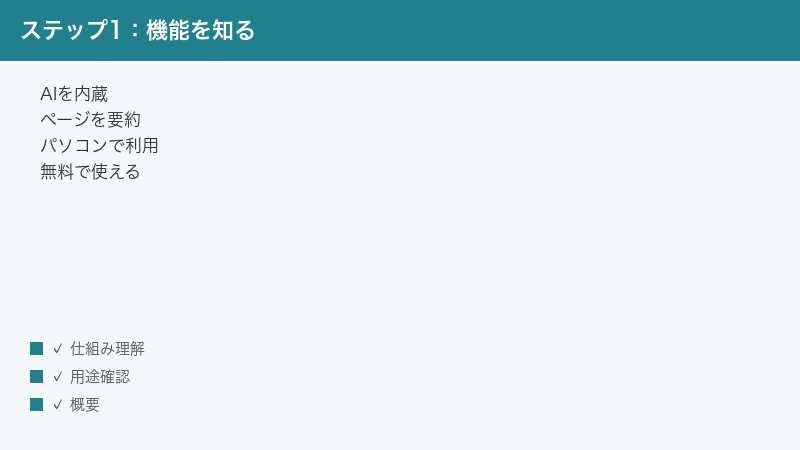
まず確認したい症状別の早見表
「自分の症状はどれか」をはっきりさせると、無駄な操作を減らせます。下の表で近いものを探し、対応する章へ進んでください。なお、表の内容はあくまで一般的な傾向の一例です。お使いの環境によっては当てはまらない場合もあります。
| 症状 | まず疑うこと | 最初に試す対処 |
|---|---|---|
| 起動しない・すぐ落ちる | 対応OS・バージョン・空き容量 | 端末の再起動とアプリの更新 |
| ログインできない | アカウント・連携ログイン・通信 | 通信確認と再ログイン |
| AIが回答しない・遅い | 通信・混雑・利用制限・質問内容 | 少し時間を置いて再送信 |
| ページが表示されない | 通信・キャッシュ・拡張機能 | 再読み込みとキャッシュ削除 |
| 全体的に重い・固まる | タブの開きすぎ・メモリ不足 | 不要タブを閉じて再起動 |
そもそもCometとは?
Comet(コメット)は、Perplexity(パープレキシティ)が提供するとされる、AIアシスタントを内蔵したWebブラウザです。一般的なブラウザのようにWebサイトを見られるだけでなく、表示中のページの要約をAIに頼んだり、調べ物や画面上の操作の補助をAIに任せられたりするとされています。検索や情報整理を「ブラウザの中で完結させる」ことを目指したサービス、というイメージです。
提供形態については、パソコン(WindowsやMac)向けに提供されているとされ、スマートフォン向けの利用も広がっているとされています。ただし、対応OS・対応端末・提供されている地域は時期によって変わるとされているため、お使いの環境で使えるかどうかは公式の案内で確認するのが確実です。
料金については、無料で使えるとされていますが、一部の機能や上位プランでは条件が異なる場合があるとされています。「無料の範囲」「有料で広がる範囲」は変更されることがあるため、ここでは具体的な金額や回数を断定しません。気になる場合は最新の公式情報をご確認ください。
ポイント:Cometは「AI」と「ブラウザ」が一体になっているため、トラブルが起きたときは「ブラウザとしての問題(表示・通信・キャッシュ)」なのか、「AIアシスタントとしての問題(回答が来ない・遅い)」なのかを分けて考えると原因にたどり着きやすくなります。
「ブラウザ側」か「AI側」かを見分けるコツ
たとえば、CometでふつうのWebサイト(ニュースサイトや動画サイトなど)はきちんと開けるのに、AIに質問したときだけ反応がない、という場合は「AI側(サーバーや利用制限)」の問題である可能性が高いといえます。逆に、AIどころかWebサイト自体がまったく開けない、画面が真っ白、という場合は「ブラウザ側(通信・キャッシュ・端末)」の問題を先に疑うのが効率的です。
もうひとつの目安は「ほかのアプリやブラウザでも同じ症状が出るか」です。Cometだけでなく、ほかのブラウザでもページが開けないなら、原因はComet個別ではなく通信や端末側にあると考えられます。逆にComet以外では普通に使えるなら、Comet本体やそのアカウント周りに絞って調べていけばよい、という具合に範囲を狭められます。
切り分けに役立つ「3つの質問」
トラブルの原因をしぼり込むとき、次の3つを自分に問いかけてみると、考えがすっきり整理されることがあります。第一に「いつから起きているか」です。さっきまで普通に使えていたのに急に動かなくなったのなら、一時的な不具合やサーバー側の障害、通信の乱れが疑わしくなります。逆に、インストール直後からずっと使えていないのなら、対応OSやインストール状態など、もっと根本的な部分を見直す必要があるかもしれません。
第二に「どの操作で起きるか」です。起動の瞬間なのか、ログインのときなのか、AIに質問したときなのか、特定のページを開いたときなのか。つまずく場面がはっきりすれば、本記事のどの章を読めばよいかが自然に決まります。第三に「自分以外でも起きていそうか」です。家族や同僚など、別の人・別の端末でも同じ症状が出ているなら、自分の端末固有の問題ではなく、サービス側や通信回線側の広い範囲の問題である可能性が高まります。これらは断定的な判定ではなく、あくまで原因を絞り込むための目安として活用してください。
メモを取りながら進めると遠回りが減る
トラブル対処では、つい思いつくまま次々と操作をしてしまいがちですが、これだと「何を試したか」「どれで症状が変わったか」が分からなくなり、かえって遠回りになります。簡単で構わないので、試した操作と、その前後で症状がどう変わったかをメモしておくと、原因の切り分けがぐっと楽になります。あとで公式サポートに問い合わせることになった場合も、このメモがそのまま状況説明の材料になります。
起動しない・開かないときの原因
アイコンをクリック(タップ)しても何も起きない、起動してもすぐ閉じてしまう、ロゴが表示されたまま進まない…といった症状です。考えられる原因を挙げます。なお、原因の切り分けは一般的なアプリの不具合対処に準じた目安です。
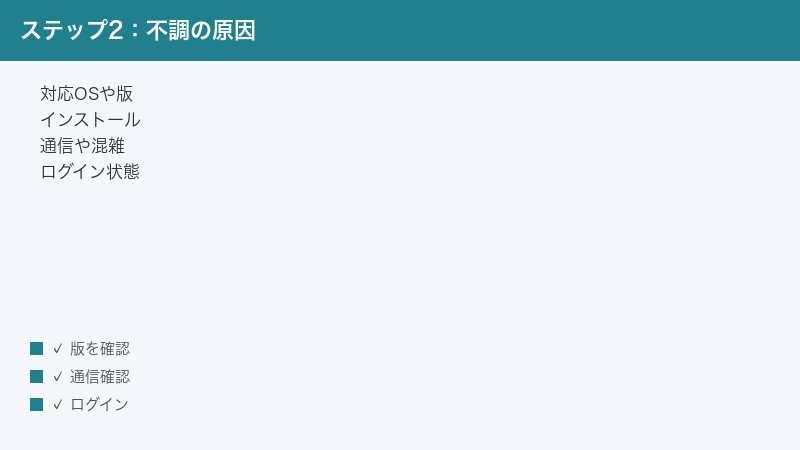
原因1:対応OS・バージョンが合っていない
お使いのパソコンやスマホのOSのバージョンが、Cometが想定しているものより古い場合、起動できなかったり動作が不安定になったりすることがあります。対応条件は時期によって変わるとされているため、まずはOSを最新の状態にしてから試すのが無難です。
原因2:インストールが途中で失敗している
ダウンロードやインストールの途中で通信が切れたり、ファイルが破損したりすると、アプリは入っているように見えても正常に起動しないことがあります。この場合は、いったんアンインストールしてから入れ直す(再インストール)と改善することがあります。
原因3:パソコンのスペックやストレージ不足
空き容量がほとんどない、メモリ(RAM)に余裕がない、といった状態だと、アプリの起動に必要な領域を確保できず失敗することがあります。不要なファイルを整理して空き容量を増やし、ほかのアプリを閉じてから試してみてください。
原因4:一時的な不具合
端末側の一時的な不具合で、特定のアプリだけうまく起動しないことがあります。端末を再起動するだけで直るケースは少なくありません。原因が分からないときほど、まず再起動を試す価値があります。
原因5:セキュリティソフトやネットワークの影響
セキュリティソフトやファイアウォール、あるいは会社・学校などのネットワーク制限が、Cometの動作や通信を遮断していることがあります。職場や学校のネットワークでは、管理者によってアクセス先が制限されている場合もあります。自宅では問題なく起動するのに、会社のネットワークにつないだ途端に動かなくなる、といったケースでは、この可能性が高いと考えられます。心当たりがあるときは、いったん別のネットワーク(自宅のWi-Fiやモバイル回線など)につなぎ替えて、症状が変わるかを確かめてみてください。
原因6:インストール直後で初期処理が終わっていない
インストールしてすぐは、初回起動時に必要なデータの準備やアカウントの設定が裏側で進んでいることがあります。回線が遅いと、この準備に時間がかかり、「固まっているように見えて実は処理中」という状態になることもあります。少し待ってから操作し直すと、問題なく進む場合があります。
原因7:古いバージョンのまま放置していた
しばらくCometを使っていなかった場合、インストールされているのが古いバージョンのままになっていることがあります。サービス側の更新が進むと、古いバージョンでは正しく動かなくなったり、起動時に更新を求められたりすることがあるとされています。久しぶりに開いて起動しないときは、いったんアプリを最新版にしてから試すと改善することがあります。更新の方法はお使いの環境によって異なるため、見当たらないときは設定画面やアプリストアの更新欄を確認してみてください。
原因8:複数のウィンドウやプロセスが裏で残っている
一度終了したつもりでも、アプリが完全には閉じておらず、裏側でプロセスが残ったまま、というケースがあります。この状態で再びアイコンをクリックしても、新しく立ち上がらずに反応がないように見えることがあります。パソコンの場合は、タスクの管理画面(Windowsならタスクマネージャーのようなもの、Macならアクティビティモニタのようなもの)からComet関連のプロセスをいったん完全に終了させ、改めて起動し直すと直ることがあります。操作に不安がある場合は、端末そのものの再起動でも同じ効果が期待できます。
起動しないときに試す手順
- 端末(パソコン・スマホ)を再起動する
- OSを最新の状態に更新する
- Comet(アプリ)が最新版か確認し、更新があれば適用する
- ストレージの空き容量を確認し、不足していれば不要ファイルを整理する
- 起動中のほかのアプリを閉じてメモリに余裕を作る
- セキュリティソフトの設定や、利用中のネットワーク制限を一時的に見直す
- それでも直らなければ、アンインストール後に再インストールする
手順の中の具体的なメニュー名やボタン名は、お使いのバージョンや環境によって異なる場合があります。見当たらないときは、設定画面の「ヘルプ」や「アプリ情報」などから探してみてください。
再インストールの前に:いきなり再インストールに進む前に、端末の再起動とアプリ・OSの更新を先に試すのがおすすめです。再インストールはログインからやり直しになるなど手間が大きいわりに、原因が通信や一時的な不具合だった場合には効果がありません。「手軽で効果が出やすいもの」から順に試し、それでもダメなときの最後の手段として再インストールを位置づけると、無駄な作業を減らせます。
再インストールするときの注意点
最後の手段として再インストールを行う場合は、いくつか心構えがあると安心です。まず、再インストール後はログイン状態がリセットされ、最初から認証し直す必要が出ることが一般的です。ログインに使っているメールアドレスやパスワード、連携ログインのアカウントが分かるようにしておきましょう。次に、ブックマークや設定など、ブラウザに保存していた情報が消える可能性があります。アカウントに紐づいて同期されている情報は復元されることもあるとされていますが、扱いはお使いの環境によって異なる場合があります。大切な情報は、可能であれば事前に控えておくと安心です。最後に、アンインストールしてから入れ直す際は、ダウンロードを公式の案内に沿った正規の入手元から行うようにしてください。出所のはっきりしない場所から入手すると、別の不具合や安全面のリスクにつながるおそれがあります。
ログインできないときの原因
起動はするのにログイン画面から先に進めない、パスワードを入れても弾かれる、連携ログインがエラーになる…という症状です。Cometは内蔵AIを使うためにPerplexityのアカウントでのログインが求められる場合があるとされており、ログイン周りでつまずくと機能が使えないことがあります。
原因1:アカウント情報の入力ミス・状態
メールアドレスやパスワードの入力ミス、あるいは大文字・小文字の取り違えはよくある原因です。また、長く使っていないアカウントや、登録メールの確認が済んでいないアカウントだと、ログインできないことがあります。
原因2:連携ログイン(Googleなど)側の問題
Cometでは、Googleなど外部サービスのアカウントを使った連携ログインが選べる場合があるとされています。連携元のサービス側でログイン状態が切れている、別アカウントにログインしている、といった食い違いがあると、うまく進めないことがあります。いったん連携元のサービスへ正しいアカウントでログインし直してから試してみてください。
原因3:通信が不安定
ログイン処理はサーバーとのやり取りが必要なため、通信が不安定だと途中で止まることがあります。Wi-Fiとモバイル回線を切り替える、電波の良い場所へ移動するなどで改善することがあります。
原因4:二段階認証でつまずく
二段階認証(2ファクター認証)を設定している場合、認証コードの入力でつまずくことがあります。コードの有効期限が切れていないか、認証アプリやSMSが届いているかを確認してください。端末の時刻が大きくずれていると、認証アプリのコードが合わなくなることもあるため、時刻の自動設定も見直すとよいでしょう。
ログインできないときに試す手順
- 入力したメールアドレス・パスワードを落ち着いて見直す(前後の空白や全角・半角に注意)
- 通信状態を確認し、必要ならWi-Fiとモバイル回線を切り替える
- 連携ログインを使う場合は、連携元(Googleなど)に正しいアカウントでログインしているか確認する
- 二段階認証のコードが正しく届いているか、有効期限内かを確認する
- 端末の日付・時刻を自動設定にする
- いったんログアウトしてから、再度ログインし直す
- パスワードを忘れた場合は、公式の案内に従って再設定する
なお、何度も連続でログインに失敗すると、一時的にロックがかかる場合があります。その際はしばらく時間を置いてから再度試してください。
パスワードマネージャーやブラウザ保存の自動入力に注意
パスワードマネージャーやブラウザに保存した古いパスワードが自動入力され、本人は正しいつもりでも実は古い情報が入っている、というケースは意外と多いものです。ログインに失敗するときは、自動入力された内容をいったんすべて消し、手入力で打ち直してみてください。それで通る場合は、保存していたパスワードを最新のものに更新しておくと、次回からスムーズになります。
複数アカウントを使い分けている場合
仕事用と個人用など、複数のアカウントやメールアドレスを使い分けている場合、「どのアカウントで登録したか」があいまいになり、別のアドレスでログインしようとして弾かれることがあります。登録に使ったメールアドレスに心当たりが複数あるときは、それぞれで試すか、登録時の確認メールを検索して確かめてみるとよいでしょう。
原因5:確認メールやコードが迷惑メールに振り分けられている
パスワードの再設定や、新しい端末でのログイン確認のときに、確認メールやワンタイムコードが送られてくることがあります。このメールが迷惑メールフォルダや、別のフォルダに自動で振り分けられてしまい、「いつまで待っても届かない」と感じるケースは少なくありません。受信トレイに見当たらないときは、迷惑メール(スパム)フォルダや、プロモーション系のフォルダも確認してみてください。それでも見つからない場合は、メールアドレスの打ち間違いがないか、送信元がブロック設定になっていないかも合わせて見直すとよいでしょう。
原因6:会社や学校のネットワーク・端末制限
会社や学校から貸与されている端末や、その組織のネットワークを使っている場合、管理者の設定によって特定のサービスへのログインや通信が制限されていることがあります。私物の端末や自宅の回線では問題なくログインできるのに、職場の環境だけでつまずくときは、この可能性を疑ってみてください。組織のルールに関わる部分でもあるため、勝手に設定を変えようとせず、必要であれば管理担当者に相談するのが安全です。
ログインがどうしても通らないときの考え方
あれこれ試してもログインできないときは、「入力の問題」「通信の問題」「アカウントの状態」「サービス側の障害」のどれに当てはまりそうかを、いったん整理してみると見通しが立ちやすくなります。入力を何度見直しても弾かれ、通信も問題なく、ほかのサービスには普通にログインできる、という状況なら、アカウント側の状態やサービス側の一時的なトラブルが疑わしくなります。その場合は無理に連続で試さず、時間を置いてから再挑戦するか、パスワードの再設定や公式サポートへの相談を検討してください。
AIアシスタントが回答しない・遅いときの原因
ブラウザとしては動くのに、質問を送ってもAIの回答が返ってこない、いつまでも「考え中」のまま、回答がやけに遅い…という症状です。AIアシスタントはインターネット経由でサーバーとやり取りするため、ブラウザの表示とは別の要因が関わってきます。
原因1:通信の問題
AIの回答はサーバーとの通信が前提です。通信が遅い・不安定だと、回答が返ってこなかったり途中で止まったりします。まずは通信環境を確認してください。
原因2:サーバーの混雑や一時的な障害
利用者が集中している時間帯や、サービス側で一時的な障害が起きているときは、回答が遅くなったり返ってこなかったりすることがあります。これは利用者側ではどうにもできないため、少し時間を置いて試し直すのが基本です。公式の告知やステータス情報が出ていないかを確認するのも有効です。
原因3:利用回数やプランの制限
AIサービスでは、一定時間内に使える回数や、利用できる機能がプランによって異なる場合があるとされています。短時間に多くの質問を送ると、いったん制限がかかることがあります。制限の具体的な回数や条件は変更されることがあるため、ここでは断定しません。気になる場合は公式の案内をご確認ください。
原因4:対応言語や質問の内容
AIに渡す質問が極端に曖昧だったり、長すぎたり、AIが応答を控える内容に触れていたりすると、うまく回答が返らないことがあります。質問を短く具体的に言い換える、ひとつの質問にひとつの論点だけ入れる、といった工夫で改善することがあります。日本語で意図がうまく伝わらないと感じたときは、表現を変えてみるのも手です。
たとえば「これについて全部教えて」のような漠然とした聞き方より、「この記事の要点を3つにまとめて」「この用語の意味を初心者向けに説明して」のように、求めるものを具体的に示すと、回答が返ってきやすくなる傾向があります。逆に、一度にいくつもの依頼を詰め込むと処理が重くなることもあるため、込み入った内容は分けて尋ねるのがおすすめです。
原因5:表示中のページの読み取りに時間がかかっている
Cometの特徴のひとつは、表示中のページの内容をふまえてAIが要約や補助をしてくれる点だとされています。そのため、ページが非常に長い、画像や動画が多い、読み込みが完了していない、といった状況では、AIがページを読み取るのに時間がかかり、結果として回答が遅く感じられることがあります。ページの読み込みが終わってから依頼する、長すぎるページでは知りたい部分に絞って尋ねる、といった工夫で改善することがあります。
原因6:使っている機能やモードが重い処理を必要としている
ひとくちにAIへの依頼といっても、簡単な質問への回答と、長い文章の要約や複数の情報をまとめる作業とでは、内部で必要になる処理の重さが違うとされています。込み入った依頼や、たくさんの情報をまたぐような作業をお願いすると、その分だけ回答までに時間がかかることがあります。「やけに遅い」と感じたときは、依頼の内容自体が重くなっていないかも振り返ってみてください。大きな依頼は小さく分け、ひとつずつ順番にお願いすると、待ち時間のストレスが減ることがあります。
質問を上手に伝えるコツ
AIアシスタントは、こちらの聞き方しだいで回答の質や速さが変わることがあります。うまく回答が得られないときは、次のような工夫を試してみてください。まず、主語や対象をはっきりさせます。「これ」「それ」といった指示語ばかりだと、何を指しているのか伝わりにくくなります。次に、求める形を指定します。「箇条書きで」「3つにまとめて」「初心者にも分かるように」など、出力のイメージを添えると、こちらの意図に近い回答が返ってきやすくなります。そして、一度の依頼に詰め込みすぎないことです。聞きたいことが複数あるときは、ひとつずつ分けて尋ねるほうが、結果的に早く目的にたどり着けることが多いものです。これらはあくまで一般的なコツであり、すべての場面で当てはまるとは限りません。
| うまくいきにくい聞き方 | 伝わりやすい聞き方の例 |
|---|---|
| これについて全部教えて | この記事の要点を3つにまとめて |
| どうすればいい? | 初心者向けに手順を順番に説明して |
| あれこれ一度にたくさん尋ねる | ひとつの論点だけにしぼって尋ねる |
AIが回答しないときに試す手順
- 通信が安定しているか確認する(ほかのサイトが普通に開けるか)
- 少し時間を置いてから、もう一度同じ質問を送ってみる
- 質問を短く・具体的に言い換えて送り直す
- Comet(アプリ)を再起動する
- いったんログアウトして再ログインする
- サービス側の障害情報や告知が出ていないか公式情報を確認する
- 利用が集中する時間帯を避けて、時間をずらして試す
注意:AIの回答が返ってこないとき、何度も連続で送信ボタンを押すと、かえって混雑して制限につながることがあります。1回送ったら少し待ち、それでも返らない場合に次の手順へ進むのがおすすめです。
ページが表示されない・重いときの対処
これは「ブラウザとしてのComet」のトラブルです。特定のページだけ開けない、画面が真っ白になる、全体的に動作が重くて固まる、といった症状が含まれます。Chromeなど一般的なブラウザのトラブル対処とほぼ同じ考え方で進められます。
原因1:通信が不安定
そもそも通信が届いていないと、どんなページも表示できません。ほかのサイトやアプリで通信できているかを確認し、問題があればWi-Fiの再接続やルーターの再起動を試してください。
原因2:キャッシュやCookieの問題
ブラウザは表示を速くするためにデータを一時保存(キャッシュ)しますが、これが古くなったり壊れたりすると、ページが正しく表示されないことがあります。キャッシュやCookieを削除すると改善することがあります。ただし削除すると一部サイトのログイン状態は解除されるため、IDやパスワードを再入力できるようにしてから行ってください。
原因3:拡張機能(アドオン)の干渉
Cometを含むブラウザでは拡張機能を追加できる場合があります。広告ブロッカーやセキュリティ系の拡張機能が、ページの一部をブロックして表示を崩すことがあります。拡張機能を一時的にすべて無効にして、ページが正常に開くか試してみてください。直ったら、ひとつずつ有効に戻して原因を特定します。
原因4:タブの開きすぎ・メモリ不足
たくさんのタブを開いたままにしていると、メモリを大量に消費して全体が重くなります。使っていないタブを閉じるだけで、動作が軽くなることがあります。
原因5:一時的な不具合
ブラウザを長時間つけっぱなしにしていると、内部的に動作が不安定になることがあります。いったんアプリを終了して再起動すると、すっきり直ることが多いです。
ページが表示されない・重いときに試す手順
- ページを再読み込みする
- ほかのサイトが開けるか確認し、通信に問題がないか切り分ける
- 使っていないタブを閉じる
- キャッシュ・Cookieを削除する(ログイン情報の再入力に注意)
- 拡張機能を一時的にすべて無効にして試す
- Comet(アプリ)を完全に終了して再起動する
- それでも特定のページだけ開けない場合は、ほかのブラウザでも開けるか確認する
特定の1ページだけが開けない場合は、Comet側ではなくそのWebサイト側に問題があることもあります。ほかのブラウザでも同じように開けないなら、サイト側の障害を疑ってみてください。
「重い」と「表示されない」は対処が少し違う
同じように見えても、「ページがまったく表示されない(真っ白・エラー)」のと「表示はされるが動作が重い・固まる」のとでは、効きやすい対処が少し異なります。前者は通信やキャッシュ、サイト側の問題を中心に切り分けるのが向いています。後者はメモリ不足が原因のことが多いため、タブやアプリを整理してメモリに余裕を作る、端末を再起動する、といった対処が効きやすい傾向があります。自分の症状がどちらに近いかを意識すると、遠回りを減らせます。
原因6:日付や時刻のずれ
意外と見落としがちなのが、端末の日付・時刻のずれです。時刻が大きくずれていると、安全な通信に使われる証明書の確認がうまくいかず、ページが表示されなかったり警告が出たりすることがあります。長く電源を切っていた端末や、設定を手動にしている端末で起こりやすい傾向があります。心当たりがあるときは、日付と時刻を「自動設定」にして、正しい時刻に合わせてから再度開いてみてください。
原因7:省電力モードやバックグラウンド制限
スマートフォンやノートパソコンでは、バッテリーを長持ちさせるための省電力モードが、アプリの動作をあえて抑えていることがあります。この状態だと、読み込みが遅くなったり、裏側の処理が止められたりして、表示や反応が悪く感じられることがあります。動作の重さが気になるときは、いったん省電力モードを解除したり、電源につないだ状態で試したりすると、改善するかどうかを確かめられます。
キャッシュ・Cookie削除の前に知っておきたいこと
キャッシュやCookieの削除はトラブル解消に有効な反面、影響範囲を理解せずに行うと「ログイン状態が全部消えて困った」ということになりかねません。キャッシュは表示を速くするための一時データなので、削除しても基本的にはまた作り直されるだけで、大きな問題は起きにくいとされています。一方Cookieは、各サイトのログイン状態や設定を覚えておくための情報を含むことがあるため、削除すると多くのサイトで再ログインが必要になります。「特定のページだけ直したい」のであれば、すべてを一括で消すより、まずはそのサイトに関する分だけを対象にできないかを確認すると、影響を小さく抑えられます。削除の範囲を選べるかどうかは、お使いのバージョンや環境によって異なる場合があります。
シークレットモード(プライベートモード)で切り分ける
多くのブラウザには、拡張機能や保存済みデータの影響を受けにくい「シークレットモード(プライベートモード)」のような機能が用意されています。Cometに同様の機能があれば、その状態で同じページを開いてみてください。シークレットモードでは正常に開けるのに通常モードでは開けない、という場合は、拡張機能やキャッシュ・Cookieが原因である可能性が高い、と切り分けられます。機能の名称や場所はバージョンによって異なる場合があります。
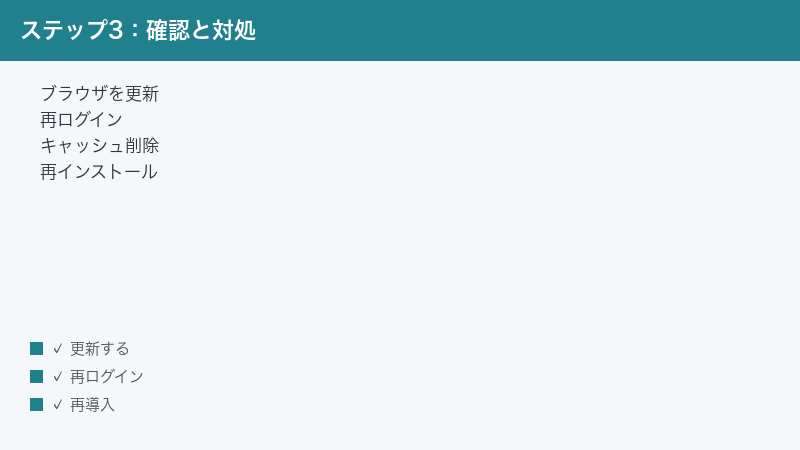
どの症状にも効きやすい共通の基本対処
原因がはっきりしないときは、まず下の6つを順番に試してみてください。多くのトラブルは、この基本対処のどこかで解決します。
1. アプリ(ブラウザ)を更新する
古いバージョンには不具合が残っていることがあります。Comet(アプリ)に更新が来ていないか確認し、あれば適用してください。OS自体の更新も合わせて確認しておくと安心です。
2. 再起動する
アプリの再起動、それでもダメなら端末そのものの再起動を試します。一時的な不具合の多くは、再起動でリセットされます。
3. 再ログインする
いったんログアウトしてから、もう一度ログインし直します。認証情報の食い違いが原因のトラブルは、これで直ることがあります。
4. キャッシュを削除する
古い一時データが悪さをしている場合に有効です。削除後はログイン情報を入れ直す必要が出ることがある点に注意してください。
5. 通信を確認する
Wi-Fiとモバイル回線を切り替える、ルーターを再起動する、電波の良い場所へ移動するなど、通信そのものを見直します。AIの回答も含め、Cometの多くの機能はネット接続が前提です。
6. 時間を置く/再インストールする
サーバー混雑や一時障害が疑われるときは、少し時間を置くのが一番です。それでも改善せず、アプリの動作自体がおかしい場合は、最後の手段としてアンインストールしてから再インストールします。再インストール後はログインからやり直しになる点を念頭に置いてください。
| 基本対処 | 効きやすい症状 | 手間の目安 |
|---|---|---|
| アプリ更新 | 起動しない・不具合全般 | 小 |
| 再起動 | 固まる・重い・起動不良 | 小 |
| 再ログイン | ログイン不可・AI不応答 | 小 |
| キャッシュ削除 | ページ表示の崩れ | 中 |
| 通信確認 | 表示されない・AI遅い | 小 |
| 再インストール | 他で直らない深い不具合 | 大 |
データ移行や既定ブラウザ設定の考え方
これまで使っていたブラウザからCometに乗り換えたいときや、Cometを普段づかいのブラウザにしたいときに、知っておくと迷いにくい一般的な考え方をまとめます。ここで紹介するのはあくまで一般論で、実際の手順や対応状況はお使いのバージョン・環境によって異なる場合があります。
ブックマークやパスワードの引き継ぎ
多くのブラウザには、ほかのブラウザからブックマークや保存済みパスワードなどを取り込む「インポート」のような仕組みが用意されていることがあります。Cometに同様の機能があれば、それを使って既存の情報をまとめて持ち込めることがあります。うまく取り込めないときは、元のブラウザ側でブックマークをファイルとして書き出し(エクスポート)、それを読み込ませる、という二段構えの方法が用意されている場合もあります。パスワードのような大切な情報を移すときは、信頼できる経路かどうかを確認し、移行後に元のブラウザの情報をどう扱うか(残すか消すか)も合わせて考えておくと安心です。
既定(デフォルト)のブラウザに設定する
リンクをクリックしたときに自動的にCometで開くようにしたい場合は、Cometを「既定のブラウザ」に設定します。設定はCometのアプリ内から行える場合もあれば、WindowsやMacといったOSの設定画面から行う場合もあります。うまく切り替わらないときは、OS側の設定で既定のアプリが別のブラウザのままになっていないかを確認してみてください。なお、いったん既定にしても、別のブラウザを更新したタイミングなどで設定が戻ってしまうことがあるとされているため、リンクの開き方がおかしいと感じたら、改めて既定の設定を見直すとよいでしょう。
プライバシーやAIに任せる際の一般的な注意
CometはAIがページの内容を読み取って手伝ってくれるという性質上、便利さと引き換えに、扱う情報について少し意識しておきたい点があります。これは特定のサービスを問題視するものではなく、AIを内蔵したブラウザ全般に共通する一般的な心構えです。
- 機微な情報の扱いに気をつける:パスワードやクレジットカード番号、他人の個人情報など、人に見られて困る情報は、AIへの依頼文に安易に書き込まないようにすると安心です。要約や調べ物を頼むときも、必要以上に細かい個人情報まで含めない、という意識を持っておくとよいでしょう。
- AIの回答をうのみにしない:AIの回答は便利ですが、つねに正しいとは限りません。重要な判断にかかわる内容は、AIの回答だけで決めず、公式情報や信頼できる一次情報と照らし合わせて確認する習慣をつけると、思わぬ間違いを避けられます。
- 設定で調整できる範囲を確認する:多くのサービスでは、データの扱いや履歴の保存などについて、利用者側で設定を調整できる場合があるとされています。どこまで調整できるかはお使いのバージョンや環境によって異なるため、気になる場合は設定画面やプライバシーに関する案内を一度確認しておくと、自分の納得できる使い方に近づけられます。
- 共有端末では特に注意する:家族や職場で共有している端末では、ログインしたままにしておくと、ほかの人があなたのアカウントでAIを使えてしまうことがあります。共有端末で使ったあとはログアウトする、シークレットモードのような機能を活用する、といった配慮をしておくと安心です。
具体的なデータの扱いやプライバシーに関する方針は、サービス側で定められており、時期によって更新されることがあるとされています。詳しい内容は、必ず公式の案内やプライバシーに関する説明をご確認ください。
それでもうまくいかないときは
ここまでの手順を試しても改善しない場合は、次の視点で見直してみてください。
- サービス側の障害を疑う:多くの利用者が同時に困っている場合、Comet(Perplexity側)の一時的な障害かもしれません。公式の告知やSNSの情報を確認し、復旧を待つのが確実です。
- 対応状況をあらためて確認する:そもそもお使いのOS・端末・地域でCometが正式に対応しているか、提供状況は時期で変わるとされています。最新の公式案内で対応範囲を確認してください。
- 別の環境で試す:同じアカウントで別の端末からログインできるか、別のブラウザで同じページが開けるかを試すと、原因が「端末側」「アカウント側」「サイト側」のどれにあるかを切り分けられます。
- プランや利用制限を確認する:AIの利用回数や使える機能はプランで異なる場合があるとされています。制限に達していないか公式の案内で確認しましょう。
- 公式サポートに問い合わせる:どうしても解決しないときは、症状・端末・OS・発生時刻などをメモして、公式のサポート窓口やヘルプに相談するのが近道です。
原因が分からないトラブルほど、「ひとつ試す→確認する」を地道に繰り返すのが結局いちばんの近道です。複数の操作を一度にまとめて行うと、何が効いたのか分からなくなるため、ひとつずつ確認しながら進めるのがおすすめです。
よくある質問(FAQ)
Q1. Cometは無料で使えますか?
無料で使えるとされていますが、一部の機能や上位プランでは条件が異なる場合があるとされています。「無料の範囲」や「有料で広がる範囲」は変更されることがあるため、最新の正確な情報は公式の案内をご確認ください。本記事では具体的な金額や回数は断定していません。
Q2. Cometはスマホでも使えますか?
パソコン(WindowsやMac)向けに提供されているとされ、スマートフォン向けの利用も広がっているとされています。ただし、対応OSや対応端末、提供地域は時期によって変わるとされているため、お使いの端末で使えるかどうかは公式情報でご確認ください。
Q3. 起動しても画面が真っ白なまま進みません。どうすればよいですか?
まずは端末とアプリの再起動、通信の確認、アプリの更新を順に試してください。それでも直らない場合は、キャッシュの削除や、最後の手段として再インストールを検討します。サービス側の一時障害の可能性もあるため、少し時間を置いて試すのも有効です。
Q4. ログインのときに連携ログイン(Googleなど)でエラーになります。
連携元のサービス側でログイン状態が切れていたり、別アカウントにログインしていたりすると、食い違いでエラーになることがあります。いったん連携元へ正しいアカウントでログインし直し、通信状態を確認してから再度試してみてください。
Q5. AIアシスタントの回答がいつまでも返ってきません。
通信が不安定、サーバーが混雑している、利用制限に達している、質問が曖昧、などが考えられます。通信を確認し、質問を短く具体的に言い換え、少し時間を置いてから送り直してください。何度も連続送信すると、かえって混雑につながることがあります。
Q6. キャッシュを削除すると、保存していたデータは消えますか?
キャッシュやCookieを削除すると、一部サイトのログイン状態が解除され、再入力が必要になることがあります。大切なIDやパスワードは、削除前に確認できるようにしておくと安心です。ブックマークなど別に保存される情報は、通常は残りますが、念のため事前に確認しておくことをおすすめします。
Q7. 急に重くなって固まることが増えました。原因は何ですか?
タブの開きすぎによるメモリ不足が代表的な原因です。使っていないタブを閉じ、ほかのアプリも整理してから、Cometを再起動してみてください。それでも改善しない場合は、端末の空き容量やOSの更新状況も合わせて確認しましょう。
Q8. 何を試しても直りません。最終的にはどうすればよいですか?
アンインストールしてからの再インストールを試し、それでも直らなければ公式サポートへの問い合わせを検討してください。問い合わせの際は、症状・お使いのOSと端末・発生した時刻・試した対処を整理して伝えると、スムーズに対応してもらいやすくなります。サービス側の障害が原因のこともあるため、公式の告知も合わせて確認しておきましょう。
Q9. これまで使っていたブラウザのブックマークやパスワードをCometに移せますか?
多くのブラウザには、ほかのブラウザから情報を取り込むインポートのような機能が用意されていることがあり、Cometに同様の機能があれば移行できる場合があります。うまくいかないときは、元のブラウザでブックマークをファイルとして書き出してから読み込ませる方法が用意されていることもあります。対応状況や具体的な手順はお使いのバージョン・環境によって異なる場合があるため、最新の正確な情報は公式の案内でご確認ください。
Q10. Cometを既定(デフォルト)のブラウザにしたいのですが、切り替わりません。
既定のブラウザは、Cometのアプリ内から設定できる場合もあれば、WindowsやMacといったOSの設定画面から変更する場合もあります。切り替わらないときは、OS側の既定アプリの設定がほかのブラウザのままになっていないかを確認してみてください。なお、別のブラウザの更新などをきっかけに設定が元へ戻ってしまうことがあるとされているため、その場合は改めて設定をやり直す必要があります。
Q11. AIに質問するとき、個人情報を書き込んでも大丈夫ですか?
パスワードやクレジットカード番号、他人の個人情報など、人に見られて困る情報は、念のため依頼文に書き込まないようにするのが安心です。AIを内蔵したブラウザ全般に言えることですが、便利さと引き換えに扱う情報には気を配り、重要な判断はAIの回答だけに頼らず公式情報とも照らし合わせるとよいでしょう。データの具体的な扱いはサービス側の方針で定められ、時期によって更新されることがあるとされているため、詳しくは公式のプライバシーに関する案内をご確認ください。
Q12. ほかのブラウザでは開けるのに、Cometでだけ特定のページが開けません。
Comet側のキャッシュやCookie、拡張機能が影響している可能性があります。まずは再読み込みを試し、改善しなければ拡張機能を一時的に無効にする、キャッシュやCookieを削除する、といった順で切り分けてみてください。シークレットモードのような機能があれば、その状態で開けるかどうかを確かめると、保存データや拡張機能が原因かどうかを判断しやすくなります。それでも特定のページだけ開けない場合は、時間を置いてから再度試すのも有効です。
📚 あわせて読みたい
まとめ
Perplexity(パープレキシティ)のAIブラウザ「Comet(コメット)」のトラブルは、症状を「ブラウザとしての問題」と「AIアシスタントとしての問題」に分けて考えると、原因にたどり着きやすくなります。最後に、本記事のポイントを振り返ります。
- 困ったらまず「再起動」「通信確認」「アプリ更新」の3つを試す
- 起動しないときは、対応OS・空き容量・インストール状態・一時的な不具合を疑う
- ログインできないときは、アカウント・連携ログイン・通信・二段階認証を確認する
- AIが回答しないときは、通信・混雑・利用制限・質問内容を見直し、時間を置いて試す
- ページが表示されない・重いときは、再読み込み・キャッシュ削除・拡張機能・タブ整理で対応する
- それでもダメなら、再インストールと公式サポートへの相談、サービス側の障害確認を検討する
Cometの提供状況・対応OS・対応地域・料金プランは時期によって変わるとされています。本記事の手順はあくまで一般的な対処の目安であり、メニュー名やボタンの位置はお使いのバージョンや環境によって異なる場合があります。最新の正確な情報は、必ず公式の案内でご確認ください。落ち着いてひとつずつ確認していけば、多くのトラブルは解決へ近づけるはずです。
