 minto.tech スマホ(iPhone/Android)・パソコン(Windows/Mac)・Office・Wi-Fi・AIツールの「できない」「困った」を解決する実用ガイド。トラブル対処法とノウハウが満載のお助けサイトです。
※本ページにはプロモーション(広告)が含まれています
AI画像生成のMidjourney(ミッドジャーニー)を使おうとしたのに、画像が生成されない、ボタンを押しても反応がない、エラーらしき表示が出て先に進めない——こうした状況で困っていませんか。せっかく作りたいイメージがあるのに、入口でつまずいてしまうと、何が悪いのか見当もつかず不安になりますよね。
結論から言うと、Midjourneyで画像が生成されないときは、ご契約のプランや残りの生成枠(GPU時間など)・通信環境・サーバーの混雑や一時的な障害・入力した指示(プロンプト)が規約や禁止語に触れている・ログインやアカウントの状態・対応している地域や年齢の条件といった、いくつかの原因が考えられます。多くの場合は、これらを一つずつ確認していくことで原因の見当がつきます。
この記事では、Midjourneyがそもそもどんなサービスなのかという基礎から、画像が作れないときに考えられる原因の切り分け、そして誰でも試せる一般的な対処法までを順を追って解説します。なお、Midjourneyは更新がとても速いサービスのため、利用する入口(Webサイトなのか、ほかの経路なのか)や、画面の名称・ボタンの位置といった細部は時期によって変わることがあります。最終的な仕様や対応状況については、必ずMidjourneyの公式情報をあわせてご確認ください。
- Midjourney(ミッドジャーニー)とはどんなサービスか
- 画像が生成されない・作れないときに考えられる主な原因
- プランや残りの生成枠(GPU時間)の考え方
- 生成が遅い・途中で止まるときに見るポイント
- できた画像の保存や、商用利用などの権利の考え方
- 再読み込み・再ログインなど誰でも試せる一般的な対処法
- よくある質問(FAQ8問)と最終的な確認先
📑 この記事の目次(タップで開く)
まず結論:Midjourneyで生成されないときの早見表
細かい解説に入る前に、症状ごとに「まずどこを確認すればよいか」を表にまとめました。ご自身の状況に近いものから読み進めてください。なお、この表の内容はあくまで一般的な切り分けの目安です。具体的な対応状況や画面の表示はお使いの環境によって異なりますので、その点はご了承ください。
| 症状 | まず確認したいこと | 参照する見出し |
|---|---|---|
| 指示を送っても何も始まらない・反応がない | ログイン状態・プラン・残りの生成枠 | 生成されない・作れない原因 |
| エラーらしき表示が出て止まる | プロンプトの内容・通信・一時的な障害 | エラーが表示されるとき |
| 生成が始まるがとても遅い・途中で止まる | サーバー混雑・モードの違い・通信 | 生成が遅い・止まるとき |
| 途中までは動くが完成しない | 生成枠の残量・通信の安定性 | プランと生成枠の確認 |
| そもそも利用画面に入れない・登録できない | アカウントの状態・対応地域や年齢 | ログインや登録でつまずくとき |
表のいずれにも当てはまらない場合や、確認しても解決しない場合は、後半の「うまくいかないときに最後に試したいこと」と「FAQ」をご覧ください。それでは、まずMidjourneyがどんなサービスなのかから順番に見ていきましょう。
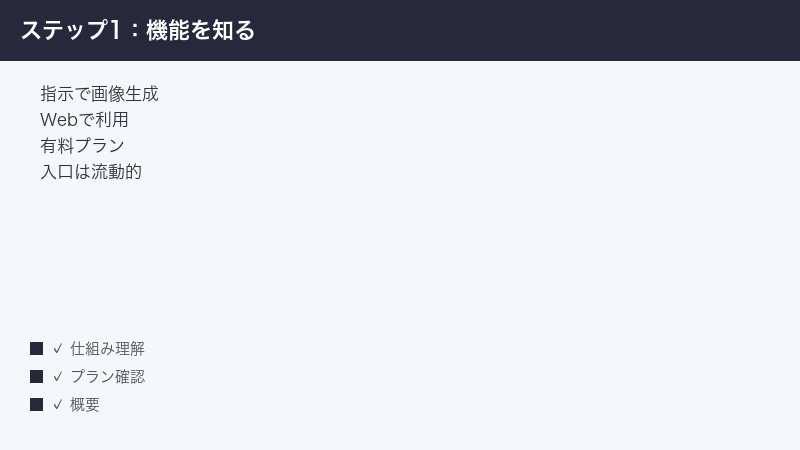
Midjourney(ミッドジャーニー)とはどんなサービスか
Midjourneyは、一般的に、文字で書いた指示(プロンプト)をもとに、AIが画像を生成するとされるサービスとして知られています。「夕暮れの海辺に立つ猫の水彩画」のように、作りたいイメージを言葉で伝えると、それに沿った画像を作ってくれる、というのが基本的な考え方です。写真風のものからイラスト調のものまで、言葉の書き方しだいで幅広い雰囲気の画像を生成できるとされ、デザインの下案づくりや、アイデアを形にする用途などで使われていると紹介されることがあります。
利用する入口や方法については、Webサイト上で操作する形や、以前はチャットサービス(Discord)を経由する形などがあるとされていますが、どの入口がどのように使えるかは時期によって変わることがあります。そのため、ここでの説明は「一般に知られている考え方」としてお読みいただき、現在の入口や具体的な操作方法は、Midjourneyの公式情報で最新の状態をご確認ください。
また、利用にあたっては有料のプラン(月ごとなどに料金を支払うサブスクリプション)が必要になる場合があるとされています。無料で試せる範囲があるかどうか、どのプランで何ができるかは、時期や提供状況によって変わり得るため、この記事では断定せず、確認の方向性をお伝えしていきます。
「文字から画像を作る」とはどういうことか
はじめてAI画像生成にふれる方のために、おおまかな仕組みのイメージを説明します。Midjourneyのようなサービスは、たくさんの画像と、その内容を説明する言葉の関係を、あらかじめ学習しているとされています。そのため、こちらが言葉で「こういう画像がほしい」と伝えると、学習した知識をもとに、その言葉に合いそうな画像を新しく作り出してくれる、という流れになります。
大切なのは、こちらが伝える言葉(プロンプト)の内容によって、できあがる画像が大きく変わるという点です。同じ「猫の絵」でも、「リアルな写真風」「やわらかい色のイラスト」「夜の街を背景に」など、言葉を足したり変えたりすることで、まったく違う雰囲気の画像になります。逆に言えば、思った画像にならないときは、指示の出し方を見直すことで改善することも多い、ということです。
生成には「枠」や「順番待ち」がある場合がある
AIで画像を生成する処理は、コンピューターにとって負担の大きい作業だとされています。そのため、多くのサービスでは、一定の利用枠(たとえば「どれだけ生成処理に時間を使えるか」といった目安)が設けられていたり、混雑時には順番待ちが発生したりすることがあります。Midjourneyでも、プランごとに使える生成の枠が決まっていたり、利用が集中する時間帯には処理が遅くなったりすることがあるとされています。
この「枠」や「順番待ち」という考え方は、生成されないトラブルを理解するうえでとても重要です。「ボタンを押しても何も起きない」「途中で止まる」というとき、実は枠を使い切っていたり、混雑で順番待ちになっていたりするだけ、というケースが少なくないからです。次の章から、こうした原因を一つずつ見ていきます。
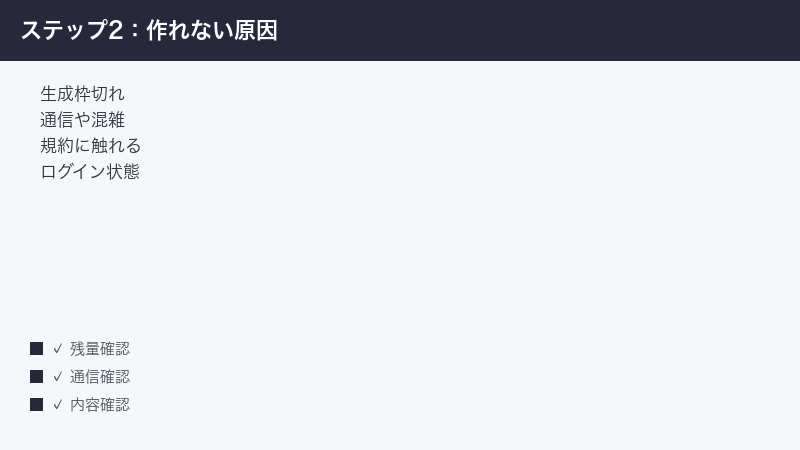
生成されない・作れない原因
ここからが本題です。「画像が生成されない」「指示を送っても反応がない」「途中で止まってしまう」というとき、考えられる主な原因を整理します。多くの場合、複数の要因が重なっていることもあるため、一つずつ落ち着いて確認していきましょう。
原因1:プランや残りの生成枠(GPU時間など)を使い切っている
もっともよくある原因の一つが、その月や期間に使える生成の枠を使い切ってしまっているケースです。プランによっては、生成処理に使える時間(よく「GPU時間」「Fast time」などと呼ばれます)に上限が設けられていることがあるとされています。この枠を使い切ると、新しい画像の生成ができなくなったり、生成の速度が大きく落ちたりすることがあります。
- ご自身の利用画面で、残りの生成枠や利用状況が確認できる箇所があれば、そこをチェックします(表示の名称や場所はバージョンによって異なります)。
- 枠を使い切っている場合は、次の更新タイミングまで待つか、プランの内容を見直す必要が出てくることがあります。
- 追加で枠を購入できる仕組みや、より上位のプランが用意されている場合もあるとされますが、料金や提供内容は時期によって変わるため、公式情報でご確認ください。
「急に生成できなくなった」「月末に近づいたら遅くなった」というときは、まずこの生成枠を疑ってみるのがおすすめです。設定の問題ではなく、単純に枠の残量の問題だった、ということは珍しくありません。
原因2:通信環境が不安定になっている
画像の生成は、サービス側のサーバーとやり取りしながら進みます。そのため、お使いの通信環境が不安定だと、指示がうまく届かなかったり、生成中に処理が止まってしまったりすることがあります。とくに電波の弱い場所や、混雑した公共のWi-Fiなどでは、動作が不安定になりがちです。
- Wi-Fiやモバイル通信が安定しているか、ほかのサイトやアプリが普通に開けるかを確認します。
- Wi-Fiとモバイル通信を切り替えて、状況が変わるか試します。
- 速度が出ていないようであれば、ルーターの再起動や、より安定した回線への切り替えも検討します。
通信が原因の場合、サービス側には問題がなくても生成が進まないことがあります。ほかの確認を始める前に、まず手元の通信状態を整えておくと、原因の切り分けがスムーズになります。
原因3:サーバーの混雑や一時的な障害が起きている
利用者が一斉に集中する時間帯や、サービス側でメンテナンス・不具合が発生しているときには、画像が生成されにくくなることがあります。これは利用者側の設定とは関係なく、サービス全体の状態によるものです。こうしたときは、こちらでいくら設定を見直しても改善しないため、状況を見極めることが大切になります。
- 同じ操作をしているのに「いつもは動くのに今日は動かない」というときは、一時的な混雑や障害の可能性があります。
- 公式のお知らせや、サービスの稼働状況を案内するページがあれば、そこで障害情報が出ていないか確認します。
- 障害や混雑が原因の場合、しばらく時間を置いてから再度試すのが現実的な対応になります。
「自分の環境が悪いのかもしれない」と感じても、実はサービス側の一時的な問題だった、ということもよくあります。あれこれ設定を変える前に、一度時間を置いて様子を見るのも有効な判断です。
原因4:プロンプトが規約や禁止されている内容に触れている
Midjourneyをはじめとする画像生成サービスでは、生成してはいけない内容(暴力的・性的な表現や、他者の権利を侵すおそれのある内容など)が利用規約で定められているとされています。入力した指示(プロンプト)にこうした内容が含まれていると判断された場合、生成が止められたり、エラーらしき表示が出たりすることがあります。
注意したいのは、本人にそのつもりがなくても、特定の言葉が禁止語として扱われ、生成がブロックされることがある点です。たとえば、ある単語が別の意味にも取れる場合などに、意図せず引っかかってしまうことがあります。
- 生成されないときは、入力した言葉のなかに、規約に触れそうな表現が含まれていないかを見直します。
- 引っかかっていそうな単語があれば、別の言い回しに変えて試してみます。
- どの言葉が禁止対象になるかは時期や設定によって変わり得るため、判断に迷う場合は公式のガイドラインを確認します。
プロンプトを少し変えるだけで生成できるようになることもあるため、エラーが出たときは「言葉の内容」を疑ってみる価値があります。
原因5:ログインやアカウントの状態に問題がある
ログインが正しくできていなかったり、アカウントの状態に何らかの問題があったりすると、生成の操作そのものが受け付けられないことがあります。たとえば、ログインセッションが切れている、支払いに関する情報が更新されていない、別のアカウントでログインしてしまっている、といったケースです。
- 今ログインしているアカウントが、普段使っているものか、生成枠のあるアカウントかを確認します。
- 一度ログアウトし、しばらく待ってから同じアカウントでログインし直してみます。
- 支払いやプランに関する案内が表示されていないか、画面のお知らせを確認します。
アカウント周りの問題は、画面上では原因が分かりにくいことがあります。再ログインで解消することも多いため、まずは一度ログインし直してみるのがおすすめです。
原因6:対応している地域や年齢の条件に関わるもの
サービスによっては、利用できる地域や、利用にあたっての年齢の条件が定められていることがあります。お住まいの地域や、登録時の情報によっては、利用に制限がかかる場合も考えられます。こうした条件は時期によって変わり得るうえ、利用者側で完全に把握するのは難しいため、無理に設定を変えるのではなく、公式情報で確認するのが確実です。
- 登録や利用の際に、地域や年齢に関する案内が表示されていないかを確認します。
- VPNなどで地域を偽装する方法は、利用規約上の問題や予期せぬ不具合につながることがあるため、おすすめしません。
- 対応地域や利用条件については、Midjourneyの公式情報で最新の案内をご確認ください。
エラーが表示されるとき
「何らかのエラーらしき表示が出て、生成が止まってしまう」というケースもよくあります。エラーの表示内容は環境やタイミングによってさまざまですが、ここでは表示が出たときに見るべきポイントを整理します。表示される文言は時期によって変わるため、文面そのものより「どんな種類の問題か」を見極めることが大切です。
エラーの種類をおおまかに見分ける
エラーらしき表示が出たときは、おおまかに「自分側で対処できるもの」と「サービス側の問題で待つしかないもの」に分けて考えると、対応の方針が立てやすくなります。下の表は、その見分けの目安です。あくまで一般的な傾向であり、すべてのケースに当てはまるわけではありませんので、参考としてお読みください。
| 表示の傾向 | 考えられる原因 | まず試したい対応 |
|---|---|---|
| 枠や利用上限に関する内容 | 生成枠を使い切っている | 残量を確認・更新を待つ・プラン見直し |
| 指示や内容に関する内容 | プロンプトが規約や禁止語に触れている | 言葉を見直して言い換える |
| 通信や接続に関する内容 | 通信が不安定・一時的に途切れた | 通信を確認・再読み込み |
| サーバーや処理に関する内容 | 混雑や一時的な障害 | 時間を置いて再試行 |
| ログインやアカウントに関する内容 | ログイン切れ・支払い情報など | 再ログイン・アカウント状態の確認 |
このように、表示の傾向から原因のあたりをつけると、むやみに設定をいじらずに済みます。表示された文言にキーワード(枠、内容、接続、混雑など)が含まれていないかを手がかりにしてみてください。
エラーが出たときの基本の動き
どんなエラーらしき表示が出たときでも、まず落ち着いて試したい基本の動きがあります。これらは原因の種類を問わず効きやすい対処なので、最初に一通り試してみてください。
- 同じ指示で、もう一度生成を試してみます。一時的な不具合であれば、二回目で通ることがあります。
- 画面を再読み込みする、またはアプリを開き直してから試します。
- 少し時間を置いてから、もう一度試します。混雑や一時的な障害は、時間とともに解消することがあります。
- 指示の内容を簡単なものに変えて試し、特定の言葉が原因かどうかを切り分けます。
これらを試しても同じエラーが続く場合は、生成枠やアカウントの状態など、もう少し根本的な原因を疑う段階に移ります。後半の「一般的な対処法」もあわせて確認してください。
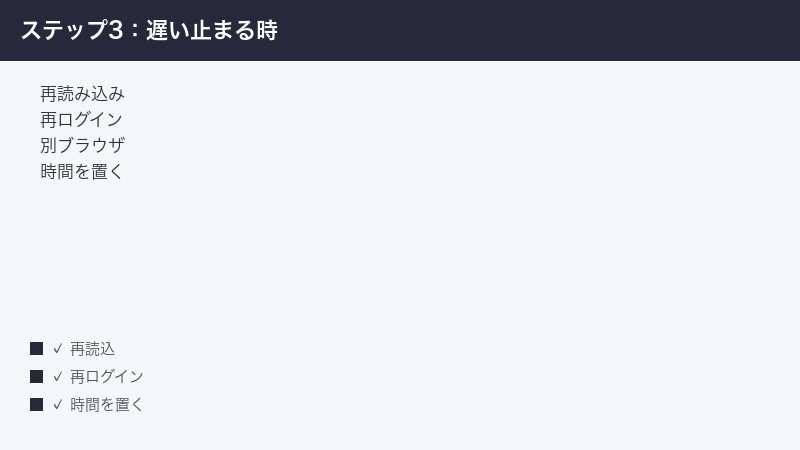
生成が遅い・止まるとき
「生成は始まるけれど、とても時間がかかる」「途中まで進んで止まってしまう」というのも、よくある悩みです。この場合、完全に使えないわけではないため、原因は混雑やモードの違い、通信の不安定さなどにあることが多いとされています。
混雑する時間帯やサーバーの状態によるもの
利用者が集中する時間帯には、生成の処理に順番待ちが生じ、結果として時間がかかることがあります。これはサービス全体の混み具合によるもので、利用者側で直接コントロールできるものではありません。急ぎでなければ、時間帯をずらして試すと、スムーズに生成できることがあります。
- 「いつもより明らかに遅い」というときは、混雑の可能性を考えます。
- 時間を空けて、利用者が少なそうな時間帯に試してみます。
- 公式のお知らせで、混雑や障害に関する案内が出ていないか確認します。
生成のモードや設定の違いによるもの
サービスによっては、生成の速さに関わるモードや設定が用意されている場合があります。たとえば「速く生成するモード」と「枠を節約しながらゆっくり生成するモード」のような違いがあるとされることがあります。意図せず「ゆっくり生成する」側の設定になっていると、完成までに時間がかかることがあります。
- 生成の速さに関わる設定やモードが選べる場合は、現在どの状態になっているかを確認します(名称や場所はバージョンによって異なります)。
- 枠を使い切ると、自動的に低速のモードに切り替わる仕組みがある場合もあるとされます。残りの枠もあわせて確認します。
- 設定の詳細や名称は時期によって変わるため、迷う場合は公式の案内を確認します。
「以前より急に遅くなった」と感じるときは、こうしたモードの切り替わりや、生成枠の残量が関係していることがあります。設定と枠の両方を見ておくと、原因の見当がつきやすくなります。
通信が途切れて止まってしまうケース
生成の途中で通信が不安定になると、処理が中断したように見えることがあります。とくにスマートフォンで移動しながら使っている場合や、電波の弱い場所では起こりやすい現象です。
- 安定した通信環境(電波の良い場所や、安定したWi-Fi)で試し直します。
- 生成中はできるだけ画面を開いたままにし、ほかの重い操作を同時に行わないようにします。
- 途中で止まった場合は、画面を再読み込みしてから、改めて生成を試します。
プランと生成枠の確認
Midjourneyで生成されないトラブルの多くは、プランや生成枠に関わるものだとされています。ここでは、ご自身の利用状況を確認するための観点を整理します。なお、どのプランで何ができるか、枠がどれくらい用意されているかは時期によって変わり得るため、最終的な内容は公式情報でご確認ください。
| 確認する観点 | 見るポイント |
|---|---|
| 契約しているプラン | 有料プランが有効になっているか、解約や支払い停止になっていないか |
| 残りの生成枠 | GPU時間やFast timeなどの残量、更新のタイミング |
| ログイン中のアカウント | 枠のあるアカウントでログインしているか、別アカウントと取り違えていないか |
| 支払い情報 | カードの有効期限切れなどで支払いが止まっていないか |
とくに「先月までは使えていたのに急に生成できなくなった」というときは、支払いが止まってプランが無効になっていないか、枠を使い切っていないかを確認すると、原因が見つかることがあります。料金や枠の仕組みは変わることがあるため、詳しくは公式の案内を確認してください。
無料で使える範囲があるかどうか
「お金をかけずに試したい」という方も多いと思いますが、無料で利用できる範囲があるかどうかは、時期や提供状況によって変わるとされています。過去には試せる範囲があった、という話があっても、現在も同じとは限りません。この点は流動的なため、この記事では断定せず、利用を始める前にMidjourneyの公式情報で最新の提供状況をご確認いただくことをおすすめします。
ログインや登録でつまずくとき
「そもそも利用画面に入れない」「登録の途中で進めなくなる」というケースもあります。この場合、生成の枠やプラン以前の、入口の段階でつまずいている状態です。順番に確認していきましょう。
ログインがうまくいかないとき
- 入力しているログイン情報(メールアドレスやパスワードなど)に誤りがないか、落ち着いて確認します。
- パスワードが分からなくなっている場合は、再設定の案内に沿って手続きします。
- 複数の方法でログインできる場合は、いつもと違う方法を選んでいないか(別のアカウントにつながっていないか)を確認します。
- 一度ログアウトしてから入り直す、別のブラウザで試す、といった切り分けも有効です。
登録や利用開始でつまずくとき
新しく登録しようとして進めない場合、入力情報の不足や、対応している地域・年齢の条件、通信の問題などが関わっていることがあります。
- 必須の入力項目が埋まっているか、案内に沿って一つずつ確認します。
- 地域や年齢に関する条件の案内が表示されていないかを確認します。これらの条件は時期によって変わり得ます。
- 通信が不安定だと登録途中で止まることがあるため、安定した環境で試し直します。
- 支払い情報の登録が必要な場合は、入力した情報に誤りがないかを確認します。
登録段階でのつまずきは、利用者側の入力や通信の問題であることも、対応条件の問題であることもあります。何度試しても進めない場合は、公式のヘルプや案内を確認するのが確実です。
できた画像の保存と権利の確認
無事に画像が生成できたあとに気になるのが、「どう保存するのか」「自由に使ってよいのか」という点です。生成のトラブルとは少し離れますが、つまずきやすいところなので、あわせて触れておきます。
画像の保存(ダウンロード)について
生成された画像は、利用画面から保存(ダウンロード)できるのが一般的です。保存のボタンやメニューの位置・名称はバージョンによって異なりますが、生成結果の画像を選んで保存する、という流れが基本です。うまく保存できないときは、次の点を確認してみてください。
- 保存先の空き容量が十分にあるかを確認します。
- 通信が安定しているかを確認します。大きな画像は通信が不安定だと保存に失敗することがあります。
- ブラウザやアプリの設定で、ダウンロードが許可されているかを確認します。
商用利用などの権利について
生成した画像を仕事や販売などに使ってよいか(商用利用ができるか)は、多くの場合、契約しているプランや、その時点の利用規約によって異なるとされています。プランによって権利の扱いが違ったり、条件が付いていたりすることがあるため、「無料だから自由に使える」「有料なら何でもよい」と単純に判断するのは避けたほうが安全です。
とくに、仕事や販売で使う予定がある場合は、必ず事前にMidjourneyの公式な利用規約や、ご自身のプランの条件を確認してください。権利に関する内容は変わることがあり、この記事で断定することはできません。トラブルを避けるためにも、最新の正式な情報を一次情報として確認することを強くおすすめします。
一般的な対処法
ここでは、原因の細かい事情にかかわらず、生成や表示のトラブル全般に効きやすい一般的な対処法をまとめます。「反応がない」「途中で止まる」「エラーが出る」といったときは、上から順に試してみてください。多くの不具合は、この基本的な手順のどこかで解消します。
手順1:再読み込み・再起動をする
- Webサイトで使っている場合は、ページを再読み込みします。改善しなければ、タブを閉じて開き直します。
- アプリで使っている場合は、一度完全に終了し(バックグラウンドからも消し)、もう一度起動します。
- 端末そのものを再起動すると、一時的な不具合が解消することもあります。
手順2:再ログインする
- 一度ログアウトします。
- 数十秒ほど待ってから、もう一度同じアカウントでログインし直します。
- ログイン後に、生成が正しく始まるかを確認します。
再ログインは、アカウント情報やログイン状態を読み込み直すことにつながるため、表示や動作の不一致が解消することがあります。複数のアカウントをお持ちの場合は、生成枠のあるアカウントでログインしているかもあわせて確認してください。
手順3:別のブラウザや端末で試す
- パソコンで不具合が出る場合は、別のブラウザで同じアカウントにログインして試します。
- スマートフォンとパソコンの両方を使える場合は、もう一方の端末でも確認します。
- 特定のブラウザや端末だけで起きる場合は、そのアプリやブラウザのキャッシュ削除・再インストールが有効なことがあります。
別の環境で試すと、「特定の端末やブラウザの問題なのか」「アカウントやサービス側の問題なのか」を切り分けやすくなります。原因の見当をつけるうえで役立つ方法です。
手順4:通信環境を確認する
- Wi-Fiやモバイル通信が安定しているかを確認します。電波の弱い場所では、生成が不安定になりがちです。
- Wi-Fiとモバイル通信を切り替えて、状況が変わるか試します。
- 速度が出ていない場合は、ルーターの再起動や、安定した回線への切り替えも検討します。
手順5:プロンプト(指示)を見直す
- エラーが出る場合は、規約や禁止語に触れそうな言葉が含まれていないかを確認し、別の言い回しに変えます。
- 一度、ごく簡単な指示(たとえば短い言葉だけ)で生成を試し、通るかどうかを確認します。これで通れば、もとの指示の内容に原因があった可能性が高まります。
- 長すぎる指示や、矛盾した内容が含まれていないかも見直します。
プロンプトの見直しは、Midjourneyならではの対処です。通信やアカウントに問題がなさそうなのに生成されないときは、入力した言葉の内容を疑ってみると、解決の糸口が見つかることがあります。
手順6:時間を置いて再確認する
- 混雑や一時的な障害が疑われるときは、しばらく時間を置いてから再度試します。
- 生成枠を使い切っている場合は、更新のタイミングまで待つ必要があることがあります。
- 公式のお知らせで、障害やメンテナンスの情報が出ていないかを確認します。
キャッシュやデータが古いまま残っているとき
ブラウザやアプリは、表示を速くするために以前のデータを一時的に保存しています。これを「キャッシュ」と呼びます。便利な仕組みですが、サービスが新しくなったときに古いデータが残っていると、本来は変わっているはずの表示や動作が更新されない、ということが起こります。表示や動作の不具合がなかなか解消しないときは、このキャッシュを一度きれいにしてみるのも有効です。
- ブラウザの場合は、設定からキャッシュ(および必要に応じて閲覧履歴)を削除し、ページを開き直します。
- アプリの場合は、一度アプリを終了し、改善しなければ削除して入れ直す(再インストール)と、データが新しくなります。
- 再インストール後は再ログインが必要になるため、ログイン情報を手元に用意しておくと安心です。
キャッシュの削除は、表示まわりの不具合に対して効果が出やすい対処です。ただし、ログイン状態や一部の設定がリセットされることがあるため、その点だけ把握したうえで行ってください。
うまくいかないときに最後に試したいこと
ここまでの確認や対処を試しても解決しないときに、最後に検討したいことをまとめます。原因が利用者側にない(サーバーの障害や対応範囲の問題など)ケースもあるため、無理に設定をいじり続けるよりも、状況を整理して公式の案内を確認するほうが安全です。
- 生成枠とプランをもう一度確認する:残りの枠を使い切っていないか、プランが有効になっているか、支払いが止まっていないかを改めて確認します。生成できない原因として、もっとも多いとされる部分です。
- 時間を置いて確認する:混雑や一時的な障害であれば、しばらく待つことで解消することがあります。少し時間を空けてから再確認します。
- 公式情報・ヘルプを確認する:サービス名で公式のヘルプやお知らせを確認すると、障害情報や、仕様・対応状況についての最新の案内が見つかることがあります。
- サポートへ問い合わせる:アカウント固有の問題が疑われる場合は、公式のサポート窓口に状況を伝えて確認するのが確実です。問い合わせの際は、どんな操作で、どんな表示が出たかを整理しておくと、やり取りがスムーズになります。
大切なのは、「生成されない=自分の操作ミス」と決めつけないことです。AIの画像生成サービスは、利用者側に問題がなくても、混雑や障害、生成枠の残量、対応範囲の都合などで生成できないことがあります。落ち着いて切り分け、確実な情報源にあたることが、遠回りに見えて一番の近道になります。
よくある勘違いと注意点
Midjourneyをめぐっては、いくつか誤解されやすい点があります。トラブルを避け、無理のない使い方をするために、知っておきたい注意点を整理しておきます。
「生成されない=故障」ではない
画像が生成されないと「壊れた」「自分の操作が悪い」と感じてしまいがちですが、生成枠の使い切りや、混雑・一時的な障害など、正常な状態でも生成できないことがあります。まずは枠やプラン、通信、指示の内容を順に確認し、それでもダメなときは「サービス側の一時的な問題かもしれない」という可能性も視野に入れてください。
地域偽装などの無理な方法は避ける
「他の地域や条件なら使えるらしい」と聞くと、VPNなどで地域を変えて使ってみたくなるかもしれません。しかし、こうした方法は利用規約に反する可能性があるほか、思わぬ不具合やアカウント上の問題につながることもあります。確実なのは、公式が案内する対応範囲や条件を守ることです。急がば回れで、正規の方法を選ぶのが結局は安全です。
権利や規約は必ず最新の正式情報を確認する
商用利用の可否や、生成してよい内容の範囲などは、プランや利用規約によって異なり、時期によって変わることもあります。インターネット上の古い情報や、人から聞いた話だけで判断すると、思わぬトラブルにつながることがあります。とくに仕事や販売に関わる場面では、必ずMidjourneyの公式な規約やプランの条件を、一次情報として確認するようにしてください。
よくある質問(FAQ)
Q1. Midjourney(ミッドジャーニー)とは何ですか?
一般的には、文字で書いた指示(プロンプト)をもとに、AIが画像を生成するとされるサービスです。作りたいイメージを言葉で伝えると、それに沿った画像を作ってくれる、というのが基本的な考え方です。利用する入口や方法、料金などは時期によって変わることがあるため、最新の内容はMidjourneyの公式情報でご確認ください。
Q2. 画像が生成されないのは、なぜですか?
主な原因としては、生成枠(GPU時間など)を使い切っている、通信が不安定、サーバーの混雑や一時的な障害、入力した指示が規約や禁止語に触れている、ログインやアカウントの状態、対応地域や年齢の条件、などが考えられます。まずは生成枠とプラン、通信、指示の内容を順に確認してみてください。
Q3. 無料で使えますか?
無料で利用できる範囲があるかどうかは、時期や提供状況によって変わるとされています。過去に試せる範囲があったとしても、現在も同じとは限りません。この記事では断定できませんので、ご自身が使えるかどうかは、Midjourneyの公式情報で最新の提供状況をご確認ください。
Q4. エラーらしき表示が出て止まってしまいます。どうすればよいですか?
まずは同じ指示でもう一度試す、画面を再読み込みする、少し時間を置いてから試す、といった基本の動きを試してください。そのうえで、表示に「枠」「内容」「接続」「混雑」といった手がかりがないかを見て、生成枠なのか、指示の内容なのか、通信なのか、サーバー側なのかを切り分けると対応しやすくなります。指示を簡単なものに変えて通るか試すのも有効です。
Q5. 生成がとても遅いのですが、改善できますか?
利用者が集中する時間帯の混雑や、生成の速さに関わるモードの設定、生成枠の残量、通信の不安定さなどが関係していることがあります。時間帯をずらして試す、設定やモードを確認する、残りの枠を確認する、安定した通信環境で試す、といった点を確認してみてください。詳しい設定の名称や仕組みは公式の案内をご確認ください。
Q6. プロンプト(指示)が原因で生成されないこともありますか?
はい、考えられます。入力した言葉が規約や禁止されている内容に触れていると判断された場合、生成が止められたり、エラーらしき表示が出たりすることがあります。本人にそのつもりがなくても、特定の言葉が引っかかることがあるため、別の言い回しに変えて試すと生成できるようになることがあります。判断に迷う場合は公式のガイドラインを確認してください。
Q7. 作った画像は、仕事や販売に使ってもよいですか?
商用利用ができるかどうかは、多くの場合、契約しているプランや、その時点の利用規約によって異なるとされています。プランによって権利の扱いが違ったり、条件が付いていたりすることがあるため、単純に判断するのは避けてください。仕事や販売で使う予定がある場合は、必ず事前にMidjourneyの公式な利用規約やプランの条件をご確認ください。
Q8. 結局、自分の環境で使えるのかを確実に知るには?
もっとも確実なのは、Midjourneyの公式情報やヘルプ、お知らせで最新の対応状況を確認することです。料金・プラン・対応地域・利用条件・障害情報などは時期によって変わるため、この記事の内容は一般的な切り分けの目安としてお使いいただき、最終判断は公式情報を優先してください。アカウント固有の事情が疑われる場合は、公式サポートへの問い合わせも有効です。あわせて、ここまで紹介した「生成枠とプランの確認」「再読み込み・再ログイン」「指示の見直し」「別端末での確認」という基本の切り分けを先に済ませておくと、問い合わせの際にも状況を正確に伝えられ、解決までがスムーズになります。今は生成できなくても、原因を一つずつつぶしていくうちに解決するケースもありますので、焦らず確認を続けてみてください。
📚 あわせて読みたい
まとめ
Midjourney(ミッドジャーニー)で画像が生成されない・作れないときは、まず落ち着いて原因を切り分けることが大切です。本記事のポイントを振り返ります。
- Midjourneyは、文字の指示(プロンプト)からAIが画像を生成するとされるサービスで、利用の入口や料金は時期によって変わることがあります。
- 生成されない主な原因は、生成枠(GPU時間など)の使い切り、通信の不安定さ、サーバーの混雑や一時的な障害、指示が規約や禁止語に触れている、ログインやアカウントの状態、対応地域や年齢の条件です。
- エラーらしき表示が出たときは、「枠・内容・接続・混雑・アカウント」のどれに関わるかを見極めると、対応の方針が立てやすくなります。
- 生成が遅い・止まるときは、混雑する時間帯、生成のモードや設定、通信の安定性を確認しましょう。
- 一般的な対処として、再読み込み・再起動、再ログイン、別ブラウザや別端末での確認、通信確認、指示の見直し、時間を置いての再確認が有効です。
- できた画像の保存や、商用利用などの権利は、プランや利用規約によって異なるため、必ず公式の正式な情報を確認してください。
AIの画像生成サービスは、利用者側に問題がなくても、混雑や障害、生成枠の残量、対応範囲の都合などで生成できないことがあります。「生成されない=自分の設定ミス」と決めつけず、本記事の手順で切り分けたうえで、最新の仕様や対応状況、権利の扱いについては、必ずMidjourneyの公式情報をあわせてご確認ください。焦らず一つずつ確認していけば、原因の見当をつけ、落ち着いて対応できるはずです。
🛒 関連商品をAmazonでチェック
