 minto.tech スマホ(iPhone/Android)・パソコン(Windows/Mac)・Office・Wi-Fi・AIツールの「できない」「困った」を解決する実用ガイド。トラブル対処法とノウハウが満載のお助けサイトです。
※本ページにはプロモーション(広告)が含まれています
「SwitchBotのロボット掃除機が急に動かなくなった」「アプリに接続できず操作ができない」「掃除のあと充電ステーションに戻ってくれない」——スマートホーム機器ならではのトラブルで困っていませんか。結論から言うと、原因の多くは電源・バッテリー残量、Wi-Fi(2.4GHz帯)の設定、アプリや本体ソフトウェアのバージョン、センサーや接点の汚れ、充電ドックの設置位置のいずれかに集約されます。この記事では、まず試したい基本対処から、接続・マップ・充電に関する個別の対処までを順番に整理しました。
なお、SwitchBotのロボット掃除機にはミニロボット掃除機(K10+/K10+ Proなど)や床拭きに対応するお掃除ロボット(S10/S20など)といった複数のモデルがあり、ボタンの位置・メニュー名・対応する機能はモデルやお使いのアプリ・本体ソフトウェアのバージョンによって異なります。本記事の操作名や手順は一般的な一例・目安として記載しています。最新かつ正確な仕様や手順は、必ず公式(SwitchBotアプリ内のヘルプや公式サポートページ)でご確認ください。
📑 この記事の目次(タップで開く)
- この記事でわかること
- 症状別 早見表(まずここを確認)
- SwitchBotのロボット掃除機とは(前提のおさらい)
- 動かない・接続できない主な原因を整理する
- まず試したい基本の5ステップ(多くの不調はこれで改善)
- アプリに接続できない・ペアリングできないときの対処
- Wi-Fi(2.4GHz帯)の設定がうまくいかないときの対処
- マップが保存されない・エリア指定ができないときの対処
- 充電に戻らない・途中で止まる・充電できないときの対処
- スケジュール・外出先からの操作がうまくいかないときの対処
- 床拭き(モップ)モデル特有のトラブルと対処
- トラブルを防ぐための日常メンテナンス
- うまくいかないときに確認したいこと
- よくある質問(FAQ)
- まとめ
この記事でわかること
- SwitchBotのロボット掃除機が動かない・反応しないときに最初に確認すべきポイント
- SwitchBotアプリに接続できない・ペアリングできないときの原因と対処
- Wi-Fi(2.4GHz帯)がうまく設定できないときに見直す項目
- マップが保存されない・エリア指定(部屋分け・進入禁止エリア)ができないときの考え方
- 掃除の途中で止まる・充電ステーションに戻らない・充電できないときの対処
- それでも直らないときに公式サポートへ問い合わせる前の準備
「とにかく今すぐ動かしたい」という方は、次の早見表から自分の症状に近い項目へ進んでください。
症状別 早見表(まずここを確認)
下の表は、よくある症状と最初に試したい対処をまとめたものです。あくまで一般的な目安であり、すべての機種・状況に当てはまるわけではありません。詳しい手順は各章で説明します。
| 症状 | まず疑う原因 | 最初に試すこと |
|---|---|---|
| 電源が入らない・ボタンに反応しない | バッテリー切れ・接点の汚れ・スリープ | ステーションに正しく載せて充電、電源スイッチの確認 |
| アプリに接続できない | Bluetooth/Wi-Fi、アプリやログイン状態 | アプリ更新・再ログイン・スマホとの距離を縮める |
| Wi-Fi設定が完了しない | 5GHz帯に接続・電波が弱い | 2.4GHz帯のSSIDを選ぶ・ルーター近くで設定 |
| マップが保存されない | お気に入り保存していない・初回マッピング未完了 | マップを保存(お気に入り)・全体マッピングを完了 |
| 充電ステーションに戻らない | ドックの位置・障害物・赤外線の干渉 | ドック周囲を空ける・強い光を避ける・接点清掃 |
| 途中で止まる・エラー音が鳴る | 段差・障害物・ブラシやセンサーの汚れ | 本体を持ち上げて確認・ブラシとセンサーの清掃 |
ここからは、症状ごとに少し踏み込んで対処方法を解説していきます。1つずつ落ち着いて確認していきましょう。
SwitchBotのロボット掃除機とは(前提のおさらい)
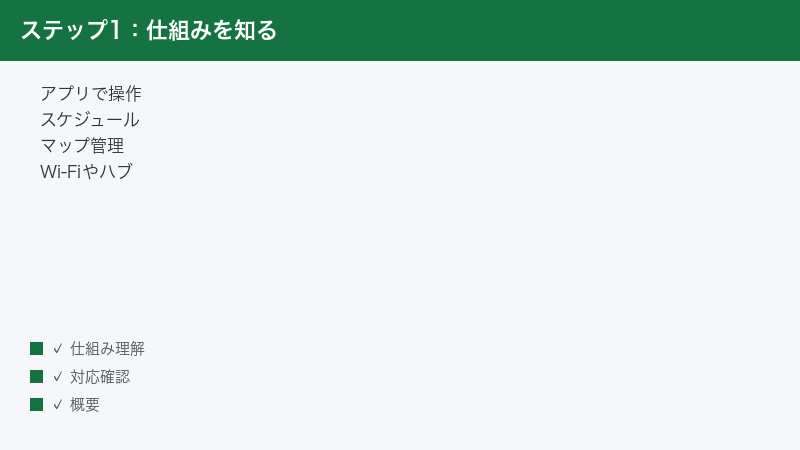
SwitchBotのロボット掃除機は、スマートフォンの「SwitchBot」アプリと連携して操作できるとされるロボット掃除機です。アプリからは、掃除の開始・停止、清掃モードの切り替え、スケジュール(指定した曜日・時刻に自動清掃)、清掃エリアの指定、マップの管理などができるとされています。モデルによっては、吸い込んだゴミを自動で回収するステーションや、床拭き用の水の補充・汚水の排出を補助する機能を備えるものもあります。
これらのアプリ操作やスケジュール、外出先からの遠隔操作には、本体がWi-Fiやインターネットに接続されていることが前提となる場合があります。また、一部の連携や通知にはSwitchBotのクラウドサービスやハブ機器が関係する場合もあるとされています。逆に言うと、トラブルの多くは「本体・スマホ・Wi-Fi・クラウド」のどこかで通信や設定が途切れていることに起因します。原因を切り分けるときは、この4つのどこでつまずいているのかを意識すると整理しやすくなります。
具体的な対応機能や仕様はモデルやバージョンによって異なるため、「自分の機種では何ができるのか」を把握しておくことも大切です。お使いの型番は、本体の底面や保証書、購入時のパッケージ、アプリ内のデバイス情報などで確認できる場合があります。
「動かない」と一言で言っても症状はいろいろ
「動かない」という言葉には、実はいくつもの状態が含まれています。トラブルを早く解決するには、まず自分の状況がどれに近いのかを言葉にしてみることが近道です。たとえば、次のように分けて考えると、確認すべき場所が見えてきます。
- 電源が入らない・ランプも点かない:バッテリーや充電、電源スイッチまわりの問題が中心です。
- 電源は入るがアプリから操作できない:通信(Bluetooth/Wi-Fi)やアプリ、ログイン・登録状態の問題が中心です。
- アプリから開始できるが、すぐ止まる・進まない:センサーやブラシの汚れ、段差や障害物、清掃環境の問題が中心です。
- 掃除はできるが充電に戻らない:ステーションの位置や接点、赤外線の干渉などの問題が中心です。
同じ「動かない」でも、原因の場所はまったく違います。この記事では症状ごとに章を分けているので、自分の状況に近い章から読み進めると効率よく解決できます。
トラブル対処の基本姿勢
ロボット掃除機のように「本体」「スマホ」「通信」「クラウド」が組み合わさった機器では、いきなり1つの設定をいじるよりも、影響の大きいところから順に、1つずつ試して結果を確認するのが鉄則です。複数の設定を同時に変えてしまうと、何が効いたのか分からなくなり、かえって遠回りになります。焦らず1ステップずつ進め、変化があったかどうかを毎回確認していきましょう。
動かない・接続できない主な原因を整理する
対処を始める前に、どんな原因が考えられるのかを一度整理しておくと、的外れな操作を減らせます。SwitchBotのロボット掃除機が動かない・接続できないときに考えられる主な原因は、おおまかに次のように分けられます。自分のケースに当てはまりそうなものをイメージしながら読んでみてください。
電源・バッテリーまわりの原因
- バッテリーが切れている、または残量が極端に少ない
- 本体がステーションに正しく載っておらず、充電できていない
- 電源スイッチがオフになっている(スイッチがある機種の場合)
- 長期間使わずに放置し、バッテリーが深く減っている
通信(Wi-Fi・Bluetooth)まわりの原因
- 2.4GHz帯ではなく5GHz帯のWi-Fiに接続しようとしている
- Wi-Fiの電波が弱い、またはルーターから本体が離れすぎている
- Wi-Fiのパスワードが間違っている
- ルーターの設定(SSIDの非表示、接続拒否設定、接続台数の上限など)で弾かれている
- スマホのBluetoothがオフになっている、または権限が不足している
アプリ・アカウント・登録まわりの原因
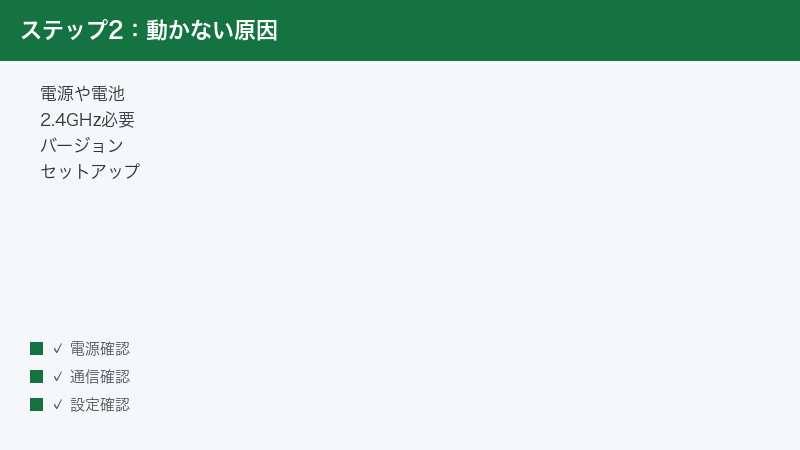
- アプリや本体ソフトウェア(ファームウェア)が古い
- SwitchBotアカウントにログインできていない、別アカウントでログインしている
- 初回セットアップ(ペアリング・登録)が中途半端なまま終わっている
- 機器の共有設定がうまくいっていない
本体の状態・設置環境の原因
- ブラシやホイールに髪の毛やゴミが絡まっている
- センサーやカメラ部分が汚れている
- ダストボックスやフィルター、モップなどのパーツが正しくセットされていない
- 段差や障害物、コード類が経路をふさいでいる
- 充電ステーションの設置位置が悪い、周囲に強い光や障害物がある
このように、原因は1つとは限りません。複数が重なっていることもあるため、次の章からの対処を順番に試しながら、1つずつ可能性をつぶしていきましょう。
まず試したい基本の5ステップ(多くの不調はこれで改善)
個別の症状に入る前に、ロボット掃除機の不調全般に効きやすい基本対処をまとめます。原因が特定できていないときは、まずこの順番で試してみてください。
1. バッテリー残量と充電状態を確認する
- 本体を充電ステーションに正しく載せ、しばらく充電します。
- 本体やアプリで充電中の表示・ランプが点いているかを確認します。
- 長期間使っていなかった場合は、バッテリーが深く減っている可能性があるため、すぐに動かず数十分ほど充電してから操作します。
「動かない」と感じるケースの多くは、単純なバッテリー切れや、ステーションにきちんと載っていないことが原因です。本体の電源スイッチがある機種では、スイッチがオン側になっているかも合わせて確認しましょう。
2. 本体を再起動(電源の入れ直し)する
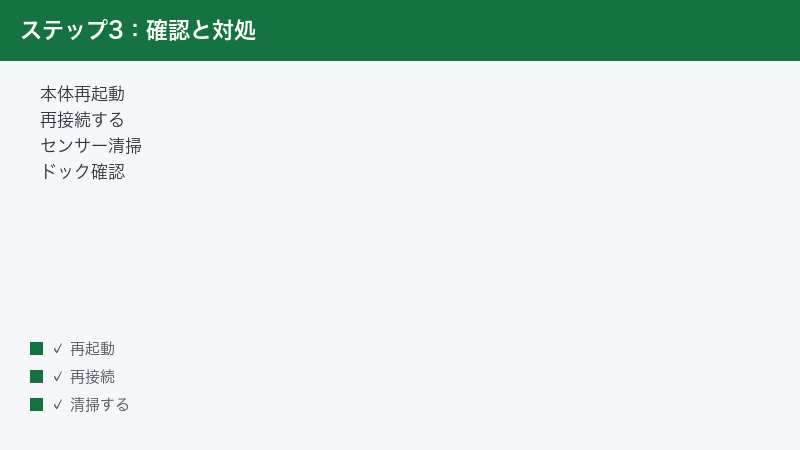
一時的な不具合は、本体の電源を入れ直すことで解消することがあります。電源スイッチのある機種ではスイッチをオフにして数秒待ってからオンに戻す、または所定の方法で再起動します。再起動の手順は機種によって異なるため、正確な方法はアプリ内ヘルプや取扱説明書でご確認ください。
3. スマホ側のアプリを最新版に更新する
- App StoreまたはGoogle Playで「SwitchBot」アプリを開きます。
- アップデートがあれば更新します。
- 更新後はアプリを一度完全に終了し、開き直してから操作します。
アプリが古いと、本体との通信や新機能がうまく動かないことがあります。まずはアプリを最新にしておくのが基本です。
4. 本体ソフトウェア(ファームウェア)を更新する
本体側のソフトウェア(ファームウェア)が古いと、接続や動作に不具合が出ることがあります。アプリのデバイス設定画面に、ファームウェア更新の案内が表示される場合があります。更新中は本体をステーションに載せたまま、電源を切らずに完了まで待ちます。更新の有無や手順はモデル・バージョンによって異なります。
5. ルーターとスマホも再起動する
通信まわりの不調は、ロボット掃除機だけでなくWi-Fiルーターやスマホ側が原因のこともあります。ルーターの電源を入れ直し、スマホも再起動してから、もう一度操作してみてください。
ここまでで改善しない場合は、症状に応じて次の章へ進みましょう。
アプリに接続できない・ペアリングできないときの対処
「本体は動くのにアプリから操作できない」「初回セットアップでペアリングが進まない」「本体は『接続しました』と言うのにアプリ上は未接続のまま」——こうした接続トラブルは、いくつかの要因が絡みます。次の順番で切り分けていきましょう。
1. スマホのBluetoothとWi-Fiを確認する
- スマホの設定でBluetoothがオンになっているか確認します。初回のペアリングはBluetoothを使う場合があります。
- スマホがWi-Fiに接続されているかも確認します。
- 本体とスマホの距離を縮め、間に壁や家具が少ない場所で操作します。
初回の登録時は、本体とスマホを近づけておくと成功しやすくなります。
2. アプリの権限(位置情報・Bluetooth・通知)を確認する
スマホのアプリ権限が不足していると、機器の検出や接続がうまくいかないことがあります。スマホの設定でSwitchBotアプリを開き、位置情報・Bluetooth・ローカルネットワーク・通知などの権限が許可されているかを確認してください。許可項目の名称はOSのバージョンによって異なります。
3. SwitchBotアカウントへのログイン状態を確認する
- アプリにログインできているか、別のアカウントでログインしていないかを確認します。
- 家族と機器を共有している場合は、共有設定や招待が正しく行われているかを確認します。
- 必要に応じて一度ログアウトし、再度ログインし直します。
複数台のスマホで使っている場合や、機種変更後にうまくいかない場合は、ログインしているアカウントの取り違えが原因のこともあります。
4. 初回セットアップ(ペアリング状態)に戻して登録し直す
初回登録が中途半端な状態のままだと、アプリ側に正しく登録されません。本体をペアリング(設定待ち)状態にしてから、アプリの案内に沿って登録をやり直すと改善することがあります。ペアリング状態にする操作(特定のボタンの長押しなど)はモデルによって異なるため、正確な手順はアプリ内ヘルプや取扱説明書で確認してください。
5. アプリのキャッシュ・再インストールを検討する
アプリ自体の一時的な不具合が疑われる場合は、アプリを一度終了して開き直す、スマホを再起動する、それでも改善しなければアプリの再インストールを検討します。再インストール後は、再度ログインが必要になります。登録済みの機器情報が消えないか不安な場合は、事前に公式の案内を確認しておくと安心です。
本体は「接続しました」と言うのにアプリで未接続のままのとき
本体側の音声では接続成功となっているのに、アプリ画面では未接続表示が続くことがあります。この場合は、スマホ側のWi-Fi/Bluetoothの再オンオフ、アプリの再起動、本体とルーターの再起動を一通り試したうえで、必要に応じて本体をペアリング状態に戻して登録をやり直します。それでも解消しないときは、後述のWi-Fi設定や、公式サポートへの問い合わせを検討してください。
Wi-Fi(2.4GHz帯)の設定がうまくいかないときの対処
SwitchBotのロボット掃除機は、安定した通信のために2.4GHz帯のWi-Fiへの接続が必要とされるモデルがあります。S10やS20などの一部モデルでは5GHz帯のWi-Fiに対応していないとされており、5GHz帯のネットワークを選んでしまうと設定が完了しないことがあります。Wi-Fi設定で失敗する場合は、次の項目を確認してください。
1. 接続先が2.4GHz帯のSSIDになっているか確認する
- ルーターのSSID一覧から、2.4GHz帯のものを選びます。SSID名に「2G」「2.4G」などが含まれていることが多いですが、機種によって表記は異なります。
- 5GHz帯(「5G」「5GHz」などの表記)を選んでいないか確認します。
- 2.4GHzと5GHzで同じSSID名(バンドステアリング)にまとめている場合は、設定中だけ5GHz側を一時的にオフにする、または2.4GHz専用のSSIDを使うと安定することがあります。
2. Wi-Fiのパスワードと電波強度を確認する
- 入力したWi-Fiパスワードに誤りがないか、大文字・小文字や記号も含めて見直します。
- 設定はルーターの近く、電波の強い場所で行います。
- 本体やステーションがルーターから離れすぎていると、設定後も接続が不安定になることがあります。
3. スマホ側の設定を見直す
- 設定中はスマホを2.4GHz帯のWi-Fiに接続しておきます。
- 設定がうまくいかないときは、モバイルデータ通信(携帯回線)を一時的にオフにし、Wi-Fiだけで設定を試すと改善することがあります。
- 設定の途中で本体が「設定待ち」状態から外れている場合は、一度アプリを開き直してから再試行します。
4. ルーター側の設定を確認する
ルーターの設定によっては、機器の接続がブロックされることがあります。次の点を確認してください。
- SSIDの一覧表示(SSIDブロードキャスト/ステルス解除)が有効になっているか
- MACアドレスフィルタリングなどで本体が「拒否(ブラックリスト)」に入っていないか
- 接続台数の上限に達していないか
- ゲストネットワークや、特殊なセキュリティ設定を使っていないか
これらの設定名や場所はルーターのメーカー・機種によって異なります。詳しくはルーターの取扱説明書をご確認ください。
5. それでもつながらないとき
2.4GHz帯を選んでいるのに設定が完了しない場合は、いったんスマホのテザリング(インターネット共有)で接続できるか試し、つながった状態で本体ソフトウェア(ファームウェア)を更新してから、改めて自宅のWi-Fiへ接続し直すと改善するケースが案内されることがあります。手順の詳細や対応可否はモデル・バージョンによって異なるため、公式サポートの案内に沿って進めてください。
マップが保存されない・エリア指定ができないときの対処
マップ機能に対応するモデルでは、部屋の形を記憶して効率よく掃除したり、特定の部屋だけ掃除したり、進入禁止エリアを設定したりできるとされています。「マップが消える」「部屋分けやエリア指定ができない」ときは、次の点を確認しましょう。
1. 初回マッピング(全体マップの作成)を完了させる
- マップを正確に作るには、最初に家全体を一度しっかり走らせて全体マップを作る必要があるとされています。
- マッピング中は、できるだけ家具を動かさず、ドアを開けて部屋に入れる状態にしておきます。
- マッピングが途中で止まると、マップが不完全になり、エリア指定がうまくできないことがあります。
2. 作成したマップを「保存(お気に入り)」する
モデルによっては、お気に入りとして保存していないマップが、次回の清掃後に新しいマップに置き換わって消えてしまうことがあります。せっかく作ったマップを残したい場合は、アプリの案内に沿ってマップを保存(お気に入り登録)しておきましょう。保存方法や名称はモデル・バージョンによって異なります。
3. エリア指定・進入禁止エリアを設定し直す
- マップが正しく作成されてから、部屋分け・名前付け・進入禁止エリアなどを設定します。
- 家具の配置を大きく変えた場合は、マップを作り直す必要が出ることがあります。
- 設定が反映されないときは、アプリを開き直し、本体がステーションに戻って通信できる状態かを確認します。
4. マップが毎回ずれる・消えるとき
毎回マップがずれたり消えたりする場合は、本体のセンサー部分が汚れていないか、清掃の開始位置が毎回大きく変わっていないかを確認します。開始位置が安定していると、マップの認識も安定しやすくなります。また、ファームウェアやアプリの更新で改善することもあります。
充電に戻らない・途中で止まる・充電できないときの対処
「掃除のあとステーションに戻らない」「戻っても充電されない」「掃除の途中で止まってしまう」といった症状は、ドックの設置環境やセンサー・接点の状態が関係していることが多いです。順番に確認しましょう。
1. 充電ステーション(ドック)の設置位置を見直す
- ステーションは、左右と前方に十分なスペースを確保して設置します。目安として、左右にそれぞれ約1メートル、前方に約1.5メートル程度の空間を空けると、戻りやすくなるとされています。
- ステーションは平らで安定した壁際に置き、本体が斜めから戻ってもぶつからないようにします。
- こまめに位置を動かさず、できるだけ定位置に固定しておきます。
2. 強い光や赤外線の干渉を避ける
本体とステーションは赤外線などで通信して戻ってくる仕組みのことがあり、直射日光や強い照明、ほかの赤外線機器が近くにあると、戻りがうまくいかないことがあります。窓際の強い日差しが当たる場所は避け、周囲に紛らわしい光源がないかを確認しましょう。
3. 充電接点(端子)を清掃する
- 本体側とステーション側の充電端子(金属部分)を、乾いた柔らかい布で軽く拭きます。
- ほこりや汚れが付いていると、接触不良で充電できないことがあります。
- 清掃するときは、必ず電源プラグを抜くなど安全に配慮し、水や濡れた布は使わないようにします。
4. 戻れるかどうかをテストする
本体をステーションから約1メートルほど前に置き、アプリの「充電に戻る」操作をして、正しく戻れるかを確認します。近くからなら戻れる場合は、途中の経路に障害物があったり、距離が遠すぎたりすることが原因と考えられます。
5. 途中で止まる・エラーが出るとき
- 本体を持ち上げ、ブラシやホイールに髪の毛・ゴミ・コードが絡んでいないか確認して取り除きます。
- 本体前面・底面のセンサー部分を、乾いた布でやさしく拭きます。
- 段差や、本体が乗り越えにくい敷物・コード類が経路上にないかを確認します。
- ダストボックスやフィルター、床拭きモデルでは水まわりのパーツが正しくセットされ、汚れていないかを確認します。
エラー音やアプリの通知が表示された場合は、そのメッセージ内容を確認すると原因の手がかりになります。エラーコードや通知の意味は、アプリ内ヘルプや公式サポートで調べられる場合があります。
充電ステーションのランプが赤く点灯するとき
ゴミを自動回収するステーションを備えたモデルでは、ステーションのランプが赤く点灯し、ゴミがうまく回収されないことがあります。この場合は、ゴミを集める紙パック(ダストバッグ)が正しく取り付けられているか、向きや位置がずれていないかを確認します。取り付け直しても赤いランプが消えないときは、公式サポートの案内を確認してください。
スケジュール・外出先からの操作がうまくいかないときの対処
「指定した時刻に自動で掃除が始まらない」「外出先からアプリで操作できない」といったトラブルは、本体とインターネットの接続が安定していないことが主な原因です。これらの機能は、本体がWi-Fi経由でクラウドにつながっていることが前提になる場合があります。
1. スケジュール(予約清掃)が動かないとき
- スケジュールが有効(オン)になっているか、曜日・時刻の設定が正しいかをアプリで確認します。
- 予約時刻に本体がステーションに戻り、十分に充電されている状態かを確認します。バッテリーが少ないと開始しないことがあります。
- 本体がWi-Fiに安定して接続できているかを確認します。通信が切れていると、予約が実行されないことがあります。
- スマホやアプリの時刻・タイムゾーン設定がずれていないかも確認しておくと安心です。
2. 外出先から操作できないとき
外出先からの遠隔操作には、本体がインターネットに接続され、クラウドと通信できている必要があるとされています。自宅のWi-Fiやルーターが正常に動いているか、停電やルーターの再起動などで一時的に接続が切れていないかを確認しましょう。自宅では操作できるのに外出先からだけできない場合は、本体やルーターの再起動後、しばらく時間を置いてから再度試してみてください。
3. ハブや他機器との連携がうまくいかないとき
モデルや使い方によっては、SwitchBotのハブ機器やスマートスピーカーなどと連携させて使う場合があります。連携がうまくいかないときは、それぞれの機器が同じアカウントに登録され、最新の状態になっているか、連携の設定(許可)が完了しているかを確認します。連携の対応状況や手順はモデル・サービスによって異なるため、公式情報をご確認ください。
床拭き(モップ)モデル特有のトラブルと対処
床拭きに対応するモデルでは、吸引清掃に加えてモップで床を拭く機能があり、水の補充や汚水の排出に関するパーツが増えるぶん、確認すべき点も多くなります。次のような症状が出たときは、水まわりのパーツを中心に確認しましょう。
1. 床がうまく拭けない・乾拭きのようになる
- 水(清水)タンクに水が入っているか、空になっていないかを確認します。
- モップ(クロス)が正しく取り付けられ、汚れや乾燥で固くなっていないかを確認します。汚れたモップは洗浄または交換します。
- 給水の経路や水まわりのパーツが詰まっていないか、正しくセットされているかを確認します。
2. 汚水がたまる・排水まわりの通知が出る
汚水タンクや排水に関するパーツがいっぱいになっていたり、正しくセットされていなかったりすると、通知やエラーが表示されることがあります。汚水タンクを空にして洗浄し、各パーツを正しく戻してください。給排水を自動化するステーションを使う場合は、ステーション側のタンクや水の経路も合わせて確認します。
3. モップやパーツのお手入れ
モップや水まわりのパーツは、使ったあとに放置すると、においやカビ、目詰まりの原因になります。使用後はモップを取り外して洗い、しっかり乾かしておくのがおすすめです。お手入れの頻度や方法はモデルによって異なるため、取扱説明書の案内に沿って行ってください。なお、床拭き機能の対応可否や使える床材は機種・状況によって異なるため、断定はせず、迷ったときは公式情報を確認しましょう。
トラブルを防ぐための日常メンテナンス
多くの不調は、日ごろのちょっとしたお手入れで予防できます。「最近、止まりやすい」「マップがずれる」「充電に戻りにくい」と感じる前に、定期的に次のメンテナンスをしておくと安定して使い続けやすくなります。
| お手入れ箇所 | 確認・お手入れ内容 | 目安の頻度 |
|---|---|---|
| ダストボックス | たまったゴミを捨て、フィルターのほこりを払う | こまめに(数回の清掃ごと) |
| メインブラシ・サイドブラシ | 髪の毛やゴミの絡まりを取り除く | 週に1回程度 |
| センサー・カメラ部分 | 乾いた布でやさしく拭く | 週に1回程度 |
| 充電端子(本体・ステーション) | 乾いた布で汚れを拭き取る | 気づいたとき |
| モップ・水まわり(対応モデル) | 洗って乾かす・タンクを清掃する | 使用ごと |
上の頻度はあくまで一般的な目安です。使う頻度や床の汚れ具合、ペットの有無などによって、こまめなお手入れが必要になることもあります。お手入れの前には電源プラグを抜くなど、安全に配慮して作業してください。パーツの取り外し方や交換時期は、お使いのモデルの取扱説明書をご確認ください。
うまくいかないときに確認したいこと
ここまでの対処を試しても改善しない場合は、次のポイントをもう一度落ち着いて見直してみてください。原因が複数重なっていることもあります。
- アプリと本体の両方が最新バージョンか:片方だけ古いと不具合が残ることがあります。アプリ・ファームウェアの両方を更新します。
- 通信環境が安定しているか:2.4GHz帯のWi-Fiに接続できているか、電波が弱い場所に本体やステーションを置いていないかを確認します。
- 本体の清掃ができているか:ブラシ・ホイール・センサー・ダストボックス・各接点の汚れは、動作・マップ・充電のすべてに影響します。
- 設置環境を整えているか:ステーション周囲のスペース、強い光の有無、段差や障害物の有無を見直します。
- 初回登録をやり直したか:接続が中途半端なときは、ペアリング状態に戻してから登録し直すと改善することがあります。
それでも解決しない場合は、無理に分解したり力を加えたりせず、SwitchBotの公式サポート(アプリ内のヘルプ・お問い合わせ)に相談するのが安全です。問い合わせの際は、次の情報をまとめておくとスムーズです。
- お使いのモデル(型番)と購入時期
- 症状(いつから・どんなときに起きるか)
- アプリ・ファームウェアのバージョン
- 表示されたエラーメッセージやエラーコード
- すでに試した対処
保証期間内であれば、修理や交換の対象になる場合もあります。購入店や公式の窓口に確認しましょう。
🛒 関連商品をAmazonでチェック
よくある質問(FAQ)
Q1. SwitchBotのロボット掃除機は5GHzのWi-Fiでは使えませんか?
A. モデルによっては、安定した通信のために2.4GHz帯のWi-Fiへの接続が必要とされ、5GHz帯に対応していないものがあります。設定がうまくいかないときは、2.4GHz帯のSSIDを選んでみてください。対応する周波数帯はモデルによって異なるため、正確な仕様は公式情報でご確認ください。
Q2. 本体は動くのにアプリから操作できません。なぜですか?
A. 本体は手動操作で動いても、アプリとの通信(Bluetooth/Wi-Fi)やログイン状態、初回登録が中途半端だとアプリから操作できないことがあります。スマホのBluetooth/Wi-Fi、アプリの更新と再ログイン、本体の再登録を順に試してみてください。
Q3. 初回セットアップ(ペアリング)が途中で止まります。
A. 本体とスマホを近づけ、スマホのBluetoothをオンにし、2.4GHz帯のWi-Fiとパスワードを正しく入力して、ルーター近くで設定してみてください。うまくいかないときは、モバイルデータ通信を一時的にオフにして再試行する方法も案内されています。手順の詳細はアプリ内ヘルプをご確認ください。
Q4. 掃除のあと、充電ステーションに戻ってくれません。
A. ステーション周囲のスペース(左右約1メートル・前方約1.5メートルが目安)を空け、強い光や赤外線の干渉を避け、本体とステーションの充電端子を乾いた布で清掃してください。本体をステーションの約1メートル前に置き、アプリから「充電に戻る」操作で戻れるかをテストすると、原因の切り分けに役立ちます。
Q5. 戻っても充電されません。
A. 本体側とステーション側の充電端子の汚れ・接触不良が考えられます。電源プラグを抜くなど安全に配慮したうえで、乾いた布で端子を軽く拭いてみてください。ステーションの電源が入っているか、コンセントが抜けていないかも確認しましょう。
Q6. 作ったマップが消えてしまいます。
A. モデルによっては、お気に入りとして保存していないマップが、清掃後に新しいマップへ置き換わって消えることがあります。残したいマップは、アプリの案内に沿って保存(お気に入り登録)しておいてください。また、最初に全体マッピングをしっかり完了させることも大切です。
Q7. 掃除の途中でエラー音が鳴って止まります。
A. ブラシやホイールへのゴミ・髪の毛・コードの絡まり、センサーの汚れ、段差や障害物、ダストボックスやパーツのセット不良などが考えられます。本体を持ち上げて各部を確認・清掃し、経路上の障害物を取り除いてください。アプリの通知やエラーコードの内容も手がかりになります。
Q8. いろいろ試しても直りません。どうすればいいですか?
A. アプリ・ファームウェアの更新、本体とルーターの再起動、各部の清掃、ステーション位置の見直し、初回登録のやり直しを一通り試しても改善しない場合は、無理をせずSwitchBotの公式サポートに相談してください。モデル・症状・バージョン・エラー内容・試した対処をまとめておくと、やり取りがスムーズになります。
📚 あわせて読みたい
まとめ
SwitchBotのロボット掃除機が動かない・接続できない・充電に戻らないといったトラブルは、多くの場合、次のいずれかが原因です。
- 電源・バッテリー:充電不足やステーションへの載せ方、電源スイッチの確認
- 通信:2.4GHz帯のWi-Fi設定、ルーター・スマホの状態、Bluetoothや権限
- ソフトウェア:アプリと本体ファームウェアのバージョン、ログイン・初回登録
- 清掃・メンテナンス:ブラシ・センサー・充電端子・ダストボックスの汚れ
- 設置環境:ステーション周囲のスペース、強い光や障害物、段差
困ったときは、まず「基本の5ステップ(充電確認・本体再起動・アプリ更新・ファーム更新・ルーター/スマホ再起動)」を試し、それでも改善しなければ症状ごとの対処へ進むのがおすすめです。本記事の手順名やボタン名は一般的な一例であり、実際の表記や対応機能はお使いのモデル・アプリ・本体ソフトウェアのバージョン、地域や提供状況によって異なります。最新かつ正確な情報は、必ずSwitchBotの公式(アプリ内ヘルプ・公式サポートページ)でご確認ください。無理な分解や強い力での操作は避け、解決しないときは公式サポートや購入店に相談すると安心です。
