 minto.tech スマホ(iPhone/Android)・パソコン(Windows/Mac)・Office・Wi-Fi・AIツールの「できない」「困った」を解決する実用ガイド。トラブル対処法とノウハウが満載のお助けサイトです。
※本ページにはプロモーション(広告)が含まれています
GoogleのGeminiで、自分の好みや前提を覚えさせておく「Saved info(保存した情報/パーソナライズ)」が使えない、設定したはずなのに回答に反映されない——そんなお悩みではないでしょうか。
結論を先にお伝えします。Saved infoは、使える範囲や表示される場所が「お使いのプラン・アカウントの種類・言語と地域・アプリかWeb版か・Geminiのバージョン」によって変わることがあります。反映されないときは、①Geminiアプリやブラウザを最新の状態にする、②一度ログアウトして再ログインする、③表示言語と地域の設定を確認する、④保存した内容が具体的か見直す、という4点から試すのが近道です。提供状況やメニュー名は更新で変わるため、最終的にはGoogle公式の案内をご確認ください。
本記事では、そもそもSaved infoとは何かという基本から、情報を保存・編集する大まかな流れ、使えない・反映されないときに考えられる原因、誰でも試せる一般的な対処、保存した情報の確認・削除、プライバシー上の注意点まで、順を追って解説します。なお、GeminiのUI(画面の名称やボタンの位置、メニューの場所)は頻繁に更新されるため、本記事の手順は「一例・目安」としてお読みください。実際の画面と表記が違っていても、近い意味のメニューを探していただければ、おおむね同じ操作にたどり着けるはずです。
- Saved info(保存した情報・パーソナライズ)とは何か
- 情報を保存・編集する大まかな流れ(名称や場所はヘッジ前提)
- 「使えない・反映されない」ときに考えられる原因
- 誰でも試せる一般的な対処(アプリ更新・再ログイン・言語と地域・プラン確認)
- 保存した情報の確認・編集・削除のしかた
- プライバシー上の注意点と、最終的な確認先
📑 この記事の目次(タップで開く)
Saved info(保存した情報・パーソナライズ)とは?基本を理解する
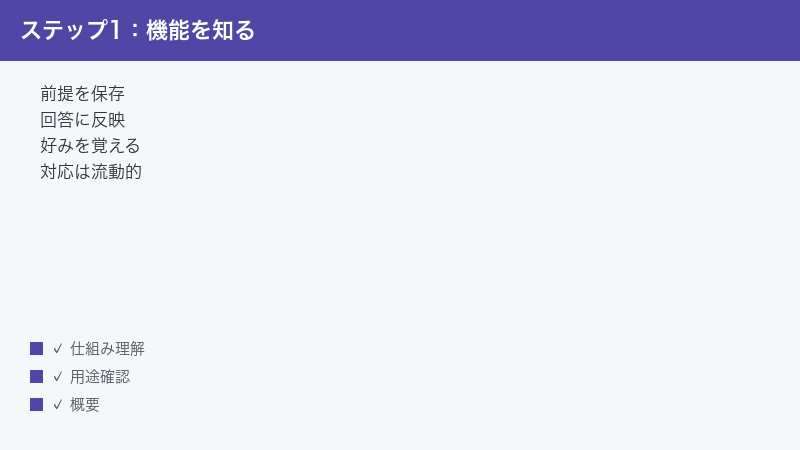
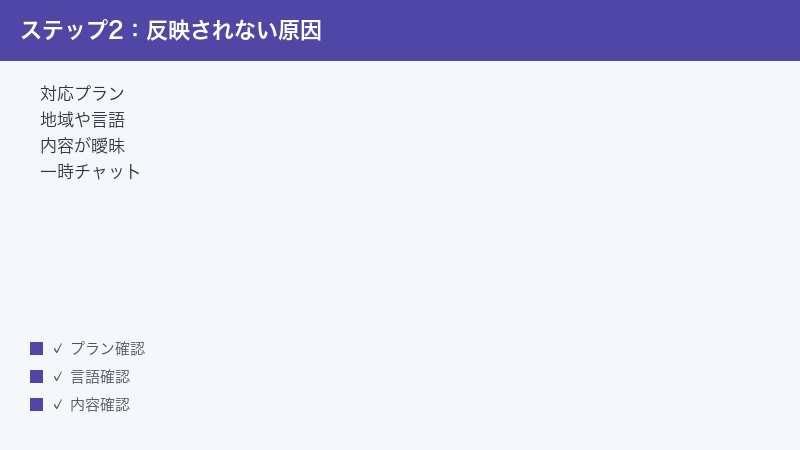
Saved infoは、Geminiにあらかじめ「自分についての前提」や「回答してほしいときの好み」を覚えさせておく機能だとされています。たとえば「私は栄養士の仕事をしています」「返答はできるだけ簡潔にしてほしい」「専門用語には必ず日本語の補足をつけてほしい」といった情報を保存しておくと、以後のやり取りで、その前提をふまえた回答をしてくれる、という考え方の機能です。
毎回の会話の最初に「私は◯◯が好きで、回答は短めにしてください」と入力し直さなくても、一度覚えさせておけば繰り返し効いてくる——これがSaved infoの基本的なねらいです。なお、機能の呼び方は「保存した情報」「パーソナライズ」「Saved info」など、お使いの言語や画面によって異なることがあります。本記事ではまとめてSaved infoと呼びますが、画面上の表記が違っていても、意味が近いものを探していただければ大丈夫です。
Saved infoが使えるかどうか、どこに表示されるか、どこまで回答に反映されるかは、お使いのプラン・アカウント・地域・言語・バージョンによって異なります。本記事の内容は一般的な考え方と一例であり、対応状況を断定するものではありません。最新で正確な提供範囲は、必ずGemini内のヘルプやGoogle公式の案内でご確認ください。
「保存しておく前提」と「その都度の指示」の違い
「前提を伝えるだけなら、毎回チャットで言えばいいのでは?」と感じるかもしれません。実際、会話のたびに「回答は簡潔にしてください」と書けば、似たことはできます。
Saved infoの利点は、その「最初に伝える前提」を毎回書かずに済む点にあります。一度保存しておけば、次からは入力し直さなくても、その前提をふまえた回答が返ってくることが期待できます。よく使う前提ほど、この差が積み重なって効いてきます。たとえば「いつも日本語で答えてほしい」「結論から先に書いてほしい」といった、毎回伝えている定番の希望を持っている人ほど、恩恵を受けやすいといえます。
どんな情報を保存すると便利か(一例)
- 自分の立場・背景:職業、学んでいる分野、住んでいる地域の大まかな特徴など。回答の例えや前提が、自分に合ったものになりやすくなります。
- 回答のスタイルの好み:「簡潔に」「箇条書きで」「結論から」「専門用語には補足を」など、答え方の希望です。
- 避けてほしいこと:「難しい言い回しは避けてほしい」「英語だけの説明は避けてほしい」など、苦手な形式を伝えておくと、読みやすい回答につながりやすくなります。
- 繰り返し使う前提:いつも同じ条件で要約してほしい、同じ形式でアイデアを出してほしい、といった定型の希望です。
ただし、どこまで細かく反映されるかは状況によります。保存したからといって、すべての回答に必ず反映される保証があるわけではない、という点は念頭に置いておくと安心です。
「保存した情報」と「会話の履歴を覚える仕組み」は別物のことがある
Geminiには、自分から明示的に保存する「Saved info」のほかに、過去のやり取りの内容をふまえて回答する仕組みが用意されている場合があります。両者は似ているようで、考え方が少し異なります。混同すると「保存したつもりが反映されない」と感じる原因になりやすいので、ざっくりと違いを押さえておくと安心です。
- 明示的に保存する情報(Saved info):自分で「これを覚えておいて」と決めて登録する前提や好みです。設定画面などから内容を確認・編集・削除できるのが一般的です。何を覚えているかが分かりやすいのが特長です。
- 過去のやり取りをふまえる仕組み:明示的に登録しなくても、これまでの会話の流れをある程度ふまえて答えてくれる場合があります。こちらは設定でオン・オフを切り替えられることがあり、提供の有無や挙動は環境によって異なります。
「設定した前提が反映されない」と感じたときは、自分が触っているのがどちらの仕組みなのかを確認すると、原因の切り分けがしやすくなります。名称や提供状況は更新で変わるため、詳しくはGemini内のヘルプでご確認ください。
情報を保存・編集する大まかな流れ
ここでは、Saved infoに情報を保存・編集する一般的な流れを紹介します。メニュー名やボタンの位置、たどる経路は更新で変わるため、以下はあくまで一例・目安としてお読みください。お使いの画面で表記が違っても、近い意味の項目を探していただければ、おおむね同じ操作にたどり着けるはずです。
設定から情報を保存する流れ(一例)
- Geminiのアプリ、またはブラウザでGeminiを開きます。
- 画面のどこか(プロフィールのアイコンや、メニューを開くボタンのあたり)から、設定やパーソナライズに関する項目を探します。「設定」「保存した情報」「パーソナライズ」といった名称が一例です。
- 保存した情報を管理する画面を開き、「情報を追加」「新しく保存」といった項目を選びます。
- 覚えさせたい前提や好みを、できるだけ具体的に文章で入力します。
- 保存して画面を閉じます。以後のやり取りで、その前提がふまえられることを確認します。
会話の流れのなかで「これを覚えておいて」といった形で保存できるようになっている場合もあります。どの方法に対応しているかは環境によって異なるため、見当たらないときは設定画面の側から探してみてください。
保存した情報を編集・削除する流れ(一例)
- 上記と同じく、設定やパーソナライズの画面を開きます。
- 保存した情報の一覧を表示します。
- 編集したい項目を選び、内容を書き直して保存します。
- 不要になった項目は、削除(ゴミ箱のアイコンや「削除」といった項目)で取り除きます。
保存した情報は、後からいつでも見直し・修正・削除ができる形になっているのが一般的です。回答が思ったものと違うときは、保存内容そのものを整理し直すのが有効なことがあります。
反映されやすい「保存内容」の書き方のコツ
同じ前提でも、書き方によって反映のされやすさは変わります。Geminiが解釈しやすいように書いておくと、回答に効きやすくなります。ここでは、書き方のコツをいくつか紹介します。
- あいまいな言葉を避け、具体的にする:「いい感じに」「分かりやすく」だけでは、人によって受け取り方が違います。「3行以内で」「中学生にも分かる言葉で」のように、判断の基準を入れると伝わりやすくなります。
- 一つの項目に詰め込みすぎない:あれもこれもと欲張ると、優先順位が分かりにくくなります。希望が複数あるときは、項目を分けて整理しておくと安定しやすくなります。
- 矛盾する希望を残さない:「詳しく説明してほしい」と「とにかく短く」が同時にあると、どちらを優先すべきか判断しづらくなります。状況に応じて、どちらを優先したいかをはっきりさせておきましょう。
- 古くなったら更新する:転職や引っ越しなどで前提が変わったら、保存内容も合わせて見直します。古い前提が残っていると、回答がかみ合わなくなることがあります。
書き方の良い例・避けたい例を、簡単な表にまとめます。あくまで考え方の一例としてご覧ください。
| 避けたい書き方 | 反映されやすい書き方の一例 |
|---|---|
| 分かりやすくしてほしい | 専門用語が出たら、その場で短く日本語の補足をつけてほしい |
| 短めでお願い | 結論を最初に書き、本文は3〜5行程度にまとめてほしい |
| 仕事の話が多いです | 私は経理の仕事をしており、数字を扱う例えだと理解しやすい |
| いい感じに丁寧に | です・ます調の丁寧な言葉づかいで答えてほしい |
早見表:症状から原因のあたりをつける
「使えない・反映されない」と一口に言っても、原因はさまざまです。まずは下の表で、ご自身の症状に近いものから、考えられる原因と対処のあたりをつけてみてください。表の内容は一般的な傾向であり、対応状況を断定するものではありません。
| 症状 | 考えられる主な原因 | まず試すこと |
|---|---|---|
| 設定にメニュー自体が見当たらない | プランやアカウント種別、地域・言語、バージョンの違い | アプリ更新・言語と地域の確認・プラン確認 |
| 保存はできるが回答に反映されない | 保存内容が曖昧、または機能がオフの可能性 | 保存内容を具体的に書き直す・設定の有効状態を確認 |
| 新しいチャットで前提が効かない | 一時的なチャットなど、反映されない状況の可能性 | 通常の会話で試す・チャットの種類を確認 |
| アプリだけ/Web版だけ挙動が違う | アプリとWeb版で提供状況やバージョンが異なる | 両方で確認・アプリの更新 |
| 突然使えなくなった | ログイン状態の問題、一時的な不具合、仕様変更 | 再ログイン・時間をおく・公式案内を確認 |
| 複数アカウントで挙動が違う | 個人とWorkspaceなどアカウント種別の違い | ログイン中のアカウントを確認・切り替え |
使えない・反映されないときに考えられる原因
ここからは、Saved infoが「使えない・反映されない」ときに考えられる原因を、一つずつ見ていきます。複数の原因が重なっていることもあるため、当てはまりそうなものから順に確認していくのがおすすめです。
原因1:対応プラン・アカウントの種類による違い
Geminiには無料で使える範囲と、有料プランで使える範囲があり、機能によって提供のされ方が変わることがあります。Saved infoのような前提を覚えさせる機能も、お使いのプランやアカウントの種類によって、使える・使えないが分かれている可能性があります。
また、個人で使うアカウントと、勤務先や学校から配布されたWorkspace系のアカウントとでは、管理者の設定によって使える機能の範囲が異なることがあります。会社や学校のアカウントで使えない場合は、組織側の方針で制限されている可能性も考えられます。まずは、いまログインしているアカウントの種類とプランを確認してみてください。
原因2:地域や言語の設定による違い
Geminiの新しい機能は、地域や対応言語によって、提供のタイミングや範囲が異なることがあります。表示言語が日本語以外になっていたり、地域の設定が想定と違っていたりすると、想定どおりにメニューが出てこない、回答の挙動が変わる、といったことが起こり得ます。
設定で、表示言語や地域に関する項目を確認してみてください。意図しない言語・地域になっている場合は、見直すことで状況が変わることがあります。
原因3:アプリ版とWeb版、バージョンの違い
同じGeminiでも、スマートフォンのアプリ版と、パソコンのブラウザで使うWeb版とで、提供されている機能やそのバージョンが異なることがあります。「アプリでは見当たらないがWeb版にはある」「Web版では反映されるがアプリでは挙動が違う」といったケースも考えられます。
アプリが古いままだと、新しい機能が表示されなかったり、不具合が残っていたりすることがあります。アプリストアでGeminiやGoogle関連アプリの更新がないかを確認し、更新があれば適用してから、改めて試してみてください。
原因4:保存した内容が曖昧で、反映されにくい
保存した情報の書き方が曖昧だと、Geminiがどう反映すればよいか判断しにくく、結果として回答に効いていないように感じられることがあります。たとえば「いい感じにして」よりも、「回答は3行以内で簡潔に」「専門用語が出てきたら必ず日本語で短く補足する」のように、具体的な書き方にすると、意図が伝わりやすくなります。
反映されていないと感じたら、まず保存内容そのものを見直し、より具体的な表現に書き直してみるのがおすすめです。
原因5:新しいチャットや一時的なチャットでは反映されない場合がある
会話の種類によっては、保存した前提が反映されないことがあります。たとえば、履歴に残さない一時的なチャットのような仕組みでは、保存した情報が意図的に効かないようになっている場合が考えられます。これは不具合ではなく、プライバシーに配慮した仕様であることがあります。
新しいチャットで前提が効かないと感じたら、そのチャットが特別な種類(一時的なものなど)でないかを確認し、通常の会話でも同じかどうかを試してみてください。
原因6:機能がオフになっている、または一時的な不具合
設定のなかで、パーソナライズや保存した情報を使う機能そのものがオフになっていると、保存していても回答に反映されません。設定画面で、関連する項目が有効になっているかを確認してみてください。
また、サービス側の一時的な不具合で、普段は使えている機能が一時的に不安定になることもあります。少し時間をおいてから再度試す、別のタイミングで確認する、といった対応も有効です。
誰でも試せる一般的な対処
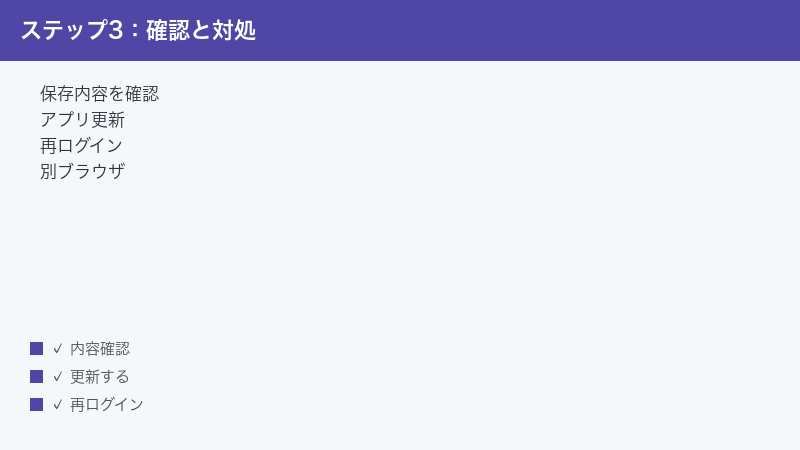
ここでは、原因が特定しきれないときでも試しやすい、一般的な対処をまとめます。上から順に試していくと、切り分けがしやすくなります。
対処1:アプリやブラウザを最新の状態にする
- スマートフォンのアプリを使っている場合は、アプリストアでGeminiやGoogle関連アプリの更新がないかを確認します。
- 更新があれば適用し、アプリを一度終了してから開き直します。
- ブラウザで使っている場合は、ブラウザ自体を最新版にしておくと安定しやすくなります。
古いバージョンのままだと、新しい機能が表示されなかったり、解消済みの不具合が残っていたりすることがあります。まずは最新の状態にしておくのが基本です。
対処2:一度ログアウトして再ログインする
- Geminiのメニューから、アカウントやログインに関する項目を探します。
- 一度ログアウトします。
- 正しいアカウントで、改めてログインし直します。
- ログイン後に、Saved infoのメニューや反映状況を確認します。
ログイン状態が不安定になっていると、設定が正しく読み込まれないことがあります。再ログインで状況が改善することは少なくありません。複数のGoogleアカウントを使い分けている場合は、目的のアカウントでログインしているかも合わせて確認してください。
対処3:別のブラウザ・別の端末で試す
- いま使っているのと別のブラウザ(普段使っていない方)でGeminiを開いてみます。
- 可能なら、別のスマートフォンやパソコンからも試してみます。
- どの環境で症状が出るか、出ないかを比べて、原因のあたりをつけます。
特定のブラウザや端末でだけ症状が出るなら、その環境側の設定や拡張機能、キャッシュなどが影響している可能性が考えられます。逆に、どの環境でも同じなら、アカウントやプラン、提供状況の側に原因がある可能性が高くなります。
対処4:キャッシュや一時データを整理する
- ブラウザの場合は、Geminiのページを再読み込みします。改善しなければ、ブラウザのキャッシュを整理してから開き直します。
- アプリの場合は、アプリを完全に終了してから開き直します。
- 拡張機能やプライバシー保護の設定が強すぎる場合は、一時的に緩めて挙動が変わるかを確認します。
古い表示データが残っていると、最新の状態が反映されないことがあります。キャッシュの整理で、表示や挙動が正常に戻ることがあります。
対処5:言語・地域・プランを確認する
- 設定で、表示言語が意図したものになっているかを確認します。
- 地域に関する設定が想定どおりかを確認します。
- いま使っているプランの種類を確認します。無料プランと有料プランで使える範囲が異なることがあります。
言語・地域・プランは、新しい機能の使える範囲を左右しやすい要素です。ここを一通り確認しておくと、原因の切り分けがしやすくなります。
原因を効率よく切り分ける順番
あれこれ同時に試すと、何が効いたのか分からなくなりがちです。次のような順番で一つずつ確認していくと、原因にたどり着きやすくなります。
- まず「メニューが出ているか」を確認する:そもそも設定にSaved infoの項目が見当たらないなら、提供範囲(プラン・地域・言語・バージョン)の問題である可能性が高くなります。先にアプリ更新と言語・地域・プランの確認を済ませます。
- 次に「保存はできているか」を確認する:メニューはあるのに保存できないなら、ログイン状態や一時的な不具合を疑い、再ログインや時間をおいての再試行を試します。
- そのうえで「反映されているか」を確認する:保存はできているのに回答に効かないなら、保存内容を具体的に書き直す、機能が有効になっているか確認する、通常の会話で試す、という順で見ていきます。
- 最後に「環境差があるか」を確認する:別のブラウザ・別の端末・別のアカウントで試し、特定の環境だけの問題か、どこでも同じかを切り分けます。
この順番だと、上流の問題(そもそも使えるか)から下流の問題(どう書くか)へと、段階的に絞り込めます。途中で解決したら、それ以降は試す必要はありません。
保存した情報の確認・編集・削除
保存した情報は、後から自由に見直し・修正・削除ができる形になっているのが一般的です。回答が思ったものと違うときや、覚えさせた前提が古くなったときは、保存内容そのものを整理し直すのが有効です。
保存内容を確認するときのポイント
- 意図せず保存されたものがないか:会話の流れで覚えさせたつもりのない情報が残っていないかを確認します。
- 古くなった前提がないか:状況が変わったのに古い前提が残っていると、回答がかみ合わなくなることがあります。
- 重複・矛盾していないか:似た内容が複数あったり、互いに矛盾する希望が混在していたりすると、反映が安定しないことがあります。整理してまとめると効きやすくなります。
削除・初期化を考えるとき
保存した情報が増えすぎて、どれが効いているのか分かりにくくなったときは、一度思い切って整理し、必要なものだけを残すのも一つの方法です。削除や初期化に関する項目は設定画面にあることが多いですが、名称や場所は更新で変わるため、見当たらないときはヘルプから探してみてください。削除すると元に戻せない場合があるため、消す前に内容をよく確認することをおすすめします。
プライバシー上の注意点
Saved infoは便利な反面、自分についての情報を保存しておく機能でもあります。安心して使うために、いくつか押さえておきたい点があります。
- 機微な情報は慎重に:パスワードや口座番号、健康に関する詳細など、特に取り扱いに注意が必要な情報は、保存する前に本当に必要かをよく考えましょう。
- 保存内容の扱いを確認する:保存した情報がどのように使われ、どのくらいの期間残るのか、誰がアクセスできるのかは、Geminiのヘルプやプライバシーに関する案内で確認できることがあります。気になる場合は公式の説明を確認しておくと安心です。
- 共有端末では特に注意:家族や職場と共有している端末では、ログインしたままにしておくと、保存内容が他の人の目に触れる可能性があります。使い終わったらログアウトする、共有端末では機微な情報を保存しない、といった配慮が役立ちます。
- 定期的に見直す:保存した情報は、ときどき見直して、不要になったものや古くなったものを削除しておくと、プライバシー面でも安心です。
保存内容の具体的な扱いやデータの保存期間などは、提供状況や規約の更新によって変わることがあります。正確な情報は、必ずGoogle公式の案内でご確認ください。
それでもうまくいかないときは
ここまでの対処を試しても改善しない場合は、次の点を順に確認してみてください。
- そもそも自分の環境で提供されているかを確認する:プラン・アカウント種別・地域・言語・バージョンの組み合わせによっては、まだ使えない場合があります。Gemini内のヘルプや公式の案内で、自分の環境で対応しているかを確認します。
- 時間をおいて再度試す:一時的な不具合や、提供の途中段階であることもあります。少し時間をおいてから、もう一度試してみます。
- 別のアカウントで試す:複数のGoogleアカウントを持っている場合、別のアカウントでは挙動が違うことがあります。切り分けの参考になります。
- 公式のヘルプ・問い合わせ窓口を利用する:それでも解決しない場合は、Geminiのヘルプや、Googleの公式サポートに状況を伝えて相談するのが確実です。
Saved infoの提供状況・メニュー名・対応範囲は、更新によって変わり続けています。本記事の手順や原因はあくまで一般的な目安であり、対応状況を保証するものではありません。「使える・使えない」の最終的な判断は、お使いの環境で、Gemini内のヘルプやGoogle公式の最新案内を確認するのが確実です。
🛒 関連商品をAmazonでチェック
よくある質問(FAQ)
Q1. Saved infoは無料でも使えますか?
使える範囲は、お使いのプランやアカウントの種類によって異なることがあります。無料プランと有料プランで、使える機能や反映のされ方が変わる可能性があるため、断定はできません。いまお使いのプランで対応しているかは、Gemini内のヘルプや公式の案内でご確認ください。
Q2. 保存したのに回答に反映されません。なぜですか?
いくつかの原因が考えられます。保存内容が曖昧で意図が伝わりにくい、機能がオフになっている、一時的なチャットなど反映されない種類の会話を使っている、一時的な不具合、などです。まずは保存内容を具体的に書き直し、設定が有効になっているか、通常の会話で試しているかを確認してみてください。
Q3. 設定にSaved infoのメニューが見当たりません。
プラン・アカウント種別・地域・言語・バージョンの違いで、メニューが表示されないことがあります。アプリを最新に更新し、言語と地域の設定を確認し、ログイン中のアカウントとプランを見直してみてください。それでも見当たらない場合は、お使いの環境ではまだ提供されていない可能性も考えられます。
Q4. アプリとWeb版で挙動が違うのはなぜですか?
アプリ版とWeb版では、提供されている機能やそのバージョンが異なることがあります。片方では使えて、もう片方では挙動が違う、ということも起こり得ます。アプリを最新に更新したうえで、両方で確認してみると、切り分けの参考になります。
Q5. 保存した情報は他の人に見られますか?
保存した情報は、基本的にはご自身のアカウントに紐づくものです。ただし、共有している端末でログインしたままにしていると、他の人の目に触れる可能性があります。使い終わったらログアウトする、共有端末では機微な情報を保存しない、といった配慮をおすすめします。具体的な扱いは公式のプライバシー案内でご確認ください。
Q6. 保存した情報を全部消すことはできますか?
保存した情報は、設定画面から個別に、またはまとめて削除できる形になっているのが一般的です。名称や場所は更新で変わるため、見当たらないときはヘルプから探してみてください。削除すると元に戻せない場合があるため、消す前に内容をよく確認することをおすすめします。
Q7. 一時的なチャットでも保存した前提は効きますか?
履歴に残さない一時的なチャットのような仕組みでは、プライバシーへの配慮から、保存した情報が意図的に反映されないようになっている場合があります。新しいチャットで前提が効かないと感じたら、そのチャットが特別な種類でないかを確認し、通常の会話でも同じかどうかを試してみてください。
Q8. 仕事用(会社・学校)のアカウントで使えないのはなぜですか?
勤務先や学校から配布されたWorkspace系のアカウントでは、管理者の設定によって使える機能の範囲が制限されていることがあります。個人のアカウントでは使えるのに会社のアカウントでは使えない場合は、組織側の方針によるものかもしれません。詳しくは、組織の管理者や情報システム担当にご確認ください。
📚 あわせて読みたい
まとめ
GeminiのSaved info(保存した情報・パーソナライズ)が使えない・反映されないときの対処を、原因と一般的な対処に分けて解説しました。最後に要点を整理します。
- Saved infoは、自分の前提や好みを覚えさせ、以後の回答に反映させる機能とされていますが、使える範囲はプラン・アカウント・地域・言語・バージョンによって異なります。
- 反映されないときは、まずアプリ更新・再ログイン・言語と地域の確認・保存内容の具体化から試すのが近道です。
- 新しいチャットや一時的なチャットでは反映されない場合があり、これは仕様のことがあります。
- 保存した情報は後から確認・編集・削除でき、機微な情報の扱いと共有端末でのログアウトには注意しましょう。
- メニュー名や対応状況は更新で変わるため、最終的にはGemini内のヘルプやGoogle公式の最新案内で確認するのが確実です。
本記事の手順や原因はあくまで一例・目安です。実際の画面と表記が違っていても、近い意味の項目を探していただければ、おおむね同じ操作にたどり着けるはずです。落ち着いて、上から順に切り分けていけば、原因のあたりをつけやすくなります。
