 minto.tech スマホ(iPhone/Android)・パソコン(Windows/Mac)・Office・Wi-Fi・AIツールの「できない」「困った」を解決する実用ガイド。トラブル対処法とノウハウが満載のお助けサイトです。
※本ページにはプロモーション(広告)が含まれています
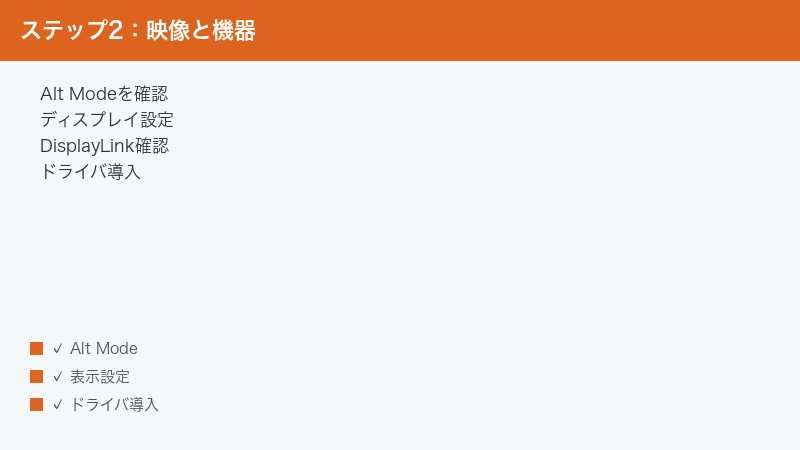
ORICOのドッキングステーションやUSBハブをパソコンに接続したのに、外部モニターに映像が映らない、接続したUSBデバイスが認識されない、スマートフォンへの給電ができないなどの問題で困っていませんか?ORICOは多機能なドッキングステーションを手頃な価格で展開しているブランドですが、「USB-Cなら何でも繋がる」と誤解しがちな落とし穴があり、原因を知らないまま試行錯誤すると時間を浪費してしまいます。この記事では、ORICO製品が動作しない原因を種類別に整理し、Windows・Mac両方に対応した具体的な解決手順を、初心者でもわかるように丁寧に解説します。問題の症状に合わせた切り分け方も紹介しているため、効率よく原因を特定して解決できます。
- ORICOドッキングステーション・USBハブが認識されない主な原因
- USB-Cケーブルの「対応規格」の違いと正しい選び方
- パソコン側のUSB-Cポートの仕様確認方法(DisplayPort Alt Mode対応か)
- DisplayLinkドライバが必要な製品と不要な製品の違い
- 外部モニターに映像が出ないときの設定方法(Windows・Mac)
- 給電・充電ができない場合のチェックポイント
- 接続順序と消費電力の管理で安定運用するコツ
📑 この記事の目次(タップで開く)
ORICOドッキングステーションが機能しない原因の全体像
ORICOの製品は大きく「DisplayLink方式」と「Alt Mode方式(DP Alt Mode)」の2種類に分かれており、それぞれ接続の仕組みが異なります。さらに、使用するUSB-Cケーブルの仕様、パソコン側のUSB-Cポートの対応規格など、複数の要素が組み合わさって動作可否が決まります。ここではまず、原因の種類を整理します。
原因1:USB-Cケーブルが映像・PD(電源供給)に非対応
「USB-Cケーブルは全部同じ」と思っていると、つまずく最大の落とし穴がこれです。USB-Cケーブルには複数の規格が存在し、「データ転送のみ対応(USB 2.0相当)」「USB 3.2 Gen1対応(5Gbps)」「Thunderbolt 3/4対応(映像・高速データ・PD全対応)」など、外見が同じでも内部の配線と対応規格が全く異なります。
ドッキングステーションでモニター出力や高速データ転送を行うには、少なくとも「USB 3.2 Gen2以上 + DisplayPort Alt Mode対応」のケーブルが必要です。付属ケーブルがある場合は必ずそれを使い、社外品に替える場合は仕様を確認しましょう。
原因2:パソコン側のUSB-Cポートが映像出力非対応
ドッキングステーション側が対応していても、パソコンのUSB-Cポートが「データ転送のみ」の仕様だと映像は出力できません。特にWindowsノートPCでは、同じPC上の複数のUSB-Cポートでも「映像対応ポート」と「データのみポート」が混在していることがあります。
「DisplayPort Alt Mode対応」または「Thunderbolt 4対応」のポートでないと、DP Alt Mode方式のドッキングステーションでモニター出力はできません。MacBook Pro/Air(2016年以降)やThinkPad、Surfaceシリーズの多くは対応していますが、安価なWindowsノートでは非対応のことがあります。
原因3:DisplayLinkドライバが未インストール
ORICOの製品の中には「DisplayLink(ディスプレイリンク)」というUSBグラフィックス技術を採用しているものがあります。この技術を使ったドッキングステーションはパソコン側のGPUを使わず、USBを通じて映像信号を処理するため、専用ドライバのインストールが必須です。このドライバが入っていないと、モニターを接続しても映像が出ず、デバイスマネージャーに「不明なデバイス」として表示されることがあります。
DisplayLink搭載製品は通常、製品パッケージや製品ページに「DisplayLink」のロゴや記載があります。確認してからドライバをインストールするかどうか判断してください。
原因4:ACアダプタ(電源)が接続されていない、または容量不足
大型のドッキングステーション(4K対応、複数HDMIポート、多数のUSBポート搭載モデルなど)はバスパワー(PCからのUSB給電のみ)では動作しない設計です。別途ACアダプタ(電源アダプタ)の接続が必要なのに繋いでいない、あるいは低ワットのACアダプタを使っている場合、認識はされても一部機能が動作しないことがあります。
原因5:接続順序の誤り
ドッキングステーションをPCに接続する前にモニターを繋いでいる場合、OSが正しくデバイスを認識しないことがあります。正しい接続順序は「ドッキングステーションをPCに接続→その後モニターやUSBデバイスを繋ぐ」です。逆順や同時接続はトラブルの原因になりやすいです。
原因6:ドライバの競合や接続ポートの相性
パソコンが複数のUSBコントローラーを搭載している場合、特定のコントローラーに接続するとドッキングステーションが動作しないことがあります。また、USBハブを経由してドッキングステーションに繋ぐと動作しないケースもあります(ドッキングステーションはPCに直接接続することが原則です)。
原因7:ハブへの過負荷(接続機器が多すぎる)
USBハブに多数のデバイス(外付けHDD、SSD、Webカメラ、ゲームパッドなど)を同時接続すると、電力不足や帯域幅不足が発生し、一部のデバイスが認識されなかったり、接続が不安定になったりします。
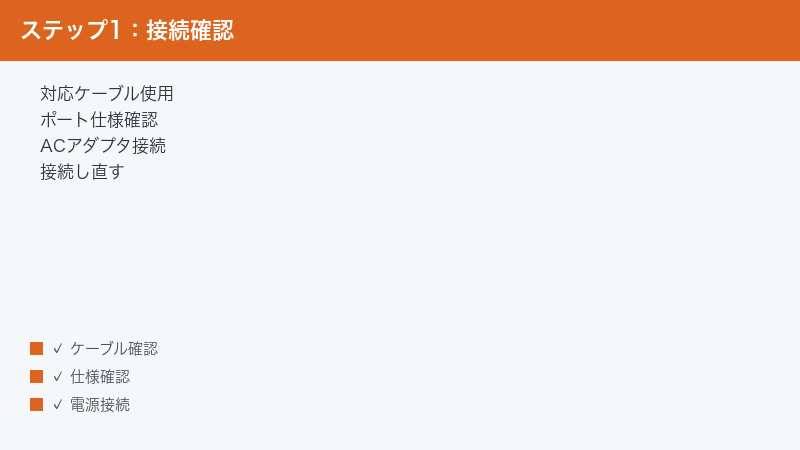
解決手順1:まずケーブルとポートを確認する
最も多い原因はケーブルとポートの問題です。ここを先に確認することで、ドライバインストールや設定変更が本当に必要かどうか判断できます。
USB-Cケーブルを確認する手順
- 現在使っているUSB-Cケーブルを取り外す
- 製品に付属していたケーブル(同梱品)があれば、それに差し替える
- 付属品がない場合は、ケーブルに「Thunderbolt 4」「USB4」または「USB 3.2 Gen2以上+DP対応」の記載がある製品を使う
- ケーブルを差し替えた後、ドッキングステーションをPCに再接続してみる
注意:スマートフォン充電用のUSB-Cケーブル(特に細い充電専用ケーブル)はデータ転送・映像出力に非対応なことが多いため、絶対に使用しないでください。
パソコンのUSB-Cポートの仕様を確認する手順(Windows)
- スタートメニューを右クリック→「デバイスマネージャー」を開く
- 「ユニバーサルシリアルバスコントローラー」または「USB」を展開する
- 「USB Type-C」または「Intel USB-C」「Thunderbolt」などの記載があるコントローラーをダブルクリックする
- 「プロパティ」を確認し、「DisplayPort」「Alt Mode」「Thunderbolt」などの記載を探す
- 記載がない、またはUSB 2.0/3.0のみの表記の場合は映像出力非対応の可能性が高い
パソコンのUSB-Cポートの仕様を確認する手順(Mac)
- Appleメニュー(左上のリンゴマーク)→「このMacについて」をクリックする
- 「詳しい情報…」→「システム情報」を選択する(macOS Ventura以降は「システム情報」ボタンから)
- 左サイドバーから「USB」を選択し、接続されているポートの詳細を確認する
- Thunderbolt/USBの項目でポートの規格を確認できます
Apple Silicon(M1/M2/M3チップ)搭載のMacBook Air/Proは全てのUSB-CポートでDisplayPort Alt Mode・Thunderbolt対応です。ただし、Macに搭載されているポート数以上のモニターを接続する場合は、DisplayLink対応のドッキングステーションが必要になることがあります(Apple Siliconの制限)。
解決手順2:DisplayLinkドライバをインストールする
お使いのORICO製品がDisplayLink対応の場合、専用ドライバのインストールが必須です。DisplayLink非対応の製品にこのドライバをインストールしても効果はないため、まず製品がDisplayLink対応かどうかを確認してください。
DisplayLink対応かどうかを確認する方法
- 製品の型番をORICO公式サイトで検索し、製品仕様に「DisplayLink」の記載があるか確認する
- 製品パッケージやマニュアルに「DisplayLink」ロゴがあるか確認する
- Windowsのデバイスマネージャーで「ディスプレイアダプター」に「DisplayLink」が表示されているか確認する(ドライバ未インストール時は「不明なデバイス」と表示)
DisplayLinkドライバのインストール手順(Windows)
- ウェブブラウザで「DisplayLink driver download」と検索し、DisplayLink公式サイトにアクセスする(displaylink.com)
- 「Download Software」ページから最新のWindowsドライバをダウンロードする
- ダウンロードしたインストーラーを実行し、画面の指示に従ってインストールする
- インストール完了後、パソコンを再起動する
- 再起動後、ORICOドッキングステーションをUSB-CでPCに接続し、モニターが認識されるか確認する
DisplayLinkドライバのインストール手順(Mac)
- displaylink.comにアクセスし、「macOS」用の最新ドライバをダウンロードする
- ダウンロードされた「.dmg」ファイルをダブルクリックして開く
- インストーラーを起動し、画面の指示に従ってインストールを進める
- インストール中に「プライバシーとセキュリティ」設定でDisplayLinkに画面収録の許可を与えるよう求められます(これをしないと映像が出力されません)
- Macを再起動し、ドッキングステーションを接続してテストする
macOS Ventura(13.0)以降では、画面収録の許可がより厳格になっています。「システム設定」→「プライバシーとセキュリティ」→「画面収録」にDisplayLinkが表示されていない場合は、一度ドライバをアンインストールしてから再インストールしてください。
| 症状 | 主な原因 | 優先チェック項目 |
|---|---|---|
| PCに全く認識されない(デバイスマネージャーにも出ない) | ケーブル不良、ポート非対応、電源未接続 | 同梱ケーブルに交換→別のUSB-Cポートに差し替え→ACアダプタ接続 |
| USBデバイスは動作するが映像が出ない | PCポートがDisplayPort Alt Mode非対応、ドライバ未インストール | PC仕様を確認→DisplayLinkドライバをインストール |
| 映像は出るが4K/60Hzにならない | ケーブルの帯域幅不足、PC側の設定 | Thunderbolt 4ケーブルに交換→ディスプレイ設定で解像度/リフレッシュレートを手動設定 |
| 給電(PD充電)ができない | ドッキングステーション自体がPDパススルー非対応、ケーブル非対応 | 製品仕様でPDパススルー対応か確認→PD対応ケーブルに交換 |
| 接続したSSD・HDDが認識されない | 電力不足(バスパワー不足)、USBコントローラーの帯域超過 | ACアダプタを接続してから試す→接続デバイス数を減らす |
| 使用中に突然切断される | 過熱、ハブへの過負荷、USB電力管理設定 | Windowsの「USBセレクティブサスペンド」を無効化→放熱確保 |
| Macで2台目のモニターが映らない(Apple Silicon) | Apple SiliconのDisplayPort直出力は1台まで | DisplayLink対応ドッキングステーションに変更(DisplayLinkドライバが必要) |
| ドライバをインストールしたが映像が出ない | macOSのプライバシー設定で画面収録が拒否されている | システム設定→プライバシーとセキュリティ→画面収録でDisplayLinkを許可 |
解決手順3:モニターが映らない場合のOS設定を確認する
ドライバのインストールが完了し、ケーブルも正しく接続されているのに映像が出ない場合は、OS側のディスプレイ設定を確認します。
Windowsでモニターを検出させる手順
- デスクトップを右クリックし、「ディスプレイ設定」を選択する
- 「ディスプレイの配置」セクションで、接続したモニターが表示されているか確認する
- 表示されていない場合は「検出」ボタンをクリックする
- モニターが検出されたら、「表示モード」(複製・拡張・このディスプレイのみ)を選択する
- 「解像度」と「リフレッシュレート」を希望の値に設定して「適用」をクリックする
Macでモニターを検出させる手順
- Appleメニュー→「システム設定」を開く(macOS Ventura以降)
- 「ディスプレイ」をクリックする
- 接続したモニターが一覧に表示されていない場合は、画面右下の「ディスプレイを検出」ボタンをクリックする(ない場合はOptionキーを押しながらクリック)
- 検出されたモニターの解像度・配置・輝度を設定する
モニター側の入力切替を確認する
パソコンとモニターが正しく接続されていても、モニターが別の入力ソース(例:HDMI1ではなくDisplayPort)を選択している場合は映像が出ません。モニター本体のボタンやメニューから入力切替を行い、ドッキングステーションと接続しているポートを選択してください。
解決手順4:ACアダプタと給電の問題を解消する
大型ドッキングステーションはUSBバスパワーだけでは動作しません。正しい電源接続を確認します。
電源関連のチェックリスト
- 製品仕様で「ACアダプタ付属」または「外部電源必須」と記載されているか確認する
- 付属のACアダプタをドッキングステーションのDC入力ポートまたはACポートに接続し、コンセントに差し込む
- ドッキングステーション上の電源ランプが点灯するか確認する
- 電源接続後にUSB-CケーブルでPCと接続する(電源→PC接続の順)
- PDパススルー機能(ドッキングステーション経由でPCを充電する機能)を使う場合は、接続するACアダプタのワット数がPC推奨値以上であることを確認する
代表的なPCの推奨充電ワット数:MacBook Air 13インチ(M3)は30〜70W、MacBook Pro 14インチ(M3)は96W、Windowsノートは45〜100Wが一般的です。ドッキングステーションのPDパススルー仕様以下のワット数では充電できません。
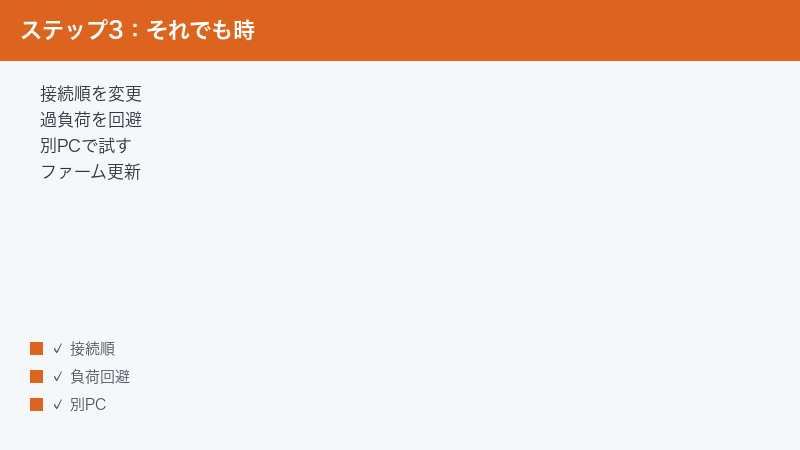
解決手順5:Windowsの電力管理設定を変更して切断を防ぐ
ドッキングステーションが突然切断されたり、スリープ復帰後に認識されなくなったりする場合は、Windowsの省電力設定が原因のことがあります。
USBセレクティブサスペンドを無効化する手順
- スタートメニューを右クリックし、「電源オプション」を開く(または「コントロールパネル」→「ハードウェアとサウンド」→「電源オプション」)
- 現在選択している電源プランの「プラン設定の変更」をクリックする
- 「詳細な電源設定の変更」をクリックする
- 「USB設定」→「USBのセレクティブサスペンドの設定」を展開する
- 「バッテリー駆動」「電源に接続」両方を「無効」に変更する
- 「OK」をクリックして適用し、PCを再起動する
さらに詳しい対処・上級者向けTips
基本手順で解決しない場合や、より安定した使い方をしたい場合に役立つ上級Tips を紹介します。
Tip1:デバイスマネージャーでドライバを再インストールする(Windows)
- スタートメニューを右クリックし、「デバイスマネージャー」を開く
- 「ユニバーサルシリアルバスコントローラー」を展開する
- 不明なデバイスや「!」マークがついているデバイスを右クリックし、「デバイスのアンインストール」を選ぶ
- 「ハードウェア変更のスキャン」をクリックし、ドライバの再インストールを促す
- 問題が改善しない場合は「DisplayLink manager」アプリをアンインストールし、最新版をダウンロードしてクリーンインストールする
Tip2:接続する機器の消費電力を管理する
ドッキングステーションのUSBポートには総供給電力の上限があります(例:合計60Wなど)。外付けSSD(5W程度)、Webカメラ(2〜3W)、スマートフォン充電(最大25W)などを複数同時に接続すると上限を超えることがあります。
- 消費電力の高いデバイス(スマートフォン充電・外付けHDD)は1〜2台に抑える
- 外付けHDDは可能であれば専用ACアダプタ付きモデルを選ぶ
- PCへのPD充電のワット数を確認し、ドッキングステーションの供給能力と照合する
Tip3:ドッキングステーションをPCに直接接続する
「USBハブ → ドッキングステーション」という二重接続は動作不安定の原因になります。必ずPCのUSB-Cポートに直接接続してください。延長ケーブルの使用も信号劣化につながるため、可能な限り直接・短いケーブルで接続することを推奨します。
Tip4:Apple Silicon MacとORICO製品の組み合わせ注意点
M1/M2/M3チップ搭載のMacBookは、Thunderbolt/USB4ポートが2〜4つあるにもかかわらず、外部モニターは「1台まで」という制限があります(MacBook Airの場合)。2台以上のモニターを使いたい場合は、DisplayLink対応のドッキングステーションを選ぶ必要があります。
- MacBook Air(M1/M2/M3):外部モニター1台まで(DisplayLink必須)
- MacBook Pro 14/16インチ(M3):外部モニター2〜3台対応(Thunderbolt接続で1台、DisplayLink別途可)
- Mac mini(M2/M3):最大2台の外部モニター対応
🛒 関連商品をAmazonでチェック
よくある質問(FAQ)
Q1. ORICO製品なのにドライバのダウンロードがORICOのサイトにない場合はどうすれば良いですか?
DisplayLink搭載の製品の場合、ドライバはORICOではなくDisplayLink社の公式サイト(displaylink.com)からダウンロードします。ORICOはDisplayLinkの技術を採用したサードパーティメーカーであるため、ORICOサイトにドライバが掲載されていないことは珍しくありません。製品型番でOrICOの製品ページを確認し、「DisplayLink」の記載があればDisplayLink公式サイトへ行ってください。
Q2. 「デバイスの準備ができていません」というメッセージが出て使えません。
このメッセージはWindowsがデバイスを認識しているが正常に初期化できていない状態を示します。以下を順番に試してください。
①ドッキングステーションを外してから5秒後に再接続する。
②別のUSB-CポートまたはThunderboltポートに接続し直す。
③PCを再起動してから接続する。
④デバイスマネージャーで該当デバイスを右クリック→「ドライバーの更新」を試みる。
Q3. DisplayLinkドライバをインストールするとゲームのパフォーマンスが下がりますか?
DisplayLinkはCPUを使って映像処理を行うため、CPUリソースを一定量消費します。軽い処理では問題ありませんが、高負荷ゲームや動画編集時には影響が出ることがあります。ゲームプレイ中はDisplayLink接続のモニターをOFF(またはディスプレイ設定で「接続解除」)にすると改善します。また、M1/M2/M3 Macの場合、DisplayLinkは画面収録APIを使うため特有の遅延が発生することがあります。
Q4. HDMIとDisplayPortの両方ポートがあるモニターに、どちらで繋ぐべきですか?
4K/60Hz以上を狙う場合は、HDMI 2.0以上またはDisplayPort 1.4以上のポートとケーブルを選んでください。HDMI 1.4とDisplayPort 1.2は4K/30Hzまでの対応です。ドッキングステーション側のポートの仕様(HDMIの世代やDisplayPortのバージョン)も製品ページで確認し、モニター側と仕様を揃えることが4K/高リフレッシュレートを実現する鍵です。
Q5. ドッキングステーション経由でPCを充電(PD)したいのに、充電されません。
PDパススルー機能が利用できるかどうかは製品仕様によります。また、対応しているドッキングステーションでも以下を確認してください。
①ドッキングステーションに付属のACアダプタが接続されているか。
②使用しているUSB-CケーブルがPD対応(Emarkerチップ入り)かどうか。
③ドッキングステーションのPDパススルー最大ワット数がPCの要求ワット数以上かどうか。
この3点が揃っていない場合は充電されません。
Q6. ORICOドッキングステーションがスリープから復帰後に認識されなくなります。
この症状はWindowsのUSB電力管理設定が原因であることが多いです。前述の「USBセレクティブサスペンド」を無効化してください。それでも改善しない場合は、「デバイスマネージャー」→「ユニバーサルシリアルバスコントローラー」内の各USBルートハブのプロパティ→「電力の管理」タブで「電力の節約のために、コンピューターでこのデバイスの電源をオフにできるようにする」のチェックを外してください。
Q7. MacでORICOのドッキングステーションを使うと、画面がちらつきます。
macOSのバージョンとDisplayLinkドライバのバージョンが合っていない可能性があります。DisplayLink公式サイトから最新のmacOS向けドライバをダウンロードしてインストールし直してください。また、ケーブルの品質が低い場合もちらつきが起きます。Thunderbolt 4認証済みケーブル(ベルキンやAnkerのThunderbolt 4ケーブル等)に交換して改善するか確認してください。
Q8. USB-AポートとUSB-Cポートが両方あるORICOハブでは、どちらからPCに繋ぐべきですか?
PCへの接続は必ずUSB-Cケーブルを使ってください。USB-AケーブルをPCに繋いでも、映像出力・高速データ転送・PD充電の機能は使えません。USB-AポートはマウスやUSBメモリなどを接続するための「出力ポート」であり、PCへの「入力ポート」ではありません。
Q9. 接続したSSDがWindowsではしっかり認識されるのに、Macでは認識されません。
SSDのフォーマット形式がNTFSの場合、MacはデフォルトではNTFSを読み取り専用でしか認識しません(書き込みには追加ドライバが必要)。まず「Finder」を開いて外付けSSDが表示されているか確認してください。表示はされているが書き込みができない場合は「Paragon NTFS for Mac」などの互換ソフトを検討してください。全く表示されない場合は、ORICOハブとMacの相性の問題、またはケーブル・ポートの問題を疑います。
ORICOドッキングステーション選びのポイントと主要モデルの特徴
現在お使いのORICO製品が正しく動作しない場合、製品の選定自体が根本的な原因になっている可能性もあります。ここでは、ORICO製品を選ぶ際の重要なチェックポイントと、主要モデルの特徴を整理します。
ドッキングステーションを選ぶ際の必須確認事項
- 接続方式の確認:DP Alt Mode方式(GPU経由)かDisplayLink方式(ドライバが必要)かを事前に確認する。DP Alt Mode方式はドライバ不要だが、パソコンのポートがAlt Mode対応である必要がある
- 最大映像出力数:一台のパソコンに接続できる外部モニターの最大数は、ドッキングステーションの仕様だけでなくパソコンのGPU能力にも依存する
- PD対応ワット数:ノートパソコンを充電しながら使う場合は、PD(Power Delivery)パススルーのワット数がパソコンの推奨充電ワット数以上のモデルを選ぶ
- インターフェースの数と種類:HDMI・DisplayPort・USB-A・SD/microSDリーダーなど、必要なポートが揃っているか確認する
- Thunderbolt対応の必要性:eGPUや40Gbps以上の高速データ転送が必要な場合はThunderbolt 4対応モデルを選ぶ
よくあるORICO製品タイプとその特徴
- USB-Cハブ(バスパワー型):ACアダプタ不要でコンパクト。ただし給電能力に限りがあり、外付けHDDやモニターへの同時接続には向かない
- ドッキングステーション(ACアダプタ付き):多数のポートと高い給電能力を持つ。デスクに固定設置するタイプに適している
- DisplayLinkドッキングステーション:ドライバが必要だが、パソコンのポート仕様に依存しにくい。Apple Silicon Macで複数モニター接続する場合に必須
- USB 3.2ハブ(USB-A接続):USB-Aポートのみのパソコンへの接続に使用。映像出力には対応していないため、モニター接続目的には使えない
Windows・MacでのORICO製品の互換性詳細
OS別に、ORICO製品を正常動作させるための重要なポイントをまとめます。
Windowsでの互換性チェックポイント
- USB Type-Cポートの種類を確認:パソコンのスペックシートまたはWindowsの「設定」→「Bluetoothとデバイス」→「デバイス」→「USB」で接続されているUSBコントローラーのType-Cの仕様を確認できることがあります
- Intel Thunderbolt コントロールパネルの確認:Intel製CPUのパソコンでThunderbolt 3/4ポートを搭載している場合、「Thunderboltソフトウェア」がインストールされているか確認する。未インストールの場合はIntelの公式サイトからダウンロードする
- グラフィックスドライバの更新:DP Alt Mode方式のドッキングステーションでモニターが映らない場合、NVIDIAまたはAMD/IntelのGPUドライバを最新版に更新することで解決することがある
macOSでの互換性チェックポイント
- Sidecar・AirPlayとの競合:iPadをSidecarで使用している場合や、AirPlayでApple TVにミラーリングしている場合、外部ポートの映像出力と競合することがあります。一度これらの機能をオフにしてからテストしてください
- macOSのアップデート後の再設定:macOSのメジャーアップデート後は、DisplayLinkドライバのプライバシー設定が一時的にリセットされることがあります。アップデート後に映像が映らなくなった場合は「システム設定」→「プライバシーとセキュリティ」→「画面収録」を再確認してください
- リフレッシュレートの設定:MacでHDMI 2.0ポートから4Kモニターに接続する場合、デフォルトで30Hzに設定されることがあります。「システム設定」→「ディスプレイ」でリフレッシュレートを60Hzに変更できます(対応モデルのみ)
まとめ
ORICOのドッキングステーション・USBハブが動作しない原因の大半は、「USB-Cケーブルの規格不一致」「パソコン側のポートが映像出力非対応」「DisplayLinkドライバの未インストール」「電源(ACアダプタ)の未接続」の4つに集約されます。まずはケーブルをメーカー付属品またはThunderbolt 4認証品に替え、パソコンのUSB-Cポートの仕様を確認することから始めてください。
DisplayLink搭載製品の場合はDisplayLink公式サイトからのドライバインストールが必須で、macOSでは「プライバシーとセキュリティ」の画面収録許可が不可欠です。Apple Silicon Macで複数モニターを使いたい場合は、DisplayLink対応ドッキングステーションが前提条件になります。接続の安定性を高めるためには、USBセレクティブサスペンドの無効化や接続デバイスの消費電力管理も有効です。それでも解決しない場合はORICOのサポートページで型番から詳細なFAQを確認するか、購入先に問い合わせてみてください。
