 minto.tech スマホ(iPhone/Android)・パソコン(Windows/Mac)・Office・Wi-Fi・AIツールの「できない」「困った」を解決する実用ガイド。トラブル対処法とノウハウが満載のお助けサイトです。
※本ページにはプロモーション(広告)が含まれています
📑 この記事の目次(タップで開く)
- はじめに:THETAがアプリに繋がらず撮影できないとき
- この記事でわかること
- まず知っておきたい:THETAの「接続」の全体像
- 原因1:カメラ本体のWi-Fi(アクセスポイントモード)につながっていない
- 原因2:Wi-Fiパスワードが違う・わからない
- 原因3:Bluetoothのペアリングがうまくいっていない
- 原因4:スマホアプリの権限(位置情報・Wi-Fi・ローカルネットワーク)が許可されていない
- 原因5:ファームウェア・アプリが古い、または一時的な不具合
- 原因別の対処法 早見表
- 機種別の接続方法の違い(SC2 / X / Z1 / V)早見表
- 転送が遅い・途中で切れる場合の対処
- どうしてもアプリで繋がらないときの代替手段
- 接続トラブルを防ぐ・快適に使うコツ
- よくある質問(FAQ)
- まとめ
はじめに:THETAがアプリに繋がらず撮影できないとき
RICOH THETA(リコー シータ)で360度写真を撮ろうとしたのに、「専用アプリ(THETAアプリ)がカメラを見つけてくれない」「Wi-Fiで接続しようとしてもタイムアウトする」「一度は繋がったのに、撮った写真を転送する途中で切れてしまう」——こうしたトラブルで手が止まってしまった経験はありませんか。せっかく旅行先や撮影現場に持ち出したのに、肝心なときにスマートフォンとカメラがつながらないのは本当に焦りますよね。
THETAは、カメラ本体が小さなWi-Fiルーター(アクセスポイント)のように電波を出し、そこにスマートフォンを直接つなぐ「アクセスポイントモード」で動作するのが基本です。この仕組みを知らないまま自宅のWi-Fiに繋ごうとしたり、スマートフォン側の権限設定が原因でアプリがカメラを検出できなかったりと、つまずきやすいポイントがいくつもあります。
この記事では、THETA SC2 / X / Z1 / V といった主要機種を念頭に、接続できない原因を切り分けながら、再現性のある手順で一つずつ解決していきます。専門用語はそのつどかみくだいて説明するので、機械が苦手な方でも順番に試していけば大丈夫です。なお、ボタンの位置やランプの色は機種・ファームウェアのバージョンによって異なる場合があるため、最終的な仕様はリコーの公式サイトやお使いの機種のマニュアルで確認してください。
🛒 関連商品をAmazonでチェック
この記事でわかること
- THETAがアプリに接続できないときの主な原因と、最初に試すべき切り分け手順
- カメラ本体のWi-Fi(アクセスポイントモード)にスマホを直接つなぐ正しい方法
- Wi-Fiパスワードがわからないときの確認方法(初期パスワードの考え方)
- BluetoothとWi-Fiの役割の違いと、両方を使う「同時接続」の考え方
- スマホアプリの権限(位置情報・Wi-Fi・Bluetooth・ローカルネットワーク)の設定方法
- ファームウェア更新・カメラとアプリの再起動で直るケース
- 機種(SC2 / X / Z1 / V)による接続方法の違い
- 転送が遅い・途中で切れる場合の改善ポイント
- よくある質問(FAQ)と、それでも直らないときの相談先
まず知っておきたい:THETAの「接続」の全体像
トラブルを解決する前に、THETAがどうやってスマートフォンとつながっているのかを理解しておくと、原因の切り分けがぐっと楽になります。THETAの接続には、大きく分けて2種類の無線通信が関わっています。
Wi-Fi(無線LAN)は、写真や動画といった大きなデータをやり取りするための通信です。THETA本体は電源を入れてWi-Fiを有効にすると、自分自身が小さなWi-Fiの親機(アクセスポイント)になります。スマートフォン側は、自宅のルーターではなく「このTHETA本体が出しているWi-Fi」につなぎに行く必要があります。ここを勘違いして自宅Wi-Fiにつなぎっぱなしだと、いつまでたってもアプリはカメラを見つけられません。
Bluetooth(ブルートゥース)は、消費電力が小さい近距離通信で、主にカメラの電源オン/オフ、シャッター操作、設定変更などの「軽い操作」に使われます。THETA X や Z1、V などの機種では、まずBluetoothでカメラとアプリをペアリングしておき、撮影した画像を転送するときだけWi-Fiに切り替える、という使い分けが基本になっています。
この「BluetoothとWi-Fiの二段構え」を理解しておくと、「電源は入れられるのに画像が転送できない」「アプリで操作はできるのに画像一覧が出ない」といった症状が、どちらの通信の問題なのかを判断しやすくなります。たとえば「アプリからシャッターは切れるのに、撮った写真がスマホに送れない」場合はWi-Fi側の問題、「そもそもアプリがカメラを認識しない・電源操作もできない」場合はBluetoothまたは権限の問題、というように原因を絞り込めるわけです。
もう一つ、Wi-Fiには周波数帯(2.4GHzと5GHz)という違いがあることも知っておくと役立ちます。これは電波の種類のようなもので、機種によって使える帯域が異なります。一般に、2.4GHzは障害物に強く遠くまで届きやすい反面、家電などとの電波干渉を受けやすい性質があります。5GHzは干渉が少なく高速ですが、距離や障害物に弱めです。THETAのWi-Fi接続が不安定なときは、この周波数帯の特性も影響していることがあります。お使いの機種がどの帯域に対応しているか、切り替えができるかは機種により異なるため、マニュアルで確認してください。混雑した会場で繋がりにくいときは、周囲の電波環境そのものが原因のこともあります。
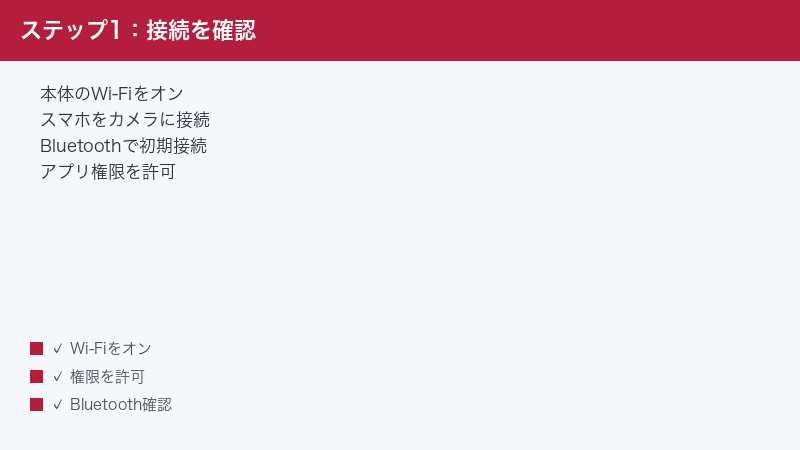
原因1:カメラ本体のWi-Fi(アクセスポイントモード)につながっていない
THETAがアプリに接続できないトラブルで最も多いのが、この「スマホがカメラのWi-Fiにつながっていない」ケースです。前述のとおり、THETA本体は自分でWi-Fiの電波を出していて、スマートフォンをそこに直接つなぐ必要があります。
なぜ起きるか:スマートフォンは、一度つないだことのある自宅やオフィスのWi-Fiに自動で再接続する性質があります。そのため、THETAのWi-Fiをオンにしても、スマホは慣れた自宅Wi-Fiに勝手につながったままで、カメラの電波を選んでくれません。また、THETA側のWi-Fiランプが点灯していない(Wi-Fi自体がオフ)の場合も、当然つながりません。
対処手順:
- THETA本体の電源を入れ、本体側面のWi-Fiボタンを押してWi-Fiをオンにします。Wi-Fiランプ(多くの機種で本体前面のLED)が点灯または点滅していることを確認してください。ランプの色や位置は機種により異なります。
- スマートフォンの「設定」アプリを開き、「Wi-Fi」の項目を表示します。
- 接続先の一覧の中から、「THETA」で始まるネットワーク名(SSID)を探してタップします。SSIDは「THETAXX1234567.OSC」のような、機種名とシリアル番号を含む文字列になっています。
- パスワードの入力を求められたら、後述する「初期パスワード」を入力します(原因2で詳しく解説します)。
- スマホがTHETAのWi-Fiにつながったことを確認したら、THETAアプリを開きます。アプリ側にカメラが表示され、ライブビューや画像一覧が見られれば接続成功です。
ここでよくあるつまずきが、「THETAのWi-Fiにつないだ瞬間、スマホ画面に『インターネットに接続されていません』と表示される」というものです。THETA本体のWi-Fiはあくまでカメラとスマホをつなぐためのもので、インターネットには出られません。これは正常な動作なので、その警告が出てもそのWi-Fiから切断せずに使い続けてください。スマホによっては「インターネットがないので別のWi-Fiに切り替えます」と自動で離脱してしまう設定があるため、その挙動が疑わしいときは設定を見直します(原因4参照)。
原因2:Wi-Fiパスワードが違う・わからない
THETAのWi-Fiにつなごうとしてパスワード入力画面が出たものの、「そもそもパスワードを設定した覚えがない」「何を入れればいいのかわからない」というのも非常によくあるつまずきです。
なぜ起きるか:THETAは工場出荷時、本体ごとに決められた初期パスワードが設定されています。これを知らないと、正しいSSIDを選んでもWi-Fi接続の段階ではじかれてしまいます。多くの機種では、初期パスワードは本体のシリアル番号(製造番号)をもとにした文字列になっています。
対処手順:
- まず、お使いのTHETAのシリアル番号を確認します。シリアル番号は本体の底面や、電源を入れたときの本体表示(X や Z1 など画面・サブ表示がある機種)、または購入時の箱・保証書に記載されています。
- 多くのTHETAでは、SSID(ネットワーク名)が「THETAXX1234567.OSC」のような形式で、太字部分がシリアル番号に対応しています。初期パスワードは、このシリアル番号の数字部分(一般に下8桁)が使われる仕様の機種が多いです。ただし機種・ロットによって桁数や形式が異なる場合があるため、正確な仕様はお使いの機種のマニュアルやリコー公式の案内で必ず確認してください。
- 確認した初期パスワードを、Wi-Fi接続画面で入力します。大文字・小文字、数字の打ち間違いに注意してください。
- 過去に自分や他の人がパスワードを変更している可能性がある場合は、本体の設定をリセットすると初期パスワードに戻せることがあります(リセット手順は機種により異なります)。リセットすると保存済みの設定や接続情報が消えるため、実行前にマニュアルで影響範囲を確認してください。
なお、THETA X など画面付きの機種では、本体のメニューからSSIDとパスワードを画面上で直接確認できる場合があります。画面でパスワードを表示できる機種なら、推測せずにその値を入力するのが確実です。
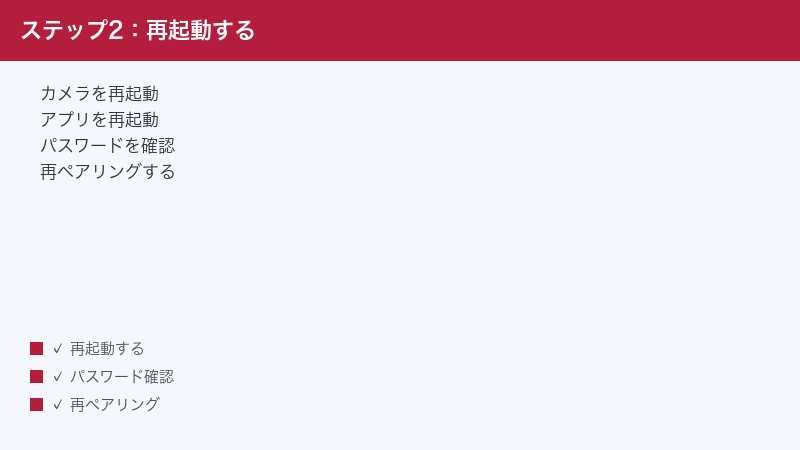
原因3:Bluetoothのペアリングがうまくいっていない
THETA X / Z1 / V などでは、最初にBluetoothでカメラとアプリを「ペアリング(機器同士を登録すること)」してから使うのが標準的な流れです。このBluetooth接続が確立できていないと、アプリからカメラの電源を入れたり、撮影設定を変えたりする操作ができません。
なぜ起きるか:Bluetoothがオフになっている、過去のペアリング情報が壊れている、別のスマホとペアリング済みで競合している、といった理由でうまくつながらないことがあります。Bluetoothは一度に1台のスマホとしか安定して連携できないため、家族や同僚と共有しているカメラだと特に起きやすい問題です。
対処手順:
- スマートフォンの「設定」でBluetoothがオンになっていることを確認します。
- THETAアプリを起動し、画面の案内にしたがって「カメラを追加」「Bluetoothで接続」といった項目を選びます。アプリがカメラを検索し始めます。
- THETA本体側でBluetoothを有効にします(多くの機種では本体ボタンの操作、または無線設定のオンで有効になります。手順は機種により異なります)。
- アプリにカメラの名前(例:THETAXX1234567)が表示されたらタップしてペアリングを完了します。
- うまく見つからない、または以前ペアリングしたのに繋がらない場合は、スマホ側のBluetooth設定で該当のTHETAを一度「登録解除(このデバイスの登録を解除)」してから、もう一度ペアリングをやり直します。古い登録情報が残っていると、新しい接続を妨げることがあります。
- それでも見つからないときは、カメラ・スマホ・アプリの三つをすべて再起動してから、最初からやり直します(原因5参照)。
Bluetoothで操作はできるのに画像の一覧やライブビューが表示されない場合は、Bluetoothはつながっているがデータ転送用のWi-Fiに切り替わっていない状態です。アプリ内の指示にしたがってWi-Fi接続へ切り替えるか、原因1の手順で手動でTHETAのWi-Fiにつなぎ直してください。
原因4:スマホアプリの権限(位置情報・Wi-Fi・ローカルネットワーク)が許可されていない
意外と見落とされがちで、しかも近年とても多いのがこの「アプリの権限不足」です。スマートフォンのOSは年々プライバシー保護が強化されており、アプリが周辺のWi-FiやBluetooth機器を検出するには、ユーザーが明示的に権限を許可する必要があります。
なぜ起きるか:AndroidではWi-Fiネットワークのスキャンに「位置情報」の権限が紐づいているため、位置情報をオフにしているとアプリがTHETAのWi-Fiを見つけられないことがあります。iPhone(iOS)では「ローカルネットワーク」「Bluetooth」「正確な位置情報」などの権限を個別にオンにしないと、同じネットワーク内のカメラと通信できない仕組みになっています。これらの権限が「許可しない」になっていると、Wi-Fi自体はつながっていてもアプリがカメラを認識できません。
対処手順(Androidの場合):
- 「設定」→「アプリ」→「THETA」を開きます。
- 「権限」を選び、「位置情報」を許可(できれば『アプリの使用中のみ許可』)に設定します。
- 「付近のデバイス(Nearby devices)」の権限がある機種では、これも許可します。
- 端末本体の位置情報サービス自体をオンにします(クイック設定パネルの位置情報アイコン、または「設定」→「位置情報」)。
- アプリを再起動して、もう一度カメラ接続を試します。
対処手順(iPhoneの場合):
- 「設定」を開き、下にスクロールして「THETA」アプリの項目をタップします。
- 「ローカルネットワーク」をオンにします。これがオフだと、同じWi-Fi内のカメラと通信できません。
- 「Bluetooth」をオンにします。
- 「位置情報」を「このAppの使用中のみ許可」にし、「正確な位置情報」もオンにします。
- 設定を変えたら、アプリを完全に終了してから開き直し、接続を試します。
一度「許可しない」を選んでしまうと、アプリ内から再度ポップアップが出ないことが多いため、上記のようにOSの設定画面から手動で許可し直すのがポイントです。ここを直すだけで一気に接続できるようになるケースは少なくありません。
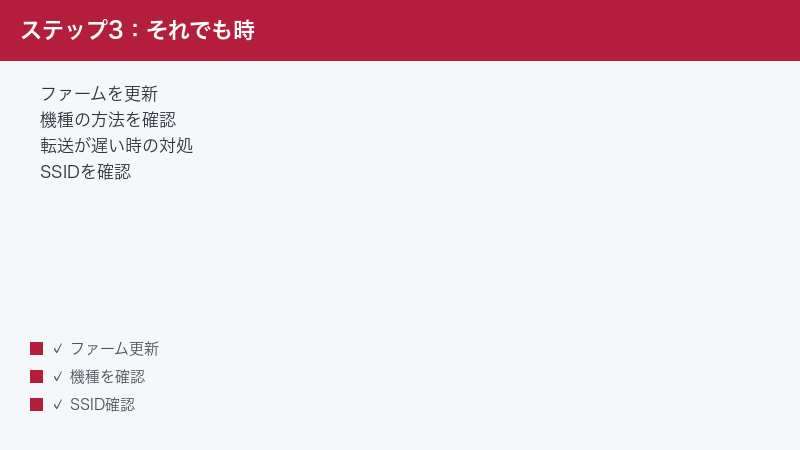
原因5:ファームウェア・アプリが古い、または一時的な不具合
カメラ本体のソフトウェア(ファームウェア)やスマホアプリのバージョンが古いと、接続の安定性が落ちたり、新しいOSとの相性問題で繋がらなくなったりすることがあります。また、一時的なフリーズが原因のこともあり、その場合は再起動だけで直ります。
なぜ起きるか:スマホのOSは頻繁に更新されますが、カメラ側のファームウェアが古いままだと、新しいOSの通信仕様についていけずに接続が不安定になることがあります。逆にアプリだけ最新でファームウェアが古い、という食い違いでも不具合が出ます。また、長時間使い続けたカメラやアプリは内部的に処理が詰まり、フリーズして応答しなくなることがあります。
対処手順:
- まずはもっとも手軽な再起動から。THETA本体の電源を一度切り、十数秒待ってから入れ直します。スマホアプリもタスクから完全に終了させ、開き直します。可能ならスマートフォン本体も再起動すると、Wi-Fi・Bluetoothの状態がリセットされて安定します。
- スマホのアプリストア(App Store / Google Play)でTHETAアプリを最新版に更新します。
- カメラのファームウェアを更新します。多くの機種では、カメラをアプリに接続した状態でアプリ側から更新を案内されます。更新中は電源を切らず、バッテリー残量が十分あることを確認してください。ファームウェア更新の手順は機種により異なるため、公式の案内にしたがってください。
- 更新が終わったら、再度カメラとアプリを接続し直します。
ファームウェアやアプリの更新には、いったんインターネットに接続できるWi-Fi環境が必要です。THETA本体のWi-Fi(インターネットに出られない)につないだままでは更新ファイルをダウンロードできないことがあるため、更新時は通常の自宅Wi-Fiやモバイル通信が使える状態で行うとスムーズです。
原因別の対処法 早見表
ここまでの内容を、症状から逆引きできる形でまとめます。自分の状況に近い行から試してみてください。
| 症状 | 考えられる原因 | まず試すこと | 難易度 |
|---|---|---|---|
| アプリにカメラが全く表示されない | Wi-Fi未接続・権限不足 | スマホをTHETAのWi-Fiに手動接続+アプリ権限の許可 | 易 |
| Wi-Fi接続でパスワードがはじかれる | 初期パスワードの誤り | シリアル番号(下8桁等)を確認して入力 | 易 |
| 操作はできるが画像一覧が出ない | Bluetoothのみ接続・Wi-Fi未切替 | Wi-Fi接続へ切り替える | 中 |
| 「インターネットなし」で勝手に切れる | スマホの自動切替設定 | 該当Wi-Fiの自動切替をオフ | 中 |
| 以前は繋がったが急に繋がらない | 一時的な不具合・古いペアリング情報 | 三者再起動+ペアリング登録解除→再登録 | 中 |
| 新しいスマホに替えてから繋がらない | OS更新による相性・ファーム古い | アプリ更新+ファームウェア更新 | 中 |
機種別の接続方法の違い(SC2 / X / Z1 / V)早見表
THETAは機種によって接続の流儀が少しずつ異なります。代表的な機種の傾向を整理しました。ただし、ファームウェアの更新で挙動が変わることがあり、また各機種の細かな仕様は変更される場合があるため、最終的にはお使いの機種のマニュアルで確認してください。
| 機種 | 本体の表示 | 接続の基本 | 特徴・注意点 |
|---|---|---|---|
| THETA SC2 | 小型LED中心 | Wi-Fi(アクセスポイント)中心。Bluetooth対応 | 初心者向け。Wi-Fiランプ・モードの確認が要 |
| THETA X | タッチ画面あり | 本体画面でSSID/パスワード確認・設定可 | 画面で接続情報を直接確認できて分かりやすい |
| THETA Z1 | 有機ELの小型表示 | Bluetoothで連携→Wi-Fiで転送 | 高画質。設定項目が多く権限の影響を受けやすい |
| THETA V | 小型LED中心 | Bluetoothで連携→Wi-Fiで転送 | OS更新後に接続が不安定化しやすい。ファーム更新推奨 |
転送が遅い・途中で切れる場合の対処
接続そのものはできても、「撮った360度写真の転送がやけに遅い」「動画を転送している途中で接続が切れる」という悩みも多く聞かれます。360度写真や4K動画はファイルサイズが大きいため、通信が不安定だと転送に失敗しやすくなります。
なぜ起きるか:THETAのWi-Fiは近距離での利用を前提としており、カメラとスマホが離れていたり、間に壁や人がいたりすると電波が弱まります。また、周囲に多数のWi-Fi機器があると電波が混雑(干渉)して速度が落ちます。スマホのストレージ空き容量が少ないと、転送した画像を保存しきれず失敗することもあります。
対処手順:
- カメラとスマホをできるだけ近づけ、間に障害物がない状態で転送します。
- 電子レンジや他のWi-Fiルーターなど、電波の干渉源から離れます。混雑した会場では特に影響が出やすいです。
- スマホのストレージ(保存容量)の空きを確認し、不足していれば不要な写真やアプリを整理します。大きな360度データは1枚あたりの容量も大きい点に注意してください。
- 一度に大量に転送せず、数枚ずつ小分けに転送すると失敗しにくくなります。
- 急ぐ場合は、転送をスマホ経由ではなくカメラとパソコンをUSBケーブルで直接つなぐ方法も有効です(カメラがマスストレージとして認識され、大きなファイルも安定して取り出せます)。USBでの取り込み可否や手順は機種により異なります。
- 転送中に画面を消したり他のアプリに切り替えたりすると中断されることがあるため、転送が終わるまでアプリを前面に出したままにします。
どうしてもアプリで繋がらないときの代替手段
あれこれ試してもアプリ接続がうまくいかず、それでも撮った写真だけは取り出したい——そんなときは、無線接続にこだわらず、別の方法で画像を取り出すことを検討しましょう。撮影データさえ救出できれば、接続トラブルはあとからゆっくり解決できます。
パソコンとUSBケーブルで直接つなぐ:THETA本体とパソコンをUSBケーブルで接続すると、多くの場合、カメラが外部ストレージ(USBメモリのような記憶装置)として認識され、中の写真・動画をパソコンにコピーできます。無線がまったく使えない状況でも、有線なら安定して大きなファイルを取り出せるのが利点です。USB接続での取り込み可否や手順、対応ケーブルは機種により異なるため、お使いの機種のマニュアルで確認してください。
パソコン用アプリ(デスクトップアプリ)を使う:THETAにはパソコン向けの管理・編集用アプリも用意されている場合があります。スマホアプリで繋がらなくても、パソコン側のアプリ経由なら扱える、ということもあります。
手順の例:
- THETA本体の電源を入れ、付属または対応のUSBケーブルでパソコンに接続します。
- パソコンがカメラを記憶装置として認識したら、写真・動画が入っているフォルダを開きます。
- 必要なファイルをパソコンの分かりやすい場所(デスクトップなど)にコピーします。元データはカメラ側に残したまま、まずはコピーで取り出すのが安全です。
- 取り出した360度写真は、専用アプリやパソコン用アプリで正しく閲覧・編集できます(通常の写真ビューアーでは平面的に表示されることがあります)。
このように「まず画像を救出してから、接続トラブルは別途解決する」という二段構えにしておくと、大切な撮影データを失うリスクを下げられます。
接続トラブルを防ぐ・快適に使うコツ
最後に、そもそも接続トラブルを起こしにくくし、THETAを快適に使うためのポイントをまとめます。
- ファームウェアとアプリは最新に保つ:新しいスマホOSとの相性問題を防ぐため、こまめに更新しておきます。
- アプリの権限は最初に許可しておく:iPhoneなら「ローカルネットワーク」「Bluetooth」、Androidなら「位置情報」「付近のデバイス」を、初めて使うときに許可しておくと、いざというときに慌てません。
- 撮影前に一度接続テストをする:大事な撮影の本番前に、自宅などで一度アプリ接続を確認しておくと安心です。電波の多い会場では特に、事前確認が効きます。
- バッテリーを十分に充電しておく:残量が少ないとファームウェア更新ができなかったり、転送中に電源が落ちたりします。
- 初期パスワード・シリアル番号を控えておく:Wi-Fi接続でつまずいたときにすぐ確認できるよう、控えをスマホのメモなどに残しておくと便利です。
- 大容量データはこまめに取り込む:360度写真・動画は容量が大きいため、撮りためすぎず、こまめにスマホやパソコンへ取り込んでおくと転送の失敗も減ります。
ちょっとした準備で、現場での「繋がらない」という焦りをかなり減らせます。せっかくの360度撮影を、ストレスなく楽しんでください。
よくある質問(FAQ)
Q1. THETAのWi-Fiにつなぐと「インターネットに接続されていません」と出ます。故障ですか?
故障ではありません。THETA本体のWi-Fiは、カメラとスマホをつなぐためだけのもので、インターネットには接続できない仕様です。警告が出てもそのWi-Fiから切断せず、そのままアプリを使ってください。スマホによってはインターネットがないWi-Fiから自動で離脱する設定があるため、その場合は設定で自動切替をオフにします。
Q2. Wi-Fiのパスワードを忘れてしまいました。どうすればいいですか?
多くの機種では、初期パスワードは本体のシリアル番号(製造番号)の数字部分(一般に下8桁)が使われています。SSID(THETAXX1234567.OSCのような名前)に含まれる番号や、本体底面・保証書のシリアル番号を確認してください。画面付きの機種では本体メニューでパスワードを直接確認できる場合があります。桁数や形式は機種により異なるため、不明な場合はマニュアルで確認してください。
Q3. アプリにカメラが全く出てきません。何を確認すればいいですか?
まず、スマホのWi-FiがTHETAのSSIDにつながっているかを確認します。次にアプリの権限——iPhoneなら「ローカルネットワーク」「Bluetooth」、Androidなら「位置情報」「付近のデバイス」——が許可されているかを設定画面で確認してください。権限不足はカメラ非表示の典型的な原因です。
Q4. iPhoneを買い替えたら繋がらなくなりました。
新しい端末ではアプリの権限が初期化されているため、改めて「ローカルネットワーク」や位置情報などを許可する必要があります。あわせて、アプリを最新版に更新し、可能であればカメラのファームウェアも更新してください。OSの世代が上がると古いファームウェアでは相性問題が出ることがあります。
Q5. Bluetoothはつながるのに画像が見られません。
Bluetoothはカメラの操作用、画像の転送はWi-Fi用と役割が分かれています。Bluetoothだけつながっている状態では画像一覧やライブビューは表示されません。アプリの案内にしたがってWi-Fi接続に切り替えるか、手動でTHETAのWi-Fiにつなぎ直してください。
Q6. 接続はできるのに転送がとても遅いです。
カメラとスマホを近づけ、障害物や電波の干渉源を避けてください。360度写真や4K動画は容量が大きいため、スマホの空き容量を確保し、数枚ずつ小分けに転送すると失敗しにくくなります。急ぐ場合はUSBケーブルでパソコンに直接取り込む方法も検討してください。
Q7. カメラの電源は入るのにアプリが応答しません。
一時的なフリーズが疑われます。カメラの電源を切って入れ直し、スマホアプリも完全に終了してから開き直してください。可能ならスマホ本体も再起動すると、Wi-FiとBluetoothの状態がリセットされて安定します。それでも直らない場合はファームウェア・アプリの更新を確認します。
Q8. 家族とカメラを共有しています。スマホを替えるたびに繋がりにくいです。
Bluetoothは基本的に1台のスマホと安定して連携する仕組みのため、別の人のスマホに切り替える際は、前のスマホ側でTHETAのペアリングを登録解除しておくと競合を避けられます。新しいスマホでペアリングし直し、必要に応じてWi-Fiにも手動でつなぎ直してください。複数人で頻繁に使う場合は、誰が使うときも「前の人のペアリングを解除→自分のスマホで登録」という手順を決めておくと、毎回スムーズです。
Q9. ライブビュー(カメラ越しの映像)がカクついたり、止まったりします。
ライブビューは大きなデータを連続で送るため、Wi-Fiが不安定だとカクつきやすくなります。カメラとスマホを近づけ、間の障害物や電波の干渉源を避けてください。周囲にWi-Fi機器が多い場所では特に影響が出ます。スマホ側で多くのアプリが動いていると処理が追いつかないこともあるため、不要なアプリを閉じるのも効果的です。それでも改善しない場合は、ファームウェア・アプリの更新を確認してください。
Q10. アプリでカメラのWi-Fiパスワードを変更したら繋がらなくなりました。
変更後の新しいパスワードを正しく入力できているか確認してください。スマホ側に古いパスワードが記憶されていると、それで接続を試みて失敗することがあります。その場合は、スマホのWi-Fi設定で該当のTHETAのネットワークをいったん削除(このネットワーク設定を削除)してから、新しいパスワードで接続し直してください。新しいパスワードが分からなくなった場合は、本体のリセットで初期パスワードに戻せる機種もあります(手順はマニュアルで確認)。
まとめ
RICOH THETAがアプリに接続できないトラブルは、原因さえ切り分けられれば、その多くを自分で解決できます。最後に要点を整理します。
- THETAは本体が小さなWi-Fi親機になり、スマホをそのWi-Fiに直接つなぐのが基本。自宅Wi-Fiではない。
- Wi-Fiパスワードはシリアル番号ベース(多くは下8桁)。SSIDや本体表示・保証書で確認する。
- X / Z1 / V などはBluetoothで操作、Wi-Fiで転送の二段構え。画像が見られないときはWi-Fi切替を確認。
- つながらない原因としてアプリの権限不足(iOSのローカルネットワーク、Androidの位置情報)が非常に多い。設定画面から許可し直す。
- 直らないときはカメラ・スマホ・アプリの三者再起動とファームウェア・アプリの更新を。
- 転送が遅い・切れるときは距離・干渉・空き容量を見直し、急ぐならUSBでパソコンに取り込む。
上から順に試していけば、たいていのケースは接続できるようになります。ボタンの位置・ランプの色・初期パスワードの桁数などの細かな仕様は機種やファームウェアのバージョンで変わることがあるため、迷ったらお使いの機種のマニュアルやリコー公式の案内を確認してください。それでも改善しない場合は、本体の故障も考えられるため、購入店やメーカーのサポートに相談することをおすすめします。あなたの360度撮影が、またスムーズに楽しめるようになりますように。
