 minto.tech スマホ(iPhone/Android)・パソコン(Windows/Mac)・Office・Wi-Fi・AIツールの「できない」「困った」を解決する実用ガイド。トラブル対処法とノウハウが満載のお助けサイトです。
※本ページにはプロモーション(広告)が含まれています
コンパクトな本体とパワフルな低音で人気の完全ワイヤレスイヤホン「Beats Studio Buds(ビーツ スタジオ バッズ)」。ケースに戻すだけで手軽に充電できるのが魅力ですが、いざ使おうとすると「ケースに入れているのに充電されていない」「片側(左右どちらか)だけ充電されない」「ケース自体が充電できない」といったトラブルでこの記事にたどり着いた方も多いのではないでしょうか。
結論からお伝えすると、Beats Studio Budsが充電できない原因の多くは本体の故障ではなく、「充電ケースの残量切れ」「充電接点の汚れ」「正しく収納できていない」のいずれかです。特に、イヤホンを長く使っていると耳垢や皮脂が充電接点(金属の端子)に付着して通電を妨げることがよくあり、これが「片側だけ充電されない」原因の代表格です。これらは清掃や収納の見直しでほとんど解決します。
この記事では、Beats Studio Budsが充電できない・片側だけ充電されないときの原因と具体的な対処法を、初心者の方にもわかりやすく、効果の高い順に解説します。ケースの残量確認から、充電接点の清掃、USB-Cでのケース充電、対応ケーブル、正しい収納とマグネット位置、リセット手順、ファームウェア更新、片側不具合の見極め、LEDインジケータの色の意味、Apple/Android両対応の確認まで、つまずきポイントを先回りして丁寧にカバーします。
📌 この記事でわかること
- Beats Studio Budsがどう充電される仕組みか
- 充電できない・片側だけの主な原因5つと見分け方
- 充電ケースのバッテリー残量の確認方法
- 充電接点(端子)の清掃のやり方と注意点
- ケースのUSB-C充電・対応ケーブルの選び方
- イヤホンの正しい収納とマグネット位置
- リセット手順とファームウェア更新
- LEDインジケータ(ランプ)の色が示す状態
📑 この記事の目次(タップで開く)
Beats Studio Budsが充電される仕組みと全体像
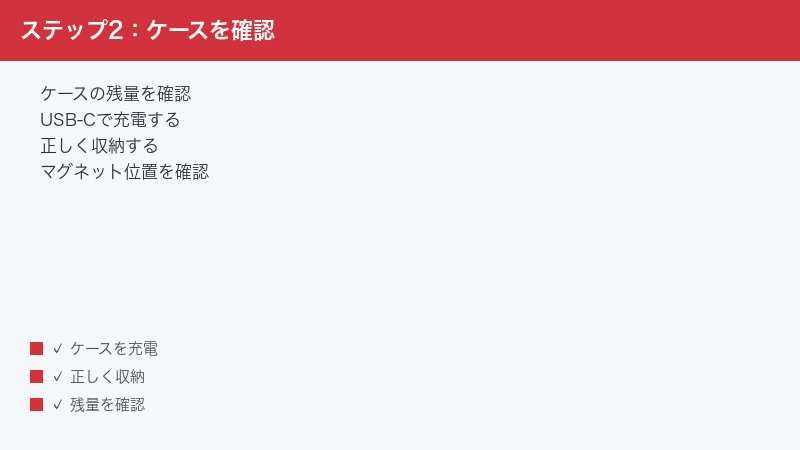
対処に入る前に、Beats Studio Budsがどんな流れで充電されるかを理解しておくと、どこで詰まっているかを見極めやすくなります。Beats Studio BudsはUSB-C端子のついた充電ケースとセットで使い、二段階で充電されます。
充電が行われる流れ
- USB-Cケーブルでケースを充電する(コンセントやパソコンから給電)。
- ケースの中にイヤホンを収納すると、ケースの金属接点とイヤホンの金属接点が触れる。
- 接点を通じてケースのバッテリーからイヤホンへ給電される。
- ケース前面のLEDインジケータが、充電状態やバッテリー残量を色で示す。
この流れで重要なのは、「ケース自体にバッテリーがあるか」と「接点がきちんと触れて通電しているか」の2点です。Beats Studio Budsはワイヤレス充電(Qi)には対応しておらず、ケースの充電はUSB-C端子のみです。そして、イヤホンへの給電は接点接触に頼っているため、接点が汚れていたり、収納がずれていたりすると充電されません。「片側だけ充電されない」のは、片方の接点だけが汚れている・浮いていることがほとんどです。つまり「ケースの残量」と「接点の接触」を押さえれば、多くのトラブルは解決します。
言い換えると、Beats Studio Budsの充電は「2段ロケット」のような二段構えになっています。1段目が「コンセント等からケースへ」、2段目が「ケースからイヤホンへ」です。どちらの段が止まっているかで、対処はまったく変わります。1段目が止まっていれば(=ケースが充電できていない)、ケーブルや充電器、USB-C端子を疑います。2段目が止まっていれば(=ケースは充電できているのにイヤホンに伝わらない)、接点の汚れや収納のずれを疑います。「両方とも充電されない」なら1段目(ケースの残量切れ)、「片側だけ」なら2段目(その側の接点)というように、症状から段を絞り込めるのが、すばやく解決するコツです。
| 症状 | 可能性が高い原因 | まず確認すること |
|---|---|---|
| 両方とも充電されない | ケースのバッテリー切れ | ケースの残量・USB-C充電 |
| 片側だけ充電されない | 片方の接点の汚れ・収納ずれ | 接点の汚れ・はまり方 |
| ケース自体が充電できない | ケーブル・端子・充電器の問題 | USB-Cケーブル・端子の汚れ |
| 時々充電されたりされなかったり | 収納の浮き・軽い接点汚れ | カチッと収まるか |
| 設定がおかしい・反応が変 | 一時的な不調・ファーム | リセット・更新 |
表で自分の症状に近い行を見つけたら、その原因の章から読み進めてください。原因が複合していることもあるので、確実に直したい場合は以下を上から順に試すのがおすすめです。
対処を始める前に、ひとつ落ち着いて確認したいことがあります。それは「本当に充電されていないのか、それとも充電状況が正しく表示されていないだけなのか」です。たとえば、接続したスマホの画面に残量が出ない・更新されないだけで、実際にはイヤホンは充電できている、というケースもあります。逆に、表示は出ているのに実際は給電されていないこともあります。まずはしばらく(数十分〜1時間ほど)ケースに入れて充電してから、実際に音が出るか・使えるかで判断すると、表示の不具合に振り回されずに済みます。そのうえで、本当に充電されていなければ、以下の原因を順に確認していきましょう。
原因1:充電ケースのバッテリーが切れている
「両方とも充電されない」場合、まず疑うべきは充電ケース自体のバッテリー切れです。ケースに残量がなければ、いくらイヤホンを入れても給電できません。見落とされがちですが、非常に多い原因です。
なぜ起きるのか
充電ケースは、収納したイヤホンへ給電するためのバッテリーを内蔵しています。このケースのバッテリーが空になっていると、イヤホンを入れても充電が始まりません。しばらくケースを充電していなかった、ケースを充電したつもりが実は給電できていなかった(ケーブルや充電器の問題)といったケースでよく起こります。LEDインジケータが点灯しない・反応が鈍いときは、ケースの残量がほぼゼロのサインです。
意外と多いのが、「イヤホンを使っていない間に、ケースの残量が少しずつ減っていた」というパターンです。完全ワイヤレスイヤホンのケースは、使わずに置いておくだけでもわずかに電力を消費します。数週間〜数か月ぶりに使おうとしたら、イヤホンもケースも空っぽだった、というのはよくある話です。また、「昨日コンセントにつないだのに充電されていない」場合、実はケーブルが半挿しだった、つないだ先のUSBポートに電気が来ていなかった、テーブルタップのスイッチが切れていた、といった単純な見落としも少なくありません。「充電したはず」を一度疑ってみることが大切です。
対処手順
- USB-Cケーブルでケースを充電します(対応する充電器・ケーブルについては原因3で解説)。
- 充電を始めたら、ケース前面のLEDインジケータの点灯を確認します。点灯すれば給電できています。
- しばらく充電してケースに残量を貯めてから、イヤホンを収納して充電が始まるか確認します。
- ケースが空に近いと、イヤホンを満充電にするだけの電力が足りないことがあるため、ケースも十分に充電しておきます。
- LEDがまったく反応しない場合は、原因3(ケース自体が充電できない)へ進みます。
つまずきポイント:「イヤホンが充電されない」とき、つい本体(イヤホン)ばかり気にしがちですが、給電元はあくまでケースです。まずケースにしっかり電気を貯めることが、すべての前提になります。
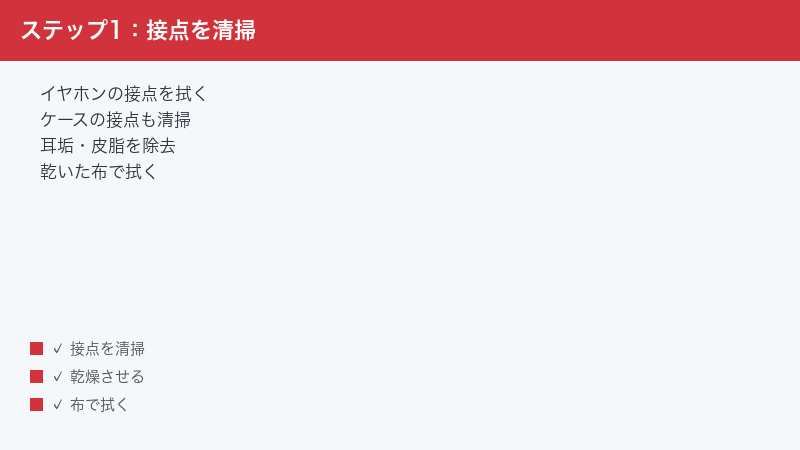
原因2:充電接点(端子)の汚れ=片側だけ充電されない原因の代表
「左右どちらか片側だけ充電されない」——このトラブルで最も多いのが、充電接点(イヤホンとケースの金属端子)の汚れです。完全ワイヤレスイヤホン全般に共通する、定番のトラブルです。
なぜ起きるのか
Beats Studio Budsは耳に直接入れて使うため、イヤホンの充電接点に耳垢(みみあか)や皮脂、汗、ほこりが少しずつ付着します。この汚れが金属接点に膜のように残ると、ケース側の接点と触れても電気が流れず、充電されません。金属と金属が触れているように見えても、間に薄い汚れの膜があるだけで電気は流れなくなります。左右のどちらかだけ汚れていれば、その側だけ充電されない、という症状になります。ケース側のくぼみ(イヤホンを置く部分)に汚れやゴミがたまっている場合も同様です。
なぜ「片側だけ」という症状が多いのかというと、左右の耳の状態や、汚れのつき方には個人差・左右差があるからです。たとえば、いつも同じ側を先に外す癖がある、片方の耳のほうが皮脂が多い、といった些細な違いで、片方の接点だけが先に汚れやすくなります。そのため「いつも決まって右だけ(または左だけ)充電されない」という相談が非常に多いのです。これはイヤホンの故障ではなく、汚れの偏りが原因であることがほとんどなので、まずは落ち着いて接点を掃除してみてください。
対処手順
- イヤホンを取り出し、本体側の金属の充電接点を確認します。汚れや皮脂の膜が見えることがあります。
- 乾いた柔らかい布や綿棒で、接点をやさしく拭きます。汚れがひどい場合は、綿棒をごく少量の消毒用アルコールで湿らせて拭き、その後乾かします。
- ケース側のくぼみ(イヤホンを置く部分)の接点も同様に、乾いた綿棒や布で汚れ・ゴミを取り除きます。
- 水洗いや、接点に直接液体を流し込むことは絶対に避けます(内部に水分が入ると故障の原因になります)。
- 清掃後、イヤホンをケースに戻して片側も充電されるかを確認します。
つまずきポイント:とがった金属やピンで接点をこすると傷つけてしまいます。柔らかい綿棒や布を使い、力を入れすぎないのがコツです。「片側だけ」の症状は、ほぼこの接点清掃で改善します。定期的に拭く習慣をつけると再発しにくくなります。掃除をしてもまだ片側が充電されない場合は、その側のイヤホンがケースのくぼみに正しく収まっているか(原因4)もあわせて確認してください。「接点の汚れ」と「収納のずれ」は、どちらも“接点が触れていない”という同じ結果を招くため、両方を見ておくと取りこぼしがありません。それでも改善しなければ、ケース側の残量(原因1)やケーブル(原因3)にも目を向けます。
原因3:ケースが充電できない(ケーブル・端子・充電器)
「ケースをケーブルにつないでもLEDが点かない」「ケース自体が充電できない」場合は、USB-Cケーブル・ケースの端子・充電器のいずれかに原因があります。
なぜ起きるのか
Beats Studio Budsの充電ケースはUSB-C端子から充電します(ワイヤレス充電には非対応)。ケーブルが断線しかけている、充電器の出力が不安定、USB-C端子の中にほこり・糸くずが詰まっていると、給電がうまくいきません。特にケーブルは、見た目は無事でも内部で断線していることがあり、これが意外と多い原因です。ケーブルは毎日抜き差ししたり、束ねたり、引っ張ったりするうちに、被覆の中の細い線が少しずつ傷んでいきます。外見はきれいでも、ある角度では通電し、別の角度では切れる、という不安定な状態になっていることがあります。また、データ通信専用のケーブルや、品質の低いケーブルでは充電できないこともあります。
USB-C端子のゴミ詰まりも見落とされがちです。ポケットやカバンの中にケースを入れていると、糸くずやほこりがUSB-Cの差し込み口の奥にたまり、ケーブルの先端が奥までしっかり刺さらなくなります。スマートフォンの充電口で同じ経験をした方も多いでしょう。これが起きると、ケーブルを差しても「半挿し」状態になり、通電しなかったり、ぐらついて接触が切れたりします。明かりの下で端子の奥をのぞくと、綿ぼこりのような塊が見えることがあります。
対処手順
- 別のUSB-Cケーブルに交換して試します。純正、または信頼できる充電対応のUSB-Cケーブルを使ってください。
- 別の充電器・別のUSBポート(パソコンのポートや別のACアダプタ)に差し替えて試します。
- ケースのUSB-C端子の中をのぞき、ほこりや糸くずが詰まっていないか確認します。あれば、電源を外したうえで乾いた細い綿棒や、エアダスター(空気で吹き飛ばす)でやさしく取り除きます。
- ケーブルを差し込んだとき、奥までしっかり刺さっているか(半挿しになっていないか)を確認します。
- これらを変えてLEDが点灯し充電が始まるかを確認します。点けば、元のケーブルや充電器が原因だったとわかります。
つまずきポイント:「ケーブルは見た目が綺麗だから大丈夫」と思い込まず、まず別のケーブルで試すのが鉄則です。ケーブルの内部断線は外からは見えません。端子のゴミ詰まりも、スマホのUSB-C端子で起きるのと同じく、イヤホンケースでも起こります。
原因4:イヤホンの収納(マグネット位置)が正しくない
「ちゃんと入れたつもりなのに充電されない」「時々充電されたりされなかったり」という場合は、イヤホンがケースに正しく収まっていない可能性があります。接点が触れていなければ、入れたつもりでも給電されません。
なぜ起きるのか
充電ケースは、イヤホンを正しい向きで置くとマグネット(磁石)で吸い付き、接点同士がぴたりと合うように設計されています。このマグネットは、単にフタを閉めても外れにくくするためだけでなく、イヤホンを「接点が正しく合う位置」へ自然に導く役割も果たしています。ところが、左右を逆のくぼみに入れてしまう、イヤーチップ(耳に入れる先端のゴム)の向きで浮いてしまう、ケースのくぼみにゴミがあって沈み込まないといった理由で、接点が触れずに充電されないことがあります。マグネットでカチッと収まらない状態は、給電できていないサインです。
特にありがちなのが、急いでいるときに「だいたいの位置」でフタを閉めてしまうケースです。きちんと吸い付く前に蓋を閉じると、イヤホンが浮いたまま固定され、一晩おいても充電されていなかった——ということが起こります。Beats Studio Budsのイヤホンには形に「左右」があり、対応するくぼみに正しく収めないと、マグネットが反発したり、うまくはまらなかったりします。「入れたつもり」で安心せず、マグネットがイヤホンを引き込む手応えを確認するのが、確実に充電するための小さなコツです。
対処手順
- イヤホンを左右それぞれ正しいくぼみ(形に合う側)に入れます。逆向き・逆側だと収まりません。
- マグネットで「カチッ」と吸い付くのを確認しながら、奥までしっかり収めます。手で軽く押して浮きがないか確かめます。
- イヤーチップ(先端のゴム)が大きすぎて干渉している感じがあれば、いったん外して収まりを確認します(充電だけなら問題ないことが多いですが、極端な場合は浮きの原因になります)。
- ケースのくぼみにゴミ・ほこりがないか確認し、あれば取り除いてから収め直します。
- 正しく収まると、LEDや(接続中の機器の画面で)充電中の表示が出ます。
つまずきポイント:「入れた=充電される」ではありません。マグネットでしっかり吸い付き、接点が合っているかが肝心です。蓋を閉める前に、軽く押して浮きがないかを確認する習慣をつけると、充電し忘れを防げます。
原因5:リセット・ファームウェア更新・LEDの見方とApple/Android確認
ここまでの対処(ケース充電・接点清掃・ケーブル交換・正しい収納)で改善しない場合は、本体のリセット(再起動)やファームウェア更新を試します。あわせて、LEDの色の意味とApple/Android両対応の確認も押さえておきましょう。
なぜ起きるのか
ソフトウェア的な一時的不調で、充電やバッテリー表示がおかしくなることがあります。たとえば「実際は充電できているのに、画面の残量表示が更新されず充電されていないように見える」「接続が不安定で残量が正しく読めない」といったケースです。この場合はリセット(初期化)で正常に戻ることがあります。パソコンやスマホを再起動すると調子が戻るのと同じ発想です。また、ファームウェア(イヤホンの内部ソフト)が古いと、不具合が残っている可能性があります。メーカーは接続性や安定性を改善するファームウェアを配信しているため、最新にしておくと不具合が解消されることがあります。
LEDインジケータは充電状態やバッテリー残量、ペアリング状態を色で示すため、色の意味を知っておくと状態を正しく把握できます。たとえば、ケースを充電器につないだときにLEDが点けば「ケースに給電できている」ことが分かり、原因1(ケースの残量切れ)か原因3(ケースが充電できない)かをすぐ切り分けられます。なお、Beats Studio BudsはAppleとAndroidの両方に対応しており、それぞれで設定やファーム更新の方法・確認手段が異なります。iPhoneやiPadでは近づけるだけでペアリングや残量表示ができ、ファームは自動で更新される場合があります。Androidスマホでは、専用のBeatsアプリを入れることで、残量確認やファーム更新、機能の設定ができるようになります。
対処手順
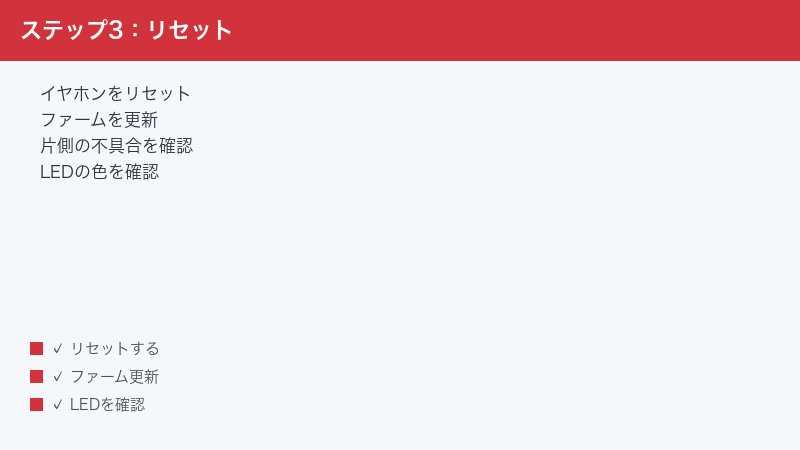
- まずLEDの色を確認します(一般的な目安は後述の早見表を参照)。色から充電状態・残量・異常を把握します。
- リセットを行います。両方のイヤホンをケースに入れ、蓋を開けた状態でケースのボタンを一定時間長押しすると、LEDが点滅してリセットされます(手順はモデル・世代で異なるため公式の案内に従ってください)。リセット後は機器とペアリングし直します。
- ファームウェアを更新します。iPhone・iPadでは接続状態で自動更新される場合があり、AndroidではBeatsアプリから状態や更新を確認できます。
- お使いの機器がApple/Androidのどちらかを意識し、それぞれの方法でバッテリー残量や更新を確認します。
- これらを試しても片側がまったく充電・反応しない・LEDが異常を示す場合は、ハードウェアの故障が疑われるため、購入店やメーカーのサポートに相談します。
つまずきポイント:リセットやファーム更新は、物理的な原因(残量切れ・接点汚れ・収納ずれ・ケーブル)を先に潰してから行うのが効率的です。これらを飛ばしてリセットだけ繰り返しても、汚れや収納の問題は解決しません。「物理 → ソフトウェア」の順で切り分けましょう。
LEDインジケータの色の意味 早見表
ケース前面のLEDの色は、充電状態やバッテリー残量、ペアリング状態を示します。色の意味を知っておくと、今どんな状態かが一目でわかります(実際の挙動はモデル・世代・状況により異なります。下表は一般的な目安です)。
| LEDの状態 | 主な意味の目安 |
|---|---|
| 白く点灯/点滅 | バッテリー残量が十分、またはペアリング待ち(点滅時) |
| 赤(オレンジ)に点灯 | バッテリー残量が少ない・要充電 |
| 充電中の点灯 | 給電できている(USB-C接続中など) |
| 何も点灯しない | ケースの残量切れ/給電できていない可能性 |
| 点滅を繰り返す(操作後) | リセット・ペアリングモードなどの状態 |
LEDがまったく点灯しないときは、まずケースのUSB-C充電(原因1・3)を確認してください。色が出ているのにイヤホンが充電されない場合は、接点清掃と収納(原因2・4)を見直します。
原因と対処の早見表
ここまでの原因と対処を一覧にまとめます。上から順に確認すると、効率よく原因にたどり着けます。
| 原因 | 主な対処 | 優先度 |
|---|---|---|
| ケースのバッテリー切れ | USB-Cでケースを十分に充電 | 最優先 |
| 接点の汚れ(片側不良) | 綿棒・布で接点を清掃 | 高 |
| ケーブル・充電器・端子 | 別ケーブル・別充電器・端子掃除 | 高 |
| 収納のずれ・浮き | 正しい向きでマグネットに吸着させる | 高 |
| 一時的なソフト不調 | リセット(初期化) | 中 |
| ファームが古い | iPhone自動更新/Beatsアプリで更新 | 中 |
| すべて試しても片側不良 | サポート・修理に相談 | 最終手段 |
🛒 関連商品をAmazonでチェック
よくある質問(FAQ)
Q1. ケースに入れているのに両方とも充電されません。
まず充電ケース自体のバッテリー残量を確認してください。ケースが空だとイヤホンに給電できません。USB-Cケーブルでケースを十分に充電し、LEDが点灯するのを確かめてから、イヤホンを収納し直してください。それでもダメなら接点清掃やケーブル交換を試します。
Q2. 片側(左/右)だけ充電されません。原因は何ですか?
最も多いのはその側の充電接点(金属端子)の汚れです。耳垢や皮脂が付着して通電を妨げています。乾いた綿棒や布で本体・ケース両方の接点をやさしく拭いてください。汚れがひどければ消毒用アルコールを綿棒にごく少量つけて拭き、乾かしてから収納します。
Q3. Beats Studio Budsはワイヤレス充電(Qi)に対応していますか?
いいえ、Beats Studio Budsの充電ケースはUSB-C端子からの充電のみで、ワイヤレス充電には対応していません。充電パッドに置いても充電されないので、必ずUSB-Cケーブルで充電してください。「ワイヤレス充電パッドに乗せているのに充電されない」という場合は、故障ではなく仕様によるものです。手持ちのUSB-Cケーブルとアダプタ(スマホやタブレットの充電に使っているもので構いません)でケースを充電してください。
Q4. ケース自体が充電できません。LEDも点きません。
USB-Cケーブル・充電器・端子のゴミを疑ってください。別のケーブルと別の充電器(またはパソコンのポート)で試し、ケースのUSB-C端子にほこりや糸くずが詰まっていないか確認します。ケーブルは見た目が無事でも内部断線していることがあるため、まず交換して試すのが確実です。
Q5. 接点を掃除するとき、何を使えばいいですか?やってはいけないことは?
乾いた柔らかい布や綿棒を使い、汚れがひどい場合のみ綿棒にごく少量の消毒用アルコールをつけて拭きます。水洗い・液体を直接流し込む・とがった金属でこするのは故障の原因になるので絶対に避けてください。力を入れず、やさしく拭くのがコツです。
Q6. リセットのやり方を教えてください。
両方のイヤホンをケースに入れ、蓋を開けた状態でケースのボタンを一定時間長押しすると、LEDが点滅してリセットされます。手順はモデル・世代で異なるため公式の案内に従ってください。リセット後はスマホとペアリングし直します。物理的な原因(残量・接点・収納・ケーブル)を先に確認してから行うのが効率的です。
Q7. Androidでもバッテリー残量やファームの更新はできますか?
はい、Beats Studio BudsはAppleとAndroidの両方に対応しています。AndroidではBeatsアプリを使ってバッテリー残量の確認やファームウェアの更新ができます。iPhone・iPadでは接続中に残量が表示され、ファームは自動的に更新される場合があります。
Q8. すべて試しても片側が充電・反応しません。どうすればいいですか?
ケース充電・接点清掃・ケーブル交換・正しい収納・リセット・ファーム更新をすべて試しても片側が反応しない場合は、ハードウェアの故障が疑われます。購入店やメーカーのサポートに相談してください。購入時期によっては保証の対象になる場合があります。相談の前に、本記事で試した対処(どの手順を行い、どうなったか)をメモしておくと、サポートとのやり取りがスムーズになります。また、レシートや注文履歴など購入を証明できるものを用意しておくと、保証の確認が早く進みます。
補足:日頃のお手入れで充電トラブルを防ぐ
充電できないトラブルの多くは、接点やケース内部の汚れが積み重なって起きます。毎日のように耳に入れるイヤホンは、知らないうちに皮脂や耳垢が付着していくため、週に一度ほど、乾いた柔らかい布や綿棒でイヤホンとケースの接点を軽く拭く習慣をつけると、片側だけ充電されないといった症状をかなり予防できます。あわせて、ケースをカバンやポケットに直接入れず、小さなポーチに入れると、USB-C端子へのほこり・糸くずの侵入も減らせます。ちょっとした手入れが、長く快適に使うコツです。
まとめ
Beats Studio Budsが充電できない・片側だけ充電されない主な原因は、①充電ケースのバッテリー切れ、②充電接点(端子)の汚れ、③USB-Cケーブル・充電器・端子の問題、④イヤホンの収納(マグネット位置)のずれ、⑤一時的なソフト不調やファームの古さの5つに大きく整理できます。本体の故障であることはまれで、ほとんどは清掃・収納・充電環境の見直しで解決します。
まずはUSB-Cケーブルで充電ケースを十分に充電し、LEDが点灯するのを確認してください。次に、「片側だけ」の症状なら充電接点を綿棒や布でやさしく清掃するのが最も効果的です。ケース自体が充電できないときは別のケーブル・充電器に交換し、USB-C端子のゴミも確認します。イヤホンはマグネットでカチッと吸い付くよう正しく収納することも忘れずに。
これらの物理的な原因を潰しても直らないときに、リセットやファームウェア更新を試します。Apple・Androidのどちらでも、Beatsアプリや接続機器の画面で残量や更新を確認できます。それでも片側が反応しない場合は、無理をせずメーカーや購入店のサポートに相談しましょう。手順を一つずつ確認すれば、Beats Studio Budsはまたパワフルなサウンドであなたの毎日に寄り添ってくれます。
あらためて、つまずいたときの考え方を整理しておきます。Beats Studio Budsの充電は「コンセント → ケース → イヤホン」という二段構えです。「両方とも充電されない」ならケース側(残量・ケーブル・端子)を、「片側だけ」ならその側のイヤホンの接点を、まず疑ってください。そして、対処は必ず「物理的な原因(残量・汚れ・収納・ケーブル) → ソフト的な原因(リセット・ファーム)」の順で進めるのが鉄則です。掃除や収納の見直しで直る不具合に、いきなりリセットを繰り返しても解決しません。
そして、こうした充電トラブルの多くは日頃のちょっとした手入れで防げるものです。週に一度、イヤホンとケースの接点を乾いた布で軽く拭く。ケースは小さなポーチに入れてほこりから守る。充電は信頼できるUSB-Cケーブルで行い、ケースにもしっかり電気を貯めておく。これだけで「片側だけ充電されない」「ケースが空だった」といった定番の困りごとは、かなり減らせます。困ったときは本記事の早見表とLEDの色の意味を見返して、落ち着いて一つずつ確認してみてください。
