 minto.tech スマホ(iPhone/Android)・パソコン(Windows/Mac)・Office・Wi-Fi・AIツールの「できない」「困った」を解決する実用ガイド。トラブル対処法とノウハウが満載のお助けサイトです。
※本ページにはプロモーション(広告)が含まれています
📑 この記事の目次(タップで開く)
はじめに|Glyphが光らなくなって不安になっていませんか
Nothing Phoneの最大の魅力といえば、背面に並んだLEDが通知や着信に合わせて美しく点滅する「Glyphインターフェース(グリフインターフェース=背面の発光ライト機能)」です。スケルトンの背面パネルから浮かび上がる光のパターンは、他のスマートフォンにはない唯一無二の体験を生み出します。ところが、ある日突然「着信しても背面が光らない」「通知が来ても無反応」「設定をいじってからGlyphが完全に消えてしまった」という状態に陥り、検索してこのページにたどり着いた方も多いのではないでしょうか。
結論からお伝えすると、Glyphが光らなくなる原因の大半は故障ではなく設定の問題です。Glyph機能そのものがオフになっていたり、おやすみモード(サイレントモード)で抑制されていたり、特定の通知だけにGlyphが割り当てられていなかったり——こうした「設定の行き違い」がほとんどです。ハードウェアの不具合は全体のごく一部にすぎません。
本記事では、Nothing Phone(Phone 1 / Phone 2 / Phone 2a など、Nothing OSを搭載したモデル)でGlyphが光らない・動作しないときの原因を5つの系統に整理し、それぞれ「なぜ起きるのか」と「具体的な対処手順」をていねいに解説します。設定アプリのどこを開けばよいのか、画面の文言がどう表示されるのかまで、つまずきやすいポイントを先回りしてご案内します。順番に試していけば、多くの場合は数分で元の輝きを取り戻せます。
この記事でわかること
- Glyphインターフェースが光らない・動作しないときの主な5つの原因
- 設定アプリの「Glyphインターフェース」項目で確認すべきオン/オフ設定
- 通知ごと・連絡先ごとにGlyphの光り方を割り当てる方法
- 着信時の光り方・充電インジケータ・音量連動(Glyph Progress)の設定手順
- おやすみモードやマナーモードがGlyphを止めている場合の見直し方
- Nothing OS(ソフトウェア)更新と再起動による復旧手順
- 対応機種ごとの違いと、それでも直らないときの最終チェックポイント
Glyphインターフェースの基礎|何が光り、どう制御されているのか
対処法に入る前に、Glyphがどういう仕組みで動いているのかを押さえておくと、原因の切り分けがぐっと楽になります。
Glyphインターフェースとは
Glyphインターフェースとは、Nothing Phoneの背面に配置された複数のLEDライト(発光ダイオード)の総称です。機種によってLEDのセグメント(区画)数や配置が異なり、たとえばPhone 1とPhone 2aは比較的シンプルな構成、Phone 2はより細かく分割されたセグメントを持ち、音量に合わせて光が伸び縮みするといった高度な演出が可能です。これらのLEDは単なる装飾ではなく、着信・通知・タイマー・充電・音量といったさまざまな情報を「光のパターン」で伝える通知システムとして機能します。
Glyphが光る主なシーン
Glyphが反応する代表的な場面は次のとおりです。これらはすべて個別にオン/オフや割り当てを設定できます。
- 着信時:電話がかかってくると、設定した着信音(リングトーン)に同期して背面が点滅します。連絡先ごとに別々のパターンを割り当てることも可能です。
- 通知時:アプリからの通知が届くと、そのアプリに割り当てたGlyphパターンで知らせます。
- 充電中:充電インジケータとして、現在のバッテリー残量を光の量で表示します(充電器に接続したときや背面を軽く触れたときに点灯)。
- 音量連動(Glyph Progress):タイマーや配車アプリの到着までの進捗、音量バーなどを、光が伸び縮みする形でリアルタイム表示します(対応機種・対応アプリ)。
- Flip to Glyph:スマホを画面を下にして置くと、通知音を鳴らさずGlyphだけで知らせるモードです。
制御の階層を理解する
Glyphの動作は、おおまかに次の3つの階層で制御されています。この「階層」を意識すると、どこで光が止められているのかを論理的にたどれます。
- マスタースイッチ(全体のオン/オフ):設定アプリ内の「Glyphインターフェース」のトグルがオフだと、何をしても光りません。
- シーン別スイッチ:着信・通知・充電インジケータなど、機能ごとの個別トグル。マスターがオンでも、ここがオフなら該当シーンでは光りません。
- サウンドモード/集中モードによる抑制:おやすみモードやサイレントモードがGlyphを一時的に止めることがあります。
トラブルシューティングの基本は、この階層を上から順に確認していくことです。いきなり「故障かもしれない」と疑うのではなく、まずマスタースイッチ、次にシーン別スイッチ、最後にモードによる抑制という順番でたどれば、原因はほぼ必ずこのどこかに見つかります。逆に、設定アプリのプレビュー(LEDテスト表示)で物理的にLEDが点灯することだけ先に確認しておけば、「ハードは生きているので、あとはソフトの設定問題」と切り分けられ、不安が一気に減ります。本記事の以降の章も、この階層に沿って原因1から順に並べています。
音と光が連動している点に注意
もう一つ、Nothing Phone特有の重要な前提があります。それは、Glyphの演出の多くが着信音・通知音(アラート音)と同期して設計されているという点です。Nothingは「Glyph Composer(グリフコンポーザー)」という独自の発想で、サウンドと光のパターンをセットで作り込んでいます。そのため、音をミュートしたりサイレントにしたりすると、それに連動する光も鳴らなくなる(光らなくなる)場合があります。「マナーモードにしているのに光だけ出したい」という場合は、後述するFlip to Glyphや、おやすみモード中の例外設定など、音と独立して光らせる仕組みを使う必要があります。この「音と光はセット」という前提を知っておくだけで、原因2や原因3の理解がぐっと深まります。
原因1:Glyphインターフェースの全体設定がオフになっている
なぜ起きるのか
最も多い原因が、設定アプリ内のGlyphインターフェースのマスタースイッチがオフになっているケースです。本人がいつの間にか触れていた、初期設定時にスキップした、あるいはバッテリー節約のために一度オフにして戻し忘れた——といった経緯で発生します。マスタースイッチがオフだと、着信でも通知でも一切光らないため「完全に壊れた」と勘違いしがちですが、トグルを戻すだけで直ります。
対処手順
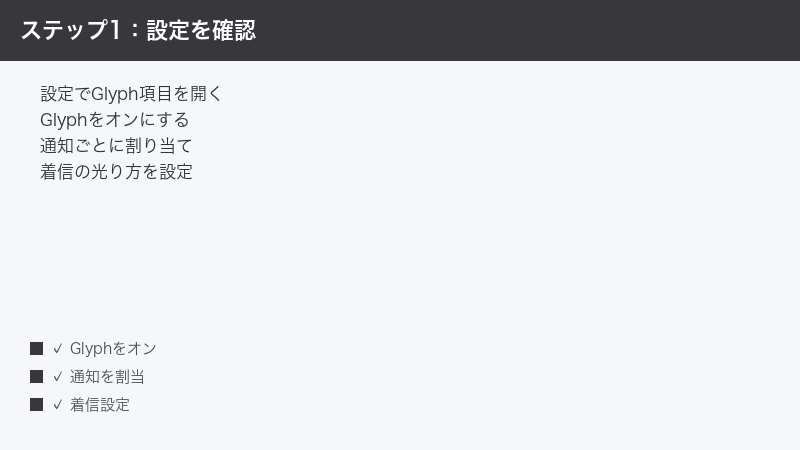
- ホーム画面で「設定」アプリを開きます。
- 下にスクロールして「Glyphインターフェース」(英語表示の場合は「Glyph Interface」)の項目をタップします。
- 画面上部にある全体のトグルスイッチがオン(色が付いた状態)になっているか確認します。オフ(グレー)なら、タップしてオンに切り替えます。
- オンにした直後に、画面内の「テスト」や各セグメントのプレビューが点灯するかを目視で確認します。ここで光れば、ハードウェアは正常です。
- 続けて、同じ画面内にある以下の個別項目もすべて確認します。
- 「着信音(Ringtones)」または「着信時」のトグル
- 「通知音(Notification sounds)」のトグル
- 「充電インジケータ(Charging meter / Charging)」のトグル
- それぞれのトグルをオンにし、もう一度通知や着信を試します。
もしこの画面で各セグメントのプレビューすら光らない場合は、設定の問題ではなくソフトウェアの不整合かハードウェアの可能性が高まります。後述の「原因5(再起動・更新)」と「最終チェック」を参照してください。
つまずきやすいポイント
この原因1で意外と多いのが、「マスタースイッチはオンにしたのに、その下にある着信・通知・充電の個別トグルがオフのまま」というケースです。マスターをオンにしただけで満足してしまい、個別トグルを見落とすと、シーンによっては光らないままになります。Glyphインターフェースの設定画面は、上から順に「全体のオン/オフ」「着信時」「通知時」「充電インジケータ」「Glyph Progress」「その他の機能」と縦に並んでいることが多いので、画面を一番下までスクロールして、すべてのトグルを目視で確認する習慣をつけてください。一つひとつのトグルが、それぞれ独立したスイッチであることを意識するのが、確実な復旧のコツです。
原因2:おやすみモード・サイレントモードがGlyphを抑制している
なぜ起きるのか
Nothing OSの「おやすみモード(集中モード/Do Not Disturb)」や端末のマナー設定が有効になっていると、通知音だけでなくGlyphの発光も同時に抑制されることがあります。これは仕様上の動作で、就寝時や会議中に光や音で邪魔されないようにするための機能です。スケジュール設定でおやすみモードが毎晩自動でオンになるよう組まれていると、本人が気づかないうちに「特定の時間帯だけGlyphが光らない」状態になります。
また、「着信音をオフ(消音)」にしている場合、着信音に同期するタイプのGlyph点滅が連動して鳴らない(光らない)こともあります。Glyphの一部演出は着信音やアラート音と同期しているため、音をミュートすると光も止まる設計になっている点に注意が必要です。
対処手順
- 画面上部から下にスワイプして「クイック設定(通知パネル)」を開きます。
- 「おやすみモード」または三日月マークのアイコンが点灯(オン)していないか確認します。オンならタップしてオフにします。
- 「設定」→「サウンドとバイブレーション」→「おやすみモード」を開き、スケジュール(時間指定の自動オン)が設定されていないか確認します。意図せず毎晩オンになる設定があれば、必要に応じてオフまたは時間帯を見直します。
- 同じく「サウンドとバイブレーション」で、メディア音量とは別に着信音量・通知音量がゼロになっていないかを確認します。着信音に同期するGlyphは、音量がゼロだと光らないことがあります。
- 「Glyphインターフェース」設定内に「重要な人(Important contacts)」や「おやすみモード中でも光らせる例外」に相当する設定がある機種では、特定の連絡先だけはおやすみモード中でも光るよう許可できます。必要に応じて設定します。
- 設定変更後、別の電話から自分にかけてもらう、または別アプリから通知を飛ばして動作を確認します。
おやすみモードとサイレントモードの違い
混同しやすいのが「おやすみモード(集中モード)」と「サイレントモード(着信音オフ)」の違いです。前者は時間帯やシーンを指定して通知全体を抑える機能で、就寝時間や会議中などに自動でオンになるよう設定できます。後者は単純に着信音・通知音を消す設定です。どちらもGlyphの発光に影響しますが、抑制のかかり方が異なります。「夜だけ光らない」ならおやすみモードのスケジュールを、「いつでも音だけでなく光も出ない」ならサイレントや音量ゼロを疑う、という切り分けが有効です。両方を一度オフにしてからテストし、どちらが影響していたかを確かめると、自分の使い方に合った設定に調整できます。
原因3:通知ごと・連絡先ごとのGlyph割り当てが外れている
なぜ起きるのか
Glyphは「すべての通知で一律に光る」のではなく、アプリや連絡先ごとに個別のGlyphパターン(リングトーンやサウンド)を割り当てる仕組みになっています。そのため、「LINEの通知では光るのに、メールでは光らない」「特定の人からの着信だけ光らない」といった、一部だけ反応しないという症状が起こります。これは故障ではなく、そのアプリ・連絡先にGlyphパターンが紐づいていないだけです。
特に、Glyphパターンは「通知音/着信音」とセットで設定される設計のため、対象アプリの通知音が「なし(サイレント)」になっていると、連動するGlyphも光りません。また、AndroidのアプリごとのGlyph割り当てに対応しているのは、システムが認識できる通知チャンネルを持つアプリに限られます。
対処手順
- 着信時のGlyphを確認する場合:「設定」→「サウンドとバイブレーション」→「着信音」を開き、Nothing独自の「Glyph対応着信音(Glyph付きのリングトーン)」が選択されているか確認します。汎用の着信音だとGlyph同期パターンが含まれない場合があります。
- 連絡先ごとに割り当てる場合:「連絡先」アプリで対象の人を開き、「着信音」を編集して、その連絡先専用のGlyph対応リングトーンを設定します。これで、その人からの着信時に固有のパターンで光ります。
- アプリ通知のGlyphを確認する場合:「設定」→「Glyphインターフェース」→「通知音(Glyph)」または「アプリ別のGlyph」に進み、光らせたいアプリにGlyphパターンが割り当てられているか確認します。割り当てがなければ選択します。
- アプリ側の通知設定も確認:「設定」→「アプリ」→対象アプリ→「通知」で、通知自体がオンになっているか、通知音が「サイレント」になっていないかを確認します。通知がブロックされていればGlyphも光りません。
- 設定後、対象アプリから自分宛にテスト通知を送って光るかを確認します。
「重要な連絡先」をGlyphで見分ける活用法
連絡先ごとのGlyph割り当ては、単なる設定項目ではなく、Nothing Phoneを使いこなすうえでの便利な機能でもあります。たとえば、家族や仕事の重要な相手にだけ特定のGlyphパターンを割り当てておけば、スマホを裏返して机に置いていても、背面の光り方だけで「誰からの連絡か」を判断できます。これは画面を見ずに着信の重要度を判断できるという、Glyphならではの体験です。「特定の人だけ光らない」という不具合の裏返しとして、この割り当てを意図的に設定しておくと、Glyphの価値を最大限に引き出せます。割り当てが外れていて光らない場合も、この機能の存在を知っていれば「設定すれば直る」と落ち着いて対処できます。
原因4:充電インジケータ・音量連動(Glyph Progress)の設定差
なぜ起きるのか
「着信や通知では光るのに、充電中は光らない」「音量を変えても光が伸び縮みしない」という場合は、シーン別の個別機能がオフになっているか、その機能に未対応の機種を使っているケースです。充電インジケータ(充電中にバッテリー残量を光で表示する機能)と、Glyph Progress(タイマーや進捗を光の長さで表示する機能)は、それぞれ独立したトグルで制御されています。
とくにGlyph Progressのような「音量・進捗連動」の演出は、細かく分割されたセグメントを持つ上位機種で効果が分かりやすく、エントリーモデルでは演出が簡略化されることがあります。機種ごとにLEDの数や対応機能が異なる点は、Glyphの仕様上の前提として理解しておく必要があります。また、充電インジケータは「充電器に接続した瞬間に数秒だけ点灯」または「背面を軽く触れたときに点灯」する設計のため、ずっと光り続けるわけではない点も誤解されやすいポイントです。
対処手順
- 「設定」→「Glyphインターフェース」を開きます。
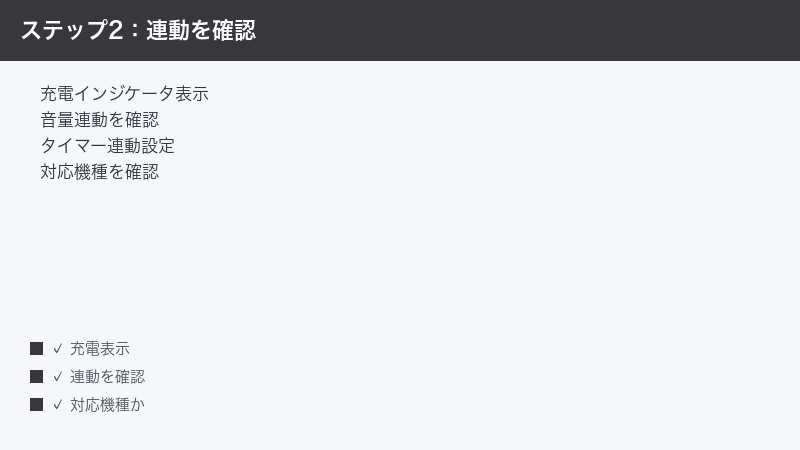
- 充電インジケータ:「充電メーター(Charging meter)」または「充電インジケータ」のトグルをオンにします。オンにしたうえで、充電器に接続した直後に背面が一瞬光るか、または背面を指で軽くタップして残量表示が点灯するかを確認します。
- Glyph Progress(進捗連動):同じ画面内の「Glyph Progress」または「進捗インジケータ」のトグルをオンにします。対応アプリ(タイマー、対応する配車アプリなど)でのみ動作する点に注意します。
- 音量連動の確認:音量ボタンを押したときに背面が反応するかは機種により異なります。お使いのモデルが音量バーのGlyph表示に対応しているかを、設定画面内の説明文で確認します。
- 「Glyph Torch(懐中電灯としてGlyphを常時点灯)」や「Flip to Glyph」など、他の便利機能もこの画面でまとめてオン/オフできます。必要に応じて見直します。
これらの機能がトグルをオンにしても一切反応しない場合のみ、ソフトウェア更新や再起動に進みます。
機種によって対応機能が違うことを前提に考える
Glyph Progressや音量連動のような演出が「光らない」と感じる場合、不具合ではなくそもそもお使いの機種が対応していない、または演出が簡略化されている可能性を必ず考慮してください。Nothing PhoneはモデルごとにLEDのセグメント数や配置が異なり、細かく分割されたセグメントを持つ上位機種ほど、進捗バーが滑らかに伸び縮みするといった凝った表現ができます。一方で、エントリー寄りのモデルではセグメントが少なく、同じ機能でも見え方がシンプルになります。設定画面に該当のトグルが見当たらない、または説明文がない場合は、その機能が非搭載の可能性が高いです。自分の機種で何ができるのかは、設定画面内の各項目の説明や、Nothingの公式情報で確認するのが確実です。「他の人のNothing Phoneでは派手に光るのに、自分のは控えめ」という違いは、故障ではなく機種差であることがほとんどです。
原因5:Nothing OSの不具合・更新・再起動が必要
なぜ起きるのか
設定をすべて見直してもGlyphが光らない場合、Nothing OS(Nothing Phoneのソフトウェア)の一時的な不具合が疑われます。スマートフォンは長時間使い続けるとシステムプロセスにエラーが蓄積し、Glyphを制御する内部サービスが正常に動かなくなることがあります。また、OSのバージョンが古いと既知の不具合が修正されていない場合があり、逆にアップデート直後に設定がリセットされて光らなくなることもあります。
こうしたソフトウェア起因の不調は、再起動とソフトウェア更新で解消するケースが大半です。再起動は内部の一時データをクリアして制御サービスを初期化し、更新は不具合修正パッチを適用します。
対処手順:再起動
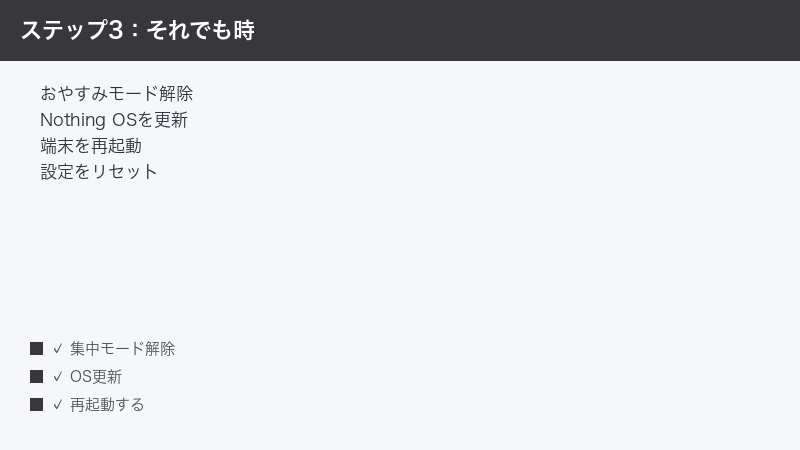
- 電源ボタンと音量上ボタンを同時に長押しして電源メニューを表示します(機種により操作が異なる場合があります)。
- 「再起動」を選びます。電源を切って入れ直す方法でも構いません。
- 再起動後、Glyphの設定画面でプレビューが点灯するか、通知・着信で光るかを確認します。
対処手順:Nothing OSの更新
- Wi-Fiに接続し、バッテリー残量が十分(目安として50%以上)あることを確認します。
- 「設定」→「システム」→「システムアップデート(ソフトウェアアップデート)」を開きます。
- 「アップデートを確認」をタップし、最新のNothing OSが配信されていればダウンロードしてインストールします。
- 更新後に自動で再起動します。再起動後、「Glyphインターフェース」の各設定が維持されているか確認し、オフに戻っていれば改めてオンにします。
- それでも改善しない場合、Glyph関連の設定をいったんすべてオフにしてから再度オンにし直す「設定の入れ直し」を試します。
最終手段:設定のリセット
上記をすべて試しても改善しない場合は、データを消さずに設定だけを初期化する方法があります。
- 重要なデータはあらかじめバックアップしておきます。
- 「設定」→「システム」→「リセットオプション」→「Wi-Fi、モバイル、Bluetoothをリセット」または「すべての設定をリセット(アプリやデータは消えません)」を選びます。
- リセット後、Glyphインターフェースを最初から設定し直します。
- これでも光らず、設定画面のプレビューでもLEDが反応しない場合は、ハードウェアの故障が疑われるため、購入店またはNothingの正規サポートへ点検を依頼してください。保証期間内であれば修理・交換の対象になる場合があります。
原因別の早見表
ここまでの内容を、症状から原因を素早く特定できるよう一覧にまとめました。
| 症状 | 考えられる原因 | 最初に試すこと |
|---|---|---|
| 着信も通知も一切光らない | Glyph全体のマスタースイッチがオフ | 設定→Glyphインターフェースのトグルをオン |
| 夜間や特定の時間だけ光らない | おやすみモードのスケジュール | おやすみモードをオフ、スケジュールを見直す |
| 特定のアプリ・人だけ光らない | 通知/着信ごとのGlyph割り当て未設定 | 連絡先・アプリにGlyphパターンを割り当てる |
| 音は鳴るが光だけ出ない | シーン別トグルのオフ、または音量ゼロ | 個別トグルと着信音量を確認 |
| 充電中だけ光らない | 充電インジケータがオフ | 充電メーターのトグルをオン |
| すべて設定済みでも光らない | Nothing OSの不具合 | 再起動→ソフトウェア更新 |
| 設定画面のプレビューでも光らない | ハードウェア故障の可能性 | 正規サポートへ点検依頼 |
対応機種ごとの機能比較
Glyphの対応機能は機種によって異なります。お使いのモデルで使える機能を把握しておくと、「自分の機種では非対応だった」という勘違いを防げます。なお、各モデルの詳細仕様や搭載機能は、Nothingの公式情報やお使いの端末の設定画面でご確認ください。
| 機能 | 確認できる場所 | 備考 |
|---|---|---|
| 着信時の点滅 | 設定→Glyphインターフェース→着信音 | 多くのNothing Phoneで利用可能 |
| 通知ごとのパターン | 設定→Glyphインターフェース→通知音 | アプリ・連絡先ごとに割り当て |
| 充電インジケータ | 設定→Glyphインターフェース→充電メーター | 接続時または背面タップで点灯 |
| Glyph Progress(進捗連動) | 設定→Glyphインターフェース→Glyph Progress | セグメント数の多い機種で効果が顕著 |
| Glyph Torch(常時点灯) | 設定→Glyphインターフェース | 懐中電灯代わりに使える機種あり |
| Flip to Glyph | 設定→Glyphインターフェース | 画面を伏せると音を消して光で通知 |
🛒 関連商品をAmazonでチェック
よくある質問(FAQ)
Q1. Glyphの設定項目自体が見当たりません。どこにありますか?
「設定」アプリを開き、画面を下にスクロールすると「Glyphインターフェース(Glyph Interface)」という項目があります。検索が使える場合は、設定アプリ上部の検索窓に「Glyph」と入力すると直接たどり着けます。それでも見つからない場合は、Nothing OS以外のホームアプリやカスタムランチャーを使っていないか、あるいはGlyph非搭載の別端末でないかを確認してください。
Q2. 着信音は鳴るのに背面が光りません。なぜですか?
着信に連動するGlyphは、Nothing独自の「Glyph対応着信音」とセットで動作します。汎用の着信音や外部から取り込んだ音源を着信音にしていると、Glyphの同期パターンが含まれず光らないことがあります。「設定」→「サウンドとバイブレーション」→「着信音」でGlyph対応のリングトーンを選び直してください。
Q3. 一部のアプリだけGlyphが反応しません。
Glyphはアプリごとに個別のパターンを割り当てる仕組みのため、割り当てがないアプリでは光りません。「設定」→「Glyphインターフェース」の通知関連の項目で、対象アプリにパターンを割り当ててください。あわせて、そのアプリの通知自体がオンで、通知音が「サイレント」になっていないかも確認しましょう。
Q4. 夜だけ光らないのですが故障ですか?
故障ではなく、おやすみモード(集中モード)のスケジュールが原因である可能性が高いです。毎晩決まった時間にGlyphが反応しなくなる場合、おやすみモードが時間指定で自動的にオンになっているはずです。「設定」→「サウンドとバイブレーション」→「おやすみモード」でスケジュールを確認・調整してください。
Q5. 充電中ずっと光っていてほしいのに、すぐ消えてしまいます。
充電インジケータは仕様上、充電器に接続した瞬間に数秒だけ点灯する、または背面を軽くタップしたときに残量を表示する設計です。常時点灯ではありません。現在のバッテリー残量を確認したいときは、充電中に背面を指で軽く触れると点灯します。
Q6. アップデートしてからGlyphが光らなくなりました。
大型アップデートの後は、Glyph関連の設定が初期状態に戻っていることがあります。「設定」→「Glyphインターフェース」を開き、全体のトグルと各シーン別トグルがオンになっているか確認してください。それでも直らない場合は一度すべてオフにしてから再度オンにし、端末を再起動してみてください。
Q7. Glyphをオンにしているとバッテリーの減りが早くなりますか?
GlyphはLEDが点灯している短時間のみ電力を消費するため、通常使用での影響はごくわずかです。気になる場合はGlyph Torch(常時点灯機能)の使用を控えるとよいでしょう。バッテリー節約のためにGlyph全体をオフにすると、せっかくの通知機能が使えなくなるため、必要なシーンだけ残す設定がおすすめです。
Q8. 設定画面のプレビューでもLEDが点灯しません。これは故障ですか?
設定画面で各セグメントのプレビューを試しても一切光らない場合は、ソフトウェアの設定問題ではなくハードウェアの不具合が疑われます。まずは再起動とソフトウェア更新、設定のリセットを試してください。それでも反応しなければ、購入店またはNothingの正規サポートに点検を依頼しましょう。保証期間内であれば無償修理や交換の対象となる場合があります。
まとめ|原因を順にたどれば多くは設定で直る
Nothing PhoneのGlyphインターフェースが光らない・動作しないとき、その原因の多くは故障ではなく設定の行き違いです。本記事で解説した手順を上から順に試すことで、ほとんどのケースは数分で解決できます。
あらためて確認の流れを整理すると、次のようになります。まずGlyphインターフェースの全体トグルがオンかを確認し、次におやすみモードやサイレント設定が抑制していないかをチェックします。続いて光らせたいアプリ・連絡先にGlyphパターンが割り当てられているかを見直し、充電インジケータやGlyph Progressなどシーン別のトグルを確認します。ここまでで直らなければ、再起動とNothing OSの更新でソフトウェアの不具合を解消し、最後の手段として設定のリセットを行います。
設定画面のプレビューでもLEDがまったく反応しない場合に限り、ハードウェアの故障を疑って正規サポートへ相談してください。Glyphインターフェースは、機種ごとにLEDのセグメント数や対応機能が異なるという前提を理解したうえで設定を見直せば、ふたたび背面の美しい光を取り戻せます。あなたのNothing Phoneが本来の輝きを取り戻すための一助になれば幸いです。
